
Как вернуть палитру в coreldraw
Окно настройки Палитры обеспечивает быстрый доступ к существующим цветовым палитрам, включая палитру документа, и палитру цветовых стилей, а также позволяет создавать настраиваемые цветовые палитры. Цветовые палитры в окне настройки Палитры организованы в две основные папки: Мои палитры и Библиотеки палитр .
В папке Мои палитры можно хранить все созданные вами специальные палитры. Можно добавлять папки и компоновать цветовые палитры для различных проектов. Можно также скопировать цветовую палитру или перенести ее в другую папку. Можно открывать все цветовые палитры и управлять их отображением.
Папка Библиотеки палитр в окне настройки Палитры содержит наборы готовых цветовых палитр, из которых можно выбирать цвета. Цветовые палитры, содержащиеся в папке «Библиотеки палитр», редактировать нельзя. Однако можно создать настраиваемую цветовую палитру, скопировав цветовую палитру из папки Библиотека палитр . Дополнительные сведения см. в разделе Отображение и скрытие цветовых палитр.
Открытие окна настройки «Палитры»
• Выберите Окно Окна настройки Палитры .
Отображение и скрытие настраиваемой цветовой палитры
1 Откройте окно настройки Палитры .
2 В папке Мои палитры установите флажок рядом с именем настраиваемой палитры.
Чтобы задать настраиваемую цветовую палитру в качестве палитры по умолчанию, нажмите раскрывающую стрелку настраиваемой палитры и выберите вариант По умолчанию .
Открытие настраиваемой цветовой палитры
1 Откройте окно настройки Палитры .
2 Нажмите кнопку Открытие палитры .
3 Выберите диск и папку, в которой хранится настраиваемая цветовая палитра.
Чтобы открыть цветовую палитру (файл .cpl), созданную в предыдущей версии CorelDRAW, выберите вариант Унаследованная настраиваемая палитра (.cpl) в списке Тип файла .
4 Щелкните настраиваемую палитру.
5 Нажмите кнопку Открыть .
При открытии файла унаследованной настраиваемой палитры (.cpl) он автоматически преобразуется в формат XML. Версия XML хранится в папке Документы\Corel\Corel Content\Palettes , а также отображается в папке Мои палитры в окне настройки Палитры .
Если настраиваемая цветовая палитра (.xml) сохранена в папке Мои палитры , ее можно открыть, нажав Окно Цветовые палитры и выбрав в списке настраиваемую палитру.
Создание папки для хранения настраиваемых цветовых палитр
1 Откройте окно настройки Палитры .
2 Нажмите кнопку Создать новую папку . Новая папка появится в папке Мои палитры .
3 Введите новое имя и нажмите клавишу Enter .
Если нужно переместить настраиваемую цветовую палитру, перетащите ее в новую папку.
Вырезание и копирование настраиваемой цветовой палитры
1 Откройте окно настройки Палитры .
2 В папке Мои палитры щелкните правой кнопкой мыши настраиваемую палитру и выберите одну из следующих команд:
• Копировать
Чтобы вставить настраиваемую палитру в другую папку, щелкните папку правой кнопкой мыши и выберите команду Вставить .
Копирование палитры из библиотеки палитр для редактирования
• Откройте окно настройки Палитры и перетащите палитру из папки Библиотеки палитр в папку Мои палитры .
Редактируемая копия цветовой палитры появится в папке Мои палитры .
Функции, указанные в справке, доступны в полной версии CorelDRAW Graphics Suite. Некоторые функции могут быть недоступны в этой версии продукта.
Как вернуть палитру в coreldraw
Палитра документа ( Окно Цветовые палитры Палитра документа ) сохраняет цвета, используемые в рисунке. Каждый цвет, используемый в рисунке, автоматически добавляется в палитру документа. Однако, если желательно контролировать добавляемые в палитру документа цвета, можно отключить автоматические обновления и добавлять цвета вручную.
При добавлении цветов вручную можно выбрать цвета из цветовой палитры, внешнего изображения или меню выбора цвета. Кроме того, можно добавлять цвета из импортированного изображения или объекта. В палитру документа можно добавить все цвета из существующего рисунка.
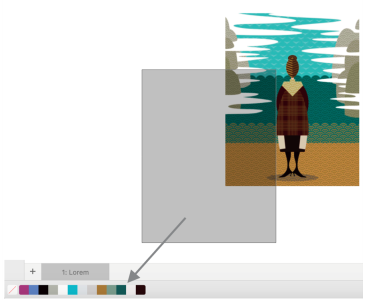
Перетащите растровое изображение в палитру документа, чтобы добавить цвета.
Можно удалить из палитры документа нежелательные или неиспользуемые цвета — либо по отдельности, либо путем обновления палитры (в этом случае все неиспользуемые цвета будут удалены сразу).
Отображение и скрытие палитры документа
• Выберите Окно Цветовые палитры Палитра документа .
Палитра документа расположена в нижней части окна приложения.
Скрытие палитры документа не отключает автоматическое добавление цветов.
Отключение автоматического добавления цветов в палитру документа

• При нажатой клавише Control нажмите образец цвета в палитре документа и выберите Палитра Добавить цвета автоматически .
Как вернуть палитру в coreldraw
Настраиваемые цветовые палитры — это наборы сохраненных цветов или цветовых стилей. Они могут содержать цвета или цветовые стили из любой цветовой модели, включая плашечные цвета, или любые цветовые палитры, входящие в библиотеки палитр. Можно создать специальную палитру, в которой будут храниться все цвета или цветовые стили, необходимые для текущего или будущего проекта.
Можно без труда обмениваться палитрами с другими пользователями. Настраиваемые палитры содержатся в папке Мои палитры в инспекторе Палитры .
Специальную цветовую палитру можно создать, выбрав отдельные цвета или цветовые стили или используя цвета выбранного объекта или всего документа. Настраиваемые цветовые палитры можно также редактировать, переименовывать и удалять.
Настраиваемые цветовые палитры сохраняются в виде файлов XML и хранятся в папке Документы\Corel\Corel Content\Palettes .
Создание настраиваемой цветовой палитры с нуля
1 Выберите Окно Инспекторы Палитры .
2 Выберите в списке папку Мои палитры , щелкните ее при нажатой клавише Control и выберите Новая пустая палитра .
3 Введите имя файла в поле Сохранить как .
4 Нажмите кнопку Сохранить .
5 В инспекторе Палитры выберите созданную настраиваемую палитру в папке Мои палитры .
6 Нажмите кнопку Параметры и выберите пункт Окно Цветовые палитры Редактор палитр .
7 В диалоговом окне Редактор палитр нажмите кнопку Добавить цвет .
8 В диалоговом окне Выбор цвета выберите цвет, затем нажмите кнопку ОК .
Дополнительные возможности
Обработка цвета как плашечного
В области Выбранный цвет диалогового окна Редактор палитр выберите пункт Плашечные в списке Обрабатывать как .
Обработка цвета как триадного
В области Выбранный цвет диалогового окна Редактор палитр выберите пункт Триадные в списке Обрабатывать как .
Переименование цвета
В диалоговом окне Редактор палитр щелкните цвет в области выбора цвета и введите имя цвета в поле Имя .
Создание цветовой палитры на основе объекта
1 Выделите объект .
2 Выберите Окно Цветовые палитры Создать палитру из выделения .
3 Введите имя файла в поле Сохранить как .
4 Нажмите кнопку Сохранить .
Создание цветовой палитры на основе документа
1 Выберите Окно Цветовые палитры Создать палитру из документа .
2 Введите имя файла в поле Сохранить как .
3 Нажмите кнопку Сохранить .
Редактирование настраиваемой цветовой палитры
1 Выберите Окно Цветовые палитры Редактор палитр .
2 Выберите палитру в списке.
3 Выполните любую задачу, описанную в следующей таблице.
Добавление цвета
Нажмите кнопку Добавить цвет . В диалоговом окне Выбор цвета щелкните вкладку Модели , щелкните цвет в области выбора цвета и нажмите кнопку Добавить в палитру .
Обработка цвета как плашечного
В области Выбранный цвет диалогового окна Редактор палитр выберите пункт Плашечные в списке Обрабатывать как .
Обработка цвета как триадного
В области Выбранный цвет диалогового окна Редактор палитр выберите пункт Триадные в списке Обрабатывать как .
Изменение цвета
В области выбора цвета щелкните цвет и нажмите кнопку Изменить цвет . В диалоговом окне Выбор цвета щелкните новый цвет в области выбора цвета.
Удаление цвета
В области выбора цвета щелкните цвет и нажмите кнопку Удалить цвет
Сортировка цветов
Нажмите кнопку Сортировать цвета , затем выберите метод сортировки цветов.
Перемещение цвета
Перетащите образец цвета в новое место.
Переименование цвета
Щелкните цвет в области выбора цвета и введите имя цвета в поле Имя .
Можно удалить несколько цветов, удерживая нажатой клавишу Shift или Command , щелкнув цвета, которые нужно удалить, и нажав кнопку Удалить цвет .
При добавлении в палитру триадного цвета, который рассматривается как плашечный, этот цвет становится плашечным и его имя сохраняется. Однако при выборе плашечного цвета, имя которого является товарным знаком, например цвета PANTONE, и его преобразовании в триадный цвет фирменное имя заменяется компонентами этого цвета.
Переименование настраиваемой цветовой палитры
1 Выберите Окно Инспекторы Палитры .
2 В папке Мои палитры дважды щелкните настраиваемую палитру .
3 Введите новое имя и нажмите клавишу Return .
Удаление настраиваемой цветовой палитры
1 Выберите Окно Инспекторы Палитры .
2 В папке Мои палитры щелкните при нажатой клавише Control настраиваемую палитру и выберите команду Удалить .
Функции, указанные в справке, доступны в полной версии CorelDRAW Graphics Suite. Некоторые функции могут быть недоступны в этой версии продукта.
Как вернуть палитру в coreldraw
Открыв новый документ в Corel Draw X7, перейдите в Окно / Цветовые палитры / Диспетчер цветовых палитр. Создав новую палитру, перейдите в Window / Color Palettes / Palette Editor . Убедитесь, что вы находитесь в вашей палитре и нажмите: Add Color. Перейдите в Mixers, Model CMYK и введите желаемые значения CMYK.
Как добавить цветовую палитру в Corel Draw 2021?
Нажмите Добавить цвет. В разделе «Выбрать» цвет диалоговом окне щелкните вкладку Модели, щелкните значок цвет в цвет область выбора и щелкните Добавлять к палитра. В избранном цвет площадь Палитра В диалоговом окне редактора выберите Точечный из списка Рассматривать как.
Что такое цветовая палитра в CorelDRAW?
Цветовая палитра набор цветов в группе, предназначенный для использования для определенного вида вывода. Вы используете их для применения цветов ЗАЛИВКИ и КОНТРОЛЯ к тексту и объектам. Основными группами или моделями цветов являются цвета RGB, CMYK и SPOT (например, Pantone® и Roland®).
Как вы отображаете палитру?
Откройте Диспетчер цветовой палитры.. В папке «Мои палитры» щелкните значок «Показать или скрыть» рядом с именем настраиваемой палитры. Если вы хотите установить настраиваемую цветовую палитру в качестве палитры по умолчанию, щелкните всплывающую кнопку настраиваемой палитры в верхней части закрепленной палитры и щелкните «Установить по умолчанию». Откройте Диспетчер цветовой палитры.
Какой цвет близок к коралловому?
Дополнительный цвет кораллово-розового бирюзовый. Первое зарегистрированное использование кораллово-розового в качестве названия цвета на английском языке было в 1892 году. В конце 2016 года Pantone переименовала образец цвета в кораллово-красный, поскольку цветовая таблица RGB, Hex и HTML показывала тот же цвет, что и красноватый. поверье розоватого цвета.
Как изменить цветовую палитру в кореле?
Чтобы открыть цветовую палитру (файл . cpl), созданную в предыдущей версии CorelDRAW, выберите вариант Унаследованная настраиваемая палитра (. cpl) в списке Тип файла. Щелкните настраиваемую палитру.
Как восстановить цветовую палитру в кореле?
На палитре документа щелкните раскрывающуюся стрелку и щелкните Палитра, затем Сброс палитры. По умолчанию палитра документа прикреплена над строкой состояния в нижней части окна приложения. Выберите Окно Цветовые палитры Палитра документа.
Как сделать свою палитру в Corel Draw?
Попрактикуйтесь в создании специальных палитр, выбрав команду меню Инструменты / Редактор палитр… (Tools | Palette Editor). Когда появится окно диалога Редактор палитр (Palette Editor), щелкните на кнопке Новая палитра (New) в верхней части окна. Появится окно диалога Создать палитру (Create Palette).
Как открыть палитру пантон в кореле?
Перейдите к разделу PANTONE, отметьте PANTONE+. Палитры расширились. Снимите галку с пункта PANTONE+, нажмите на черную стрелку, чтобы открыть дополнительные пункты с палитрами. В нем выберите CMYK Coated.
Как открыть палитру?
Нажмите правую кнопку мыши, удерживая клавиши «Shift» + «Alt» (Windows), или нажмите клавиши «Control» + «Option» + «Command» (Mac OS). Нажмите кнопкой мыши в окне документа, чтобы вызвать палитру.
Как сохранить цвет в кореле?
Нажмите кнопку Создание новой пустой цветовой палитры . В поле Имя файла введите имя файла. Нажмите кнопку Сохранить. В диспетчере цветовых палитр выберите созданную настраиваемую палитру.
Как удалить цвет из палитры в кореле?
Щелкните образец цвета в палитре документа. В левом верхнем углу палитры документа нажмите раскрывающую стрелку и щелкните пункт Удалить цвет. Можно также удалить из палитры документа все неиспользуемые цвета, нажав раскрывающую стрелку в левом верхнем углу палитры документа и щелкнув Палитра Сброс палитры.
Как создать новый цвет в кореле?
- Выберите Окно > Окна настройки > Цветовые стили, чтобы открыть окно настройки цветовых стилей.
- Перетащите любой цвет из соседней цветовой палитры по умолчанию в верхнюю серую часть окна настройки цветовых стилей, где написано «Перетащите сюда, чтобы добавить цветовой стиль» (см.
Как создать плашечный цвет в кореле?
Для этого в главном меню: Окно > Цветовые палитры > Редактор палитр выбираем 1 Палитры пользователя > Специальные плашечные цвета и нажимаем 2 Добавить цвет. Появилось окно Выбор цвета.
В чем разница Coated и uncoated?
Верно. C — Coated, U — Uncoated. Разницы между глянцевой и матовой бумагой больше нет.
CorelDRAW настройка палитры
Вопрос по настройке палитры для инструмента «Drop shadow». При выборе цвета прога выдает палитру RGB, вместо CMYK, хотя по-умолчанию в настройке программы выбран цветовая модель CMYK. Внимание вопрос! КАК И ГДЕ ЭТА ДОЛБАННАЯ ПАЛИТРА (для данного инструмента) НАСТРАИВАЕТСЯ. З.Ы. Такая же петрушка (палитра) отображается и в настройках абриса и в настройках «Fountain fill».


3 ответа к вопросу “CorelDRAW настройка палитры”
кнопку Other нажми и выбирай нужный цвет

далее разобраться нетрудно.
а тебе не приходило в голову просто не пользоваться этой ДОЛБАННОЙ программой? С её ДОЛБАННЫМИ косяками? Тем более, что ты судя по всему собираешься потом что-то печатать?
Как восстановить палитру цветов в KolourPaint?
Была такая ситуация, и не раз. на разных дистрибутивах Убунту, то пропадала панель с цветами, то из допустимых цветов только серые. Как только начинал работать с такими операционными системами и такими проблемы — единственным решением этих проблем для меня была переустановка всей системы. Но благо, стал за год немного просвещеннее). И вот, что бы в дальнейшем таких проблем не возникало, решил написать как исправить ошибку отсутствия палитры цветов в KolourPaint.
Всё что нам необходимо это сбросить настройки данной программы, а для этого нам нужно вызвать Терминал. Вызывается он путём нажатия сочетания клавиш «Ctrl+Alt+T«
Или открытием меню «Dash» расположенном в верхнем левом углу (Кнопка может и отсутствовать, если у вас имеется установленный интерфейс).
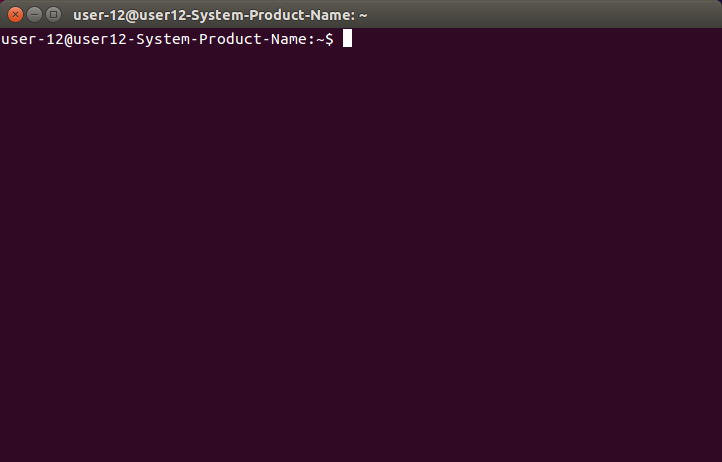
В случае нахождения терминала, и его открытия, у вас должно появиться такое окно:
Там нужно прописать только одну фразу:
После этого, все настройки программы kolourpaint вернуться к первоначальным значениям.
Похожие публикации:
- Oneplus как подключить к компьютеру
- Блокировка страниц в памяти windows 10 как включить
- Как поставить смайлики в название канала дискорд
- Как строить кривую лоренца