
Как включить и настроить Wi-Fi 5 ГГц на ноутбуке или компьютере?
В этой статье я дам ответ на два популярных вопроса связанных с Wi-Fi 5 ГГц на ноутбуках и компьютерах с установленной Windows 10, 8, 7. Расскажу и покажу как выполнить подключение ноутбука или ПК к Wi-Fi сети в данном диапазоне. Как включить и настроить Wi-Fi 5 ГГц на компьютере. Я заметил, что многие заблуждаются в этих вопросах и не совсем понимают, как вообще это работает и что такое этот Wi-Fi на частоте 5 ГГц. Сразу скажу, что поддержка данного диапазона должна быть на уровне Wi-Fi приемника, который встроен в вашем ноутбуке или подключен к компьютеру. Именно аппаратная поддержка. Если приемник не поддерживает этот диапазон, то решить эту проблему настройками или драйверами не получится. Только заменой приемника. Но обо всем по порядку.
Простым языком о том, как это работает. Есть двухдиапазонные роутеры, которые одновременно раздают Wi-Fi сеть в диапазоне 2.4 ГГц и 5 ГГц. Есть стандарты Wi-Fi сети: 802.11a/b/g/n/ac/ax. Самые распространенные на сегодняшний день 802.11n (работает в диапазоне 2.4 ГГц и 5 ГГц) и 802.11ac (работает только в диапазоне 5 ГГц) . Самый новый стандарт 802.11ax может работать на частоте 2.4 и 5 ГГц. Поддержка определенного стандарта Wi-Fi сети и соответственно частоты зависит от Wi-Fi модуля (приемника) . Если, например, приемник поддерживает только 802.11a/b/g/n, то он будет видеть сети только в диапазоне 2.4 ГГц (несмотря на то, что стандарт n может работать на 5 ГГц) . Если есть поддержка 802.11ac/ax, то он точно поддерживает диапазон 5 ГГц.
Выводы: для подключения к Wi-Fi сети в диапазоне 5 ГГц нам нужен роутер (точка доступа) который будет раздавать сеть в данном диапазоне и приемник (в ноутбуке, компьютере) , который на аппаратном уровне поддерживает данный диапазон. Это может быть Wi-Fi модуль в ноутбуке, в телефоне, встроенный в материнскую плату, или USB Wi-Fi адаптер подключенный к ПК. Как правило, в характеристиках ноутбука, или адаптера указана информация о поддерживаемом диапазоне. Если ее нет, то можно ориентироваться по стандартах Wi-Fi, которые он поддерживает.
Как выполнить проверку и узнать, есть ли поддержка диапазона 5 ГГц на вашем ноутбуке или компьютере я уже писал в отдельной статье: почему ноутбук, смартфон, или планшет не видит Wi-Fi сеть 5 GHz. Если есть поддержка, и в радиусе есть сети, которые транслируются в диапазоне 5 ГГц, то все должно работать. Если ваш ноутбук или ПК не поддерживает этот диапазон, то в случае с ноутбуком нужно либо менять Wi-Fi модуль, либо подключать внешний USB адаптер с поддержкой Wi-Fi 5 ГГц. В случае с ПК нужен другой Wi-Fi адаптер.
Как включить Wi-Fi 5 ГГц на компьютере или ноутбуке?
Не важно какая система установлена, Windows 11, Windows 10, Windows 8, или Windows 7 – дополнительно включать 5 ГГц не нужно.
Если приемник в компьютере поддерживает 5 ГГц, Wi-Fi включен и работает, компьютер видит сети, то Windows в списке доступных для подключения сетей сразу отобразит сети в обеих диапазонах. Вам нужно только выбрать сеть, ввести пароль и подключиться. Все по инструкции (на примере Windows 10) . Если компьютер на аппаратном уровне не поддерживает данный диапазон – сети которые работают на 5 ГГц не будут отображаться.
На заводских настройках роутера в названии сети которая работает на 5 ГГц может быть «_5G» (а многие оставляют «_5G» в процессе настройки роутера и смены имени сети) . Но может быть и обычное имя, без «_5G». Посмотреть в каком диапазоне работает данная Wi-Fi сеть можно только после подключения. Нужно открыть свойства сети. Там будет вся информация, включая диапазон сети и протокол (стандарт) .

Как-то отдельно поддержка диапазона 5 GHz не включается. Она не зависит от установленного драйвера. Либо есть аппаратная поддержка на устройстве, либо ее нет. Это относится как к Windows 11, Windows 10, так и к Windows 8 и Windows 7. Думаю, с этим разобрались. Если остались какие-то вопросы – задавайте их в комментариях.
Настройка Wi-Fi 5 GHz в Windows
Каких-то особых настроек именно диапазона 5 ГГц в Windows 11, 10, 8, 7 нет. Они и не нужны. Разве что можно сменить некоторые свойства связанные с диапазоном 5 ГГц (стандартом 802.11n/ac/ax) в настройках Wi-Fi адаптера в диспетчере устройств.
Важно! Если на компьютере нет поддержки этого диапазона, то настройки не помогут. Они нужны только в том случае, если сеть в этом диапазоне работает как-то нестабильно или медленно. И только если причина этих проблем на стороне компьютера, а не роутера.
Не рекомендую менять эти настройки без необходимости!
Откройте диспетчер устройств. Можно нажать сочетание клавиш Win+R, ввести команду devmgmt.msc и нажать Ok. Откройте вкладку «Сетевые адаптеры», найдите там Wi-Fi адаптер (в названии обычно есть «Wi-Fi», «Wireless», «802.11», «Dual-Band») нажмите на него правой кнопкой мыши и выберите «Свойства».

Перейдите на вкладку «Дополнительно». Слева будет список свойства Wi-Fi адаптера. Некоторые из них связаны с диапазоном 5 ГГц. Нужно выделить необходимую настройку и справа изменить значение. Например, «Ширина канала для 5 ГГц». По умолчанию стоит «Авто». Можно выставить «20 МГц».

Количество настроек, называние свойств, язык и другие моменты могут отличаться в зависимости от производителя Wi-Fi адаптера, модели и версии драйвера.
Обновление: настройка режима беспроводной связи 802.11n
В комментариях Игорь поделился еще одним интересным решением, которое ему помогло. Он в дополнительных свойствах Wi-Fi адаптера для свойства «Режим беспроводной связи 802.11n» поставил значение «802.11n». После этого его ноутбук увидел Wi-Fi сеть в диапазона 2.4 ГГц и 5 ГГц.
Откройте диспетчер устройств, после чего откройте свойства Wi-Fi адаптера и прейдите на вкладку Дополнительно. Это все я показывал на скриншотах выше в статье.
Найдите пункт «Режим беспроводной связи 802.11n» (может быть на английском: «Wireless Mode», «802.11n Mode») и в меню значение установите «802.11n» или «802.11ac». Я все таки рекомендую ставить «802.11ac», скорость будет выше. Но если это не поможет, тогда выберите «802.11n».

Нажиме Ok, закройте окно, перезагрузите компьютер и проверьте работу Wi-Fi.
Обычно там по умолчанию установлено значение 802.11ax, из-за чего возникают проблемы с подключением к Wi-Fi сетям. Как я понимаю, в тех случаях, когда роутер не поддерживает стандарт 802.11ax. Если в дальнейшем, например, вы поменяете роутер на новый, с поддержкой Wi-Fi 6, то в настройках лучше установить 802.11ax. Хотя в моем случае, в настройках установлено значение 802.11ax, и ноутбук видит все сети и подключается к ним без проблем. Возможно, это зависит от беспроводного модуля, или драйвера.

43

123197

Сергей

Разные советы для Windows
Как настроить активный режим с 5 ггц?

у этого адаптера есть частота 2.4 и 5 ггц. Я купил и не парился, но как узнать на какой частоте он работает? и как поставить режим 5ггц?
Комментарии 5

2 года назад
Изменено автором
Зайдите в панель управления сетями и посмотрите, на какой частоте работает адаптер. Wi-Fi 5 работает на частоте 802.11ac. Во-вторых, у этого адаптера есть свое ПО, где можно переключить режим работы.
Как включить поддержку Wi-Fi 5 ГГц или 5G в системе Windows 11
Wi-Fi 5 ГГц или 5G Wi-Fi не новинка и существует уже некоторое время. И многие пользователи даже не знают, что могут использовать его, даже если оборудование Wi-Fi поддерживает 5G. Если вы тоже хотите включить беспроводную сеть 5G на своём ПК с Windows 10/11, мы расскажем вам об этом в этой статье. Но, прежде чем мы перейдём к тому, как включить Wi-Fi 5 ГГц в Windows, есть несколько вещей, которые вы должны знать и в которых должны убедиться. Давайте проверим их.
Чтобы использовать сигнал Wi-Fi с частотой 5G, у вас должен быть роутер, поддерживающий 5G. Wi-Fi-роутер 5G или 5 ГГц – это двухдиапазонное устройство, обеспечивающее передачу сигналов на двух разных частотах: 2,4 ГГц и 5 ГГц. Если вы не можете обнаружить на своём ПК сигнал Wi-Fi 2,4 ГГц и 5 ГГц, проблема может быть связана либо с вашим ПК, либо с роутером Wi-Fi.
Теперь давайте рассмотрим список причин, по которым вы не сможете использовать Wi-Fi 5 ГГц на своем ПК:
- Устаревшее оборудование Wi-Fi на вашем ПК. Вам необходимо убедиться, что приёмник Wi-Fi на вашем ПК поддерживает сигнал Wi-Fi с полосой пропускания 5 ГГц. Если он не поддерживает 5G, вам потребуется обновить оборудование.
- 5G не настроен на вашем ПК: если оборудование Wi-Fi поддерживает 5G, вам может потребоваться включить настройки 5G на вашем ПК.
- Проблемы с программным обеспечением драйвера на вашем компьютере. Если на вашем компьютере установлено неподходящее или устаревшее программное обеспечение драйвера устройства, это может быть причиной того, что сигнал 5G WiFi не отображается на компьютере.
- 5G не настроен на вашем роутере: также возможно, что настройки 5G не включены на роутере Wi-Fi.
Теперь, когда вы знаете о диапазоне 5 ГГц и о том, почему он может быть отключен или не работать на вашем ПК, давайте посмотрим, как включить 5G Wi-Fi в операционной системе Windows.
Вы можете начать с того, что убедитесь, что ваше оборудование Wi-Fi поддерживает 5 ГГц.
Проверьте наличие поддержки 5G Wi-Fi
Это довольно простая процедура для обеспечения совместимости полосы пропускания 5 ГГц на вашем ПК. Для этого мы будем использовать интерфейс командной строки.
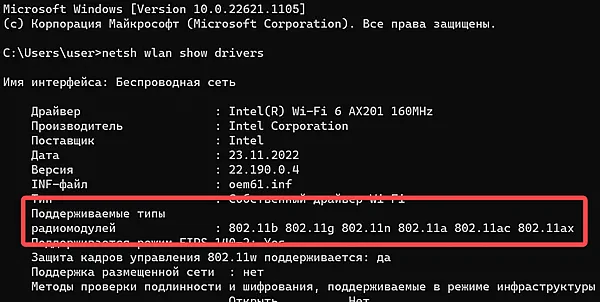
- Откройте командную строку.
- В окне командной строки введите: netsh wlan show drivers и нажмите клавишу Ввод . Теперь вы сможете увидеть свойства беспроводного устройства в окне командной строки. Прокрутите до строки с надписью «Поддерживаемые типы радиомодулей». Здесь, если вы найдёте 802.11a 802.11g 802.11n, значит, ваш компьютер поддерживает Wi-Fi 5 ГГц. Если в разделе Поддерживаемый тип радиомодулей указано 802.11g 802.11n или 802.11n 802.11g 802.11b, к сожалению, Wi-Fi 5 ГГц не поддерживается. В этом случае вам потребуется обновить оборудование Wi-Fi или сетевую карту на вашем ПК (если это возможно). Вы также можете выбрать внешний беспроводной USB-адаптер с поддержкой 5G для вашего ПК. Они легко доступны для покупки.
Включить 5 ГГц на ПК
Вы проверили вышеуказанные критерии и обнаружили, что беспроводной адаптер вашего ПК поддерживает Wi-Fi с полосой пропускания 5 ГГц? Возможно, вам придётся включить его, изменив несколько простых настроек вашего ПК.
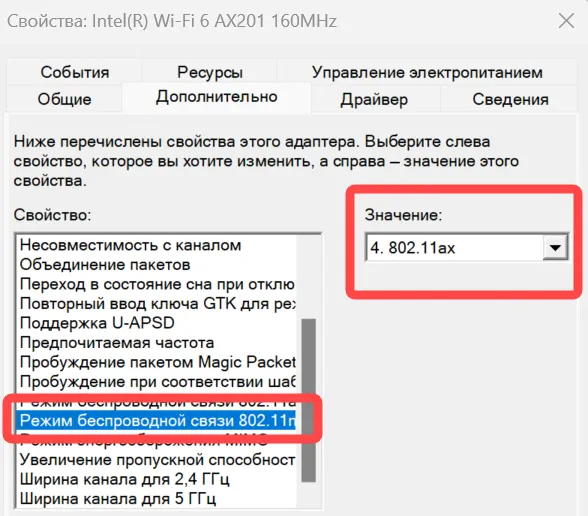
- Запустите Диспетчер устройств. Для этого нажмите кнопки Win + X . Откроется меню. Здесь сделайте выбор в опции Диспетчер устройств.
- Откроется окно Диспетчера устройств. Здесь щёлкните параметр «Сетевые адаптеры», чтобы развернуть его меню. В списке сетевых адаптеров найдите драйвер беспроводного адаптера. Когда адаптер Wi-Fi будет найден, щёлкните его правой кнопкой мыши и выберите пункт Свойства в контекстном меню.
- Откроется окно свойств беспроводного устройства на вашем ПК. Теперь перейдите на вкладку Дополнительно. Здесь в окне «Свойства» выберите параметр «Режим беспроводной связи 802.11n». После выбора перейдите в раскрывающийся список Значение и выберите там параметр Включено или тот который соответствует возможностям ваше оборудования (мы выбрали 802.11ax). Теперь, чтобы сохранить изменения, нажмите ОК .
Теперь закройте все окна, открытые на вашем компьютере, и перезагрузите его. После перезагрузки компьютера будет включен 802.11.n, а также приём/передача Wi-Fi на частоте 5 ГГц. Теперь вы сможете увидеть сигнал 5G Wi-Fi в списке доступных сетей.
Идите вперёд и подключитесь к нему.
Установите предпочтительный диапазон на 5 ГГц
Ещё одно дополнительное изменение, которое вы можете внести на свой ПК, – установить предпочтительную полосу частот на 5 ГГц. Изменения можно внести в том же окне свойств беспроводного адаптера, которое вы открыли ранее.
Когда вы окажетесь в окне свойств беспроводного адаптера, снова перейдите на вкладку Дополнительно. В списке «Свойство» прокрутите вниз и выберите параметр Предпочитаемая частота. Перейдите в раскрывающийся список Значение и выберите параметр Диапазон 5 ГГц предпочтительней.
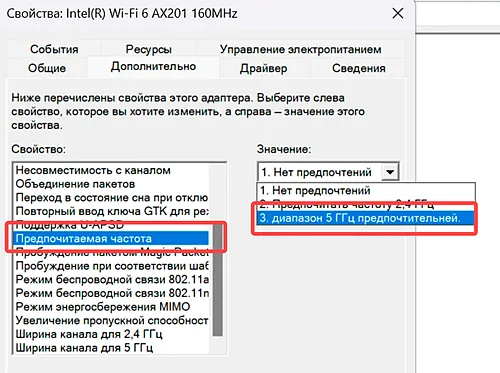
Нажмите ОК , чтобы сохранить вышеуказанные настройки. Опять же, после успешного внесения изменений перезагрузите компьютер. После перезагрузки проверьте, можете ли вы обнаружить и подключиться к сети 5G на своём ПК.
Готов ли ваш Wi-Fi-роутер к 5 ГГц
Обязательно проверьте, поддерживает ли ваш Wi-Fi роутер 5G. Возможно, у вас есть роутер, который поддерживает только полосу пропускания 2,4 ГГц.
Взгляните на коробку роутера Wi-Fi, где вы сможете найти эту информацию. Если роутер поддерживает 5 ГГц, но не передает сигнал 5G WiFi, возможно, вам необходимо включить службы 5 ГГц. Чтобы включить Wi-Fi 5 ГГц на вашем роутере, вам необходимо обратиться к своему интернет-провайдеру. Вы также можете самостоятельно включить Wi-Fi 5 ГГц на роутере. Всё, что вам нужно сделать, это почитать руководство.
Обновите программное обеспечение драйвера Wi-Fi
Драйверы – это программное обеспечение, отвечающее за правильное функционирование оборудования ПК с Windows. Чтобы использовать оборудование ПК, необходимо обновить соответствующие драйверы.
Чтобы вручную обновить драйвер, вы можете запустить окно диспетчера устройств на вашем ПК. В окне «Диспетчер устройств» перейдите в раздел «Сетевой адаптер», щёлкните правой кнопкой мыши драйвер беспроводной сети и выберите в контекстном меню пункт «Обновить драйвер». Теперь вы можете следовать инструкциям на экране, чтобы обновить драйвер Wi-Fi.
После успешного обновления драйвера не забудьте перезагрузить ПК. Теперь проверьте, поддерживает ли обновленное программное обеспечение драйвера полосу пропускания Wi-Fi 5 ГГц.
Мы надеемся, что эта статья помогла вам включить Wi-Fi 5 ГГц на Windows 10/11.
Почему компьютер не видит Wi-Fi сеть 5 ГГц

28.12.2017

itpro

Windows 10, Windows 7

комментарий 41
Сейчас на рынке предлагается большой выбор двухдиапазонных Wi-Fi роутеров, которые могут транслировать Wi-Fi сеть на частотах 2.4 ГГц и 5 ГГц. Однако далеко не все устройства могут видеть и подключаться к Wi-Fi сети, работающей на частоте 5 GHz. Разберемся со случаем, когда устройство с Windows 10 не видит такую сеть.
Преимущества использования Wi-Fi сети с частотой 5 GHz
В чем основные преимущества Wi-Fi сети, работающей на частоте 5 GHz? Эта частота менее загружена и количество шумов/помех на ней будет меньше (это преимущество особо актуально для жителей многоэтажек, когда на частоте 2,4 Ггц работает огромное количество соседских роутеров, телефонов и микроволновок). Также при работе на этой частоте можно достигнуть более высокой пропускной способности и поддерживаются 23 отдельных каналов передачи (против трех каналов у 2,4 ГГц сети). Недостаток – меньшая зона покрытия в сравнении с частотой 2,4.
Как узнать, поддерживает ли ваше устройство сети Wi-Fi 5 ГГц
Поддерживает ли ваш компьютер, ноутбук или планшет работу с Wi-Fi сетями на частоте 5 ГГц или нет зависит от модели беспроводного адаптера, установленного в нем. Можно найти вашу модель адаптера на сайте производителя и ознакомится с его характеристиками (часто в названии таких адаптеров указна фраза Dual Band). Но есть способ проще.
Проверить поддержку различных беспроводных стандартнов драйвером Wi-Fi адаптера в Windows можно следующим образом:
- Запустите командную строку с правами администратора
- Выполните команду: netsh wlan show drivers
- Посмотрите, что указано в разделе Radio types supported
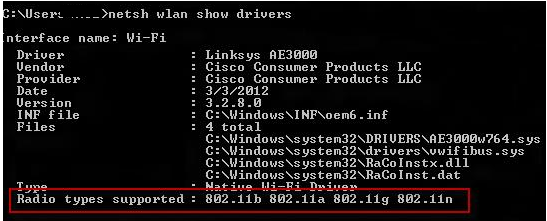
Это список беспроводных стандартно, которые поддерживаются данный драйвером.
Адаптеры с поддержкой стандартов 802.11a, 802.11h, 802.11j и 802.11n могут работать как на частоте 5 ГГц, так и на 2.4 ГГц.
Примечание. Один нюанс касательно стандарта 802.11n. В нем определена поддержка стандарта 5 ГГц, но работать в двух диапазонах умеют далеко не все сетевые адаптеры (дело в том, что есть два стандартна 802.11n от 2006 года и 802.11n Dual Band от 2009).
Стандарт 802.11ac означает, что устройство может работать только на частоте 5 ГГц.
- Допустим в списке поддерживаемых стандартов указана поддержка 802.11b и 802.11g, это значит данный драйвер поддерживает только Wi-Fi сети на частоте 2.4 ГГц.
- Если указано, что адаптер поддерживает 802.11a, 802.11g и 802.11n, значит поддерживаются оба частотных диапазона.
Таким образом, если в списке поддерживаемых стандартов нет строк, указывающих на наличие поддержки нового диапазона, стоит проверить на сайте производителя сетевой карты, поддерживает ли она новые стандарты. В некоторых случаях для корректной работы на частоте 5 ГГц достаточно установить последнюю версию драйверу, скачанную с сайта производителя.
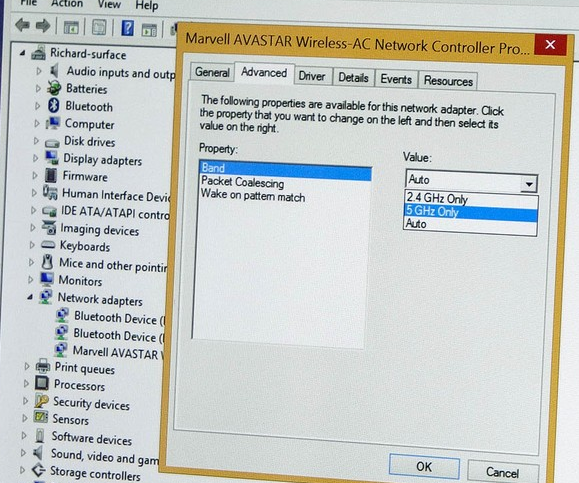
В том случае, если указано, что драйвер поддерживает 802.11ac/802.11n, но Windows не видит Wi-Fi сеть, работающую на частоте 5 ГГц, откройте свойства драйвера беспроводного интерфейса и в его настройках проверьте не выбран ли вручную только один диапазон.
К примеру, на Surface Pro 3 с адаптером Marvell AVASTAR Wireless-AC Network Controller, видно, что на вкладке Advanced в свойстве Band можно выбрать в каком режиме должен работать адаптер (Auto/2.4 GHz Only/ 5 GHz Only). Измените режим на Авто.
Windows 10 перестает видеть 5 ГГЦ Wi-Fi после обновления
Некоторые пользователю жалуются, что после выполнения апгрейда Windows 10, система перестает видеть Wi-Fi сети с частотой 5 ГГц. Как правило проблема решается путем ручного скачивания и установки последней версии драйвера для вашего беспроводного адаптера с сайта производителя. Автоматическое обновление драйверов при этом желательно отключить.
Если адаптер не поддерживает сеть 5 ГГЦ
Если ваш сетевой адаптер не поддерживает работу с Wi-Fi сетями на частоте 5 ГГц, просто используйте обычную сеть 2.4 ГГц. Если уж очень хочется работать на новой частоте, можно приобрести внешний USB Wi-Fi адаптер с поддержкой частоты 5 ГГц (выше мы описали требования к стандартам 802.11, которым должно соответствовать устройство).
 Предыдущая статья Следующая статья