
Как настроить маршрутизатор Huawei HG232f
Настроить маршрутизатор (роутер) Huawei HG232f для подключения к домашнему интернету МТС по технологии Ethernet и получения возможности одновременного использования интернета на нескольких устройствах (компьютер, ноутбук, смартфон, планшет, телевизор, ТВ-приставка и т.п.).
Окружение
- маршрутизатор (роутер) Huawei HG232f;
- компьютер с установленной и настроенной сетевой картой;
- сетевой кабель RJ-45 для соединения компьютера с маршрутизатором.
Условия
- драйверы для сетевой карты установлены;
- сетевой кабель подключен к данной сетевой карте;
- сетевое соединение на данной сетевой карте включено и активно.
Решение
- Отключите питание компьютера и маршрутизатора.
- Отключите от компьютера кабель Ethernet и подключите его к порту Internet маршрутизатора.
- Включите все устройства. После загрузки маршрутизатора Huawei HG232f на его передней панели должны гореть индикаторы питания, порта Internet, соответствующего порта LAN.
- В адресной строке браузера наберите http://192.168.3.1.
- На появившейся странице в поле User name введите admin, пароль admin.
Примечание
МТС – связь и цифровые решения
Актуальные новости об услугах на базе мобильных и фиксированных сетей, цифровых сервисах и приложениях, ТВ и медиа, финансовых сервисах и в сфере больших данных, облачных решениях и других сервисах компании
Как выполнить первоначальную настройку роутера HUAWEI WiFi Q2?
В настоящее время роутер HUAWEI WiFi Q2 можно настроить только с помощью приложения HUAWEI AI Life. После выполнения первоначальной настройки вы можете управлять роутером посредством веб-страницы конфигурации роутера.
HUAWEI WiFi Q2 (комплект из трех устройств)
После настройки первого роутера из комплекта подключите другие два роутера к источнику питания. Подождите, пока индикаторы роутеров загорятся синим, чтобы выполнить доступ в Интернет.
- Подключите кабель Ethernet. Выберите один роутер из комплекта (любой из трех роутеров можно настроить в качестве основного), подключите к роутеру кабель Ethernet, а затем подключите роутер к источнику питания.
- Установите приложение HUAWEI AI Life. Отсканируйте QR-код на нижней панели роутера, чтобы загрузить и установить приложение HUAWEI AI Life (приложение, используемое для настройки роутеров).
- Вы также можете загрузить и установить приложение из магазина приложений на вашем устройстве, выполнив в нем поиск по запросу «HUAWEI AI Life». Если вы пользователь Android, перейдите в магазин Google Play. Если вы пользователь iOS, перейдите в App Store.
- Если на вашем телефоне предустановлено приложение HUAWEI AI Life, убедитесь, что оно обновлено до последней версии.
-
Подключите ваш телефон к сети Wi-Fi роутера (пароль не требуется). Имя сети Wi-Fi роутера можно найти в нижней части подключенного роутера.
На некоторых устройствах на базе iOS может отобразиться всплывающее окно. В этом случае нажмите Отмена в правом верхнем углу всплывающего окна, а затем нажмите на опцию Использовать без доступа в Интернет , чтобы вернуться на главный экран (или нажмите Завершить ). Если меню с опциями не отображается, когда вы нажимаете Отмена , чтобы вернуться на главный экран, повторите попытку подключения к сети Wi-Fi роутера и снова выполните действия, перечисленные выше.

Если диалоговое окно не отображается, нажмите на кнопку Добавить в правом верхнем углу главного экрана приложения.
- Если вы забыли аккаунт и пароль широкополосного доступа, вы можете получить эти данные с вашего старого роутера (подключите кабель Ethernet к порту WAN старого роутера и к порту LAN роутера HUAWEI WiFi Q2, подключенного к Интернету, а затем нажмите Получить со старого роутера и следуйте инструкциям на экране, чтобы получить данные аккаунта и пароля). Вы также можете получить эти данные у вашего интернет-провайдера.
- Пропустите этот шаг, если интернет-провайдер предоставляет подключение с помощью сервера DHCP.
- Если оба второстепенных роутера не были одновременно подключены к источнику питания, время ожидания может составить больше 2 минут.
- Имя и пароль сети Wi-Fi всех трех роутеров одинаковые. При передвижении по дому ваш телефон будет автоматически подключаться к роутеру с самым сильным сигналом.
HUAWEI WiFi Q2 (1 основной роутер и 2 вспомогательных роутера)
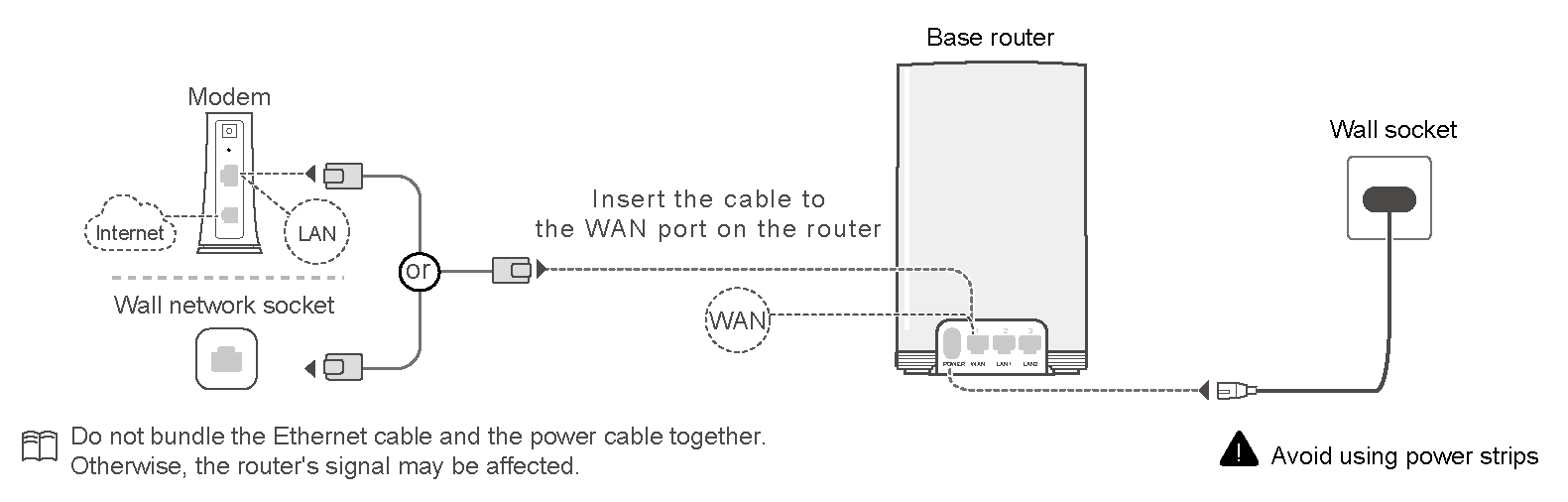
- Подключите кабели. Подключите к основному роутеру кабель Ethernet, а затем подключите роутер к источнику питания.
- Установите приложение HUAWEI AI Life. Отсканируйте QR-код на нижней панели роутера, чтобы загрузить и установить приложение HUAWEI AI Life (приложение, используемое для настройки роутеров).
- Вы также можете загрузить и установить приложение из магазина приложений на вашем устройстве, выполнив в нем поиск по запросу «HUAWEI AI Life». Если вы пользователь Android, перейдите в магазин Google Play. Если вы пользователь iOS, перейдите в App Store.
- Если на вашем телефоне предустановлено приложение HUAWEI AI Life, убедитесь, что оно обновлено до последней версии.
- Подключите ваш телефон к сети Wi-Fi роутера (пароль не требуется). Имя сети Wi-Fi роутера можно найти в нижней части подключенного роутера.
- Откройте приложение HUAWEI AI Life и выберите Настроить > НАСТРОЙКА .

Если диалоговое окно не отображается, нажмите на кнопку Добавить в правом верхнем углу главного экрана приложения.
- Если вы забыли аккаунт и пароль широкополосного доступа, вы можете получить эти данные с вашего старого роутера (подключите кабель Ethernet к порту WAN старого роутера и к порту LAN роутера HUAWEI WiFi Q2, а затем нажмите Получить со старого роутера и следуйте инструкциям на экране, чтобы получить данные аккаунта и пароля). Вы также можете получить эти данные у вашего интернет-провайдера.
- Пропустите этот шаг, если интернет-провайдер предоставляет подключение с помощью сервера DHCP.

- Вы не можете использовать вспомогательный роутер самостоятельно и без сопряжения с другими роутерами.
- Вспомогательный роутер оснащен портом LAN, который используется для подключения к устройствам, например к компьютеру, с помощью кабеля Ethernet.
- Если сигнал сети Wi-Fi по-прежнему слабый в некоторых местах в вашем доме, вы можете заказать больше отдельных вспомогательных роутеров, чтобы расширить зону покрытия сигнала Wi-Fi. Вы можете подключить не более 15 вспомогательных роутеров к основному роутеру (фактическое максимальное количество роутеров, которые можно подключить, зависит от факторов окружающей среды).
Как настроить интернет-подключение на телефоне для нового роутера HUAWEI?
Ваш роутер поддерживает широкополосный доступ. Вы можете использовать роутер для подключения нескольких домашних устройств, таких как компьютер, телефон, планшет, ноутбук или телеприставка, к Интернету с помощью беспроводного или проводного подключения. Вы также можете производить настройку роутера через страницу конфигурации на телефоне, поэтому вам не обязательно использовать веб-страницу конфигурации на компьютере.
Способ 1: с помощью приложения AI Life
- Установка приложения: отсканируйте QR-код на нижней панели роутера с помощью вашего телефона, чтобы загрузить и установить приложение AI Life.
- Подготовка к настройке: подключите Ethernet-кабель к порту WAN роутера и порту LAN источника сети Интернет (модема широкополосного доступа или оптоволоконного модема), а затем подключите роутер к источнику питания. Затем подключите телефон к сети Wi-Fi роутера, настроенной по умолчанию (имя сети Wi-Fi по умолчанию указано на наклейке, расположенной на нижней панели роутера. Эта сеть не требует ввода пароля. Имя сети Wi-Fi начинается с «HUAWEI»).
Роутеры с поддержкой функции автоопределения WAN/LAN поддерживают подключение к порту LAN или порту WAN.
-
Откройте приложение AI Life, выберите опцию Настроить , а затем выберите опцию Начать .

Если не отображается диалоговое окно, необходимо нажать на кнопку Добавить в правом верхнем углу главного экрана приложения.
- Если режим доступа в Интернет — Автополучение IP-адреса , дальнейшая настройка не требуется. Следуйте инструкциям мастера настройки, чтобы установить имя и пароль сети Wi-Fi, а также пароль для входа в систему роутера.
- если режим доступа в Интернет — Режим доступа в Интернет , обратитесь к своему оператору широкополосной связи или провайдеру услуг, чтобы получить Аккаунт ШПД и Пароль аккаунта ШПД . Введите Аккаунт ШПД и пароль сети Wi-Fi и нажмите Далее .
- Если режим доступа в Интернет — Статический IP-адрес , вручную задайте следующие параметры: IP-адрес , Маска подсети , Шлюз по умолчанию и DNS.
Способ 2: с помощью перехода на веб-страницу конфигурации роутера по IP-адресу по умолчанию
- Подготовка к настройке: подключите роутер к источнику питания. Подключите ваш компьютер или телефон к сети Wi-Fi роутера. Имя сети Wi-Fi по умолчанию указано на наклейке на нижней панели роутера (нет необходимости вводить пароль). Либо подключите компьютер к порту LAN роутера с помощью кабеля Ethernet. Откройте браузер, введите IP-адрес по умолчанию в адресной строке браузера и выполните вход на веб-странице конфигурации роутера (IP-адрес по умолчанию указан на наклейке, расположенной на нижней панели роутера).
Роутеры с поддержкой функции автоопределения WAN/LAN поддерживают подключение к порту LAN или порту WAN.
- Если режим доступа в Интернет — Автополучение IP-адреса , дальнейшая настройка не требуется. Вам нужно только настроить имя и пароль сети Wi-Fi и пароль для входа в систему роутера, следуя инструкциям мастера настройки.
- если режим доступа в Интернет — Режим доступа в Интернет , обратитесь к своему оператору широкополосной связи или провайдеру услуг, чтобы получить Аккаунт ШПД и Пароль аккаунта ШПД . Введите Аккаунт ШПД и Пароль аккаунта ШПД и нажмите Далее .
- Если режим доступа в Интернет — Статический IP-адрес , вручную задайте следующие параметры: IP-адрес , Маска подсети , Шлюз по умолчанию и DNS.
Чтобы настроить VLAN (виртуальная локальная сеть), включите функцию VLAN на экране аккаунта подключения к Интернету и введите конфигурационные данные. Для получения подробной информации о конфигурационных данных VLAN обратитесь к оператору.
3. Подключение к сети других устройств: чтобы подключить компьютеры, телеприставки и другие проводные устройства к Интернету, подключите их к порту LAN роутера с помощью кабеля Ethernet. Чтобы подключить телефоны, планшеты, ноутбуки и другие беспроводные устройства к Интернету, подключите устройства к сети Wi-Fi вашего роутера.
Как настроить режим доступа в Интернет на роутере HUAWEI
Во время настройки параметров интернет-соединения роутер автоматически проверит режим доступа в Интернет. Если вы уверены, что в качестве режима доступа в Интернет используется PPPoE или DHCP, вы можете настроить его вручную.
Способ 1: с помощью приложения HUAWEI AI Life
- Подключите ваш телефон к сети Wi-Fi роутера.
- Откройте приложение HUAWEI AI Life на вашем телефоне и перейдите на экран роутера, затем перейдите в раздел Еще > Настройки сети > Тип интернет-соединения .
- Выберите режим доступа в Интернет в соответствии с вашей сетью. Нажмите на значок √ в правом верхнем углу экрана, чтобы подтвердить настройки.
Способ 2: через веб-страницу конфигурации роутера
- Подключите компьютер или телефон к сети Wi-Fi роутера (имя и пароль сети Wi-Fi по умолчанию напечатаны на наклейке, расположенной в нижней части роутера) или подключите компьютер к роутеру через порт LAN по кабелю Ethernet. Введите IP-адрес по умолчанию в адресной строке браузера и выполните вход на веб-странице конфигурации роутера (IP-адрес по умолчанию указан на наклейке, расположенной в нижней части роутера).
- Роутеры с поддержкой функции автоопределения WAN/LAN поддерживают подключение компьютера к порту LAN или порту WAN.
- Если вы подключаете телефон к сети Wi-Fi роутера, перед выполнением следующих действий переключите вид веб-страницы на телефоне на вид для ПК.
- Если вы настраиваете роутер в первый раз, вы будете переадресованы на страницу мастера настройки доступа в Интернет. Следуйте инструкциям мастера настройки, чтобы настроить режим доступа в Интернет.
- Если вы выбрали Широкополосный доступ (PPPoE) , вам необходимо вручную ввести логин и пароль, предоставленные вашим провайдером широкополосного доступа.