
6 настроек WhatsApp, которые надо включить прямо сейчас
Большинство людей используют далеко не все возможности мессенджера. Мы знаем, как сделать его намного лучше. В этой статье расскажем, как прокачать «зеленый» мессенджер на максимум.
Среди других мессенджеров WhatsApp, пожалуй, — одно из самых противоречивых приложений для общения. Его ругают, им восхищаются, но так или иначе используют практически каждый. То же самое можно сказать на счет всевозможных багов. Каждый раз, когда разработчики исправляют очередную критическую уязвимость, на ее месте появляется новая, но от этого популярность мессенджера только растет.
Так или иначе, ежедневный приток в миллион новых пользователей и 100 миллиардов сообщений в день говорят сами за себя. Однако большинство людей используют далеко не все возможности мессенджера. Авторы «Т—Ж» рассказали, как это исправить, а мы составили выжимку из 6 самых лучших советов на наш взгляд.
№ 1. Скрываем время своего последнего визита
По умолчанию в WhatsApp каждый может видеть время вашего последнего захода в приложение и пребывание «В сети». Однако при необходимости видимостью своего статуса можно гибко управлять в настройках.
Как настроить
Перейдите в раздел «Конфиденциальность» → «Время последнего посещения».
В разделах «Кто видит время моего последнего посещения» и «Кто видит, когда я в сети» выберите один из пунктов «Все», «Мои контакты», «Контакты, кроме…» или «Никто».
№ 2. Экономим трафик
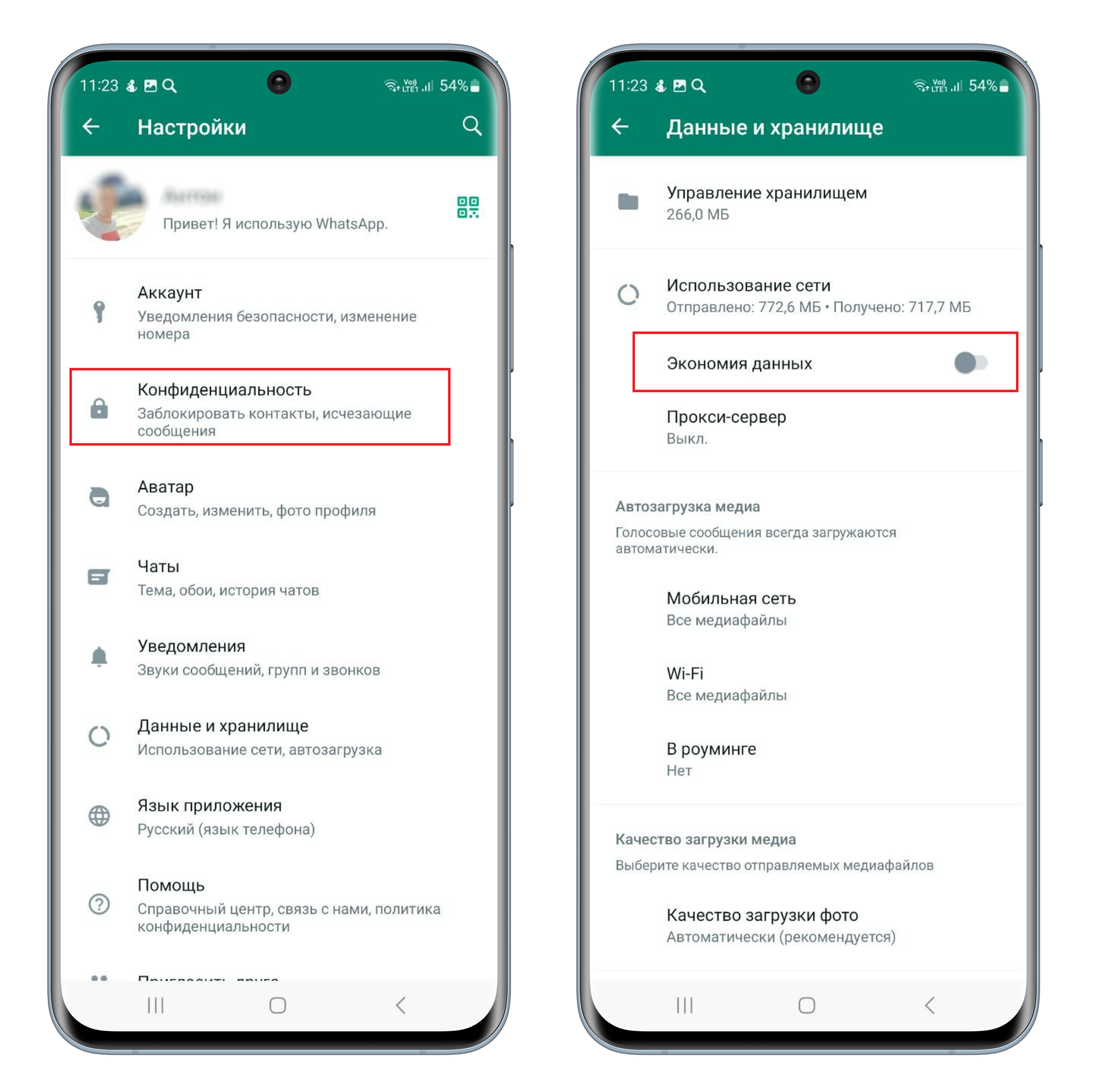
Мобильный трафик часто ограничен — и часто его не хватает. В WhatsApp можно умерить аппетиты мессенджера вручную.
Как настроить
Переходим в настройки → «Данные и хранилище» и активируем ползунок «Экономия данных».
№ 3. Отключаем отчеты о прочтении
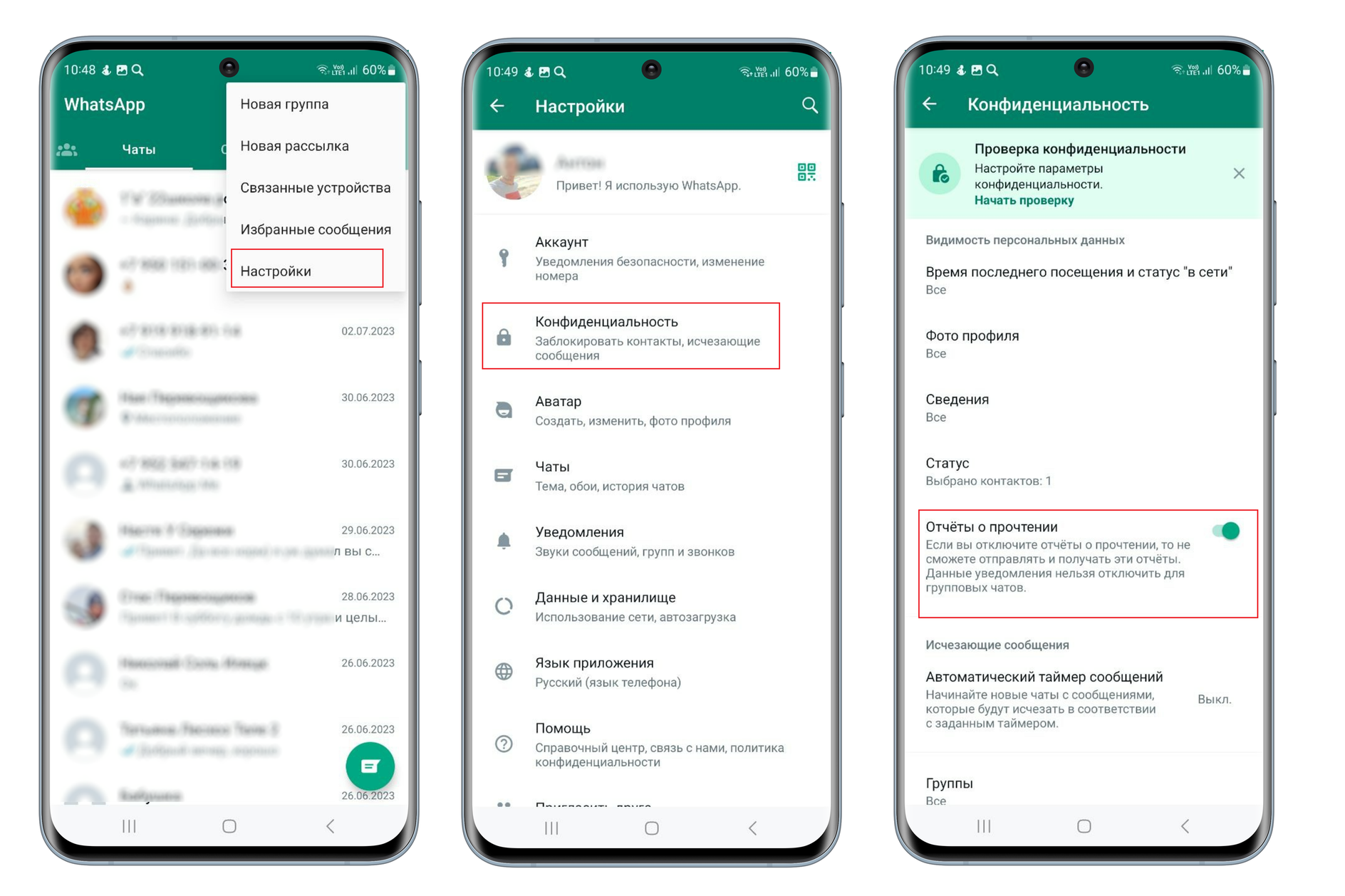
У любого порядочного мессенджера есть индикаторы для уведомления об отправке, доставке и прочтении сообщений. C одной стороны, это удобно — галочки в чате всегда покажут, прочитал ли собеседник сообщение или еще нет. Но когда времени отвечать совсем нет, может быть полезно просто отключить эту опцию.
Как настроить
Нажмите на три точки в верхнем правом углу и перейдите в «Настройки» → «Конфиденциальность». Рядом с пунктом «Отчеты о прочтении» переключите ползунок, чтобы он стал неактивным.
Учитывайте, что опция работает в обе стороны. То есть после ее включения вы также не сможете видеть статусы о прочтении у ваших собеседников. Рядом с сообщениями всегда будут две серые галочки.
№ 4. Отключите загрузку медиа в память устройства
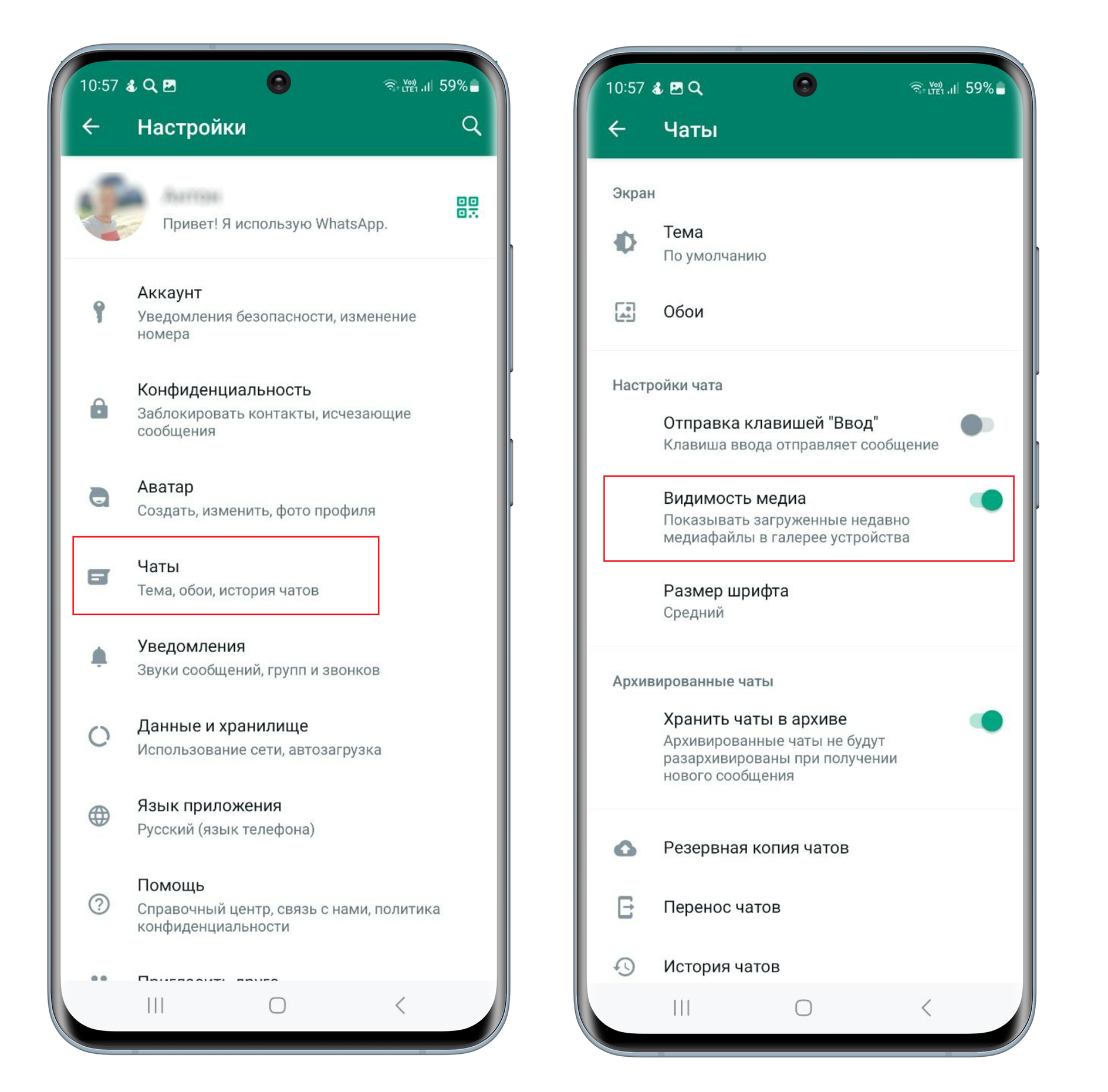
Когда вы впервые устанавливаете мессенджер на свой смартфон, WhatsApp запрашивает доступ к вашим медиафайлам. В результате все фотографии и видео из чатов сохраняются в памяти устройства. Нужно ли оно вам — решайте сами. Но если не хотите забивать свою галерею бесполезными котиками и открытками с поздравлениями от близких, это можно выключить.
Как настроить
Перейдите в «Настройки» → «Чаты». Отключите связанный переключатель рядом с пунктом «Видимость медиа».
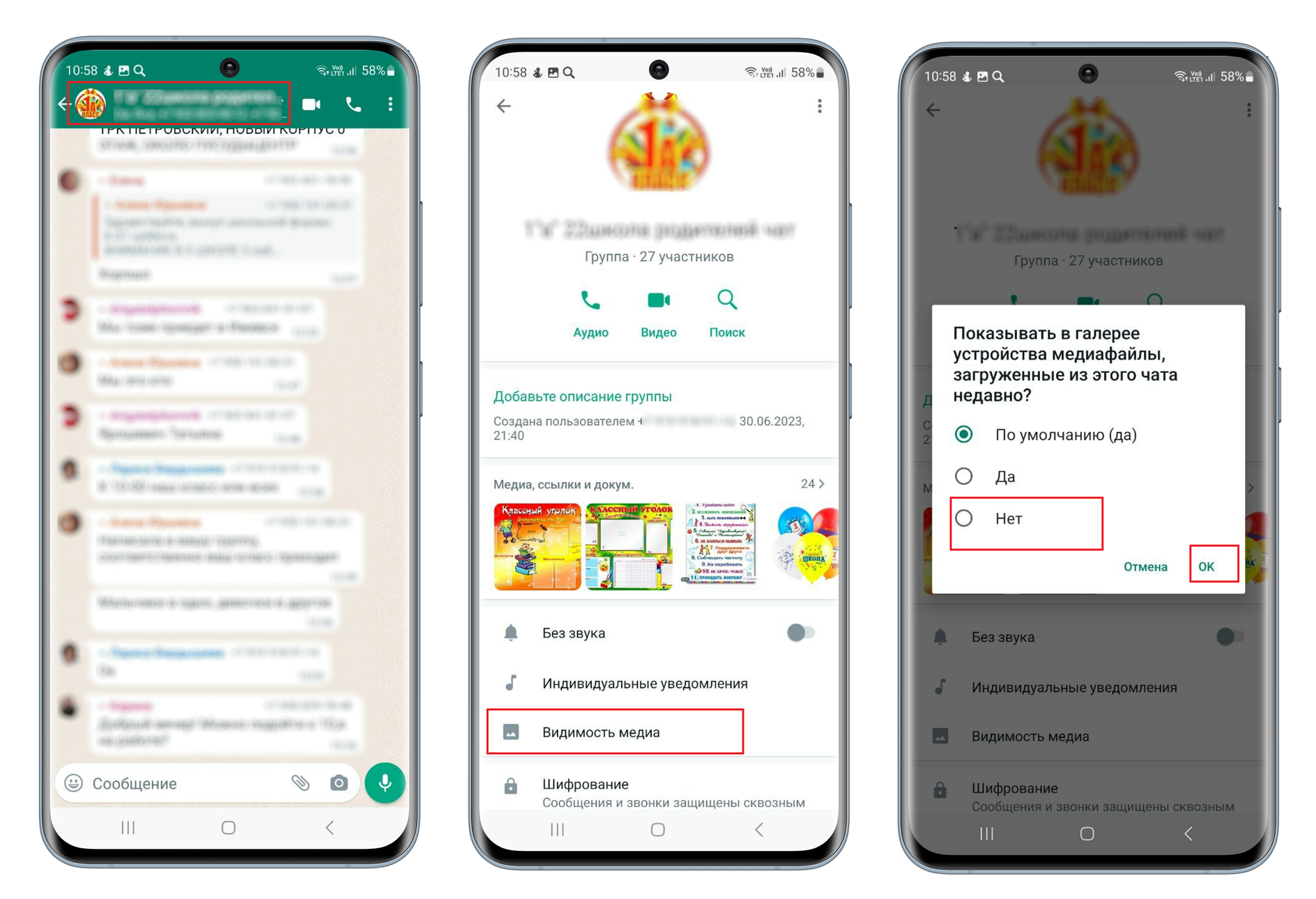
Вы также можете отключать эту опцию отдельно для каждого конкретного чата. Например, в чатах с родственниками, которые заваливают вас бесполезными мемами. Для этого, находясь в нужном чате, нажмите на его иконку, а затем в профиле кликните «Видимость медиа» и выберите «Не показывать в галерее медиафайлы, загруженные из этого чата».
№ 5. Отправляем исчезающее сообщение
Чем больше мы переписываемся, тем больше убеждаемся в том, что большинство сообщений хранить ни к чему. Вычищать диалоги вручную слишком долго и муторно, однако в WhatsApp это можно делать автоматически с помощью функции «Исчезающие сообщения».
После включения опции, сообщения будут сами удаляться из чата через выбранный промежуток времени. Функция также пригодится, когда нужно сэкономить место в телефоне или просто сохранить свою конфиденциальность.
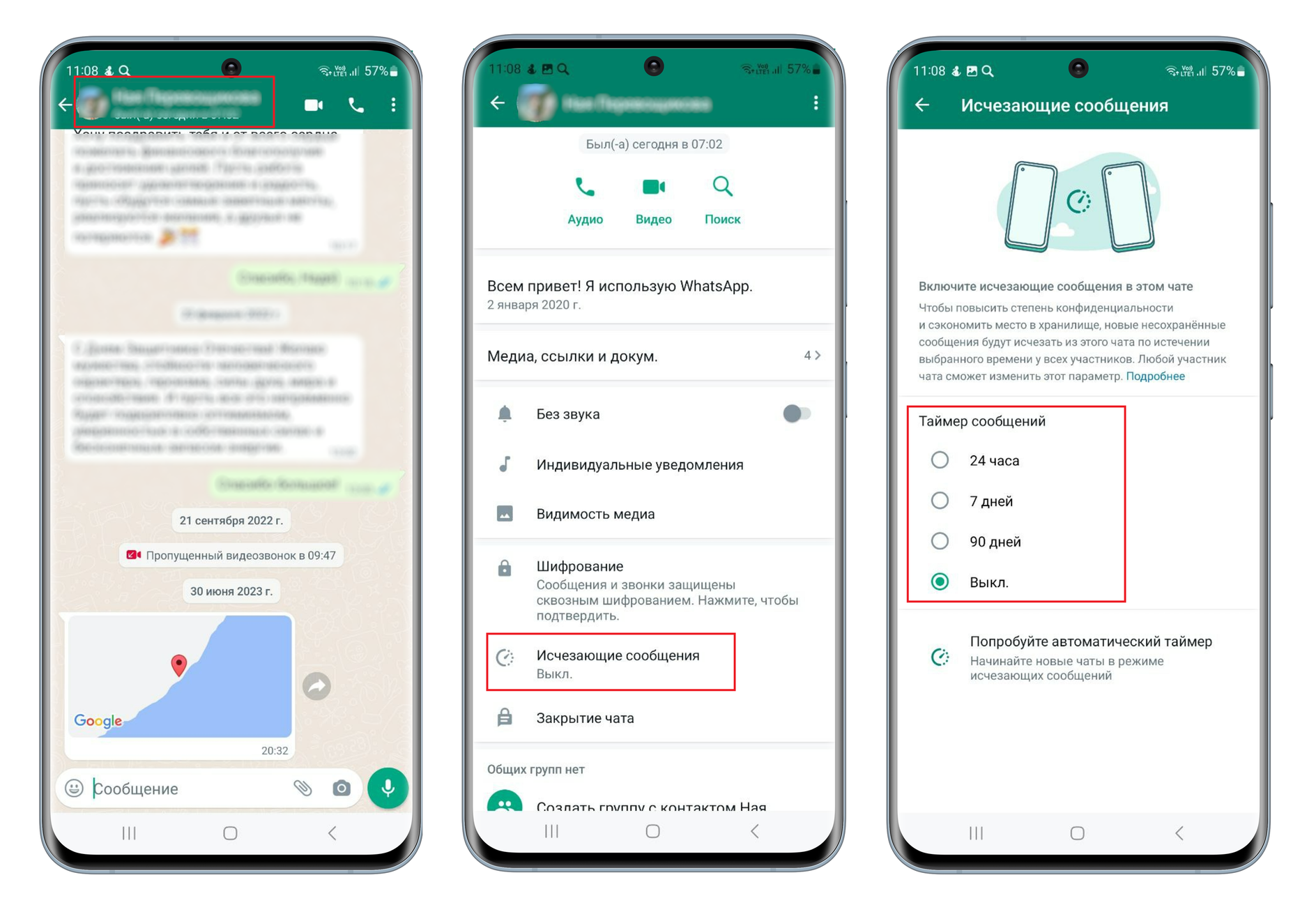
Как настроить
Выбрать чат → Перейти в профиль → Зайти в «Исчезающие сообщения» → «Таймер сообщений» и выбрать период, в течении которого сообщения будут самоудаляться.
Учитывайте, что настройка влияет только на те сообщения, которые были отправлены после ее активации. Сообщения, отправленные до ее включения, не пропадут из чатов.
№ 6. Прячем свою аватарку от лишних глаз
WhatsApp часто используется мошенниками всевозможных мастей, которые спят и видят, как бы получить от вас побольше личных сведений. В настройках WhatsApp можно самому выбирать, кто сможет видеть фотографию профиля и другие ваши данные.
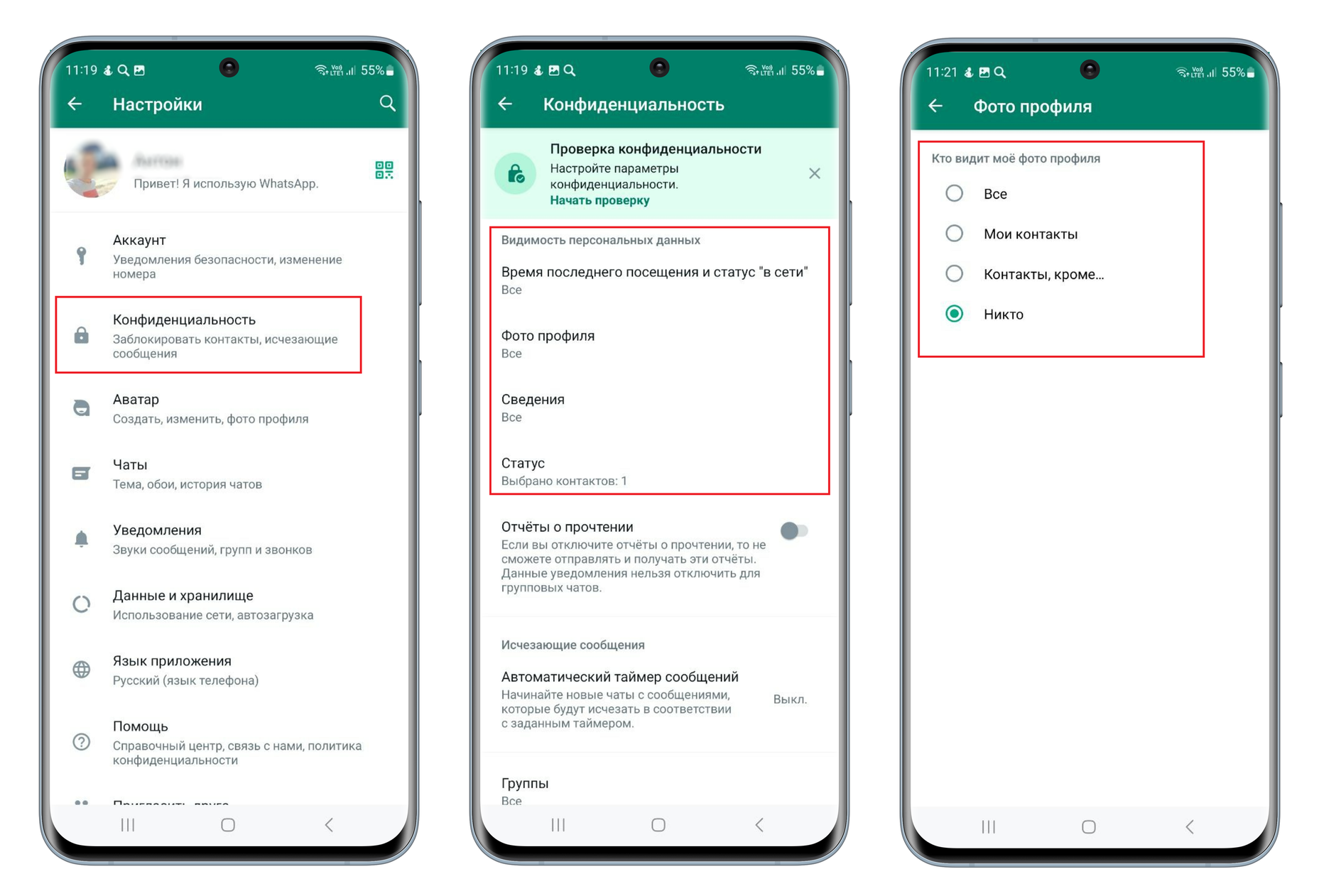
Как настроить
Перейти в «Настройки» → «Конфиденциальность». В разделе «Видимость персональных данных» по очереди нажать на пункт «Время последнего посещения», «Фото профиля», «Сведения» и «Статус» и настроить видимость для других участников.
Это тоже интересно:
- Что за странный выступ делают под носом у некоторых кораблей
- Зачем в СССР сделали оружие в виде трубы, стреляющее стеклянными шарами
- Почему у современных истребителей желтые стекла
- Что за странные вышки установлены вдоль российских морских берегов
Как использовать WhatsApp на iPad. Заработают все главные функции мессенджера

В закладки

Пока Марк Цукерберг только собирается разработать и выпустить версию приложения для iPad, пользоваться WhatsApp на планшете уже возможно через веб-версию сервиса.
Сейчас расскажем обо всех особенностях и ограничениях работы WhatsApp на iPad
�� Спасибо re:Store за полезную информацию. ��
Для настройки WhatsApp на iPad вы должны уже иметь активированную учетную запись, создать её можно на любом смартфоне. Зарегистрировать новую учетку WhatsApp на iPad у вас не получится.
Как настроить WhatsApp на iPad
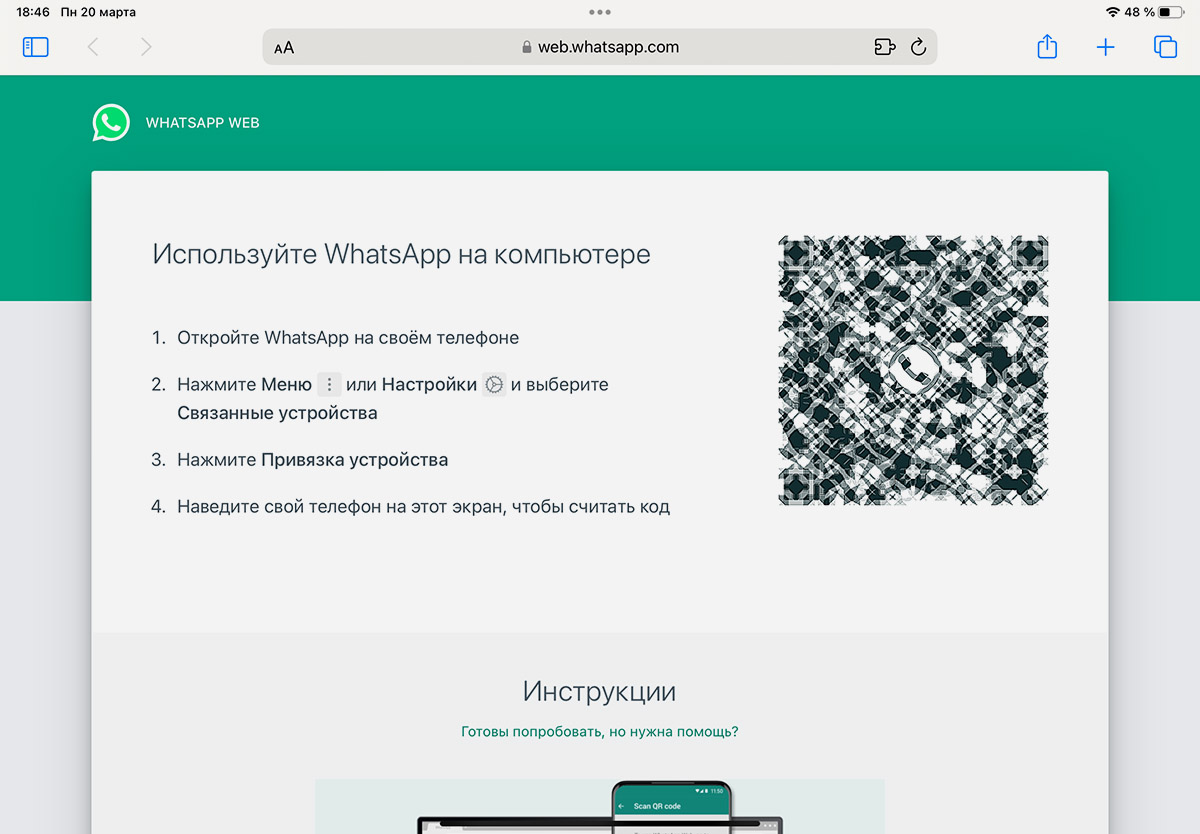
1. Откройте Safari и перейдите на сайт с веб-версией мессенджера.
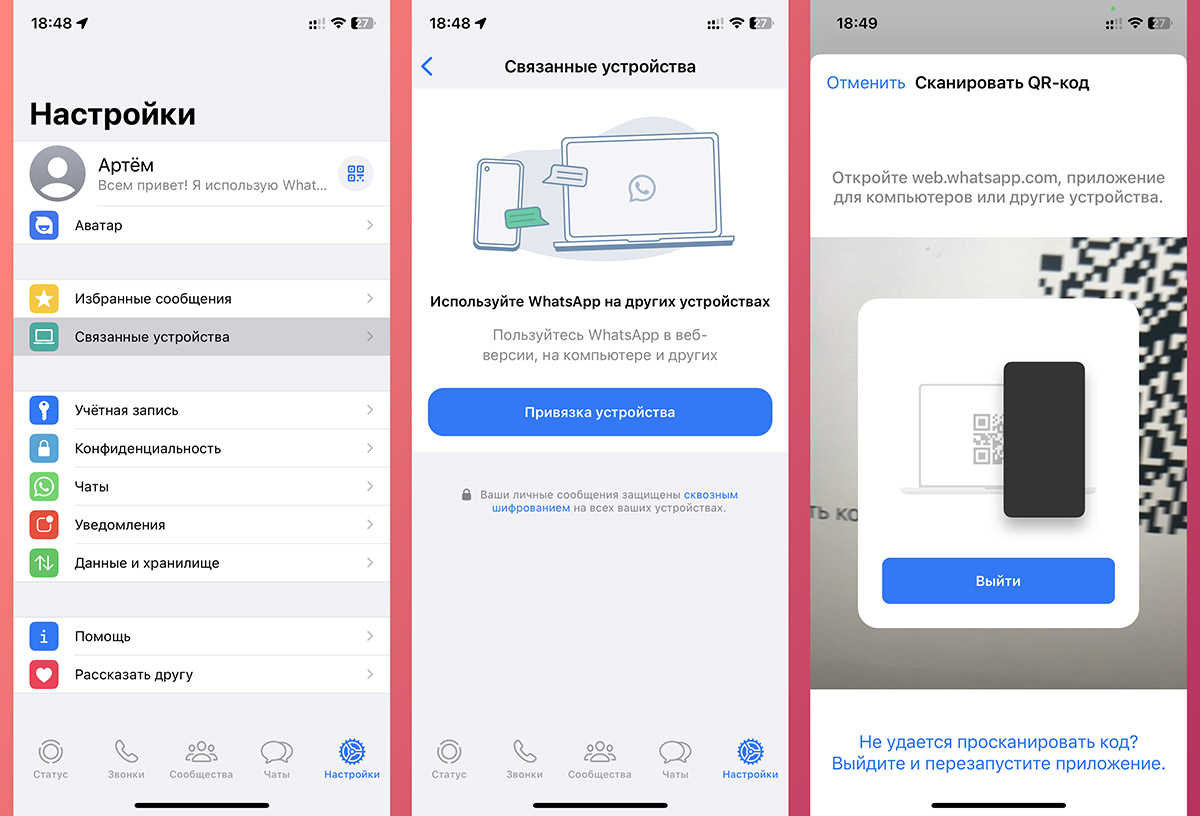
2. На смартфоне (это может быть как iPhone, так и Android-гаджет) откройте приложение WhatsApp и перейдите в раздел Настройки — Связанные устройства.
3. Нажмите кнопку Привязка устройства и отсканируйте QR-код с экрана планшета.
Веб-версия приложения будет синхронизирована с iPhone, вы сможете пользоваться WhatsApp на iPad.
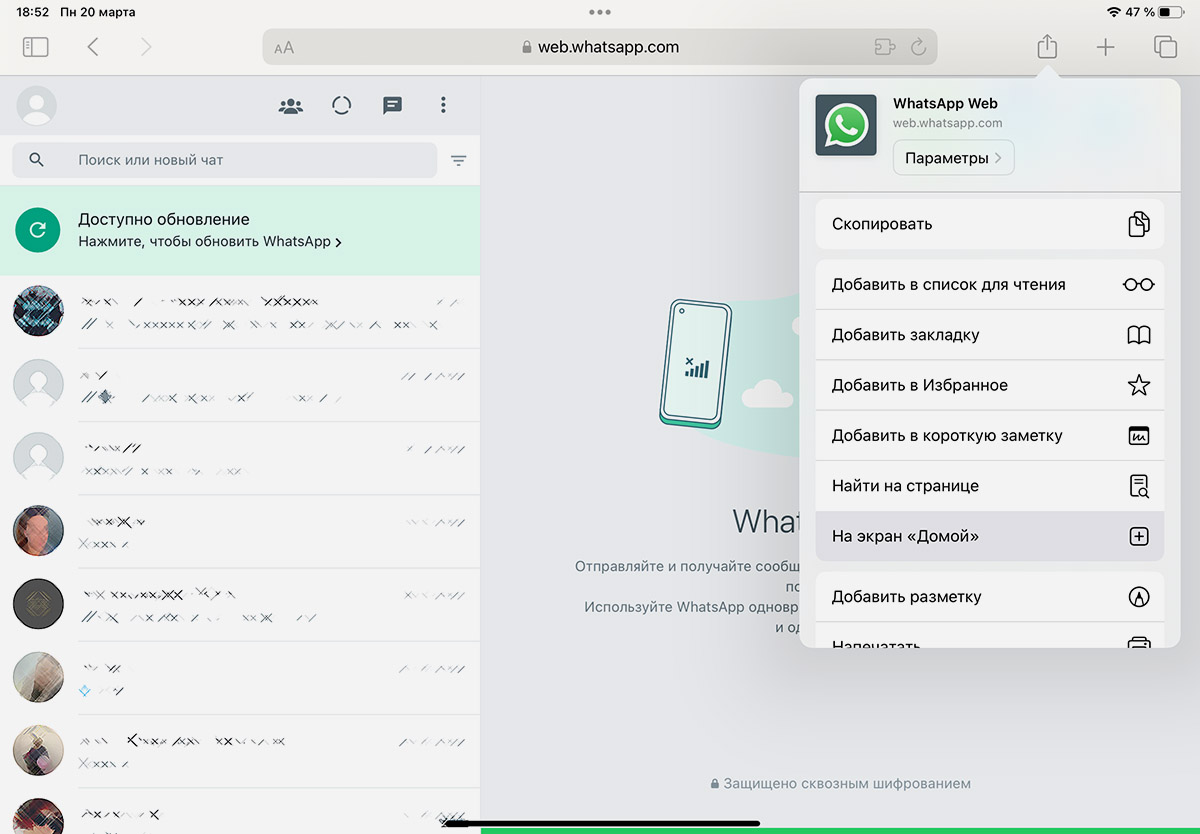
4. Нажмите кнопку Поделиться и выберите пункт Добавить на экран «Домой».
Так вы сможете добавить иконку на рабочий стол для быстрого запуска мессенджера. После первого открытия программы с рабочего стола может потребоваться повторная авторизация через смартфон.
Таким способом можно привязать до 4 гаджетов (планшетов или компьютеров) к одной учетке на смартфоне.
Какие ограничения у WhatsApp на iPad
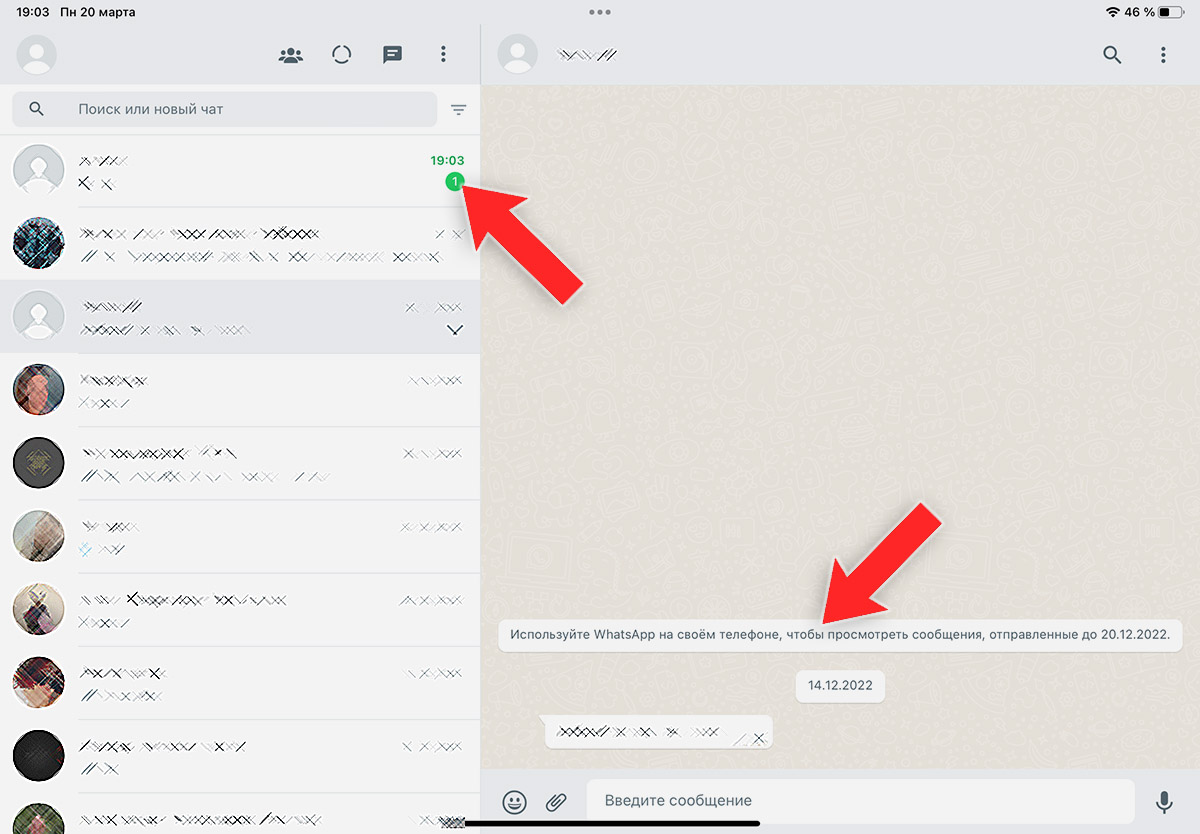
Уведомления будут отображаться только при помощи бейджей, а для некоторых действий придется переходить на iPhone
Большинство опций мессенджера будут доступны на планшете, вы даже сможете продолжать пользоваться WhatsApp, если смартфон не будет находиться рядом или не будет подключен к сети.
Однако есть у веб-версии сервиса несколько ограничений:
◉ Нет системы уведомлений. Это не проблема WhatsApp, а общее ограничение веб-приложений в Safari. Еще на WWDC 2022 купертиновцы заявили возможность выводить баннеры для веб-приложений в стандартном браузере iOS 16 и iPadOS 16, но позднее перенесли релиз опции на 2023 год.
При запущенной программе новые сообщения чата будут отображаться в списке, но привычных баннеров и звука уведомлений пока не будет.
◉ Не поддерживаются аудио- или видеозвонки. Вы сможете только переписываться и обмениваться контентом или аудиосообщениями с собеседниками.
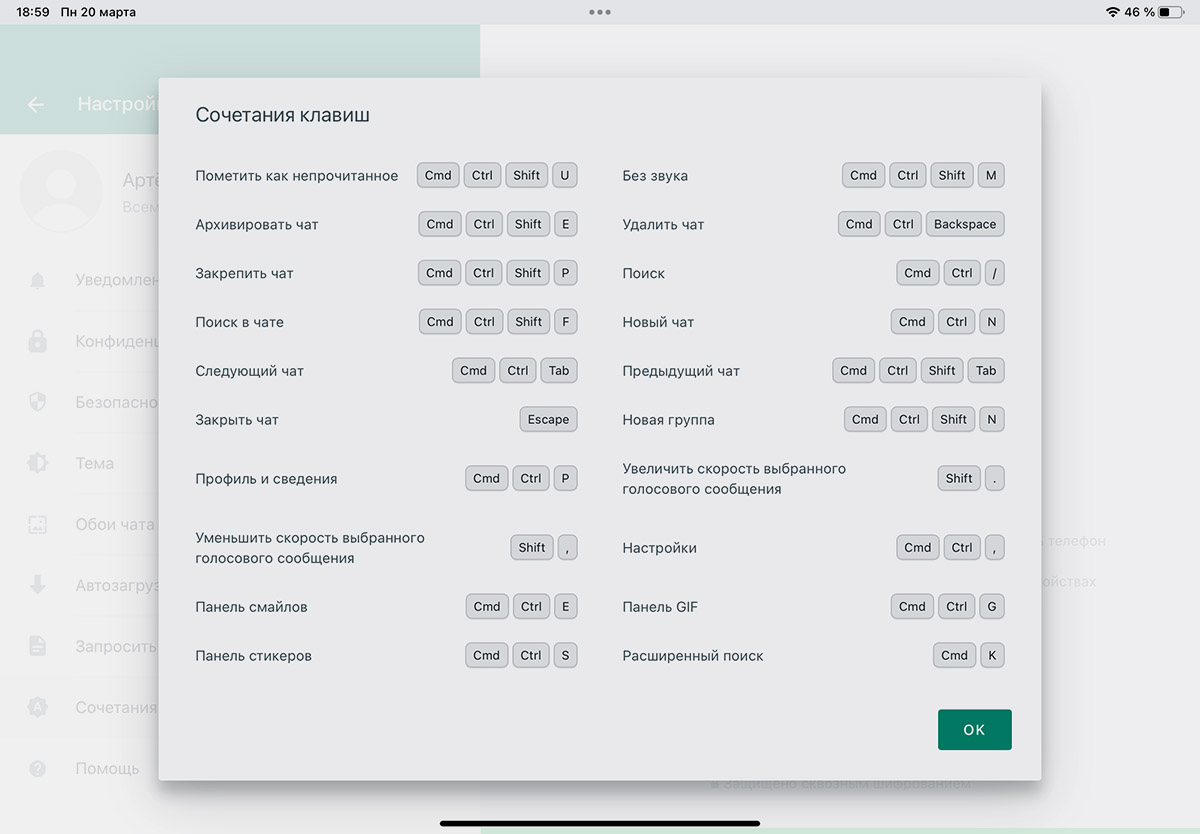
При использовании клавиатуры будет доступно множество шорткатов
◉ Отсутствуют некоторые настройки учетной записи. Ряд параметров получится изменить только на iPhone.
◉ iPad может завершить работу WhatsApp в фоновом режиме. Из-за особенностей мобильной ОС Apple программы в фоновом режиме могут приостанавливаться или вовсе выгружаться из памяти устройства.
Это не большая проблема, учитывая, что уведомления веб-версия мессенджера все равно присылать не умеет.
Вот так вы можете осуществлять часть переписки и работы с WhatsApp за пределами собственного смартфона.
Как настроить WhatsApp на компьютере. 2 способа

Многие люди задаются вопросом, как настроить WhatsApp на компьютере. Некоторым это необходимо в силу работы, но зачастую это просто удобно: можно отправлять файлы прямо с компьютера, не перекидывая их сначала на телефон для отправки.
Как настроить WhatsApp на компьютере
Использовать WhatsApp на компьютере можно двумя основными способами:
- Web-версия приложения
- Официальное приложение для операционной системы
Для того, чтобы использовать WhatsApp на компьютере, необходимо наличие установленного и настроенного WhatsApp на смартфоне.
Использование web-версии:
Первый вариант удобен тем, что ничего не нужно скачивать на компьютер. Сразу переходим по ссылке с помощью браузера компьютера, и начинаем пользоваться: web.whatsapp.com

После перехода на сайт, на своем мониторе вы увидите QR-код:
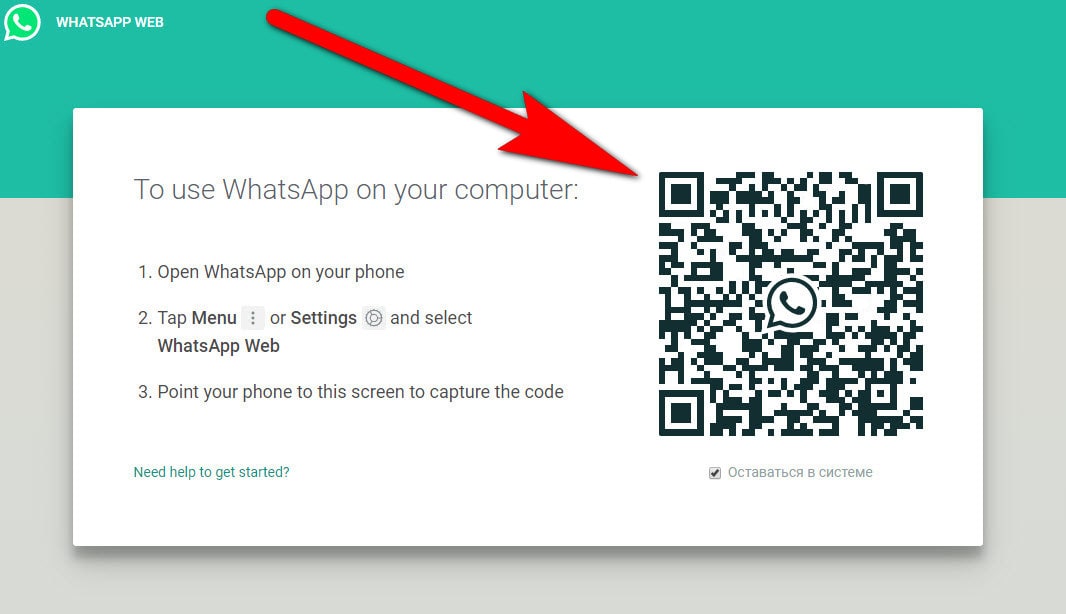
Его необходимо отсканировать с помощью приложения WhatsApp, установленного на вашем смартфоне. Чтобы это сделать, откройте WhatsApp на смартфоне, перейдите в чаты, и откройте меню:
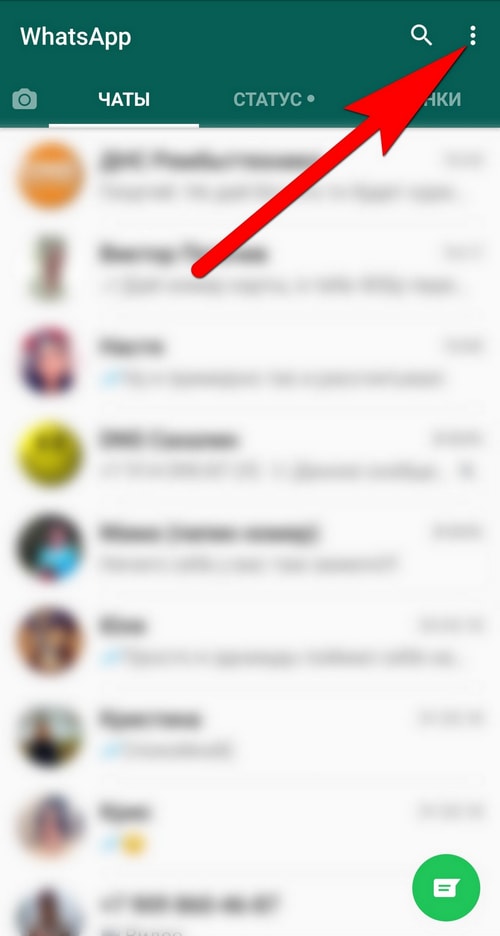
В меню выбираем WhatsApp Web:

Если появится запрос на доступ к камере, разрешите его. После всех эти манипуляций откроется сканер QR-кода:
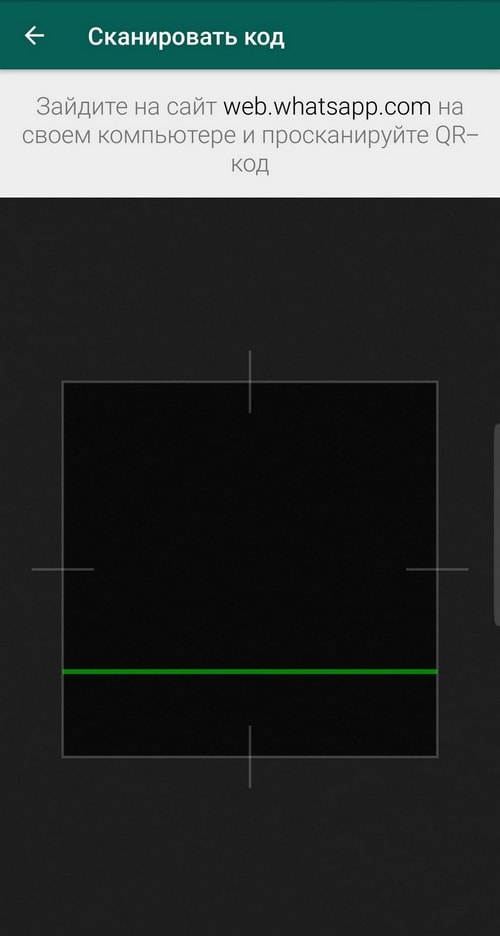
Далее просто наведите камеру смартфона на QR-код на экране компьютера, и приложение автоматически авторизуется.
Интерфейс web-версии точно такой же, как и у мобильной версии приложения, так что думаю, вы там без труда разберетесь.
Использование официального приложения:
Приложение удобно прежде всего тем, что нет необходимости постоянно заходить в браузер, а сам WhatsApp запускается с ярлыка на рабочем столе.
Итак, переходим на сайт: https://www.whatsapp.com/download/ и скачиваем приложение для ПК:

Для работы приложения необходимо наличие Windows 8 и выше, либо Mac OS X версии 10.9 и выше. Если вам необходимо приложение для Mac OS, ссылка находится там же, прямо под кнопкой скачивания для Windows. Скачиваем и устанавливаем программу на компьютер, после чего на рабочем столе проявится ярлык запуска WhatsApp.
При его открытии вам понадобится пройти авторизацию в приложении. Авторизация в приложении полностью идентична авторизации в web-версии. Как это сделать, подробно расписано выше
Интерфейс в приложении не отличается от web-версии, и тем более от мобильной версии, так что не вижу смысла его описывать, тут вы и без меня уже разберетесь
Как создать и настроить бизнес-аккаунт WhatsApp
Для общения с клиентами компании зачастую используют бизнес-аккаунт Ватсап. Что это такое, зачем нужно и как сделать — разбираем в статье. А также объясняем, как создать чат-бот для WhatsApp Business, который дополнит функционал приложения.
Содержание:
- Что такое бизнес-аккаунт WhatsApp
- Зачем нужен бизнес-аккаунт WhatsApp
- Особенности бизнес-аккаунта WhatsApp
- Как создать бизнес-аккаунт WhatsApp
- Как настроить бизнес-аккаунт WhatsApp
- Как подключить чат-бота к бизнес-аккаунту
- Заключение
Что такое бизнес-аккаунт WhatsApp
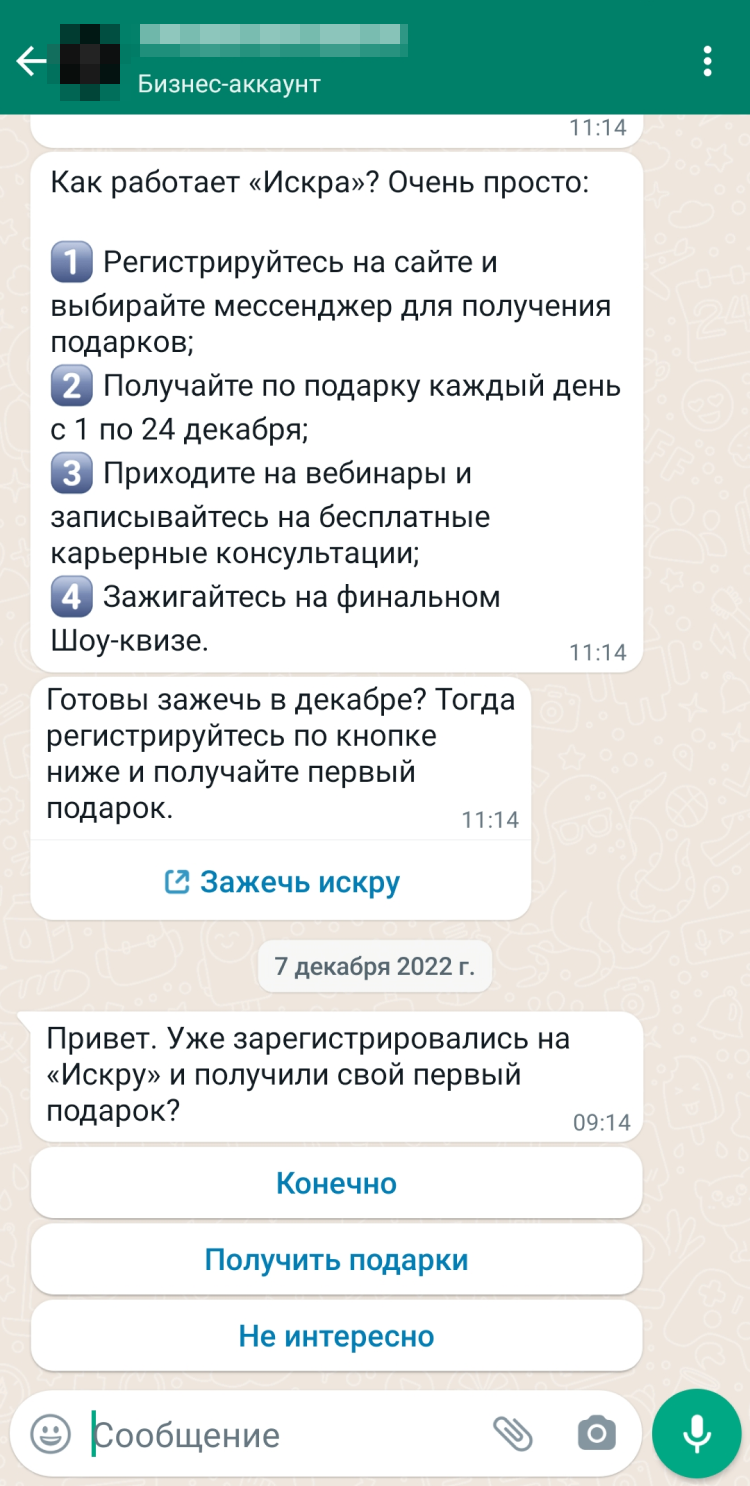
Бизнес-аккаунт Ватсап — это профиль компании, созданный в WhatsApp Business. WhatsApp Business — это отдельное приложение для удобного общения с клиентами через мессенджер. Если у вас большая аудитория, наличие бизнес-аккаунта упростит и ускорит взаимодействие с ней.
Зачем нужен бизнес-аккаунт WhatsApp
WhatsApp Business имеет ряд дополнительных возможностей и позволяет:
- Подробнее рассказать о компании в профиле: указать адрес, часы работы, сайт и так далее.
- Создавать каталоги товаров и услуг и быстро отправлять карточки заинтересованным пользователям.
- Вести переписки от лица одной компании нескольким менеджерам с разных устройств.
- Отправлять быстрые ответы, автоматические рассылки и запускать чат-ботов.
- Видеть статистику по сообщениям: сколько отправлено, доставлено и прочитано.
- Сортировать чаты и контакты с помощью ярлыков, например, чтобы разделить оплаченные и неоплаченные заказы.
Кроме того, бизнес-аккаунт можно верифицировать — это повышает доверие целевой аудитории.
Особенности бизнес-аккаунта WhatsApp
Бизнес-аккаунт Ватсап и обычный профиль нельзя зарегистрировать на одинаковый номер, но их можно использовать параллельно на одном устройстве, если номера разные.
В WhatsApp Business есть возможность верифицировать свои аккаунты — подтвержденный оригинальный профиль отмечается зеленым значком с галочкой. На данный момент эта функция работает в пилотном режиме, и в ней участвует небольшое число компаний. Критерии верификации нечеткие, поэтому большое количество бизнес-аккаунтов функционирует без галочки, используя при этом все стандартные возможности WhatsApp Business.
Также WhatsApp Business предлагает premium-подписку, которая открывает доступ к дополнительным функциям. Среди инструментов платной подписки:
- Создание веб-страницы WhatsApp с настраиваемой ссылкой и подробной информацией о компании. В бесплатной версии страница содержит только название организации и фото профиля, а ссылка создается на основе номера.
- Подключение до 10 устройств к аккаунту — стандартно доступно 4.
- Распределение чатов по сотрудникам и возможность определить источник сообщения — конкретное устройство или менеджера.
Есть 30-дневный пробный период.
Как создать бизнес-аккаунт WhatsApp
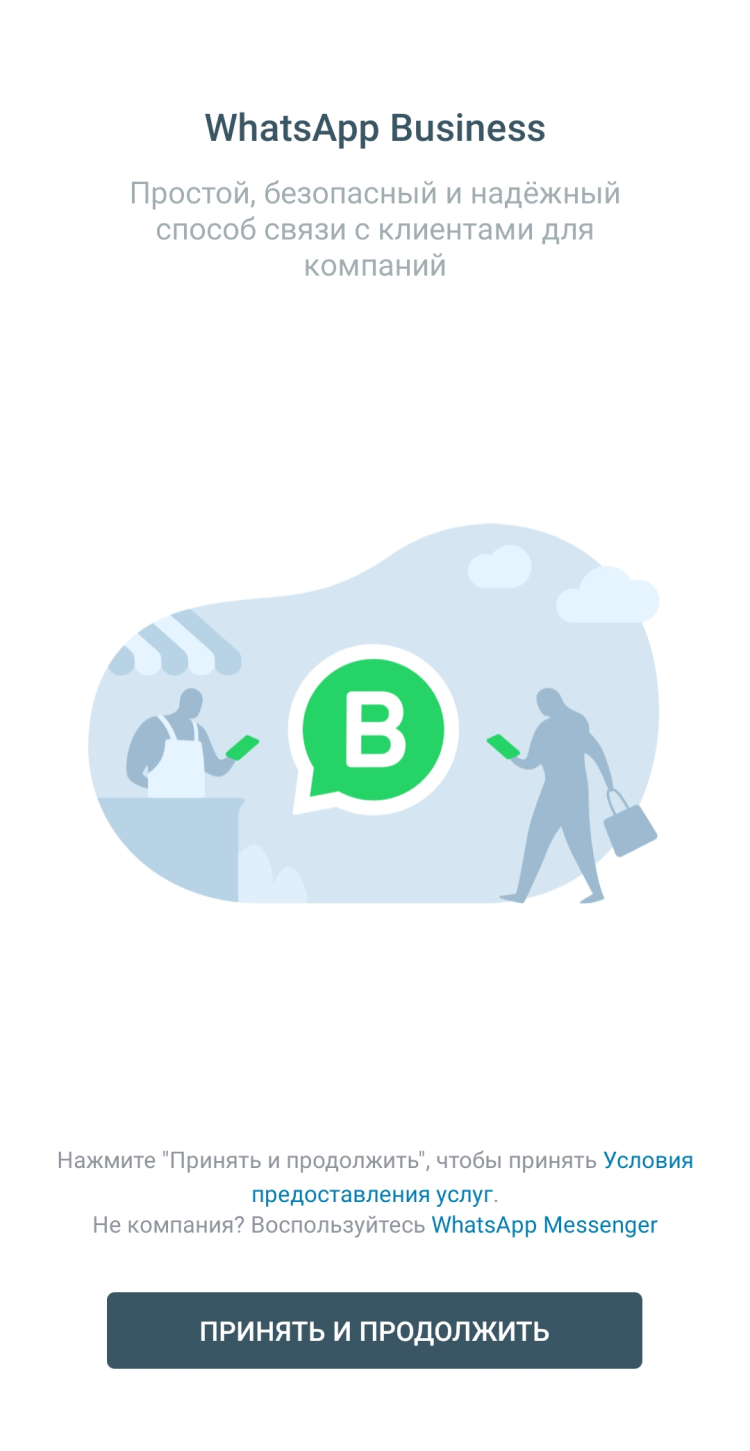
Первый шаг при создании бизнес-аккаунта Ватсап — скачать приложение WhatsApp Business в Google Play Market или App Store, установить его на устройство и запустить. Далее следует ознакомиться с условиями предоставления услуг, после чего нажать кнопку «Принять и продолжить».
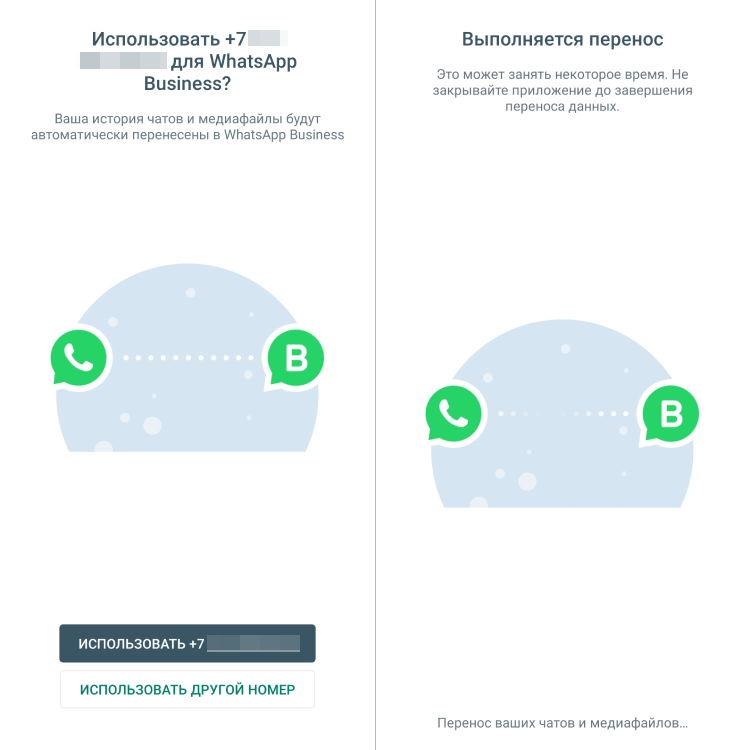
Если на устройстве уже установлена стандартная версия WhatsApp, приложение предложит использовать тот номер, к которому привязана учетная запись. В этом случае история чатов и медиафайлы будут автоматически перенесены в WhatsApp Business.
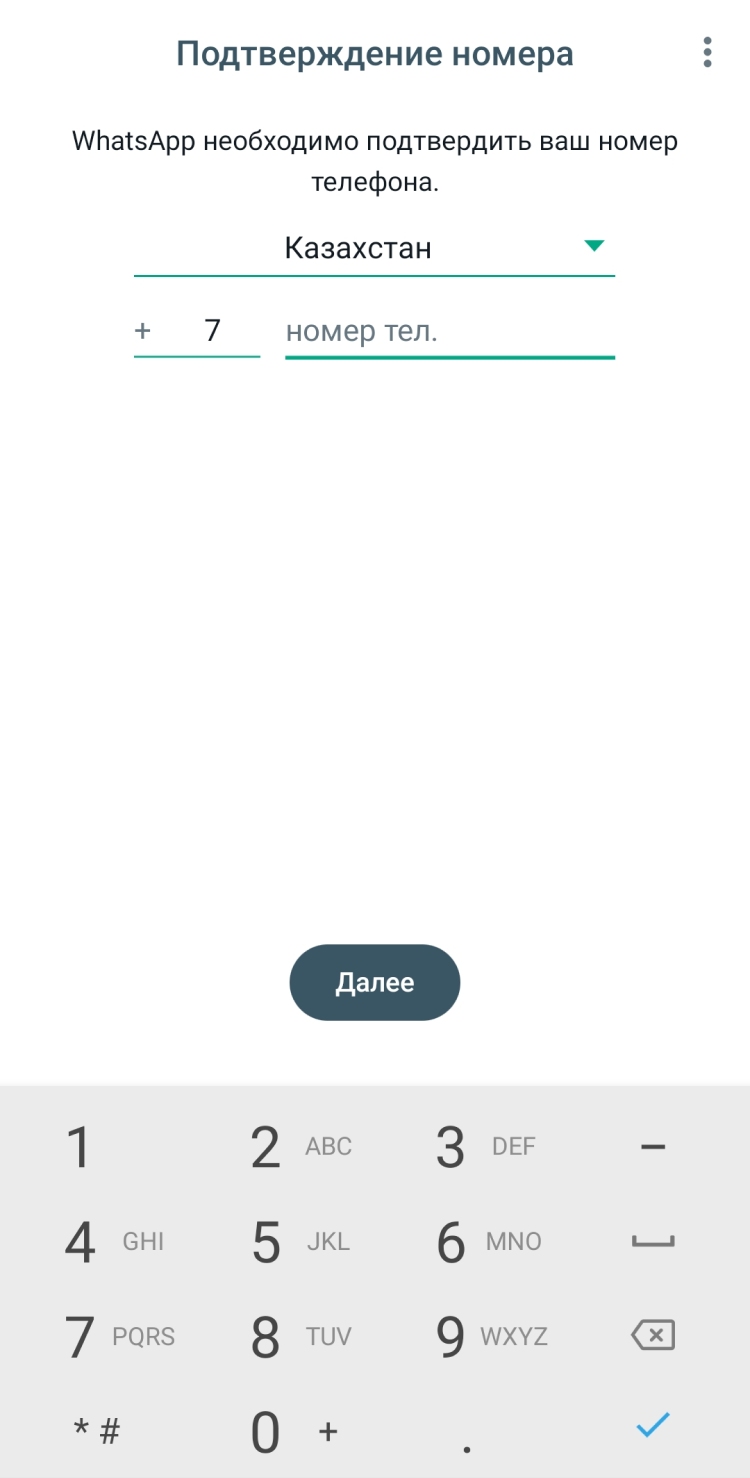
Также можно использовать другой номер. Выберите страну, и поле с кодом из списка будет автоматически заполнено, после чего следует ввести остальные цифры.
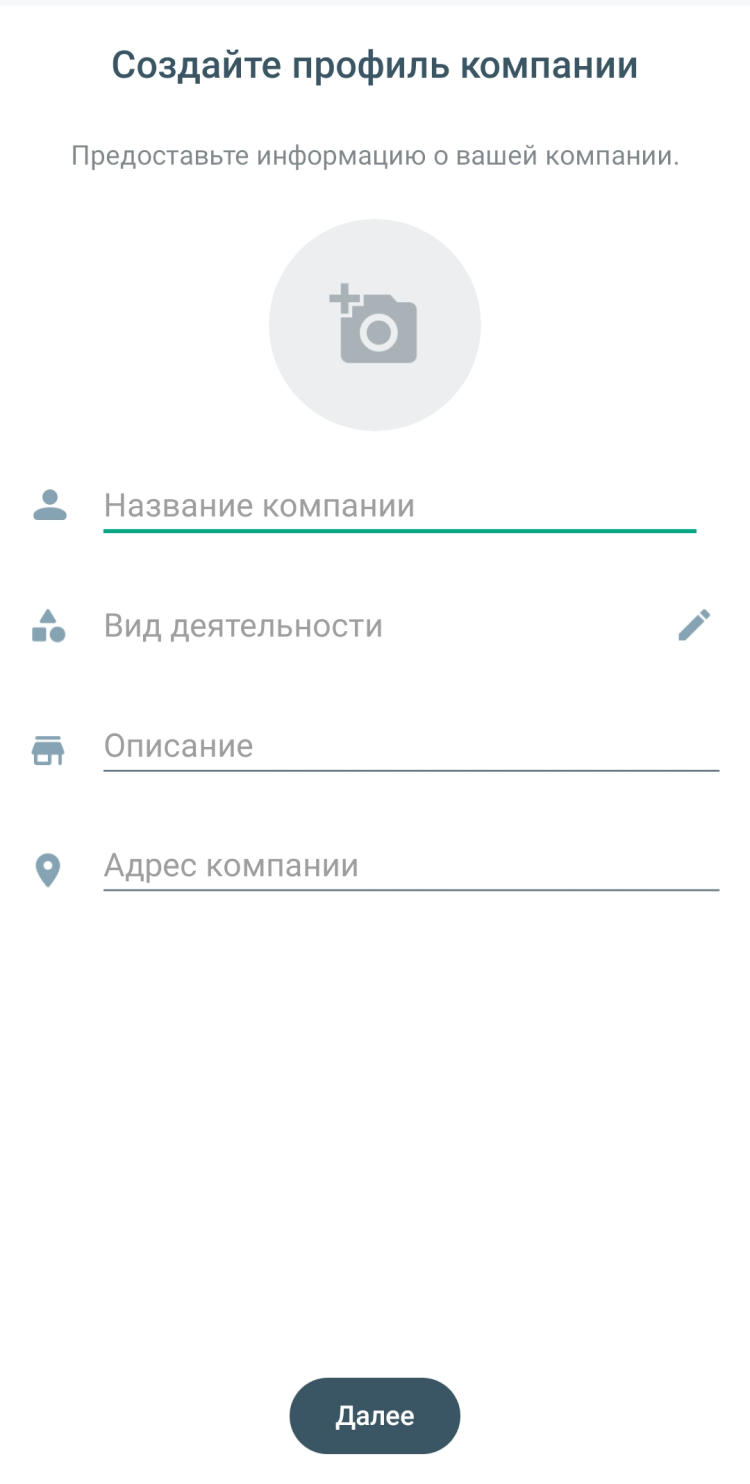
Далее нужно создать профиль компании: указать название либо имя специалиста, выбрать вид деятельности из списка и добавить фото — по умолчанию подгружается аватар из учетной записи WhatsApp. Дополнительно можно заполнить поля «Описание» и «Адрес компании» — сразу или потом.
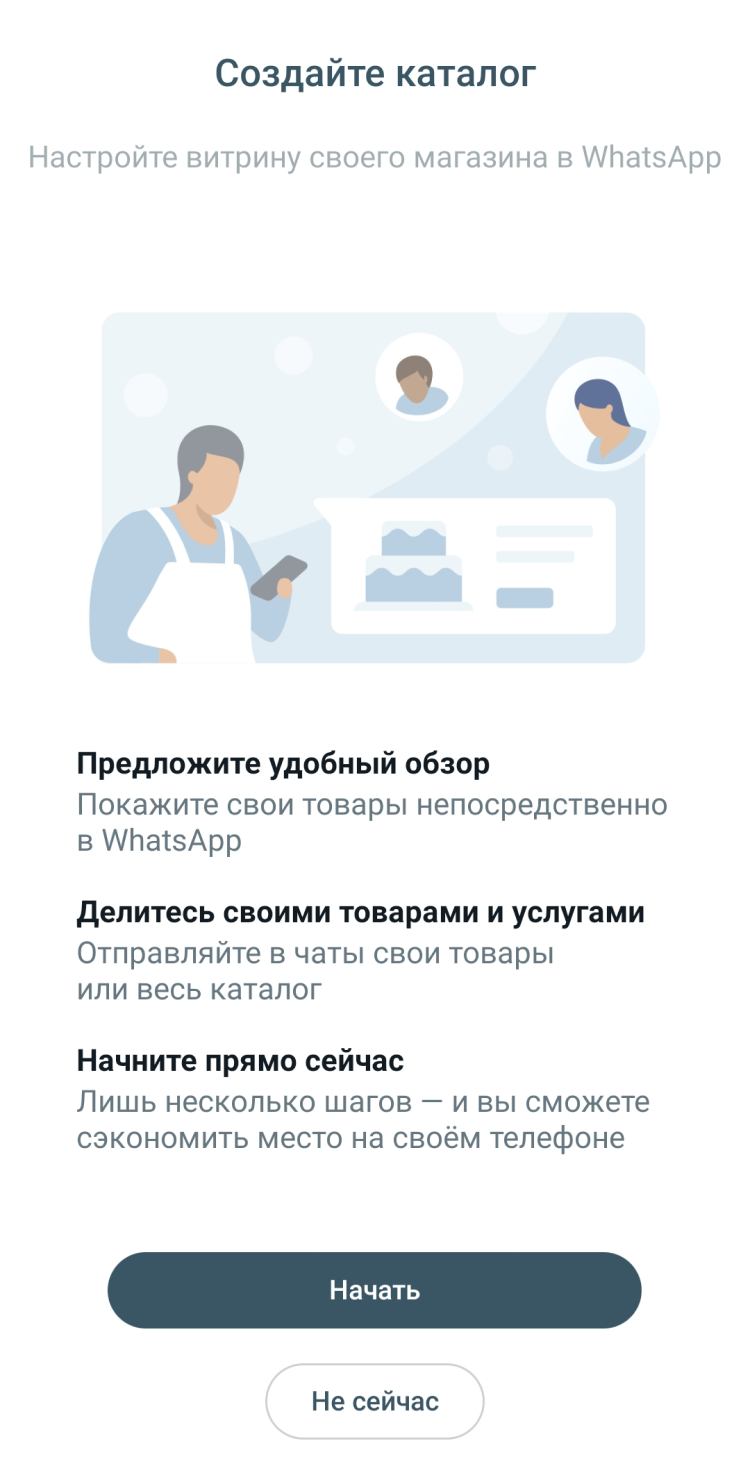
Нажмите кнопку «Далее» — запустится процесс инициализации. WhatsApp Business предложит создать каталог товаров или услуг — можно сделать это сразу или вернуться позже.
Далее откроются настройки резервного копирования. На случай замены или потери устройства стоит создать резервную копию сообщений и медиафайлов на «Google.Диске», чтобы при необходимости их восстановить. Выберите нужную частоту и нажмите «Готово». Теперь вы можете общаться с клиентами с бизнес-профиля.
Как настроить бизнес-аккаунт WhatsApp
После того, как сделаете бизнес-аккаунт Ватсап, откроется вкладка с приветствием и основными настройками.
Настройки профиля
Нажмите на соответствующую вкладку. Здесь можно редактировать название компании, вид деятельности, фото профиля и обложки, добавить описание, адрес, часы работы, email и сайт — для этого нажмите на значок карандаша возле нужного поля.
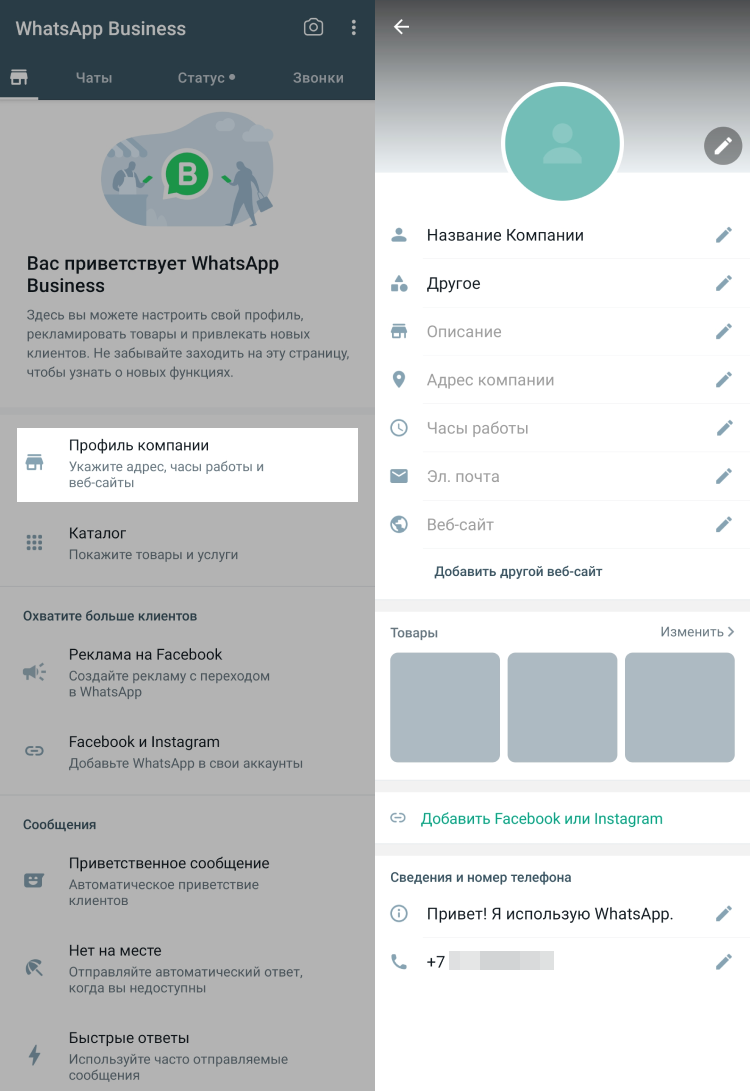
Для изображения профиля есть три варианта: сделать фото через камеру, загрузить из галереи или поставить персональный аватар WhatsApp.
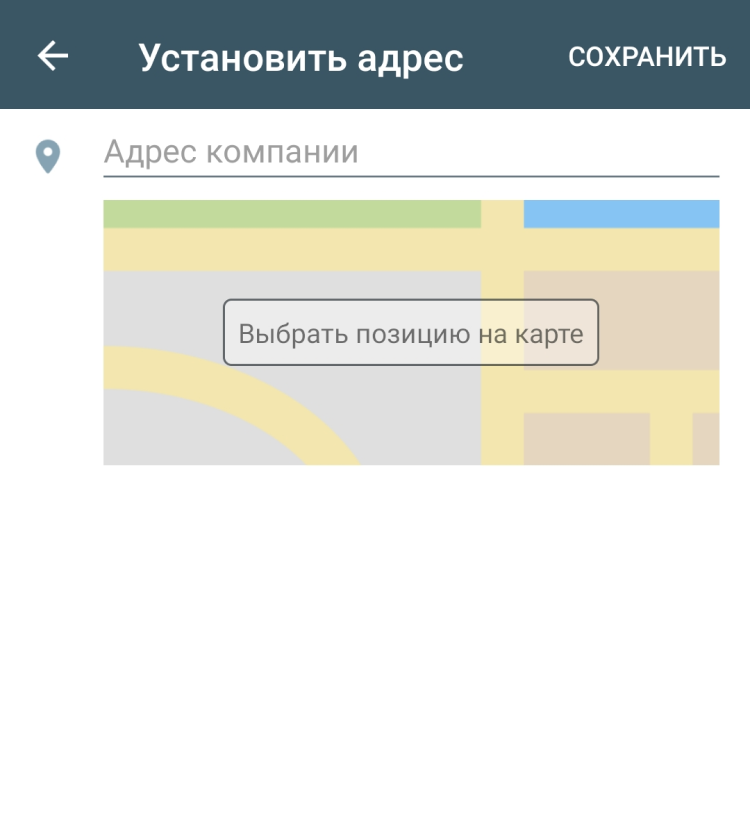
Адрес офиса можно указать на карте для удобства клиентов.
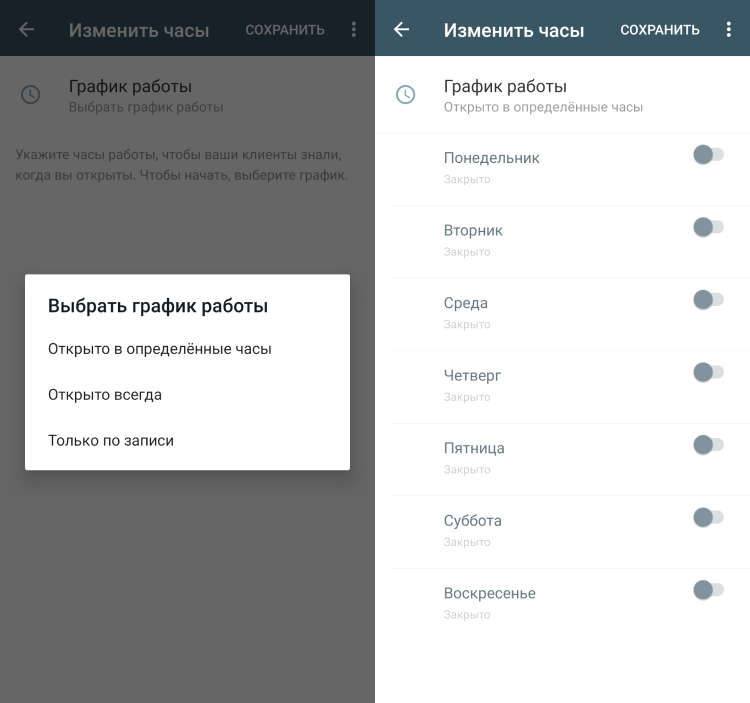
Есть три варианта графика работы: открыто в определенные часы, всегда или только по записи.
Также в этой вкладке можно просмотреть и изменить добавленные товары, связать профиль компании с аккаунтами Facebook и Instagram, редактировать сведения и номер телефона.
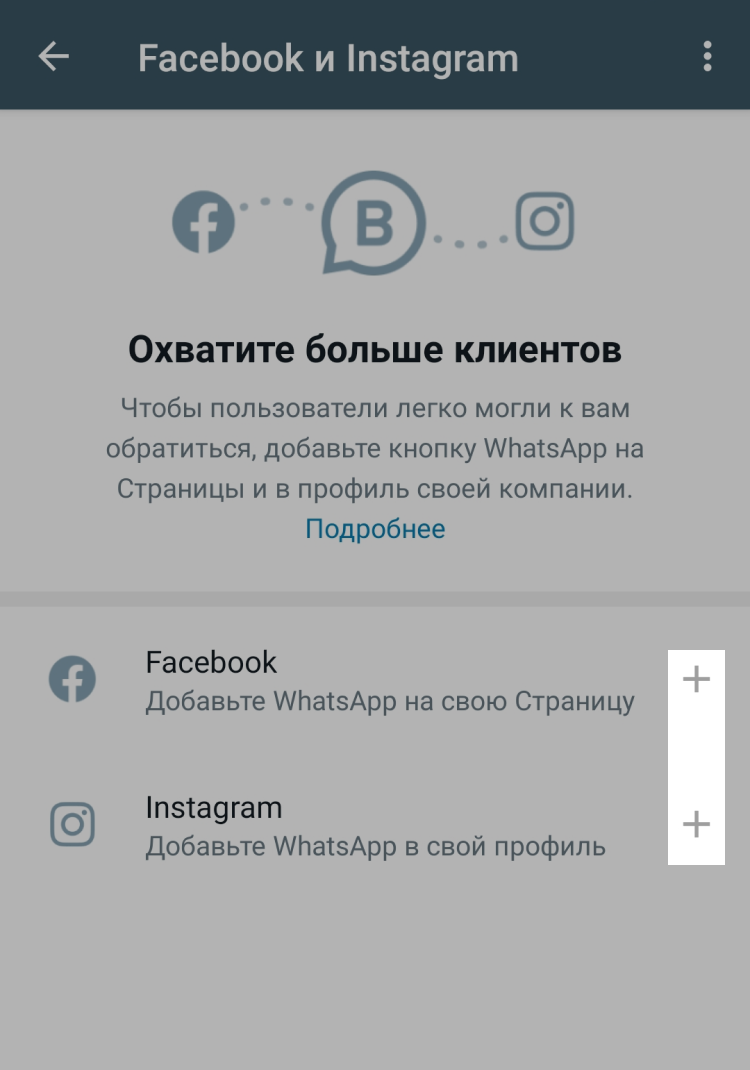
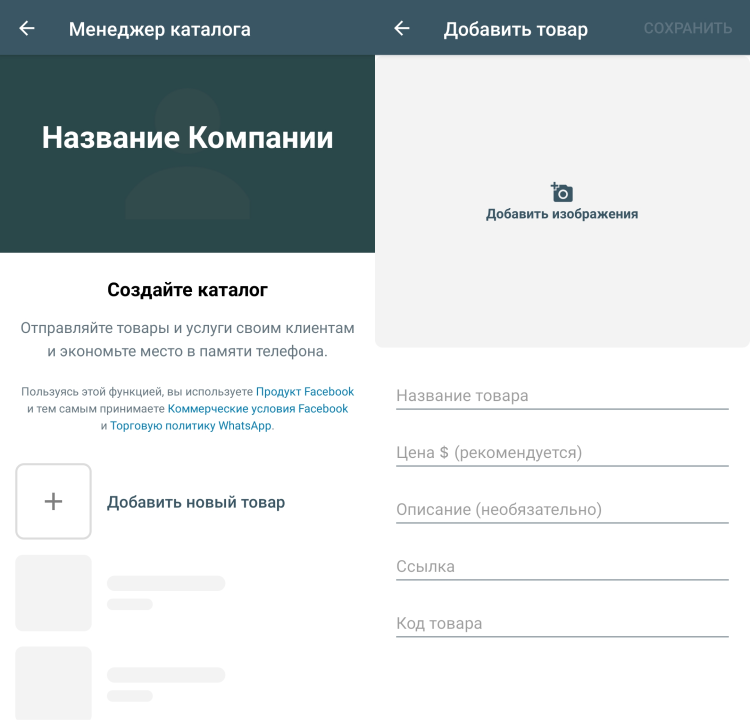
Создание каталога
Чтобы сделать каталог, выберите соответствующую вкладку. Нажмите на значок плюса, чтобы добавить новый товар или услугу. Загрузите изображение и заполните поля: название, цена, описание, ссылка, код товара, если есть.
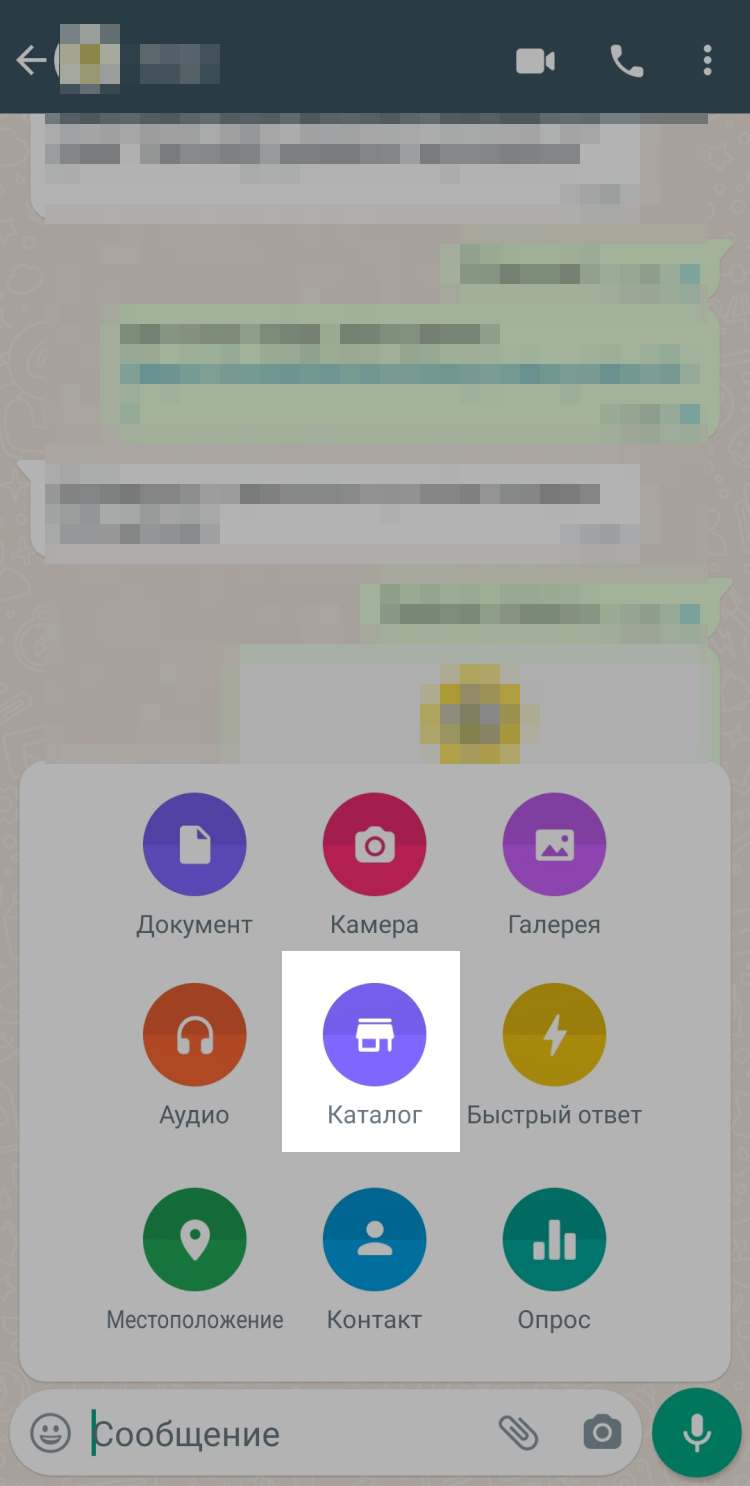
Каталоги можно отправлять в диалоги с клиентами.
Ярлыки
С помощью ярлыков удобно сортировать чаты и контакты, например, по статусу заказа.
Для работы с ярлыками нажмите на три точки в правом верхнем углу и выберите соответствующий пункт. На открывшейся вкладке можно посмотреть существующие ярлыки или создать новый. Для этого нажмите значок плюса и в открывшемся окне напишите название.
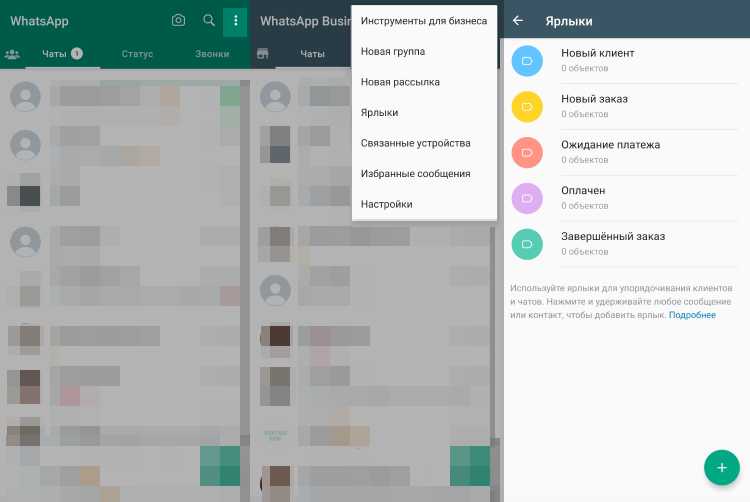
Если нажать и удерживать любое сообщение или контакт, появится окно для присвоения существующего ярлыка или добавления нового.
Автоматические сообщения
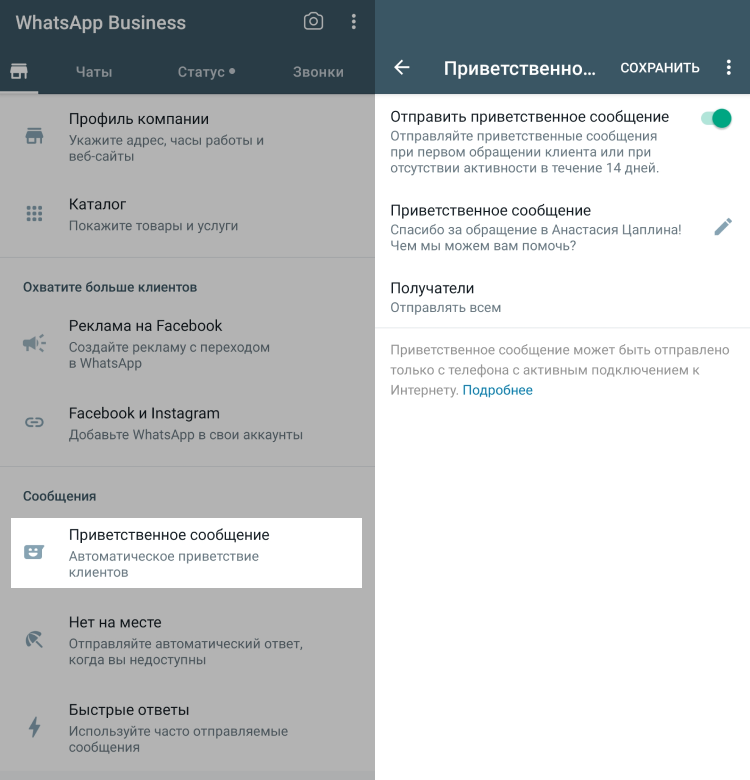
В разделе «Сообщения» можно настроить автоматические приветствия и ответы.
Чтобы клиентам приходило приветственное сообщение, выберите соответствующий пункт и активируйте функцию переключателем. В поле ниже отредактируйте стандартный текст приветствия или напишите новый — для этого нажмите на значок карандаша. Далее выберите получателей:
- все;
- все, кто не записан в адресной книге;
- все, кроме выбранных;
- только выбранные.
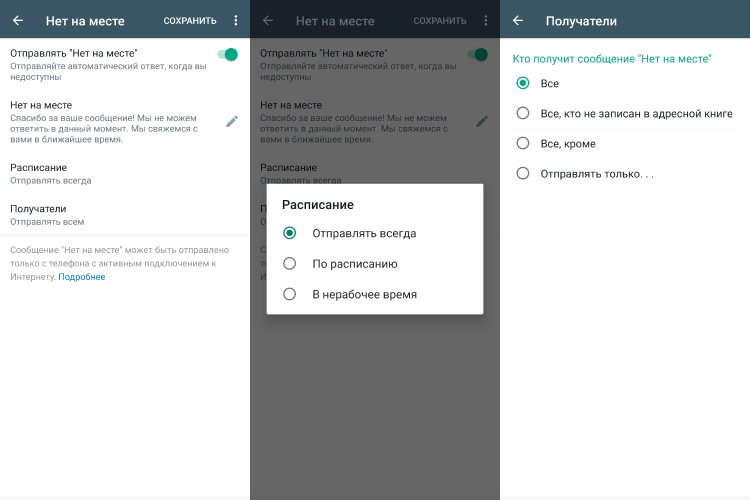
Чтобы настроить отправку уведомления о том, что вас нет на месте, перейдите в соответствующий пункт и установите переключатель в положение «включено». Текст такого сообщения уже прописан по умолчанию — чтобы изменить его, нажмите на значок редактирования.
Чтобы запланировать сообщение, нажмите на пункт «расписание» и выберите один из вариантов:
- отправлять всегда;
- по расписанию;
- в нерабочее время.
Эта опция доступна, если в профиле компании установлены часы работы.
В пункте «Получатели» укажите тех, кому нужно отправлять сообщение «Нет на месте». Варианты такие же, как и при отправке приветствия. Сохраните изменения.
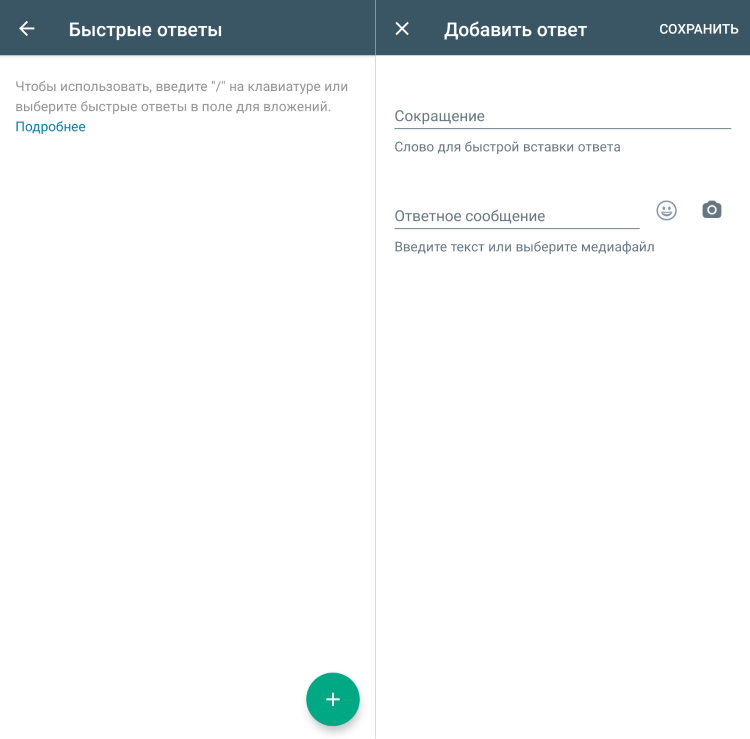
Еще одна полезная функция в бизнес-аккаунте Ватсап — быстрые ответы. Она позволяет использовать сокращения для часто отправляемых сообщений — как текстовые, так и в виде медиафайлов. Можно сохранить до 50 таких ответов. При вводе сокращения после символа «/» появляется окно с подсказкой:
Что такое быстрые ответы
На главной вкладке выберите «Быстрые ответы» и нажмите значок плюса. Укажите сокращение для быстрой вставки ответа, а в поле ниже напишите полный текст или выберите медиафайл. Сохраните изменения. Учтите, что в веб- и десктоп-версиях WhatsApp медиафайлы в быстрых ответах не поддерживаются, поэтому используйте их только по необходимости. В важных сообщениях стоит добавлять предупреждение о том, что просматривать их нужно с мобильного.
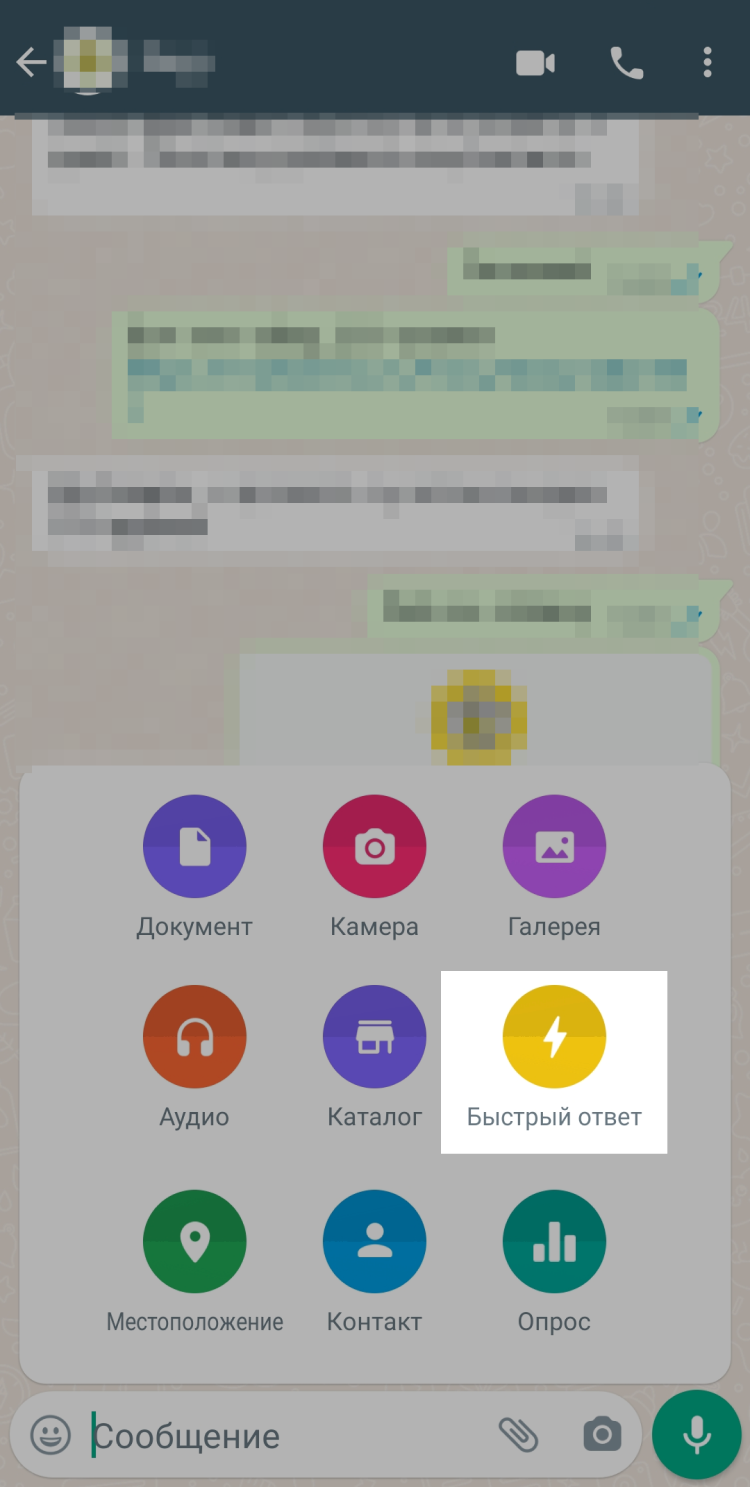
Чтобы отправить быстрый ответ в виде вложения в чате, нажмите «Прикрепить» и выберите нужный вариант.
Для отправки текстового ответа в диалоге с клиентом введите сокращение после символа «/»: /спасибо, /адрес, /доставка и так далее.
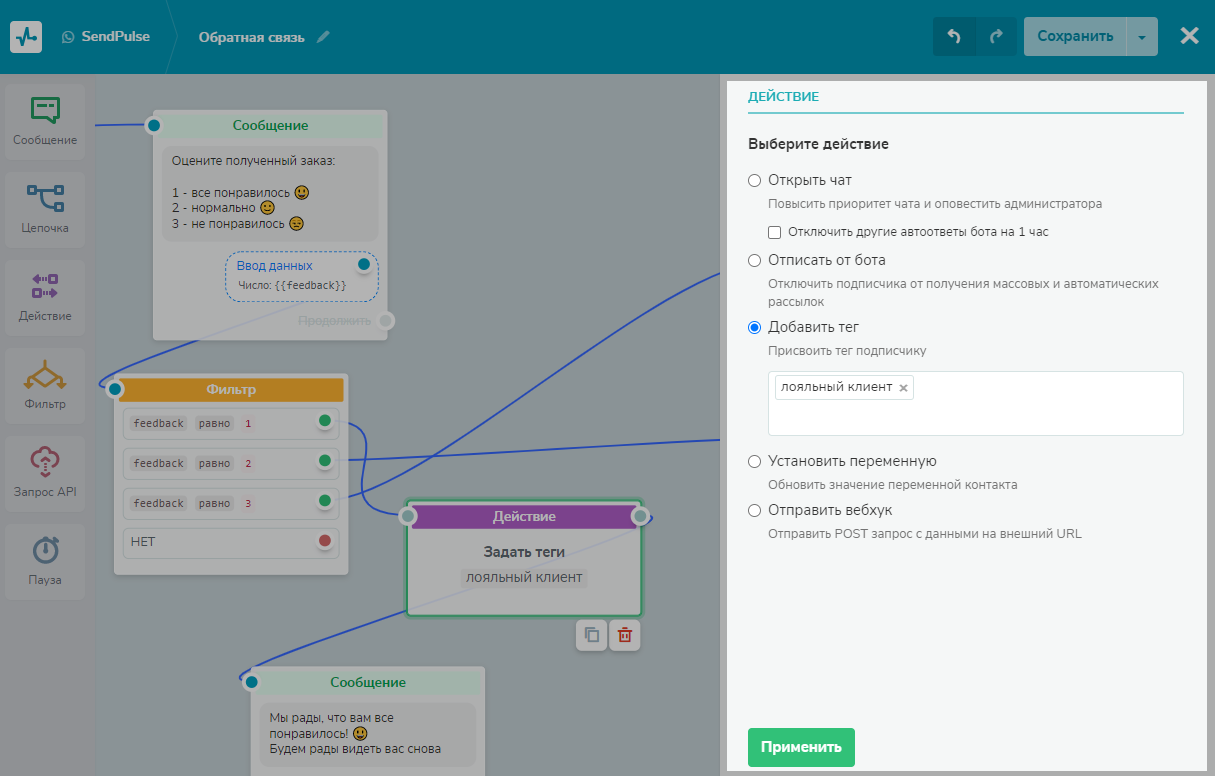
Автоответы в WhatsApp Business позволяют решить ряд рутинных задач, но их функционал существенно ограничен. Для полной автоматизации общения с клиентами — от консультаций до приема оплаты — используйте чат-боты. В SendPulse есть чат-боты для Facebook, WhatsApp, Instagram и Telegram, которые собирают контакты подписчиков и обратную связь, отвечают на вопросы 24/7, отправляют сегментированные рассылки и принимают платежи через PayPal, Fondy и другие популярные системы.
Рекомендуем к прочтению:
- «Что такое WhatsApp бот, чем он полезен и как его создать — полный пошаговый гайд»;
- «Как создать чат-бота в Инстаграм для бизнеса»;
- «Как легко создать бота в Telegram для своего бизнеса»;
- «Чат-боты в Facebook Messenger для бизнеса: как начать их использовать прямо сейчас».
Как подключить чат-бота к бизнес-аккаунту
Если вы решили повысить эффективность бизнес-процессов и улучшить качество обслуживания с помощью чат-бота SendPulse, воспользуйтесь нашей инструкцией по созданию бота в WhatsApp. В этом разделе выделим только ключевые моменты.
В аккаунте SendPulse перейдите на вкладку «Чат-боты» и нажмите «Подключить каналы», если делаете это впервые. Если вы уже подключали ботов, выберите «Управление ботами» и затем «Добавить бота», либо «Подключить» напротив нужного канала — в данном случае WhatsApp.
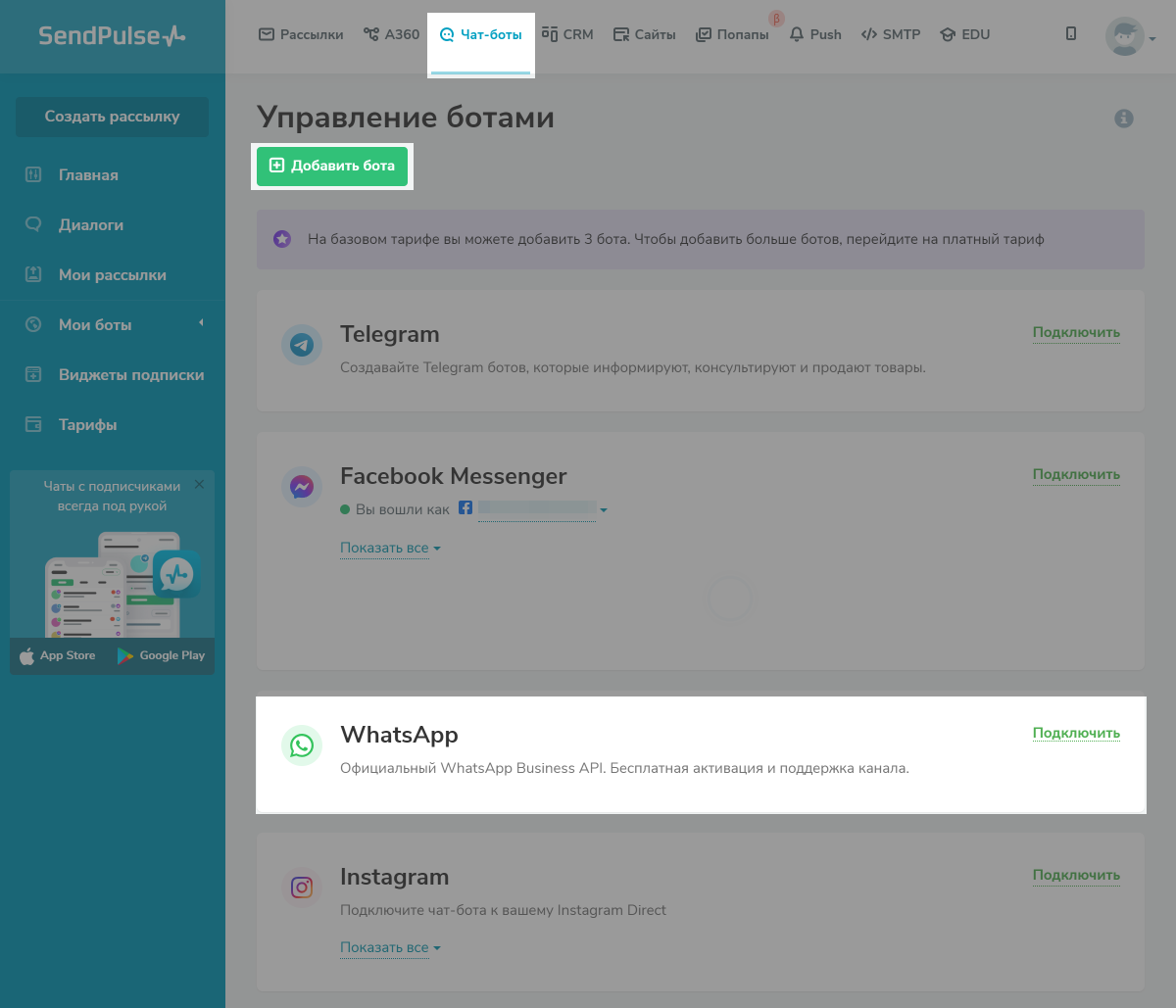
Создавать WhatsApp-бота нужно через Facebook, чтобы подтвердить компанию и не иметь ограничений. Следуйте инструкции, которая появится на странице. Разрешите доступ к аккаунту и платежам и нажмите «Продолжить».
- подключение бизнес-аккаунтов Facebook и WhatsApp;
- настройка профиля WhatsApp Business;
- регистрация номера в WhatsApp Business.
Все действия подробно описаны в базе знаний.
Затем нужно подписаться на созданного бота и назначить второй аккаунт владельцем. Для этого отправьте первым сообщением цифровой код, который появится на экране.
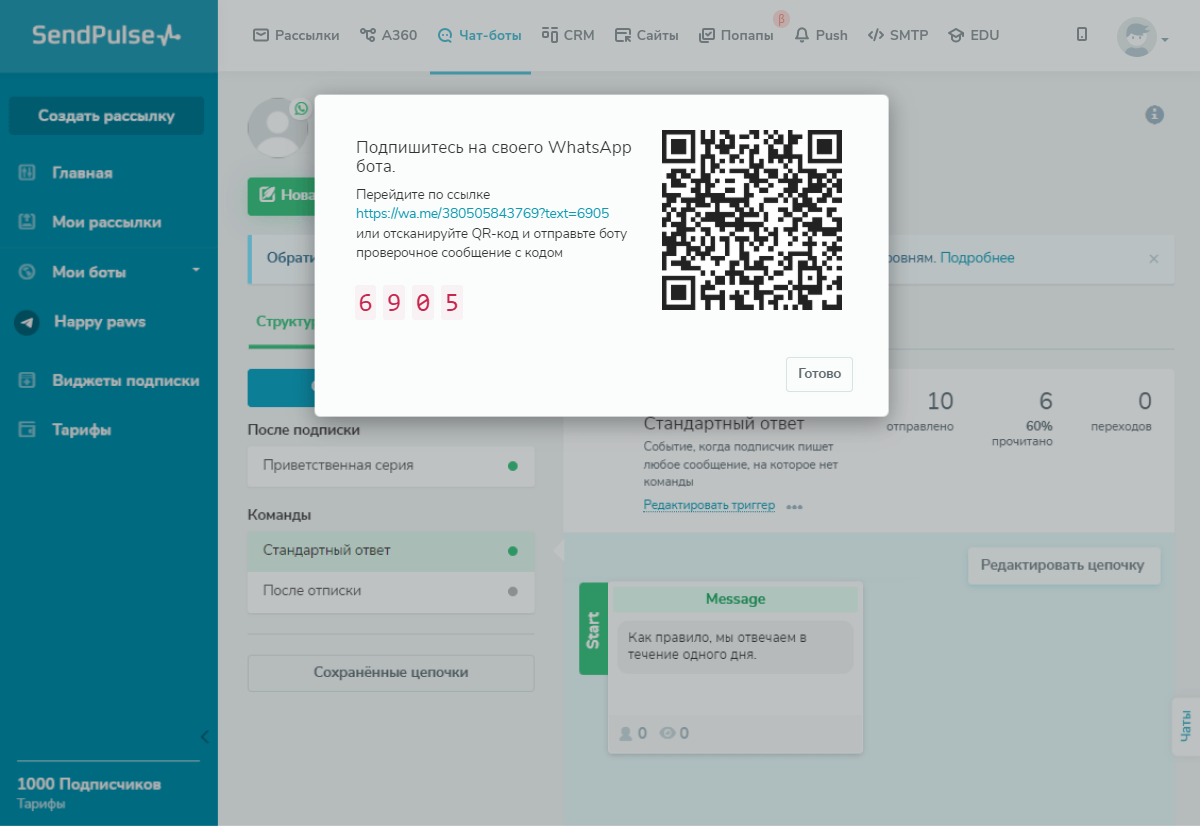
Если все сделано правильно, запустится приветственная цепочка, а в аудитории чат-бота у вашего контакта появится статус «Владелец». Теперь можно переходить к настройке цепочек и созданию рассылок.
Рекомендуем ознакомиться:
- «Рассылка WhatsApp — как ее эффективно использовать для бизнеса»;
- «Как создавать чат-ботов и отправлять рассылки в WhatsApp»;
- «Пишем текст для чат-бота: особенности и советы».
Заключение
Мы выяснили, что такое бизнес-аккаунт в Ватсапе, как его создать и настроить, а также разобрали, как подключить WhatsApp-бота для автоматизации рабочих процессов.
Советуем ознакомиться с другими решениями SendPulse для бизнеса: чат-боты для Telegram, Instagram и Facebook, конструктор лендингов и мультиссылок, сервисы email, Viber и SMS рассылок, бесплатная CRM, браузерные уведомления, и платформа для запуска онлайн-курсов. Пользуйтесь инструментами SendPulse и экономьте ресурсы.