
Как кнопками выключить самсунг если не работает сенсор или завис
Если вы напишите в сети как кнопками выключить телефон Samsung а50, а51, а71, а10, а31, а12, а30, s20, а31, а32, а11, а70, а20, м21, а52, а72, s10 или самсунг таб, то ответы найдутся, но описано там будет как перезагрузить.
Это называется накрутить, так как реального решения все эти специалисты, а они не специалисты, а писатели или ютуберы не знают.
Да и откуда могут знать если я об этом еще не рассказал. Выключить самсунг одними лишь кнопками если не работает сенсор или завис на самом деле можно – так сказать принудительно.
Вот только на телефонах, о которых я пишу теперь андроид 11 и без ноутбука, ПК, вивобука, нетбука или IdeaPad не получится.
Вам они лишь нужны чтобы соединить их кабелем, больше от них ничего не понадобится, но тем не менее без них никак, а на других версиях андроид можно без заморочек.
Итак, если какое-либо из этих устройств у вас есть, тогда поехали. Первым делом соединяем устройства кабелем.
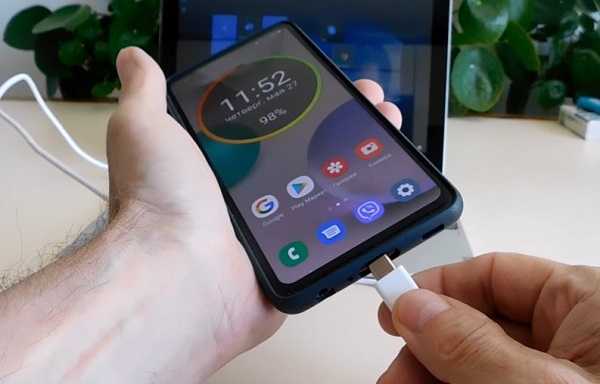
Затем на телефоне зажимаем кнопки: сделать и тише и кнопку питание. Держим их несмотря ни на что.
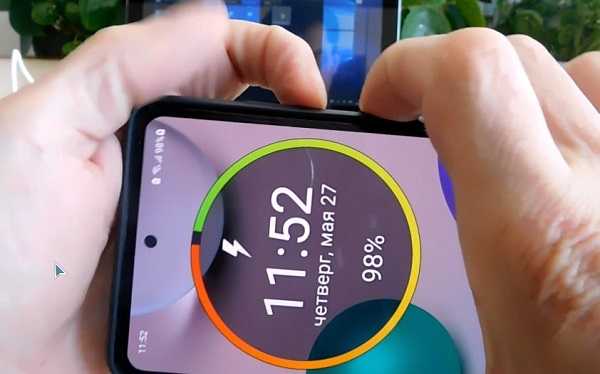
Даже если увидите меню выключения или самопроизвольно сделается скриншот одинокого держим.
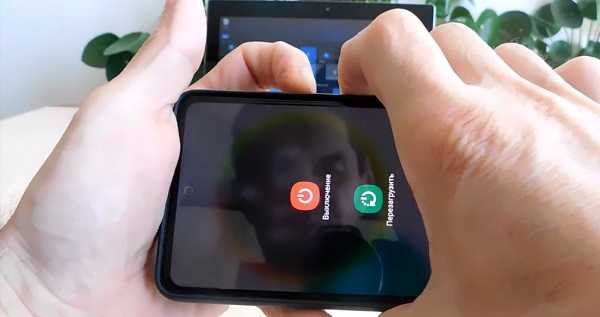
Как только все потемнее тут же отпускаем сделать тише и перехватываем кнопку сделать громче.
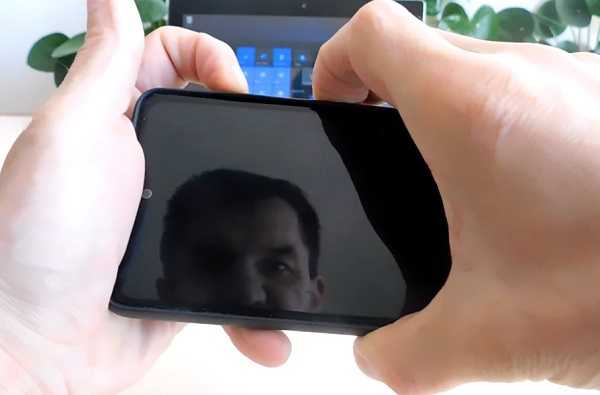
Ждем пока на вашем самсунге таб, а50, а51, а71, а10, а31, а12, а30, s20, а31, а32, а11, а70, а20, м21, а52, а72, s10 не появится надпись производителя.
Через три секунды после появления белой надписи на черном экране кнопку питание отпускаем, а звуковую держим.
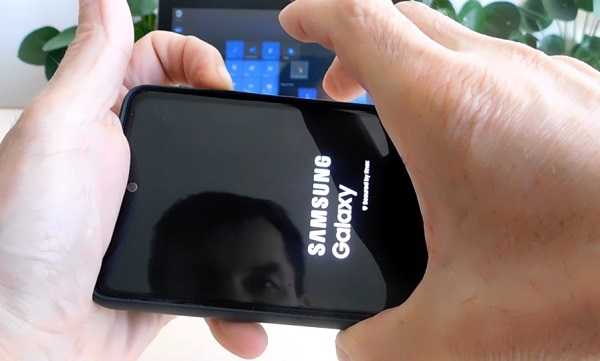
Держим до появления рекавери. После появления кнопки все кнопки можно отпустить. Затем отсоединяем обязательно кабель и уменьшением звука выбираем «Power Off» и нажимаем питание.
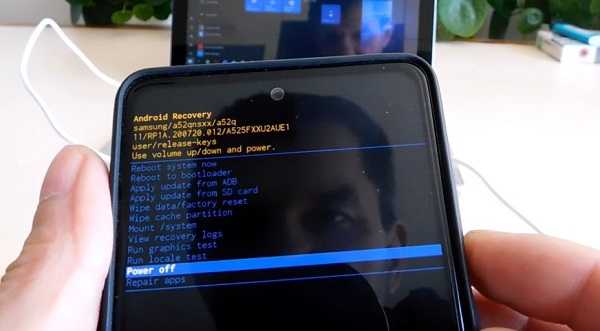
Буквально через секунду-две ваш телефон будет полностью выключен, чего вы и добивались. Успехов.
11 Комментариев к “Как кнопками выключить самсунг если не работает сенсор или завис”
Алексей :
Дядька, спасибо тебе огромное, столько мусора в интернете пересмотрел и ни чего путнего, а твоим способом сразу потушил его, дай Бог тебе здоровья милый человек)
Огромное спасибо!!
спасибо огромное, я уронила телефон в воду и экран перестал работать , а все уведомления приходили . спасибо большое за совет
а после включения сенсор работать начал?
Алексей :
А как поступить в случае если телефон А52 работает, а экран вышел из строя и просто чёрный?
Заранее спасибо.
Как выключить телефон Самсунг если он завис или не работает сенсор
Когда требуется выключить Android телефон Samsung Galaxy в обычной ситуации, достаточно нажать и удерживать кнопку выключения экрана, а затем выбрать нужный пункт в меню. Однако, ситуация осложняется, когда нужно выключить смартфон с неработающим сенсором экрана, с разбитым экраном или без возможности разблокировать его, зависший телефон, особенно учитывая то, что батареи в современных Samsung несъемные. Некоторые в этом случае дожидаются полного разряда, но это совсем не полезно для аккумулятора (см. Что делать, если быстро разряжается Android ). Тем не менее, способ выключения в описанных сценариях существует.
В этой короткой инструкции — подробно о том, как принудительно выключить смартфон Samsung Galaxy, используя только аппаратные кнопки на нем. Способ работает для всех современных моделей смартфонов этой марки, в том числе для заблокированного устройства с полностью не работающим экраном или в тех случаях, когда телефон завис. К сожалению, поводом к написанию статьи послужил собственные новенький разбитый Note 9 (но есть и плюсы: благодаря Samsung Dex полный доступ к памяти, данным в ней и приложениям остался).
Выключаем Samsung Galaxy кнопками
Как и обещал, инструкция будет очень короткой, принудительное выключение состоит из трех простых шагов:
1. Подключите ваш Samsung Galaxy к зарядному устройству.
2. Нажмите и удерживайте кнопку питания и кнопку уменьшения громкости. Если в этот момент произойдет создание скриншота, не обращайте внимания, продолжайте удерживать кнопки.
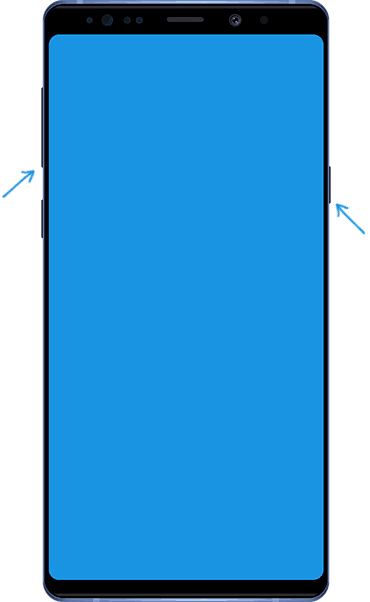
3. Отпустите кнопки через 8-10 секунд, смартфон будет выключен.
Сама по себе указанная комбинация вызывает (после удержания) «симуляцию отсоединения батареи» (Simulated Battery Disconnect — в официальной формулировке производителя).
И пара примечаний, которые могут быть полезными:
- Для некоторых старых моделей работает вариант простого долгого удержания кнопки питания.
- Официальный сайт Samsung говорит о необходимости удерживать указанные кнопки в течение 10-20 секунд. Однако, по моему опыту, срабатывает примерно на 7-8-й.
Надеюсь, для кого-то из читателей материал оказался полезным.
Что делать, если Самсунг завис и не реагирует не на какие действия, нагревается, экран и кнопки не работают
В этой статье вы узнаете что делать если Samsung завис и не реагирует не на какие действия? Если ваш телефон Самсунг завис, сильно нагрелся, экран и кнопки не работают, то выполните принудительную перезагрузку одним из указанных ниже способом.
Не смотря на то, что смартфоны Самсунг с каждым днем становятся мощнее они не перестают зависать. Зависают не только Samsung, но и смартфоны других производителей, рано или поздно все сталкиваются с проблемой зависания. Однозначного ответа, почему зависает Samsung нет так как причин может быть много и у каждой модели своя. Некоторые зависают во время запушенной игры или приложения, во время приема входящего звонка или сообщения, во время выполнения любой другой задачи, например просмотра интернет страниц. Так же иногда бывает, что телефон Самсунг завис после полной зарядки или разрядки батареи, а может зависнуть и без видимой причины, когда телефон просто лежал на столе или в кармане.
Есть несколько простых способов как вывести из зависания Самсунг и другие смартфоны, планшеты. Поэтому прежде чем нести телефон в ремонт и тратить свои деньги и время попробуйте самостоятельно выполнить принудительную перезагрузку. Если зависший смартфон со съемной батареей, то для перезагрузки достаточно вытащить и снова вставить батарею.
1) Первый способ как перезагрузить зависший Самсунг и Андроид телефоны и планшеты.
Нужно нажать и удерживать кнопку «Питания/Включения» около 15 — 20 секунд, после чего устройство должно перезагрузиться.
Возможно придется выполнить несколько попыток и пробовать держать кнопку дольше до 1 минуты.
2) Второй способ подходит к Самсунг и подобным смартфонам и планшетам.
Чтоб вывести из зависания смартфон Самсунг нужно нажать и удерживать одновременно следующие кнопки — кнопку «Питания/Включения» и обе кнопки «Регулировка громкости с обеих сторон», держим нажатыми все три кнопки около 15 — 20 секунд после чего устройство должно перезагрузиться.
Возможно придется выполнить несколько попыток и пробовать держать кнопки дольше до 1 минуты.
Если указанные выше способы не помогли, то можете посмотреть и другие, для этого перейдите по этой ссылке на другую статью где будут еще способы.
Надеюсь один из способов помог вам оживить зависший Самсунг. Не забудьте оставить отзыв и указать модель устройства и способ, который помог вам вывести Самсунг из зависания, чтоб и другим осталась от вас полезная информация. Спасибо за отзывчивость!
Отзывы о зависании телефонов Самсунг
Добавить отзыв или поделиться полезной информацией по теме страницы.
ОБНОВИТЬ СТРАНИЦУ С ОТЗЫВАМИ
Автор:Владислав
23-08-2023
01 час. 30 мин.
Сообщение:
Благодарю, «Второй способ» помог.
Автор:марина
27-02-2023
20 час. 28 мин.
Сообщение:
спасибо!
Автор:марина
27-02-2023
20 час. 19 мин.
Сообщение:
спасибо!
Автор:Мария
23-02-2023
08 час. 21 мин.
Сообщение:
Samsung Galaxy A035 зажать одновременно три кнопки на 15 сек
Автор:Артур
06-01-2023
21 час. 03 мин.
Сообщение:
Samsung Galaxy A30. Завис намертво, не реагировал ни на что. Помогло зажатие кнопки включения и кнопок увеличения/уменьшения громкости на ~10 секунд. Спасибо за совет.
Автор:Андрей
24-10-2022
20 час. 06 мин.
Сообщение:
Спасибо большое, 2-й способ помог, так не когда невис,телефон лежал с открытой игрой мортал комбат 11 и был звонок,я взял телефон, а там темно синий экран.Причем при долгом нажатии кнопки питания, появляется меню, перезагрузить или выключить. Но при нажатии не чего не происходит.Samsung galaxy A-022G
Автор:Юлия
28-11-2021
23 час. 37 мин.
Сообщение:
Второй способ помог. Проблема началась после замены экрана. По какой причине это происходит?
Автор:Ольга
02-08-2021
10 час. 12 мин.
Сообщение:
Забыла написать про модель. Самсунг А3
Автор:Ольга
02-08-2021
10 час. 08 мин.
Сообщение:
Удерживание одновременно кнопку «Питание»и две кнопки Громкости почти минуту. Спасибо большое, очень помогли!
Автор:Сергей Шаманаев
02-07-2021
17 час. 23 мин.
Сообщение:
Самсунг А52 удержание 3х кнопок
Автор:Шумилина Елена Владимировна
22-06-2021
13 час. 42 мин.
Сообщение:
Здравствуйте. Самсунг а5 завис намертво. Час лежал зависшим и ни на что не реагировал. Первый способ не помог, второй помог супер, реально 10секунд и он перезагрузился. Спасибо вам большое
Автор:Люция
10-03-2021
11 час. 27 мин.
Сообщение:
Помог второй способ,удерживать всё три кнопки 25сек ,перезвгрузился.Спасибо большое.
Автор:Эльнур
07-03-2021
23 час. 14 мин.
Сообщение:
Забыл написать телефон Самсунг Галакси А 12.
Автор:Эльнур
07-03-2021
23 час. 12 мин.
Сообщение:
Самсунг завис на заставке при включении, 10 секунд и проблема решена! Супер решение.
Автор:Ярик дракон
15-05-2020
11 час. 06 мин.
Сообщение:
Samsung Galaxy A30 завис на экране будильника и ни на что не откликался, а будильник орёт. Я давай в панике тыкать все кнопки, кое как заткнул этот проклятый будильник. Первый способ не помог, зато вторым вывел телефон из комы за 10 секунд (зажать кнопку питания и обе кнопки регулировки громкости). Спасибо огромное!
Автор:Родин
11-05-2020
15 час. 47 мин.
Сообщение:
Я в шоке, новенький Samsung Galaxy S20 завис экран не откликался на нажатия как и кнопки телефона, второй способ за 8 секунд вытащил телефон из комы. Огромнейшее спасибо автору.
Автор:Маша
27-03-2019
11 час. 09 мин.
Сообщение:
На а5 помог второй способ 10 секунд с нажатием питания и обе стороны звуковой кнопки. Вы супер, спасибо.

Смартфоны с самой лучшей камерой 2023. В рейтинге предоставлены телефоны с самой лучшей камерой на сегодняшний день.

Бесплатно телефон по акции. Бесплатные телефоны, смартфоны сенсорные и кнопочные как брендовых производителей Samsung, iPhone так и малоизвестных.
Оставляя отзывы, Вы помогаете
другим сделать правильный выбор.
ВАШЕ МНЕНИЕ ИМЕЕТ ЗНАЧЕНИЕ.
- Копирование материалов и иной информации с сайта для дальнейшего размещения на других ресурсах разрешена только при наличии прямой (активной) и индексируемой ссылки на сайт www.telefoniy.ru или ссылки на страницу где взята информация!
Спасибо за понимание и удачи вам в ваших делах! - Связаться с администратором сайта
- Владелец сайта telefoniy.ru
- Правила пользования сайтом
- Сайт работает с 2011 по 2023 г.
Как выключить или принудительно перезагрузить смартфон Samsung Galaxy
Купив один из новых телефонов Samsung (в их число входят Galaxy A11, A21, A21s, A31, A41, A51, A71, M11, M21, M31, M31s, M51, S20, S20+, S20 Ultra и другие) и впервые попробовав его выключить или перезагрузить, рядовой пользователь столкнется с определенными трудностями. На смартфонах 2019-2020 гг. выпуска долгое нажатие кнопки питания вызывает голосового ассистента Bixby, а не меню с опциями, среди которых обычно присутствуют выключение, перезагрузка и активация экстренного режима. Как же тогда выполнить перезапуск зависшего устройства или как его выключить стандартным способом? Разбираемся во всех тонкостях в рамках этой инструкции.
Выключение и перезагрузка смартфонов Samsung Galaxy A31, A41, A51, A71, M21, M31, M31s, M51, S20, S20 Plus, S20 Ultra и других
С выходом собственного голосового помощника у специалистов южнокорейской компании возникла необходимость в назначении запуска Bixby на одну из физических клавиш. Изначально функция была привилегией флагманских моделей – они оборудовались выделенной кнопкой, отвечающей за вызов встроенного голосового ассистента.
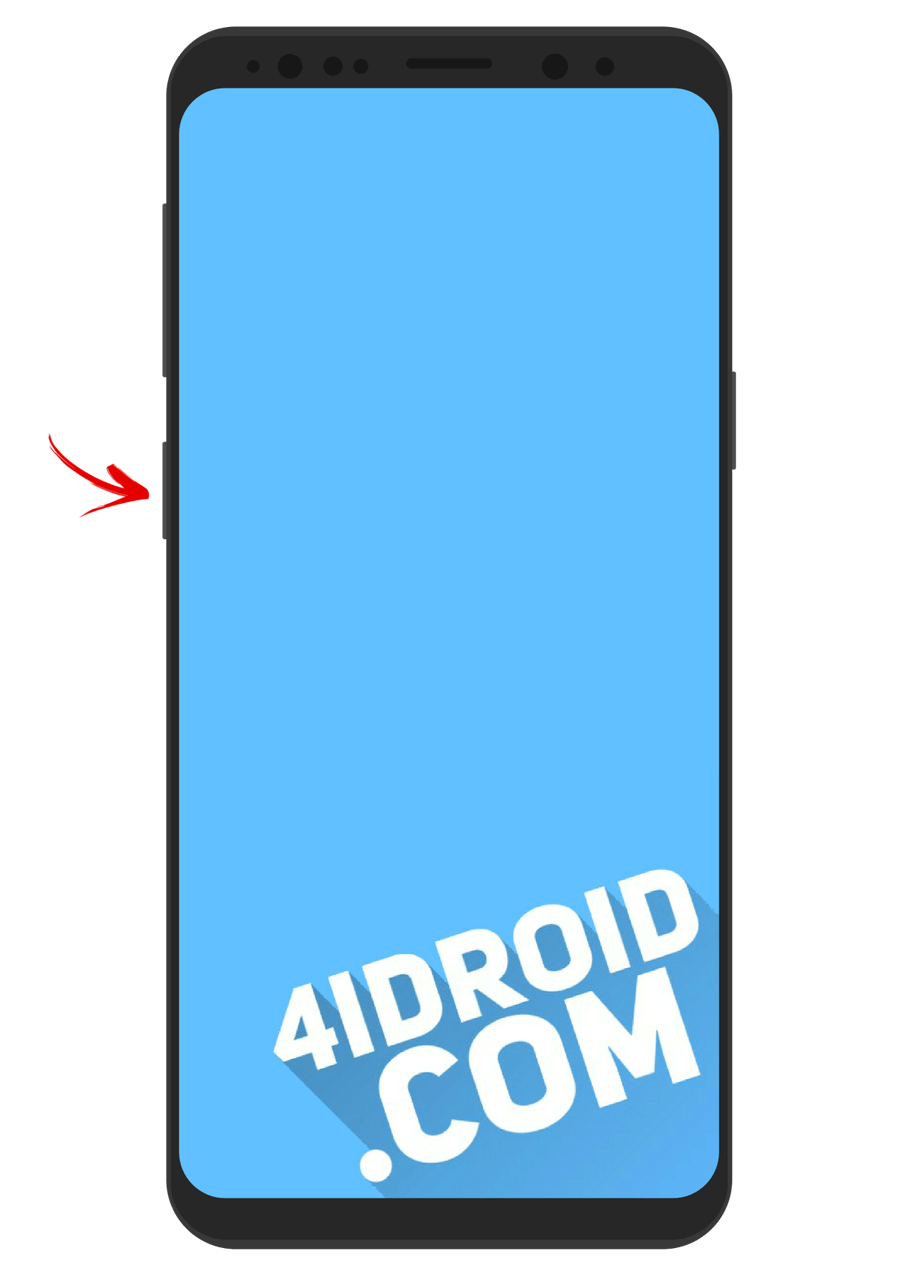
Современные смартфоны Samsung, как флагманы, так и среднебюджетные устройства, тоже оснащены помощником Bixby, но лишены отдельной клавиши для взаимодействия с ним. В Samsung решили отказаться от четвертой кнопки на корпусах смартфонов, назначив вызов Bixby на одну из привычных клавиш. Для этой цели была выбрана кнопка питания и, наверняка, не случайно. Скорее всего, клавиша включения-блокировки получила новую функцию из-за желания инженеров Samsung улучшить эргономичность выпускаемых мобильных устройств.
Поскольку удержание клавиши блокировки в течение нескольких секунд стало вызывать голосового помощника Bixby, разработчикам фирменной прошивки Samsung One UI пришлось переназначить выключение и перезапуск устройства на комбинацию из двух кнопок. Этим же сочетанием клавиш выполняется принудительная перезагрузка зависшего телефона.
Нововведение было внедрено во всех смартфонах и планшетах Самсунг, выпущенных во второй половине 2019 и в начале 2020 года. Выключение или перезагрузка такого мобильного устройства выполняется следующим образом:
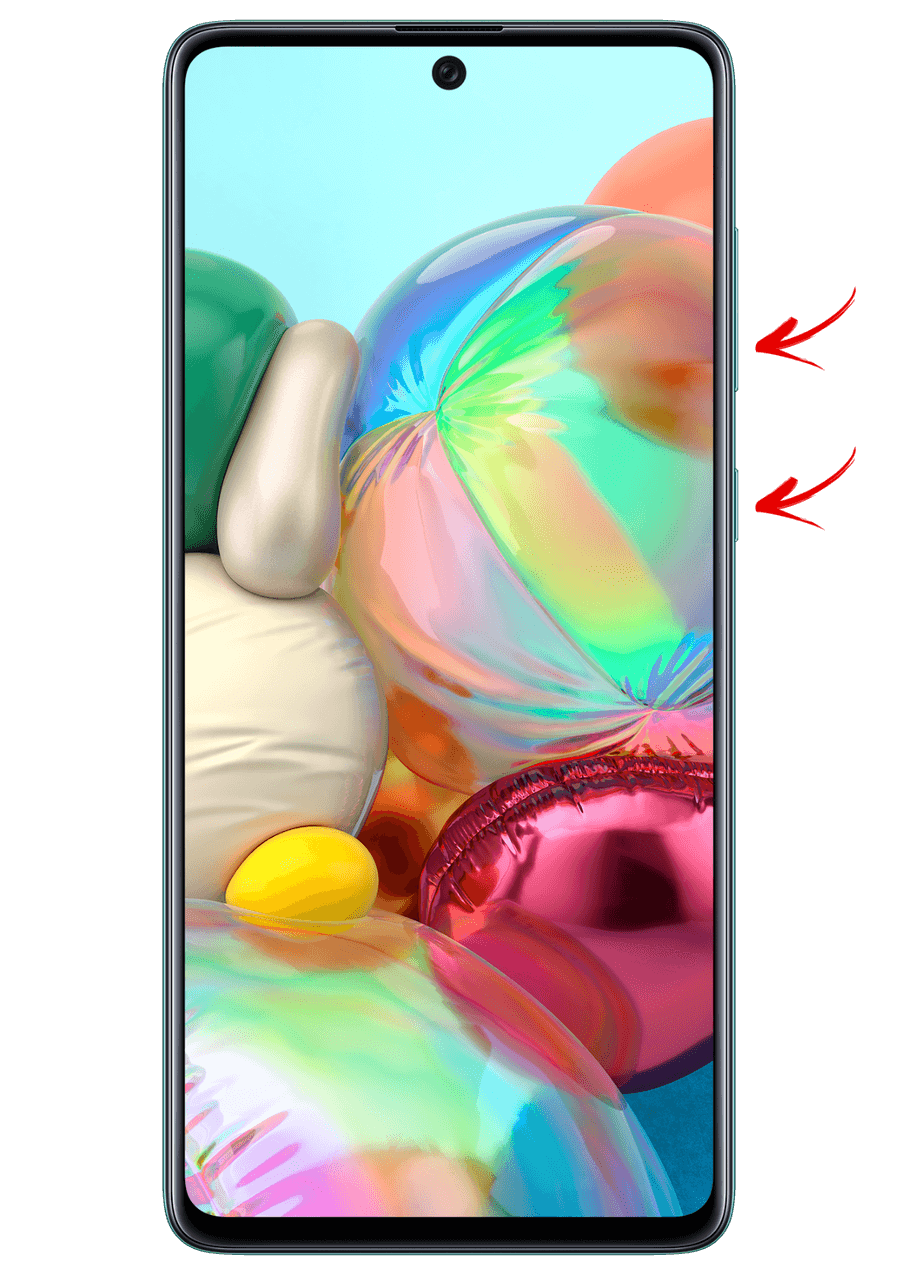
Сначала нужно одновременно на протяжении нескольких секунд удерживать кнопку питания и клавишу уменьшения громкости.
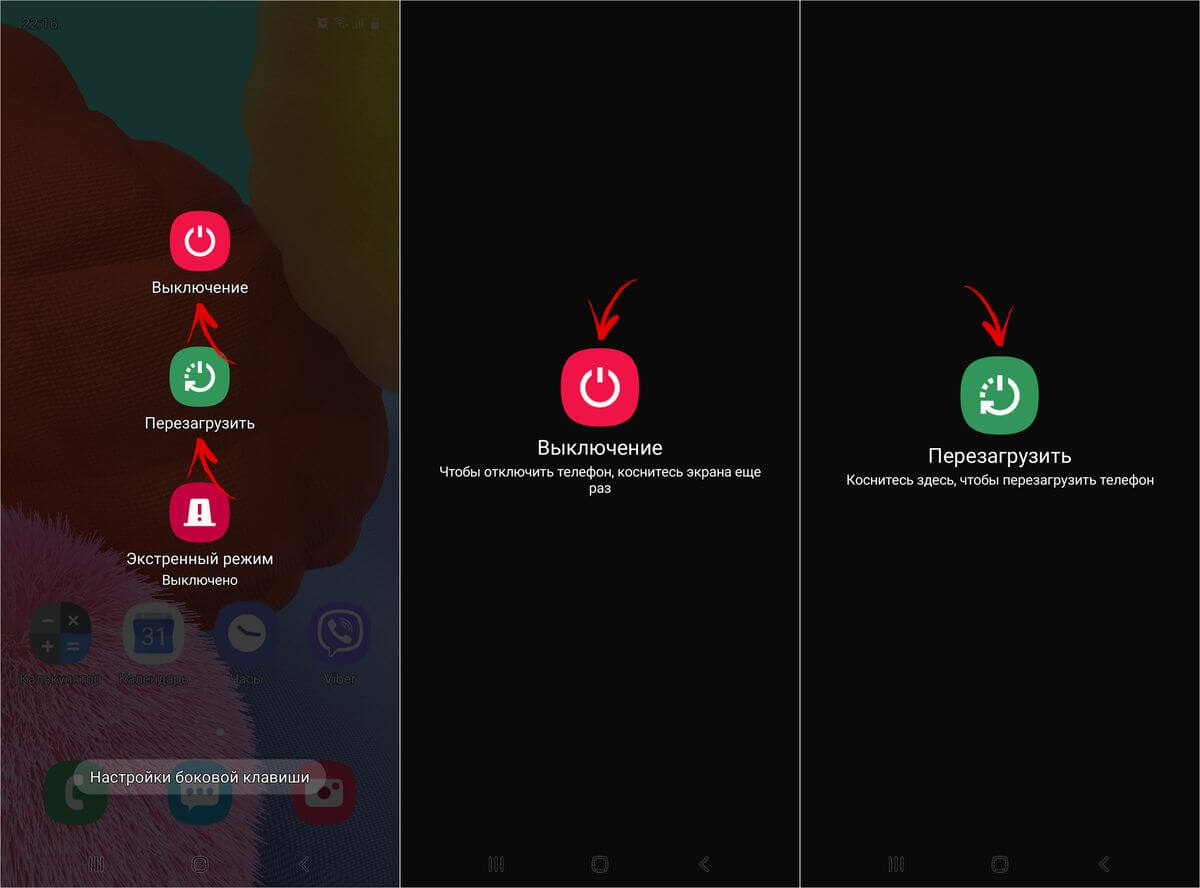
После того как на экране отобразится вертикальное меню, состоящее из трех опций, необходимо выбрать требуемое действие (выключение либо перезагрузку) и подтвердить его выполнение, повторно кликнув на соответствующую иконку. В зависимости от выбранного варианта смартфон выключится либо перезагрузится.
Доступен еще один способ перезагрузки и выключения мобильного устройства – нужно раскрыть панель быстрых настроек, сделав свайп вниз от верхнего края экрана, и кликнуть по значку выключателя. Затем следует выбрать требуемое действие.
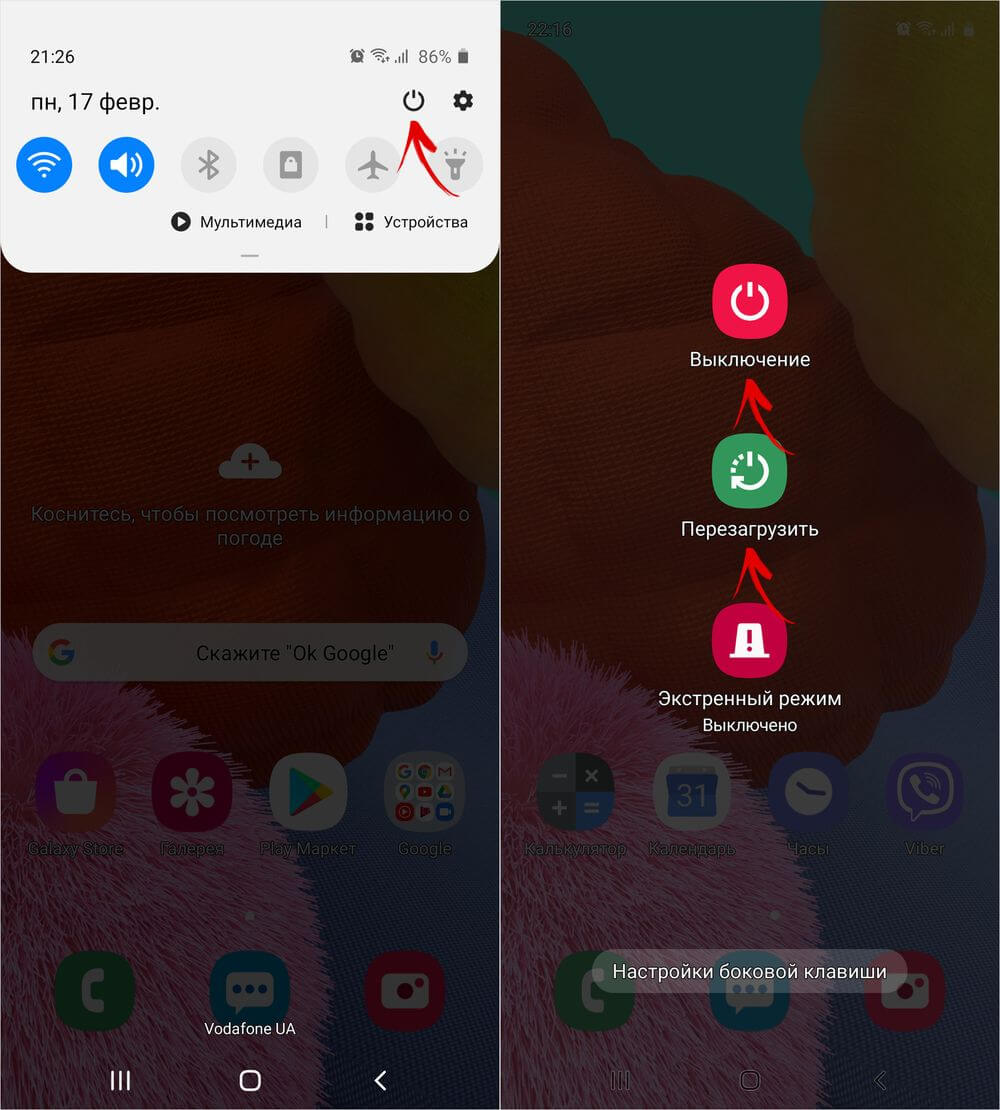
Процедура включения телефона осталась неизменной – достаточно пару секунд удерживать клавишу питания до появлении на дисплее логотипа Samsung, а затем ввести PIN-код SIM-карты и разблокировать устройство.
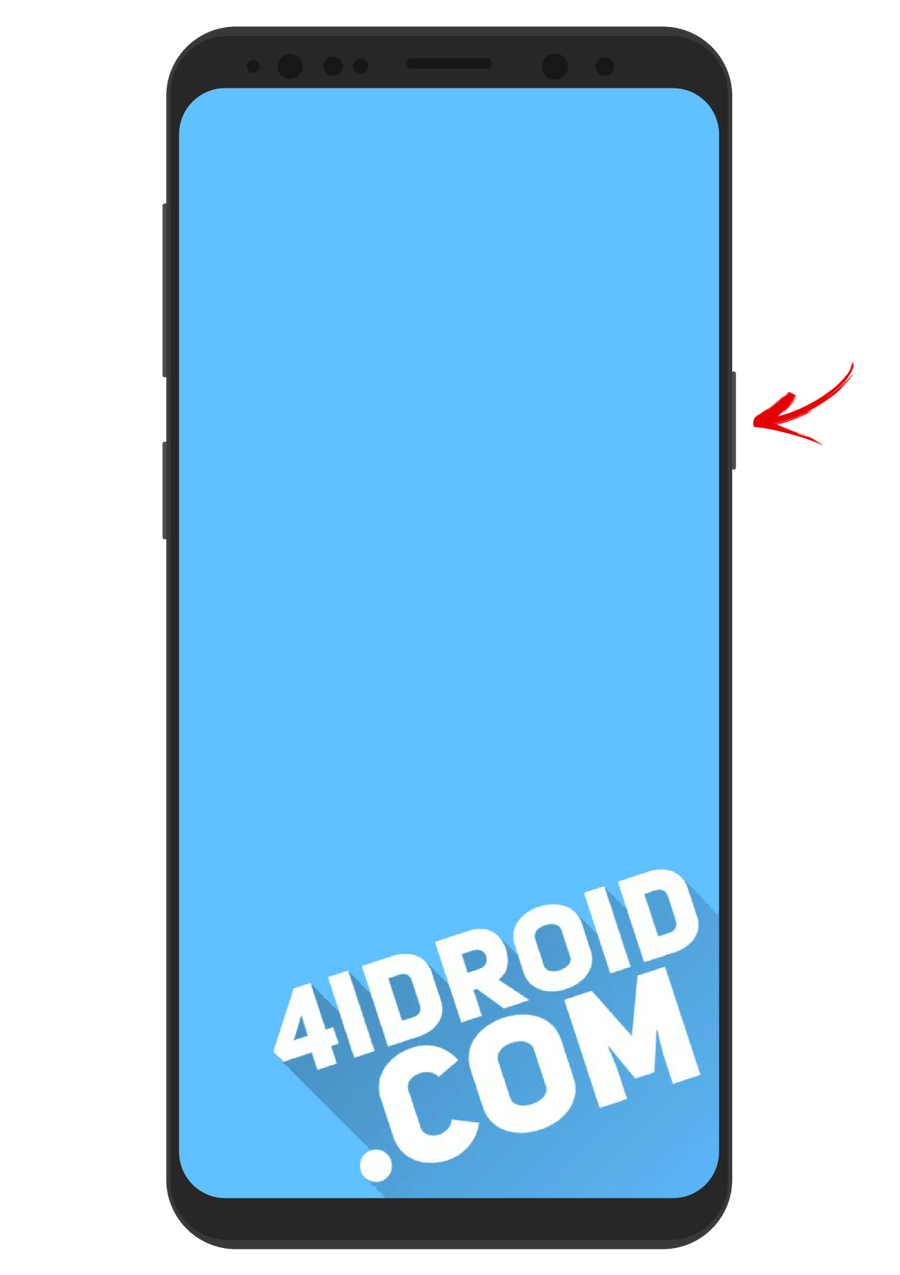
Что делать, если смартфон или планшет Samsung Galaxy завис и не реагирует на нажатия
В случае зависания мобильного устройства необходимо выполнить принудительную перезагрузку. Для этого следует одновременно нажать на кнопку питания и на клавишу понижения громкости и держать их в течение 7-10 секунд, после чего устройство выключится и снова включится. На некоторых старых моделях нужно дополнительно удерживать клавишу увеличения громкости.
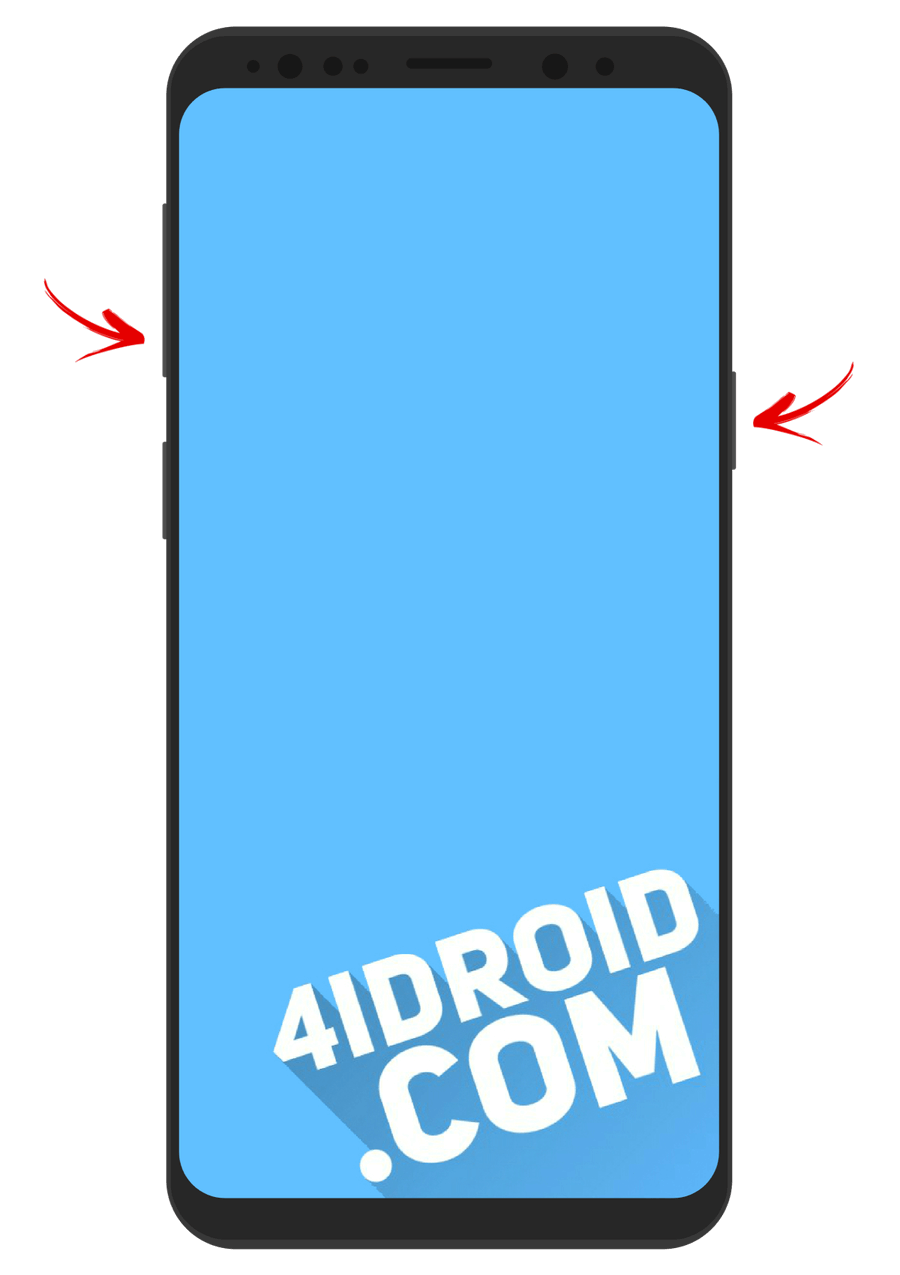
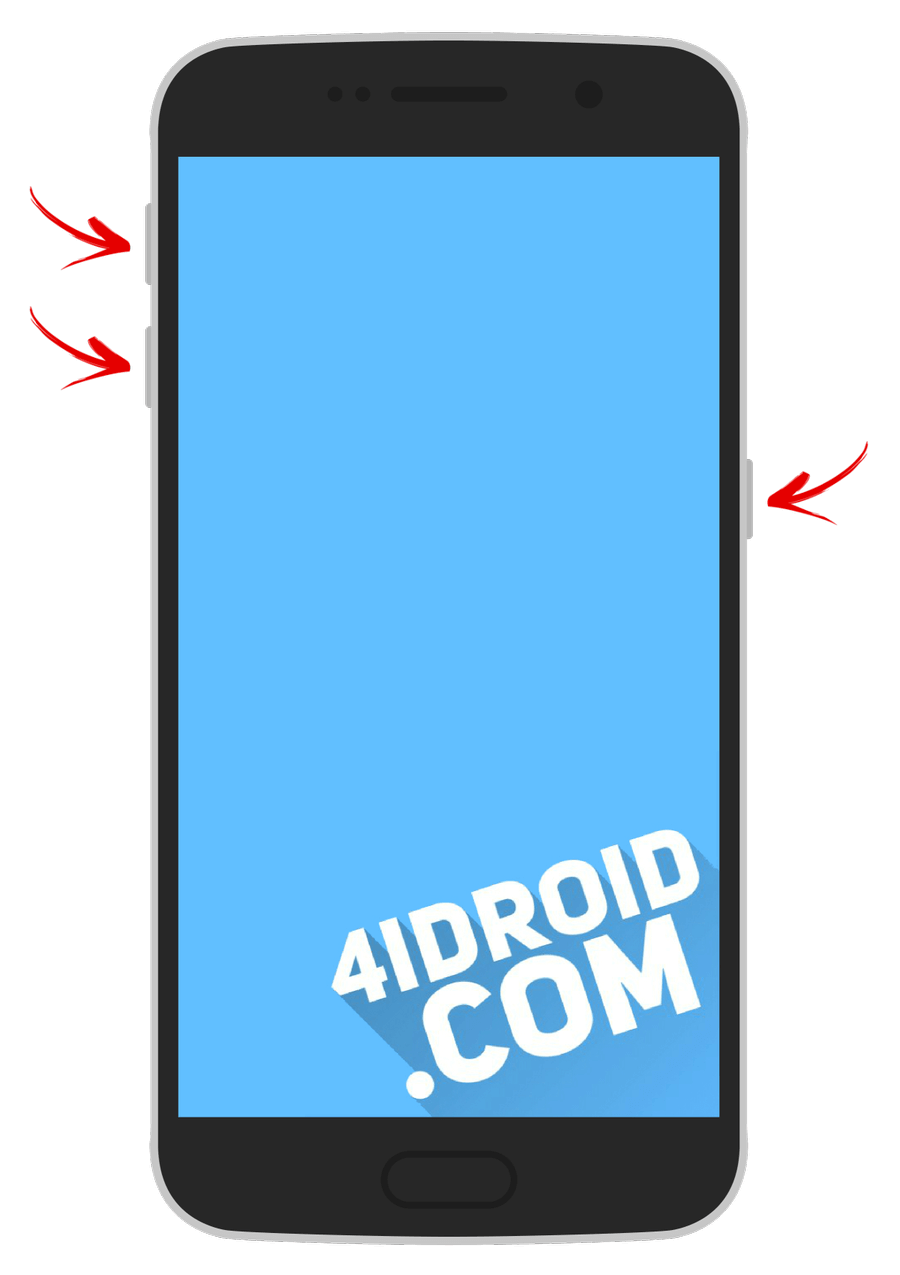
Чтобы перезагрузить смартфон Самсунг со съемным аккумулятором, достаточно снять заднюю крышку, вытащить батарею, затем вставить ее обратно, зажать кнопку включения и держать ее до появления на дисплее логотипа Samsung.
Как сделать скриншот
Внимательные читатели могли заметить, что сочетание клавиш, предназначенное для перезагрузки или выключения новых телефонов Samsung Galaxy, совпадает с «классической» комбинацией кнопок, используемой для создания снимков экрана. Как же тогда делать скриншоты? Все просто – нужно нажать эти же кнопки, но не держать их, а сразу же отпустить.

Прозвучит щелчок, напоминающий звук срабатывания затвора камеры, а дисплей на доли секунды побелеет. Внизу экрана отобразится панель с дополнительными опциями для управления созданным скриншотом. Через несколько секунд панель «скроется».
Другие полезные инструкции для владельцев смартфонов и планшетов Samsung Galaxy:
- Как активировать ночной режим (включить темную тему).
- Как отключить Facebook, OneDrive, Netflix и другие предустановленные приложения.
- Как создать снимок экрана: средствами Android и не только.
Автор статьи:
Егор Плотницкий
Основатель проекта 4iDroid.com, автор сотен статей и мануалов по настройке и кастомизации мобильных устройств. Более 9 лет оказывает помощь в решении проблем, связанных с работой смартфонов и планшетов под управлением Android и iOS. За время существования сайта сменил больше 20 устройств (от таких производителей, как Apple, Xiaomi, Huawei, Meizu, Samsung, HTC, LG, Google, Nokia, Wileyfox, Bluboo и Blackview), каждое из которых становилось «подопытным» для тестирования приложений и прошивок, кастомизации системы, получения root прав, разблокировки загрузчика и других манипуляций. Сейчас на постоянной основе пользуется двумя смартфонами: iPhone 15 Pro под управлением iOS 17 и Google Pixel 6A на стоковом Android 14. Также использует в работе Xiaomi Redmi 4X, Nokia 4.2, Huawei P Smart 2019, Samsung Galaxy A51, Bluboo D1, Xiaomi Mi A1 и LG G4. Узнать больше об авторе →
Главная / Инструкции / Как выключить или перезагрузить Samsung Galaxy A51, A31, A71, M21, M31, M31s, M51, S20, S20 Plus, S20 Ultra