
Изменение соотношения сторон
Соотношение сторон видео – это пропорция ширины к высоте кадра. Наиболее часто используемые для видео соотношения сторон – 4:3, используемое в основном для аналогового телевещания и старых фильмов, в то время как соотношение сторон 16:9 является современным стандартом широкоформатного цифрового видео.
Визуальное сопоставление двух типов соотношения сторон
Как узнать соотношение сторон видео:
1. Добавьте файл в Movavi Конвертер Видео. Выберите добавленный файл в списке.
2. Откройте меню Файл и выберите Свойства файла. Откроется окно с информацией о выбранном файле.
Соотношение сторон вы можете найти в разделе Видеопоток.
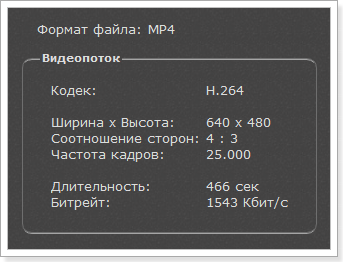
В данном примере, соотношение сторон видео – 4:3
Как изменить соотношение сторон?
I. С помощью эффекта кадрирования
(для любого соотношения сторон)
1. В списке файлов, выберите видео, которые нужно обрезать. Вы можете обрезать несколько видео под один и тот
же размер кадра.

2. На панели эффектов, нажмите кнопку Кадрирование:. Откроется панель настроек, а в плеере появится
рамка кадрирования.
3. На панели настроек, найдите опцию Сохранять пропорции. Когда она включена, область кадрирования будет
сохранять выбранное в списке под ней соотношение сторон.
Если вам необходимо сконвертировать видео с соотношением сторон 16:9, 4:3, или 3:2 – просто выберите нужное из
списка. Вариант Исходные сохраняет пропорции оригинала.
Если вам необходимо другое соотношение сторон, вы можете указать размеры кадра вручную. Для этого, отключите
опцию Сохранять пропорции и введите нужный размер в поля Ширина и Высота.
II. Сконвертировать в другое соотношение сторон
(для конвертации соотношения сторон 4:3 в 16:9)
1. Откройте список профилей, выберите Видео и аудио и выберите формат для конвертации. Если вас устраивает
формат оригинала, выберите такой же формат, как у исходного видео.
2. Внутри группы профилей для выбранного формата, выберите наиболее близкое к оригиналу разрешение. Вокруг
видео в плеере появятся черные полосы, так как некоторая часть кадра остается незаполненной. Чтобы избавиться
от черных полос, выберите метод заполнения кадра в настройках выбранного профиля:
2.1 Чтобы открыть настройки профиля, нажмите кнопку Настройки рядом с полем Конвертировать в.
2.2 В списке Изменение размера выберите подходящий для вашего видео режим: Растянуть,
Кадрировать, или Авто, руководствуясь примером в настройках, либо режимом предварительного
просмотра в плеере.
2.3 Нажмите OK, чтобы применить изменения.
После того, как вы настроите соотношение сторон, нажмите кнопку Старт, чтобы запустить обработку видео.
Как изменить разрешение видео в movavi
Иногда вам может потребоваться изменить размер видео или изменить его соотношение сторон, например, если у вас есть широкоэкранное (соотношение сторон 16:9) HD-видео, которое вы хотите смотреть на экране с соотношением сторон 4:3. вашего iPod Classic. Если вы попытаетесь загрузить на свое устройство видео с неправильным соотношением сторон, оно либо вообще не будет воспроизводиться, либо будет отображаться некорректно (возможно, с растянутыми изображениями).
Вы можете легко решить эту проблему, изменив размер видео с помощью Movavi Video Converter. Программа поддерживает все популярные форматы видео, включая AVI, MOV, MP4, MPEG и WMV, поэтому вы можете использовать ее для изменения размера фильмов практически любого формата, а также при необходимости уменьшить размер видеофайла. Movavi Video Converter предлагает множество готовых пресетов для популярных веб-сайтов и социальных сетей, что позволяет изменять размер видео для YouTube, Facebook и других сайтов.
Чтобы начать работу с приложением Movavi для изменения размера видео, загрузите и установите версию программы для Windows или Mac на свой компьютер.
С помощью Movavi Video Converter вы можете преобразовать видео в любой популярный формат и масштабировать его всего за 5 простых шагов:
Откройте Конвертер Видео Movavi и добавьте свой видеофайл в программу.
Выберите нужный выходной формат для преобразования.
Нажмите кнопку с изображением шестеренки рядом с полем Формат вывода.
Укажите разрешение вашего видео и выберите нужный метод изменения размера.
Давайте подробнее рассмотрим четвертый шаг. В Movavi Video Converter вы найдете множество вариантов изменения разрешения вашего фильма: вы можете использовать один из четырех предустановленных параметров автоматического изменения размера, выбрать одно из стандартных разрешений видео или даже установить ширину и высоту вашего клипа вручную.
Автоматические пресеты
Все эти четыре метода сохраняют исходные пропорции кадра без искажений в выходном клипе.
Давайте посмотрим, как это работает, изменив размер видео с разрешением 640 x 480 и соотношением сторон 4:3.
1. В списке форматов выберите пресет с нужным разрешением. Например, выберем 1280 × 720 (соотношение сторон 16:9). Затем в окне «Настройки» выберите «Подгонка по размеру» в списке «Размер кадра».
2. Теперь представим, что у нас есть два прямоугольника: размер первого соответствует ширине и высоте исходного видео, а размеры второго соответствуют ширине и высоте выбранного пресета. Программа накладывает один прямоугольник на другой и меняет ширину и высоту кадра 640×480, помещая его внутрь второго.
Размер выходного видео будет рассчитываться как размер максимально возможного прямоугольника, который умещается в пределах ширины 1280 и высоты 720 и сохраняет соотношение сторон исходного видео. В этом случае выходной размер будет 960 × 720.
Как видите, соотношение сторон выходного видео по-прежнему составляет 4:3. Когда вы воспроизведете получившийся клип, вы обнаружите, что изображение выглядит точно так же, как и оригинал, без растяжений или черных полос вокруг клипа.
Вычисление размера точно такое же, как и для инструмента Smart fit, но с помощью этого метода нельзя увеличить исходный размер кадра. Если вы попытаетесь установить более высокое разрешение, результирующее видео все равно будет иметь тот же размер, что и оригинал. «Но как это может помочь мне с обработкой видео?» Вы можете спросить себя. Просто представьте, что у вас есть несколько видеоклипов, все с разным разрешением, и вам нужно установить ограничение на их ширину и высоту в процессе конвертации. Например, представьте, что вы конвертируете видео для мобильного устройства с экраном 800 × 600 и у вас есть три клипа: 640 × 480, 800 × 600 и 1920 × 1080. Если вы вручную установите выходное разрешение 800 × 600 или используете Smart fit, все три клипа будут изменены в размере — разрешение первых двух роликов будет увеличено, а третьего — уменьшено. Однако для видео с разрешением 640 × 480 и 800 × 600 такое изменение размера бессмысленно по двум причинам:
- Эти клипы могут корректно отображаться на вашем устройстве в их текущем размере.
- Увеличение разрешения видео в процессе конвертации просто излишне увеличивает размер видео без улучшения качества.
Итак, в этом случае вам нужно только уменьшить масштаб видео, которое слишком велико для разрешения вашего устройства, и здесь вам может помочь функция Up to size!
Выбирая эти параметры, вы просто уменьшаете исходную ширину и высоту видео в два или четыре раза.
Используйте этот бесплатный онлайн-конвертер видео, чтобы легко изменить формат вашего видео. Вы можете конвертировать видеофайлы онлайн в популярные форматы мультимедиа. Если вам нужен более широкий диапазон выходных форматов, попробуйте настольный конвертер от Movavi.
Ваш файл больше 100 МБ.
Чтобы преобразовать файл такого размера, загрузите конвертер для ПК с Movavi.
Неподдерживаемый формат файла.
Произошла ошибка. Повторите попытку.
Как изменить тип видеофайла
15 октября 2021 г.
Большинство пользователей в какой-то момент испытывают потребность изменить тип видеофайла, например, чтобы просмотреть фильм или клип на мобильном устройстве или загрузить их в Интернет. Хотите знать, как конвертировать видео? Продолжай читать! В этой статье вы узнаете о наиболее распространенных проблемах, с которыми вы можете столкнуться при работе с видеофайлами, и узнаете, как конвертировать видео с помощью настольного приложения и онлайн-конвертера видео.
Вот некоторые проблемы, которые можно решить, изменив типы видеофайлов.
Ваше устройство не открывает файл?
Возможно, ваше устройство не распознает тип видеофайла. Попробуйте преобразовать видеофайл в формат, поддерживаемый вашим устройством, с помощью специального инструмента.
Файл воспроизводится с искажениями?
Это может быть связано со слишком большим размером файла или с неправильным аудиокодеком. Просто уменьшите размер файла или измените кодек с помощью удобного приложения для преобразования.
Видео занимают слишком много места?
Все, что вам нужно, это сжать видео, чтобы они поместились на вашем смартфоне, планшете или USB-накопителе. Просто используйте подходящее приложение и продолжайте работать удаленно.
Movavi Video Converter позволяет решить любую из этих проблем за считанные секунды. Вам не нужно ничего знать о видеоформатах и функциях. Программное обеспечение имеет интуитивно понятный интерфейс на английском языке, поэтому изменить формат видео легко, даже если вы новичок в редактировании и конвертировании видео.
Изменение форматов видео
Movavi Video Converter поддерживает все популярные видео- и аудиоформаты: AVI, MP4 (MPEG-4), MOV, 3GP, FLV, MKV, WMV, MP3, WAV и другие. Помимо кодирования видео в другие форматы, программа позволяет копировать DVD (конвертировать файлы VOB) в обычные цифровые файлы. Если на диске несколько звуковых дорожек и дорожек субтитров, вы можете легко выбрать нужные в выходных файлах перед началом преобразования.
Сохранение видео для мобильных устройств
Владельцы смартфонов/планшетов/медиаплееров часто сталкиваются с проблемой неподдерживаемых мультимедийных форматов. Если у вас нет специальной программы для этого, вам необходимо изучить всевозможную специализированную информацию, такую как разрешение видео, соотношение сторон, видеокодеки и т. д.
К счастью для вас, есть Movavi Video Converter, который предлагает более 200 готовых пресетов для самых разных мобильных устройств, включая новейшие модели Apple iPod, iPhone, iPad, Samsung, Nokia, Sony PSP, телефоны Android. , Windows Phone 8 и многое другое. Все, что вам нужно сделать, это выбрать свое устройство из списка и нажать Преобразовать.
Подготовка видео к загрузке в Интернет
Хотите показать видеоклип своим друзьям на Facebook или YouTube или, может быть, встроить видео в свой пост в блоге? К счастью, нет необходимости изучать всю техническую информацию о веб-совместимых форматах, потому что Movavi Video Converter может автоматически выбрать нужные параметры для вашего видео. Программа включает в себя готовые пресеты для нескольких сайтов. Кроме того, версия Video Converter для Windows позволяет загружать конвертированные видео в iTunes с помощью встроенного приложения:
Как конвертировать видеофайлы с помощью Movavi Video Converter
Не знаете, как изменить формат видео? С Movavi Video Converter это можно сделать в несколько кликов! Чтобы изменить формат вашего видео, просто загрузите программу для ПК с Windows или Mac и следуйте простому руководству ниже. Если вы предпочитаете смотреть видеоинструкции, вот небольшой фильм о преобразовании файлов.
Вот как изменить формат видео.
Шаг 1. Добавьте файл в программу
Просто нажмите «Добавить медиа» и выберите «Добавить видео». На жестком диске найдите файл или файлы, которые вы хотите преобразовать, затем нажмите «Открыть», чтобы добавить их в очередь преобразования.
Шаг 2. Выберите новый формат
В нижней части интерфейса выберите нужный выходной формат для вашего видео. Вы можете найти соответствующий пресет с помощью окна поиска или просмотреть вкладки «Видео», «Устройства» и «Аудио».
Шаг 3. Сжать видео (необязательно)
Если вы хотите уменьшить размер выходного файла, щелкните значение размера файла. Затем отрегулируйте ползунок Размер файла по мере необходимости — приложение изменит битрейт, чтобы достичь указанного размера. Вы можете нажать Конвертировать образец, чтобы сжать часть видео и просмотреть результат.
Шаг 3. Отредактируйте видеофайл (необязательно)
Movavi Video Converter предлагает множество возможностей редактирования. Нажмите «Изменить» и используйте необходимые инструменты. Используйте вкладку «Обрезка», чтобы вырезать ненужные сегменты. На вкладке «Эффекты» вы можете выбрать фильтр для своего видео. Откройте вкладку «Субтитры», чтобы добавить файл субтитров с вашего компьютера или загрузить субтитры из Интернета. После внесения необходимых изменений нажмите «Сохранить и закрыть».
Шаг 5. Запустите преобразование
Нажмите «Преобразовать» в правом нижнем углу, чтобы начать процесс кодирования. Когда файл будет готов, папка с выходным файлом откроется автоматически.
Отлично!Теперь вы знаете, как изменить формат видео в пару кликов.
Конвертер видео Movavi
Идеальный способ привести ваши медиафайлы в нужный вам формат!
Часто задаваемые вопросы
Как преобразовать видеофайлы в MP4?
Используйте Конвертер Видео Movavi. Вот руководство о том, как конвертировать видео в MP4 с помощью этого программного обеспечения для конвертации видео.
-
Загрузите, установите и запустите конвертер файлов MP4.
Как конвертировать видео на Mac?
С Movavi Video Converter легко изменить формат видео на Mac.
-
Загрузите конвертер видеоформатов для Mac.
Как изменить формат видео онлайн?
Какой лучший формат видео?
Ответ на этот вопрос зависит от цели вашего видео. Если вы хотите, чтобы он был доступен на большинстве современных устройств, MP4, несомненно, лучший выбор. M2TS лучше всего подходит для проигрывателей Blu-ray. Видеоформат Matroska позволяет вставлять несколько дорожек субтитров, что отлично подходит для всех, кто изучает языки. А QuickTime отлично работает на устройствах Apple.
Какой формат высококачественного видео самый маленький?
На этот вопрос может быть несколько ответов, поскольку все зависит от метода сжатия и вашего опыта. Как правило, видеокодек H.264 считается одним из лучших по размеру и качеству. Итак, если вы хотите получить наилучшее качество при небольшом размере файла, вы можете выбрать любой контейнер, поддерживающий H.264, например MP4, AVI или MKV. Мы рекомендуем использовать MP4, поскольку он широко поддерживается проигрывателями, устройствами и веб-сайтами.

Movavi Video Converter — ведущая программа для конвертации видео для Mac. Movavi позволяет конвертировать все форматы видео, от MP4 до AVI и MKV. Вы даже можете создавать DVD-совместимые образы дисков из ваших клипов.
Благодаря простому интерфейсу вы можете легко конвертировать любой тип видео практически в любой формат, какой только сможете себе представить. Вот как конвертировать MKV в MP4.
Movavi упрощает редактирование и преобразование видео между форматами. Благодаря простому интерфейсу перетаскивания вы можете импортировать несколько медиаклипов за один раз.
Movavi может одновременно обрабатывать входные данные разных форматов, поэтому вы можете одновременно собирать входные файлы с диска Mac и внешнего хранилища.
Редактор показывает продолжительность, размер файла, разрешение и битрейт выбранных файлов. Затем вы просто выбираете выходной формат.
Интерфейс аккуратно распределяет множество возможных комбинаций по различным категориям, таким как популярные пресеты и распространенные форматы, такие как MKV или MP4.
Есть также раздел для конкретных устройств. Эти пресеты оптимизированы для совместимости с выбранным вами устройством, например с вашей конкретной моделью iPhone или планшетом Samsung. Разумеется, при необходимости вы также можете настроить выходное разрешение и битрейт.
Конвертация между более чем 180 форматами видеофайлов
Movavi Video Converter поддерживает более 180 форматов входных и выходных видеофайлов и кодеков, включая:
- AVI: H.264, MP4
- MP4: H.263, H.264, H.265, MJPEG, ProRes.
- WebM: VP8, VP9
- DivX
- WMV
- … и многое другое
Например, чтобы преобразовать файл MKV в MP4 и воспроизвести его непосредственно на Mac, просто запустите Movavi и перетащите файл MKV в окно. Затем вы выбираете вывод MP4. Выберите место для сохранения и нажмите кнопку Преобразовать.
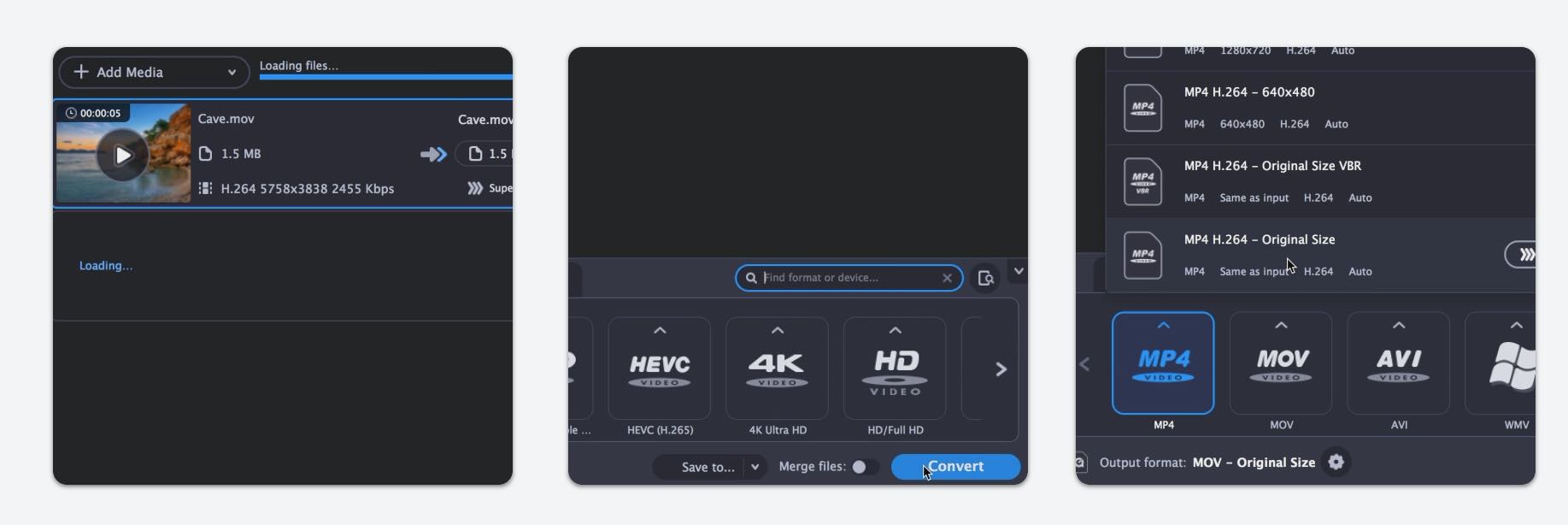
Если вам нужно сэкономить место, вы можете использовать Movavi, чтобы преобразовать ваши файлы в формат, обеспечивающий меньший размер файлов, и напрямую настроить параметры для сжатия ваших видео, сохраняя при этом максимально возможное качество.
Самый быстрый способ конвертировать MK4 в MP4
Более того, в Movavi есть специальный режим SuperSpeed, который является самым быстрым способом конвертировать MKV в MP4. В режиме SuperSpeed видео передается в контейнер MP4 без сжатия. Это означает, что вы можете очень быстро переключать форматы без повторного кодирования. Режим SuperSpeed недоступен, если настроено разрешение или другие параметры.
Загрузите Конвертер Видео Movavi здесь и приступайте к конвертации. Вы можете попробовать Movavi бесплатно. Помимо преобразования форматов видео, вы также можете использовать Movavi для вставки субтитров, редактирования и обрезки клипов и многого другого.
Movavi производит программное обеспечение для Mac и ПК с 2004 года, включая инструменты для редактирования видео, редактирования фотографий и записи экрана. Они выпускают набор продуктов на более чем 18 языках, доступных на Mac и ПК. Программное обеспечение Movavi используют более 3 миллионов человек в 200 странах. Посетите Movavi, чтобы узнать больше.
FTC: мы используем автоматические партнерские ссылки, приносящие доход. Еще.
Как выбрать разрешение
Если вы откроете список профилей в окне сохранения видео, вы увидите, что некоторые профили настроены под определенное разрешение, например, 720p или 1080p. Отметка с разрешением на профиле означает, что видео будет сохранено с выбранным в профиле разрешением. Однако, если вы хотите сохранить исходное разрешение, например, чтобы избежать черных полос вокруг видео, либо при нестандартном размере кадра, вы можете выбрать профиль с пометкой Как у оригинала.
Профили, позволяющие сохранить исходное разрешение находятся в группе профилей Основные видеоформаты, а также в каждой из групп форматов:


Как избежать черных полос
При сохранении видео с изменением соотношения сторон (пропорция ширины к высоте кадра), после сохранения вокруг готового видео могут появиться черные полосы из-за необходимости вместить видео в кадр с другими пропорциями.


Чтобы избежать добавления к видео черных полос, необходимо либо сохранить видео, не меняя его разрешения (см. выше), либо настроить метод размещения видео в кадре:
1. Выберите профиль с наиболее подходящим размером кадра. Чтобы избежать потери качества, выберите максимально приближенное к оригиналу разрешение.

2. Нажмите на кнопку настроек рядом со списком профилей, чтобы открыть настройки выбранного профиля.
3. Найдите и раскройте список Изменение размера. Здесь вы можете выбрать, каким образом оригинальное видео будет размещено в кадре указанного размера.
Вместить – метод размещения по умолчанию, позволяет сохранить исходные пропорции видео, однако добавляет черные полосы на незаполненные участки кадра.
Растянуть – изображение будет растянуто так, чтобы покрыть весь кадр, однако в результате пропорции объектов в видео могут быть искажены.
Кадрировать – видео будет размещено так, чтобы покрыть весь кадр, сохраняя при этом исходные пропорции. В результате, части видео, выходящие за границу кадра, будут обрезаны в итоговом файле.
Aвто использует комбинацию методов Растянуть и Кадрировать.
Выберите наиболее подходящий метод изменения размера, в зависимости от содержания захваченного видео. Затем, нажмите OK, чтобы сохранить изменения и закрыть окно.

Видео маленького размера
Для наилучших результатов, выберите разрешение равное или меньшее, чем размер оригинала. При сохранении видео с большим, чем у оригинала разрешением, невозможно повысить качество видео, однако размер файла заметно вырастет.
Пользовательский размер кадра
Чтобы установить размер кадра, которого нет в списке профилей:
1. Выберите профиль для сохранения с необходимым форматом и любым разрешением.
2. Рядом со списком профилей, нажмите кнопку настроек , чтобы открыть настройки выбранного профиля.

3. Введите новый размер в поля Ширина и Высота. Обратите внимание на значок цепочки справа от поля Высота: . Щелкните на него, чтобы изменить режим ввода размера.
— пропорции сохранены

— свободные пропорции

Если вы хотите сохранить видео для мобильного устройства, учтите, что некоторые устройства поддерживают только определенное производителем разрешение. Для лучшей совместимости, используйте соответствующий профиль из раздела Устройства.
Настройка проекта
Как изменить разрешение видео и другие опции
Настроить видео и аудио параметры для вашего видеоролика вы можете как при создании проекта, так и в любой другой момент.
Как открыть настройки проекта

Нажмите на значок карандаша на нижней панели, рядом с информацией о проекте.
Или нажмите значок карандаша рядом с информацией о настройках проекта в окне сохранения видео.
При открытии видеоредактора или при создании проекта, вы увидите окно приветствия. Если вы хотите точнее настроить проект, нажмите Настроить новый проект.

Настройки видео
Настройки видео касаются как видео, так и фотографий, используемых в вашем проекте. При импорте видео и фото, добавленные медиафайлы вмещаются в кадр установленного размера так, чтобы занять наибольшую площадь кадра в соответствии с выбранным методом изменения размера.
Разрешение
Разрешение видео – это размер всех кадров видео в пикселях. Ширина и высота видео определяют соотношение сторон, или пропорции кадра. Как правило, чем больше разрешение видео, тем выше качество. Подбирайте разрешение вашего проекта в соответствии с разрешением используемых видео и фото: если разрешение проекта будет меньше, чем видео, то вы можете потерять в качестве; если же разрешение проекта гораздо больше, чем разрешение ваших видео, то качество не улучшится, но видео будет занимать больше места на диске и потребует больше времени для сохранения. Новые проекты создаются с распространённым разрешением 720p, то есть 1280×720 пикселей.