
Как убрать кружок с экрана Honor (кнопку,точку)?
Чтобы убрать кружок с экрана Honor, который появляется в нижней части экрана телефона, необходимо:
- Открыть меню «Настройки»
- Перейти в раздел «Специальные возможности»
- Прокрутить в самый низ списка и нажать на «Системная навигация»
- Переключить активацию «Кнопка навигации» в положение «Выключено».

Если интересно, то этот кружок, который некоторые называют кнопкой или точкой, используется на Honor как один из вариантов навигации по системе.
С помощью кружка можно легко открывать недавние задачи, возвращаться на рабочий стол и к предыдущему экрану.
Удобно? Используйте этот вариант навигации. Если нет — то выше написано как его убрать.
Что за кружок на экране телефона и как его убрать
Несмотря на то что Android кажется куда более сложной операционной системой, чем iOS, разобраться в ней оказывается довольно просто. День-два, и вы начнёте чувствовать себя максимально уверенно, через месяц-другой постепенно перейдёте на альтернативные магазины приложений, а спустя год, вероятно, попробуете себя в кастомизации. Однако есть в Android и такие надстройки, разобраться с которыми оказывается не так-то просто даже продвинутым пользователям. Во всяком случае, об этом свидетельствует частота соответствующих запросов в Google.
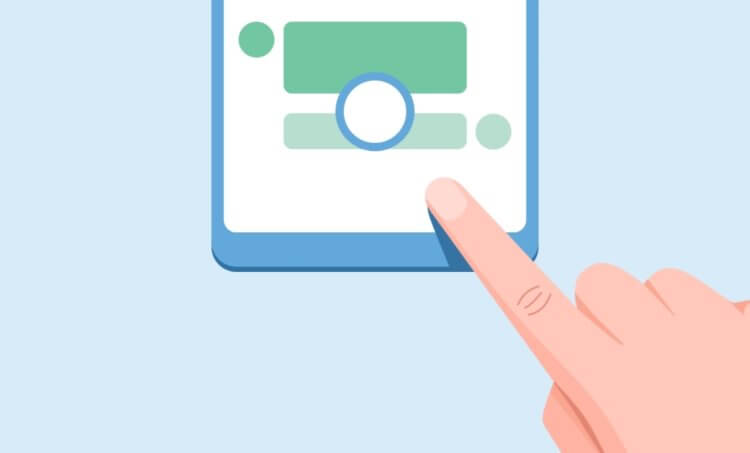
Тот самый кружок выглядит примерно таким образом
Одной из особенностей Android, которые вызывают ступор у многих пользователей, является непонятный кружок на экране. Обычно он не появляется произвольно, а только после включения соответствующего параметра, но в некоторых случаях – например, при установке обновления – он может активироваться и сам. Разбираемся, что это за кружочек, какую функцию он выполняет в рамках операционной системы Android и как его убрать, чтобы он не мозолил вам глаза.
Кнопка домой на экране Android
Начнём с того, что этот кружочек представляет собой функциональную кнопку, которая является альтернативным способом управления системой. С её помощью можно возвращаться на шаг назад, выходить на рабочий стол, запускать меню многозадачности и выполнять другие действия, которые обычно выполняются либо подэкранными клавишами, либо жестами.
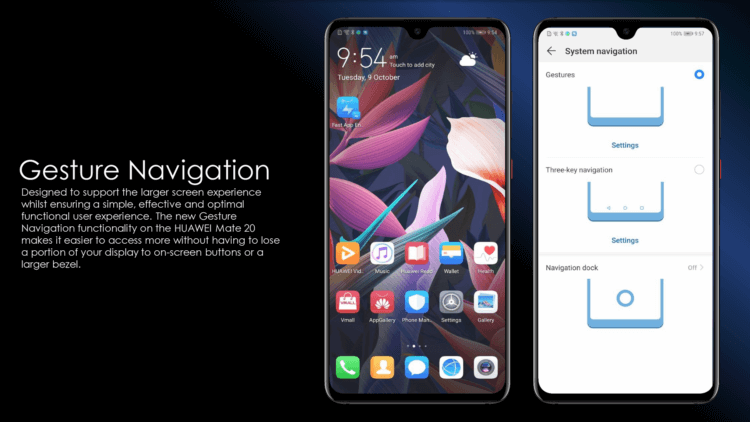
Навигационная кнопка есть в прошивке далеко не всех смартфонов. Но в аппаратах Huawei и Honor она есть
Кстати говоря, точно такая же кнопка есть и на iOS. Правда, на Android лично мне она нравится больше из-за более широкого спектра возможностей. В отличие от Apple, разработчики Google сделали так, что на кнопку можно не только нажимать, но и использовать её в качестве виртуального джойстика. Таким образом она воспринимает и нажатия, и удерживания, и свайпы.
Такая кнопка в принципе довольно удобна для пользователей, которые никак не могут освоить жесты управления Android – а среди пожилых людей это довольно распространённая практика, а также для тех, кто не может привыкнуть к трём/четырём кнопкам под экраном и либо путает их, либо допускает случайные нажатия. В этом случае единая универсальная кнопка может стать отличным решением, тем более что её можно сочетать с другими способами управления.
Как убрать кружок на экране Андроида
Отключить эту кнопку-кружочек можно легко и просто в настройках:
- Перейдите в «Настройки» и откройте «Система и обновления»;
- В открывшемся окне выберите раздел «Системна навигация»;
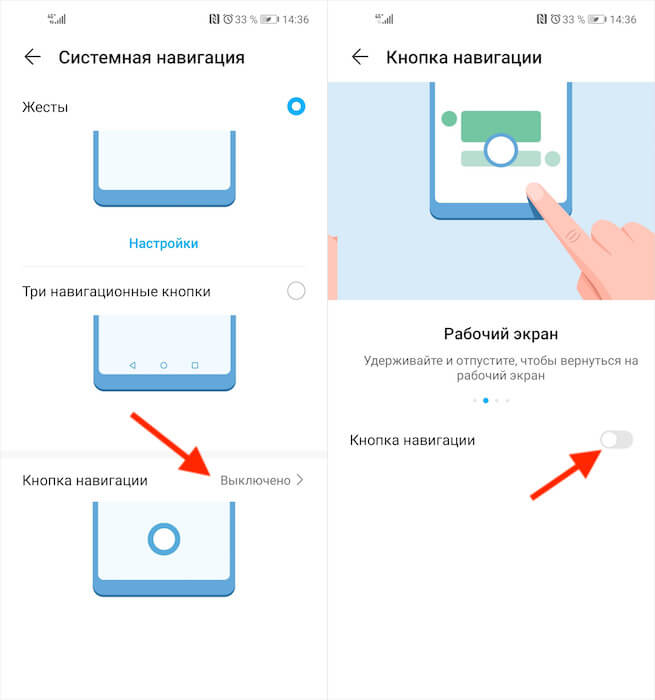
Отключить кнопку навигации можно в настройках
- В нижней части экрана выберите пункт «Кнопка навигации»;
- Отключите параметр «Кнопка навигации» сдвигом ползунка влево.
Не знаю, как вам, а мне управление Android при помощи навигационной кнопки не подходит. Я уже давно привык к использованию свайпов, которые довольно легко прощают разного рода ошибки и неточности. Жесты очень хороши тем, что позволяют управлять системой довольно размашистыми движениями. Я могу свайпнуть от нижней части экрана до верхней, а могу прервать жест, не достигнув середины. Я могу возвращаться на шаг назад свайпом и от левого, и от правого края экран. В общем, очень удобно.
Навигационная кнопка, во-первых, слишком мала для того, чтобы по ней было удобно попадать, если вы не пользовались до этого аналогичной кнопкой на iOS, а, во-вторых, жест вызова меню многозадачности, который она предлагает, слишком короток, чтобы его можно было назвать удобным. Мне с моими пальцами куда комфортнее иметь возможность тянуть его до половины экрана или дальше. Ну, а вы выбирайте то, что придётся по вкусу именно вам.

Теги
- Новичкам в Android
Как убрать кружок (кнопку навигации) на экране Хуавей и Хонор
Как убрать кружок на экране Хуавей и Хонор известно не всем пользователям. Настройки этого софта производятся в разделе системных параметров, но не от имени разработчика. На практике он выглядит как обычный полупрозрачный круг, который свободно перетаскивается по области рабочего стола. Разработчики внедрили такой инструмент в современные гаджеты фирм Huawei, Honor, Meizu, Ксиоми, Самсунг, Нокиа и другие. Кнопка установлена по умолчанию, поэтому скачать или удалить ее невозможно. Об особенностях работы и отключения поговорим в этом руководстве.

Что за кружок на экране Андроида Honor и Huawei
Если у вас появился кружок (круглая кнопка) на экране телефона Honor/Huawei, не спешите паниковать и искать вирусные программы. Его основная цель — облегчить работу для пользователей. Специальная возможность позволяет перенести зону контроля снизу на экран. Как показал опрос и предварительные исследования, спрос в этом действительно есть, и виртуальной панелью пользуется четверть владельцев смартфона.
Как настроить нижние кнопки
Корректировка опции происходит по алгоритму:
- открываете настройки;
- переходите по пункту «Система»;
- далее открываете раздел «Системная навигация»;
- там будет доступен инструмент, отвечающий за клавиши ориентирования.
Чтобы активировать навигацию, достаточно перетащить ползунок напротив названия инструмента в активную фазу. Во включенном режиме он отображается голубым.
Внизу будут предложены варианты того, какие задачи возможно поставить на это поле.
Обычно это простые системные команды:
- домой;
- звук;
- свернуть;
- диспетчер задач;
- панель управления и прочее.
Как убрать наэкранные кнопки с экрана Honor/Huawei
Если эта специальная возможность оказалась для вас неудобной, панель всегда возможно удалить.
Как подключить USB-флешку к планшету Huawei: инструкция, возможные проблемы
Действовать нужно пошагово:
- открываете настройки через строку состояния или иконку на рабочем столе;
- далее открываете раздел «Системная навигация»;
- перетаскиваете ползунок внизу в фазу выключения — убрать кнопку навигации в Honor.
Когда опция выключена, круга на рабочем столе нет.
В редких случаях, если самостоятельно навигацию вы не вызывали, она появляется из-за вируса. Тогда классический путь включить ее или выключить результата не даст. Придется искать вредоносные компоненты на гаджете и чистить их.
Как поменять местами кнопки назад и меню
Есть и та категория пользователей, которым наэкранная панель удобнее классических жестов и поля внизу дисплея. Однако в зависимости от того, левша вы или правша, есть возможность поменять местами кнопки. Все визуально остается таким же, но виртуальное управление слева, справа и по центру отдает другие команды. Например, если ранее клавиша «Домой» была по центру, то теперь ее возможно перенести влево.
Если у Вас остались вопросы или есть жалобы — сообщите нам

Задать вопрос
Подробнее о работе функции возможно прочесть в инструкции к смартфону Хонор или Хуавей.
Анна Цыганкова (Написано статей: 54)
Второй журналист платформы. Проводит обзоры техники и приборов. Предоставляет пользователям множество информации по эксплуатации техники. Просмотреть все записи автора →
Как убрать точку при нажатии на экран на телефоне Андроид?
Современные разработчики мобильных телефонов постоянно работают над улучшением инструментов навигации. В их число входит и функциональный круг на экране.
Содержание скрыть
Какие функции выполняет белый кружок на дисплее смартфона

На смартфонах внедрен интерактивный кружок для более комфортного пользования устройствами. Такая навигация встречается также и в иных моделях гаджетов. Данным средством довольно просто управлять, в частности, переключать и отключать в настройках.
- кратковременное касание возвращает пользователя к предыдущему меню;
- удерживание кружка на несколько секунд переводит на главный экран;
- нажатие и сдвиг в сторону показывает информацию о работающих приложениях.
Как отключить кнопку навигации?
При желании пользователь может полностью убрать кружок с экрана смартфона. Для этого:
- Перейдите в меню раздела настроек, после нажатия которого откроется подраздел «Система».
- Тут найдете строку «Системная навигация».

- Далее отыщите «Кнопку навигации» и нажмите на нее.
- В результате увидите, что белый кружок пропал с дисплея.

Как отключить отображение касаний на телефонах Андроид?
Данную функцию могли случайно активировать в разделе «Для разработчиков». Если не хотите больше смотреть на полупрозрачную белую точку, тогда выполните следующие простые шаги:
- Заходим в «Расширенные настройки».
- Открываем раздел «Для разработчиков».
- Спускаемся ниже по странице и находим подраздел «Ввод».
- Нажимаем на переключатель напротив строки «Отображать касания».

После отключения данной функции можете проверить результат на рабочем столе – при нажатии на экран белая точка больше не появляется.
Если не удается найти меню «Для разработчиков», тогда используйте поиск по меню настроек. Для этого в строке поиска впишите «Разработчик». Таким образом, вы сможете попасть в нужный раздел. Кстати, выключить отображение касаний можно, если отключить данное меню полностью. Правда, это неудобно для тех, кто пользуется другими функциями раздела.
Анастасия Табалина Автор статей по настройке и управлению телефонами на базе Андроид и iOS. Помощь в мире онлайна и Интернета: поиск информации, обзоры приложений, программ, настройка и управление