
База знаний
Скрытие или удаление заголовка главной страницы WordPress
Не для кого не секрет что заголовок страницы важный компонент SEO и он необходим на страницах со статьями, публикациями, новостями и пр. Правильная расстановка заголовков на страницах сайта влияет на ранжирование сайтов поисковыми системами.
На главной странице сайта заголовок как правило не нужен. Он отвлекает посетителей от основного содержания страницы. Даже если у вас на главной страниц WordPress лента новостей или последние (популярные) статьи вашего блога сообщать посетителю что он на главной странице сайта заголовком «Главная» не лучшая идея.
К счастью, есть несколько способов скрыть заголовок главной страницы WordPress от глаз посетителей.
Способ 1 — Оставить заголовок пустым
В панели администратора WordPress — Страницы — Главная страница — Изменить
Необходимо просто удалить заголовок страницы из соответствующего поля и Обновить страницу. Не очень корректный вариант, не смотря на то что в Постоянных ссылках на страницы WordPress он и останется без изменений, это кажется не красивым.
Способ 2 — Редактирование CSS стиля
Мне кажется, это самый лаконичный и красивый способ скрыть заголовок страницы WordPress. Отредактировать CSS стиль таким образом, чтобы он скрывал заголовок страницы WordPress не сложно.
Предварительно нужно в браузере открыть страницу, на которой вам необходимо скрыть заголовок страницы WordPress и правой кнопкой мыши щелкнуть на заголовке страницы, выбрать в меню — Посмотреть код. В дополнительном окне высветится код страницы. Поиском (Ctr +F) найдем в коде page-id. В нашем случае это page-id-341. Вместо 341 подставьте ваше значение ID страницы WordPress.
Далее идем в панель администратора WordPress — Внешний вид — Настроить — Дополнительные стили
Или другим путем — Внешний вид — Редактор тем — Таблица стилей (style.css)
Нам нужно добавить код:
.page-id-341 .entry-header
Во втором случае добавляем код в самый конец файла со стилями.
Способ 3 — Установка плагина
Существует ряд плагинов WordPress позволяющих скрывать заголовки страниц WordPress одним кликом.
- Title Remover
- Hide Title
- Hide Page And Post Titl
Не будем подробно останавливаться на описании каждого плагина остановимся на Hide Title.
В панели администратора WordPress — Плагины — Добавить новый — Поиск плагинов… — Hide Title — Установить — Активировать
Далее — Страницы — Все страницы — Главная страница — Изменить

Чтобы скрыть заголовок страницы WordPress достаточно поставить галочку в соответствующем чек-боксе (там он один).
В это статье мы разобрали как скрыть заголовок страницы WordPress. Вкратце описали для чего это нужно и разобрали три способа как это сделать.
Приятной работы в сети.
- WordPress
- 114 Пользователи нашли это полезным
Связанные статьи
Эта статья поможет разобраться каким образом можно изменить шрифт различных элементов на сайте.
Фавикон это значок вашего сайта или страницы в интернете. Используется браузерами, приложениями и.
В сети есть так называемые службы обновления или, другими словами, службы слежения за.
В этой инструкции рассмотрим вариант смены пароля от администратора WordPress в случае его.
Как Скрыть в WordPress Заголовок Страницы или Записи
Несомненно, заголовок страницы является одним из самых важных факторов в SEO оптимизации страницы, и может даже помочь вам в получении более высоких строчек в поисковых системах. Тогда зачем кому-то скрывать заголовок страницы в WordPress? Ответ довольно прост. Сегодня WordPress больше не является платформой для блогов. Он стал CMS с куда большим применением. Несмотря на это, некоторые из его функций не совсем подходят, к примеру для бизнес-сайта. Представьте себе, что в верхней части каждой страницы вашего бизнес-сайта есть большой заголовок страницы или, что еще хуже, название на главной странице или лендинге. В этом случае скрыть в WordPress заголовок страницы и записей является хорошей идеей. Для этого существует несколько способов. В этом руководстве мы расскажем о каждом из них.
Что вам понадобится
Перед тем, как вы начнете это руководство, вам понадобится следующее:
- Доступ к панели управления
Вариант 1 — Скрыть заголовок одной страницы или записи
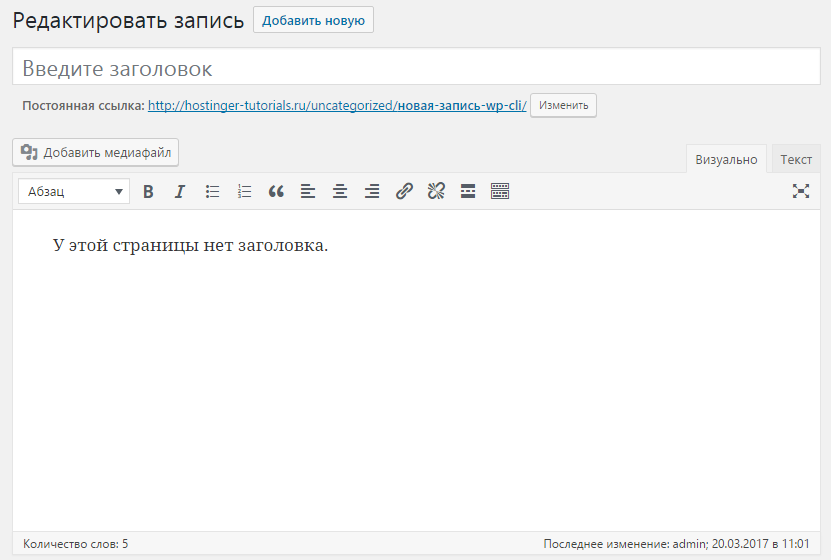
Данный вариант является самым легким. WordPress уже довольно давно позволяет публиковать страницы или записи без заголовка. Раньше для этого требовались плагины или дополнительные правила в файле CSS.
Если вы хотите удалить заголовок уже созданной страницы или записи, все что вам нужно сделать это отредактировать ее соответствующим образом. Не волнуйте о постоянных ссылках, они останутся нетронутыми.
Вариант 2 — Как скрыть в WordPress заголовок страницы с помощью плагина
WordPress знаменит благодаря тысячам различных плагинов, которые вы можете использовать для добавления новых особенностей и функций вашему сайту. И конечно, существует плагин который, поможет вам скрыть заголовок страницы или записи. Он называется Hide Title.
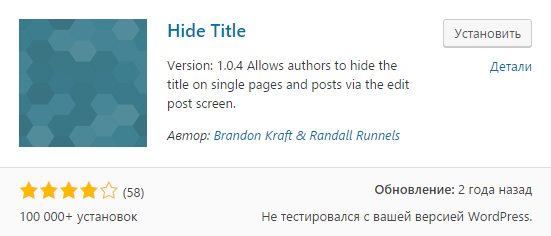
Плагин Hide Title может помочь вам скрыть заголовки страниц и записей. В дополнение к своей легкости он еще и бесплатный. Следуйте данным этапам для начала его использования:
- Для начала, установите плагин в ваш WordPress и нажмите кнопку Активировать.
- Далее, выберите запись или страницу для которой вы хотите скрыть заголовок. Сделать это можно разделе Записи или Страницы.
- Откройте страницу или запись и поставьте галочку напротив Hide Title (Скрыть Заголовок).

- Далее, опубликуйте страницу или нажмите кнопку Обновить.
Вариант 3 — Скрыть все заголовки страниц или записей с помощью CSS
Если другие варианты вам не подошли, существует еще один метод для скрытия заголовков. Сделать это можно при помощи CSS. C помощью него вы можете скрыть все заголовки страниц и записей. Однако, с точки зрения SEO оптимизации это не лучший вариант. Google и другие поисковые системы не любят когда важный текст спрятан или скрыт по какой-то причине.
Для скрытия заголовков, следуйте данным этапам:
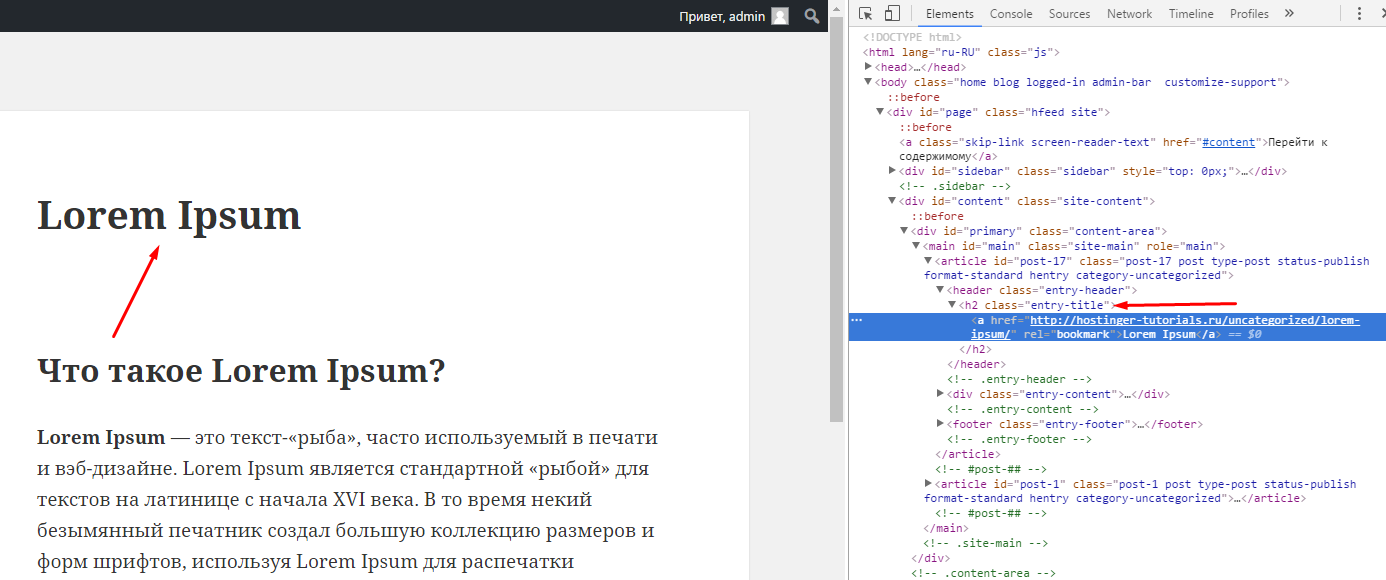
- Откройте страницу в браузере, кликните правой кнопкой мыши на заголовке страницы или записи и выберите Просмотреть код.
- Браузер подсветит HTML и покажет какой именно CSS класс назначен для заголовков. В нашем примере, это entry-title. Однако он может быть разным в зависимости от используемой темы.
- Далее, перейдите в панель управления WordPress и нажмите Внешний вид → Редактор.
- Выберите style.css из правой панели. Прокрутите вниз файла и вставьте следующий код:
.entry-title
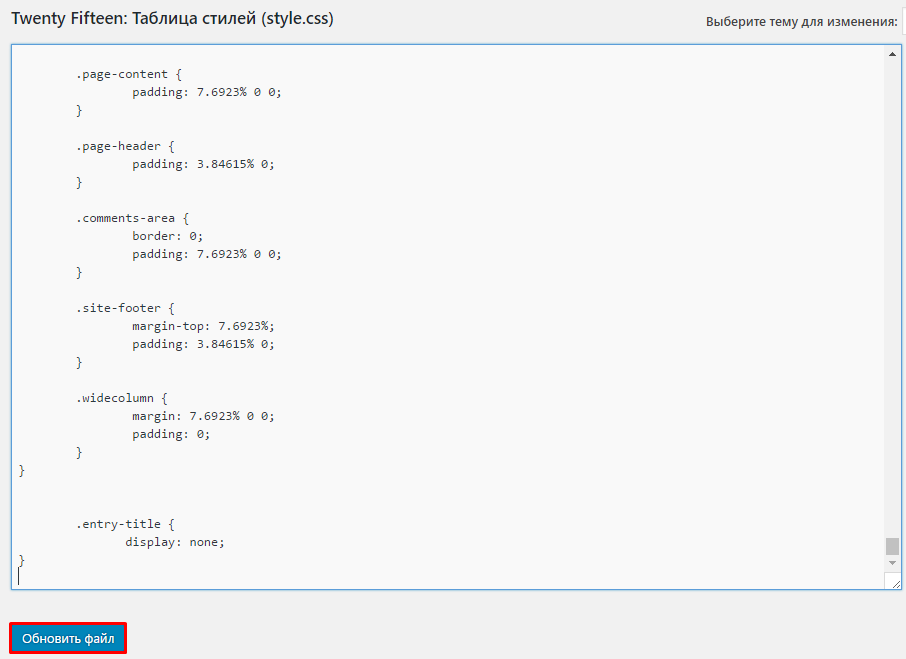
- Теперь нажмите кнопку Обновить и проверьте ваш сайт. Вы не должны видеть заголовки ваших страниц и записей.
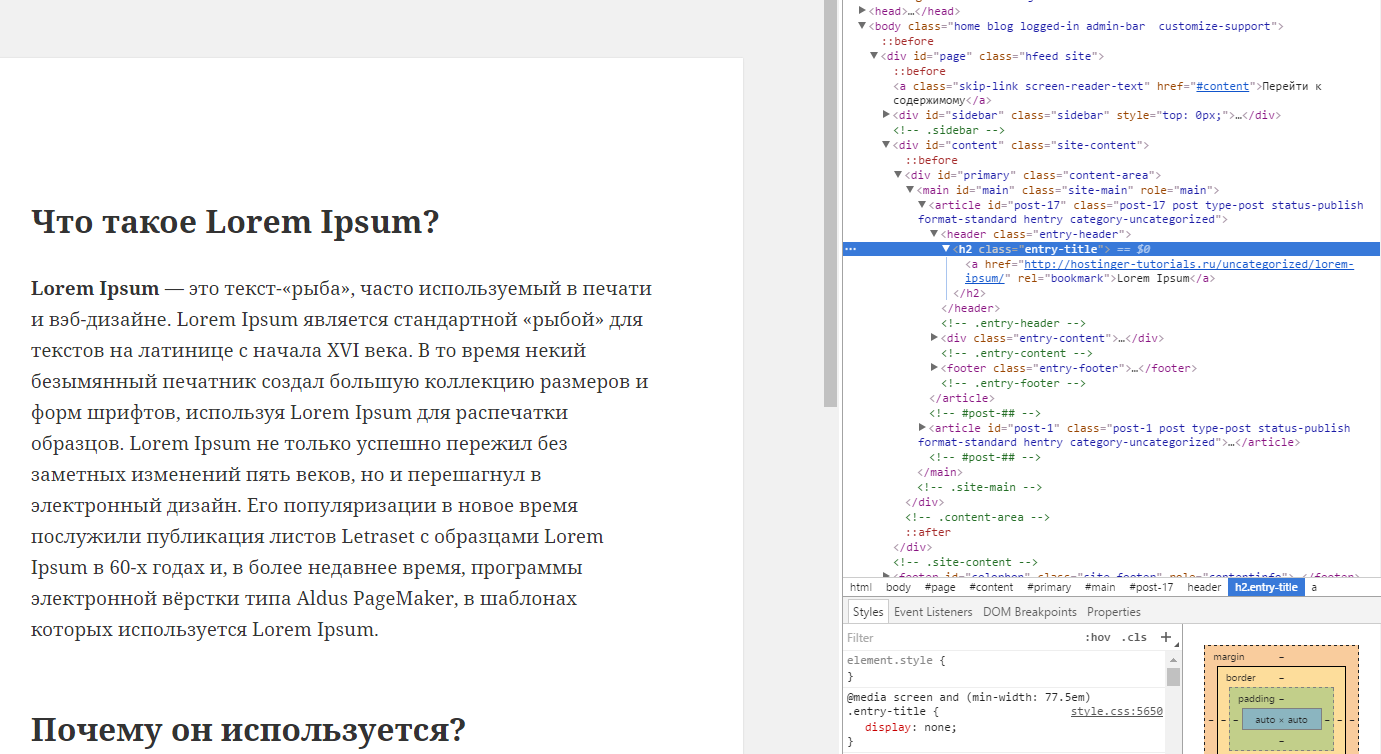
Заключение
Скрыть заголовки страниц или записей это несложная задача. Это руководство рассказало вам о нескольких вариантах для ее выполнения. Теперь вы знаете, как скрыть в WordPress заголовок страницы или записи.
Скрытие заголовков страниц с помощью редактора сайта
При создании страницы в первую очередь ей необходимо дать заголовок. Некоторые темы изначально позволяют представить заголовок страницы на самой странице, но не все. Если вы хотите скрыть заголовок, это можно сделать с помощью редактора сайта. Чтобы скрыть заголовки страниц или записей с помощью описанного здесь метода, необходимо использовать тему, которая поддерживает редактор сайта.
В этом руководстве
- Зачем скрывать заголовок записи или страницы
- Как скрыть заголовок в записях и на страницах
- Шаг 1. Открытие любой страницы или записи в редакторе
- Шаг 2. Редактирование шаблона
- Шаг 3. Сохранение изменений
Зачем скрывать заголовок записи или страницы
Эта функция может быть полезна, если вы хотите сохранить заголовок своей записи или страницы для поисковой оптимизации, но не хотите отображать его на своём сайте.
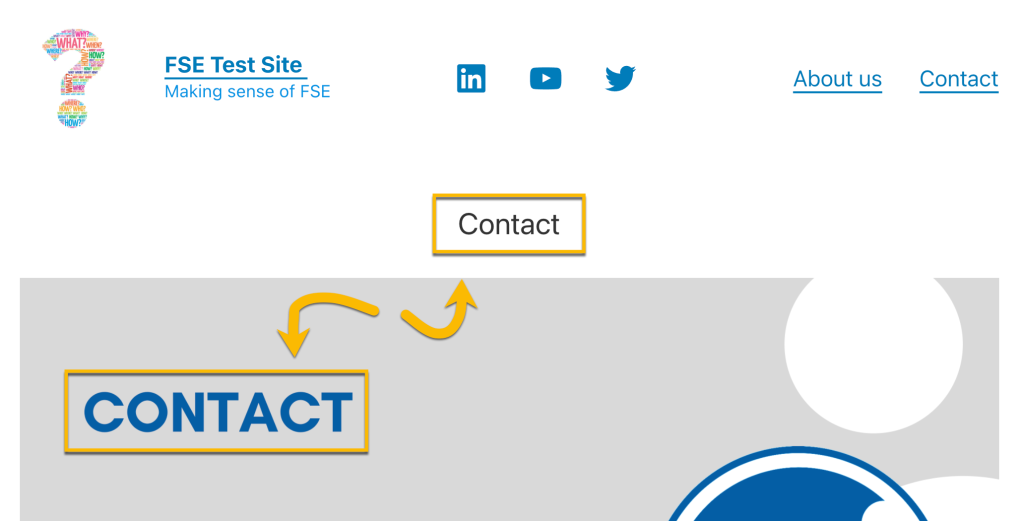
Например, вы не хотите показывать заголовок, когда он встроен в изображение в верхней части вашего сайта. В этом случае заголовок был бы дублирован, вследствие чего страница или запись имела бы неаккуратный внешний вид.
Как скрыть заголовок в записях и на страницах
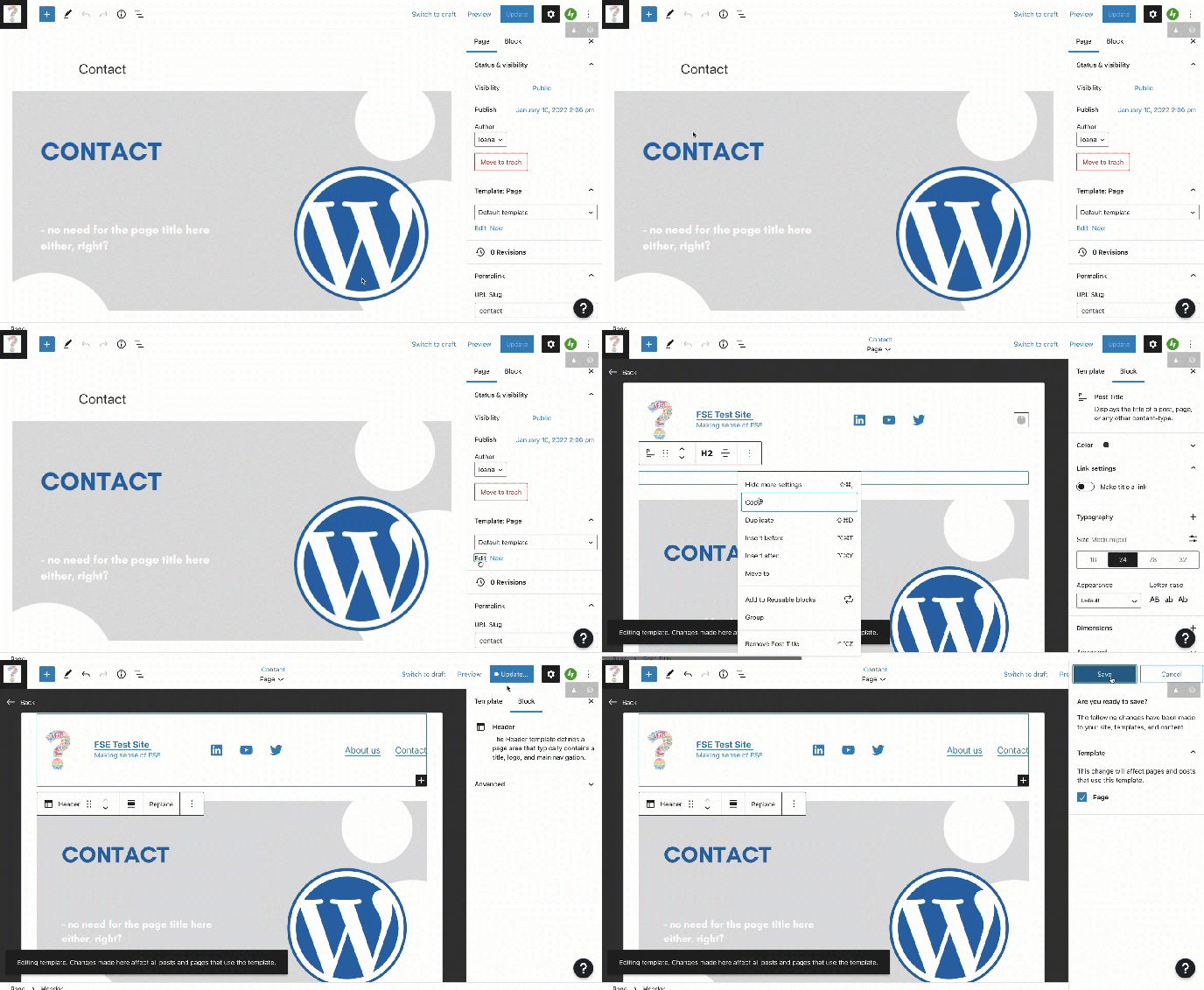
Шаг 1. Открытие любой страницы или записи в редакторе
Выполните следующие действия.

- На панели администратора перейдите в раздел Записи или Страницы.
- Откройте любую запись или страницу.
- В настройках в правой части, в разделе «Шаблон» выберите шаблон, который нужно отредактировать. В большинстве случаев это будет ваш шаблон по умолчанию, если вы не создали специальный шаблон для этого содержимого.
- Нажмите Редактировать.
Шаг 2. Редактирование шаблона
Выполните следующие действия.

- Щёлкните блок «Заголовок».
- Щёлкните три точки на правой стороне панели инструментов блока.
- Щёлкните «Удалить заголовок записи».
- Щёлкните «Обновить» в правом верхнем углу.
Шаг 3. Сохранение изменений
Выполните следующие действия.

- Убедитесь, что выбраны все экземпляры, где необходимо внести изменения (выбранные варианты могут быть разными).
- Нажмите Сохранить, чтобы опубликовать изменения.
Процесс целиком (gif)
Скрытие заголовка только на некоторых страницах или в записях
Вы можете создать специальные шаблоны, которые соответствуют вашим потребностям. Выполните следующие действия.
- Вместо редактирования существующего шаблона (как показано выше), выберите Создать, чтобы создать новый шаблон.
- Настройте его так, как это описано в шаге 2.
- Выберите новый шаблон для любых записей и страниц, к которым вы хотите применить этот дизайн.
Ваша оценка:
Похожие руководства
Не можете найти то, что ищете?
Почему пропадает меню шапки шаблона на сайте WordPress?
Здравствуйте. Установил и активировал тему Astra на WordPress. Установил шаблон к ней. При редактировании главной страницы исчезла шапка с виджетами, то есть сами надписи. Другой контент главной страницы на месте. Все страницы привязанные к этой шапке через просмотр «консоль-внешний вид-меню» на месте. В самой шапке они не отображаются ввиде виджетов. Возможно ошибка была при редактировании настроек заголовка, хотя не уверен, ведь я пробывал отменить их ничего не изменилось. Может проблема и проста, просто я не в курсе. Просидел 30 минут так и не понял. Возможно ли это исправить без кода?
На сайте с 16.12.2014
21 апреля 2023, 20:12
Medvegie_glazki :
Просидел 30 минут так и не понял.
Мы тоже ничего не поняли(
На сайте с 05.04.2023
21 апреля 2023, 21:35Исчезло меню из шапки сайта WordPress, которое от шаблона бесплатной темы Astra, не успел даже отредактировать его. Первый раз с этим сталкиваюсь, так как с WordPress только начал работать с шаблонами. Какое меню было, показываю на скрине внизу. Сейчас меню пустое. Могу ли я теперь редактировать меню или надо включить какую-то опцию чтобы оно снова появилось?
jpg 20230421_031730.jpg
jpg 20230422_000534.jpg
На сайте с 26.05.2011
21 апреля 2023, 21:45Что значит исчезло? Что значит «без кода»? Хотяя. если уж умудряется человек скриншотить фотографированием телефоном компьютера, то что уж удивляться.
На сайте с 03.10.2010
21 апреля 2023, 22:12Medvegie_glazki #:
Исчезло меню из шапки сайта WordPress, которое от шаблона бесплатной темы Astra, не успел даже отредактировать его. Первый раз с этим сталкиваюсь, так как с WordPress только начал работать с шаблонами. Какое меню было, показываю на скрине внизу. Сейчас меню пустое. Могу ли я теперь редактировать меню или надо включить какую-то опцию чтобы оно снова появилось?
Может выпало из управления областями?
⛅ Подключу и настрою Cloudflare, фильтр для ботов ( https://zgoba.ru/cloudflare-filter-bots/ )
На сайте с 05.04.2023
21 апреля 2023, 23:00Shelton724 #:
Что значит исчезло? Что значит «без кода»? Хотяя. если уж умудряется человек скриншотить фотографированием телефоном компьютера, то что уж удивляться.Я имел ввиду фото, думаю это не так важно. После сохранения страницы, заново решил посмотреть результат, а верхнего меню нет уже. В мобильной версии меню висит ввиде выподающего почему-то, в пк версии нет его совсем. Фиг знает как его теперь редактировать теперь и как менять страницы от шаблона на русский язык. Вот такой я тупенький, только начал изучать WordPress.