
Lenovo Tab 2 A7-10
Для сброса на заводские установки планшета Lenovo Tab 2 A7-10 выполните следующее:
- Выключите планшет
- Зажмите одновременно кнопки «Громкость +», «Громкость -» и «Включение»
- Через секунду после появления логотипа Lenovo отпустите все кнопки
- Через некоторое время появится андроид с открытым пузом
- Коротко нажмите кнопку «Включение» и у вас отобразится стандартное рекавери меню
- Кнопкой «Громкость -» выберите «wipe data/factory reset» и подтвердите выбор кнопкой «Громкость +»
- Затем кнопкой «Громкость -» выберите «Yes — delete all user data» и подтвердите выбор кнопкой «Громкость +»
- После появления желтой надписи «Data wipe complete» отобразится рекавери меню, выберите «reboot system now» для перезагрузки устройства
Добавил: Borodach 16.03.2016 Рейтинг: 5 Голосов: 1
Комментарии
AlexD , 15.07.2019, 22:03
Если вам помог какой-то совет или наоборот не помог, то не поленитесь — зарегистрируйтесь и проголосуйте. Тем самым вы поможете другим пользователям и нам. Ну или просто кликните на рекламе, это нас тоже порадует и таким образом вы можете нас отблагодарить. Так же, только зарегистрированные пользователи могут оставлять комментарии и вносить изменения в базу. Зарегистрировавшись вы сможете добавлять новые устройства или добавлять заметки к уже существующим.
Зарегистрироваться или войти вы можете на этой странице
Lenovo
- Lenovo A1000
- Lenovo A1900
- Lenovo A2010
- Lenovo A2016 Vibe B
- Lenovo A2020 Vibe C
- Lenovo A288t
- Lenovo A316i
- Lenovo A319
- Lenovo A328
- Lenovo A3600D
- Lenovo A369i
- Lenovo A376
- Lenovo A388t
- Lenovo A390
- Lenovo A5000
- Lenovo A516
- Lenovo A520
- Lenovo A536
- Lenovo A5800D
- Lenovo A6000
- Lenovo A6010
- Lenovo A6010 Plus
- Lenovo A606
- Lenovo A656
- Lenovo A660
- Lenovo A670t
- Lenovo A680
- Lenovo A706
- Lenovo A760
- Lenovo A806 A8
- Lenovo A820
- Lenovo A830
- Lenovo A850
- Lenovo A859
- Lenovo g560
- Lenovo Ideatab A1000
- Lenovo IdeaTab A2107 A-H
- Lenovo IdeaTab A3500-H A7-50
- Lenovo IdeaTab A5500 A8-50
- Lenovo IdeaTab S2110 A-H
- Lenovo IdeaTab S6000
- Lenovo K3 Note K50-T3S
- Lenovo K900
- Lenovo K910L Vibe Z
- Lenovo K920 VIBE Z2 Pro
- Lenovo P1c72
- Lenovo P70
- Lenovo P770
- Lenovo P780
- Lenovo s580
- Lenovo S60
- Lenovo S650
- Lenovo S658T
- Lenovo S660
- Lenovo S668T
- Lenovo S750
- Lenovo S820
- Lenovo S850
- Lenovo S858T
- Lenovo s860
- Lenovo S890
- Lenovo S898t
- Lenovo S90
- Lenovo Tab 2 A10-30
- Lenovo Tab 2 A7-10
- Lenovo Tab 2 A7-20F
- Lenovo Tab 2 A8-50LС
- Lenovo Tab 3 Essential 710F
- Lenovo TAB A7-30 A3300
- Lenovo Vibe C2
- Lenovo Vibe P1m
- Lenovo Vibe X2
- Lenovo Yoga Tab 3
- Lenovo Yoga Tablet 2
- Lenovo Yoga Tablet B8000
Планшет леново восстановление заводских настроек. Как сбросить планшет на заводские настройки.
Бывают ситуцаии, когда жизненно необходимо выполнить хард ресет на Lenovo A390 и прочих смартфонах данной компаниии. В основном это делают в том случае, если хотят продать свой телефон или попытаться разблокировать в случае утери пароля.
В первую очередь необходимо помнить, что такое hard reset и определиться нужен ли он вам.
Hard Reset — это «жесткая» перезагрузка устройства, при которой происходит сброс всех настроек к заводским, что влечет за собой удаление программ и данных (музыки, фильмов, фотографий, документов), хранящихся на внутренней памяти телефона.
Если человек хочет продать свой смартфон на барахолке, но не желает оставить какие-либо личные данные, то делает Hard Reset и телефон выглядит внутренне абсолютно нетронутым.
Более серьезной ситуацией является потеря пароля (графического ключа) от смартфона. В таком случае, если не удается разблокировать устройство с помощью учетной записи Google (вы и от нее не помните пароль), hard reset — единственный выход.
Для того, что бы осуществить жесткую перезагрузку («хард ресет») необходимо:
- выключить устройство
- зажать качельку громкости и нажать кнопку питания. При этом, в зависимости от установленного программного обеспечения, устройство может вести себя по-разному. Подобная манипуляция позволяет зайти устройсву в режим Recovery, который может быть как кастомный (Custom recovery), так и .
В Custom recovery: используя кнопки громкости, выбрать пункт «wipe data/factory reset» и подтвердить свой выбор нажатием на кнопку питания.
В открывшемся разделе выбрать пункт «Yes — delete all user data», подтвердив свой выбор нажатием на кнопку питания.
После завершения «форматирования» выбираем пункт «reboot system now», который запустит перезагрузку системы.

В TWRP recovery принцип работы практически тот же за исключением того, что навигация осуществляется с помощью сенсорных клавиш.
Необходимо зайти в раздел WIPE и выбрать пункт FACTORY RESET, подтвердив свой выбор движением пальца по экрану (свайп).
Рано или поздно, у многих пользователей планшетов на Android возникает ситуация, когда планшет необходимо почистить и восстановить до заводского состояния. Для этого может быть множество причин, но в основном это либо нестабильная работа устройства, либо «очистка» данных перед продажей. Есть так-же ситуации, когда планшет вообще перестаёт включаться или зависает при загрузке, в таких случаях без полного сброса не обойтись.
Прежде всего, стоит разделить два понятия: Hard Reset и Soft Reset.
- Hard Reset (Жесткий сброс) — полный сброс настроек устройства и восстановление до заводского состояния. Такая процедура сродни переустановке операционной системы. После жесткого сброса вы лишитесь всех своих данных, включая установленные программы, контакты, и медиа файлы. Однако, не стоит путать Hard Reset с перепрошивкой, если у вас установлена «кастомная» прошивка или «сделан Root», то всё это сохранится и после полного сброса.
Перед осуществлением жесткого сброса, рекомендуется сделать резервные копии всех необходимых данных. Простые медиа файлы можно элементарно скопировать на карту памяти или компьютер, используя файловый менеджер. Для сохранения резервных копий игр и других приложений, рекомендуется пользоваться специальными Back-Up утилитами, которых под Android существует сегодня большое множество. Но имейте в виду, что при экстренном полном сбросе, ничего из вышеперечисленного сохранить не удасться. - Soft Reset (Мягкий сброс) — в настоящее время под мягким сбросом понимается банальная перезагрузка устройства, которую можно сделать либо нажатием специальной комбинации клавиш планшета, либо через меню. Некоторые планшеты имеют так же и специальные кнопки для перезагрузки на корпусе. Перед тем, как сделать полный сброс, обязательно рекомендуется попробовать Soft Reset — возможно небольшие неполадки исправит перезагрузка. На большинстве современных планшетов перезагрузка осуществятся путём долгого нажатия кнопки включения/выключения.
Как сделать Hard Reset
Важно! Не смотря на то, что Hard Reset не удаляет данные с карт MicroSD, перед проведением данной процедуры, всё-же, рекомендуется извлечь карту памяти из устройства.
Сегодня мы расскажем как сделать хард ресет на планшетах Lenovo Tab 3. У нас на руках планшет Lenovo Tab 3 Plus, но вы можете использовать абсолютно любую модель, включая Lenovo Tab 3 TB3-850M, Lenovo TAB 3 730F, Lenovo TAB 3 Essential и другие.
Как известно, хард ресет позволяет сбросить настройки к заводским. Зачем это нужно? Сброс настроек Lenovo Tab 3 может быть необходим во многих ситуациях, когда планшет работает не так, как хотелось бы. Приведем несколько примеров: планшет завис, и не реагирует на нажатия; приложения не открываются или выскакивает ошибка; вы забыли графический ключ или пароль, и многое другое.
При этом, вы должны помнить, что хард ресет Lenovo Tab 3 полностью очищает внутреннее хранилище планшета. Это означает, что все контакты, сообщения, приложения, фотографии и другие данные будут удалены. Обязательно создайте резервную копию данных, если не хотите потерять файлы на планшете.
Lenovo Tab 3 хард ресет
Чтобы сбросить настройки к заводским на планшете Lenovo Tab 3, вам нужно перейти в режим восстановления Android.
1. Сначала выключите планшет.
2. Теперь одновременно зажмите клавишу Громкость Вверх и Питания . Держите обе клавиши до тех пор, пока не перейдете в Android System Recovery, как на изображении ниже. Это и есть режим восстановления Android, о котором мы говорили.
3. В этом меню вам нужно выбрать Wipe data / factory reset . Клавиши регулировки громкости позволяют перемещаться по меню, а клавиша питания — выбрать.
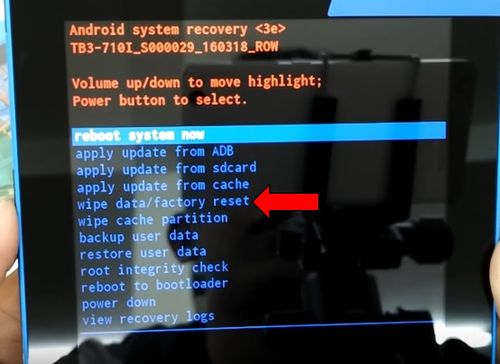
4. В следующем меню выберите Yes – delete all user data .

5. Процесс очистки внутренней памяти планшета запущен. Вы увидите несколько строк внизу экрана.

6. Когда процесс очистки завершится, вы вернетесь к первому меню. В этот раз выберите Reboot system now .
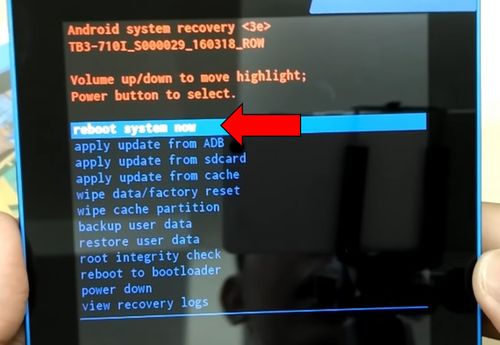
Вот и все! Только что вы сделали хард ресет на своем планшете Lenovo Tab 3. Ваша проблема должна быть решена.
Если планшет или телефон Lenovo глючит, не включается или отказывается открывать какие-либо приложения, то прежде чем нести гаджет в сервисный центр можно попытаться восстановить его работоспособность самостоятельно. Для этого используется сброс до заводских настроек или хард ресет. На Андроид устройствах существует несколько способов: с помощью меню настроек (если устройство запускается) и с помощью специального меню Recovery.
Перед тем как восстанавливать заводские настройки нужно сохранить все файлы на другом носителе. Стоит извлечь miscroSD карту и Sim карту, чтобы сохранить телефонную книгу. Сделать бэкап контактов очень просто. Для этого нужно вставить симку в другой телефон Леново (или любой другой) и с помощью приложений создать копию базы контактов.
Как сделать хард ресет на телефоне?
Как уже было сказано выше сбросить параметры можно двумя способами. Если Андроид устройство запускается, то хард ресет лучше делать через меню настроек.
Используем настройки
Первым делом необходимо зайти в настройки, выбрать «Восстановление и сброс» —> «Сброс настроек», подтвердить намерения специальной кнопкой, затем ознакомиться с информационным сообщением и запустить сброс настроек посредством кнопки «Стереть все». Далее будет осуществлено восстановление заводских настроек телефона Lenovo.
Используем меню Recovery
Этот способ такой же простой, как и первый. Пошаговый алгоритм действий:
- Выключить смартфон. Извлечь miscroSD карту и симку.
- Зажать кнопку питания и клавиши громкости.
- Выбрать 3-й пункт «Wipe data…» (переключений осуществляется с помощью кнопок изменения звука). Нажать кнопку включения для подтверждения.
- Выбрать 2-й пункт «Delete all user data».
- Если телефон автоматически не перезагрузится, то необходимо выбрать пункт «Reboot System now». В следующий раз смартфон включится уже с заводскими настройками.

Как сделать хард ресет на планшете?
Вышеописанные способы восстановления заводских настроек подходят и для планшета Lenovo. Единственное отличие заключается в том, что если делать хард ресет с помощью меню настроек, то кнопка будет иметь название «Сбросить планшетный ПК».
Сброс настроек – это эффективный метод восстановления нормальной работы Андроид устройства. Если смартфон Леново заблокировался или не включается, то можно попробовать сделать Hard Reset.
Похожие материалы:
- Готовые таблицы для заполнения ворд
- Евгений Касперский: биография, личная жизнь, фото
- Логическая функция F задаётся выражением
- Подробная теория с примерами
Планшет lenovo как зайти в рекавери

Обсуждение Lenovo Tab 3 TB3-850M
TB3-850F, TB3-850M
Описание | Обсуждение » | Прошивка » | Аксессуары » | Клуб любителей Леново »
- Перед тем как задать вопрос, посмотрите FAQ по Android OS и Глоссарий . Уважайте своё и чужое время.
- Для обсуждения и поиска сторонних программ/игр пользуйтесь разделами:ПрограммыиИгры.
- Для сравнения устройства с конкурентами и по вопросам выбора устройств обращайтесь в раздел:Выбор и сравнение.
- Доступный объем оперативной памяти и памяти для установки приложений обсуждается в теме:Cколько памяти у вас в аппарате?
- Результаты тестов производительности Android устройств смотрите в теме:Benchmark
- Перед размещением фотографии ознакомьтесь с темойРабота с изображениями на форуме
- Сообщения, не относящиеся к теме обсуждения (оффтоп), удаляются без предупреждения.
Характеристики
Операционная система: Android 6.0
Процессор: только для модели Lenovo Tab 3 TB3-850M
MediaTek MT8735P 1000 МГц
Количество ядер: 4
Процессор: только для модели Lenovo Tab 3 TB3-850F
MediaTek MT8161P 1000 МГц
Количество ядер: 4
Встроенная память: 8/16 Гб (опционально)
Оперативная память: 1/2 Гб DDR3 (опционально)
Слот для карт памяти: microSD, microSDXC, до 64 Гб
Экран: 8″, 1280×800, широкоформатный экран
Тип экрана: TFT IPS, глянцевый, сенсорный экран, емкостной, мультитач
Число пикселей на дюйм (PPI): 189
Видеопроцессор: Mali-T720 MP2
[color=red][size=3]
Беспроводная связь: Wi-Fi 802.11n, Bluetooth 4.0
Возможность совершения звонков: только для модели Lenovo Tab 3 TB3-850M
Тип SIM-карты: micro SIM
Количество SIM-карт: 2
Мобильная связь: 2G, 3G, HSDPA, LTE ( 1,3,7,8,20,41 ).
Фотокамера:
Тыловая камера: 5 Мпикс
Фронтальная камера: 2 Мпикс
Звук:
Встроенные динамики: звук стерео
Встроенный микрофон
FM-тюнер
Функциональность: GPS, автоматическая ориентация экрана
Датчики: акселерометр (датчик приближения, датчик освещенности только для Lenovo Tab 3 TB3-850M )
Подключение:
Подключение к компьютеру по USB, подключение внешних устройств по OTG (опционально)
Выход аудио (наушники): Jack 3.5 мм
Выход: микро-USB для подключения к компьютеру или к зарядному устройству
Питание:
Время работы: 8 часов
Емкость аккумулятора : 4290 мАч (16.3 Втч)
Зарядка: от USB компьютера или от зарядного устройства
Размеры (ДхШхГ): 210x125x9 мм
Вес: 329 грамм
Код устройства по РОСТЕСТ:
ZA180028RU — белый
ZA180059RU — черный
Дополнительная информация:
Материал корпуса: пластик
Комплектация: планшет, USB-кабель, сетевой адаптер, инструкция
Инструкции
Фотографии


FAQ — ответы на часто задаваемые вопросы
Ответы на часто встречающиеся вопросы:
FAQ находится в стадии наполнения. Если у Вас есть что добавить, пищите автору темы в QMS
В: Плёнка заводская на экране присутствует?
О: Нет, пленки не было, покупал отдельно стандартную, потом вырезал.
В: Работает ли вход в инженерное иеню по *#*#3646633#*#*?
О: Да, работает.
В: Ставил ли карту памяти? Если да, то какой объём, и нет ли проблем с её монтированием после перезагрузки?
О: Да, причем со старенькой 16гб 10-го класса работал просто ужасно, постоянно подвисал. Купил новую на 32Гб UHS-I — все отлично. Монтируется нормально, после перезагрузки приложения которые на нее установлены появляются с задержкой секунд 15-20.
В: Перестали редактироваться контакты. Что делать?
О: Если у вас перестали редактироваться контакты и у вас установлен Вайбер или Ватсапп, для начала попробуйте отключите их синхронизации с контактами.
В: Карта памяти как монтируется? Как отдельное устройство? Или как расширение основной?
О: Как часть основной. Типа «склейка» памяти, я так понимаю стандартная фишка Андройда 6.0.
В: Как долго заряжается от родной зарядки?
О: Стандартное время зарядки 3-3,5 часа (от родной зарядки и родного кабеля).
В: Прошивка текущая какая? От 160506?
О: Официальная прошивка для Lenovo Tab 3 TB3-850M 16Gb LTE: TB3-850M_S100024_160506_ROW 1.0.0. Ссылка будет доступна в ветке «Прошивки».
Последняя официальная прошивка для Lenovo Tab 3 TB3-850M 16Gb LTE: TB3-850M_S100027_160908_ROW . Ссылка доступна в ветке «Прошивки».
В: Сколько попугаев показывает антуту?
О: 22645.
В:Нет ли притормаживания/залипания в меню?
О: Не замечено. Но при установке Nova лаучера все плавно, без тормозов.
В: Не ли при веб-серфинге, на легких/тяжелых сайтах?
О: На данный момент тормозов не замечено.
В: Если такая фишка, чтобы можно было экран зажелтить, как ночной режим на айфоне?
Да, Есть 4 режима — «Стандартный», «Мультимедиа», «Чтение» и «Детский». При чтении сильный желтый фильтр.
В: На сколько хватает батареи?
О: Реальное время зависит от степени нагрузки на планшет. Последние дни пользовал утром навигация, вечером навигация + дома серфинг и ютуб — хватало на 2 дня. Активно, думаю часов 8-9.
В: Сколько внутренней памяти из 16-ти гигов свободно?
О: Чуть меньше 11Гб. Но как уже было сказано выше, к ней добавляется объем SD-карты.
В: Есть ли OTG?
О: OTG есть. Испробовано:
— Комплект беспроводной клавиатуры и мышки — все отлично;
— Флешка USB 3.0 64Gb — отлично. Просмотр кино с флешки — без проблем;
— HDD 2,5″ 500gb — подцепился, но часто отваливался — чуть-чуть питания не хватает.
В: Есть ли автофокус в планшете.
О: Автофокус есть, для тыловой камеры. Вспышки для тыловой камеры нет.
В: Отвалилась карта памяти, что делать?
О: Попробуйте сделать «Сброс региона». Инструкцию сброса можно посмотреть в теме «Lenovo Tab 2 A8-50LC — Прошивки» (смотреть шапку темы > Инструкции).
В: Что делать если, собеседник слышит звук (по Skype etc) с треском и очень высокими частотами.
О: Есть в планшете Dolby, попробуйте там настройки покрутить. Или просто откючить его и перезагрузить планшет.
В: Как убрать пункт «пользователи» из настроек
О: Здесь
В теме нет куратора. По вопросам наполнения шапки, обращайтесь к модераторам раздела через кнопку под сообщениями, на которые необходимо добавить ссылки.
По вопросам наполнения шапки Вы также можете обратитьсяк создателю темы в QMS
Сообщение отредактировал evg_rod — 21.05.20, 21:34
Как сделать сброс Android в recovery на китайском?
Если вы владелец китайского смартфона, то наверняка при входе в рекавери меню видели китайские иероглифы, и на этом все попытки сделать Hard Reset заканчивались. В нашей публикации мы подробно рассмотрим recovery mode на китайском сделаем перевод всех пунктов, чтобы вы смогли без проблем сделать сброс к заводским настройкам даже в китайском рекавери меню.
Recovery на китайском
Рекавери (recovery) – системный режим восстановления устройства, встроенный в операционную систему Android телефона, планшета. Рекавери меню позволяет выполнить сброс к заводским настройкам, таким образом устроить ошибки в работе гаджета.

На каких смартфонах китайское рекавери меню:
- Samsung Galaxy Series.
- Lenovo.
- Xiaomi.
Рекавери на китайском можно встретить на устройствах предназначенных для внутреннего китайского рынка. На смартфонах для глобального рынка рекавери поставляются на английском языке. Если уж вам досталась китайская версия ничего страшного она сопоставима со стандартным вариантом.
Как войти в рекавери на китайском
- Выключите Android устройство.
- Одновременно нажмите и удерживайте на кнопках включения и увеличения громкости.
- Удержание клавиш необходимо до тех пор пока не включится системное меню Recavery mode.
Как сделать сброс к заводским настройкам в меню рекавери
Итак, вы оказались в recovery mode где все на китайских иероглифах. Ниже представлено изображение с переводом на английский.
Важно: перед тем как делать полный сброс к заводским настройкам на Android устройстве сделайте бекап свих данных: фото, видео, документов, контактов и т.д.

Сброс к заводским настройкам в рекавери на китайском:
- Нажимая на кнопку громкости переместитесь к пункту соответствующему 重設 e MMC (wipe reset) и нажмите кнопку включения/выключения для сброса настроек (hard reset).
- Подтвердите еще раз намерение сделать сброс настроек (в некоторых устройствах сброс запустится сразу без подтверждения).
После чего Android начнет процесс восстановления базовых настроек на устройстве. После перезагрузки на вашем Андроид смартфоне или планшете уже будут заводские настройки.

Как выйти из китайского recovery на Андроид
Если вы пока не хотите выполнять Hard Reset или случайно зашли в системное меню, вам нужно выйти из китайского меню рекавери:
- Необходимо перейти на строку с иероглифами: 重啟手機 — Reboot Phone (последний пункт в меню рекавери).
- Нажмите кнопку включения выключения (on/off) произойдет перезагрузка телефона, тем самым после перезагрузки вы выйдите из recovery mode.
Что означают основные пункты в Recovery Mode
- Wipe eMMC – сброс настроек Hard Reset.
- Auto Test – тестирование телефона/планшета.
- Reboot – перезагрузка.
- Version info – дополнительная информация.
Вне зависимости от того если у вас: Lenovo, Samsung, Xiaomi или другой производитель необходимо найти пункт с иероглифами 重設 e или 重設 e MMC и сделать жесткий сброс настроек в вашем Android устройстве.


Теперь вы знаете как выполнить Hard Reset на Android с рекавери на китайском языке.
Вопросы и ответы о китайском рекавери в планшетах и смартфонах
Почему на Android телефоне recovery на китайском?
Меню рекавери в вашем Android телефоне (Maizu, Honor, Huawei, Xiaomi) c локальной, а не глобальной прошивкой, предназначена данная прошивка для китайского рынка. Как правило, телефоны для внутреннего рынка Китая имеют меньшую стоимость и многие выбирают по цене, не зная об этом.
Что делать если телефон имеет китайское рекавери меню?
Критичного ничего нет, если вам нужно зайти в рекавери и выполнить сброс настроек, очистку кэша и т.п., воспользуйтесь нашей пошаговой инструкцией которая поможет вам выполнить сброс даже с китайскими иероглифами.