
Устранение неисправности — Телефон/ Планшет не включается
1. Если устройство заряжается, пожалуйста, отключите зарядку и нажмите и удерживайте кнопку питания в течение 15 секунд, пока устройство не завибрирует, потом сразу же отпустите кнопку. 2-1. Если устройство все еще не может включиться и вибрации нет после того как вы нажали и удерживали кнопку включения в течение 15 секунд, пожалуйста, подключите его к зарядке и в розетку.
- Подключите устройство в розетку и зарядите минимум в течение 1 часа.
Примечание: используйте ASUS Micro USB кабель и адаптер только от asus, которые шли в комплекте.
- Если устройство не включается после выполненных шагов выше, попробуйте зарядить устройство с другими оригинальными зарядными устройствами ASUS.
- Если устройство все еще не включается, обратитесь в Сервисные Центры ASUS для диагностики устройства и ремонта.
2-2 Нет изображения на экране после нажатия и удержания кнопки включения в течение 15 секунд (НО вибрация есть)
- Пожалуйста, попробуйте решить проблему по трем пунктам, указанным выше. Если устройство все еще не работает, пожалуйста, обратитесь в Cервисные Центры ASUS.
Устройство виснет на логотипе ASUS/ Нет подсветки/ Черный экран, есть вибрация, но в систему не заходит

1. Нажмите и удерживайте кнопку питания в течение 10 секунд, чтобы выключить устройство, затем нажмите снова на кнопку включения, чтобы перезагрузить устройство.
2. Если Вы не можете включить телефон после перезагрузки, мы рекомендуем сделать аппаратный сброс по инструкции. Нажмите и удерживайте кнопку включения в течение 10 секунд, чтобы выключить устройство.
Примечание: Все личные файлы, приложения, игры, фото будут удалены.
Экран зависает на режиме FAST BOOT
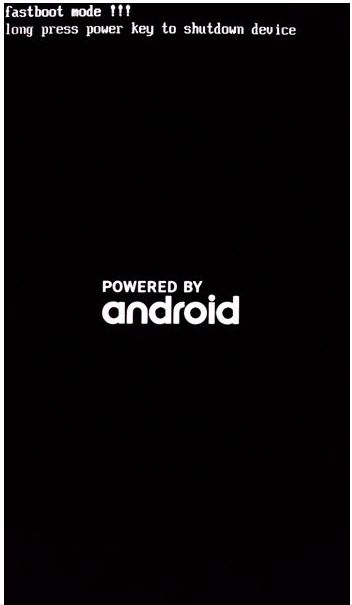
1. Нажмите и удерживайте кнопку включения в течение 10 секунд, чтобы выключить устройство, затем нажмите на кнопку включения снова, чтобы перезагрузить устройство.
2. Если вы не можете нормально попасть в систему после выполненных шагов выше, посетите пожалуйста, Сервисные Центры ASUS для диагностики и ремонта.
Планшет Асус не заряжается

Ситуация, когда аккумулятор планшета Асус не заряжается, способна обеспокоить каждого пользователя – продолжительность эксплуатации ограничена процентами, которые показывает индикатор заряда на экране. Приятного мало, когда устройство, подразумевающее мобильность, работает только от сети. В этой ситуации можно извлечь батарею, протереть контакты. Если это действие не принесло результатов, не стоит пытаться своими силами устранить проблему. Решение самостоятельно отремонтировать неисправный таблет Asus приведет к усугублению поломки и ремонту, который уже не получится выполнить недорого.
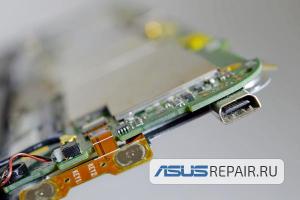
Основные причины почему не заряжается планшет Асус
Ситуация, когда нет заряда на батарею, вызвана различными поломками. Можно выделить основные:
- неисправность аккумулятора;
- выход из строя контроллера заряда;
- загрязнение контактной группы;
- неполадки адаптера;
- не работает гнездо miniUSB;
- повреждение токопроводящих дорожек на печатной плате.
Стоит выделить еще одну поломку — дефект шлейфа матрицы. В этом случае tablet заряжается и включается, но экран остается темным, а пользователь ошибочно полагает, что проблема связана с цепью питания и просит заменить «неисправный» аккумулятор.
Гарантия работы
Чтобы выяснить какую комплектующую нужно поменять, мастер проводит диагностику планшета Asus. От результатов проверки зависит и стоимость ремонта – на то, сколько стоит замена детали влияет ее цена. После звонка пользователя в call-центр и оформления заказа, к нему выезжает курьер сервис-центра, который доставит в мастерскую планшет Asus, который не заряжается. Доставка и диагностика выполняются для клиентов сервиса бесплатно. После замены неисправной комплектующей, девайс протестируем в отделе контроля качества и оформим на него гарантию.
Работаем в городах: Москва, Санкт-Петербург, Екатеринбург, Новосибирск, Нижний Новгород, Волгоград, Краснодар, Ростов-на-Дону, Воронеж, Казань, Тюмень, Уфа, Челябинск, Омск, Красноярск.
Другие распространенные вопросы:
Не запускается планшетный компьютер ASUS, как исправить?

Электронные устройства – неотъемлемая часть нашей повседневности. Они позволяют упростить большую часть задач и помогают человеку в самых разнообразных ситуациях. Поэтому очень неприятно, когда одно из таких устройств выходит из строя. Тем более, если это дорогостоящее устройство трансформер вроде Memo Pad.
Andoid может неожиданно вырубиться и перестать реагировать на любые действия. А владелец вышедшего из строя Memo Pad, начинает паниковать и лишь усугубляет ситуацию, вплоть до разборки аппарата и потери гарантии.
Как оживить tab и любой андроид, который выключается сам по себе и не включается, на зарядку не реагирует? И почему tablet вообще начинает себя так вести?

Разбираемся в причине поломки
Невозможно починить Zenpad, если вы не знаете, что сломалось. Для начала проведите диагностику Асус Зенпад, и вспомните предпосылки перед тем, как андроид перестал включаться. Источником проблемы может быть не только пролитый стакан воды и асфальт, на который упал девайс, но и обновление OS.
Если гаджет включается и не заряжается – это одно, и поломку можно отнести к аппаратной. Если же Асус вырубился, и вообще перестал реагировать на любые ваши действия – виной тому программный сбой. Второй расклад встречается чаще и решается куда проще. Нет необходимости нести девайс, который отключился и не включается, на зарядку не реагирует, в сервис. Вы самостоятельно можете «оживить» его.
Для начала определитесь, что проблема именно в ошибке ОС. Когда горит логотип, но потом не включается планшет Asus, а постоянно перезагружается – это явный признак неполадок в системе. А вот если он не запускается и не работает при этом, отвергая все внешние раздражители, здесь стоит сначала проверить исправность аккумулятора и блока питания.
Детали могут быть повреждены при неправильных условиях эксплуатации или ввиду возраста. Так, в нашей стране аккумуляторы часто выходят из строя из-за переохлаждения. Не стоит в морозную погоду доставать планшет на улице, а также оставлять его в помещении с повышенной влажностью.

Как провести диагностику
Диагностировать, почему Нексус 7 не запускается и что в нём не работает, куда проще, чем кажется. Выньте батарею и протестируйте её на любом другом гаджете, после чего повторить те же действия с блоком питания.
Остальные гаджеты ведут себя нормально, а таблет не запускается и не работает? Ошибка ещё может крыться в аппаратной части девайса. Разъём питания подвержен износу и поломкам, из-за чего со временем контакты начинают прилегать хуже, а зарядное устройство начинает шататься при подключении.
Проверьте, заряжается ли аккумулятор в нерабочем гаджете, а потом установите его в рабочий и попытайтесь подзарядить там. Индикатор загорелся и всё в порядке? Тогда стоит идти в сервис и менять разъём, могли попросту отойти контакты.
А если таблет заряжается, но не включается, тогда проблема кроется в неправильно установленной прошивке или кривом обновлении от разработчиков. А возможно вы просто скачали приложение с неизвестного ресурса и вирус подпортил вам девайс.
Если аккумулятор и зарядное устройство, придётся заменить при неисправности на новые, то обновление, после которого гаджет перестал запускаться – можно просто стереть из памяти, залив новую прошивку.
Погас экран и не запускается планшет асус, после перепрошивки? Это исправляется чуть сложнее, но ее вполне реально избежать, выполнив несложные манипуляции.

Исправление ошибки системы Android
Чтобы удалить злостное обновление или избавиться от вируса, из-за которых резко разрядился аккумулятор и гаджет в лучшем случае показывает экран загрузки, необходимо сбросить его до заводских настроек. В android предусмотрен такой функционал даже без необходимости загрузки ОС, и делается через панель управления Recovery.
Подобно БИОС на ПК, она встраивается в материнскую плату. Программу возможно удалить или заменить, но вирусы и обновления обычно её не затрагивают.
Для её запуска достаточно зажать клавишу включения и громкости вверх, после чего продержать их в течении 20 секунд. Затем должен появиться фирменный логотип компании и удобное меню на английском, где вам необходимо выбрать управление памятью и сброс данных.
Важно не перепутать сброс и удаление, иначе вам придётся устанавливать уже другую прошивку. При откате до заводских настроек, используется последняя сохранённая резервная копия. При отсутствии таковой – система удаляет медиа файлы и информацию во внутренней памяти. SD-карта не затрагивается. А подобие файлового менеджера позволит перебросить важные данные на карту.

Перепрошивка
В перепрошивке есть много позитивных моментов. Например, можно получить права рут пользователя на андроид. Но есть и негативные стороны – при отсутствии опыта, новички запросто ломают систему, и в дальнейшем, становится намного сложнее восстановить девайс в рабочее состояние.
Если такое произошло и с вами – не отчаивайтесь, последствия вполне обратимы, главное подождать пару дней и после полной разрядки аппарата, подключить его к ПК. На компьютере планшет распознается как нечто неизвестное, а в лучшем случае – как хранилище данных. Но и этого достаточно, для исправления неполадок.
Остаётся лишь скачать специальное приложение, которое сможет получить доступ к программной части android и предоставит вам удобный интерфейс при переустановке системы. То же можно сделать самостоятельно и через командную строку, если у вас есть должный опыт.

После полной разрядки планшета, должен будет загореться индикатора энергии, дождитесь пока он будет зелёным. Подберите систему под конкретно вашу модель процессора и начните установку. По окончанию распаковки пакетов, просто запустите девайс. Он будет загружаться в течение 5-10 минут, если потух экран и не запускается заставка – перезагрузите android. В противном случае – ничего не трогайте.
Заключение
Не лезьте самостоятельно во внутренности таблета не имея должной специализации. Вы можете лишний раз повредить контакты или вовсе оторвать нечаянно какую-то деталь. И не замыкайте никакие контакты, как часто советуют в сети. Да, это может помочь в сбросе данных, но также может стать причиной перегрева платы и процессора, что обернётся не очень приятными последствиями.
И конечно, не пытайтесь чинить что-то, пока аксессуар подсоединён к сети. При аппаратной поломке – просите помощи у специалистов.

Что делать если потух экран и таблет отказывается реагировать на любые раздражители? Не паникуйте, возможно у аппарата просто сел аккумулятор. И даже, если проблема в подпорченной вирусом или обновлением системе – всё исправимо.
Потому, не тратьте лишний раз нервы и деньги, пока не разберётесь в ситуации окончательно. Для большей наглядности, можете просмотреть видео, которое расположено ниже. А если у вас есть что добавить или вы хотите поделиться своим опытом и помочь другим пользователям – оставляйте свои комментарии. До встречи на страницах сайта!
Видео-инструкция
( 1 оценка, среднее 2 из 5 )
Евгений Комлев/ автор статьи
Главный автор и редактор сайта, всегда на связи. Великолепно разбирается в технических нюансах электроники. Пишет и выкладывает экспертные статьи. На сайте с 5 сентября 2017 года.
Профили автора
Поделиться:
Комментарии 8
Игорь 13.06.2020 в 21:45
ASUS ZenPad C 7.0 Z170MG приобрел в 2015 году. Брал его вместо навигатора в автомобиль. Планшет так себе, средней паршивости (моё мнение). Примерно год назад данный планшет перестал функционировать. При попытке его включить, постоянно наблюдается циклическая перезагрузка. Сброс до заводских настроек не открывается (перезагружается еще раз). Решил тогда поискать решение данной проблемы в интернете. Умных советов просто “гора”! Это и слетевшая прошивка, и куча проблем с технической частью. Так как в ремонтах и прошивках всяких девайсов я полный ПРОФАН и ДУБ, то решил воспользоваться услугами организаций по ремонту данных устройств. Обзвонил несколько фирм. Везде диагностика платная. Ценник за весь ремонт тогда озвучивали в среднем около 1500 рублей. Денег лишних не было, как и необходимости в экстренном ремонте планшета. Забросил его в стол, и забыл про него.
Сегодня, более года спустя, полез в стол и увидел его. Решил еще раз попробовать его включить (наделся, что полежав все это время, планшетник сам излечился, и сейчас заработает :)). Соответственно аккумулятор разряжен. Подключил к зарядному устройству. Но чуда не произошло. Все было, как и год назад. Опять полез в интернет, поискать в очередной раз решение данной проблемы. И снова на всех сайтах одни “умные” рассуждения о погибших прошивках и технических неисправностях. Но потом зашел сюда, и прочитал о неисправной камере, как о возможной причине такого поведения данной модели Асуса. Тут же вспомнил, что за долго до поломки планшетника, на нем перестала функционировать камера (не включалась). Решил разобрать планшетник и глянуть на контакты камеры, благо задняя крышка снимается с корпуса планшет легко. Сама камера осталась в разъеме задней крышки. А после осмотра контактной площадки (не знаю как она правильно называется) камеры, расположенной на плате, я увидел, что один из боковых контактов отпаялся. Я подключил зарядное устройство и…. О чудо, планшетник заработал. Правда на нем примерно час загружались какие-то обновления (точнее 161), хотя к интернету он подключен не был. В настоящее время планшетник стоит на зарядке. Как будет работать аккумулятор, после прибывания в течение года в разряженном состоянии, я не знаю. Увидим. Заднюю крышку пока на планшетник не ставлю. Так как могу паять только провода освещения :), то поищу мастеров, кто сделает эту работу более ювелирно. Жаль, что не попал на этот сайт год тому назад. Спасибо, может кому еще пригодится. Всем удачи!
P.S.: Сделал несколько фоток для наглядности. К сожалению приложить не получается.
Макс 02.08.2020 в 14:10
Давно уже купил плашку Asus, даже модель узнать не могу (никаких опознавательных знаков нет). При включении загорается логотип интел и на этом вся загрузка заканчивается. В биос или как он правильно называется не заходит, просто лежит кирпичем, что делать непонятно.
Expert 02.08.2020 в 17:03
Для начала надо бы узнать модель:
Cнять крышку заднюю, если позволяет,
Обычно внизу сзади прописывают модель и заводской номер, по нему можно определить,
При подключении к ноуту или ПК, система начнет установку драйверов, там можно подсмотреть. Уже только после этого будет понятно как быть:
Перепрошить,
Установить новый загрузчик.
Елена 01.06.2021 в 19:19
Несколько лет назад выключился и никак не включился асус мемо пад 7. При включении выскакивает какая-то таблица, которая закрывается при полностью разрядившейся батареи. Курсор вообще не двигается (даже пробовали клавиатурой для планшетов – бесполезно)
Планшет не заряжается

Неполадки, в связи с которыми планшет не заряжается, в большинстве своем банальны.
- Неисправно зарядное устройство.
- Вышла из строя аккумуляторная батарея.
- Не функционирует разъем питания.
- Сгорел контроллер питания.
- Сбой ПО привел к нарушению энергетическим управлением аппарата.
Могут быть и другие причины. Если установить истину самостоятельно не удается, нужно обратиться в сервисный центр – например, в СПб хорошо себя зарекомендовал «МобиХелп».

Можно обойтись без ремонта
В случае, когда планшет перестал заряжаться, исправить ситуацию часто удается своими силами.
- Если блок питания не подает напряжение – очевидно, его нужно заменить. Вероятно, сгорел конденсатор (или даже несколько) либо перетерся шнур.
- Аккумулятор обычно не выходит из строя внезапно. Он мог разрядиться полностью. То есть энергии не хватает даже на то, чтобы мобильный ПК распознал подключение к электросети и начал накопление энергии. Планшет не заряжается, потому что у него для этого не хватает зарядки – такая вот гримаса судьбы. Можно попробовать подпитать АКБ вне компьютера; иногда процесс чудесным образом нормализуется через некоторое время.
- При подключении к стационарному ПК через USB не всегда хватает мощности для заряда.
- Если планшет перестал заряжаться из-за сбоя прошивки, при наличии некоторого опыта можно выполнить ремонт самостоятельно.

Ремонт необходим
Неполадки аппаратной части устранят только в ремонтной мастерской.
- Если Вы шевелите подключенный к устройству штекер и появляется индикация заряда, разболтался разъем.
- Задняя панель нагревается – вышел из строя контроллер питания.
- При обнаружении таких неисправностей обратитесь к добросовестным и грамотным специалистам. В Санкт-Петербурге одним из лучших является сервисный центр MobiHelp. Здесь же можно купить оригинальное ЗУ или батарею.
- Услуги
- Ремонт техники Apple
- Ремонт телефонов и смартфонов
- Ремонт планшетов
- Ремонт ноутбуков
- 199004, Санкт-Петербург, Средний пр. В.О., д. 16
- 197349, Санкт-Петербург, Комендантский пр. Уточкина, д. 5
- +7 (960) 049-86-66
- Пн-Сб c 11:00 до 20:00
- personal.repair@yahoo.com
Данный интернет-сайт носит исключительно информационный характер и ни при каких условиях не является публичной офертой, определяемой положениями Статьи 437 ГК РФ.