
Как настроить обои на экране Huawei и подобных Android устройствах или как сделать так, чтоб обои прокручивались автоматически.
В этой статье мы посмотрим как настроить обои экрана блокировки или рабочего стола на андроид. Для примера мы берем смартфон Huawei P10, возможно этим способом можно воспользоваться и на других андроид смартфонах и планшетах. Персонализируйте свое устройство, выбирая уникальные темы или обои для андроида. Можно не просто ставить обои на экране блокировки, но и на экране рабочего стола или настроить так чтоб обои автоматически менялись через установленный промежуток времени или чтоб они были на обоих экранах. Надеюсь, инструкция размещенная ниже окажется полезной для вашего устройства.
Открываем «Настройки», далее «Экран», потом «Обои» и «Настроить обои». Теперь выбираем обои для рабочего стола, экрана блокировки или чтоб обои установились на обоих экранах одновременно, следуя инструкции появляющегося на экране.
Так же на Хуавей и подобных андроид смартфонах и планшетах можно настроить автоматическую смену обоев. Откройте на андроид «Настройки» далее «Экран» и «Обои». Здесь можно включить или выключить пункт «Произвольно изменять обои рабочего экрана». Вы можете сразу настроить «Интервал» время, через которое будут сменяться обои и настроить «Альбом» место папку, с которого будут показываться обои на экране смартфона.
Эта информация должна подойти не только к Хуавей но к другим устройствам на Android. Оставьте пожалуйста отзыв и укажите модель вашего устройства к которому подошла или нет информация выше.
- Надеюсь, вы смогли сменить обои на своем смартфоне или планшете.
- Мы будем рады, если вы оставите отзыв, полезную информацию или советы по теме статьи.
- Спасибо за отзывчивость, взаимную помощь и полезные советы.
Добавить отзыв, дополнение к статье или полезный совет.
Автор:Hoho
18-01-2022
11 час. 47 мин.
Сообщение:
Что делать, если на Сяоми на рабочем столе не меняется тема? Я устанавливаю одну тему — там та же, другую — такая же. Именно тему, не обои.
Автор:Ольга
28-09-2019
12 час. 03 мин.
Сообщение:
В настройках установила из какой папки будут браться обои и какой период смены. Но ничего не меняется. Прошу помочь. Заранее Спасибо.
Автор:Tanatos
16-08-2019
22 час. 27 мин.
Сообщение:
Столкнулся недавно с такой проблемой. после обновления системы слетели настройки в телефоне. так же слетели настройки и по авто смене обой при блокировке и разблокировке телефона. Телефон Хонор 8х Мне помогло. Заходим Безопасность и конф..—>Блокировка экрана и пароли —>Стиль экрана блокировки ( ставим по умолчанию. она там одна)—>тыкаем назад и ниже—>обновление обложек ставим галочку.
Автор:Надежда
07-05-2019
09 час. 38 мин.
Сообщение:
Скорее всего, после обновления ПО этой функции больше не будет. Поставила приложение 7FON, работает отлично.красивые обои. Для Huawei Mate20 life отлично, про другие не знаю
Автор:Наталья
07-05-2019
08 час. 08 мин.
Сообщение:
Спасибо. Екатерина. Спасли:)))
Автор:Анна
20-04-2019
19 час. 08 мин.
Сообщение:
после обновления перестали меняться обои на рабочем столе хонор 8х, в настройках нет ни чего по поводу настройки обоев, как было до обновления (((( помогите
Автор:Никита
01-04-2019
19 час. 39 мин.
Сообщение:
Обновилось ПО до 9 Версии как настроить смену обоев на рабочем столе ? в Настройках все переделал не получается )
Автор:Кто
27-02-2019
03 час. 31 мин.
Сообщение:
Как же убрать эти обои?
Автор:Карина
16-02-2019
23 час. 28 мин.
Сообщение:
После обновления ПО версия 9.0.0.160 в honor 10 перестали меняться обои на рабочем столе, именно на рабочем, где иконки.И в настройках сделать это не получается. Пожалуйста помогите, как вернуть обратно?!
Автор:Елена
05-02-2019
19 час. 28 мин.
Сообщение:
Помогите! После обновления ПО версия 9.0.0.160 в honor 10 перестали меняться обои на рабочем столе, именно на рабочем, где иконки. И в настройках сделать это не получается.
Автор:Александра
04-02-2019
10 час. 01 мин.
Сообщение:
Помогите настроить смену обоев рабочего экрана в хонор 10. Ваша инструкция не подходит, к сожалению =(
Автор:Катя
01-02-2019
20 час. 00 мин.
Сообщение:
Екатерина, спасибо большое))
Автор:Люба
26-01-2019
00 час. 41 мин.
Сообщение:
Подождите некоторое время, у меня не менялись картинки когда обновлялся журнал блокировки (загружались новые картинки)
Автор:Natik
17-01-2019
01 час. 45 мин.
Сообщение:
Здравствуйте, не могу настроить чтобы менялись обои на экране блокировки, уже и до заводских настроек тел сбросила, и все никак.телефон Honor 7c и изначально они менялись при каждом нажатии на разблокировку, а теперь с большим интервалом. ПАМАГИТИ!!
Автор:Ульяна
02-01-2019
12 час. 20 мин.
Сообщение:
ЕКАТЕРИНА, спасибо Вам! Действительно смена обоев была на паузе
Автор:Олег
16-12-2018
16 час. 37 мин.
Сообщение:
Добрый день поменял обои на ХОНОРЕ 10 изменились а значки остались другим цветом как старые обои что делать ?Спасибо
Автор:Геннадий
01-12-2018
16 час. 24 мин.
Сообщение:
Спасибо Екатерина очень помогли, очень доступно объяснили.
Автор:Оксана
30-11-2018
17 час. 54 мин.
Сообщение:
Очень помогли! Благодарю !
Автор:Екатерина
06-08-2018
20 час. 33 мин.
Сообщение:
Кнопка вкл. затем с низу экрана проведи вверх, вылезет меню (фонарь, камера, калькулятор, диктофон), а над ним, будет меню управления картинками. Там как в плеере, вперёд, назад, пауза, настройка и тп. У тебя на паузе.
Автор:Дарья
10-07-2018
11 час. 50 мин.
Сообщение:
Попробуйте сменить тема, а потом поставить на начальную. Сама долго билась, но как-то получилось)
Автор:Елизавета
29-06-2018
11 час. 14 мин.
Сообщение:
Нова 2 Лайт не нашла автоматическую смену обоев
Автор:Игорь
25-06-2018
13 час. 01 мин.
Сообщение:
Для того чтоб сделать авто смену изображений при разблокировке, нужно на заблокированном экрана надасть на низ екрана и пальцем потягу б в верх. Там буде менюшка и надасть на круг с треугольником и тогда обом будуть менятся по кругу при розблокировке.)))
Автор:Валерия
17-06-2018
07 час. 06 мин.
Сообщение:
В «настроить обои» есть только возможность смены ч/з заданный интервал на рабочем столе. Про экран блокировки ни слова.Обои на экране блокировки менялись и это мне нравилось,потом перестали.Помогите настроить
Автор:Анна
09-06-2018
22 час. 50 мин.
Сообщение:
У меня Хуавей р10. Раньше обои на экране разблокировки при каждом включении менялись,а на рабочем столе были постоянными. Теперь же стало все наоборот. Как это исправить?
Автор:Sasha
26-04-2018
00 час. 36 мин.
Сообщение:
На хонор 9. Нажимаю установить обои рабочего стола, а меняется и для экрана блокировки. Потом не сделать чтоб на экр.блокир. менялись автоматом. Знаете как сделать??
Автор:Александр
28-12-2017
00 час. 45 мин.
Сообщение:
Ну да,автоматическую смену обоев рабочего экрана таким образом настроить можно. А экрана блокировки. (Хуавей Мате 10).
Смартфоны с самой лучшей камерой 2023. В рейтинге предоставлены телефоны с самой лучшей камерой на сегодняшний день.

Бесплатно телефон по акции. Бесплатные телефоны, смартфоны сенсорные и кнопочные как брендовых производителей Samsung, iPhone так и малоизвестных.
Настройка обоев

- Перейдите в раздел Настройки > Рабочий экран и обои > Обои .
- Выберите фото, которое хотите установить в качестве обоев.
- Вы также можете настроить следующие параметры.
- Затенение . Создает эффект размытия, который можно отрегулировать с помощью ползунка.
- Прокрутка . Позволяет прокручивать обои рабочего экрана.
- Нажмите , затем установите изображение как обои для параметра Экран блокировки , Рабочий экран или Рабочий экран и экран блокировки .
Использование в качестве обоев изображений из Галереи

- Откройте приложение Галерея и откройте изображение, которое хотите установить в качестве обоев.
- Перейдите в раздел > Установить как > Обои и следуйте инструкциям на экране, чтобы завершить настройку.
Смена заставки на Huawei P30 Lite — Как поменять обои?

Остальные возможности Вашего телефона найдутся у нас: https://www.hardreset.info/ru/devices/huawei/huawei-p30-lite/smena-oboiev/ Если Вы хотите поменять обои на своём телефоне, всё, что Вам нужно будет сделать это зайти в настройки экрана и выбрать нужную картинку. Если же Вы не знаете, как правильо это сделать, тогда просто посмотрите это видео, где наш эксперт покажет Вам, как поменять обои на телефоне Huawei P30 Lite. Желаем Вам приятнейшего просмотра! Как поменять заставку на телефоне Huawei P30 Lite? Как сменить обои на Huawei P30 Lite? Как персонализировать дисплей на Huawei P30 Lite? Подписывайтесь на нас в Instagram ► https://www.instagram.com/hardreset.info Поставьте нам Лайк на Facebook ► https://www.facebook.com/hardresetinfo/ Твитните нас в Твиттере ► https://twitter.com/HardResetI
Показать больше
Войдите , чтобы оставлять комментарии.
Разбираемся с фитнес-браслетом Huawei Band 7: управление, экраны, заставка, установка циферблатов
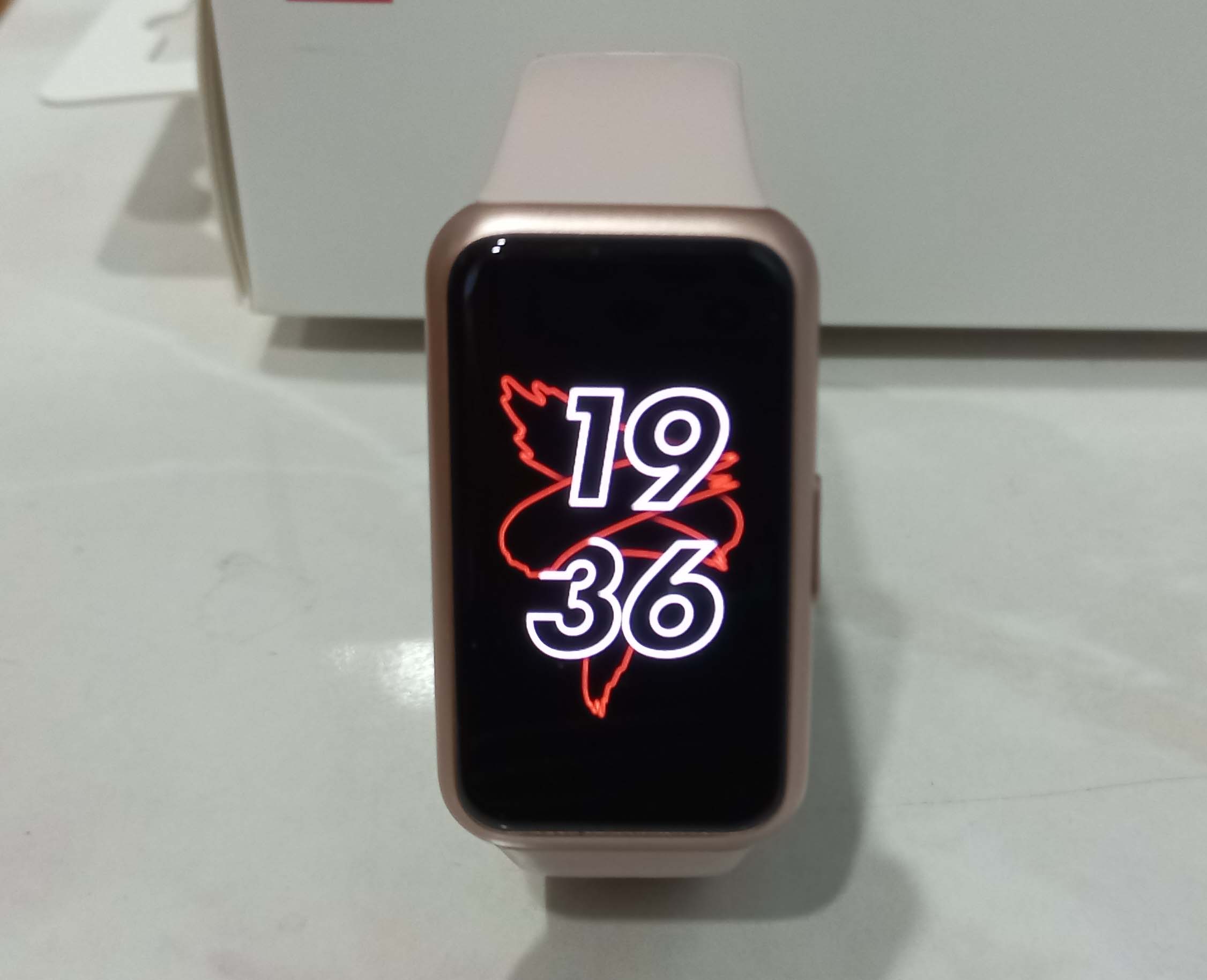 Если Huawei Band 7 является вашим первым фитнес-браслетом, эта инструкция поможет вам разобраться с тем, как им управлять, понимать обозначения на экране, управлять музыкой, настраивать заставку, будильник и менять циферблаты.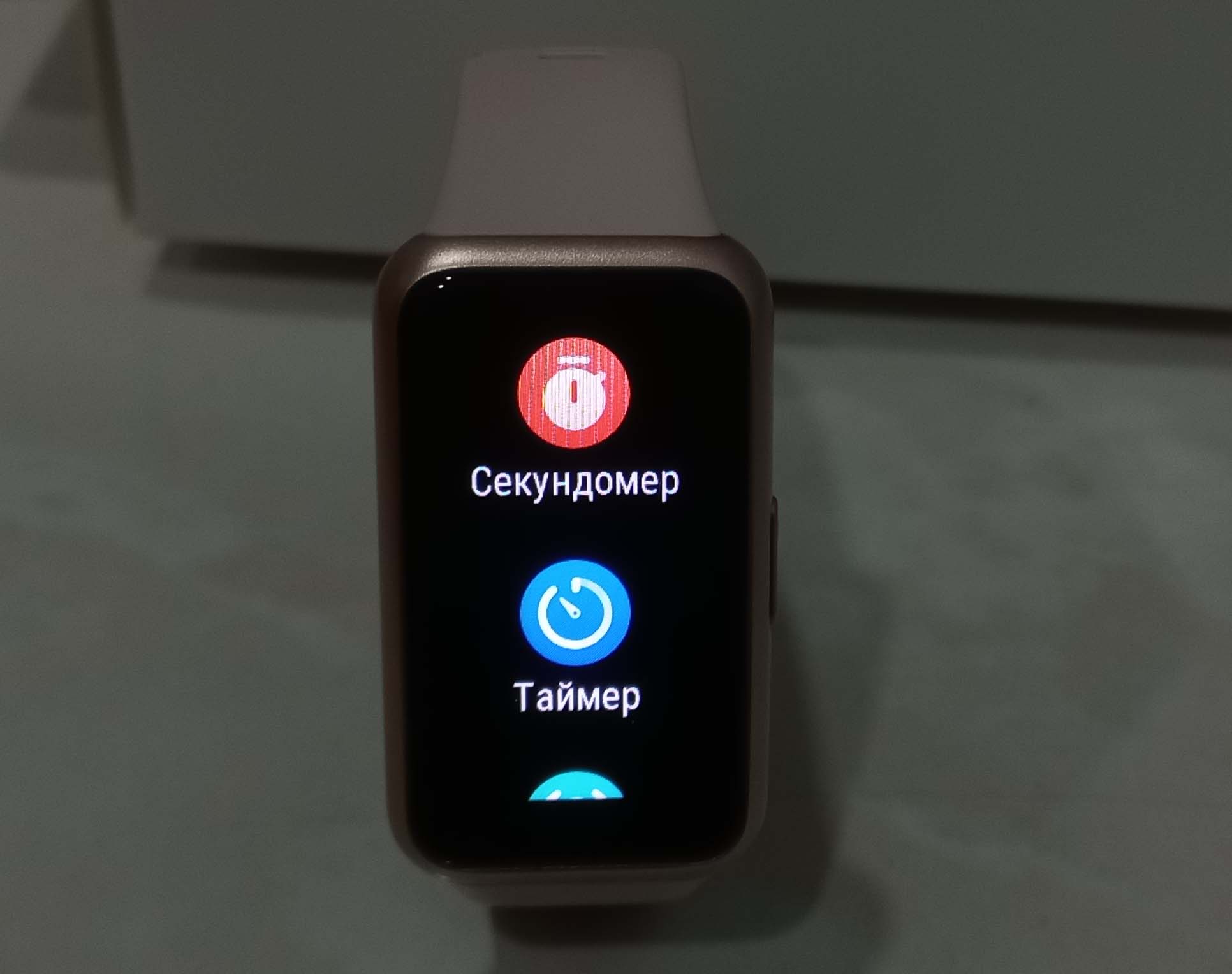
Варианты управления фитнес-браслетом Huawei Band 7
Часто многие не хотят полноценно пользоваться фитнес-браслетом из-за неумения остановить случайно запущенную тренировку, непонимания, как выйти из конкретного меню, или действовать в других случаях. Поэтому подробно разберем, как управлять умным гаджетом при помощи жестов и кнопки. У Huawei Band 7 есть такая особенность, что у не у всех получается с первого раза нажать какую-либо кнопку сенсорного экрана или вытянуть меню настроек. Если столкнетесь с такой проблемой, пробуйте делать это легко (без надавливания) и со временем вы привыкните касаться экрана так, как нужно.
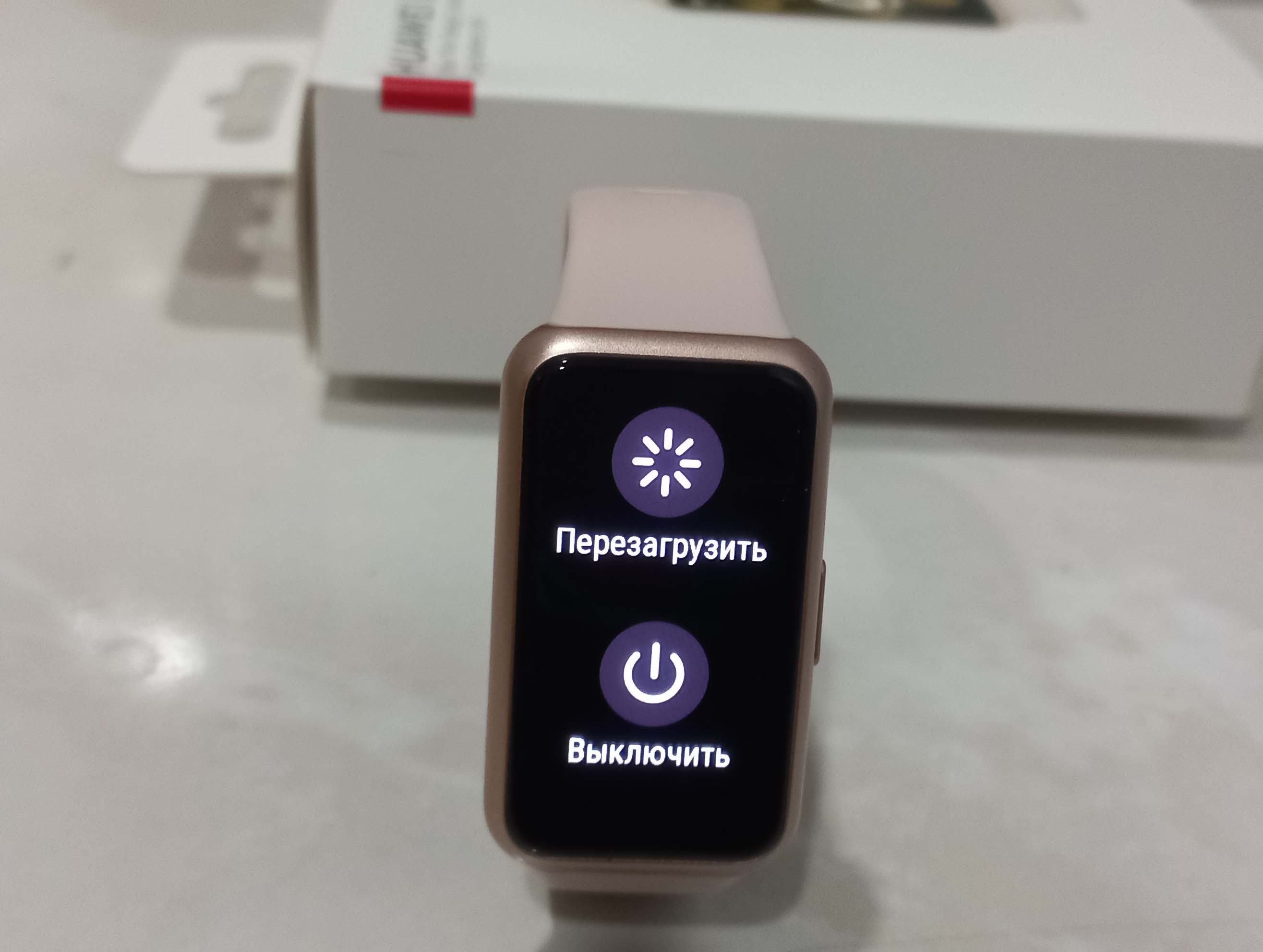
Для начала включите экран боковой кнопкой и полистайте его. При листании вправо или влево вы переходите в приложения музыки, погоды и других. Вернитесь на главный экран и плавно проведите по экрану пальцем сверху вниз. При этом у вас откроется меню быстрых настроек, где можно управлять будильником, режимом «Не беспокоить» и некоторыми другими. Проведите пальцем снизу вверх и сможете вернуться на главный экран. Аналогично при листании снизу вверх с главного экрана у вас откроется меню сообщений.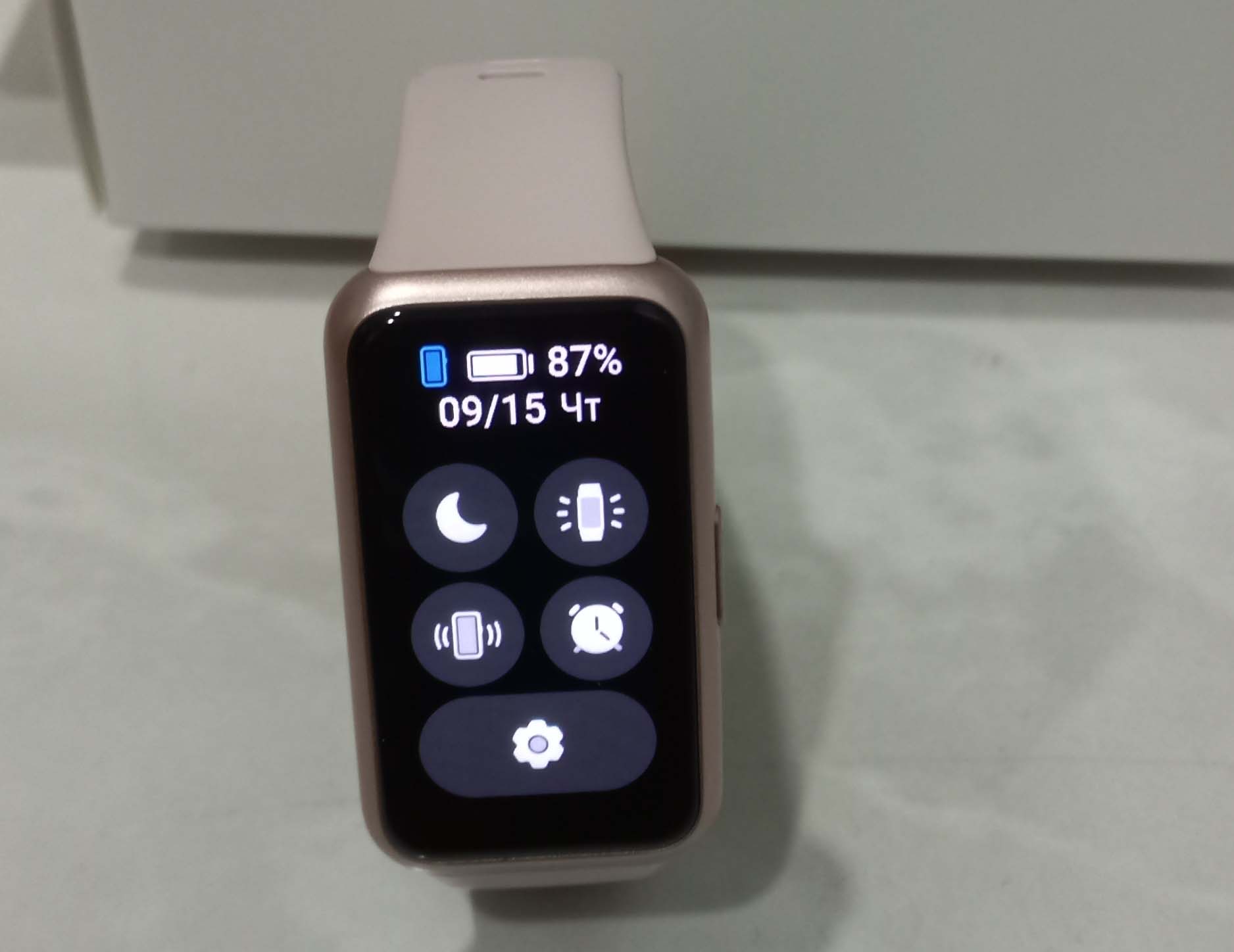 Запомните, что для возврата назад вам нужно всегда листать экран слева направо. Если вы зашли глубоко в какое-то меню, то быстро вернуться на главный экран поможет нажатие боковой кнопки. Удержание боковой кнопки приводит к появлению системного меню, в котором можно перезагрузить или выключить фитнес-браслет. Для выбора какой-либо функции используется обычное касание сенсорного экрана, как на телефоне. Еще для Huawei Band 7 работает жест гашения экрана. Полностью накройте экран ладонью, и он погаснет (эта опция работает только при нахождении на главном экране).
 Значок полумесяца активирует режим «Не беспокоить», в котором браслет не будет оповещать вас вибрацией о пришедших сообщениях или входящих звонках. Также не станет активироваться поднятием запястья и экран (если эта функция настроена в приложении Huawei Health). Такой режим окажется весьма кстати во время вашего сна. Значок светящегося экрана означает, что дисплей браслета не будет гаснуть в течении указанного времени, например 5 минут. Эта опция может вам понадобиться при работе с таймером, изучении новых функций, съемке экрана или в других случаях.
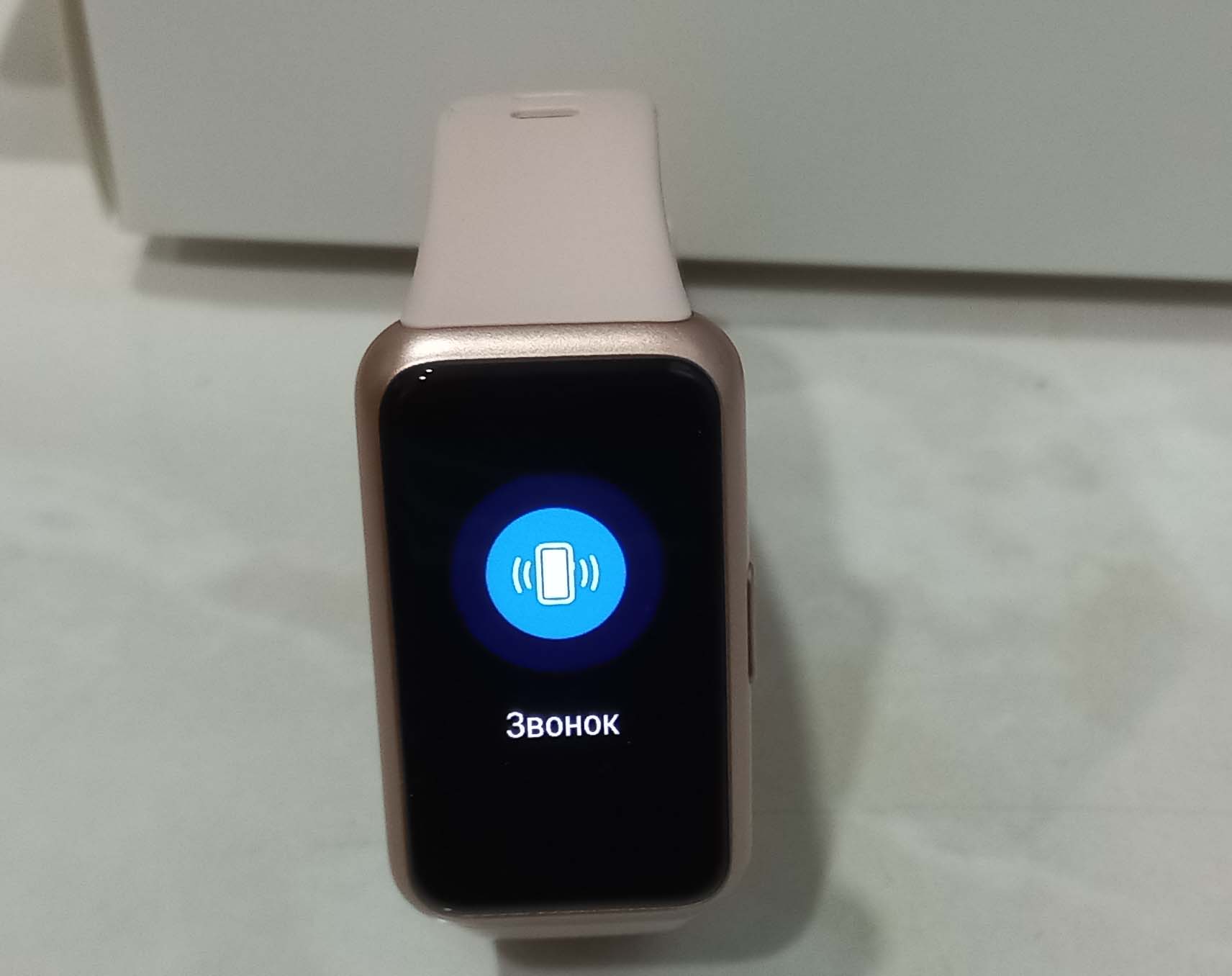
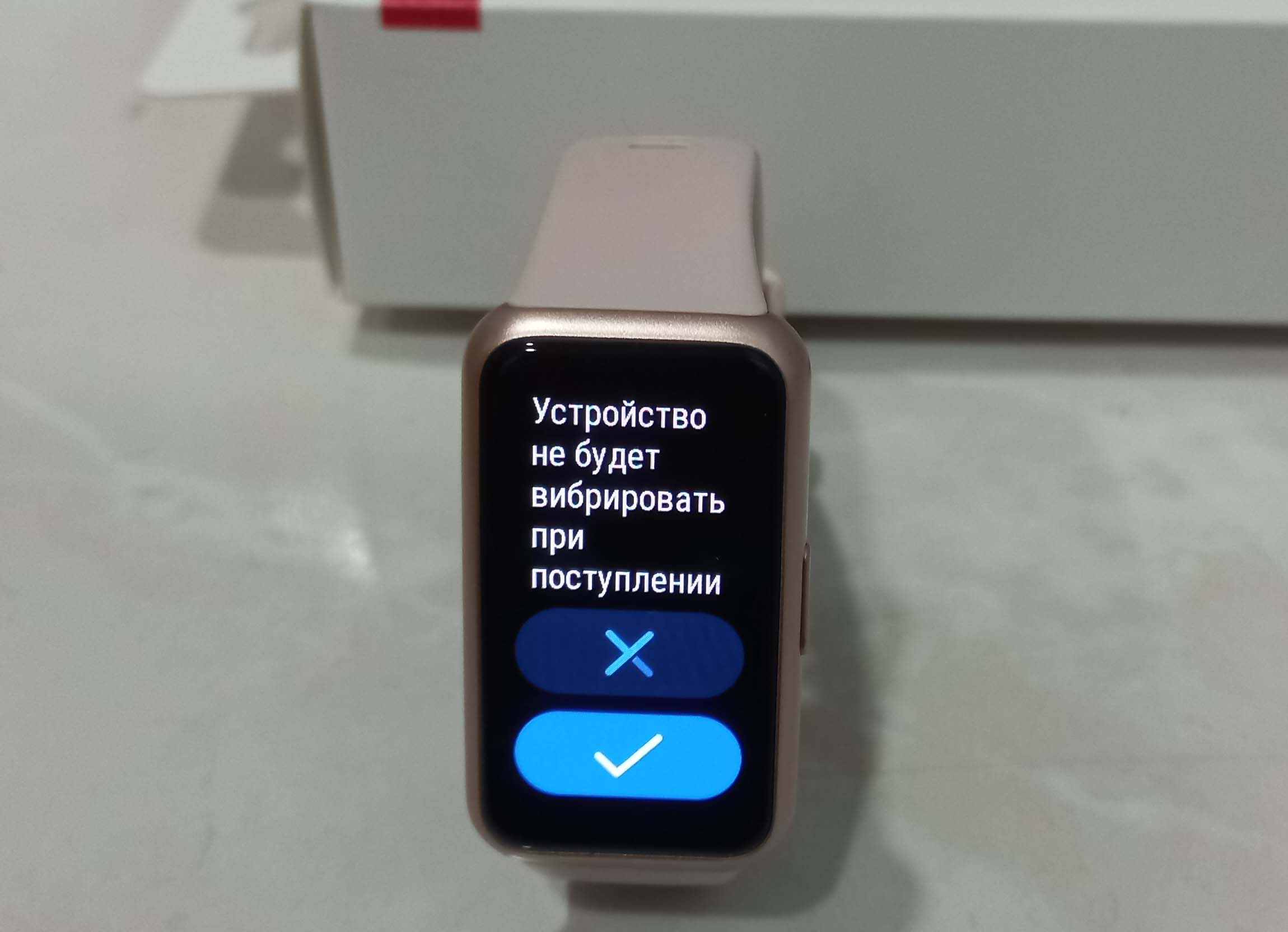 Значок вибрирующего телефона запустит функцию поиска вашего смартфона. При этом ваш телефон начнет подавать звуковой сигнал и озвучивать фразу «I’m here», то есть «Я здесь». Конечно, это будет происходить только в том случае, если смартфон сопряжен с браслетом (на телефоне должен быть включен Bluetooth), иначе вы увидите надпись «Отключено».
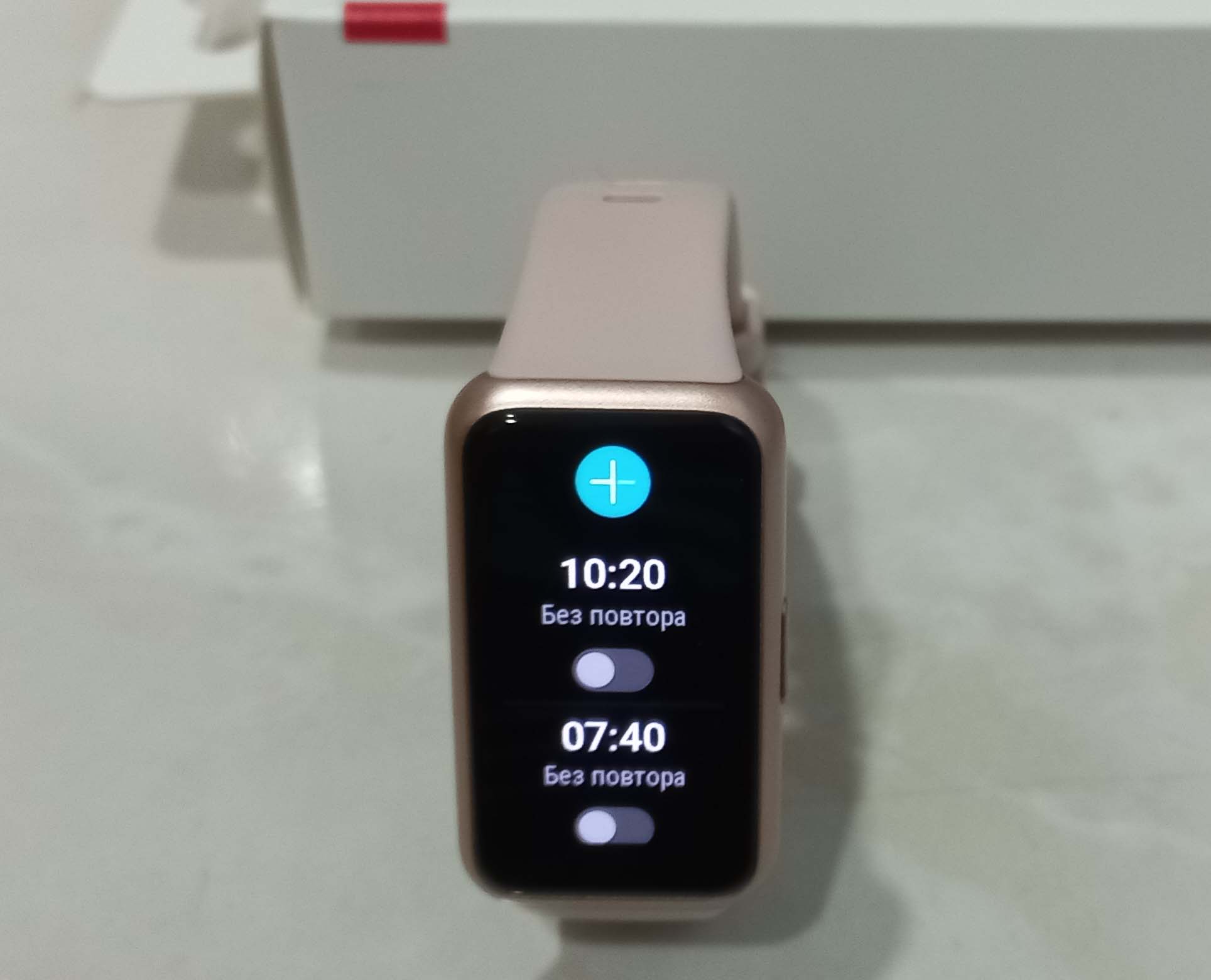
 Значок будильника нужен для перехода в меню настройки будильников. Чтобы каждый раз не тянуться к телефону, вы можете создавать, перенастраивать или удалять будильники прямо с фитнес-браслета. С него же будильник выключается или откладывается, когда сработает сигнал.
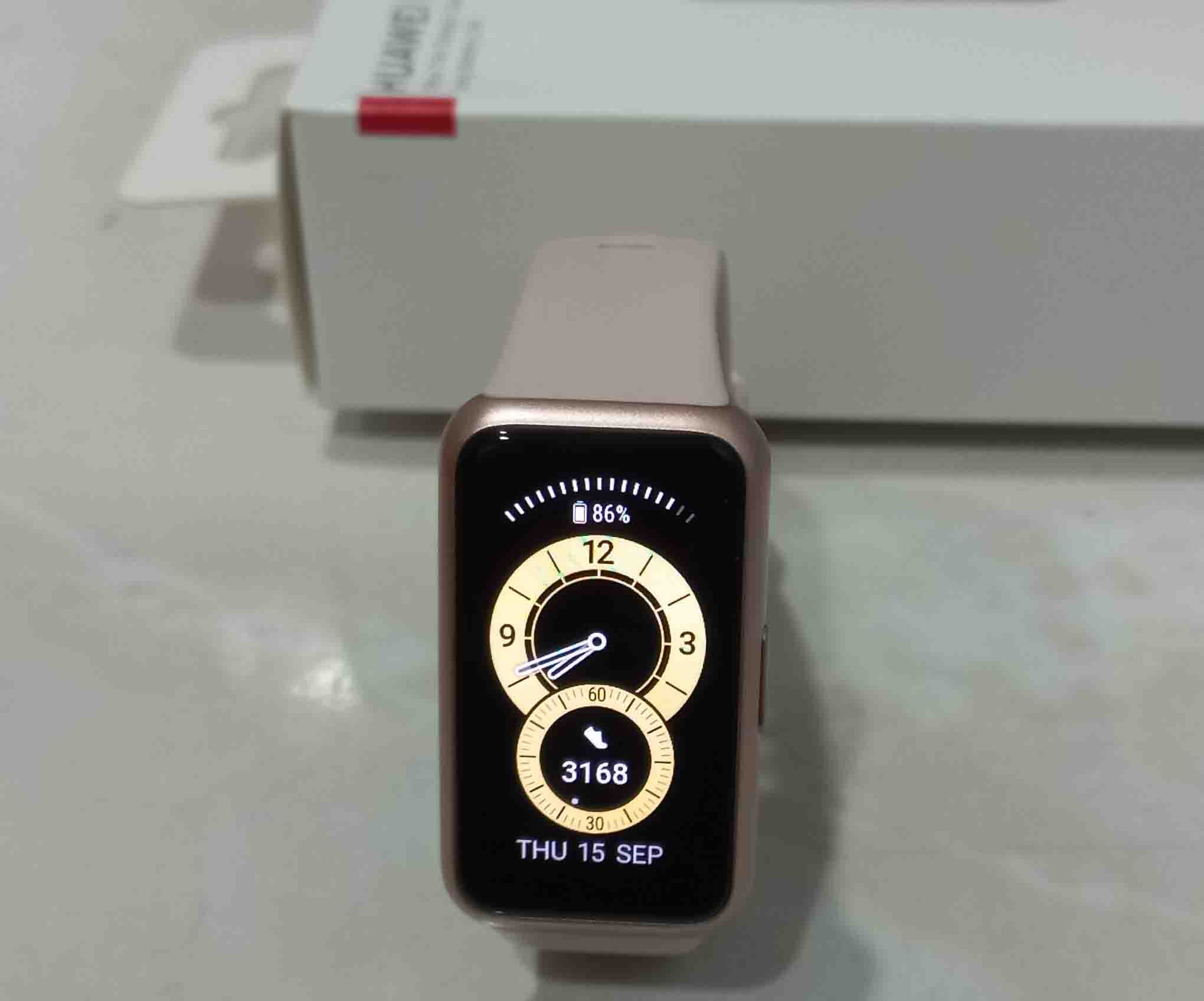
 С завода на фитнес-браслете установлен определенный циферблат, например, с изображением часов. На нем кроме часовой, минутной и секундной стрелок есть уровень заряда браслета, текущая дата и число пройденных шагов. Такой предустановленный циферблат имеет две активности: по нажатию на большой круг вы можете изменить цвет часов, а по нажатию на малый – перейти в раздел активностей.
  Чтобы изменить циферблат, нажмите на него пальцем и удерживайте, пока не услышите вибрацию. Когда циферблат уменьшится, листайте в стороны, чтобы просмотреть другие варианты. На других циферблатах могут быть и другие обозначения, в частности, калории, погода, пульс, уровень стресса, активности и другое. В одноименном разделе ниже мы расскажем, как устанавливать новые циферблаты.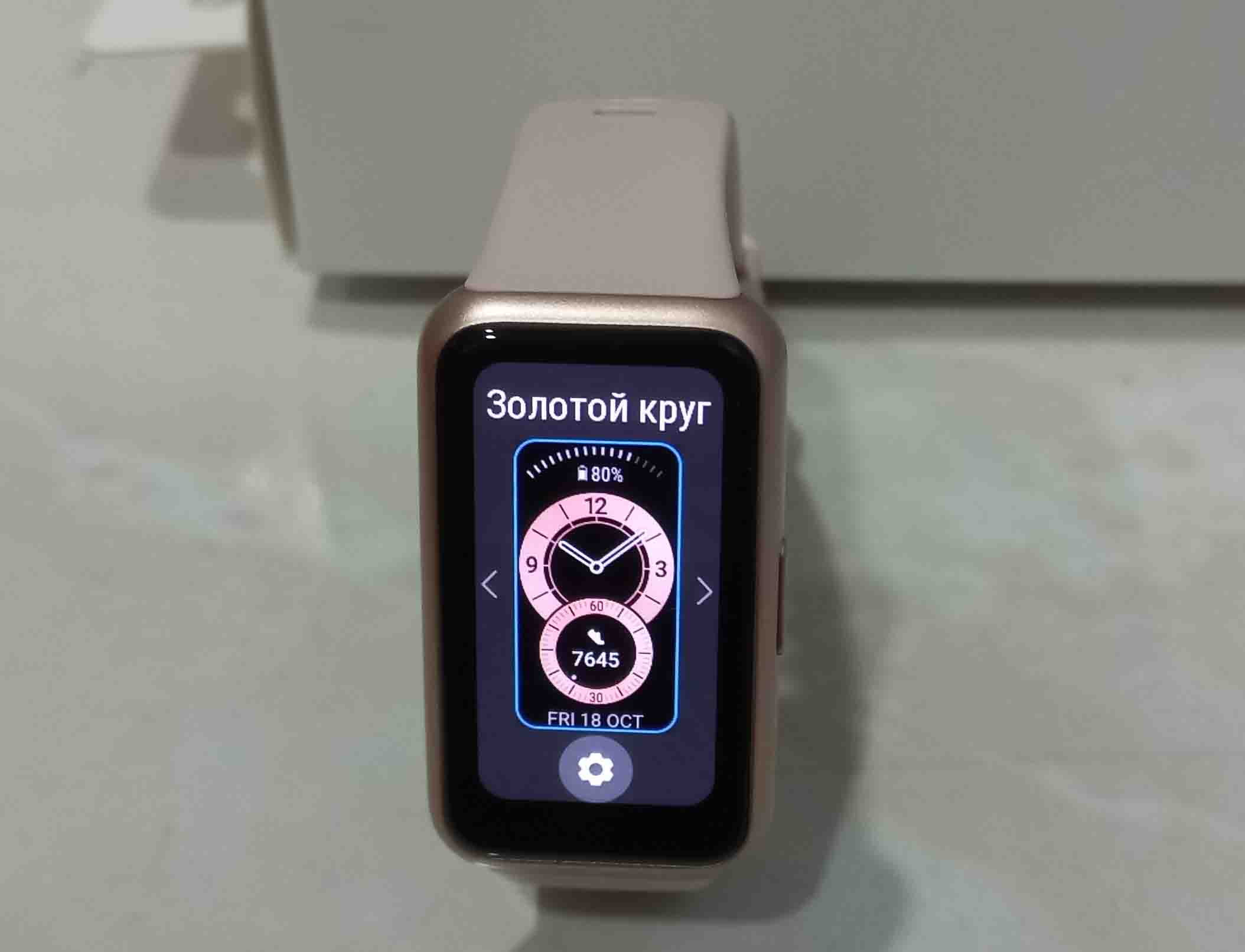
Управление музыкой в Huawei band 7
С помощью фитнес-браслета вы можете управлять музыкальным плеером вашего телефона. Для этого с главного экрана листайте приложения и найдите то, которое отвечает за музыку. При первом обращении вам нужно будет перейти в управляющее приложение Huawei Health и активировать управление музыкой. Для этого откройте вкладку «Устройства», затем выберите Huawei Band 7, после этого зайдите в «Настройки устройства» и сделайте активной строку «Управление воспроизведением музыки». Такая функция отсутствует на телефонах с «Андроид» ниже пятой версии и может отсутствовать на айфонах.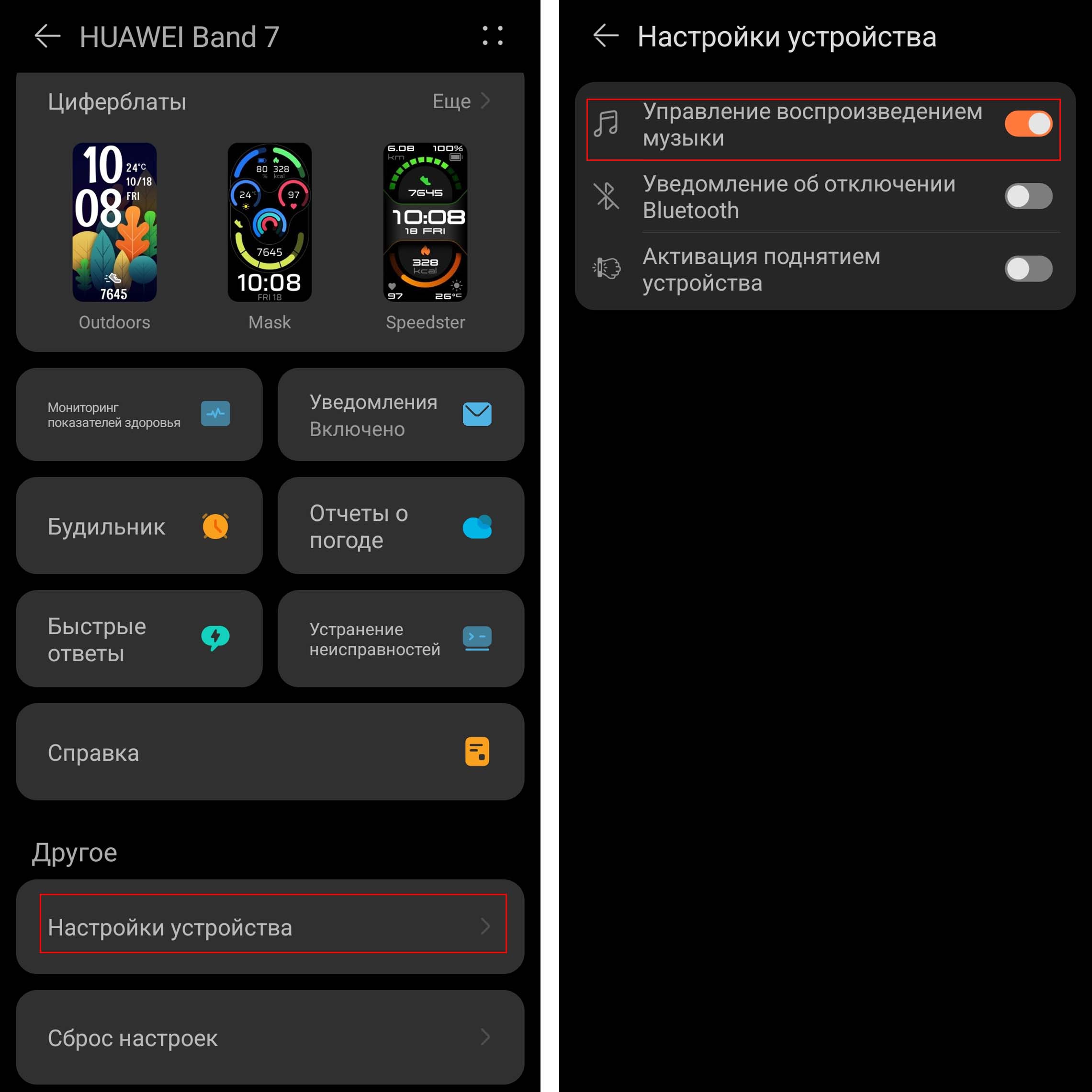 Чтобы управлять музыкой с телефона, запустите ее через какой-нибудь музыкальный плеер или сервис музыки (сервис видео). С браслета вы можете убавлять или прибавлять громкость, останавливать и продолжать воспроизведение, а также переключать треки. Последняя опция работает в плеере, но не будет работать, если вы открываете одиночный файл из какой-то папки с музыкой.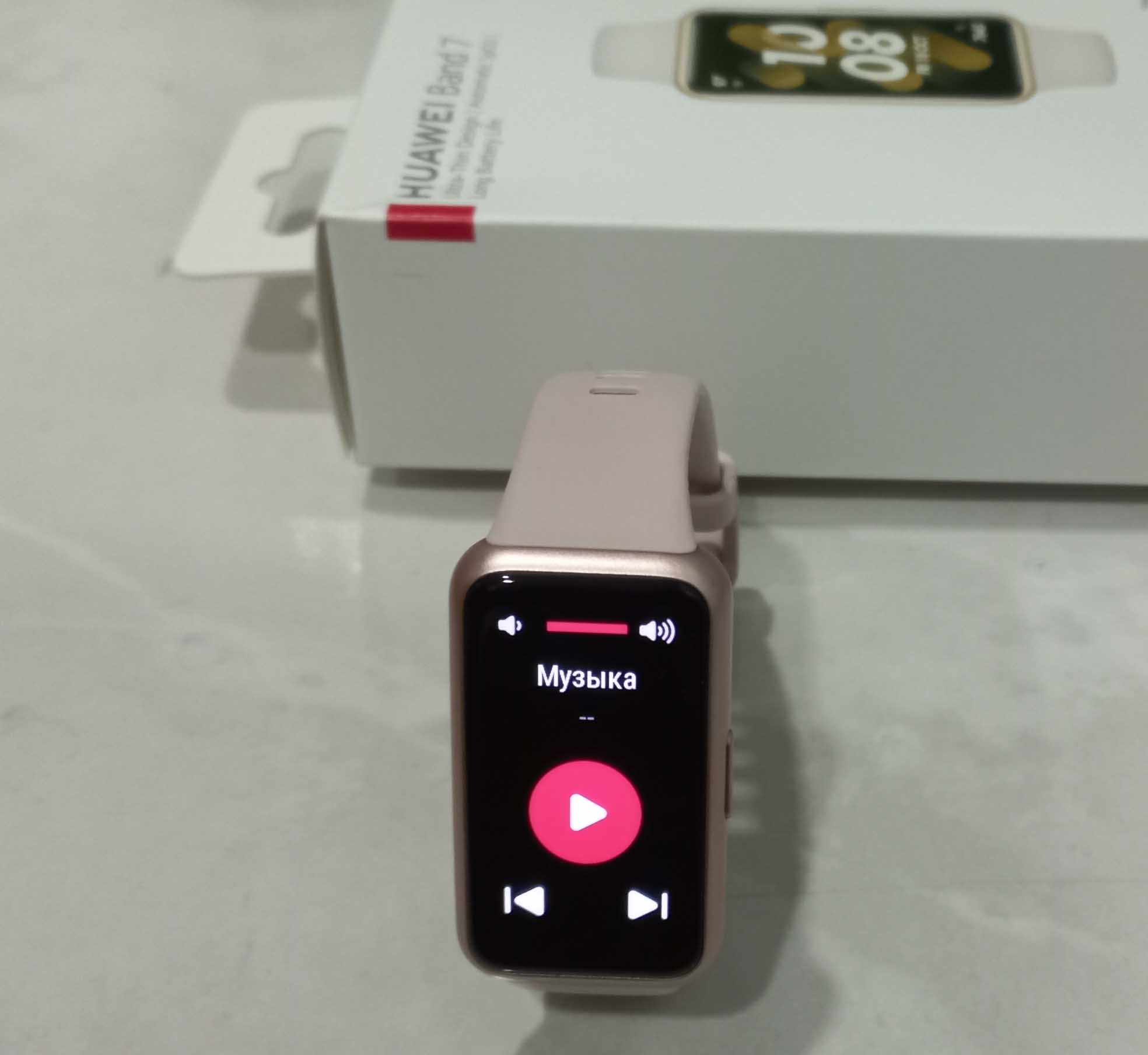
Настройка заставки в Huawei band 7
Как известно, в Huawei Band 7 появилась функция Always on Display, которой не мог похвастать предшественник. Это означает, что теперь можно всегда отображать на экране фитнес-браслета время, причем для отображения доступно несколько вариантов часов. Для ее включения перейдите в настройки (свайп вниз с главного экрана и значок шестеренки). Перейдите в раздел «Экран» и затем «Заставка».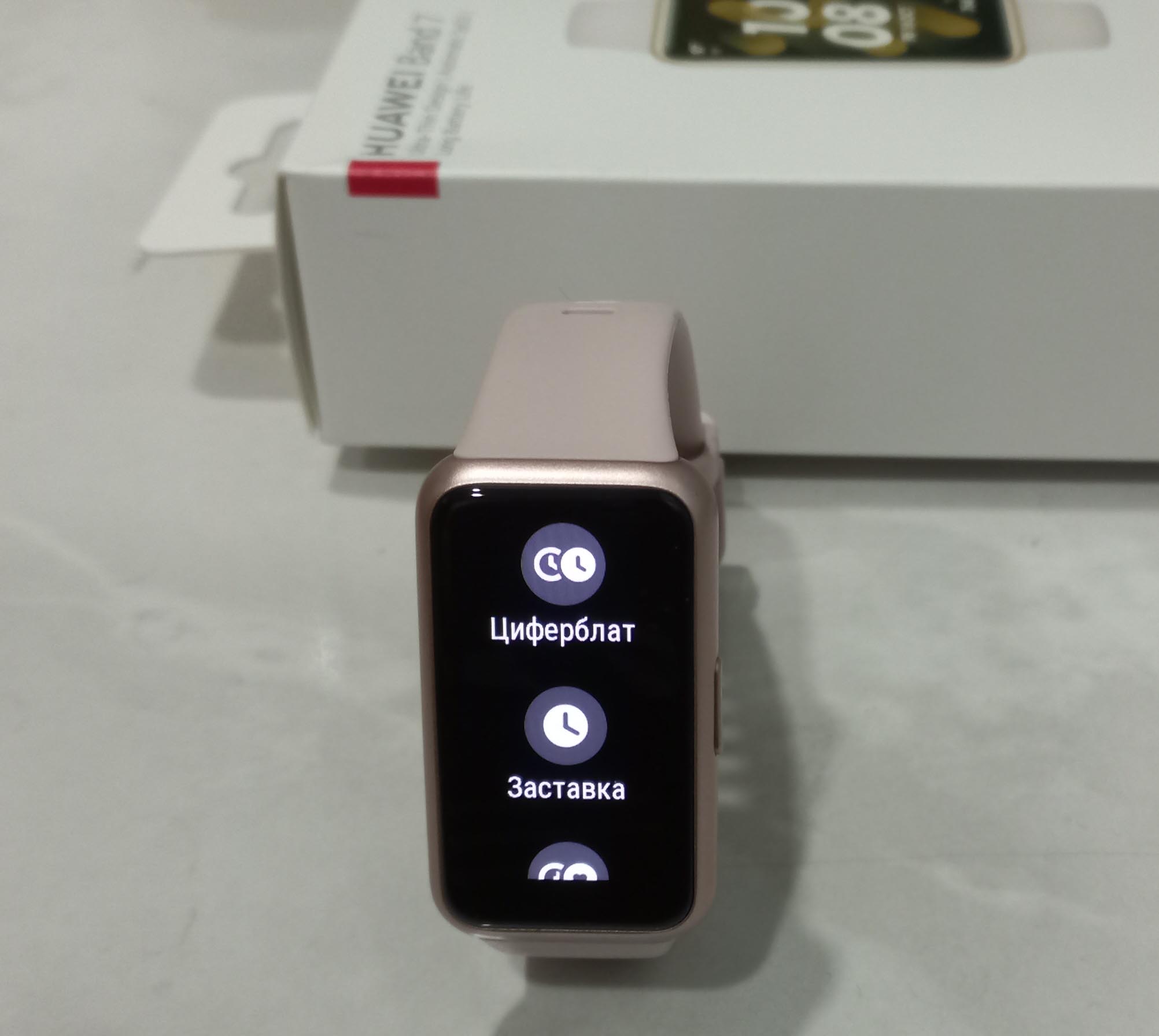 Листайте экраны в стороны и выберите тот вариант, который вам нравится. Затем просто кликните по нему. Браслет предупредит вас о том, что время работы батареи при активации этой функции существенно сократится, и это действительно так. Нажмите галочку. После этого дождитесь, когда экран часов сам погаснет, и увидите вместо черного экрана светящиеся часы, отображающие реальное время. Чтобы убрать заставку, снова перейдите в раздел «Заставка», пролистайте версии заставок и выберите «Нет».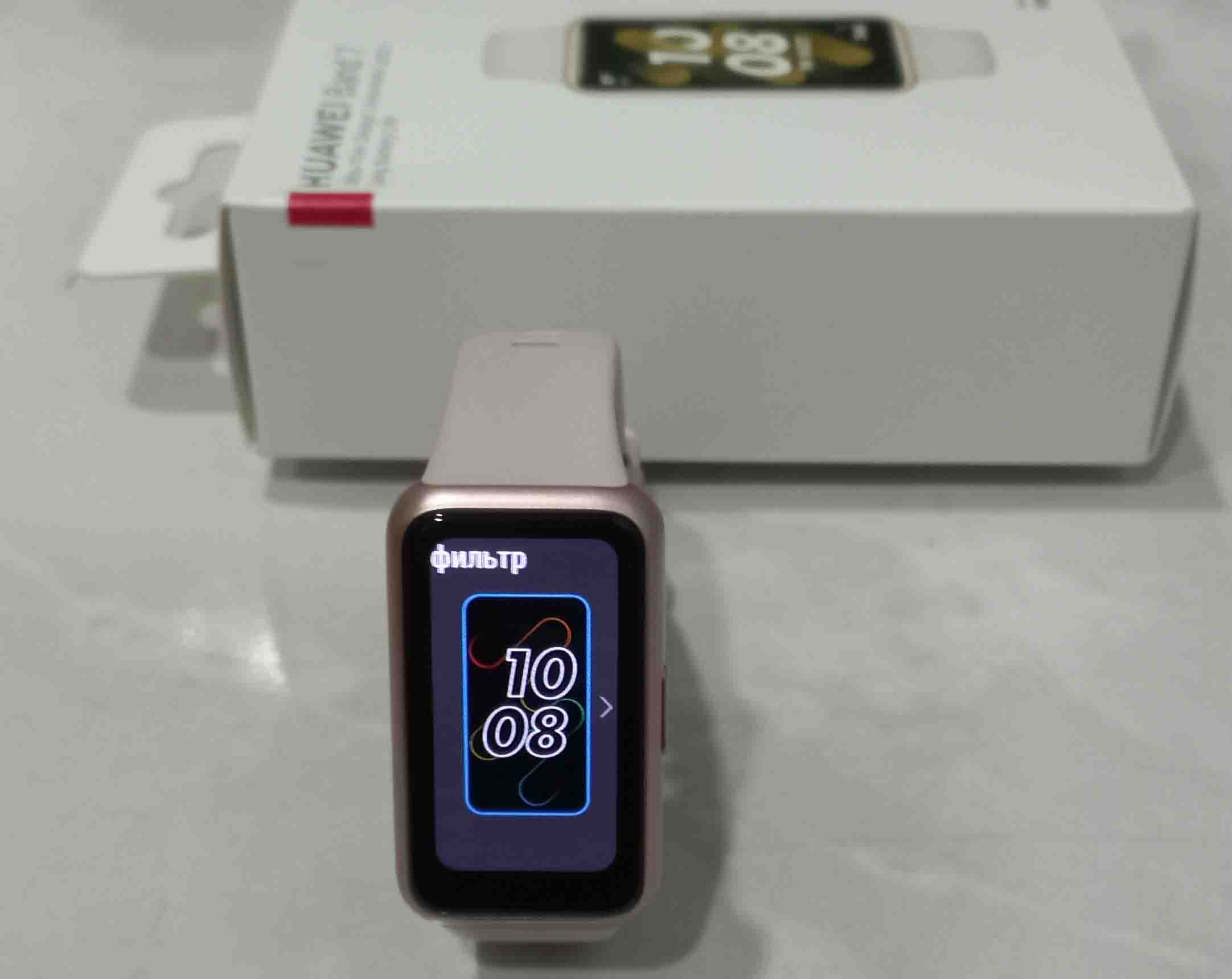
Настройка и использование будильника в Huawei band 7
Как известно, чуткого человека можно разбудить даже негромкой мелодией телефона или его назойливой вибрацией. У фитнес-браслета вибрация совсем тихая, но зато весьма заметная для человека, который его носит. Тем самым, вы не побеспокоите близких, и сможете при желании несколько раз переставлять будильник. Настраивать его можно как с телефона, так и с браслета. С телефона в приложении Huawei Health зайдите в раздел «Устройства», перейдите в Huawei Band 7 и прейдите в раздел «Будильник».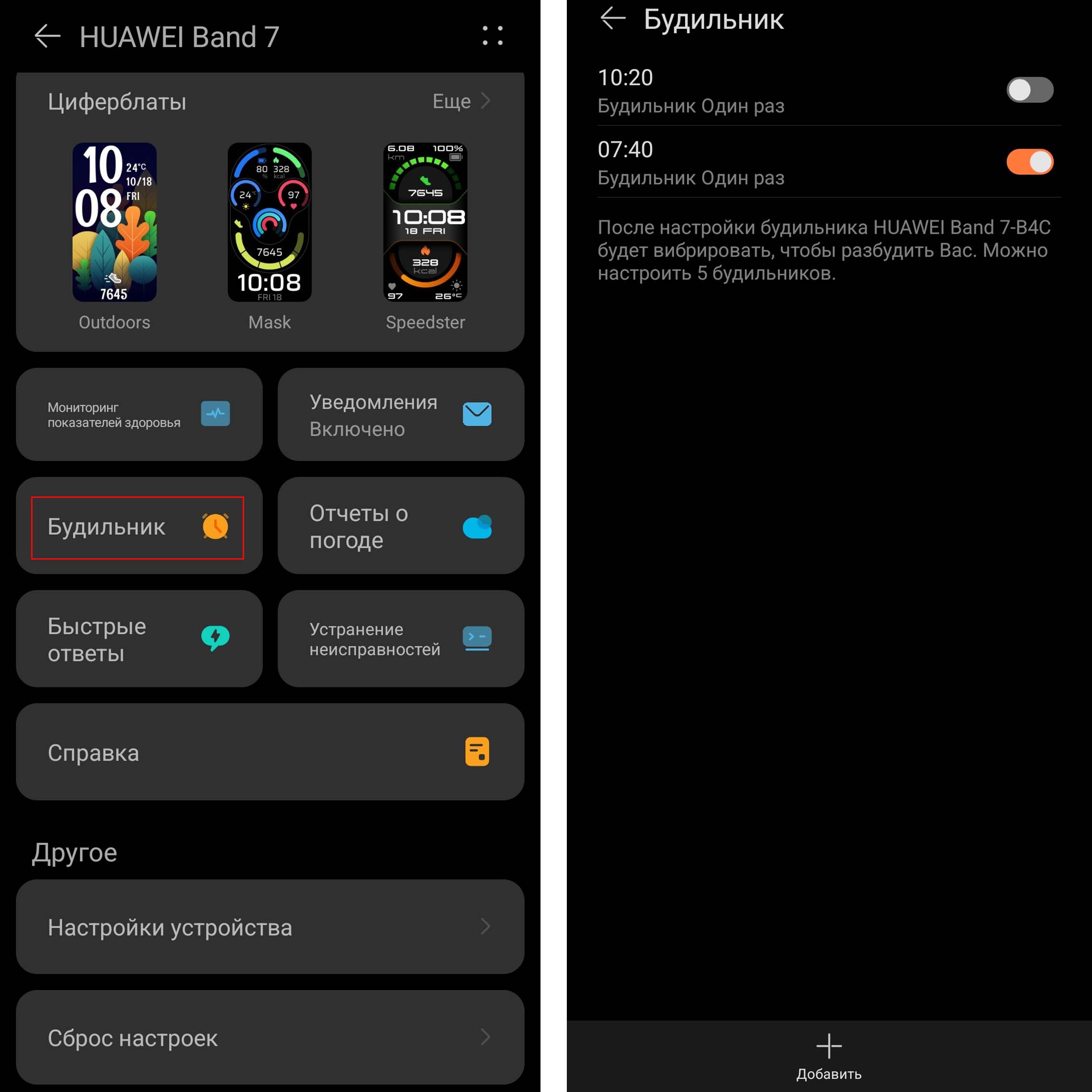 В модели Huawei band 6 здесь был среди прочих умный будильник, однако в седьмой версии его убрали. Вероятно, на практике от него не было ожидаемой пользы, и многим он просто мешал. И на телефоне, и на фитнес-браслете для каждого будильника доступны такие настройки: имя, повтор (по каким дням недели повторять) и время. Всего можно настроить пять будильников, а лишние затем удалять. Когда будильник сработает, нужно кликнуть по крестику вверху для выключения или нажать значок будильника, чтобы через 10 минут сигнал сработал снова. Как мы писали выше, на фитнес-браслете вызвать меню будильника быстрее всего по свайпу вниз с главного экрана.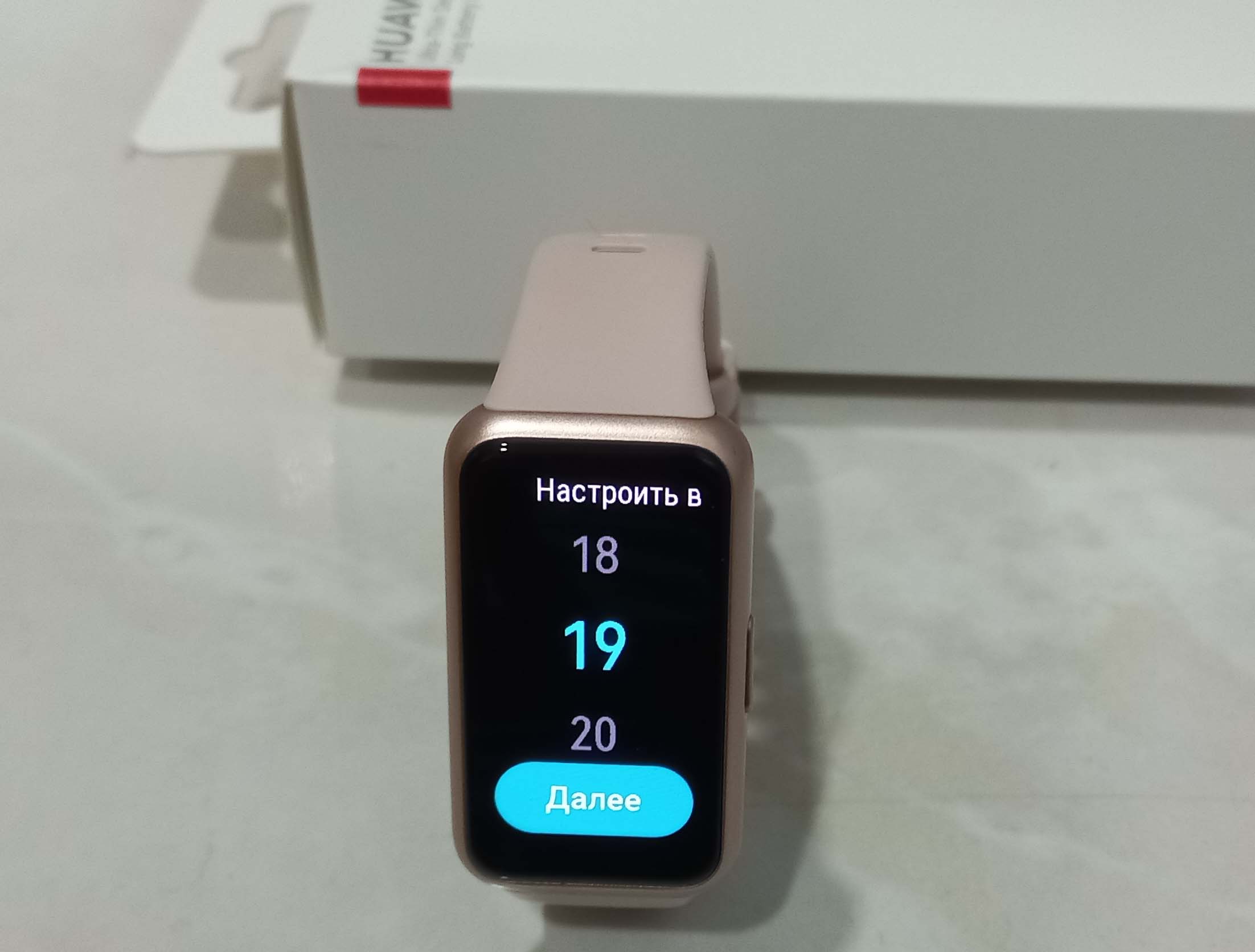
Как устанавливать циферблаты на Huawei band 7
Как настраивать циферблаты на Huawei band 7
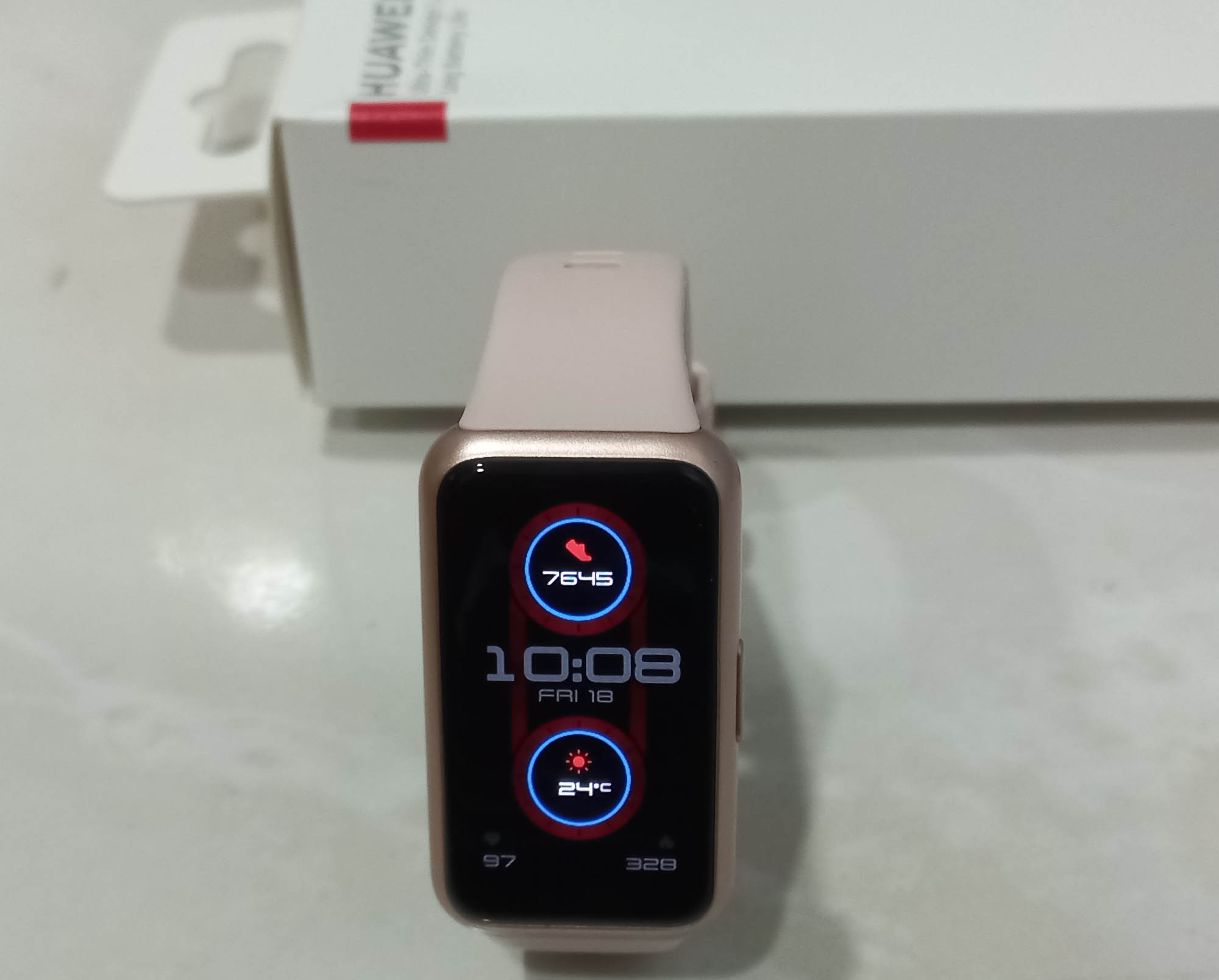
Циферблаты можно менять на самом фитнес-браслете или на телефоне. Вначале рассмотрим первый вариант. Нажмите на главный экран пальцем и удерживайте его, пока циферблат не уменьшится. После этого полистайте экран в стороны и выберите другую версию. Циферблаты с шестеренкой под ними можно настраивать, выбрав, например, вместо шагов пульс или калории, если это для вас более актуально. Также заметим, что циферблаты отличаются друг от друга не только по отображаемым параметрам, но и по наличию активных зон. По клику на такие зоны мы попадаем в конкретное приложение, например, в окно уровня стресса. Однако такая удобная возможность есть только в некоторых циферблатах.
Как установить новый циферблат через приложение Huawei Health
Раздел циферблатов в приложении Huawei Health скрывается все на той же вкладке «Устройства», которую мы уже много раз упоминали выше. Внутри раздела представлено две вкладки «Рекомендовано» и «Я». На вкладке «Рекомендовано» есть такие разделы: Hot, New, «Механические» и Free. На последней из них представлены циферблаты, которые можно скачать и установить бесплатно.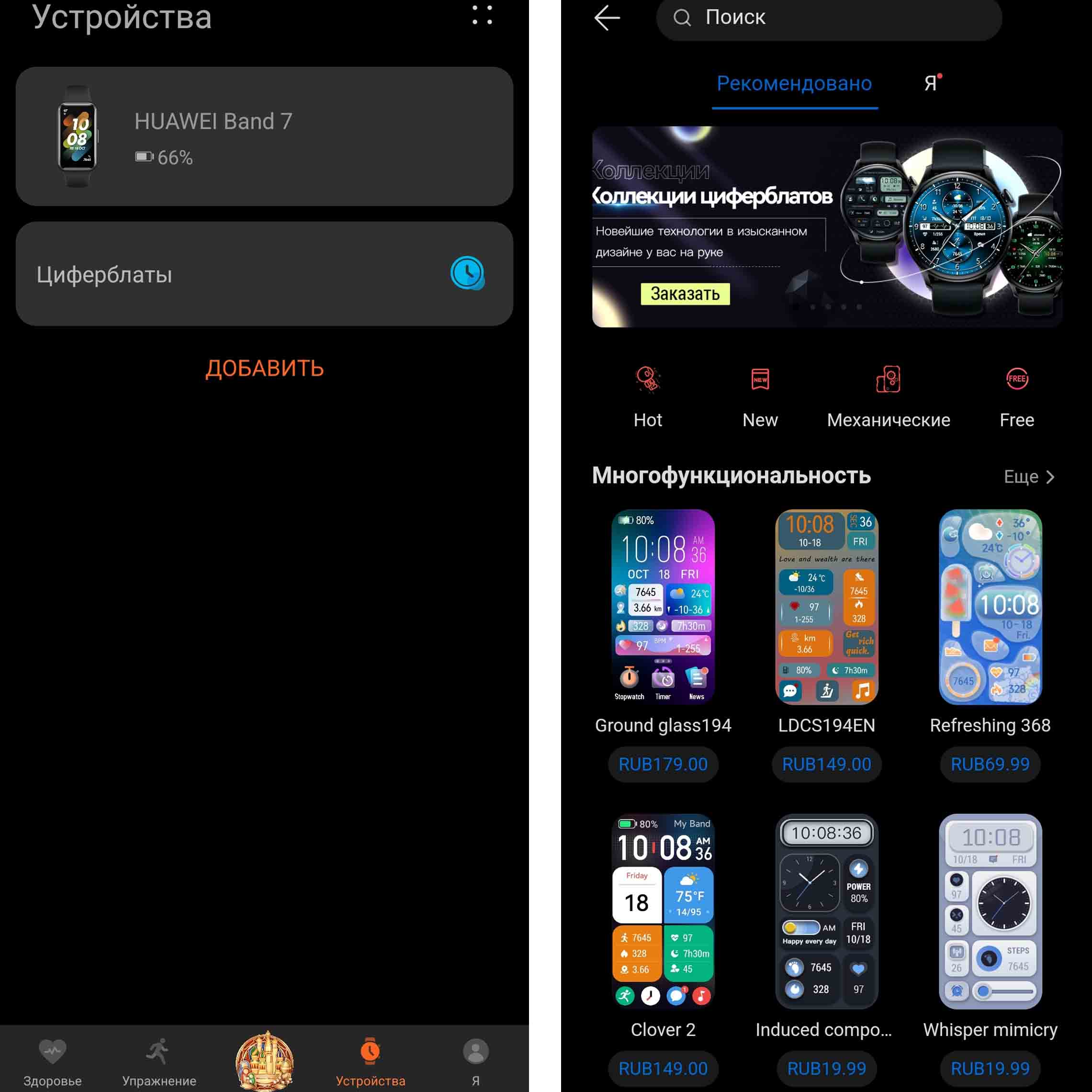 Кликните по понравившемуся вам циферблату и просмотрите, что в нем есть. В некоторых карточках есть подробная информация о товаре, которую можно почитать по кнопке «Еще». Для загрузки циферблата кликните по кнопке «Установить» для бесплатного варианта или «Пробный режим» для платного. С пробным режимом, правда, не все так просто, так как нужно будет устанавливать определенную службу согласно рекомендациям на экране. После установки нажмите боковую кнопку на фитнес-браслете и посмотрите, как на нем смотрится новый циферблат. Не забывайте, что для установки циферблата ваш фитнес-браслет должен быть сопряжен с телефоном.
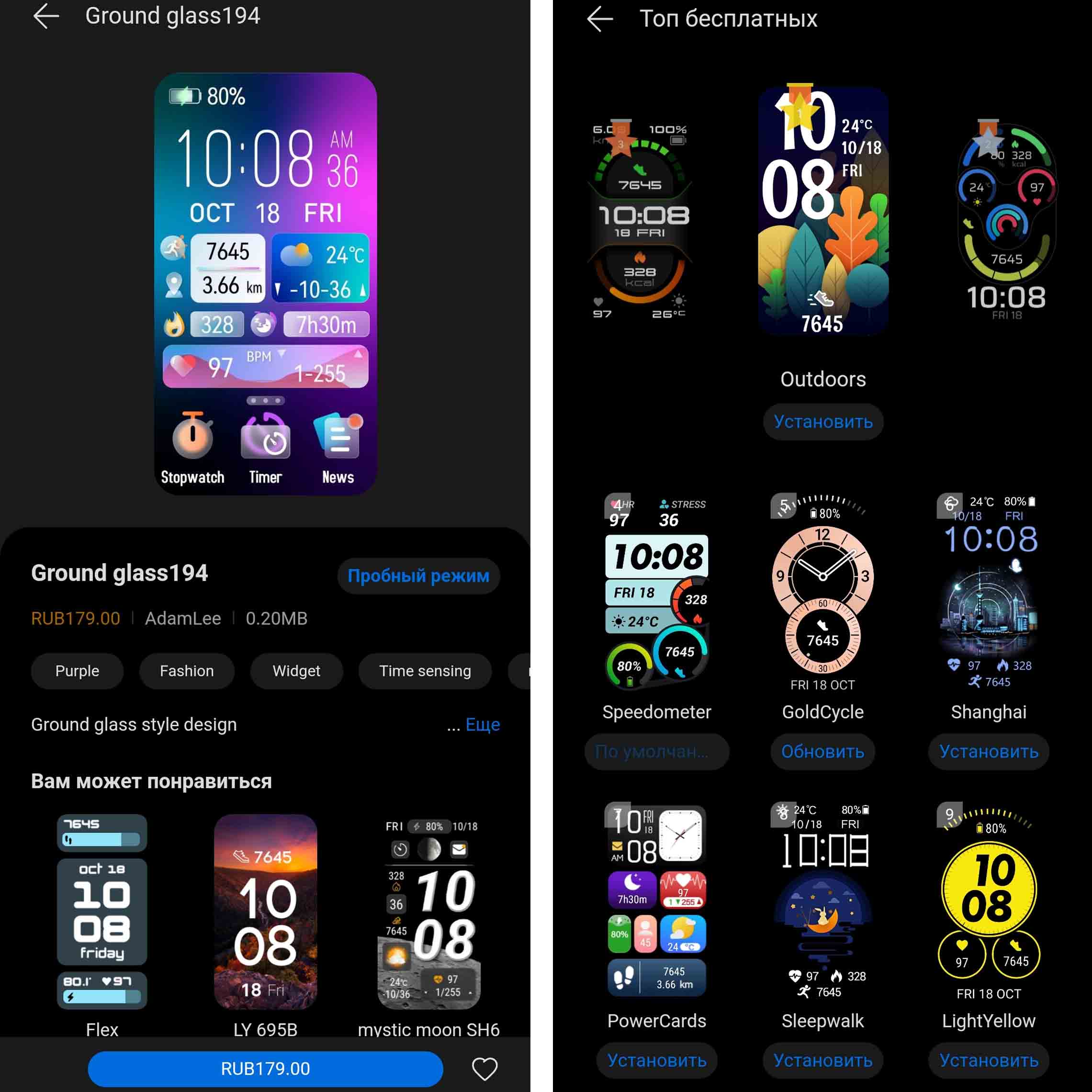 Вы можете попробовать несколько циферблатов, причем каждый новый будет устанавливаться на браслет по умолчанию. Просмотреть все, что вы скачали, можно не только на самом браслете, но и в разделе «Я». Напротив активного сейчас циферблата будет стоять галочка. Удаляйте отсюда ненужные варианты, чтобы у вас сохранялась возможность загружать на браслет новые циферблаты. Здесь же вы увидите историю своих покупок, купоны при их наличии или воспользуетесь разделом «Избранное».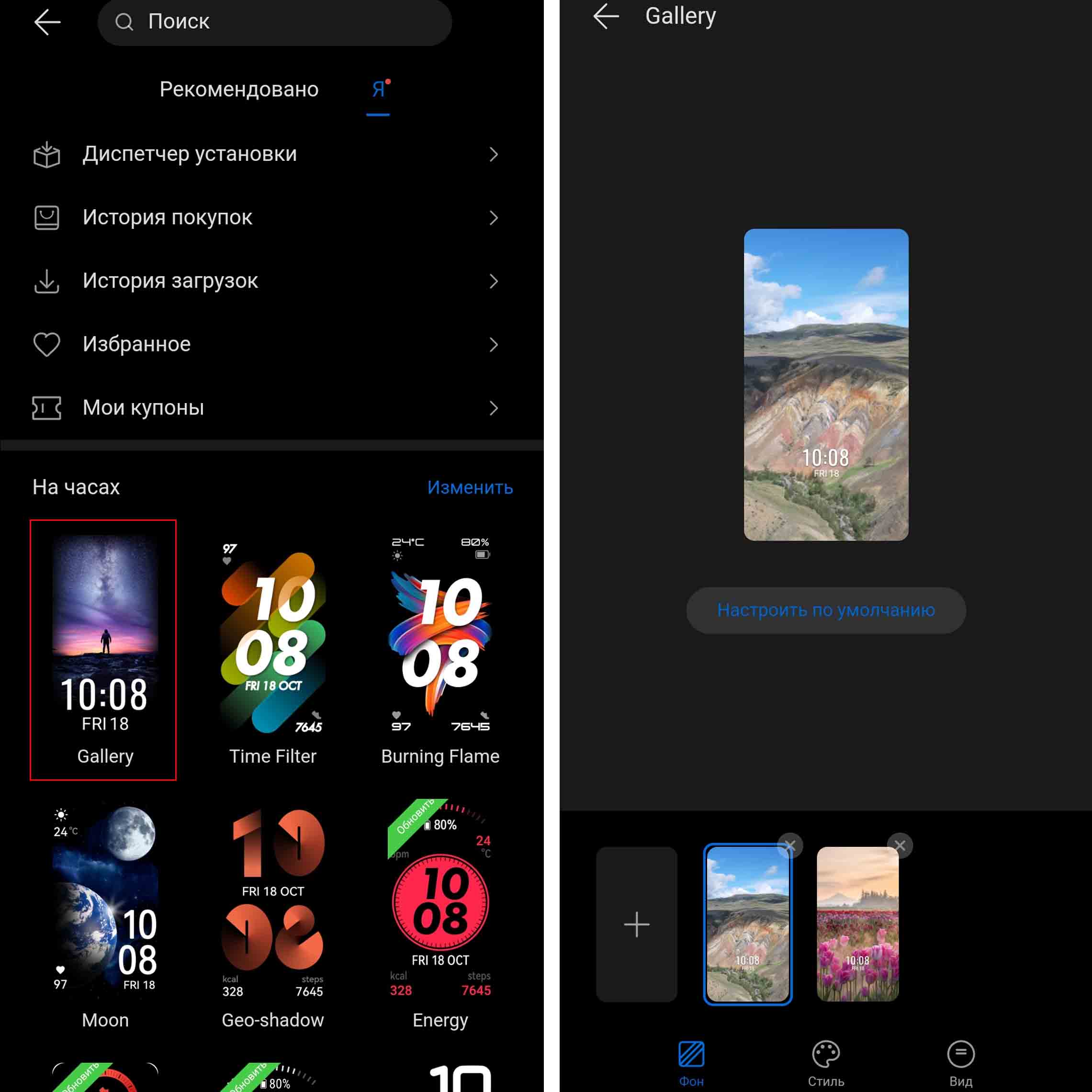
Как установить на Huawei band 7 свое фото
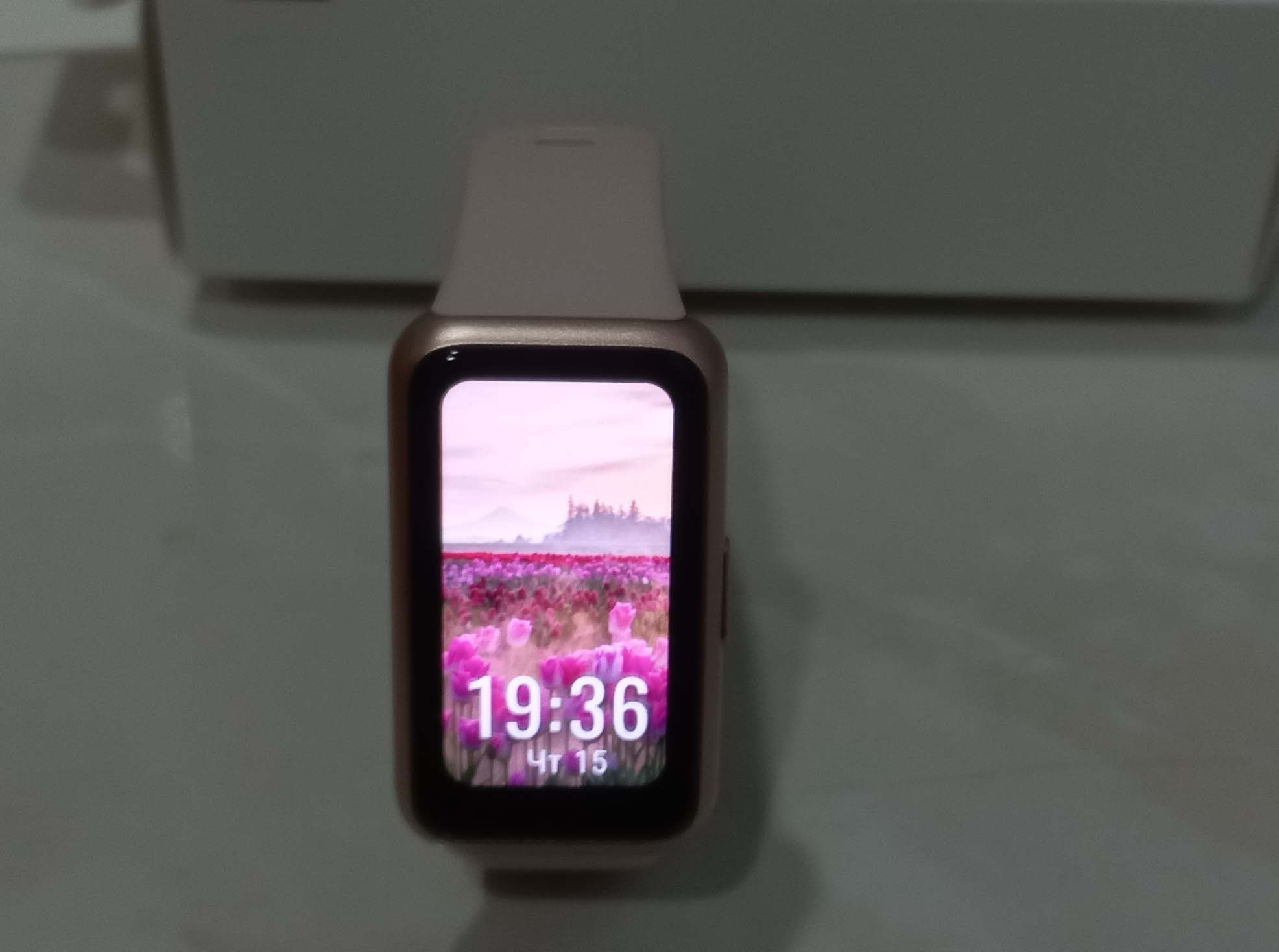
Если вы хотите поставить на смарт-браслет какие-то свои картинки, кликните по разделу «Я» и отыщите в нем циферблат с названием Gallery. Нажмите значок плюса и выберите «Галерея» для выбора готовой картинки или «Камера», чтобы сделать фото. После загрузки выберите понравившийся вам стиль и вид при помощи одноименных кнопок. Нажмите кнопку «Сохранить». Загрузите еще несколько ценных для вас фотографий. Теперь посмотрите, как все это отображается на браслете: при нажатии на экран будут переключаться добавленные вами фото. Так что у вас на руке будет целая галерея каких угодно картинок. Можете сделать галерею напоминалок, картинки для поднятия настроения, фото близких людей, идеи для фокусировки или что-то не менее интересное. Мы рекомендуем потратить достаточно времени на изучение всех функций браслета. Так вы сможете в нужный момент прочитать все пришедшие сообщения, поставить будильник, найти телефон, свободно управлять музыкой или что-то другое без мучительных поисков в меню. Запомните, как быстро вызвать таймер, включить фонарик или понизить яркость браслета. Также вам могут быть полезны и другие статьи нашего сайта, посвященные фитнес-браслету Huawei band 7.