
Как на фото размыть задний фон на самсунг
В последнее время на бескрайних просторах социальных сетей (Instagram, Facebook и прочих) довольно часто можно встретить фотографии со смартфонов имеющие приятный эффект боке (размытие заднего фона), который делает фото более выразительными и профессиональными. Как же сделать размытый фон на Самсунг и получить фотографии визуально приближенными по качеству к зеркальным фотоаппаратам?
Инструкция
В качестве примера будет приведен популярный смартфон среднего ценового сегмента Samsung Galaxy M20, который оснащен одной фронтальной и двумя основными камерами.
В обычном режиме фотография получается “плоской” и не имеет никакого эффекта размытия.
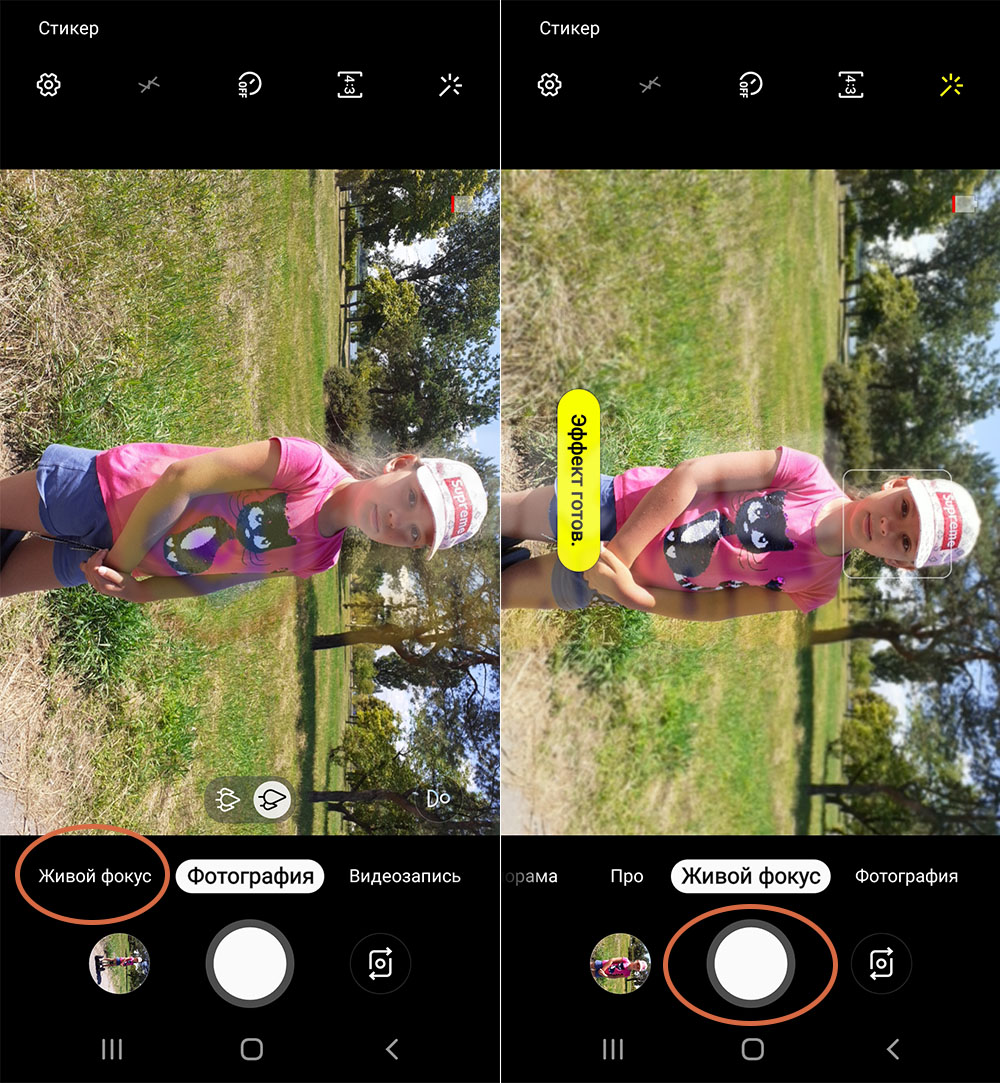
Для получения желаемого эффекта необходимо открыв приложение “Камера” переключить режим съемки на “Живой фокус” и дождавшись момента, когда система определит лицо человека в кадре, нажать на кнопку съемки.
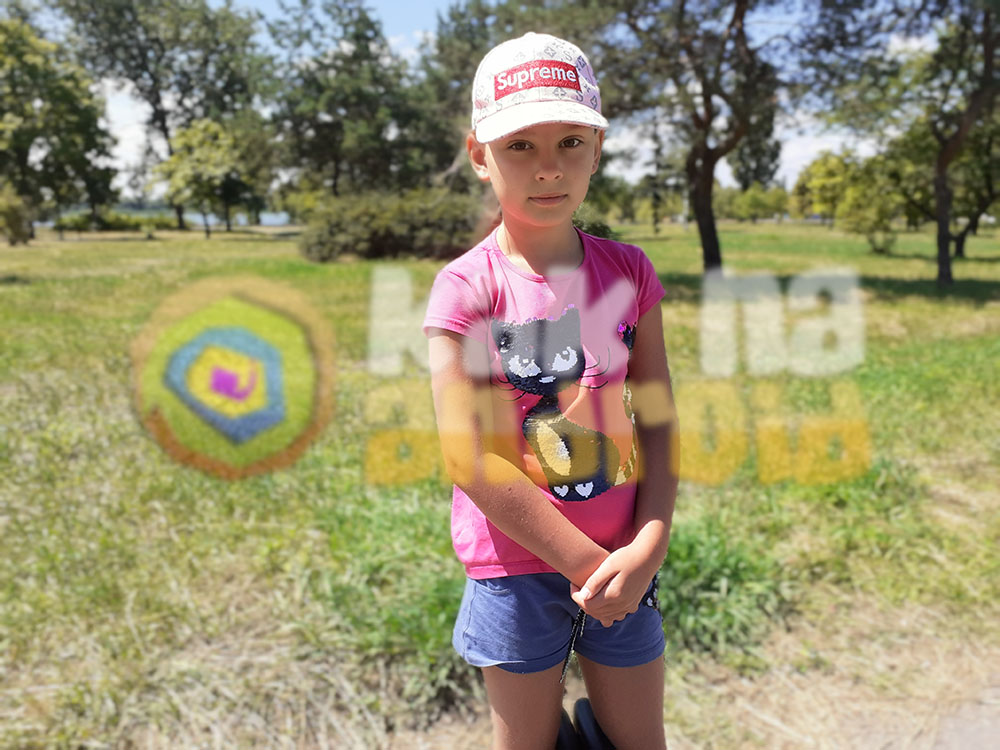
В данном случае второй модуль основной камеры программно отделяет фон от основного объекта и в момент постобработки происходит размытие, которое и делает фотографию более интересной.
Что же касается фронтальной камеры, в Galaxy M20 также имеется режим “Живой фокус”, который размывает задний фон, но при это алгоритмы обработки заднего фона задействуют лишь одну камеру, а значит эффект может получаться менее реалистичным.
В целом, эффект размытия с использованием одной или двух камер на сегодняшний момент еще далек от идеала и в большей мере зависит от совершенства программного обеспечения и искусственного интеллекта, который определяет границы основного объекта. Вполне возможно, что в будущем данная технология максимально приблизится к качеству зеркальных, но производителям еще есть над чем работать.
Стоит отметить, что эффект размытия с использованием двух модулей камеры зачастую зависит от фирменного программного обеспечения компании-производителя и установив другие программы для камеры вы не сможете получить такой же эффект.
Полезные инструкции:
- Как отключить звук камеры на Samsung
- Как перенести фото на карту памяти Samsung
Вам помогло? Оцените статью:
/rating_on.png)
/rating_half.png) (6 гол., 4,50)
(6 гол., 4,50)
4 способа размыть фон или часть изображения на телефонах Samsung Galaxy

Многие из вас могут задаться вопросом, есть ли инструмент размытия на телефонах Samsung. Ну, есть. Вы можете размыть фон изображения или его часть без установки какого-либо приложения. Давайте проверим различные способы размытия фотографий на телефонах Samsung Galaxy.
Оглавление


Шаг 4: Нажмите на мозаичное перо, чтобы активировать режим размытия. Затем снова коснитесь того же пера, чтобы выбрать различные стили и эффекты размытия.
Шаг 5: Нажмите на стиль размытия, который вы хотите использовать. Используйте ползунок, чтобы увеличить или уменьшить размер пера размытия.
Примечание: На старых телефонах Samsung нажмите на обычный значок пера, и вы найдете внутри него инструмент «Мозаика».

Шаг 6: Пальцем размойте части фотографии, которые вы хотите скрыть. Вы можете использовать его, чтобы размыть кого-то или скрыть некоторую информацию на фотографии.

Кончик: Вы даже можете выбрать перо Узор, чтобы рисовать узоры на изображении.
Шаг 7: Нажмите на кнопку Сохранить, чтобы сохранить изображение.
Примечание: при этом исходное изображение будет заменено отредактированным изображением. Если вы хотите сохранить исходное изображение, нажмите на трехточечный значок внизу и выберите Сохранить как копию. Это создаст копию исходного изображения с размытыми выбранными частями.
Связанный : Февральское обновление Google Pixel Android 10: что нужно знать


Кончик: Ознакомьтесь с другими советами по использованию приложения Samsung Gallery.
Способ 2. Как размыть фон фотографии с помощью приложения Samsung Camera
В режиме «Портрет» в приложении «Камера Samsung» вы можете размыть фон ваших снимков во время их съемки. Вы даже можете настроить интенсивность размытия и изменить эффект размытия во время предварительного просмотра фотографии перед ее съемкой.
Выполните следующие действия, чтобы размыть фон снимка во время его съемки:
Шаг 1: Откройте приложение Samsung Camera на телефоне.
Шаг 2: Прокрутите доступные режимы внизу и остановитесь на портретном режиме.
Примечание: На старых телефонах Samsung Galaxy вам нужно будет выбрать режим «Живой фокус» вместо «Портрет», чтобы размыть фон.

Шаг 3: Нажмите на значок размытия.

Шаг 4. Выберите стиль размытия из доступных вариантов и измените эффект размытия с помощью ползунка внизу.

Шаг 5: Нажмите на кнопку «Захват», чтобы сделать снимок с размытым фоном.
Вы можете отрегулировать интенсивность или изменить эффект размытия после съемки фотографии, как показано в следующем методе.
Метод 3: как изменить эффект размытия фона изображения в галерее Samsung
Интересно, что после того, как вы сделали снимок в портретном режиме на телефоне Samsung, вы можете изменить область фокусировки, стиль размытия фона и интенсивность в приложении Samsung Gallery.
Примечание: Этот метод работает только для портретных изображений, снятых с помощью приложения Samsung Camera. Вы не можете изменить стиль размытия для фотографий, сделанных в любом другом режиме, или для существующих изображений в вашей галерее.
Шаг 1: Запустите приложение Samsung Gallery на своем телефоне.
Шаг 2: Откройте изображение в портретном режиме, стиль размытия фона которого вы хотите изменить.
Шаг 3: Нажмите на кнопку «Изменить фоновый эффект» внизу.

Шаг 4: выберите область изображения, на которой вы хотите сфокусироваться, и выберите стиль размытия из предложенных вариантов. Используйте ползунок «Сила эффекта», чтобы отрегулировать интенсивность размытия.
Шаг 5: Нажмите на кнопку «Применить», чтобы сохранить изменения.


Кончик: Если вам не нравится новый стиль размытия, вы можете снова изменить стиль, выполнив описанные выше шаги.
Метод 4: как размыть фон изображения в галерее Samsung
Хотите размыть фон старой фотографии или картинки, полученной в WhatsApp? К счастью, приложение Samsung Gallery позволяет размыть фон любой фотографии. Это не обязательно должно быть изображение в портретном режиме или фотография, сделанная из приложения Samsung Gallery.
Выполните следующие действия, чтобы размыть фон фотографии на Samsung:
Шаг 1: Запустите приложение Samsung Gallery и откройте изображение, фон которого вы хотите размыть.
Шаг 2: Нажмите на значок с тремя точками и выберите в меню Добавить эффект портрета.
Связанный : Измените жест Google Now для запуска приложений или выполнения других действий


Шаг 3: Используйте ползунок «Размытие», чтобы увеличить или уменьшить эффект портрета на фотографии.

Шаг 4: Нажмите на кнопку «Применить», чтобы заменить фотографию размытым фоном. Или коснитесь трехточечного значка и выберите «Сохранить как копию», чтобы создать новое изображение, не затрагивая исходное.

Кончик: Знайте, как размыть фон при звонках в WhatsApp.
Часто задаваемые вопросы о размытии фотографий на телефонах Samsung Galaxy
1. Может ли кто-нибудь удалить размытие с ваших фотографий?
Если вы поделитесь фотографией, на которой вы что-то размыли, другие не смогут убрать размытие с фотографии.
2. Можно ли использовать сторонние приложения или онлайн-инструменты для размытия фона или части изображения?
Да, вы можете использовать сторонние приложения, такие как Point Blur, чтобы размыть что-то на фотографии, или Blur Photo, чтобы размыть фон фотографии. Вы также можете использовать онлайн-инструменты, такие как cutout.pro и т. д., чтобы размыть фон.
Редактировать фон изображения
Помимо размытия фона изображения, вы даже можете полностью заменить фон или изменить фон на белый цвет. И так, чего же ты ждешь? Вперед, станьте профессионалом в области редактирования фотографий!
Размытие фона на фото в Android
В большинстве современных Android-устройств предусматриваются функции, позволяющие размыть фон на фотографии как во время съемки, так и после – при постобработке через предустановленный стандартный фоторедактор. Рассмотрим способы на примере Android 13.
Способ 1: Съемка с помощью «Камеры»
Как известно, предустановленное приложение «Камера» располагает довольно большим количеством различных эффектов, фильтров и режимов съемки. В зависимости от производителя и возможностей модуля камеры функции могут различаться. В некоторых устройствах уже предустановлен режим боке, но также для этого может подойти и портретная съемка.
Достаточно запустить предустановленную «Камеру», затем выбрать подходящий режим. В нашем случае это «Портрет», и он находится на панели внизу. 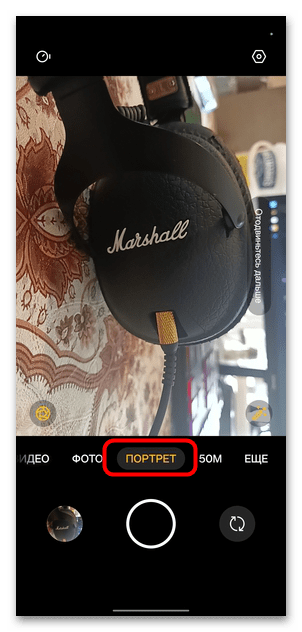
Также попробуйте с помощью свайпа перейти в раздел «Еще» — здесь тоже может быть подходящий для этого режим. 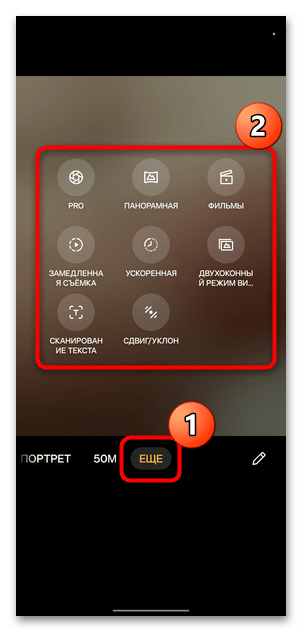
Способ 2: Предустановленный редактор
Также вы можете воспользоваться встроенным редактором изображений, поскольку в большинстве случаев, помимо базового набора инструментов, предполагается и эффект размытия фона. Причем чаще всего вы сможете выбрать интенсивность размытия.
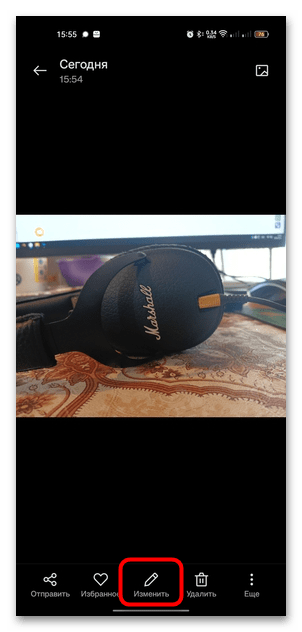
- Через альбом «Камеры» или предустановленную «Галерею» перейдите к фотографии, фон на которой нужно размыть. Разверните ее на весь экран, тапнув по ней. Должна появиться панель с дополнительными инструментами. Найдите кнопку «Изменить»/«Редактировать».
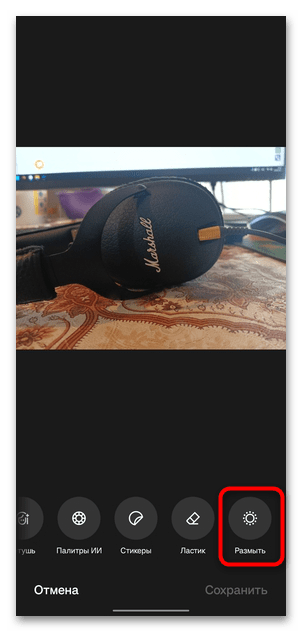
- В нашем случае в открывшемся окне нужно пролистать свайпом влево инструменты и выбрать пункт «Размыть».
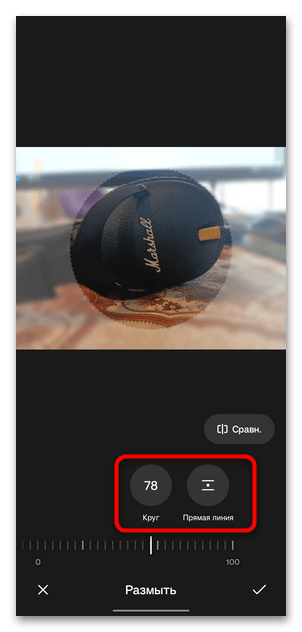
- Далее выберите, куда нужно поместить центральный объект – в круг или в прямые линии. Фигуру потом можно менять: ее размер, местоположение или направление (в случае прямых линий). Для увеличения/уменьшения нужно использовать два пальца и жесты приближения/уменьшения.
- Ниже с помощью ползунка определитесь со степенью размытостью. После редактирования нажмите на значок в виде галочки для сохранения результата.
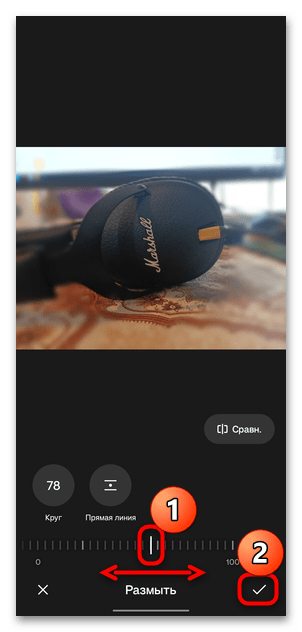
Также вы можете сравнить оригинал фотографии и результат после редактирования. Чтобы увидеть тот снимок, который был изначально, нажмите и удерживайте кнопку «Сравн.».
Вариант 2: Сторонние приложения
Размыть фон на фотографиях можно и через специальные приложения от сторонних разработчиков. Многие из них являются полноценными графическими редакторами или средствами для фото- и видеосъемки.
Способ 1: Focus & Blur DSLR – ReLens
Редактор Focus & Blur DSLR – ReLens – одно из самых популярных и многофункциональных приложений для постобработки фотографий. Здесь представлено множество инструментов, в том числе тонко настраиваемый эффект размытия фона и возможность создавать качественные снимки с имитированными линзами для профессионального фотооборудования.
Скачать Focus & Blur DSLR – ReLens из Google Play Маркета
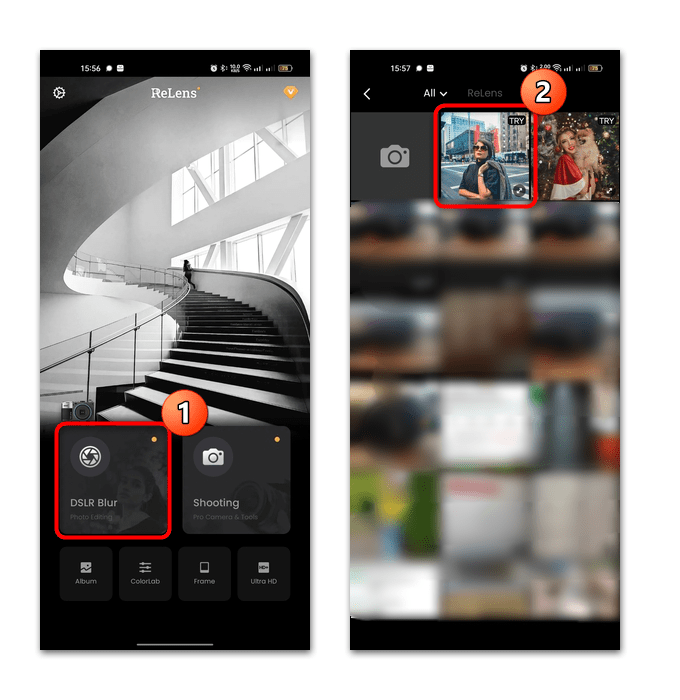
- Скачайте приложение, перейдя по ссылке. Также после первого запуска нужно предоставить некоторые разрешения, в том числе на доступ к мультимедийным файлам, хранящимся на Android-устройстве. В главном окне выберите раздел «DSLR Blur», затем нажмите на нужный снимок.
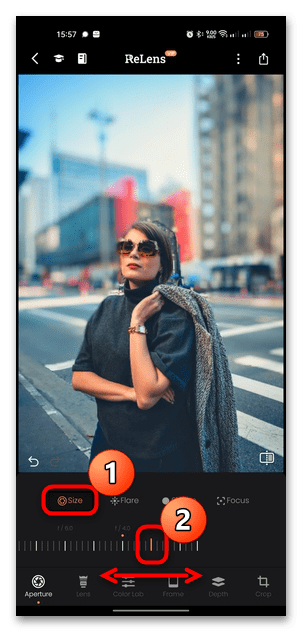
- Откроется панель инструментов для настройки эффекта размытия фона, внутри которой есть несколько разделов. На вкладке «Size» с помощью ползунка настраивается степень эффекта.
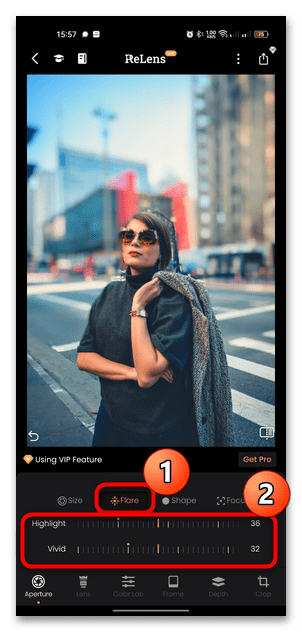
- Чтобы отрегулировать имитацию вспышки, перейдите на вкладку «Flare». Здесь настраивается освещение (пункт «Highlight») и яркость («Vivid») фона.
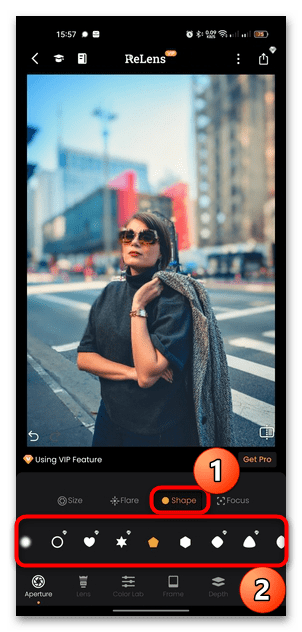
- В разделе «Shape» выбирается форма эффекта. Следует отметить, что некоторые из них бесплатны, но есть фигуры, которые доступны только после приобретения подписки – они помечены соответствующим значком.
- Фокусировку можно отрегулировать на вкладке «Focus».
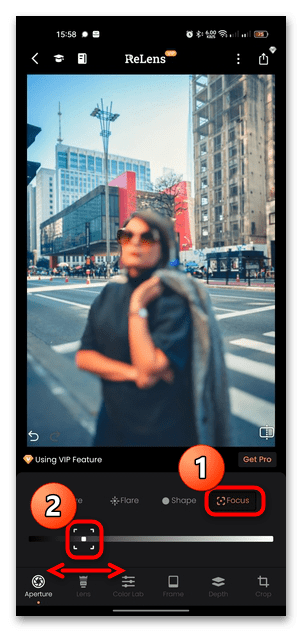
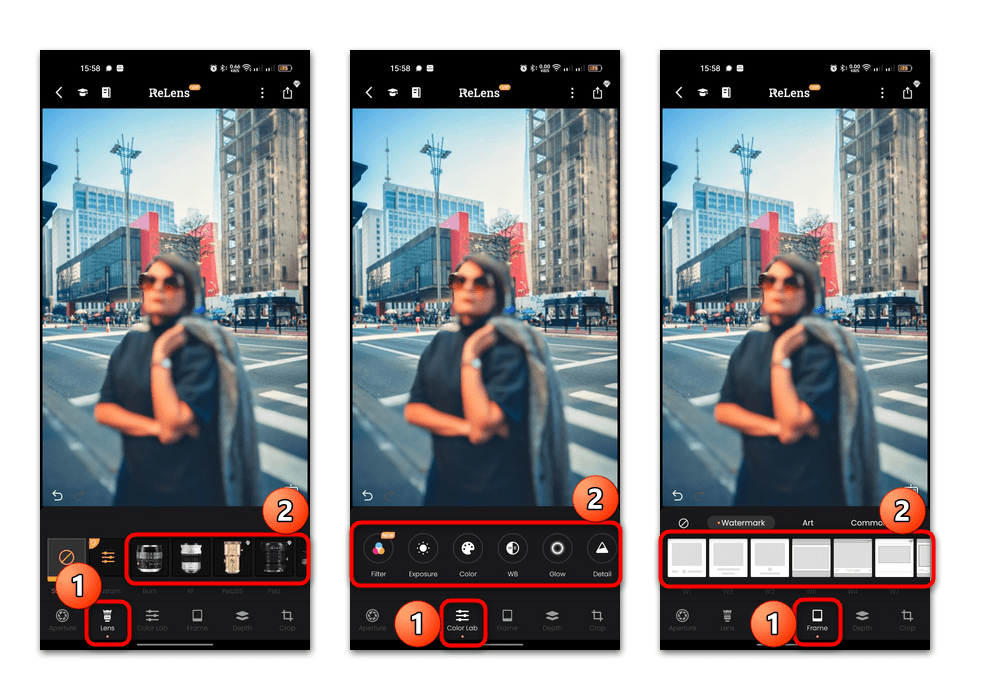
Помимо этого, есть еще ряд настроек, которые позволят тонко отрегулировать накладываемый эффект размытия на фон фотографии. Так, например, на вкладке «Lens» есть несколько вариантов размытия от различных линз фотокамер. В разделе «Color Lab» вы можете поэкспериментировать с цветом, в «Frame» накладываются рамки, а в разделе «Crop» — обрезать фото или выбрать формат изображения.
Способ 2: Point Blur
Point Blur – простое и понятное приложение, которое не занимает много места, но при этом его основной и, пожалуй, единственной функцией является размытие фона. Этот софт стоит рассмотреть, поскольку он позволяет наложить эффект в прямом смысле вручную – вам нужно будет закрасить те фрагменты, которые будут размыты.
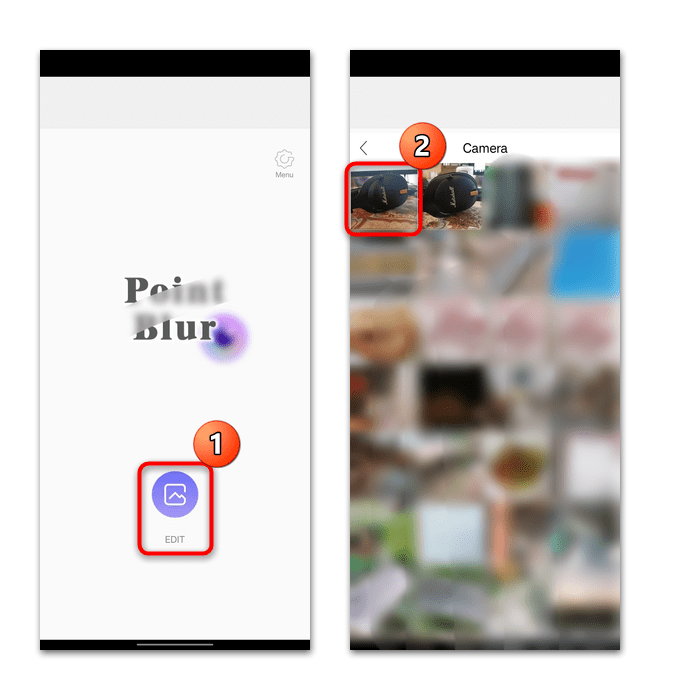
- Установите редактор и нажмите на кнопку «Edit» в главном окне. Выберите нужный снимок из открывшегося списка фотоальбомов.
- Сначала стоит обратить внимание на функцию «Crop», где выбирается формат фото и выполняется обрезка снимка.
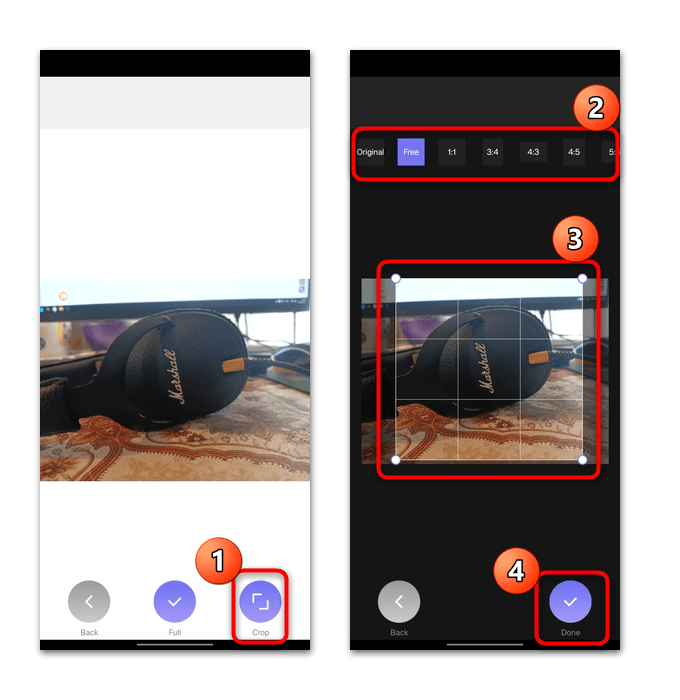
- Чтобы наложить размытие, выберите кнопку «Full» в главном окне.
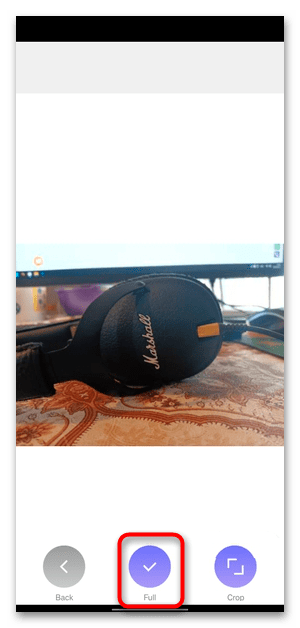
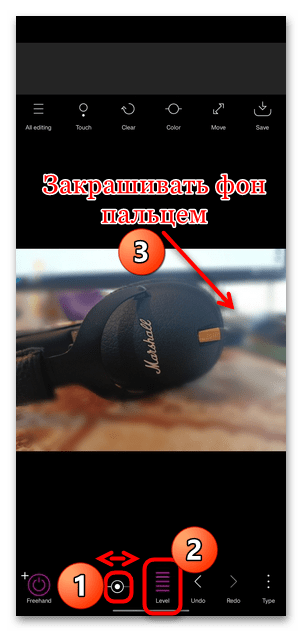
- С помощью ползунка левее выбирается размер касания, что очень удобно, когда нужно, например, размыть большое пространство на фоне. Для увеличения области применения эффекта сдвиньте ползунок вправо. Закрашивая пальцем фон, вы сможете размыть его. Уровень эффекта и размер касания тоже настраиваются — чем больше полосок на значке «Level», тем сильнее степень размытия. Регулируется этот параметр тапом по иконке.
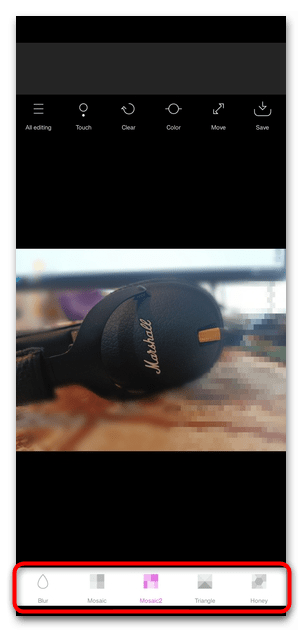
В разделе «Type» есть несколько вариантов размытия, в том числе в виде мозаики, ромбов или квадратов.
Способ 3: Blur Photo Editor & Auto Blur
Оригинальное приложение для изменения фона фотографии – это Bokeh Camera Effects. Снимки делать можно напрямую из интерфейса софта, но эффект размытия накладывается только при постобработке. Причем, помимо этого, вы сможете использовать также различные стили фонов.
- Установите редактор и запустите его. В главном окне доступно несколько разделов для настройки размытия. Сначала рассмотрим более простой вариант – «Lens Blur». Нажмите на соответствующую кнопку и выберите фото из «Галереи».
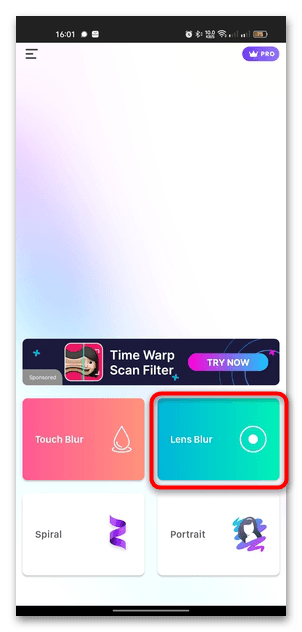
- С помощью двух пальцев, уменьшая или увеличивая область на экране, выберите то, что не будет размыто, – то есть фрагмент, где будет имитироваться фокусировка. Ползунок позволяет регулировать интенсивность размытия.
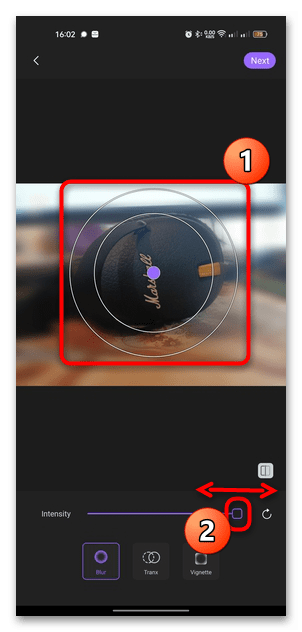
- На вкладке «Tranx» настраивается размер второй окружности – там размытие будет несколько меньше, что позволит создать более плавный переход при наложении эффекта.
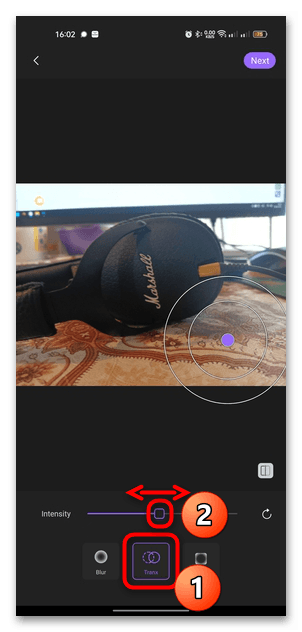
- В «Vignette» можно установить размер виньетки на фото.
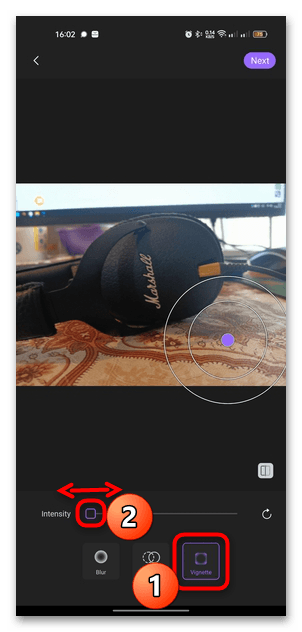
- Более тонко настраивается эффект в разделе «Touch Blur», который выбирается в главном окне. Пункт «Intensity» позволяет настроить интенсивность размытия фона, а после нажатия на кнопку «Edit Focus» открываются дополнительные параметры фокусировки.
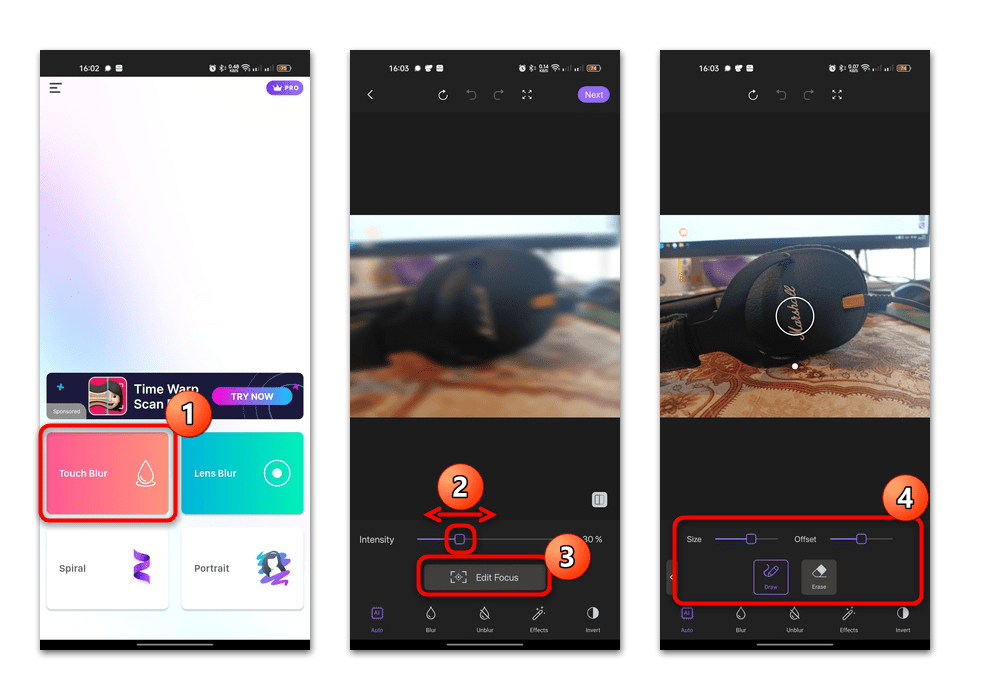
- Также вы можете выбрать один из фильтров размытия фона, например пиксели, имитацию движения и другие. Все они находятся в разделе «Effects».
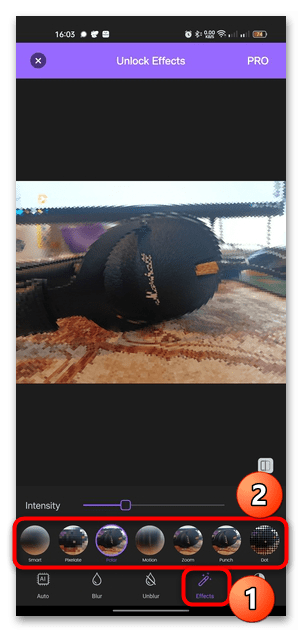
В бесплатной версии приложения ограничен доступ к некоторым расширенным функциям, но основными возможностями вы можете пользоваться без подписки.
Как размыть фон на фото – топ-9 лучших приложений для телефона Андроида

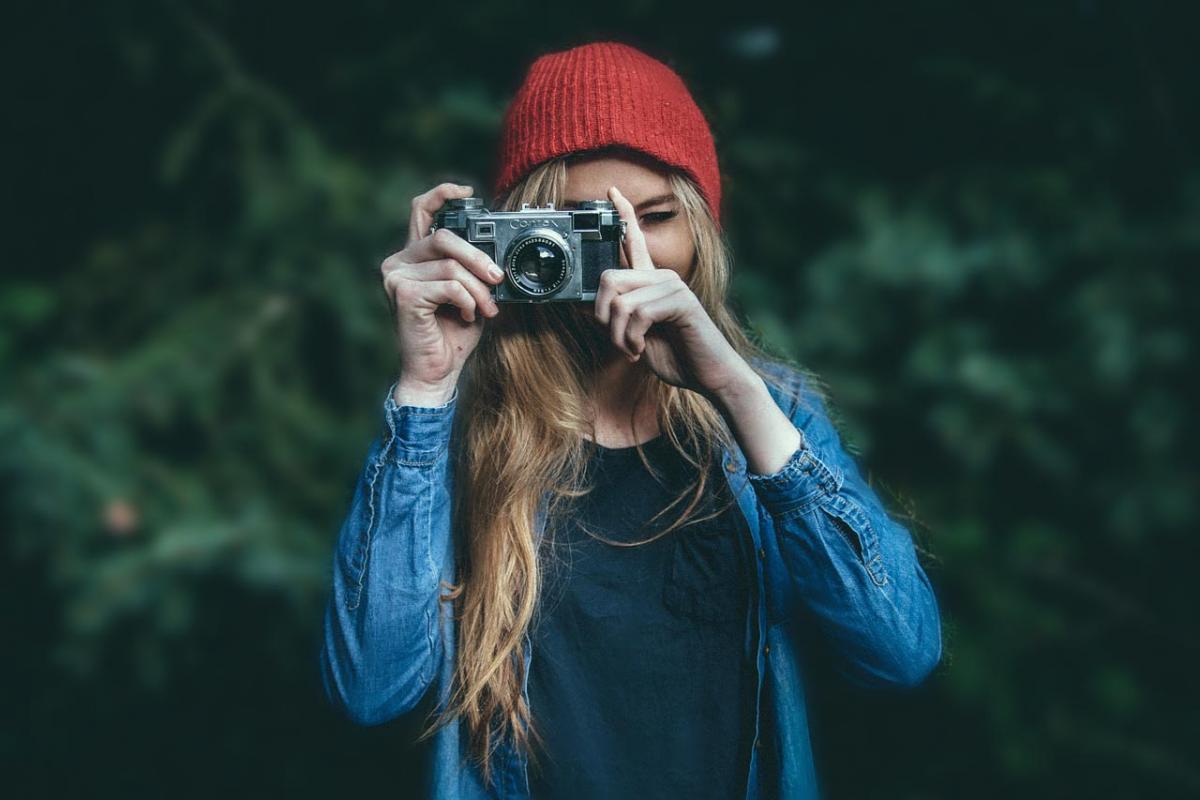
Производительность современных смартфонов позволяет не только фотографировать, но и редактировать полученные снимки. В ходе редактирования изображения можно применить различные эффекты, включая «боке», который размывает фон за объектом фокусировки и делает фотографию портретной. Предлагаем разобраться, как размыть фон на фото на операционной системе Андроид, и в этом нам помогут специальные приложения из магазина Google Play Маркет.
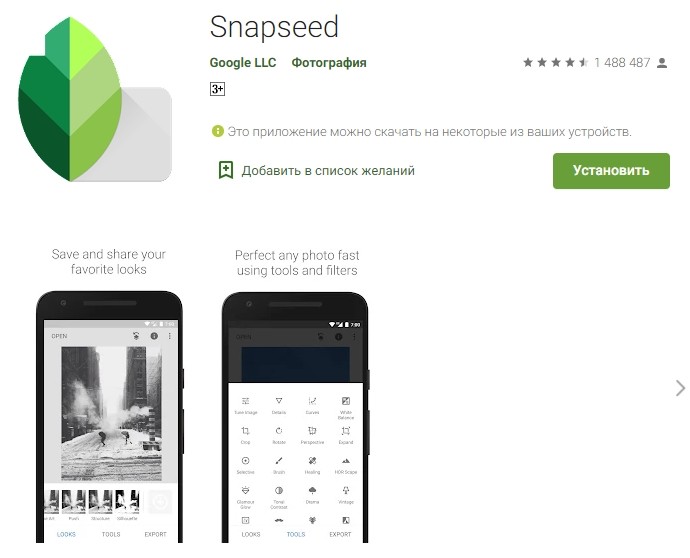
Snapseed
- Установить Snapseed, используя магазин приложений Play Маркет или любой другой источник.
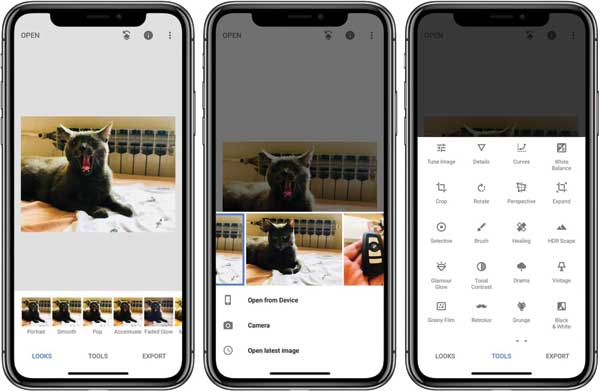
- Запустить прогу.
- Выдать все необходимые разрешения.
- Тапнуть по кнопке «+».
- Выбрать интересующий снимок.

- Перейти в раздел «Инструменты».
- Выбрать «Размытие».
- Выделить объект фокусировки.
- При помощи специального ползунка настроить силу размытия.
- Тапнуть по галочке и сохранить получившуюся фотографию.
«Размытие» – это только один из инструментов, позволяющий применить эффект боке. Также вы можете воспользоваться пресетом «Портрет» или опцией «Lens Blur». Все они размывают фон, но делают это по-разному в зависимости от того, какой объект находится в фокусе. В случае с людьми лучше пользоваться пресетом «Портрет», а для выделения предметов подойдет классический инструмент «Размытие».
На заметку. В приложении «Камера» вашего телефона с высокой долей вероятности есть режим «Портрет», который позволяет сразу делать фотографии с эффектом размытия заднего фона.
Fabby
Хорошее приложение для создания и обработки селфи. Fabby включает в себя функцию встроенной камеры, благодаря чему вы сможете не только редактировать, но и делать фото на фронтальную камеру. Благодаря алгоритмам искусственного интеллекта, программа умеет отделять фон, делая «боке» или вовсе меняя его.

Словом, Fabby прекрасно подойдет тем, кто планирует выложить селфи в социальные сети. Внутри приложения есть опция быстрой выгрузки в Facebook и Instagram, а, помимо фильтров, есть немало функций для удаления дефектов лица. Так что вы всегда будете на высоте.
DSLR Camera Blur Effects
Эта программа тоже может заменить стандартное приложение «Камера». Но, в отличие от Fabby, DSLR Camera Blur Effects работает как с основной, так и с фронтальной камерой. Приложение заточено под размытие фона, о чем свидетельствует его название. Причем опция реализуется при помощи нескольких инструментов:
- Circular Blur Effect – ручная настройка области фокусировки при помощи виртуального круга.
- Linear Blur Effect – создание фокуса для линейной области с регулировкой размера.
- Focus Effect – автоматическая фокусировка на объекте тапом по нему.
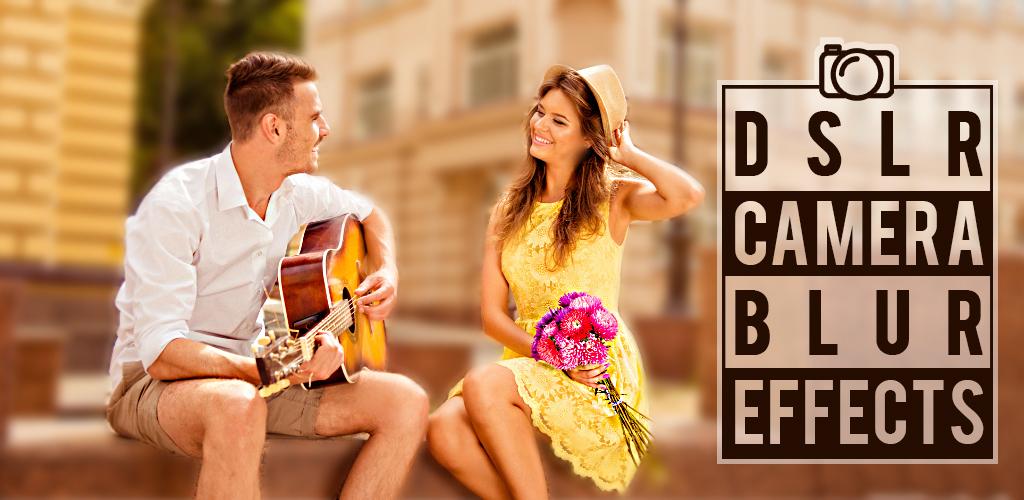
Кроме того, DSLR Camera Blur Effects оснащается волшебной кистью – инструментом, знакомым тем, кто активно пользуется программным обеспечением Adobe Photoshop. Наконец, приложение обладает простым и понятным интерфейсом, который полностью переведен на русский язык, поэтому вы не испытаете сложностей при настройке эффектов.
Blur Photo Editor
Еще одно приложение, заточенное под размытие фона и все, что с этим связано. Blur Photo Editor обладает перечнем всех необходимых инструментов, которые позволяют автоматически отделить фон от объекта фокусировки, а также размыть выделенную область. Принцип взаимодействия с программой реализуется в 3 шага:
- Выбираем и кадрируем изображение.
- Применяем эффект.
- Сохраняем получившийся результат.
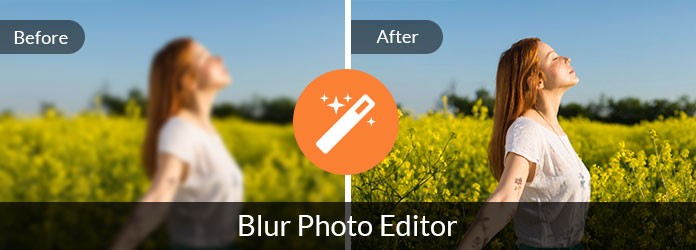
Также программа обладает дополнительными инструментами вроде ластика, кисти и эффекта прямой линии. Поэтому вы получаете в свое распоряжение полноценный фоторедактор с минимумом лишних функций и приятным интерфейсом, где каждая кнопка располагается на своем месте.
Meitu – Beauty Cam, Easy Photo Editor
Китайское приложение для любителей изменять стоковые фотографии до неузнаваемости. Meitu обладает огромным количеством эффектов, которые превращают человека на фото в сказочного персонажа. Разумеется, приложением могут пользоваться и те, кто просто хочет размыть фон. Для этого здесь предусмотрена специальная функция блюра.

А если одного размытия вам окажется мало, то вы можете обратиться к помощи дополнительных опций. Так, Meitu умеет создавать коллажи, накладывать фильтры и в автоматическом режиме производить цветокоррекцию для исправления недостатков фотографии.
Tadaa и Tadaa SLR
Это уже более простой редактор, что, впрочем, не мешает рекомендовать его в качестве одного из самых удобных инструментов для регулировки блюра. Tadaa и Tadaa SLR позволяет делать «боке» сразу несколькими способами:
- через круговое размытие, когда пользователь выделяет область в виде круга;
- создание фокусировки для линейной области при помощи виртуального регулятора;
- моментальный фокус прикосновением к объекту, который находится в кадре;
- размытие при помощи кисти, когда блюр применяется независимо от объекта фокусировки.
Словом, при использовании Tadaa и Tadaa SLR в вашем распоряжении окажется достаточное количество опций и возможностей, что превратить заурядный снимок в художественный портрет, которым так и хочется поделиться с подписчиками.

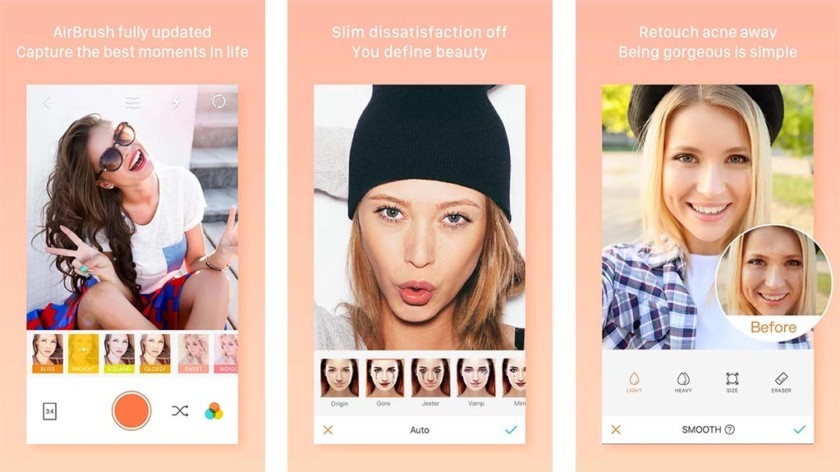
AirBrush
AirBrush совмещает в себе простоту и функциональность, чей баланс является главным критерием выбора подобного рода приложений. Программа делает все возможное, чтобы вы получились на фото максимально эффектно. Причем это касается не только создание эффекта «боке», но и работы с чертами лица:
- AirBrush позволяет выровнять тон кожи, а также убрать прыщи;
- есть встроенная функция отбеливания зубов на снимках и опция увеличения губ;
- можно увеличить глаза или сделать их ярче.
И это, не говоря о том, что AirBrush обладает по-настоящему профессиональными фотоэффектами вроде обрезки и создания рамок. Так что для тех, кто собирается делать портретные снимки с человеком в кадре, данное приложение станет просто незаменимым помощником.
Facetune
Это одна из самых популярных программ, сосредоточенных вокруг функций улучшения лиц на фотографиях. Facetune в буквальном смысле проводит тюнинг лица, устраняя прыщи и морщины, а также добавляя дополнительные эффекты для большей выразительности. Одним из таких эффектов является «боке», который реализуется здесь как в ручном, так и в автоматическом режиме.
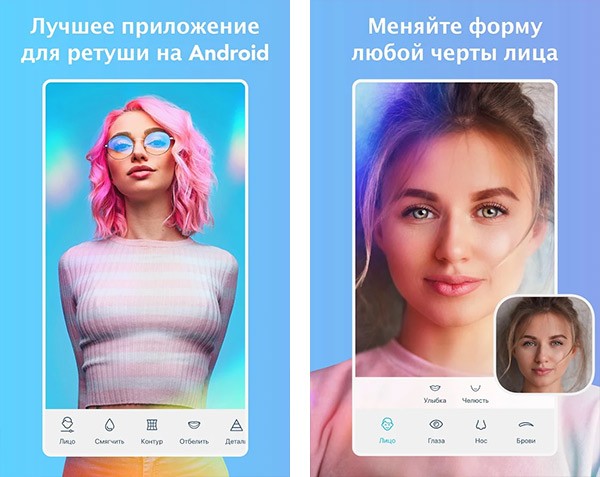
Размытие и мозаика
Несмотря на то, что эта программа получила такое незамысловатое название, она является мощным инструментом для тех, кто хочет поэкспериментировать с размытием. Как и положено фоторедактору, прога позволяет настраивать силу блюра с шагом в одну единицу.
Таким образом, вы можете сделать «боке» таким, каким хотите видеть его именно вы. Кроме того, внутри приложения есть функция мозаики, которая поможет спрятать лишние лица, попавшие в кадр.