
Как в Word Online перевернуть текст вверх ногами
При работе с таблицами в Word Online приходится в узких графах указывать много данных. Чтобы их можно было свободно прочитать, следует изменить для введенной информации расположение. Из этой статьи вы узнаете, как перевернуть в Ворд Онлайн текст вверх ногами.
Для чего использовать опцию форматирования текста
Таблицы в Word Online позволяют пользователям организовывать, систематизировать данные. Часто приходится разносить по колонкам и графам большое количество текстовой, цифровой информации. Такая подача сведений очень сложная для зрительного восприятия, но, благодаря форматированию станет удобной, отчетливой для глаз.
Это интересно: Чтобы правильно, компактно организовать ячейки в таблицах следует выполнить переворачивание, поворот текста. Это можно сделать при помощи штатных опций сервиса Word Online.
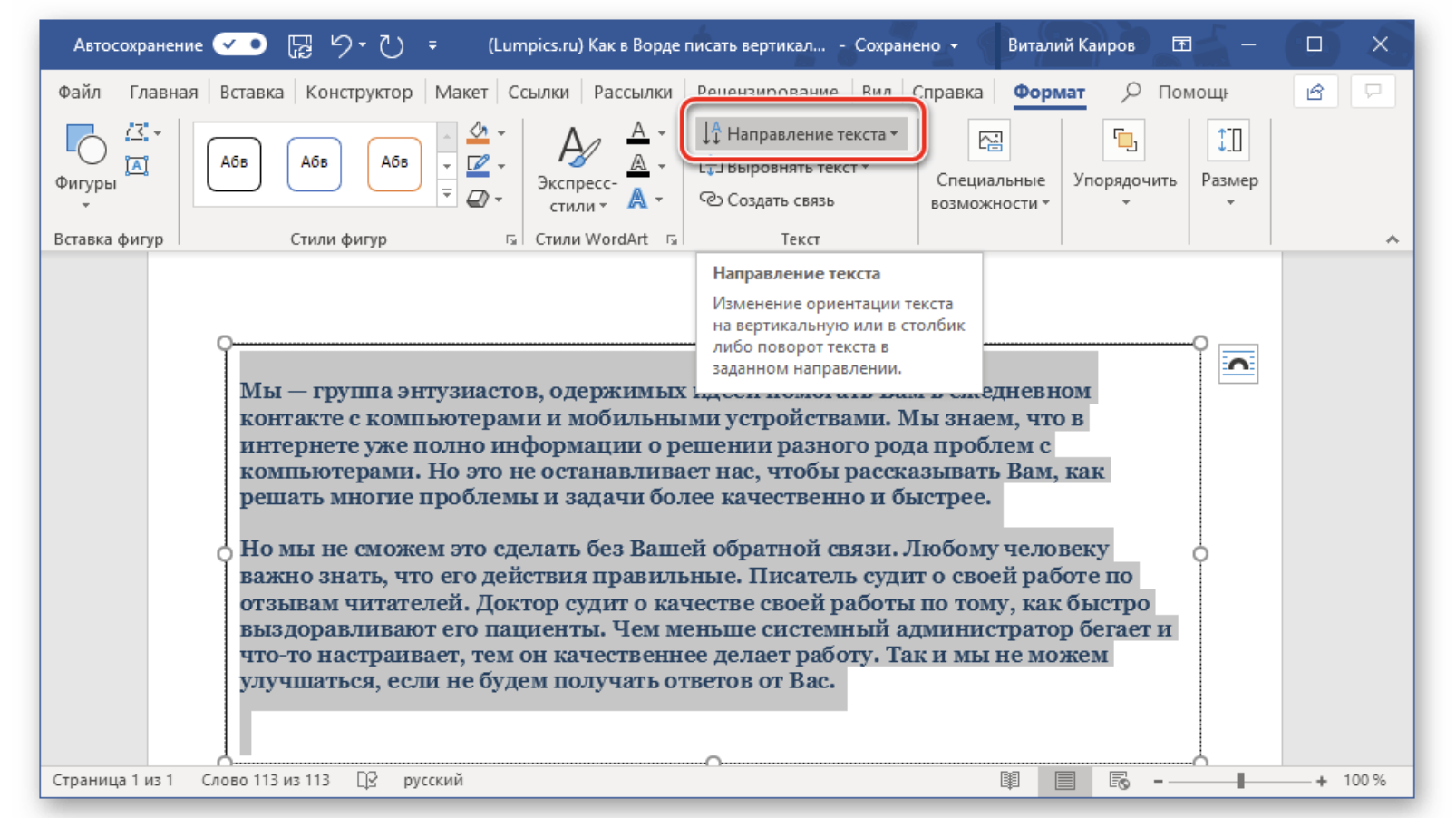
Как перевернуть в Ворд Онлайн текст вверх ногами
Используя панель инструментов, пользователь может вращать текст под любым углом, по вертикали, горизонтали:
- Проходите авторизацию в системе.
- Получаете доступ к учетной записи.
- Открываете документ с таблицей.
- Делаете клик мышкой по ячейке или тексту, который необходимо повернуть.
- Находите панель меню, расположенную в верхней части документа.
- Выбираете пункт под названием «Инструменты», кликаете по нему мышкой.
- Ищите большую букву «А», рядом с которой расположена стрелочка (символ поворота текста).
- Выбираете вариант поворота.
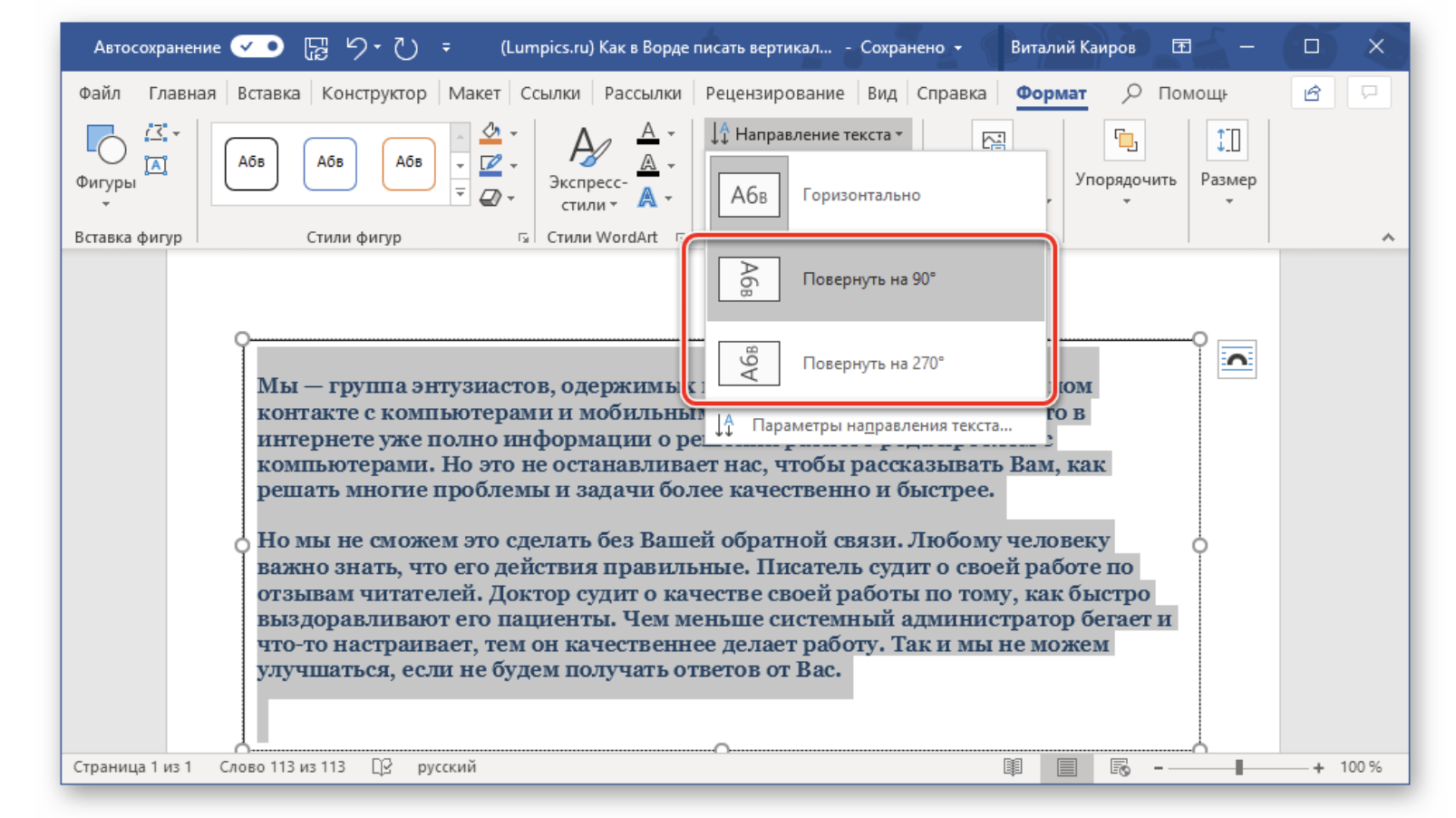
Как перевернуть текст вертикально
Пользователь может поворачивать данные, занесенные в ячейки таблицы, следующим образом:
- После авторизации в системе, получения допуска к учетной записи создаете документ.
- В таблице выбираете ячейку, текст в которой необходимо перевернуть, кликаете в ней мышкой.
- Выбираете в верхнем меню кнопку под названием «Формат».
- Находите опцию «Поворот текста».
- Кликаете по нужной функции.
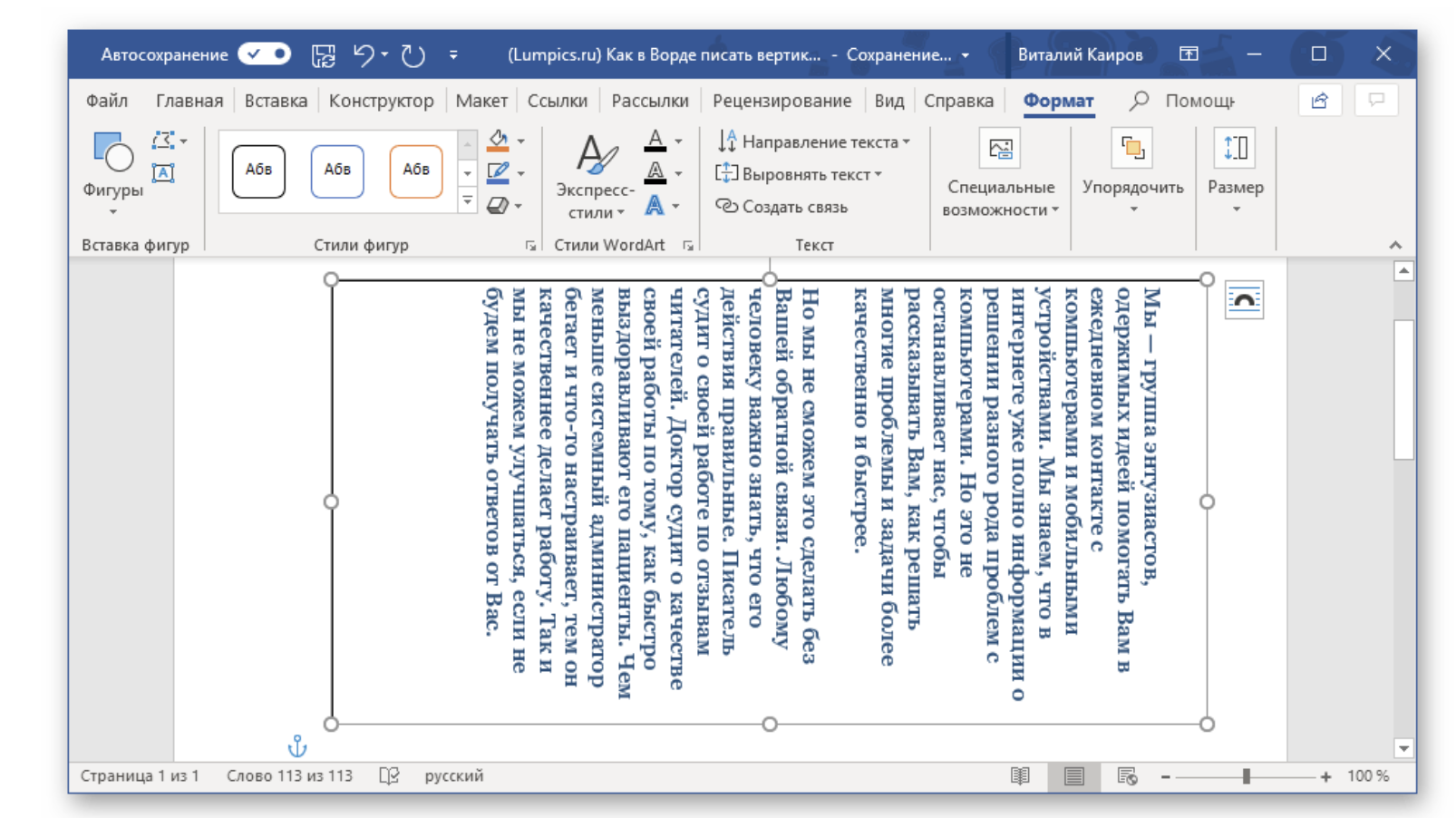
Обратите внимание: Система Word Online по умолчанию размещает текстовую, цифровую информацию в горизонтальной плоскости.
Выбрав «Наклон вверх» пользователь получит наклоненный по диагонали текст, буквы, при этом, будут начинаться слева. Если кликнуть по опции «Наклонить вниз», то все будет наклонено по диагонали. Опция «Повернуть вниз» позволит отобразить текст в виде прямой линии вертикально, буквы будут начинаться вверху. «Повернуть вверх» отобразит информацию, берущую начало снизу ячейки. Кнопка «Сложить вертикально» позволит сверху сложить каждую букву друг на друга.
Частые вопросы:
- Как повернуть текст на 90 градусов в Word Online
- Как в Word Online перевернуть таблицу
- Как передвинуть картинку в Word Online
- Как выделить весь текст сразу в Word Online
Как повернуть текст в Ворде (писать вертикально)
Снова возвращаемся к Ворду и сегодня поговорим о том, как писать текст вертикально. Функция эта не самая популярная, но иногда довольно полезная, особенно при работе с таблицами. Ниже вы узнаете 3 способа повернуть текст в Ворде.
Как написать вертикальный текст в таблице
На самом деле, как и в большинстве случаев, тут нет нечего сложного. Ниже показана небольшая инструкция, о том, как повернуть текст таблице Word.
1. Выделите нужный вам текст в ячейке таблицы.
2. Нажмите на него правой кнопкой мыши и выберите пункт меню «Направление текста…».

3. В открывшемся окошке выберите ориентацию текста и нажмите ОК.

Если вам нужен вертикальный текст без таблицы, можно создать одну ячейку, повернуть текст и убрать табличные границы. Для этого кликаем правой кнопкой мыши по ячейке, выбираем «Границы и заливка», ставим тип «Нет» и жмем ОК.

Поворачиваем текст в Ворде через «Надпись»
Функция Надпись в MS Word позволяет не только создавать предварительно отформатированные блоки текста, вставляя их в любое место документа, но и поворачивать текст в любом направлении, точнее вращать сами блоки.
1. Перейдите на вкладку «Вставка» и нажмите на «Надпись», затем выберите один из предложенных шаблонов или нажмите «Нарисовать текст».

2. Напишите нужный вам текст.
3. Зажав левую кнопку мыши на зеленом кружочке, можно поворчать блок с текстом на все 360 градусов.

Вертикальный текст в Ворде через SmartArt
При использовании SmartArt, в них тоже можно повернуть текст вертикально. Ниже показано как это делается.
1. Перейдите на вкладку «Вставка» и выберите «SmartArt».
2. Выберите один из понравившихся шаблонов.

3. Нажмите правой кнопкой мыши по ячейке, в которой нужно сделать текст вертикальным, и выберите «Параметры анимации».

4. В появившемся окне нажмите на вкладке «Надпись» измените направление текста.

Как перевернуть страницу в Ворде
Если же вам нужно повернуть саму страницу/лист в программе MS Word, а не текст. Тогда нужно перейти на вкладку «Разметка страницы» и выбрать «Ориентация» — «Альбомная».
Кажется с этой темой разобрались. Если у вас остались вопросы, задавайте их в комментариях.
Понравилось? Поделись с друзьями!
Дата: 03.07.2017 Автор/Переводчик: Linchak
Как перевернуть текст в word
Времена, когда все писали и чертили только лишь от руки, давно прошли. Сегодня для того, чтобы набрать любой текст, подавляющее большинство людей пользуется теми благами, которые нам подарили современные компьютерные технологии.
Когда работаешь с текстом на компьютере, порой возникает необходимость перевернуть текст в word, но при этом не изменить его свойства (чтобы буквы не оказались вразброс). Если опыта работы в программах маловато, то такая проблема может поставить в тупик. Как перевернуть текст в word? Даже если раньше этого делать никогда не приходилось, не стоит паниковать и вызывать знакомого системного администратора. Все гораздо проще, и каждый, кто умеет читать, вполне справится самостоятельно. Можно обратиться к справке, которая есть в самой программе, а можно просто прочитать нижеследующую инструкцию как перевернуть текст в word.
Сделать все можно за несколько приемов. На самой странице расположены вверху вкладки меню, при помощи которых можно изменять вид текста желаемым образом. Для начала, естественно, нужен сам текст, который требуется преобразовать. Вверху листа в word есть вкладки, при помощи которых все и делается.
-
Вначале нужно пойти в меню «таблицы» (вкладка называется «вставка»), где есть опция «нарисовать таблицу».
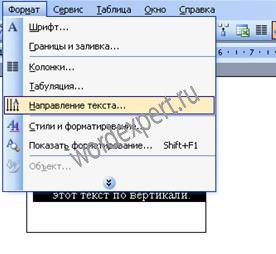
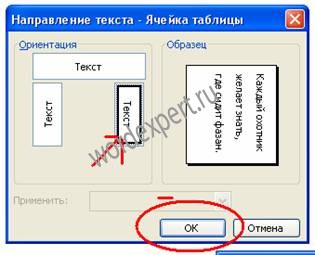
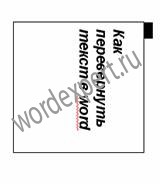
Таким образом, текст окажется перевернутым в нужном виде. Если нужно, его можно отредактировать, так же, как и обычный текст, только печатать теперь получится под углом. Как перевернуть текст в word, уже, наверное, понятно. В результате нескольких «тренировок» такая процедура уже не будет вызывать никаких сложностей.
Только следует добавить еще одну существенную деталь: если текст состоит, помимо всего прочего, из таблиц и разного рода графиков, при переворачивании текста есть риск все перепутать. И тогда уже придется восстанавливать его по частям.
Такая необходимость может возникнуть, к примеру, когда в тексте объявления нужно расположить информацию горизонтально (именно так делают, когда пишут телефоны для связи), при оформлении каких-либо работ, связанных с переходом на альбомный формат и т.д.
Еще записи по вопросам использования Microsoft Word:
- 10 вопросов и ответов по редактору Word (1 часть)
- 10 полезных заметок о колонтитулах
- 3 способа очистки списка недавно открытых документов
- Microsoft Office: популярные команды на одной вкладке
- SQL для начинающих: изучите SQL онлайн за 9 часов
- Word 2007: добавляем свою вкладку и свои команды
- Word 2007: полотно, рисунки, линии
- Word 2007: смена формата сохранения файла
- Word 97 — решение проблемы с отображением символов на линейке
- Word 97. Слияние документов как один из способов упростить свою работу
- Абзац с цветным фоном
- Автозаполняемые колонтитулы
- Автоматизация текстового набора в Word
- Автоматическая запись макроса
- Автоматическая нумерация билетов
- Автоматическая расстановка переносов
- Автоматическое обновление полей при открытии документа
- Автоматическое сохранение всех открытых документов
- Автоматическое сохранение документа при его закрытии
- Автотекст с последовательной нумерацией
- Автоформат документов
- Белый текст на синем фоне в Word 2007
- Белый текст на синем фоне: ностальгия по DOS
- Буквица
- Быстрая смена ориентации страниц документа
Как перевернуть текст в MS Word – 5 способов
Хотите повернуть текст в редакторе MS Word, но не знаете как? В этой статье мы объясним, как сделать текст вертикальным или изменить его угол наклона.
В программе MS Word имеется достаточно функций по изменению расположения текста в документе, Каждый пользователь, независимо от уровня владения компьютером сможет выбрать для себя наиболее удобный способ и грамотно оформить текст самостоятельно.
Поворота текста при помощи таблиц
MS Word текст можно разворачивать используя обычную таблицу. Для этого нам понадобится вставить в текстовый документ таблицу с ячейками.
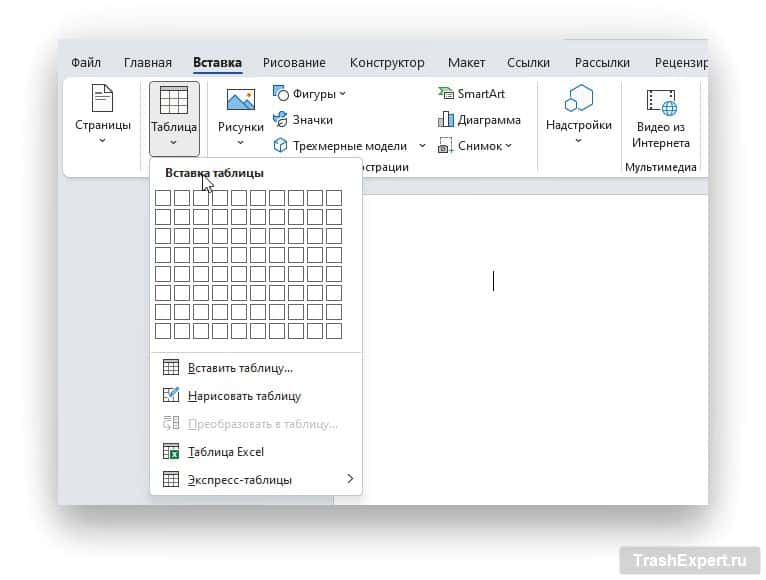
- В открытом редакторе MS Word открываем вкладку “Вставка” и выбираем “Таблица”.
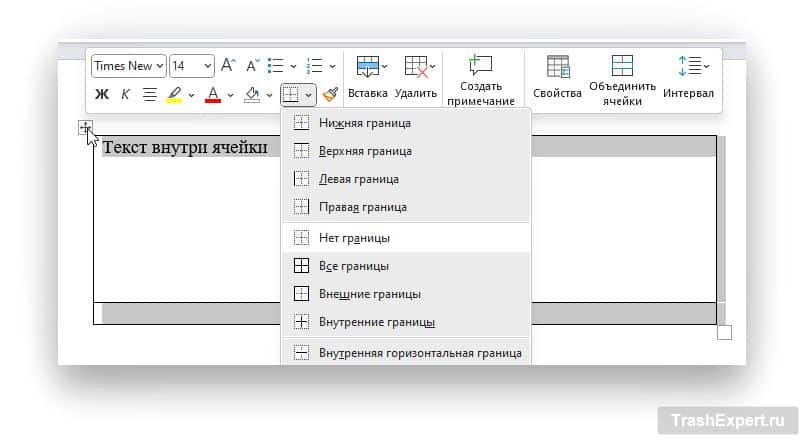
Для того, чтобы скрыть таблицу и оставить текст повернутым, вы можете убрать видимую границу таблицы.
-
Наведитесь на верхний левый угол таблицы и нажмите левую клавишу мыши. Либо выделите всю таблицу, чтобы появилось контекстное меню.
В результате вы получите текст с необходимой ориентацией в ячейке таблицы без границ.
Поворот текста при помощи надписи
Если вам нужно повернуть текст в любом месте вашего текстового документа под необходимым углом, то вы можете добавить Надпись.
- В открытом редакторе MS Word открываем вкладку “Вставка” и выбираем “Фигуры”.
- Выбираем основную фигуру – “Надпись”.
- Выделяем с зажатой левой клавишей мыши область, в которой будет находиться надпись и добавляем в нее нужный текст. В дальнейшем размер созданной надписи можно изменять потянув за края фигуры.
- Наводим курсор на круглую стрелку вверху фигуры и с зажатой левой клавишей мыши вращаем фигуру в нужном направлении.
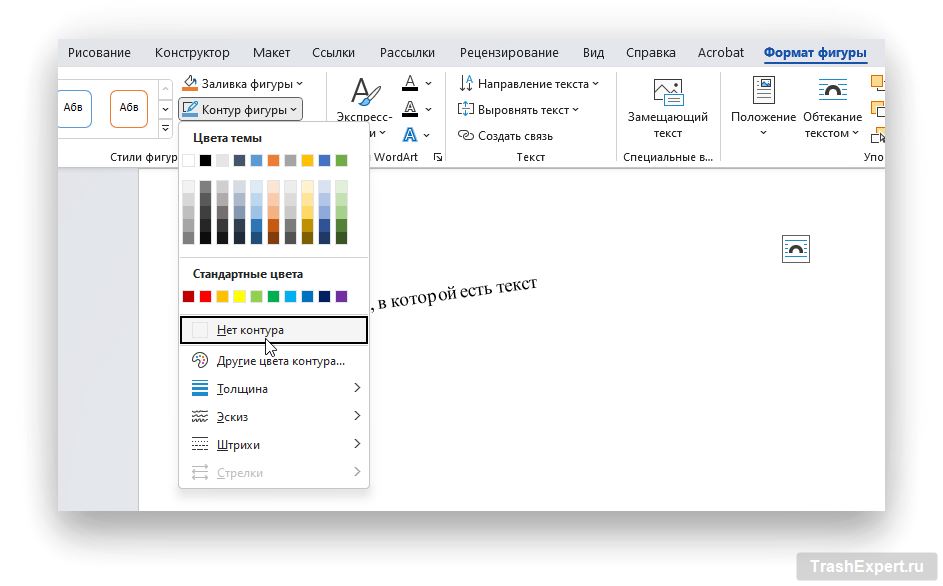
- Чтобы скрыть контур фигуры вокруг текста нажмите на фигуру, а затем перейдите во вкладку “Формат фигуры”.
Теперь у вас есть повернутый текст, который находится в фигуре без контура.
Поворот надписи при помощи формата фигуры
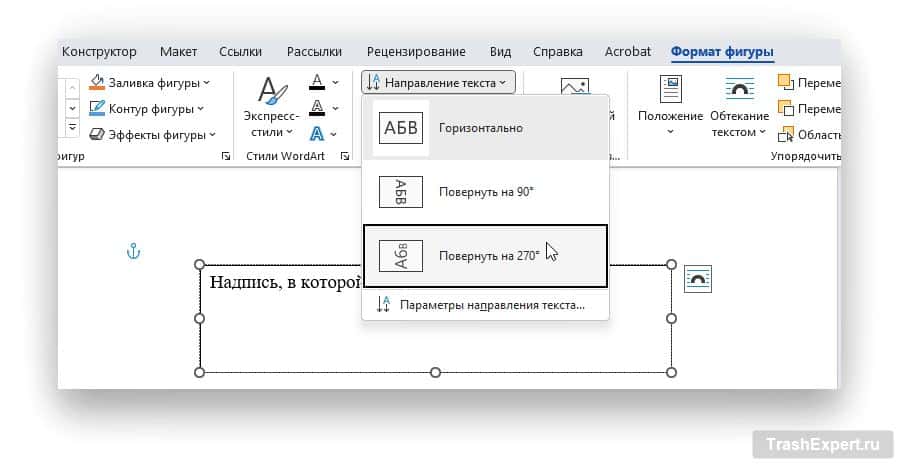
Данный способ не сильно отличается от предыдущего, но здесь вы сможете повернуть надпись при помощи встроенных настроек формата фигуры.
- Создаем надпись выбрав ее из вкладки “Вставка” > “Фигуры” > “Надпись”.
- Вставляем надпись в любом месте текстового документа и добавляем текст.
- Нажав или выделив надпись, откройте вкладку “Формат фигуры” и затем в категории “Текст” выберите “Направление текста”.