
Как отвязать карту с кинопоиск hd?
Здравствуйте. У очень многих пользователей возникает недоумение, когда с их банковских карт вдруг начинается автоматическое списание средств, причем ежемесячное. В процессе устанавливается, что деньги уходят за подписку на Кинопоиск и пользователь ищет способ отвязать свою карту, чтобы деньги не уходили. Если это ваш случай, то идти надо другим путем, просто отмените подписку и деньги списываться не будут. Если отвязать карту нужно по другим причинам, то делайте это на странице Яндекс ID. Здесь вы найдете все свои карты, в разделе карт. Жмите на настройки нужной, далее Отвязать.
Другие вопросы посетителей из раздела «Фото и Видео Кинопоиск HD»:
Программное обеспечение
Оборудование
Служба поддержки
Размещение рекламы
info@sotoguide.ru
Копирование материалов допускается только при указании источника
Как отключить подписку на Кинопоиск на телевизоре LG
«Кинопоиск» является одним из самых посещаемых онлайн кинотеатров среди российских пользователей. Здесь вы можете найти актуальную информацию о фильме и сериале, поставить им оценку, написать рецензию к фильму и даже купить билет в кино. С 2018 года сервис пополнился дополнительным функционалом, позволяющим просматривать новинки мировой киноиндустрии с помощью Smart телевизора. Подобный просмотр возможен на основе платной подписки, существующей в двух форматах: стандартная подписка «Кинопоиск» и расширенная подписка на «Кинопоиск + Амедиатека».
Подписка «Кинопоиск» дает возможность:
- Получить доступ к эксклюзивам Кинопоиск.
- Просматривать более 4 800 фильмов и сериалов.
- Получить подписку на «Яндекс Плюс».
Стоимость такой услуги составляет 269 рублей в месяц (первые 30 дней бесплатно).
Подписка на «Кинопоиск + Амедиатека» дает возможность:
- Просматривать каталог сервиса «Амедиатека».
- Получить доступ к эксклюзивам сервиса Кинопоиск.
- Просматривать более 4 800 фильмов и сериалов.
- Получить подписку на «Яндекс Плюс».
Стоимость такой услуги — 649 рублей в месяц (первые 7 дней бесплатно).
При подключении подписки вносятся данные банковской карты пользователя. Когда бесплатный период заканчивается,деньги будут списаны с указанной карты в автоматическом порядке. Вы можете в любой момент отменить подписку или приостановить услуги сервиса Кинопоиск. Если списание средств за месяц уже было – вернуть деньги не получится. А вот остановить последующее снятие денег с карты, возможно. Но прежде чем отключить подписку, вы должны знать, что механическое удаление приложения Кинопоиск не отменяет вашу платную подписку.
Рассмотрим способы отключения подписки Кинопоиск на телевизоре LG.
Как отменить подписку через Яндекс Плюс. Яндекс Плюс предлагает оформить подписку с бесплатным просмотром контента на 30 дней. Данная подписка позволяет пользоваться не только платным сервисом «Кинопоиск», но и дополнительно получить 10 гигабайт места на «Яндекс диске», бесплатно пользоваться «Яндекс.Музыкой», получать кэшбек в такси от «Яндекс». Чтобы отменить подписку Яндекс Плюс следует:
- Открыть главную страницу Яндекс, авторизоваться в своем аккаунте.
- В верхнем правом углу приложения перейти в «Профиль».
- В открывшейся вкладке выбрать «Управление подпиской».
- Нажать «Отменить подписку» и кнопку подтвердить.
Отмена подписки в Яндекс Паспорте. Управление личным аккаунтом осуществляется через страницу Яндекс Паспорт. В меню есть раздел с настройками, а также кнопка отключения подписки. Платный сервис «Кинопоиск» снимает деньги с банковской карты автоматически каждый месяц после завершения бесплатного периода. Уменьшить собственные затраты можно следующим образом, отменив подписку через Яндекс Паспорт:
- Перейти в раздел Яндекс Паспорт.
- Выбрать вкладку «Подписки» и прокрутить страницу до раздела «Кинопоиск».
- Нажать кнопку «Управлять».
- Подтвердить «Отменить подписку».
Если выполнить эти действия на момент бесплатного периода, то произойдет отмена подписки. Возобновить платную услугу можно только при включении платежей и переводов денежных средств с банковской карты.
Отмена подписки «Кинопоиск» на телевизоре LG. Для просмотра фильмов и сериалов на официальном сайте «Кинопоиск» создается отдельный аккаунт.
- Необходимо зайти в систему под своим логином и паролем.
- В верхнем правом углу приложения перейти в свой «Профиль».
- В открывшейся вкладке выбрать «Управление подпиской».
- Нажать «Отменить подписку» и кнопку подтвердить.
Как отменить подписку «Кинопоиск» в мобильном телефоне. Многие пользователи оформляют бесплатную подписку с помощью телефона, управляют своим аккаунтом с мобильного устройства, которое работает на операционных системах Android или iOS.
При использовании Google Play, выполните вход в личный кабинет. Для этого нужно знать логин и пароль.
- Выбрать из пункта «Подписки» нужный сервис «Кинопоиск».
- Нажать кнопку «Отменить».
При использовании iPhone, провести подобную процедуру гораздо проще:
- Перейти в раздел настроек.
- Выбрать из списка сервис «Кинопоиск».
- Нажать кнопку «Отменить».
Как отписаться от Кинопоиск HD
Портал КиноПоиск, известный поставщик развлекательного видеоконтента, имеет обширную аудиторию российских любителей кино и сериалов. Как и у других поставщиков медиа, у него есть платные пакеты и пробный период для каждого. Сегодня мы рассмотрим, как отменить подписку на КиноПоиск, если вдруг вы подписались, а потом решили отписаться от одной из них.
Многие пользователи подписываются, чтобы протестировать предлагаемый контент, оценить его. Потом часть из них желает отписаться. Тут начинаются проблемы, и деньги с карты все равно уходят. Проанализируем, как этого избежать.
Видео кинотеатра КиноПоиск
Видеоконтент в приложении можно смотреть платно и бесплатно. Бесплатные фильмы и сериалы показывают с рекламными вставками. Часть зрителей успешно осуществляют просмотры этих видео, реклама им не особенно мешает. Кто-то попробовал платный видеоконтент, но понял, что ему это не нужно. Для них мы расскажем, как отменить подписки на КиноПоиск, чтобы перейти на бесплатные показы.
Конечно, видео за деньги предоставляет зрителю больше возможностей. В этой категории можно посмотреть «Побег из Шоушенка», «Зеленая миля», «Пираты Карибского моря», «Игра Престолов», «Гарри Поттер» все сезоны. Есть новинки «Рассказ служанки», «Джон Уик» и другие. Кроме того, тут нет надоевших рекламных роликов. Фильмотека бесплатного доступа ограничена, но тоже предлагает немало интересного. После отключения подписки вернуться к ней при желании не составит труда.
Особенности платных услуг сервиса
Прежде чем узнать, как отключается подписка на КиноПоиске, рассмотрим, какие коммерческие пакеты предоставляет своим подписчикам онлайн-кинотеатр. Популярный медиапорт предлагает своим зрителям 2 подписки:
- «КиноПоиск» – демонстрирует киноленты из базовой фильмотеки портала. Здесь можно увидеть эксклюзивные, популярные или совсем новые киноленты. Дополнительно в стоимость включена подписка «Яндекс.Плюс». Это музыка, вызов такси, скидки на товары в магазинах и многое другое, без чего сегодня трудно представить свою жизнь. На все это подписчики получают скидки от 10 до 70%. Стоит пакет 269 рублей ежемесячно.
- «КиноПоиск плюс Амедиатека» – расширенный объем кинолент. Включает базу самого медиасервиса и фильмы из «Амедиатеки». Коллекция зарубежных фильмов содержит более 10 000 кинофильмов. Пакет стоит 649 рублей в месяц.
На оба варианта сервис дарит 30 дней бесплатного пользования. Пробный период позволит целый месяц смотреть фильмы и сериалы отечественных и зарубежных кинокомпаний. За 3 дня до окончания этого периода видеосервис шлет сообщение пользователю с предупреждением и предложением оплатить следующий месяц. Отписаться можно в любой момент.
Платные услуги дают возможность пользователю скачивать фильмы, выставлять по желанию звуковую дорожку. Доступна трансляция в оригинале или с профессиональным переводом. Ленты показывают только в высоком качестве.
Инструкция, как отписываются от КиноПоиска
Платный контент интересный, качественный, но стоит денег. Некоторые зрители, посмотрев видео в этом формате, решают после окончания льготного периода переключиться на обычный просмотр или просто удаляют аккаунт.
Тут есть одна тонкость: при удалении аккаунта деньги все равно начнут снимать. При подключении платных услуг вводятся реквизиты банковской карты. Это операция между банковскими счетами. Сайт или приложение к этому процессу не относятся.
Отмены требует именно автоматический перевод, иначе по окончании оплаченного или подаренного периода с вашей карты начнут списывать деньги. То же правило действует для решивших прекратить платный просмотр позже пробного периода. Зная, как отказываться от подписки КиноПоиск, вы сможете избежать лишних трат. Алгоритм несложный:
- Пропишите в строке браузера адрес официального сайта kinopoisk.ru.
- Перейдите на главную страницу.
- В верхнем углу с правой стороны нажмите «Войти».
- Пройдите авторизацию.
- Оказавшись в своем личном кабинете, найдите «Настройки».
- Нажмите «Настройки», затем строку «Подписка».
- Выбрав пакет, от которого нужно отписаться, нажмите «Управление подписками».
- В открывшемся меню активируйте «Отменить подписку».
- Если все прошло удачно. Вы получите сообщение или письмо о выполненном отказе.
Не поняли, как отписаться от КиноПоиска Яндекс или нет желания разбираться, можно сделать отмену по телефону. Это займет всего пару минут. Позвоните в техподдержку и объясните проблему.
Что делать, если деньги продолжают сниматься
Если средства продолжают списываться, вероятно, произошла ошибка и вы не отписались. Зайдите в личный кабинет и проверьте статус подписки. Бывали случаи, когда отключение проведено правильно, но средства продолжают уходить с карты. Это глюк системы. Нужно написать о ней в техподдержку. Ответ специалистов приходит в течение 3 дней.
- Перейдите на сайт кинотеатра.
- Войдите в свой профиль, нажав на кнопку «Войти» вверху справа.
- В открывшемся меню найдите строку «Служба поддержки».
- Перейдя по ней, вы увидите форму претензии. В самой верхней строке выберите из предложенных тему вопроса.
- Заполните информационные поля: имя, е-мейл, платформа, ссылка на проблемную страницу, если выдается ошибка.
- Ниже в блоке сообщения напишите свой вопрос: как отвязать банковскую карту от КиноПоиска или почему после отвязки деньги с карточки продолжают снимать и так далее.
Обычно такие вопросы удается решить сразу. Техническая поддержка сайта отвечает быстро и по делу. Операторы изучат ситуацию и напишут результат или проконсультируют, как поступить.
Как отказаться от подписки КиноПоиск и вернуть средства
Деньги с карты пользователя переводятся за месяц вперед, авансом. Некоторые думают: «Сейчас отвяжу счет, уберу подписанные услуги и верну свои кровные». Не получится. Деньги за месяц, списанные на оплату пакета, не возвращаются. Неважно, сколько оплаченных дней у вас осталось 29 или 1, они пропадут. Резонно производить отключение в конце оплаченного периода.
Заключение
Разбираясь в теме, как отвязывают карту от КиноПоиска, мы выяснили, что это сделать не сложно. Стоит ли отписываться, каждый решает сам. Если судить по цене пакетов, она на среднем уровне, наряду с популярными кинотеатрами Иви, Мегого, Окко. Если решили отписаться, делайте это за несколько дней до окончания оплаченного или тестового периода. Желая не использовать больше услуги онлайн-кинотеатра, не удаляйте аккаунт. Это не решит проблему списывания средств с карты. Произведите по инструкции отказ от подписки.
Отвязка платёжной карты от сервиса Кинопоиск
Наиболее распространенной причиной удаления привязки платёжной карты к Кинопоиску является желание прекратить с неё списания за использование расширенных функций сервиса. Кроме того, такая операция может потребоваться при замене введённого при активации подписки «Яндекс Плюс» средства оплаты на другое. Оба варианта действий доступны при использовании для доступа в сервис любого устройства, сначала рассмотрим процесс отвязки карточки с ПК под управлением Windows.
Вариант 1: Отмена подписки «Плюс»
Первый из рассматриваемых нами в этой статье вариант действий по отвязке платёжной карты от сервиса Кинопоиск, по сути, является задокументированным Яндексом для активировавших подписку «Плюс» пользователей. То есть, по задумке создателей сервиса, следующий алгоритм — единственно правильный и именно ему нужно следовать, если у вас оплачена подписка (или действует её бесплатный период), но вы не планируете её продлять и/или к сервисам Яндекса привязана единственная карточка, а менять её на другую не требуется.
-
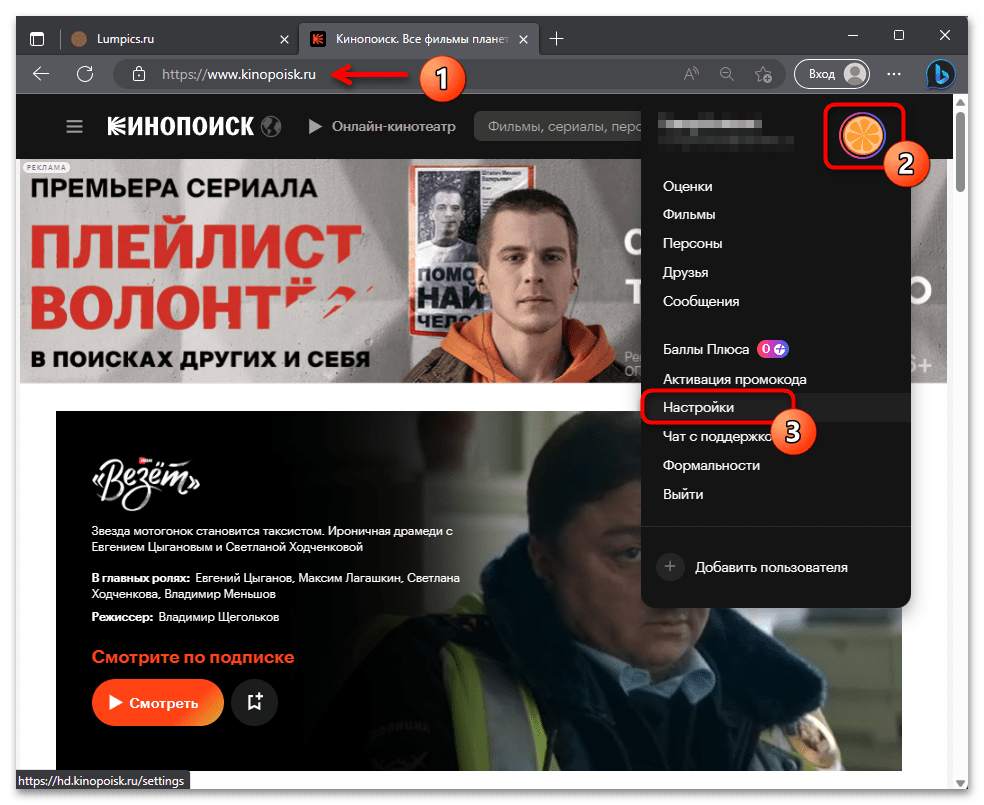
Откройте предложенную выше ссылку в любом веб-браузере на компьютере – это приведёт вас на сайт Кинопоиска. Если ещё не авторизовались, войдите в учётную запись Яндекс ID, к которой в общем-то и привязана удаляемая далее карта. Для этого кликните «Войти» вверху справа,
предоставьте сайту логин и пароль от единой учётки в сервисах Яндекса, пройдите дополнительную проверку аккаунта, если это потребуется.
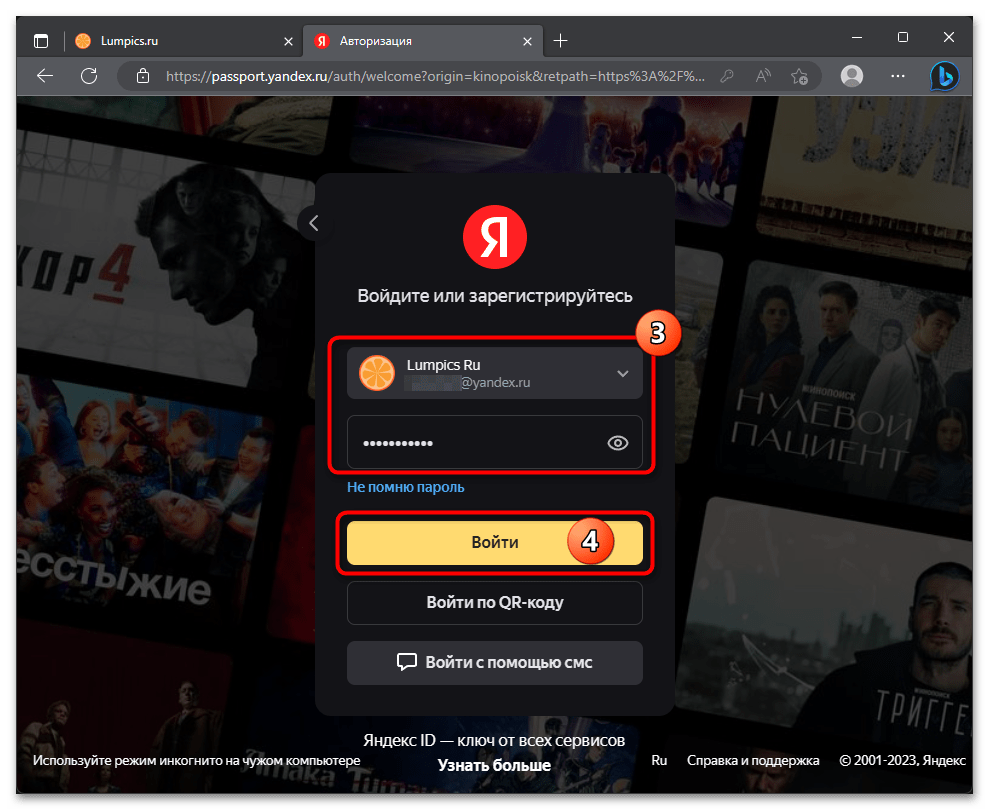
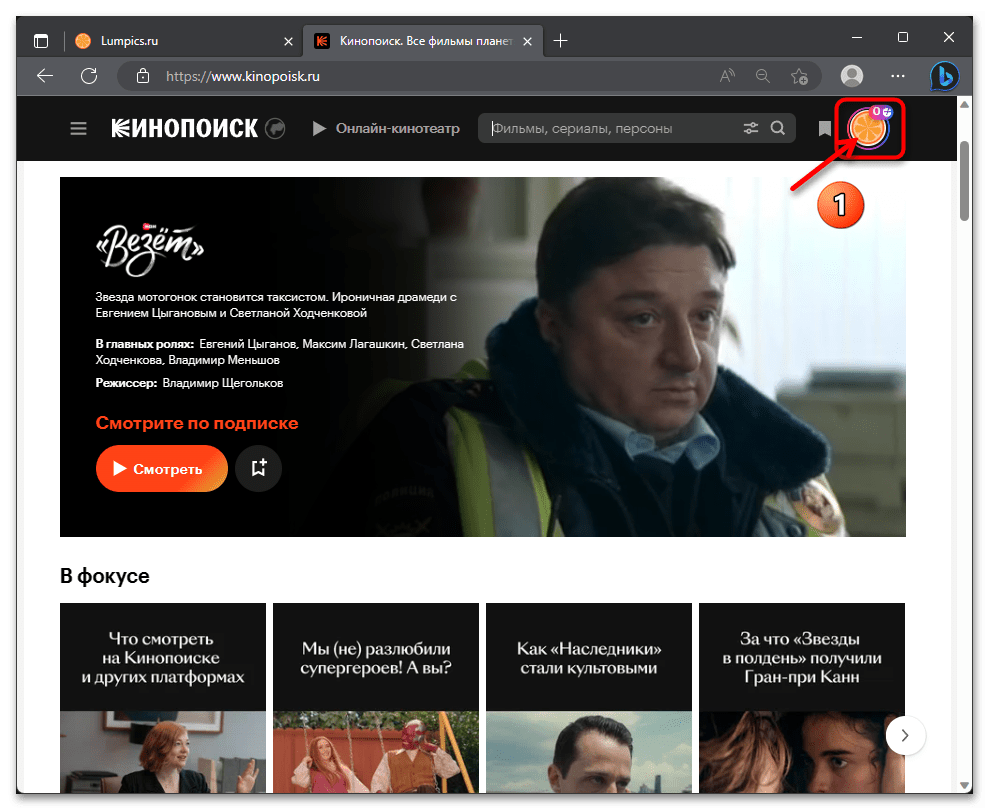 щелкните в нём по пункту «Настройки».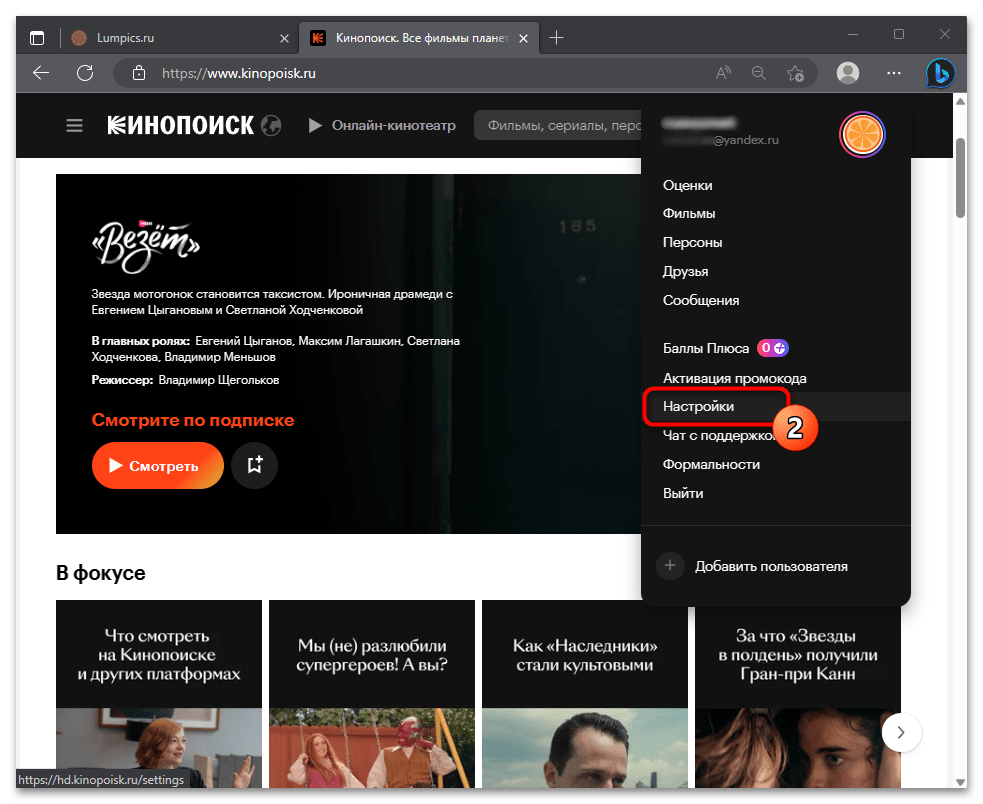
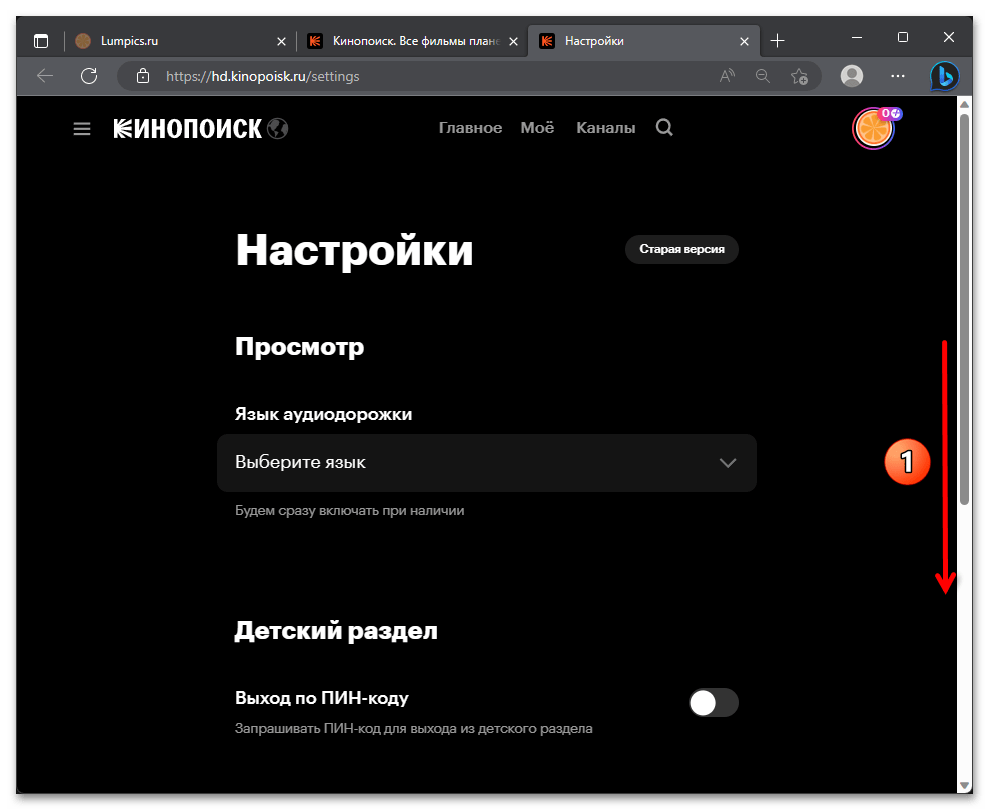 нажмите на расположенную в её последней секции – «Подписка» — ссылку «Управление подпиской».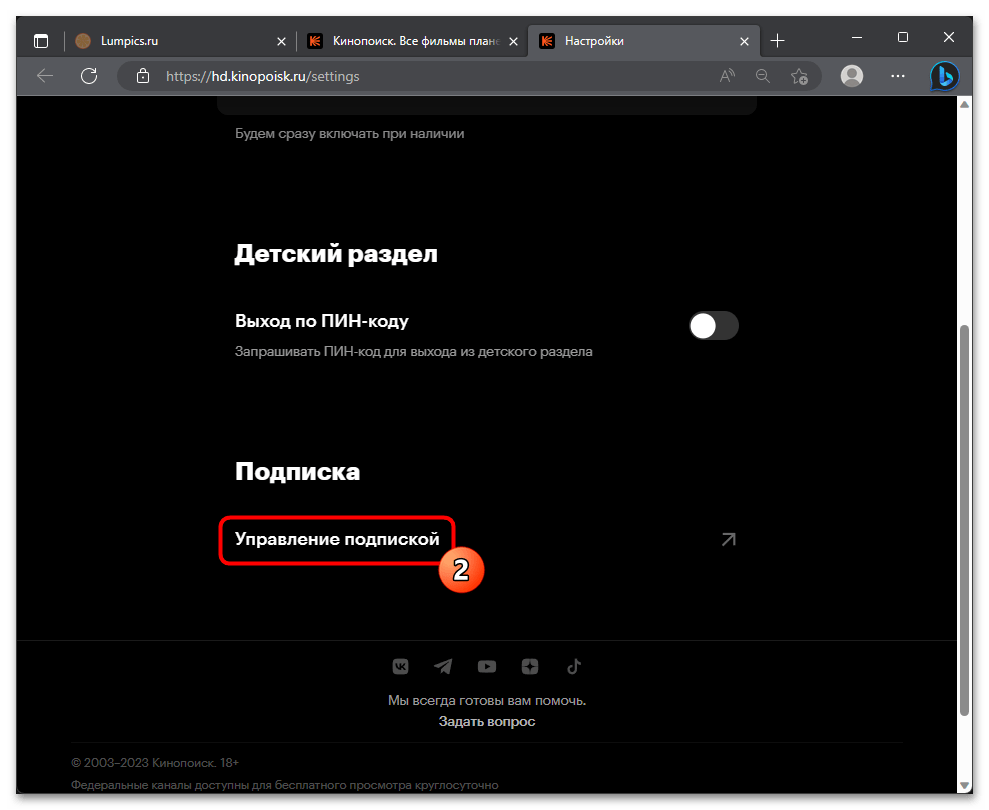
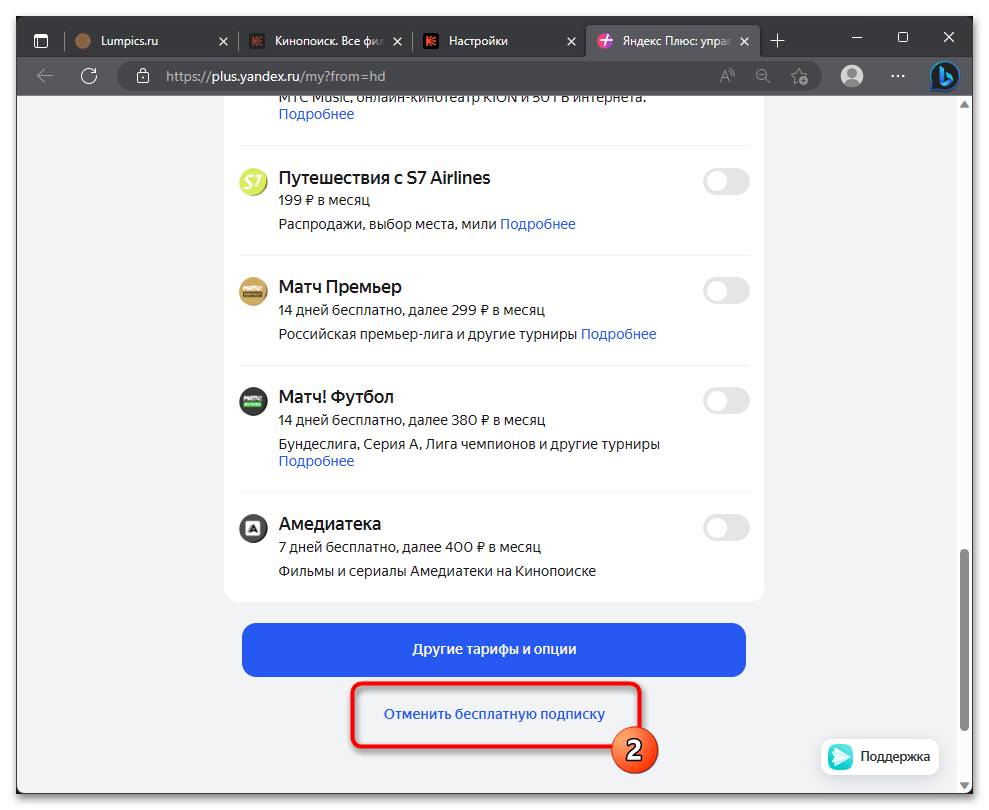
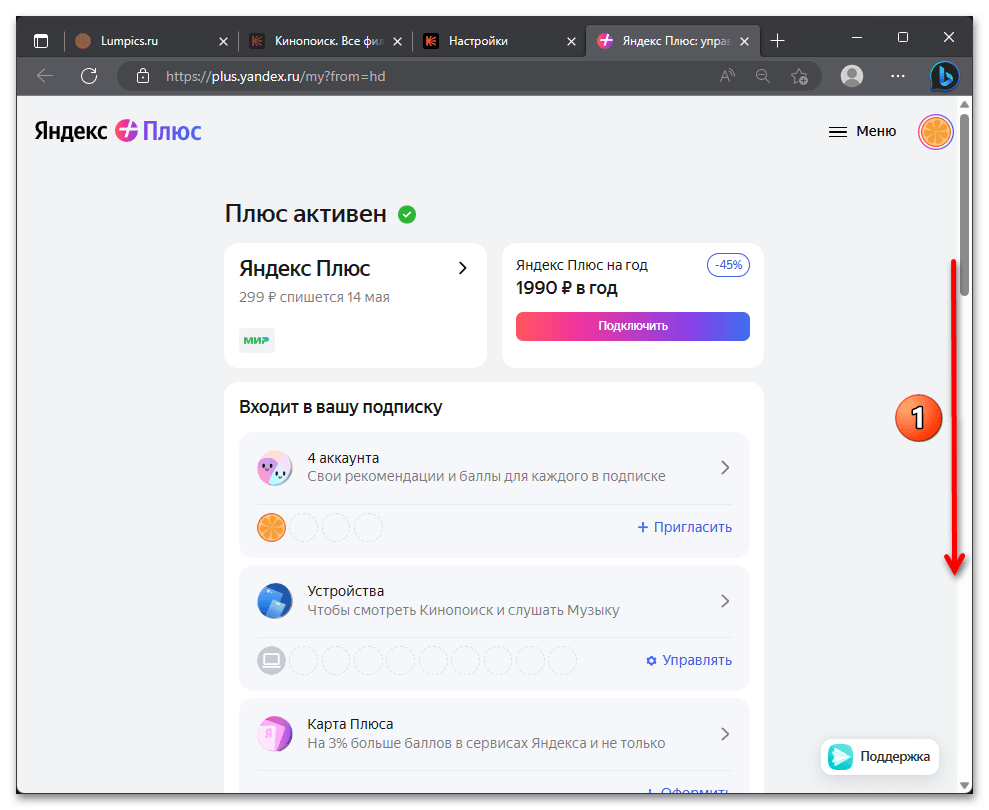 кликните «Отменить (бесплатную) подписку», подтвердите (нужно будет неоднократно и внимательно) собственные намерения.
  Подробнее: Как отменить подписку на Кинопоиск через браузер на ПК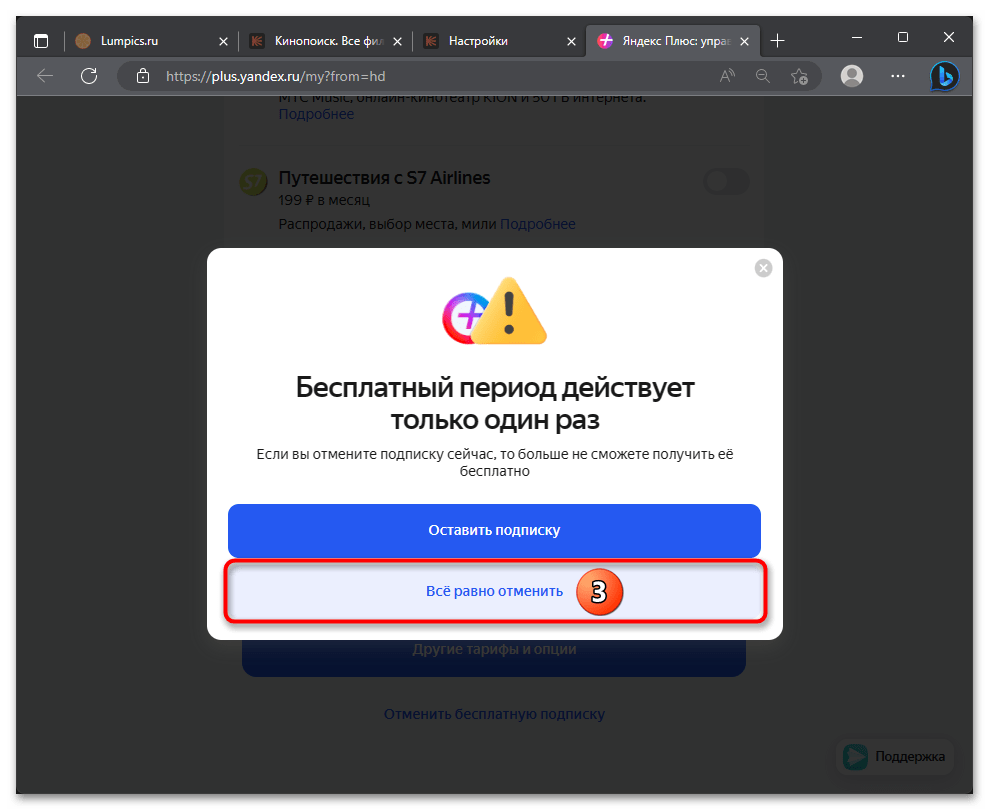
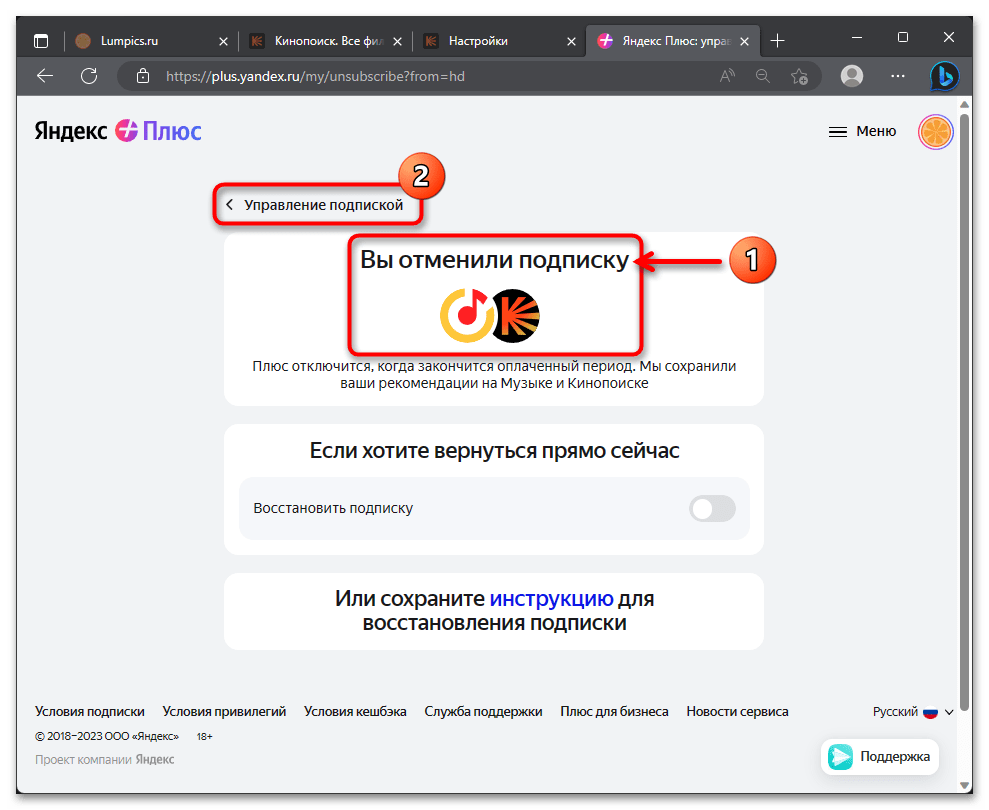 нажмите на расположенный под надписью «Плюс отменён» слева блочок «Яндекс плюс – Подписка закончится Дата».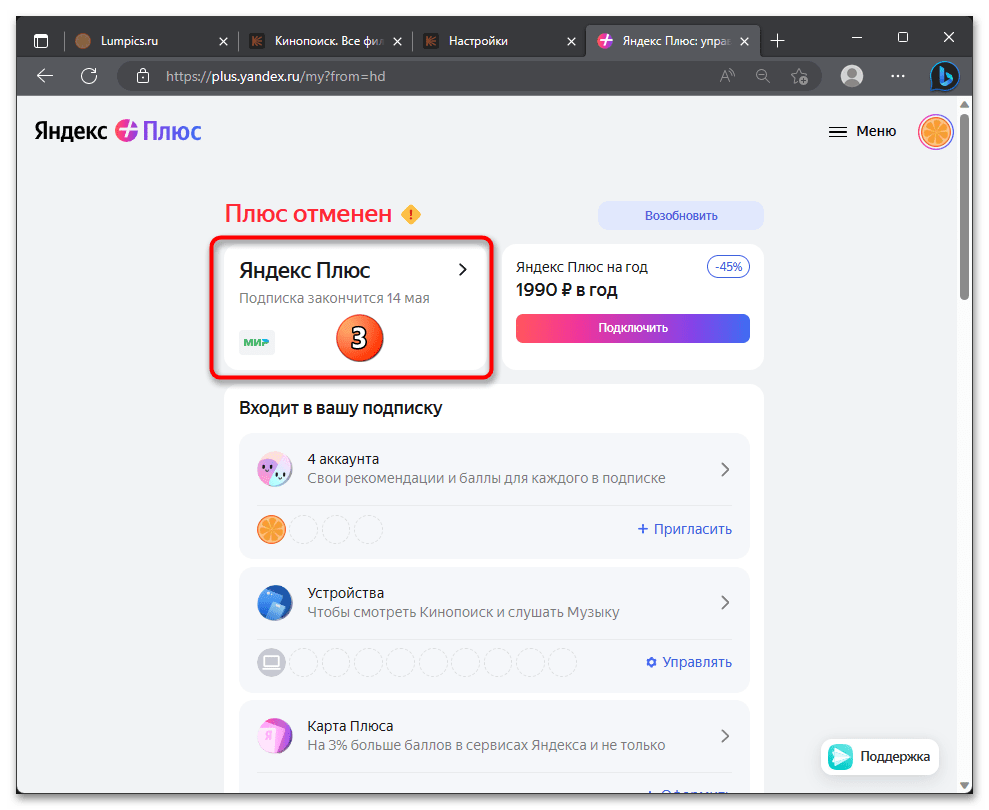
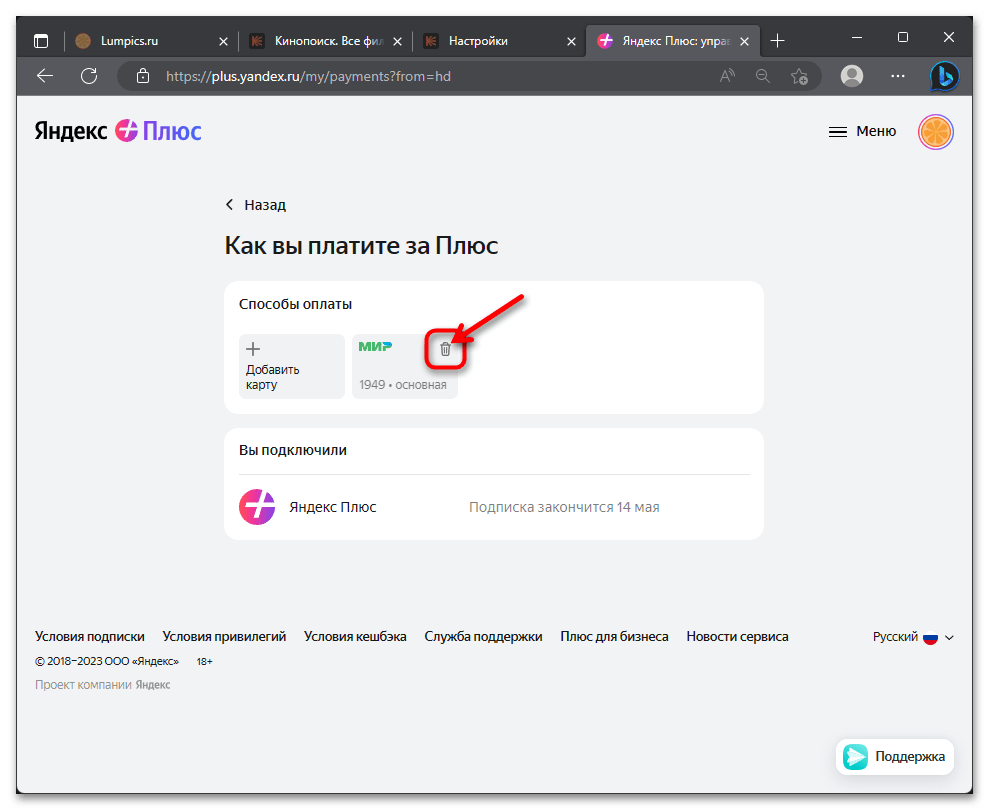
- Нажмите на расположенную в правом верхнем углу изображения карты «Корзину».
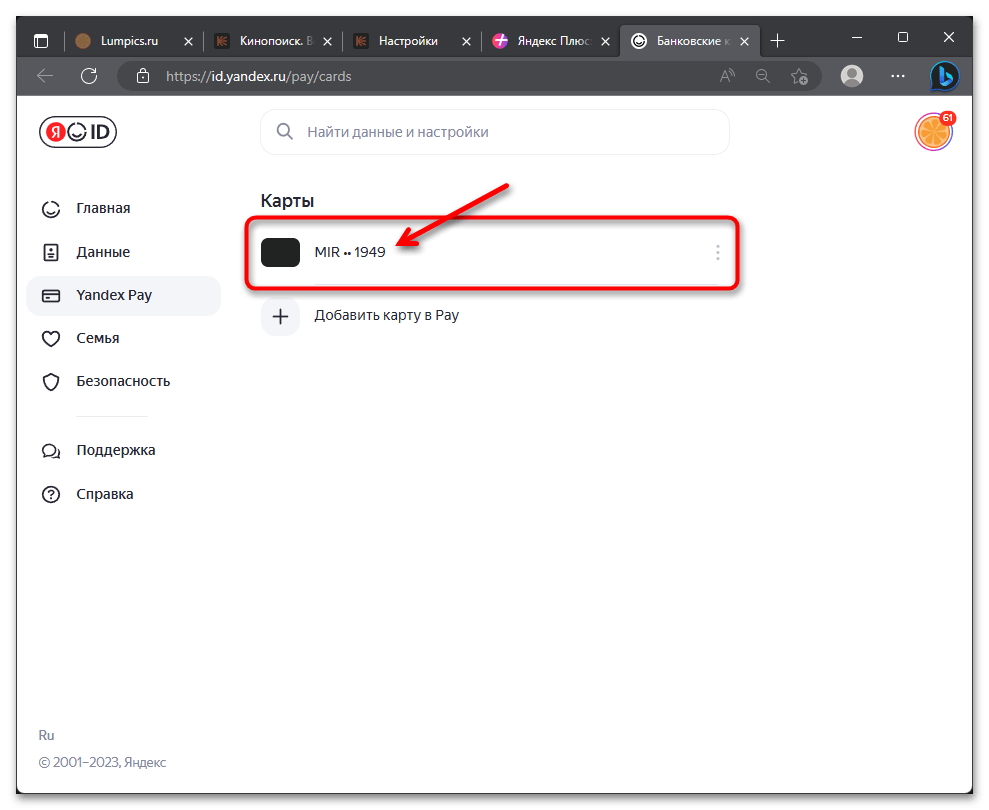
- Кликните по пункту-наименованию платёжного средства в перечне «Карты» на следующей странице — «Yandex Pay» в настройках Яндекс ID.
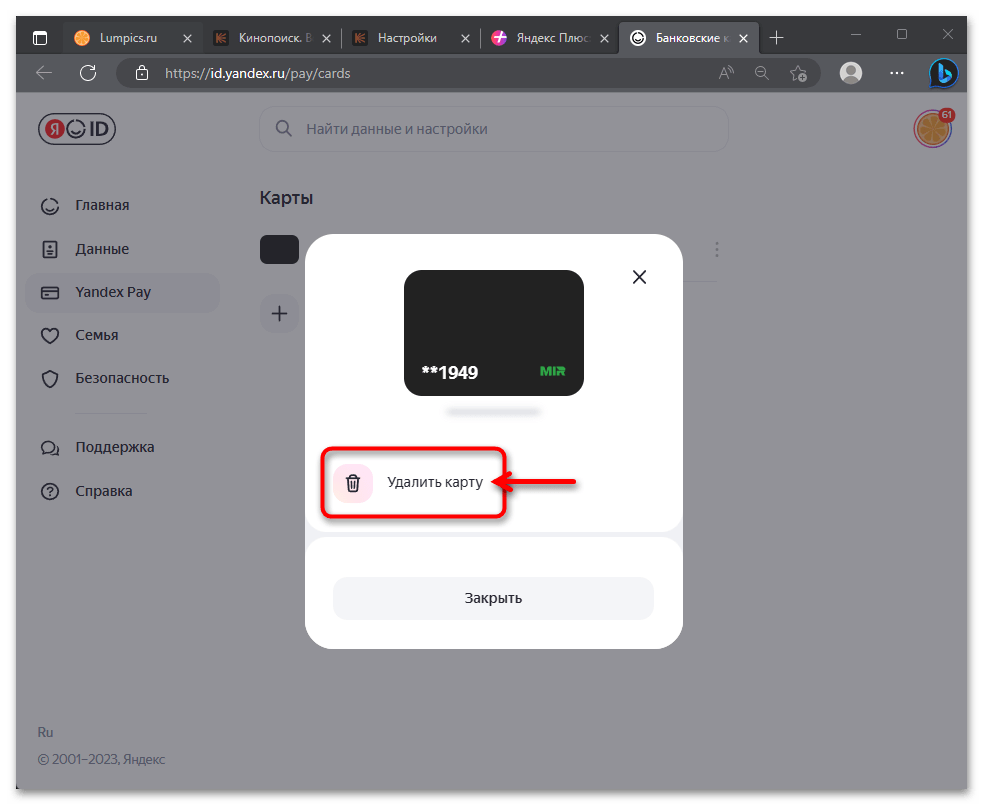
- Щёлкните «Удалить карту» в отобразившемся окне.
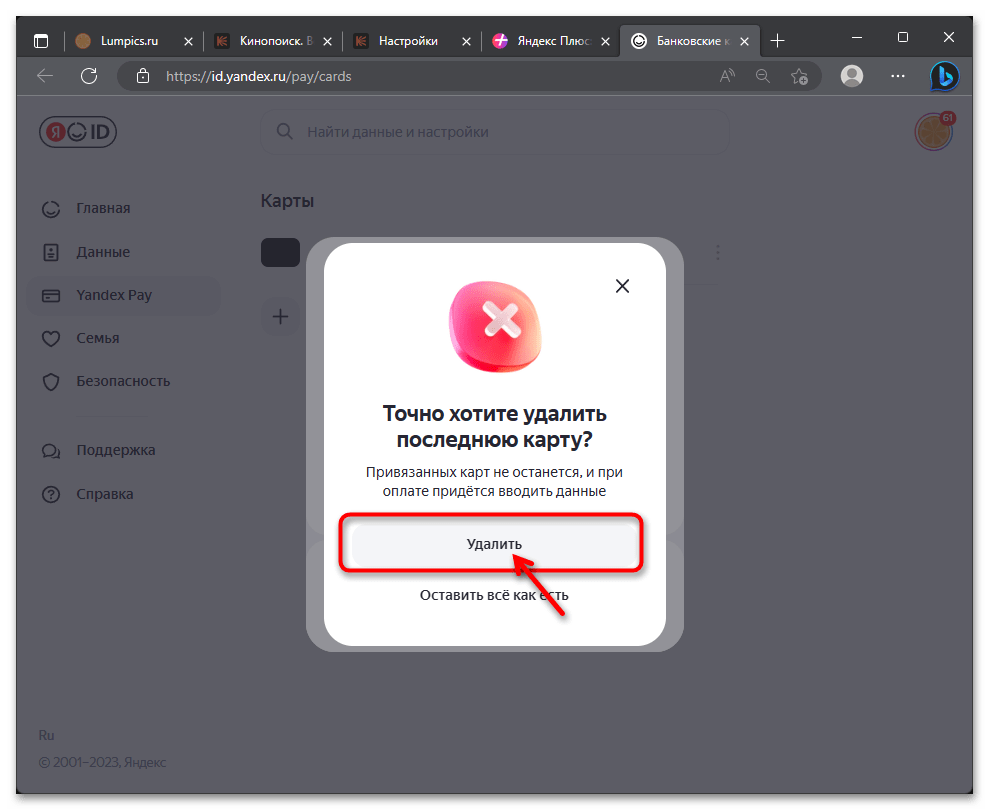
- Подтвердите свои намерения, кликнув «Удалить» под запросом системы.
- Немного подождите,
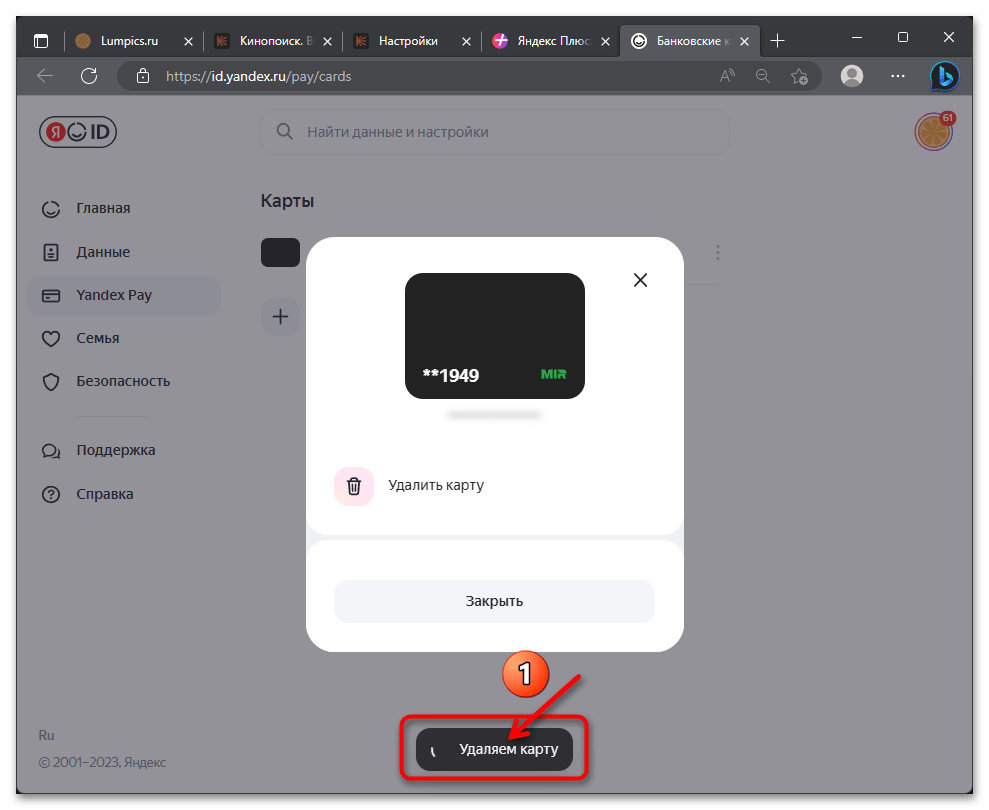 по результату операции внизу веб-страницы на короткое время будет продемонстрировано подтверждающее её успех сообщение – «Карта удалена».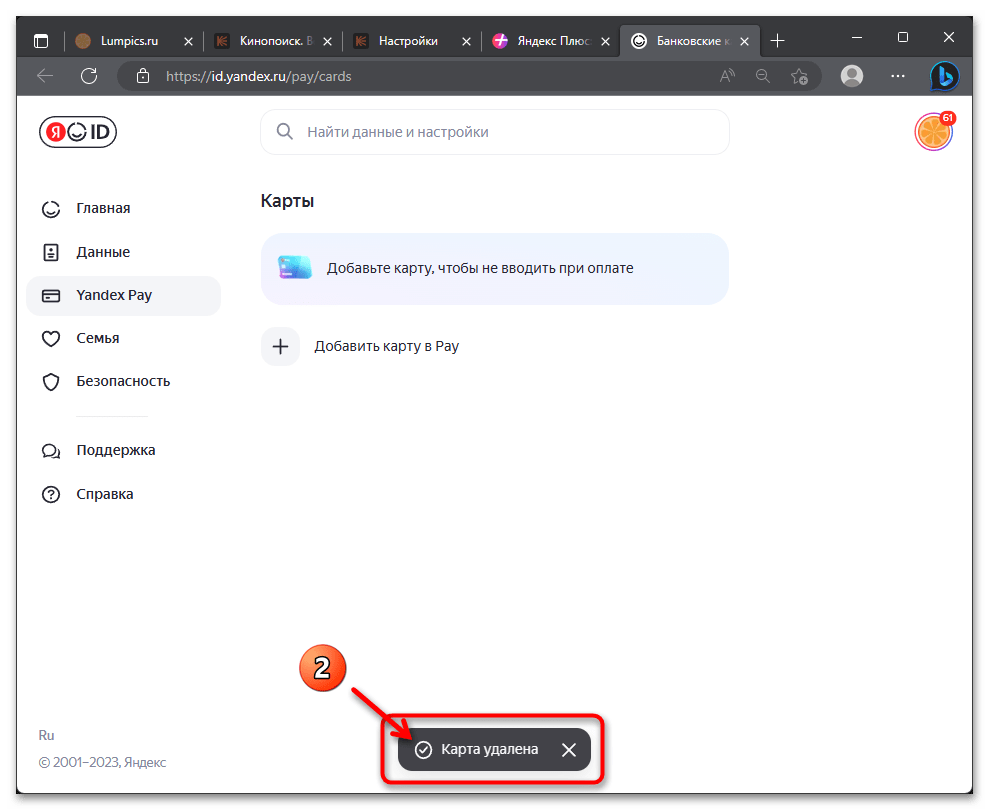
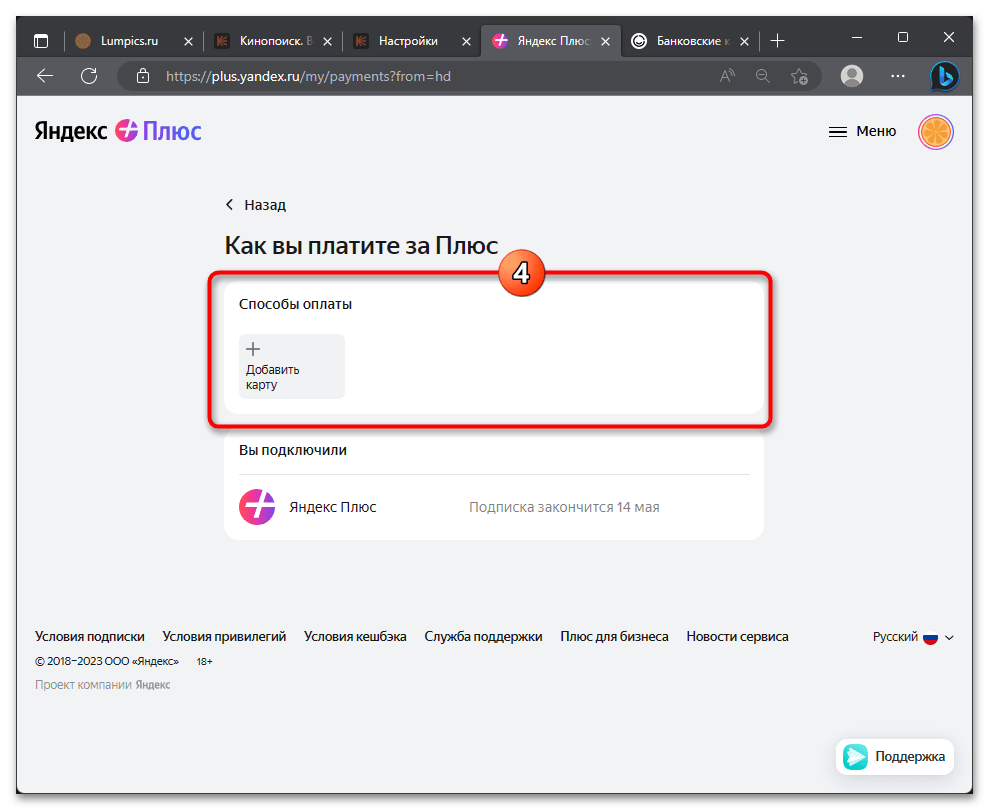
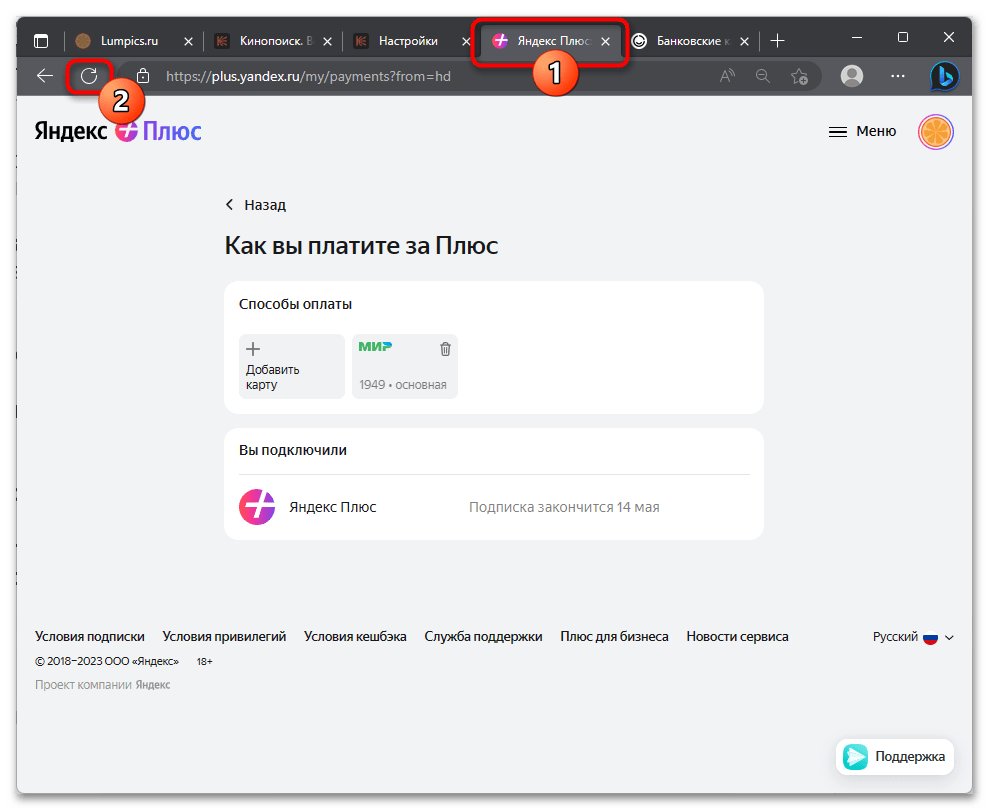 и в итоге обнаружится,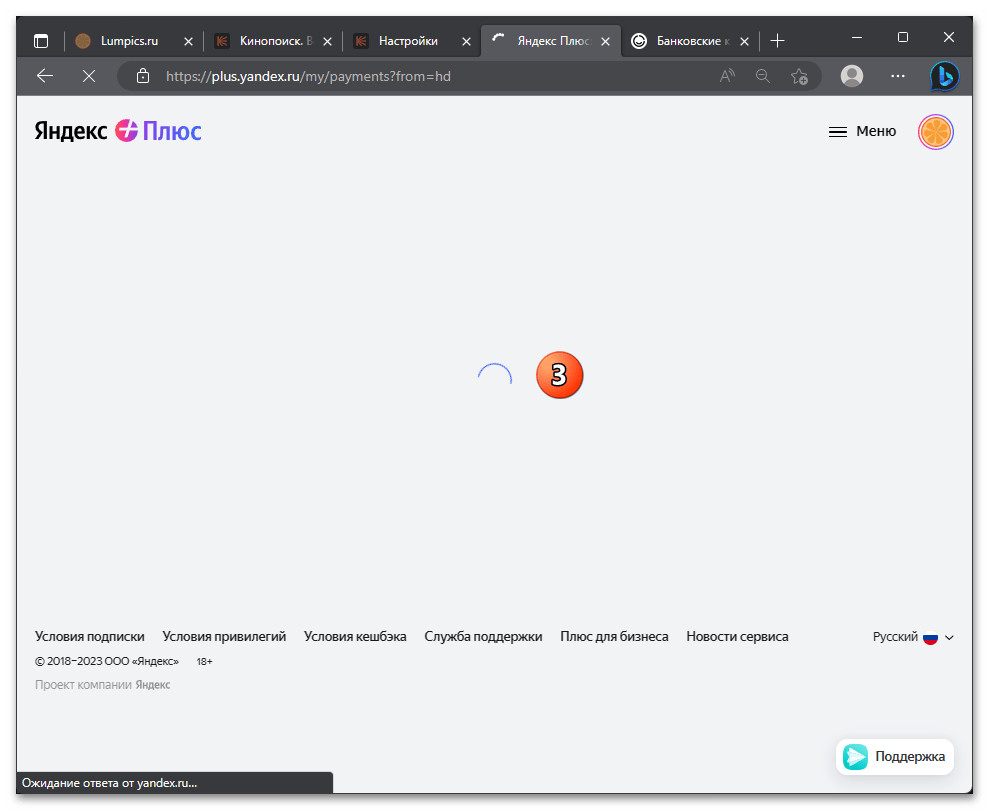
что какие-либо карточки в списке «Средства оплаты» отсутствуют, — это ещё одно подтверждение действенности выполненных вами манипуляций.
Вариант 2: Замена карты
В ситуациях, когда о прекращении оплаты за доступ к расширенным функциям Кинопоиска речь не идёт, но требуется заменить используемое для этого средство и удалить введённое в сервис ранее, действуйте по следующему алгоритму:
- Выполните шаги №№1-3 из предыдущих в этом материале рекомендаций. То есть перейдите на сайт Кинопоиска; если необходимо (не осуществлено ранее), войдите в сервис;
 переместитесь на страницу «Яндекс Плюс: управление подпиской».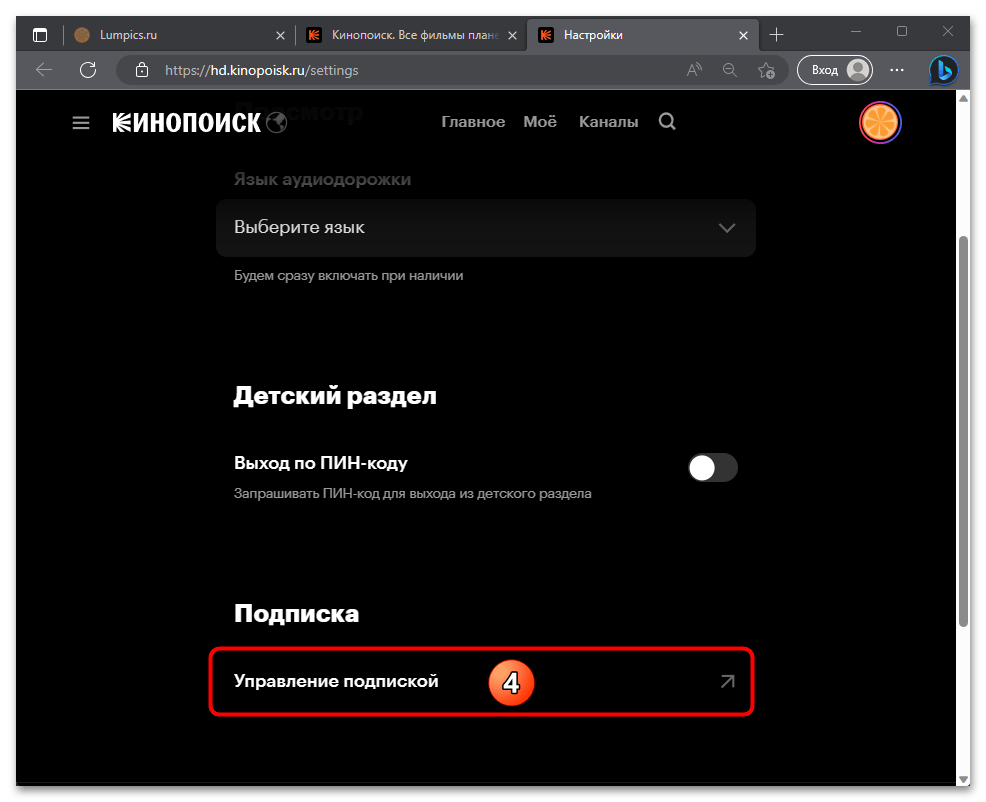
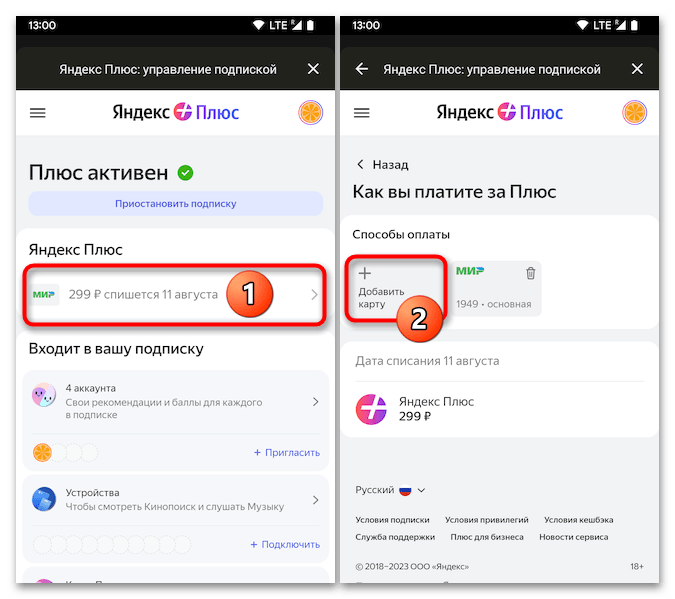
- Кликните по первому в области «Плюс активен» блоку — он содержит наименование действующей подписки и лого платёжной системы вашей карточки.
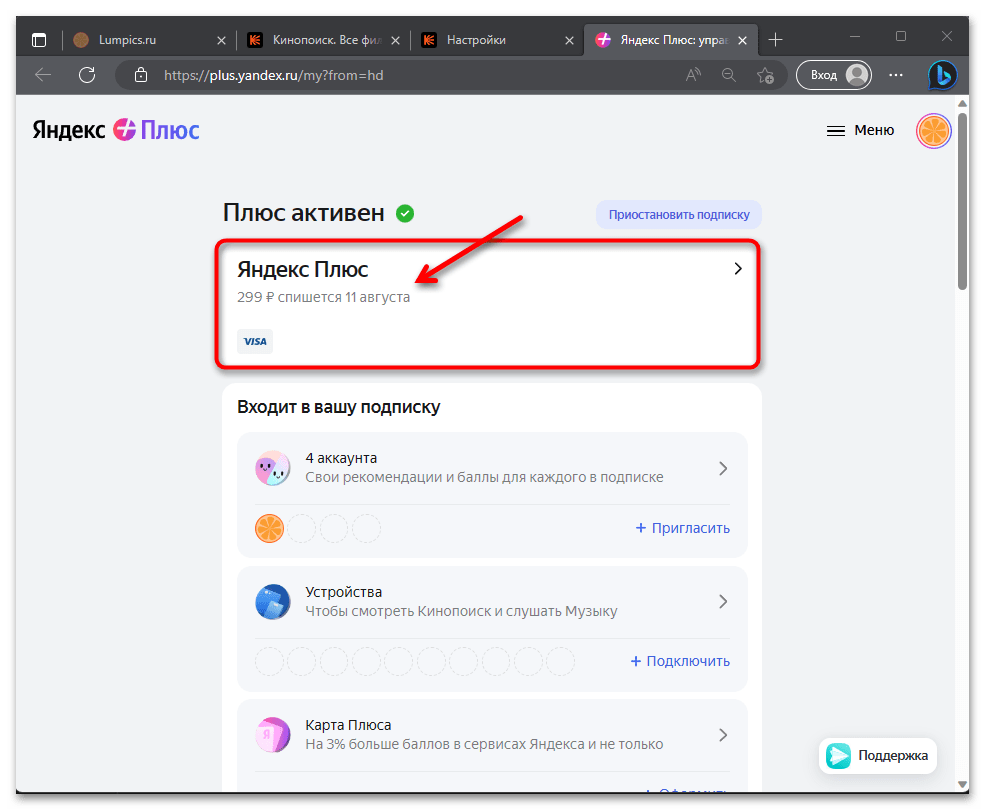
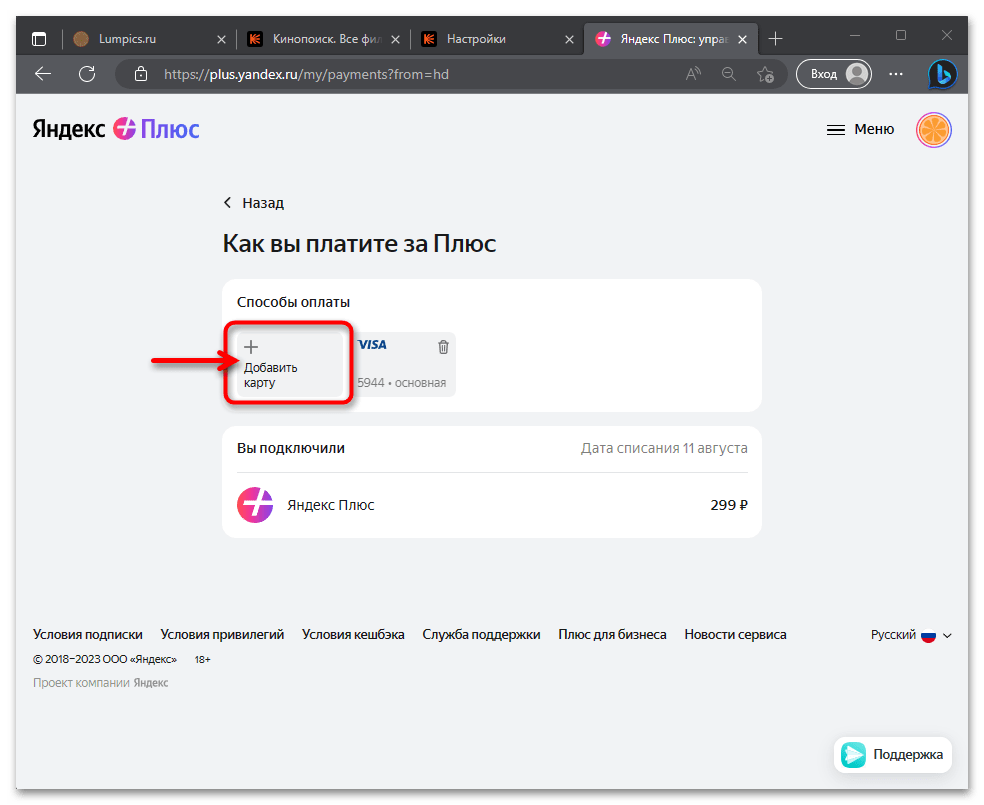
- Далее добавьте новую платёжную карточку в перечень «Способы оплаты» на отобразившейся странице:
- Из блока «Способы оплаты» вызовите функцию «Добавить карту».
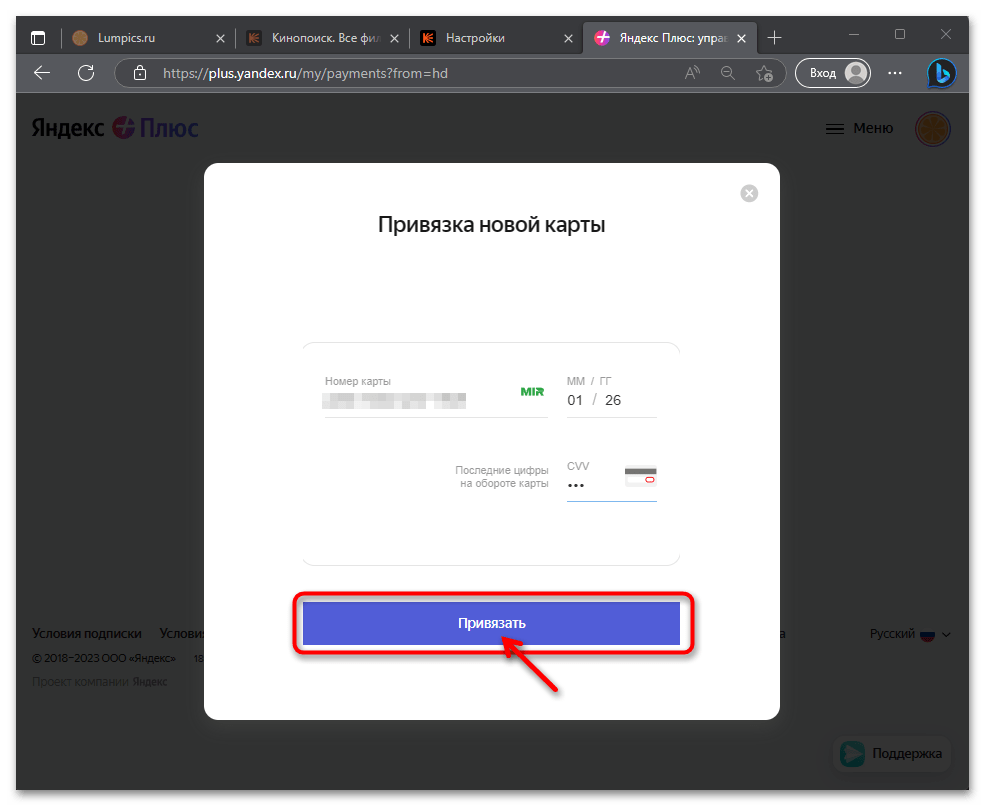
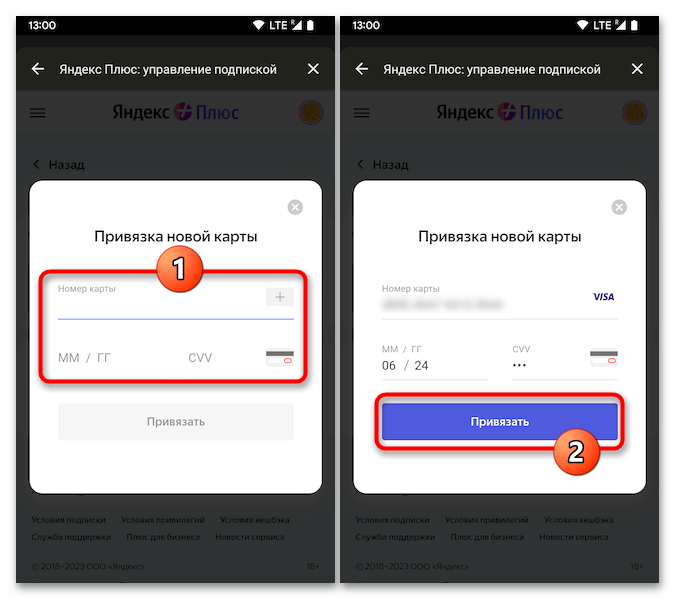
- Заполните поля формы «Привязка новой карты».
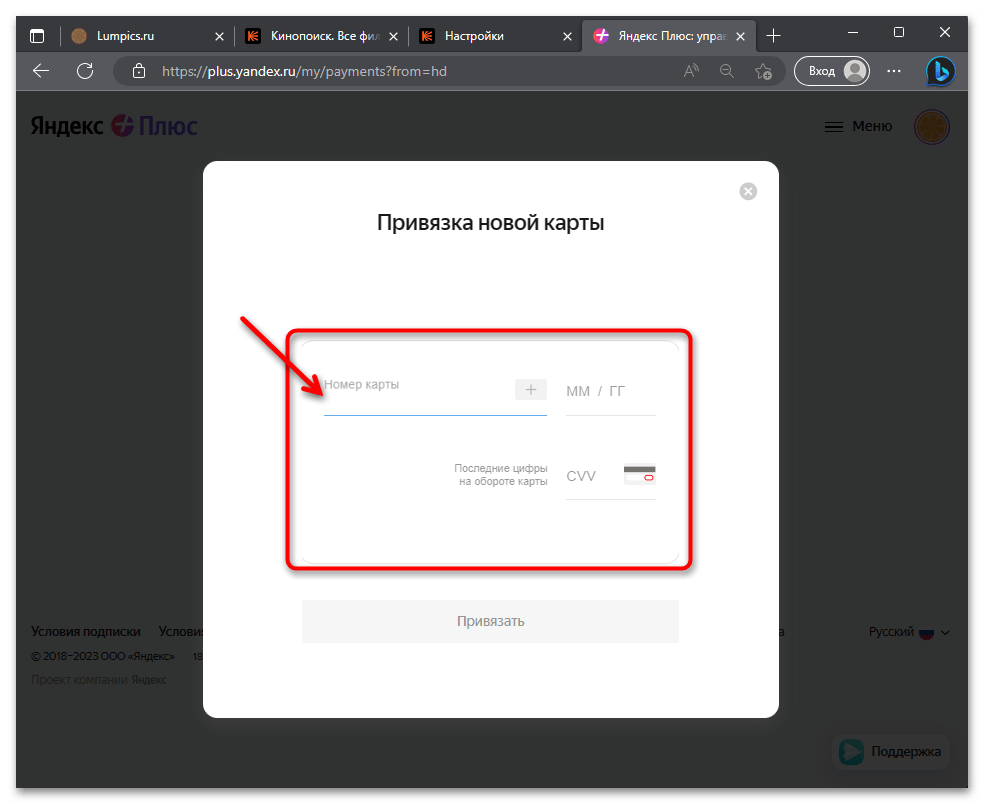
- Кликните «Привязать».
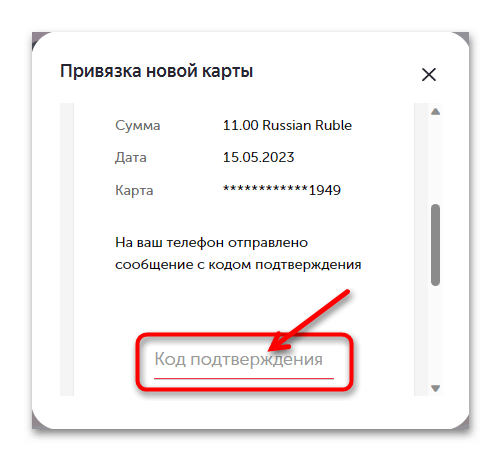
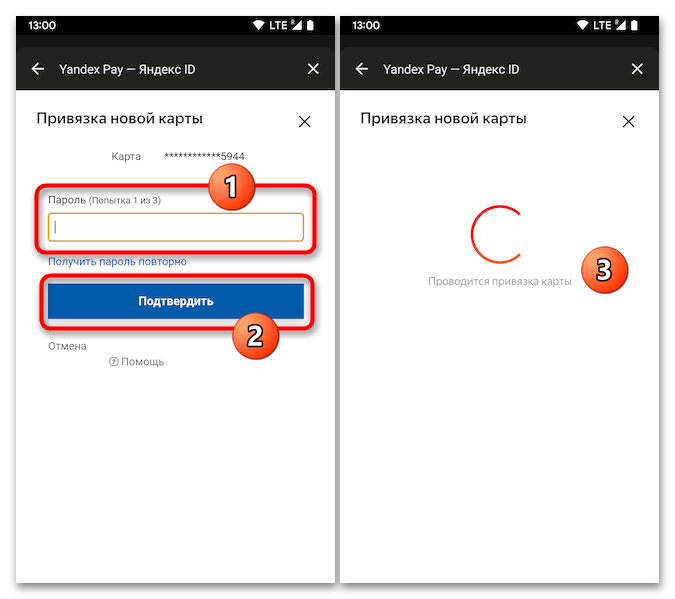
- Подождите окончания проверки платёжного средства сервисом. Подтвердите операцию по списанию с карточки небольшой (11 рублей) суммы (переживать не стоит, эти средства сразу же вернутся обратно после привязки карты).
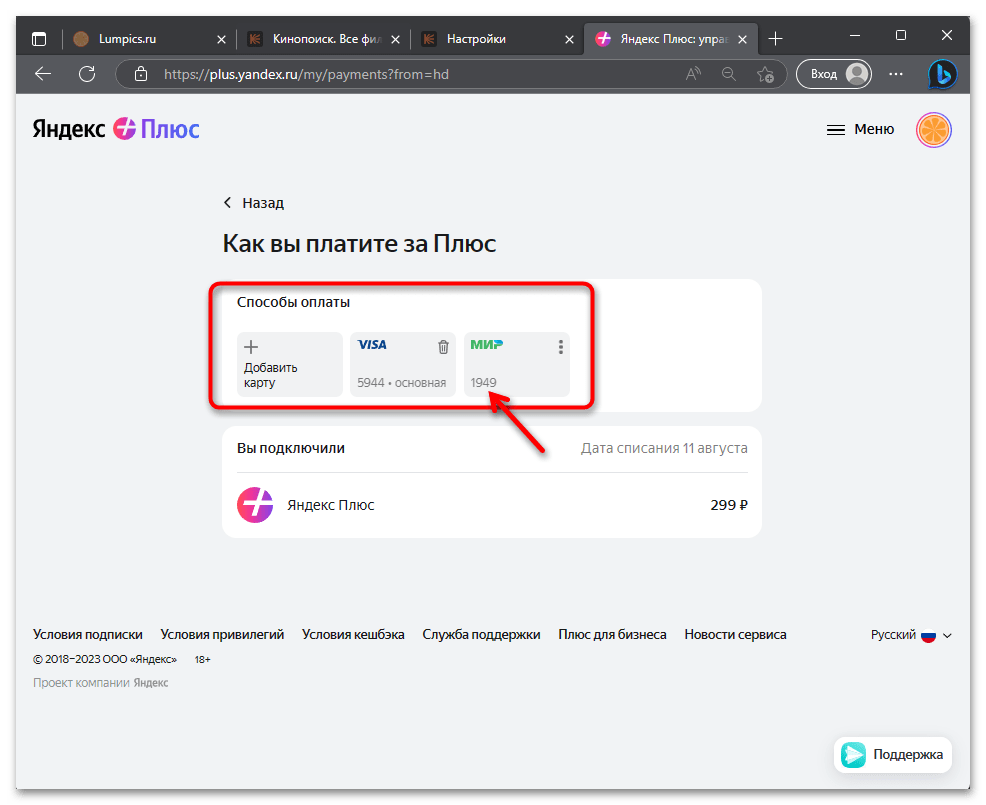
- В итоге изображение новой карточки появится в списке доступных для оплаты «Плюса».
- Из блока «Способы оплаты» вызовите функцию «Добавить карту».
- Далее переходите к удалению «старой» карточки.
- Кликните по значку «Корзина» на изображении отвязываемой от сервисов Яндекса карты (можно сориентироваться по последним четырём цифрам её 16-значного номера и лого платёжной системы).
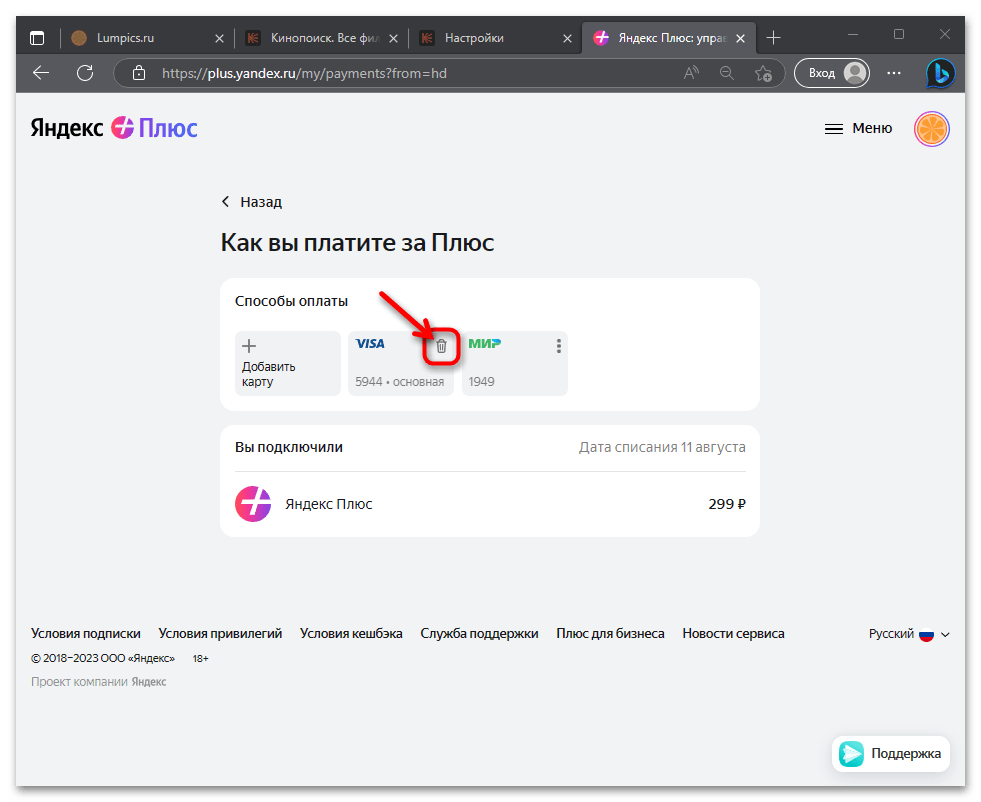 (Если нужно удалить не «основное», то есть не то, с которого в данный момент происходит оплата подписки на Кинопоиск платёжное средство, нажмите на три точки в правом верхнем углу его изображения,
 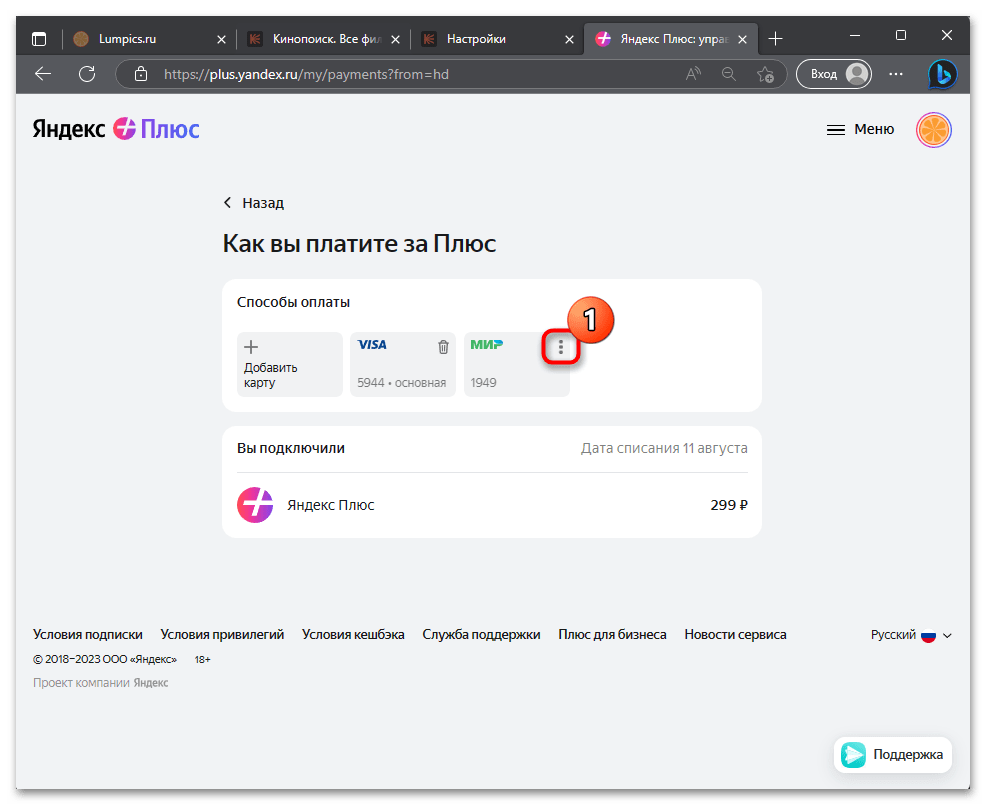 а затем выберите «Удалить карту» в отобразившемся окне).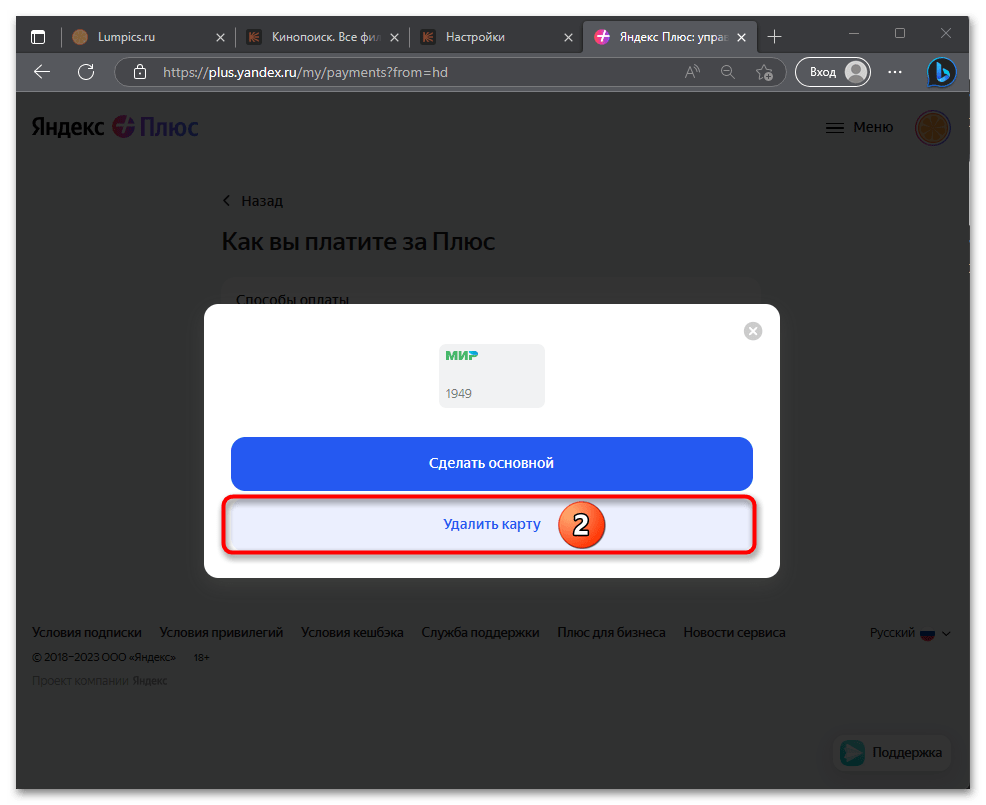
- Далее сервис автоматически откроет в браузере раздел «Yandex Pay» настроек вашего Яндекс ID. Переместитесь здесь к списку «Карты», кликните по наименованию удаляемой платёжной карточки,
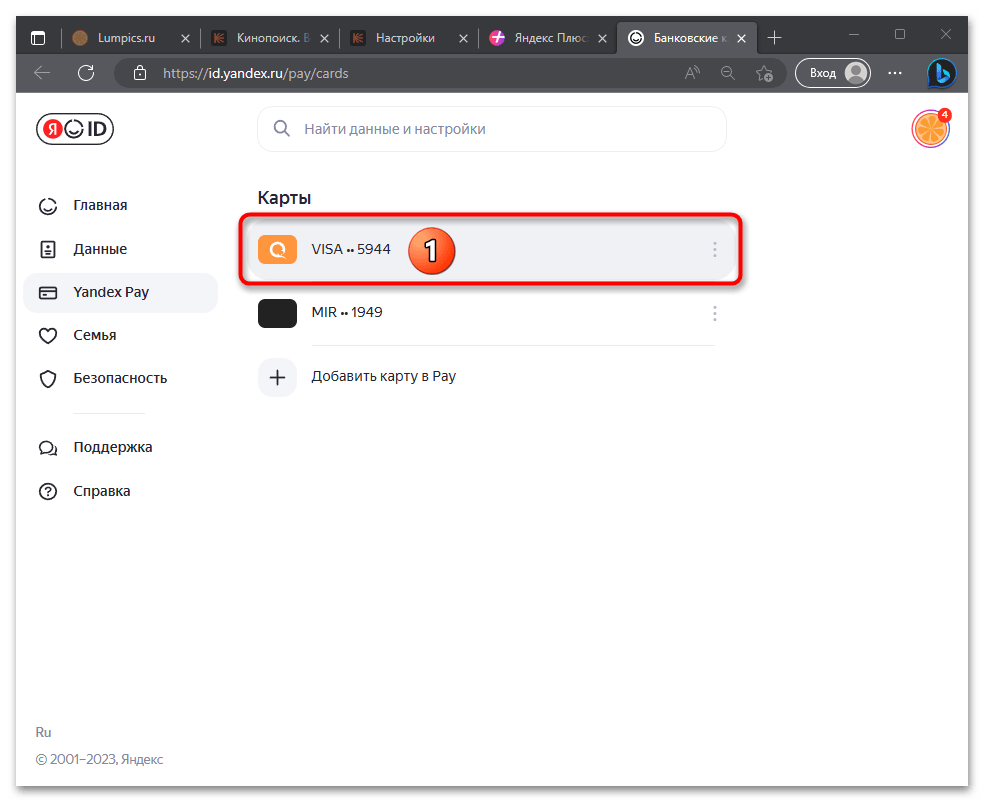 в открывшемся окне нажмите «Удалить карту».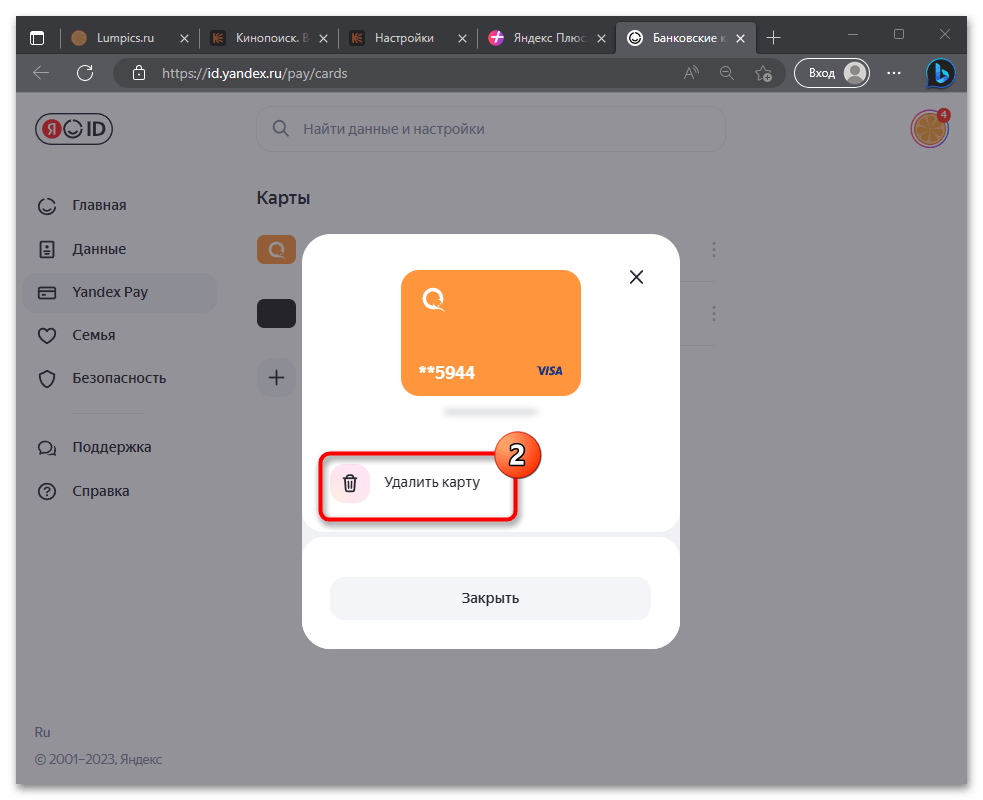
- Подтвердите запрос системы, кликнув «Удалить» в следующем окне,
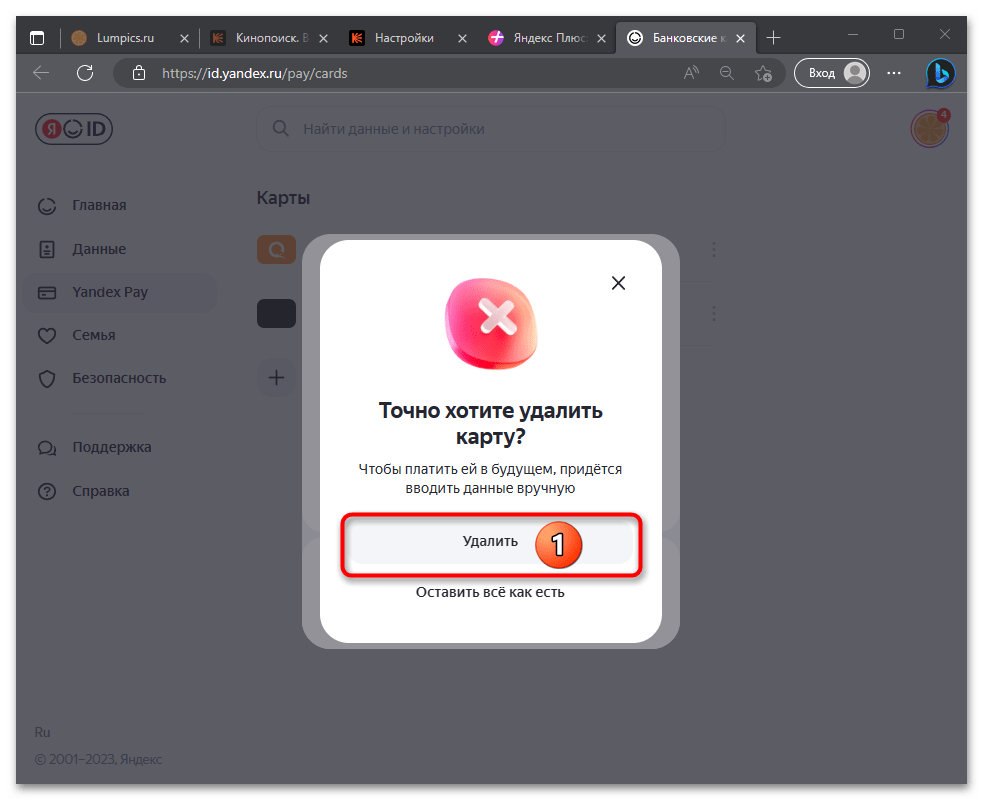 немного подождите.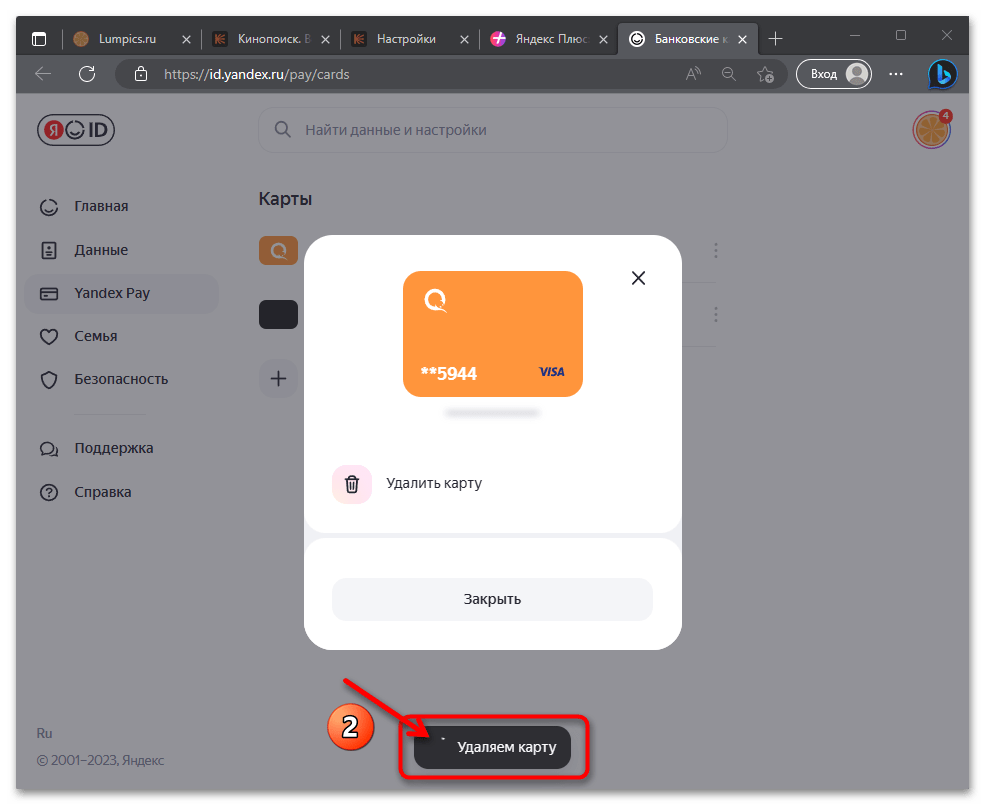
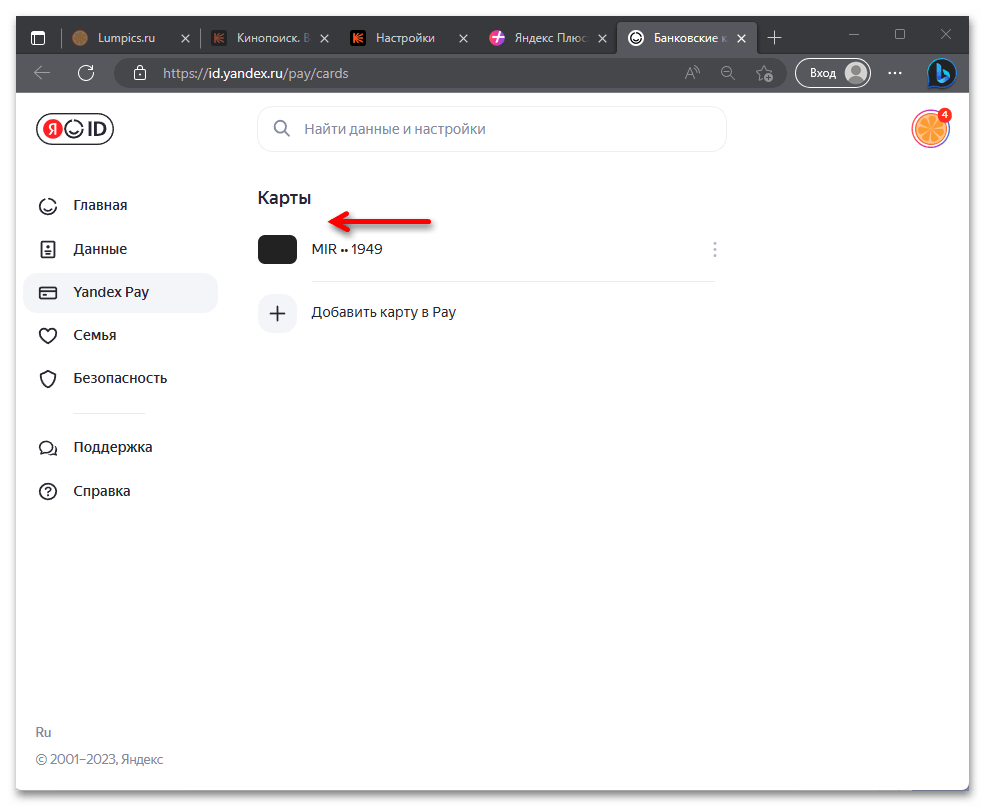
- Фактически готово, отвязанная карта перестанет демонстрироваться в перечне «Карты» в настройках «Yandex Pay»,
 и исчезнет из перечня «Способы оплаты» на странице (перезагрузите) управления подпиской «Яндекс Плюс».
 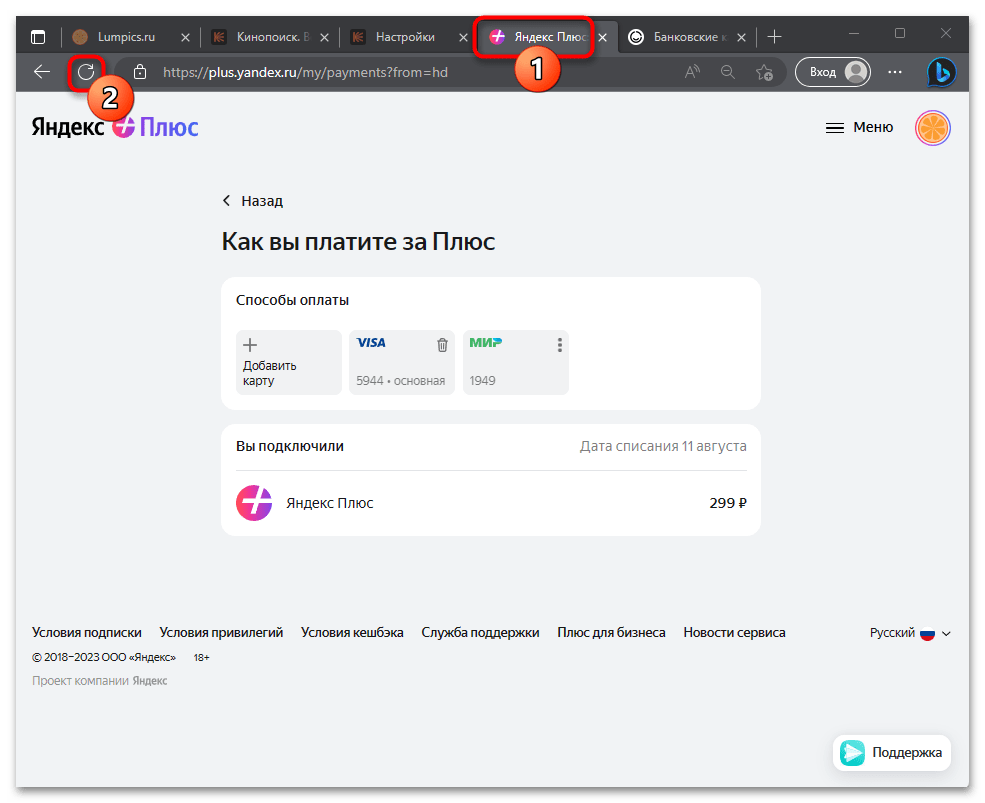 Кроме прочего, введённая в систему по результату выполнения пункта №3 настоящей инструкции карточка автоматически станет «Основным» (и, скорее всего, единственным) средством оплаты услуг сервиса.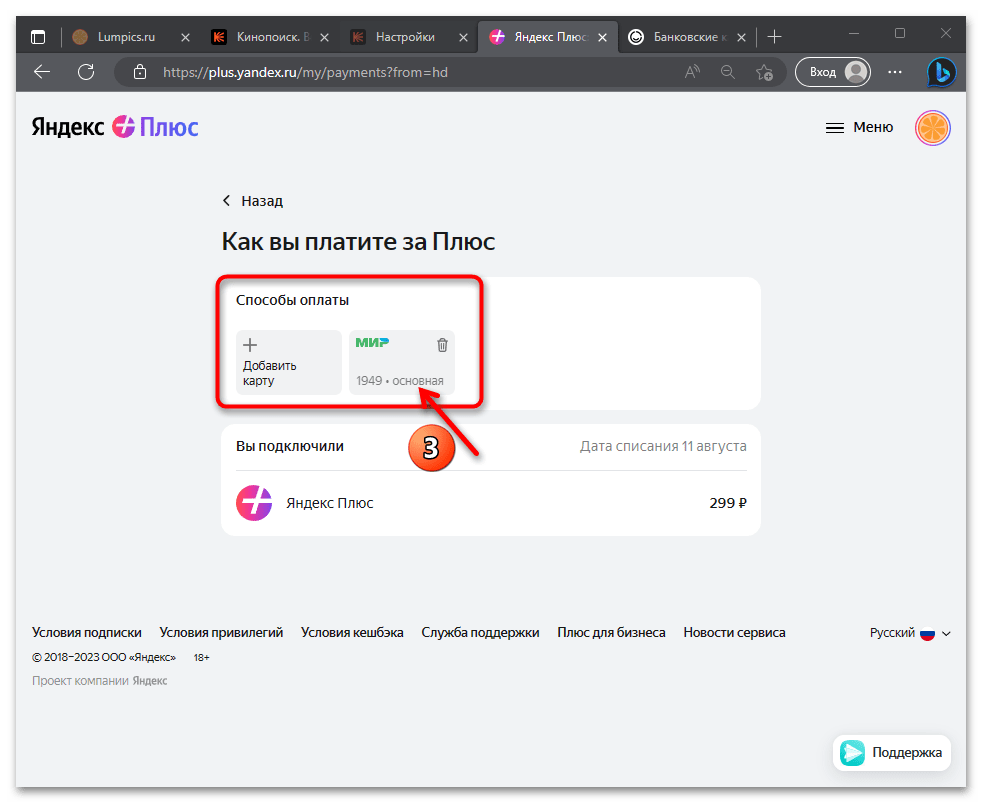
- Кликните по значку «Корзина» на изображении отвязываемой от сервисов Яндекса карты (можно сориентироваться по последним четырём цифрам её 16-значного номера и лого платёжной системы).
Способ 2: Смартфон или планшет
При использовании Кинопоиска на смартфоне или планшете под управлением операционных систем Android либо iOS предполагающие отвязку платежной карты от сервиса процедуры принципиально не отличаются от таковых в случае с компьютерами, то есть в целом вы можете выполнить подходящую в вашей ситуации инструкцию из предложенных выше в статье, но через мобильный, а не десктопный браузер. При этом, чаще для доступа к возможностям Кинопоиска с мобильного девайса задействуется приложение сервиса, и далее мы остановимся на отвязке карточки его средствами – это немного удобнее, нежели через веб-сайт.
Вариант 1: Отмена подписки «Плюс»
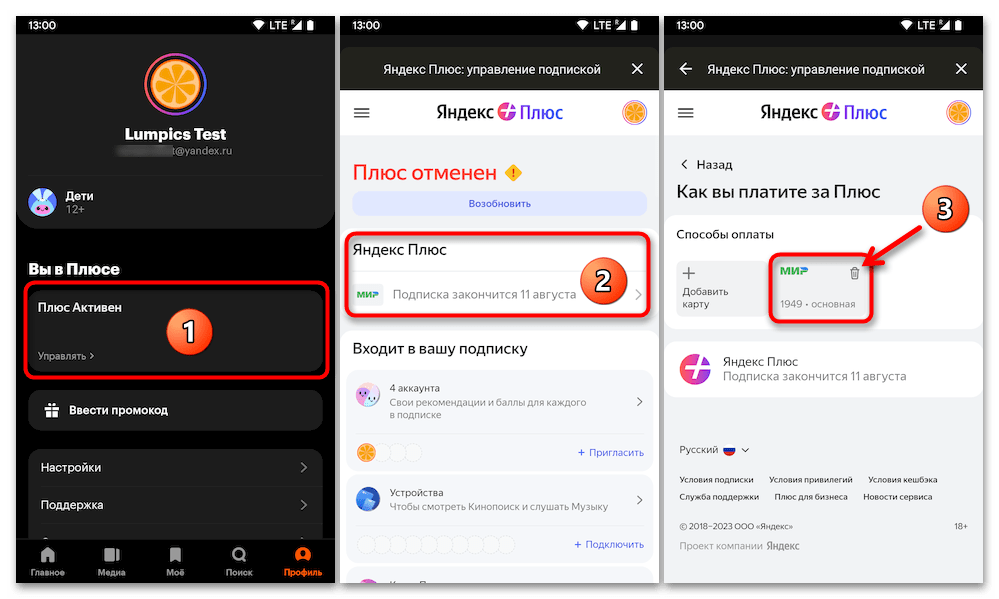
Единственную привязанную к Кинопоиску карту оплаты подписки, когда она действует, сервис удалить не позволит. Поэтому, перед удалением платёжного средства придётся отменить автопродление «Яндекс Плюса» (расширенные функции Кинопоиска при этом продолжат работать до наступления даты окончания оплаченного (или предоставленного бесплатно) периода подписки).
-
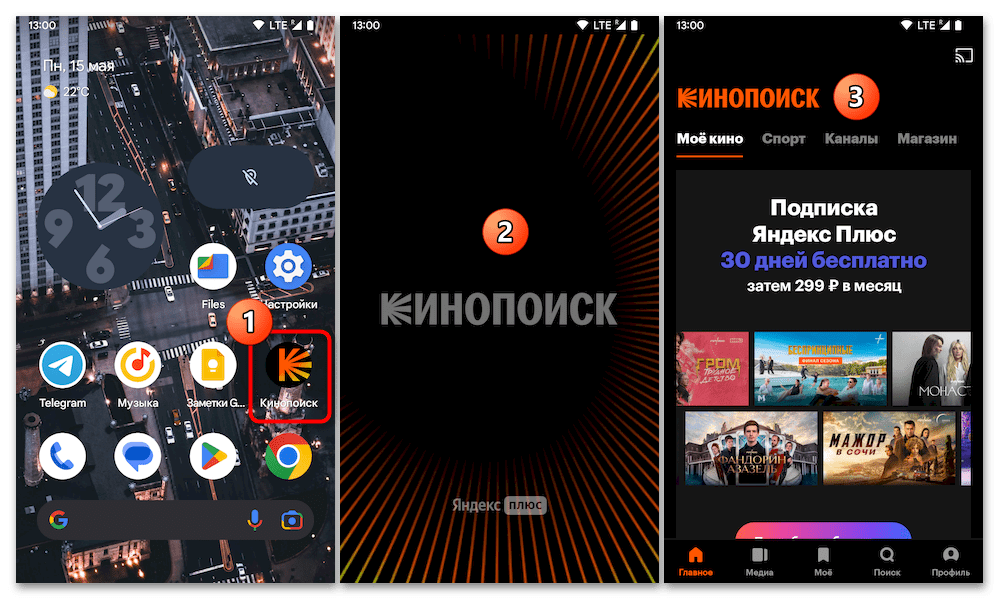
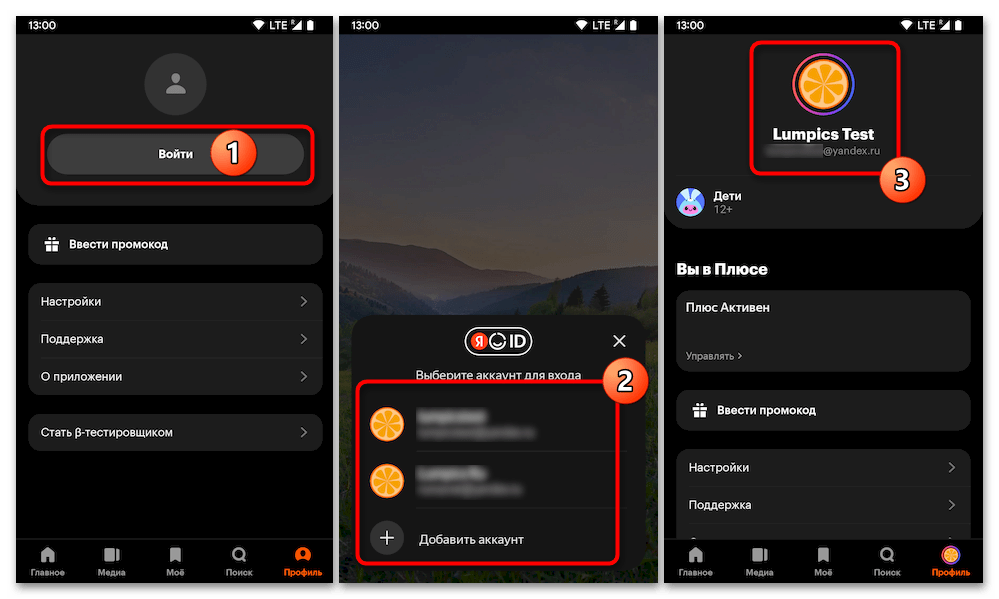
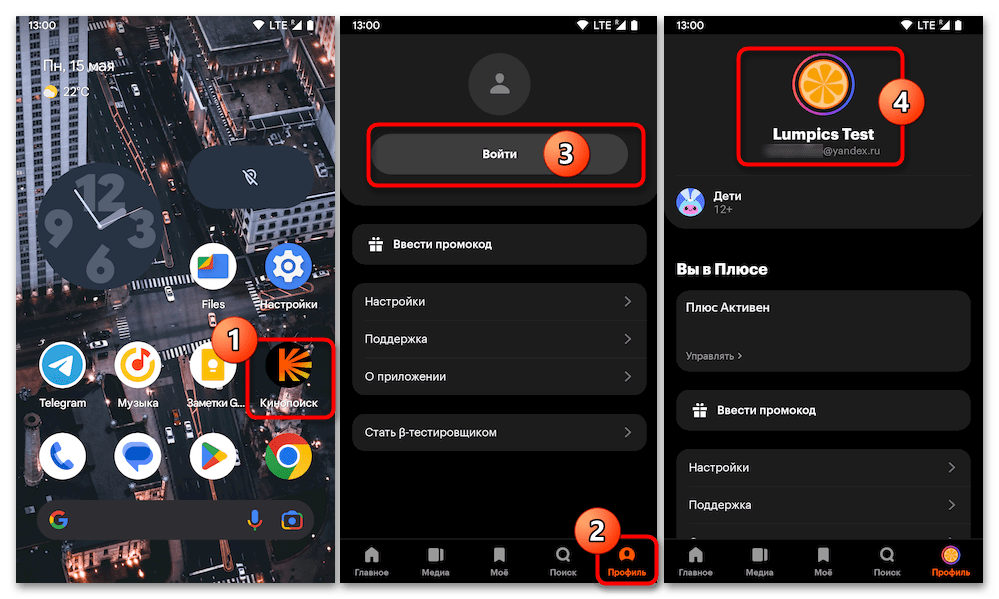
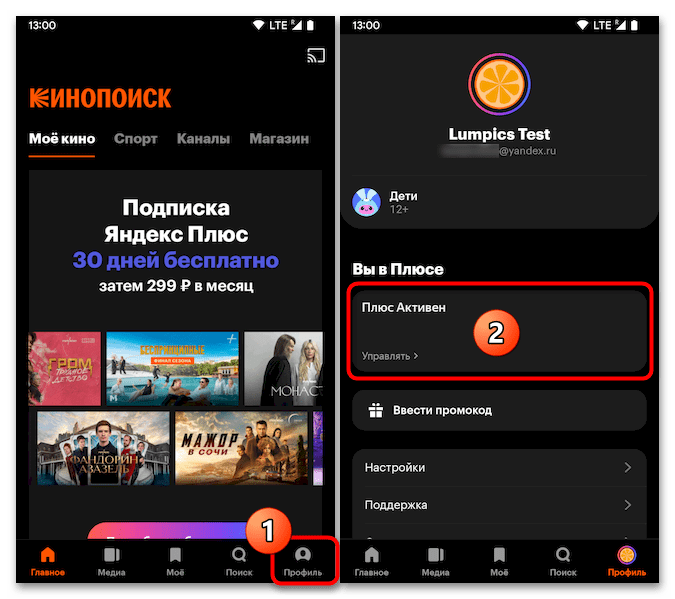
Запустите приложение Кинопоиск на мобильном девайсе.
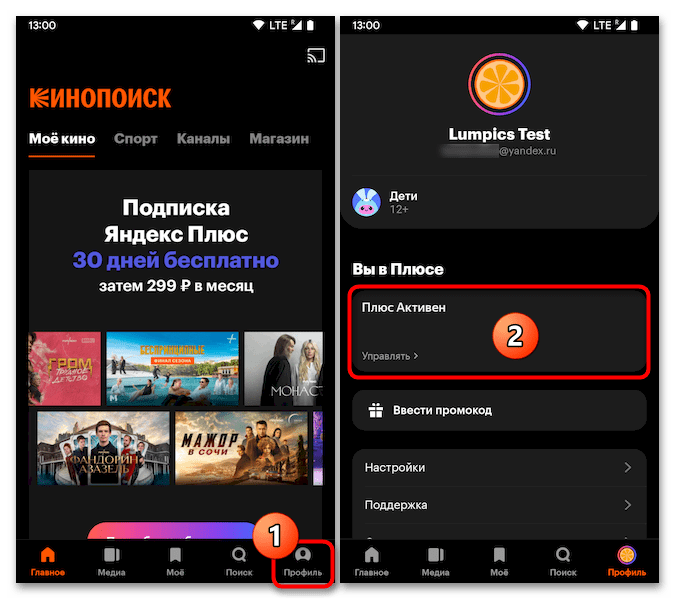
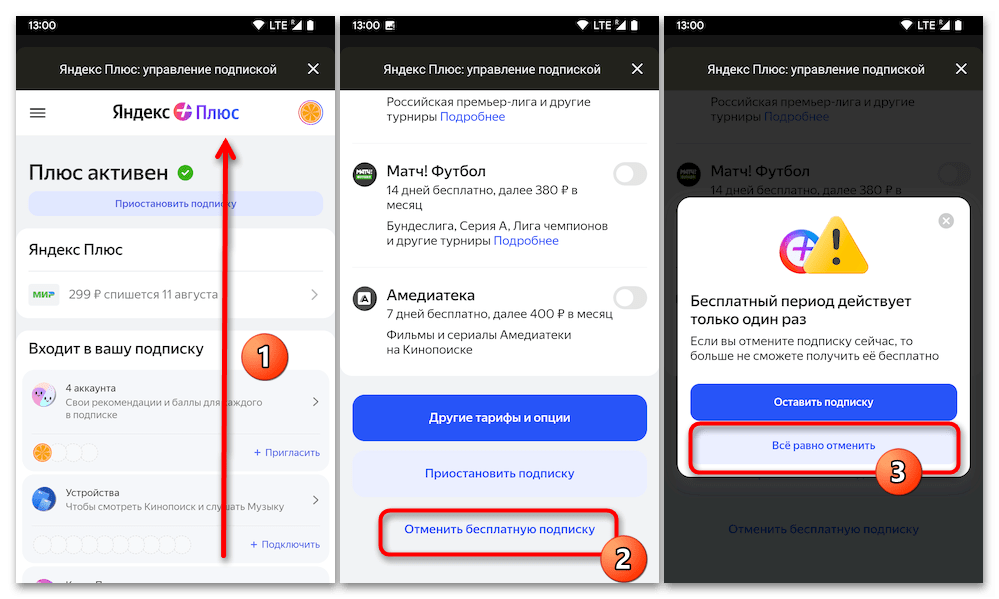 Завершив деактивацию продления подписки «Плюс», коснитесь крестика вверху справа, чтобы закрыть страницу с подтверждающим успех операции сообщением: «Вы отменили подписку». Подробнее: Как отменить автопродление подписки на Кинопоиск с мобильного девайса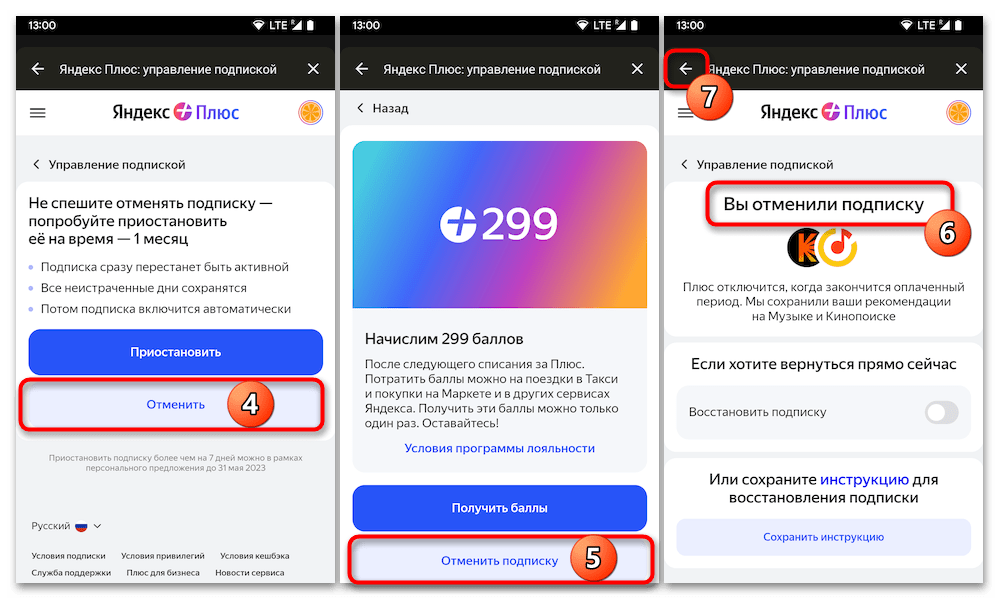
Вариант 2: Замена карты
Если остановка полноценного доступа к возможностям сервиса Кинопоиск (то есть отмена автопродления подписки) не предполагается, а нужно лишь заменить средство оплаты «Яндекс Плюс» в будущем на новое, и при этом удалить старое из сервиса, действуйте следующим образом.
-
Откройте приложение Кинопоиск, если это ещё не сделано, авторизуйте его в аккаунте, на котором планируется смена карты оплаты «Яндекс Плюс».
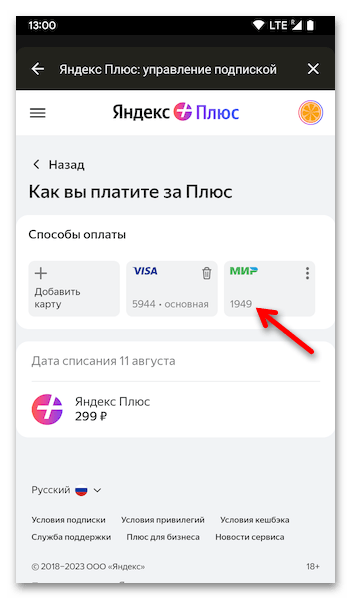
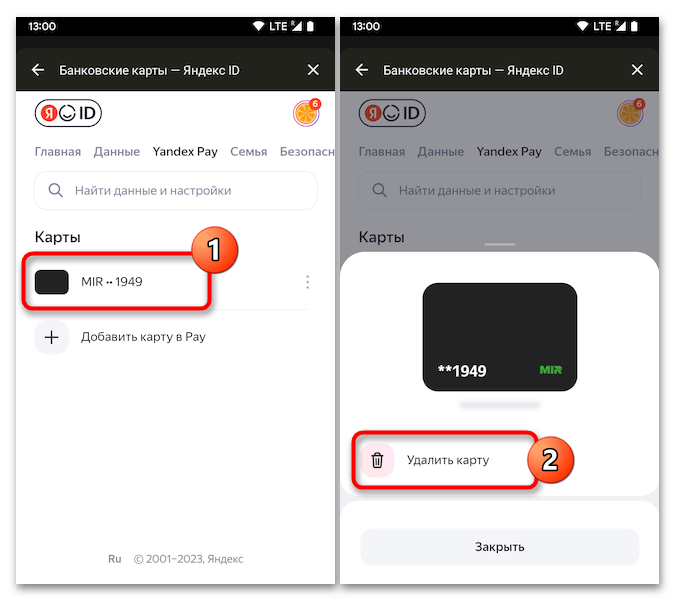
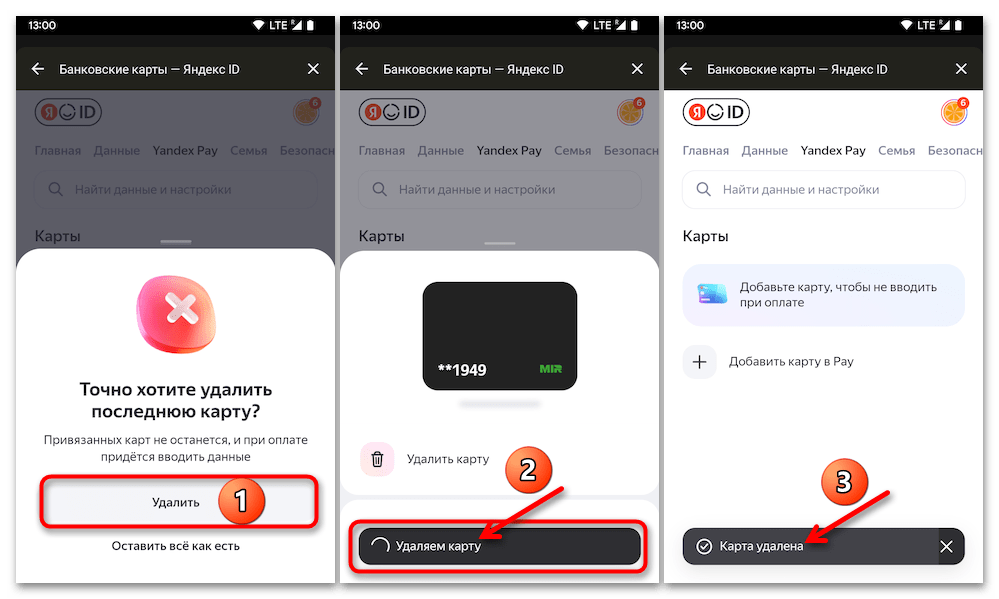
- Тапните по «Корзине» в обозначающем удаляемую карту блоке из «Способов оплаты». На отобразившейся странице настроек «Yandex Pay» коснитесь наименования средства оплаты в перечне «Карты», затем вызовите функцию «Удалить карту» в отобразившейся внизу экрана области.
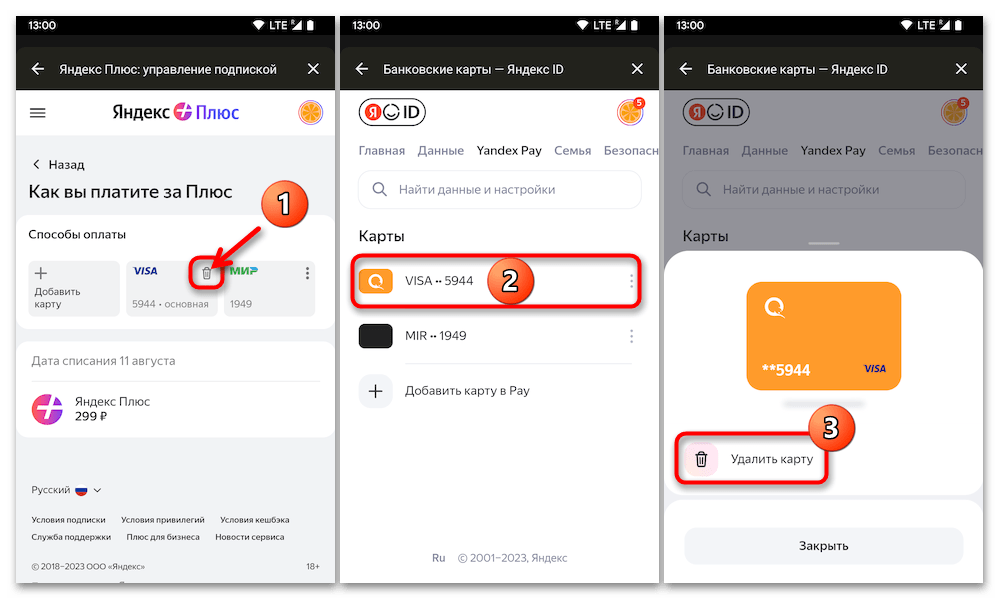
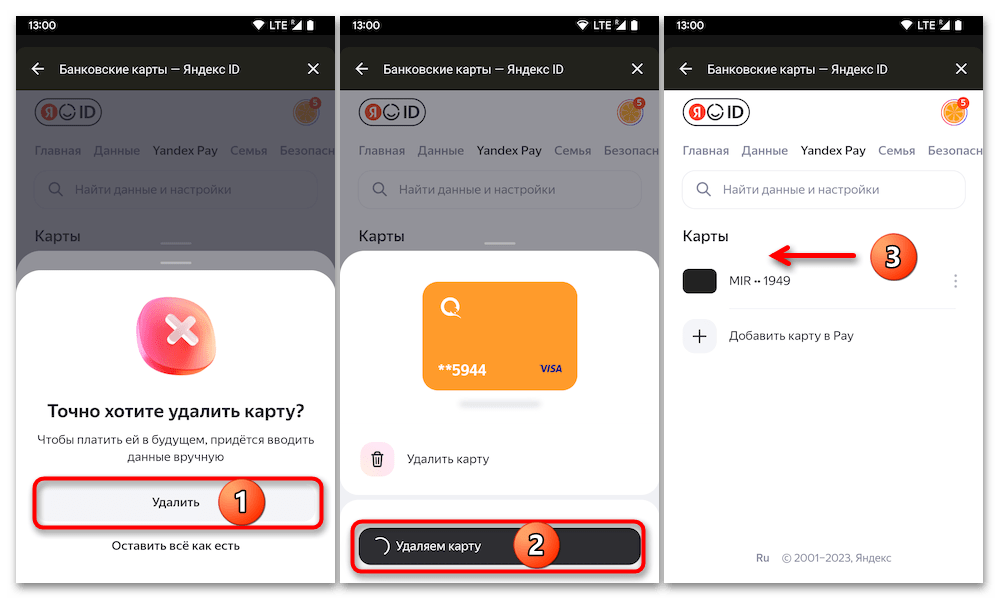
- Подтвердите запрос сервиса, коснувшись «Удалить», некоторое время подождите завершения инициированной операции. По её итогу наименование отвязанного от сервиса средства оплаты исчезнет из списка «Карты» на странице «Yandex Pay».
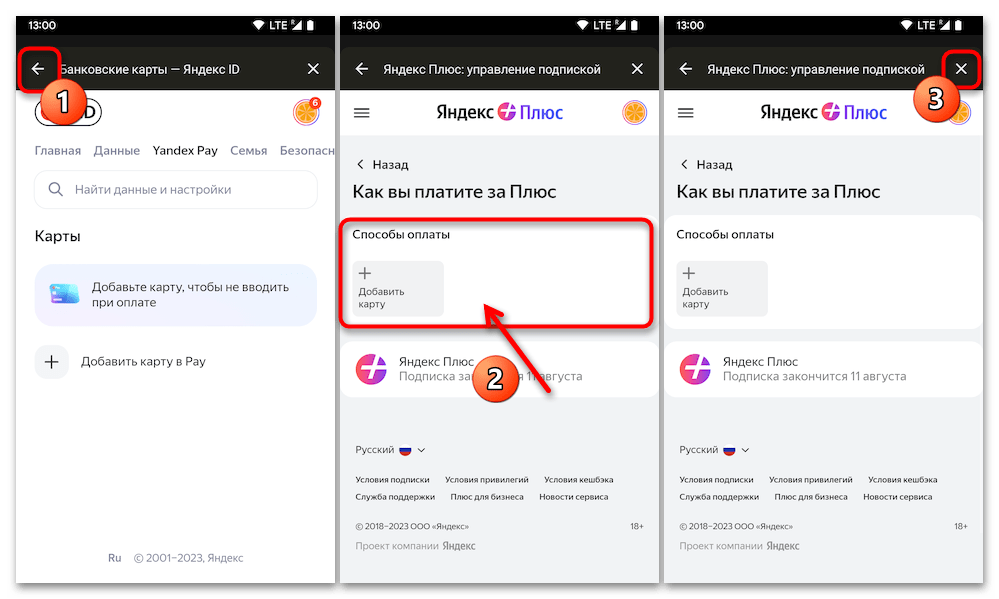
- Вернитесь «Назад» на страницу «Яндекс Плюс: Управление подпиской», убедитесь ещё раз, что старая карта удалена из системы – теперь в списке «Способы оплаты» она отсутствует, а «основной» стала привязанная при выполнении первого этапа рассмотренной нами операции (то есть именно с неё теперь будут списываться средства за продление подписки «Яндекс Плюс»).
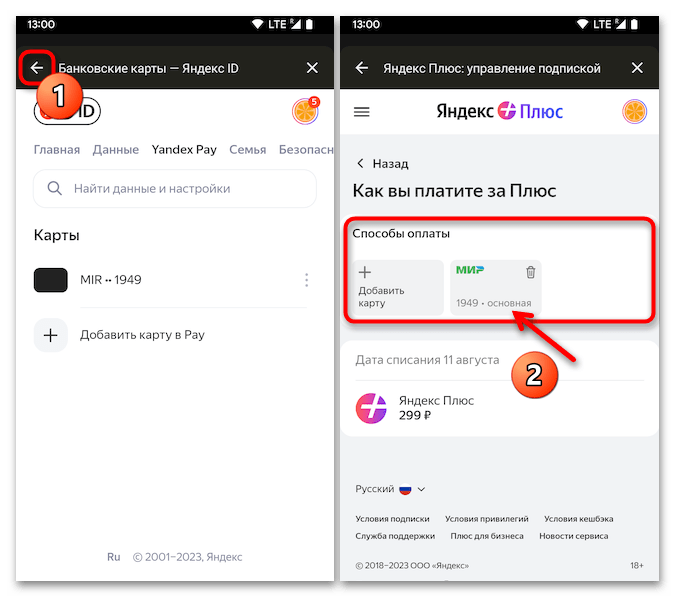
На этом всё, можно закрывать текущую страницу тапом по крестику вверху справа и продолжать использовать Кинопоиск в обычном режиме.