
Зачем нужна программа InDesign
Программа Adobe InDesign — самая популярная и любимая пользователями программа компьютерного дизайна книг, газет, журналов, листовок, каталогов, буклетов и другой печатной продукции. С помощью программы Adobe InDesign вы сможете создавать, обрабатывать и готовить к печати многостраничные документы.
Прежде всего, эта программа нужна дизайнерам и верстальщикам. Если же вы не дизайнер и не верстальщик, то не спешите уходить: читайте дальше, и вы узнаете, зачем программа Adobe InDesign нужна именно вам!
Немного теории
Верстке печатных изданий и оформлению текстов посвящена отдельная область профессиональных человеческих знаний – типографика. Ее основы зародились вместе с книгопечатанием и развивались вместе с оформительским искусством и технологиями: дизайном, компьютерной графикой, маркетингом и рекламой.
Типографика накопила огромный опыт – это и традиционные правила старейших книгопечатальщиков и новейшие разработки современных компьютерных дизайнеров и верстальщиков.
При создании любого печатного издания требуется совмещение традиционных знаний с новыми технологиями, дизайнерская работа и грамотная верстка.
Дизайн – это воплощенная средствами визуальных образов идея будущей брошюры, газеты, книги или каталога, его стиль и привлекательность для читателя.
Верстка — воплощение в жизнь в окончательном виде, подготовка для печати. Главная задача верстки – так расположить текст и иллюстрации, чтобы конечный продукт отвечал замыслу, сделал текст удобным и читабельным.
Современный дизайн и верстку невозможно представить себе без профессионального компьютерного обеспечения.
Программа Adobe InDesign — современная усовершенствованная программа верстки
Раньше верстка книг делалась посредством ручного набора текста, отнимала при этом много времени и усилий. Сейчас существуют программы, разработанные специально для верстки изданий- Adobe InDesign, Page Maker, Frame Maker, Microsoft Publisher, QuarkXPress и др.
Такое разнообразие программ создает проблему выбора для верстальщика.
Программа Adobe InDesign обладает рядом преимуществ перед программами-конкурентами.
Первая версии программы Adobe InDesign выпущена в 1999 году. Она продолжает улучшаться, оставаясь лидером среди аналогичных программ, так как поздние версии программы учитывают развитие издательского искусства, а также замечания и претензии пользователей первых версий.
У программы удобный интерфейс, разработанный для комфортной и быстрой работы, множество опций и возможностей.
Еще одним безусловным плюсом является то, что вы сможете освоить программу под руководством опытного преподавателя на курсах учебного центра «Солмарис».
Учебный план работы с программой основан на совмещении теоретических знаний типографики с практическими упражнениями.
Идеи для использования программы Adobe InDesign
Программа Adobe InDesign создает документы для вывода на печать, как на промышленных типографских машинах, так и на офисных и домашних принтерах, а также экспортирует созданные документы в различные форматы электронных изданий, в том числе PDF.
А это значит, что вы можете использовать программу, даже если не работаете в типографии.
Для чего использовать программу, если вы не работаете в типографии или в рекламном агентстве? Если вы не верстальщик и не профессиональный дизайнер?
Печать каталога
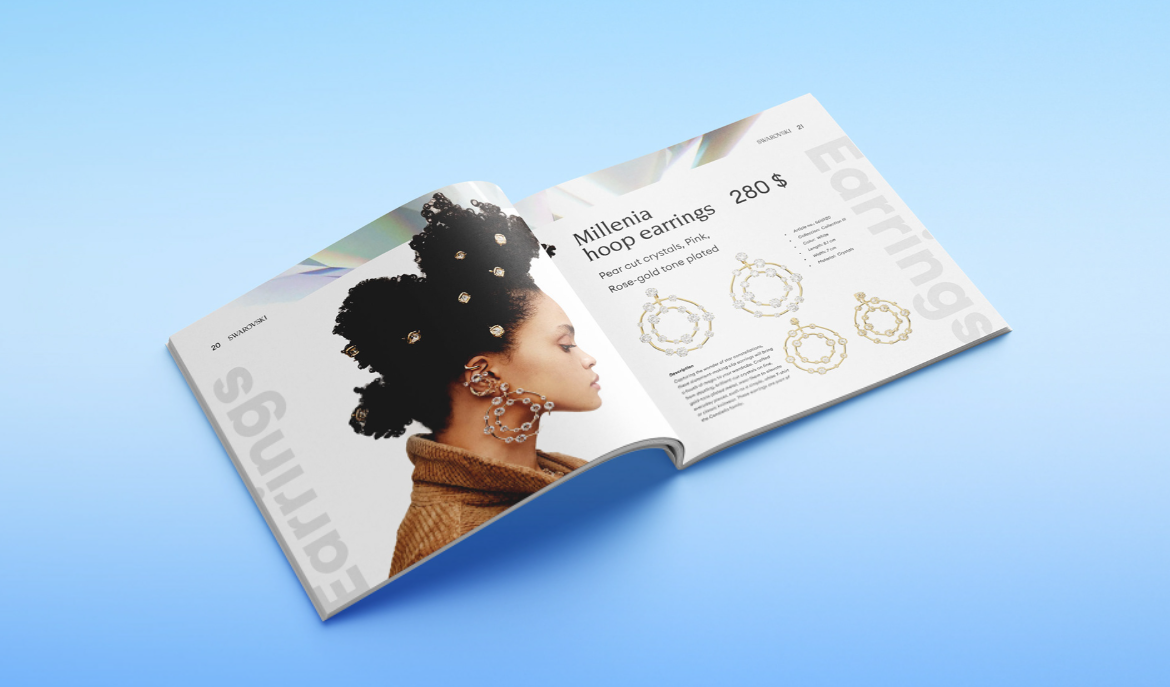
Каталоги используются предприятиями и организациями для сообщения об акциях, новинках; адресной рассылки оптовым и розничным покупателям и клиентам; раздаются на ярмарках и выставках. Каталоги бывают тематическими, сезонными, праздничными или акционными. Наверняка, такие каталоги вы иногда находите в своих почтовых ящиках.
Чаще всего можно увидеть яркие каталоги
- товаров питания (Евроопт, Виталюр и др.)
- детских товаров
- новогодних подарков
- косметики
- духов
- электроинструментов и др.
Каталоги продукции – отличный наглядный инструмент работы интернет – магазинов.
У вас есть интернет-магазин? Время от времени печатайте бумажные каталоги своей продукции товаров по категориям для целевой аудитории.
Буклеты в корпоративном стиле или для семьи
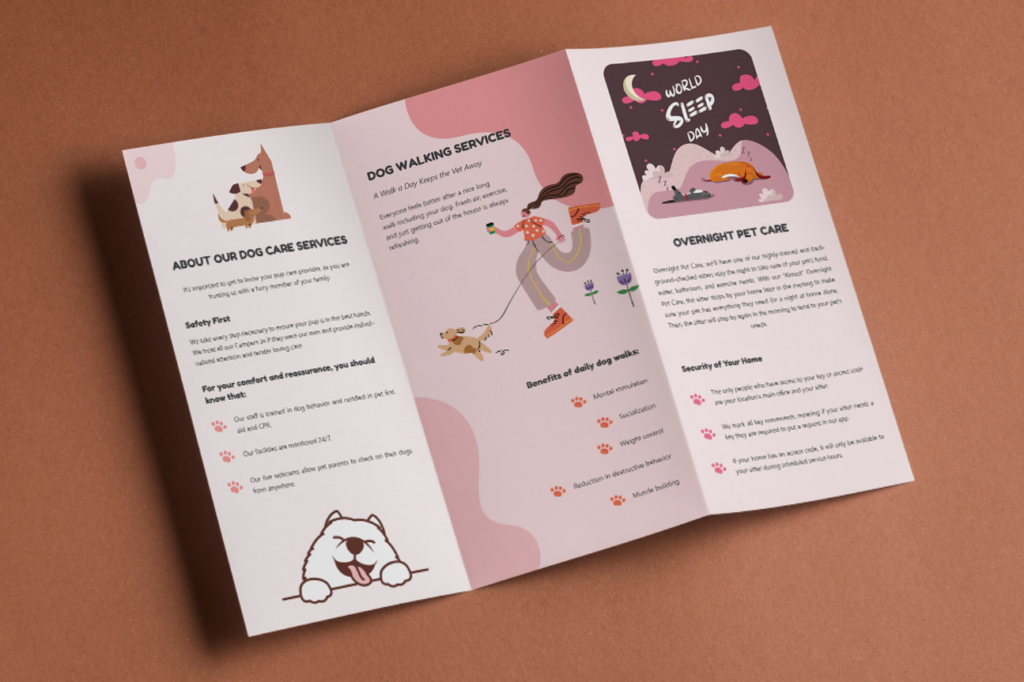
Буклет – лист бумаги, сложенный определенным образом. Буклет часто используется для рекламы или справочной информации.
Коммерческие и некоммерческие (благотворительные, общественные) организации распространяют буклеты на выставках, презентациях, промо-акциях, event- мероприятиях. Очень часто буклеты используются в сфере туризма и отдыха.
Буклеты – очень удобный формат для печати программы мероприятия. Причем программа мероприятия – это показатель стиля и организации любого мероприятия, начиная от симпозиума, творческого семинара, деловой презентации, бизнес-конференции до организации свадьбы и семейного торжества.
Напечатайте буклет программы празднования юбилея, раздайте гостям. Такой буклет займет почетное место не только в фотоальбоме, но и в сердцах людей, как теплое воспоминание о прекрасно организованном семейном празднике!
Вы мастер маникюра, педикюра или современной стрижки? Создайте буклет со своими работами! Раздайте их своим будущим и настоящим клиентам. Это работает лучше, чем визитка!
Если вы дизайнер и верстальщик – вам обязательно нужно изучить программу Adobe InDesign. Если у вас свой бизнес, своя фирма, свое дело – вам обязательно нужно изучить программу.
Если у вас есть увлекательное хобби, и вы хотите найти единомышленников, если вы хотите организовать семейное торжество на самом высоком уровне, если вы хотите оформить свои воспоминания в виде журнала или буклета, то вам сюда: приходите на образовательные курсы «Допечатная подготовка и верстка в InDesign» в учебный центр «Солмарис».
Adobe InDesign
Adobe inDesign («Индизайн») — программа для создания макетов печатных и цифровых медиа. К ним относятся все виды полиграфии, которая печатается на бумаге, пластике, виниловых баннерах и других физических носителях, а также цифровые материалы, размещаемые в интернете или мобильных приложениях.
Пройдите тест из 10 вопросов и узнайте, какая дизайн-профессия подходит лично вам
Содержание
- Особенности Adobe InDesign
- Интерфейс InDesign
- Преимущества и недостатки Adobe InDesign
- Где скачать InDesign
- Аналоги Adobe InDesign для дизайна и верстки полиграфии
Особенности Adobe InDesign
Adobe InDesign очень хорош в области работы с текстами и шрифтами, поэтому это главный инструмент для создания журналов, книг, листовок и других продуктов, основная функция которых — донесение печатных информационных сообщений.
ИСКРА —
неделя знакомства с дизайн-профессиями
Выберите дизайн-профессию, которая нужна в IT.
разжечь искру

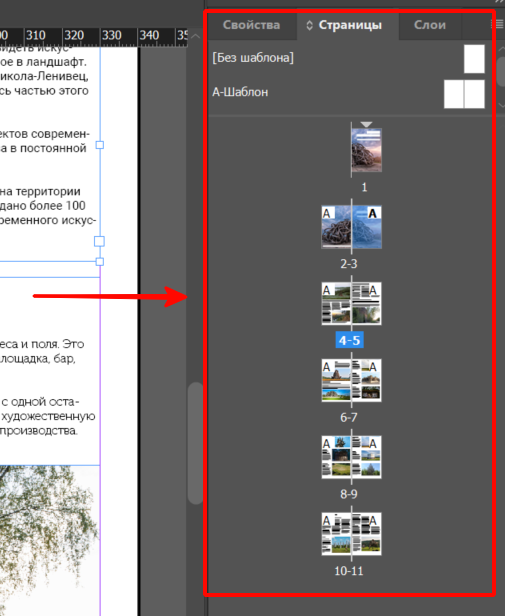
«Индизайн» отличается интуитивно понятным механизмом работы с макетом: настройки его размеров, компоновки элементов. Например, сразу для всего журнала можно задать количество колонок, их размеры и отступы между ними. В окне «Страницы» удобно переключаться между разворотами и управлять ими (перемещать, заменять), если вы верстаете многостраничное издание. Для страниц можно создавать шаблоны для экономии времени.
Работа выполняется по принципу drag and drop, то есть нужные элементы можно добавить в окно с программой, а далее эстетично разместить на макете. Направляющие и линейки позволяют точно соблюдать пропорции и соотносить элементы друг с другом. InDesign поддерживает большинство современных форматов графики (как векторной, так и растровой), поэтому в программе можно создавать яркую иллюстрированную полиграфию.
Многие дизайнеры отмечают, что в «Индизайне» нет ничего лишнего (в отличие от, например, Photoshop, который используется для различных целей). Программа позволяет сконцентрироваться на верстке, уделить внимание и изображениям, и тексту, имея под рукой все необходимые инструменты.
Интерфейс InDesign
Условно интерфейс программы можно разделить на четыре части. Рассмотрим каждую из них детально.
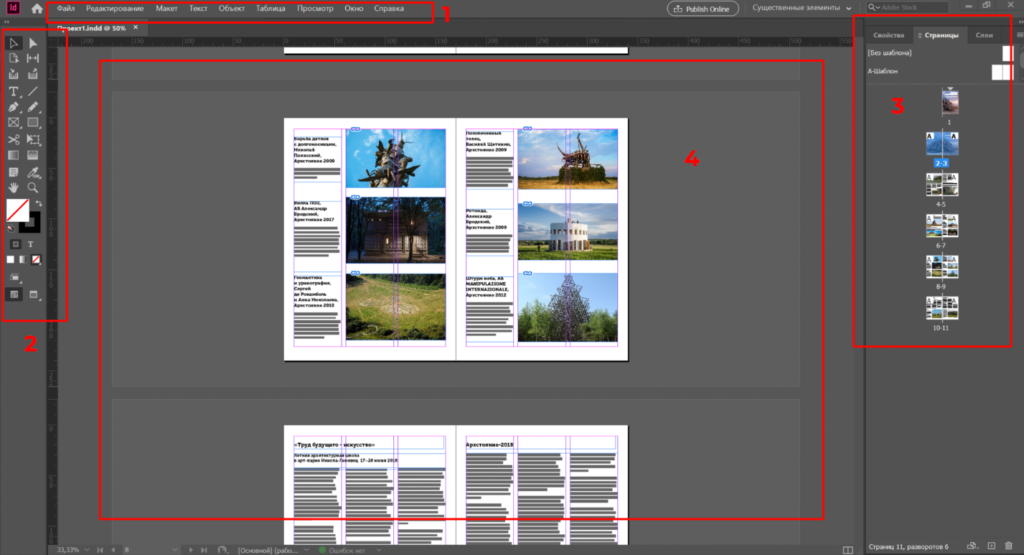
- Верхнее меню. Это список всех функций, инструментов, эффектов, возможностей и настроек, которые имеет программа. Часть из них, только самые необходимые для работы, вынесены в панель инструментов, которую мы обозначили цифрой 2. С помощью пунктов верхнего меню можно, например, настроить вид окна программы: вывести для отображения окна с теми или иными настройками цвета, шрифта, слоев и др.
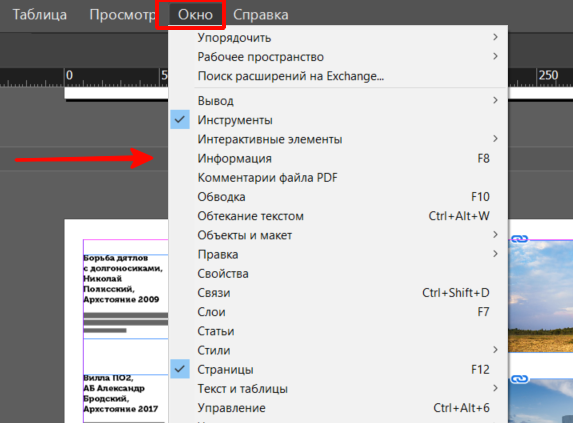
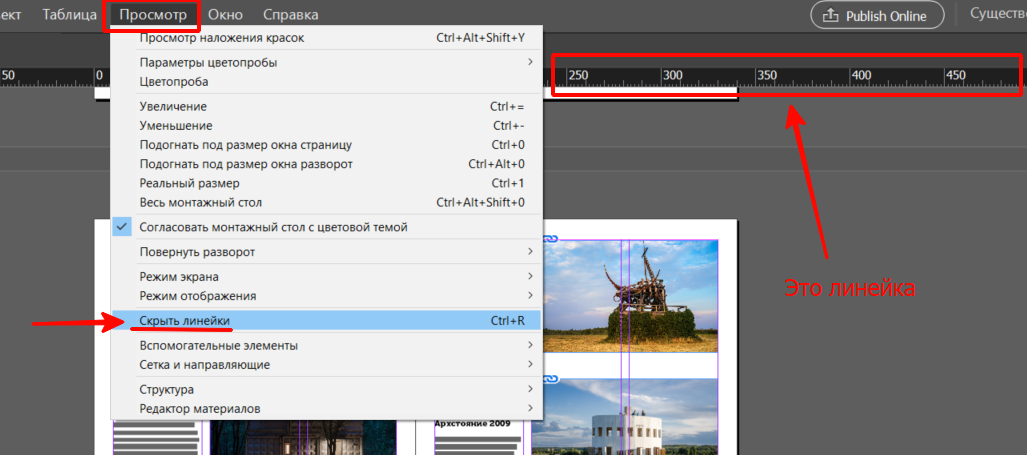
Кроме того, в верхнем меню легко настроить вид основной рабочей области и ее вспомогательных инструментов. Например, для верстки часто бывают полезны линейки с отметками размеров макета. Они включаются и выключаются в верхнем меню.
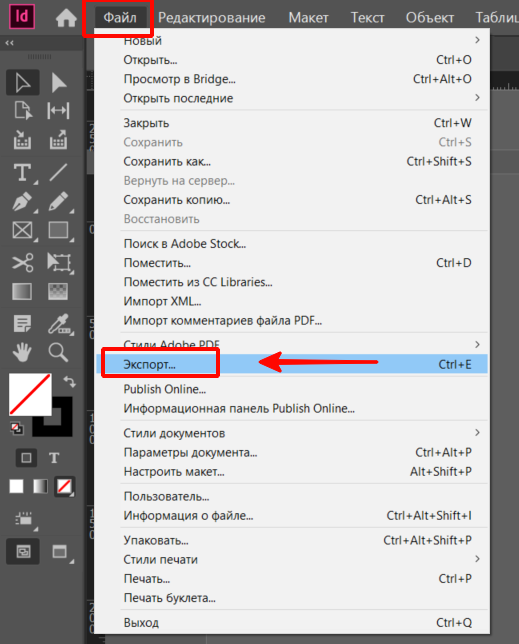
Очень важным разделом верхнего меню является раздел «Файл». В нем отображается список всех действий с файлом, к которым приходится очень часто обращаться. Например, «Экспорт» вызывает окно, в котором можно настроить формат и параметры сохранения файла для последующего использования: печати, публикации на сайте, отправке по почте и т.д.
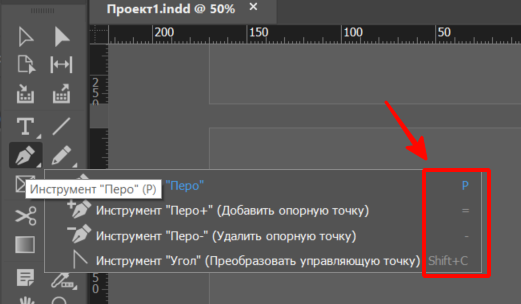
- Панель инструментов. Это наглядный список всех главных инструментов для работы, между которыми переключается верстальщик: выделение, текст, линия, прямоугольный фрейм для добавления фото или иллюстрации и др. Ко всем инструментам уже привязаны (или можно привязать самостоятельно) быстрые комбинации клавиш, которые сильно сокращают время работы. Чтобы их посмотреть, нужно нажать на инструменте правой кнопкой мыши.
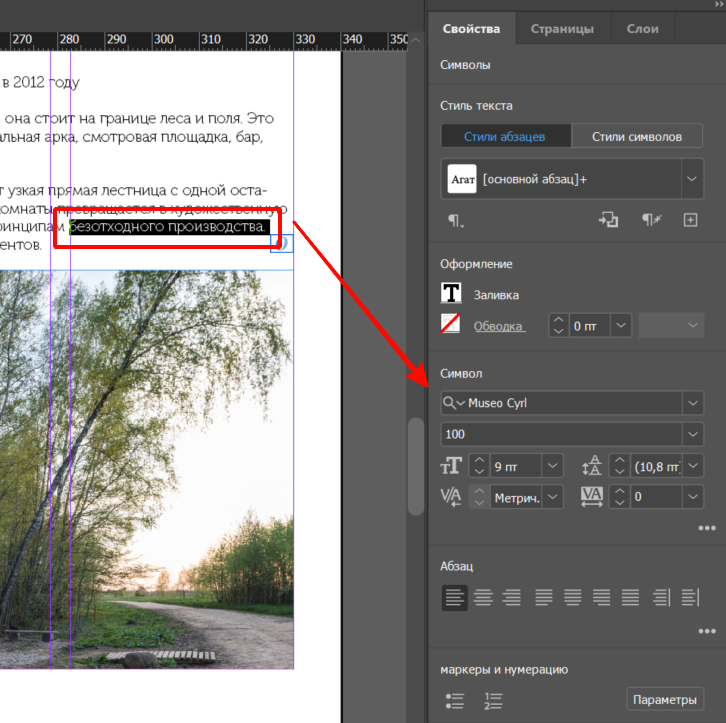
- Вспомогательные окна. Их можно настраивать на свое усмотрение. Очень полезно окно «Свойства», которое содержит параметры того объекта, который вы редактируете. Для изображения это размеры, угол расположения, обводка, прозрачность и др. Для текста это шрифт, цвет, начертание, выравнивание, межстрочные интервалы и многое другое.
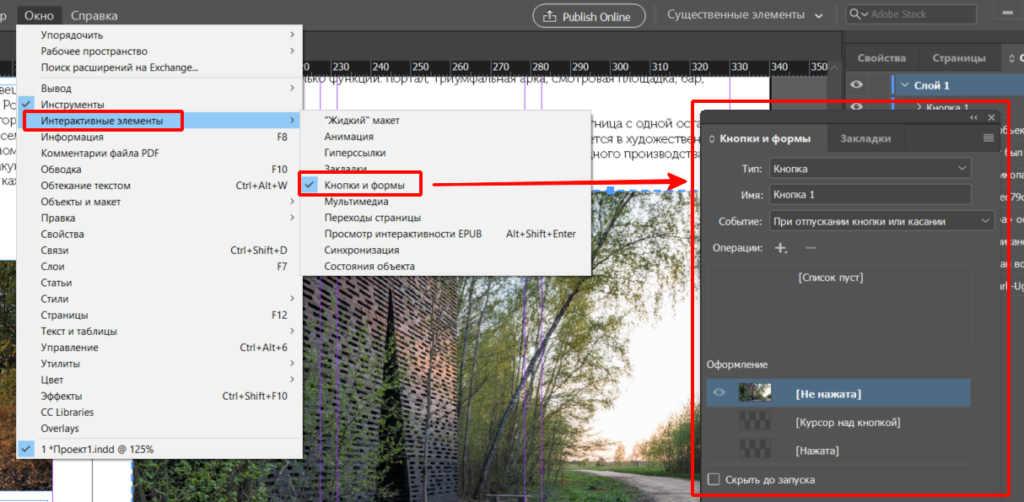
Для тех, кто верстает материалы для публикации в интернете, будет полезен подраздел «Интерактивные элементы», содержащий настройки кнопок, форм, гиперссылок и пр.
- Окно изображения. Это зона, в которой отображается результат работы дизайнера и происходит его редактирование. Наиболее часто используемый в этой области функционал — это изменение масштаба для того, чтобы редактировать детали и при этом отдалять макет и видеть всю работу целиком.
По структуре интерфейс InDesign очень напоминает другие продукты компании — Photoshop и Illustrator. С одной стороны, это хорошо, так как если вы уже знаете их, то освоиться в «Индизайне» будет легче. Но с другой стороны, инструменты и особенности их применения совсем другие. Мы рекомендуем перед началом работы протестировать возможности основных инструментов InDesign, чтобы понять их различия.
Что такое Adobe InDesign и как в нем работать
Что это такое? Adobe InDesign – программа, в которой можно верстать страницы, визитки, буклеты, наклейки и прочее. Она гораздо проще Photoshop, но куда шустрее Adobe Illustrator. Весь этот софт – продукты Adobe Systems.
Кому подойдет? ИнДизайн востребован в типографиях и рекламных агентствах. Им пользуются дизайнеры-верстальщики и архитекторы. Программа достаточно дорогая, поэтому рассчитана на профессионально занимающихся версткой. Научиться в ней работать несложно.
В статье рассказывается:
- Что такое Adobe InDesign
- Кому подойдет программа
- Плюсы и минусы Adobe InDesign
- Основные функции Adobe InDesign
Пройди тест и узнай, какая сфера тебе подходит:
айти, дизайн или маркетинг.
Бесплатно от Geekbrains
Что такое Adobe InDesign
Adobe Systems – авторитетный разработчик софта – в 1999 году выпустил ПО для создания макетов печатных изданий. За годы, прошедшие со дня выхода, InDesign стала одной из самых востребованных программ, при помощи которой верстаются страницы не только бумажных, но и цифровых медиа.
Изначально ИнДизайн предназначался для специалистов, работающих в издательской сфере. Сегодня пользовательские возможности программы позволяет использовать ее для оформления веб-сайтов, а также приложений для планшетов и смартфонов.
На Adobe InDesign проектируются макеты, на основе которых печатаются и публикуются в Интернете:
- газеты и журналы;
- рекламные буклеты и брошюры;
- плакаты и баннеры;
- визитки;
- открытки;
- стикеры и наклейки;
- резюме ;
- учебники и художественные издания;
- книги в формате PDF
- онлайн-журналы.
Узнай, какие ИТ — профессии
входят в ТОП-30 с доходом
от 210 000 ₽/мес
Павел Симонов
Исполнительный директор Geekbrains
Команда GeekBrains совместно с международными специалистами по развитию карьеры подготовили материалы, которые помогут вам начать путь к профессии мечты.
Подборка содержит только самые востребованные и высокооплачиваемые специальности и направления в IT-сфере. 86% наших учеников с помощью данных материалов определились с карьерной целью на ближайшее будущее!
Скачивайте и используйте уже сегодня:

Павел Симонов
Исполнительный директор Geekbrains
Топ-30 самых востребованных и высокооплачиваемых профессий 2023
Поможет разобраться в актуальной ситуации на рынке труда
Подборка 50+ бесплатных нейросетей для упрощения работы и увеличения заработка
Только проверенные нейросети с доступом из России и свободным использованием
ТОП-100 площадок для поиска работы от GeekBrains
Список проверенных ресурсов реальных вакансий с доходом от 210 000 ₽
Получить подборку бесплатно
Уже скачали 24076
По функционалу Adobe Photoshop или Illustrator к InDesign ближе всего, но они применяются для проектирования одностраничных файлов. Когда речь идет о дизайне макетов изданий, состоящих из нескольких страниц, требуется ИнДизайн.
Кому подойдет программа
Достоинства описываемого ПО хорошо знают те, для кого оно создавалось. Это:
- книжные издательства;
- типографии, печатающие визитки и буклеты;
- дизайнеры, работающие в рекламных агентствах;
- компании, оказывающие услуги графического дизайна.
Благодаря реализованной в Adobe InDesign специальной опции над одним файлом одновременно могут работать разные специалисты, что значительно ускоряет и упрощает реализацию стоящих перед ними задач.
Помимо творческих коллективов InDesign активно применяют в работе фрилансеры:
- дизайнеры-верстальщики;
- графические дизайнеры;
- архитекторы(при оформлении портфолио и дипломных работ).
Владельцам сайтов и блогерам ИнДизайн позволяет вставлять в текстовые документы гиперссылки, аудио- и видеоролики, а также оформлять станицы в едином стиле, делая их визуально более привлекательными для пользователей. Созданный файл сразу готов к публикации, никаких дополнительных приложений для его размещения в Сети не требуется.
Плюсы и минусы Adobe InDesign
Преимущества рассматриваемой программы по сравнению с аналогами очевидны:
- Разработчики позаботились о комфорте пользователей, предусмотрев максимально понятный интерфейс, настраиваемый под свои потребности. Проблем с оформлением одностраничного документа не возникнет даже у того, кто работает с ИнДизайн впервые. Знакомым с другими продуктами Adobe освоить программу будет еще проще.
- Если в документ необходимо вставить таблицу, ее можно не только перенести из другого файла, но и создать средствами самой программы.
- ИнДизайн поддерживает практически все существующие форматы, а готовый документ сохраняется в PDF.
- Для автоматизации рабочих процессов предлагаются десятки плагинов, как бесплатных, так за деньги.
- Программа совместима с другими продуктами Adobe, при этом для решения большинства задач достаточно инструментов, реализованных в InDesign.
- Разработчик регулярно выпускает обновления и дополнения, которые делают работу с ПО еще более комфортной.
Для вас подарок! В свободном доступе до 19.11 —>
Скачайте ТОП-10
бесплатных нейросетей
для дизайнера
Помогут находить референсы и изображения в 2 раза быстрее
Чтобы получить подарок, заполните информацию в открывшемся окне
К недостаткам InDesign можно отнести высокую стоимость годовой подписки – не менее 20 000 рублей. Оплачивать возможность пользования программой помесячно невыгодно, в этом случае цена будет еще выше. Подобные затраты оправданы, если предполагается выполнение профессиональных услуг на базе этого ПО. Для личных целей лучше подобрать другие варианты.
Ознакомиться с возможностями ПО можно, скачав бесплатную пробную версию на сайте Adobe.
Еще один минус программы заключается в том, что ранние версии Adobe InDesign несовместимы с теми, что выпущены позже. Если вы создали документ в свежей версии, просматривать его можно только в ней. Файлы, для которых использовались предыдущие версии, в последней откроются без проблем.
Дарим скидку от 60%
на обучение «Веб-дизайнер» до 19 ноября
Уже через 9 месяцев сможете устроиться на работу с доходом от 150 000 рублей

Основные функции Adobe InDesign
Перед началом работы предлагаем ознакомиться с базовыми характеристиками InDesign. Тем, кто уже имел дело с продуктами Adobe, многое будет знакомо.
Pages (страницы)
В отличие от Adobe Illustrator, где работа над макетом ведется в монтажной области, и Adobe Photoshop, в которой для этого предназначен «холст», InDesign использует страницы. Создание нового документа начинается с настройки их количества и размера.
Предустановленные шаблоны находятся во вкладке Preset. При выборе подходящего варианта руководствуются конечной целью: для чего предназначен дизайн – для печати, онлайн-издания или мобильного интерфейса. Есть возможность создать и сохранить собственный шаблон, чтобы пользоваться им впоследствии.
Для перемещения по страницам документа применяется панель Pages (Страницы), расположенная в разделе Window – Pages.
Master Pages
Функция нужна для добавления элементов, которые повторяются многократно. Если графика или фрагмент текста должны отображаться на каждой странице, нет необходимости дублировать их вручную. Достаточно применить такие элементы к Master Pages (Главная страница). На панели Pages двойным щелчком откройте A-Master Page, и нужный знак, рисунок или текст появятся на всех отдельных страницах документа.
Только до 23.11
Скачай подборку материалов, чтобы гарантированно найти работу в IT за 14 дней
Список документов:

ТОП-100 площадок для поиска работы от GeekBrains
20 профессий 2023 года, с доходом от 150 000 рублей
Чек-лист «Как успешно пройти собеседование»
Чтобы зарегистрироваться на бесплатный интенсив и получить в подарок подборку файлов от GeekBrains, заполните информацию в открывшемся окне
Заполнить фигуры изображениями
В InDesign реализована функция по созданию форм и дальнейшему заполнению их изображениями, благодаря которой расширяются возможности дизайнера, работающего над макетом страниц. Формы представляют собой маску, внутрь которой помещается любая картинка и принимает очертания в заданных границах. Масштаб, конфигурация и ориентация встроенного изображения меняются по вашему желанию.
Стили абзацев и стили символов
Для обеспечения единообразия во всем документе в программе предусмотрена возможность определять стили текста и стили абзацев, чтобы впоследствии использовать их снова и снова.
С практической точки зрения удобнее всего определить стили заголовков и основного текста и применять их ко всему контенту, размещаемому в документе. Замена цвета или шрифта осуществляется в один клик на всех страницах одновременно. Можно задать параметры для крупных фрагментов текста, создав собственные стили абзацев. Это позволит быстро оформлять единые для текстовых блоков отступы, поля, выравнивание, маркированные списки и т. д.
Сохранение созданного стиля для последующего применения происходит так: Window > Styles > Character Style. Настроенный текст выделяется, на панели Character Style выбираем Create New Style и присваиваем своему стилю название.
ИнДизайн позволяет создать неограниченное количество уникальных стилей, чтобы впоследствии можно было форматировать фрагменты текста одним кликом, просто применяя к ним подходящий вариант из разработанных заранее.
При сохранении стилей абзацев процедура аналогична: настраиваете параметры, переходите в меню Window, затем Styles и далее Paragraph Styles. Жмете кнопку Create New Style, придумываете название стиля.
Чтобы текст выглядел идеально, рекомендуем отключить автоматические переносы. Для этого достаточно снять флажок Hyphenate на панели Paragraph Panel (Window > Paragraph). Если этого не сделать, программа будет переносить на следующую строку часть слова, которая не помещается в пределах заданного текстового поля. Ничего страшного в этом нет, но без переносов абзацы смотрятся гораздо лучше.
Ссылки, слои и образцы
Функционал InDesign имеет много общего с другими продуктами Adobe. Например, те, кто уже работал с программами этого разработчика, знакомы с такими параметрами, как как Links, Layers и Swatches.
Панель Layers (Window > Layers) помогает организовать последовательность расположения элементов дизайна страницы относительно друг друга. Вы можете наложить текстовые фрагменты на изображения или выполнять другие аналогичные действия.
Чтобы сохранить часто используемые цвета, воспользуйтесь функцией Swatches (Window > Swatches), благодаря которой наиболее востребованные оттенки быстро применяются к элементам макета.
В InDesign есть возможность получить моментальный доступ ко всем задействованным при создании документа составляющим. Библиотека открывается кликом по Links panel (Window > Links).
Для корректной работы с изображениями необходимо понимать, что InDesign встраивает в документ ссылки на их полные версии, хранящиеся в памяти компьютера. Это уменьшает размер файла и повышает производительность программы. Если при запуске проекта изображения не появились, укажите ИнДизайну путь, ведущий к нужным картинкам, или замените их другими.
Проблемы могут возникать при перемещении исходных изображений в другую папку или при их редактировании на жестком диске. Чтобы обеспечить нормальный запуск созданного макета, убедитесь, что файлы лежат там же, где они находились при работе над проектом.
Еще один вариант избежать проблем с изображениями – встроить ссылки на них в документ программы. Тем самым вы прикрепите исходную картинку к файлу проекта, и его местоположение на компьютере не будет иметь значения. Для этого добавьте изображение на страницу, затем перейдите на панель Links (Window > Links), кликните по картинке правой кнопкой и выберите Embed Link.
Этот способ годится, если в документе не слишком много изображений, иначе работа с документом будет затруднена, ведь его размер увеличится из-за добавления файлов с картинками.
Adobe InDesign Creative Cloud
Adobe InDesign Creative Cloud — это новое программное обеспечение, предназначенное для профессиональной разработки дизайна страниц, создания и верстки макетов, а также их размещения в сети.
Приложение Adobe InDesign CC способствует ускорению рабочих процессов дизайна и верстки, делая их более четкими и согласованными. Значительное ускорение взаимодействия с простыми и комплексными документами достигается за счет усовершенствованного функционала InDesign CC и интегрированной поддержке 64-разрядных систем. Веб-разработчики теперь могут делиться своими проектами с коллегами прямо из приложения.
Решение Adobe InDesign CC включено в состав программного обеспечения Creative Cloud. Это позволяет подписчику получать доступ ко всем обновлениям функционала и актуальным инструментам с самого их появления. Функции синхронизации настроек обеспечивают систематизацию параметров собственной рабочей среды на разных компьютерах и устройствах. Осваивать новые инструменты и повышать свои навыки можно, благодаря доступной обширной библиотеке обучающих видеопособий. InDesign CC интегрирован с сервисом Behance, что позволяет обмениваться своими проектами с другими веб-разработчиками и получать отзывы от коллег со всего мира.
Основные характеристики Adobe InDesign Creative Cloud:
- современный интерфейс. Adobe InDesign CC обладает новым интерфейсом, схожим с интерфейсами Illustrator и Photoshop. Контрастность и яркость интерфейса можно изменять;
- высокая производительность. Поддержка 64-разрядных систем и усовершенствованные функции приложения существенно упрощают и ускоряют процессы разработки;
- поддержка дисплеев Retina. Теперь каждый элемент проектов, разрабатываемых в InDesign выглядит максимально качественно за счет поддержки экранов широкого разрешения Retina;
- поиск, фильтрация и синхронизация шрифтов. Непрерывно пополняемая библиотека шрифтов Adobe Typekit позволяет находить и синхронизировать необходимые шрифты, а фильтровать поиск их можно по заданному стилю (например, «жирный», «курсив» и т.п.);
- удобная работа со шрифтами. В Adobe InDesign CC представлена возможность быстрого предпросмотра шрифтов, а также добавление их в список избранных;
- генерация QR-кода. Приложение позволяет создавать векторные QR-коды высокой точности, изменять их размер и перемещать их в другие программы Adobe. QR-код можно редактировать на любой стадии дизайна;
- работа с форматом ePUB. Благодаря новым инструментам, в InDesign CC возможно создание высококачественных ePUB-файлов. Для легкого редактирования CSS (каскадных таблиц стилей), приложение может управлять оглавлением и экспортом, а также согласовывать с тегами стили объектов;
- удобная панель Adobe Exchange. В ней размещен расширяемый каталог плагинов, шаблонов и прочих дополнительных материалов и функций, которые можно установить, как на бесплатной, так и на платной основе;
- команда «Сохранить в облаке» . Данная функция позволяет обмениваться с коллегами проектами, находящимися в стадии разработки. При этом, файлы проекта, включая слои, будут доступны в любое время и с любого устройства.