
Инструкция как посмотреть остаток краски в принтере
Довольно часто пользователь сталкивается при печати с необходимостью посмотреть, сколько краски осталось в принтере, чтобы процесс не остановился в самое неподходящее время. Многие определяют остаток краски в буквальном смысле на глаз, а остальные полагаются только на правила определения уровня вещества, составленные профессионалами.
При этом посмотреть количество краски в принтере можно несколькими простыми способами, для которых практически не нужны никакие подручные средства или профессиональные навыки.
Посмотреть, сколько осталось красителя в принтере можно:
- применяя специальные приложения;
- на глаз, если краска выведена в открытый вид.
При этом многое зависит от того, какой тип принтера используется пользователем, к примеру, Samsung, Canon или же HP.
Как посмотреть, сколько краски осталось в принтере Samsung
Для того, чтобы посмотреть уровень краски в принтере Samsung через компьютер, следует обратить свое внимание на диск, который идет в комплекте с фирменным принтером.

Остаток краски в принтере можно проверить таким образом:
- если имеется дисплей, то посмотреть количество оставшейся краски нетрудно, стоит только нажать на клавишу меню и дважды щелкнуть клавишей Enter, получив через секунду данные о состоянии устройства, где уровень указан в строке Toner Remaining;
- если дисплей в принтере отсутствует, то посмотреть, сколько осталось тонера можно только одновременным зажатием клавиш Отмена + Печать экрана + WPS примерно на восемь секунд, получив данные о состоянии технического средства;
- в том случае, если пользователю досталось многофункциональное техническое устройство, то он должен проделать цепочку несложных операций на принтере Меню – Настройки – Отчеты – Расходные материалы, а потом ознакомиться с остатком краски в графе Toner Remaining.
Каким образом посмотреть краску в принтере Canon
Для того, чтобы посмотреть краску в принтере Canon, следует разобраться с ее моделью, поскольку для каждой из них существуют собственные нюансы. Однако посмотреть уровень краски в принтере Canon можно и путем выполнения нескольких последовательных операций:
- отыскать «Панель управления»;
- войти в «Устройства и принтеры»;
- правой клавишей мыши перейти в контекстное меню;
- отыскать подпункт «Свойства»;
- на вкладке «Сервис» нажать клавишу «Статус принтера Canon»;
- получить информацию о том, сколько осталось чернил в принтере.
Кстати, посмотреть наличие краски в принтере Canon стоит своевременно, поскольку отсутствие ее может привести к белым полосам и нечеткостям или к проблемам с печатью.
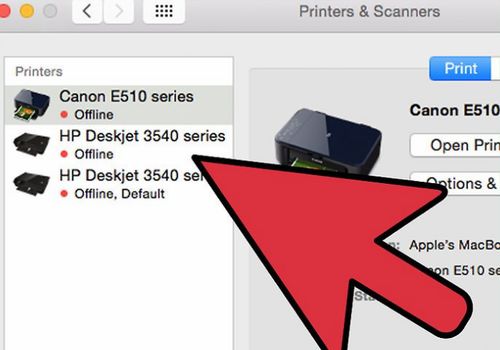
Это не вызовет проблем, если имеется краска для заправки картриджа, но если он не заправляется и нет средств приобрести новый, стоит попробовать один метод бывалых компьютерщиков. Следует выявить, какой цвет закончился, достать картридж и снять чиповую клипсу над кнопкой перезагрузки. Потом иголкой надавить на кнопку, а после, установив картридж на место, перезагрузить программу.
Все эти манипуляции обманут программу и позволят еще немного времени осуществлять процесс цветной печати.
Как уточнить, сколько краски в принтере HP
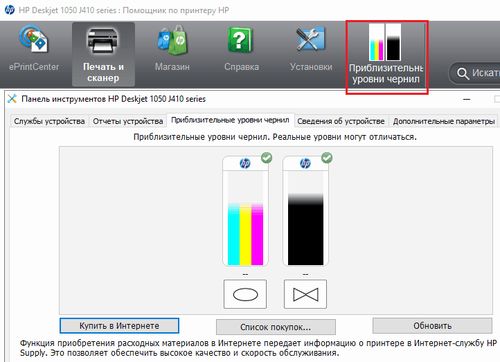
Для того, чтобы быстро посмотреть сколько краски в принтере HP через компьютер, следует опять же обратиться к его инструкции. Чтобы посмотреть уровень краски в принтере НР, стоит уточнить, есть ли на нем программа Центр решения НР.
Если ее не имеется, то стоит установить ее, скачав на официальном сайте компании НР, а потом отыскать программу в подпункте Пуск и Параметры. После этого в разделе «Параметры печати» стоит найти пункты «Панель инструментов для принтера», а потом обратить внимание на «HP Toolbox принтера».
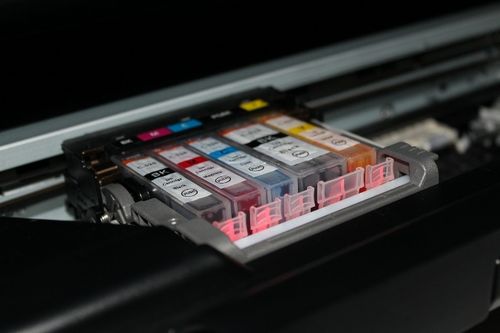
Определить, сколько осталось краски в принтере ХР можно по информации с вкладки «Уровень чернил», но показатель будет приблизительным.
Если программу использовать не хочется, то придется проделать ряд операций: Настройки — Функции – Службы принтера – Уровень краски. При этом стоит понимать, что идеальными станут показатели для «родного» картриджа, а для иных вариантов этот вариант может стать ошибочным.

Автор статьи: Антон Золотов
Поделись полезной ссылкой:
Проверка уровня чернил с компьютера
Можно проверить уровень оставшихся чернил и типы картриджей FINE используемой модели.
- Откройте окно настройки драйвера принтера.
- Запуск монитора состояния Canon IJ Щелкните Сведения о состоянии принтера (View Printer Status) на вкладке Обслуживание (Maintenance) .
Открывается монитор состояния Canon IJ , на котором показано состояние чернил.
- Информация, отображаемая на мониторе состояния Canon IJ , может быть различной в зависимости от страны или региона использования принтера .
- При получении извещения относительно уровня оставшихся над значком чернил появится метка.
Например:
Чернила заканчиваются. Приготовьте новый картридж.
- Для отображения диалогового окна Данные о чернилах (Ink Details) можно также выбрать значок чернил в мониторе состояния Canon IJ .
- E410 series
- Печать
- Печать с компьютера
- Печать с помощью прикладной программы (драйвер принтера Windows)
- Общие сведения о драйвере принтера
- Монитор состояния Canon IJ
- Проверка уровня чернил с компьютера
Проверка уровня чернил с компьютера
Если используется драйвер принтера XPS, замените значение «Монитор состояния Canon IJ » на «Монитор состояния Canon IJ XPS» при чтении этих сведений.
Можно проверить уровень оставшихся чернил и типы чернильного контейнера используемой модели.
- Откройте окно настройки драйвера принтера.
- Запуск монитора состояния Canon IJ . Щелкните Сведения о состоянии принтера. (View Printer Status. ) на вкладке Обслуживание (Maintenance) .
Открывается монитор состояния Canon IJ , на котором показано состояние чернил.
Примечание.
- Информация, отображаемая на мониторе состояния программы Canon IJ , может быть различной в зависимости от страны и региона использования устройства .
Примечание.
- Для отображения диалогового окна Данные о чернилах (Ink Details) можно также выбрать значок чернил в мониторе состояния Canon IJ .
Проверка уровня чернил или тонера в принтере HP
Регулярно проверяйте уровень чернил или тонера, чтобы узнать их оставшееся количество. Когда уровень чернил или тонера становится низким, позаботьтесь о приобретении расходных материалов на замену.
Установите новый картридж или выполните повторную заправку тонера, когда чернила или тонер будут израсходованы или перестанут обеспечивать приемлемое качество печати.
Знаете ли вы, что более 80% оригинальных чернильных картриджей HP и 100% оригинальных картриджей с тонером HP теперь переработаны со переработанным содержимым? Все картриджи HP разработаны для обеспечения стабильной работы. Посетите страницу программы HP Planet Partners – Для получения дополнительной информации воспользуйтесь программой утилизации расходных материалов.
Проверка уровня чернил или тонера на панели управления принтера
Во многих принтерах HP уровни чернил и тонера отображаются на панели управления.
Найдите значок выпадания чернил ( или значок картриджа), меню «Уровень чернил» или индикатор уровня чернил.
Проверка уровня чернил или тонера с помощью приложения HP Smart
Используйте приложение HP Smart для проверки уровня чернил или тонера в принтере.
Откройте приложение HP Smart на компьютере или мобильном устройстве. Чтобы установить приложение, перейдите 123.hp.com.
Просмотр приблизительного уровня расходных материалов рядом с изображением принтера. Для отображения уровня чернил или тонера может потребоваться несколько минут.
Проверка уровня чернил или тонера (Windows)
Используйте программное обеспечение принтера для проверки уровня чернил или тонера.
HP Printer Assistant. Выполните поиск Windows по имени вашего принтера и выберите его в списке, чтобы открыть HP Printer Assistant. На верхней панели меню просмотрите приблизительный уровень для вашего принтера.
Для загрузки HP Printer Assistant перейдите на сайт 123.hp.com/setup . Загрузите и откройте HP Easy Start , затем выберите полнофункциональное решение по загрузке ПО и драйверов при появлении запроса.
Easy Printer Manager (только для лазерных принтеров HP): Выполните поиск Windows по фразе «Easy Printer Manager «, затем откройте ее, чтобы просмотреть сведения о расходных материалах.
Проверка уровня чернил или тонера (MacOS)
Используйте MacOS для проверки уровня чернил или тонера в принтере.
На компьютере Mac щелкните значок «Индикатор » , затем найдите и откройте » Принтеры и сканеры» .
Выберите принтер в списке, затем нажмите «Параметры и расходные материалы» .
Щелкните вкладку «Состояние расходных материалов», чтобы проверить уровень чернил или тонера.
Проверка уровня чернил (принтеры HP Ink Tank и Smart Tank)
Визуально проверьте уровень чернил в принтере в окне проверки чернил.
Поддерживайте уровень чернил в принтере между метками максимального и минимального уровня заполнения.
Уровень чернил ниже минимальной линии может стать причиной плохого качества печати. Уровень чернил выше максимальной линии может привести к утечке чернил. Гарантия не распространяется на повреждения принтера, возникшие в результате неправильного заполнения емкости для чернил или использования чернил сторонних производителей (не HP).
Отметка максимального уровня заполнения чернилами
Отметка минимального уровня заполнения чернилами
Проверьте уровень тонера (принтеры HP LaserJet LaserJet)
Для проверки уровня тонера используйте индикатор тонера на передней панели принтера. Значения индикатора измерителя являются приблизительными уровнями тонера и могут незначительно отличаться от фактических значений уровня тонера.
Когда нижняя строка на шкале горит постоянно, а индикатор уровня тонера постоянно мигает желтым индикатором, печать прекращается, пока не будет добавлено дополнительное количество тонера.
Ответы на часто задаваемые вопросы
Остались вопросы? Ознакомьтесь с дополнительной справочной информацией и ответами на вопросы.
Как проверить уровень чернил в картриджах HP Instant Ink?
Просмотр уровней чернильных картриджей в программного обеспечении или на панели управления принтера.
Нажмите значок HP Instant Ink на панели управления принтера, чтобы просмотреть уровни чернил.
Чтобы проверить количество страниц и состояние доставки картриджа, откройте HP Instant Ink .
Как установить новые чернила или тонер?
Найдите инструкции по установке картриджа для вашей модели принтера на веб-сайте HP.
Откройте Служба поддержки клиентов HP , введите модель принтера, затем найдите документ Замена картриджей .
Если в принтере не используются картриджи, найдите документ Повторная заправка тонера или Повторная заправка чернильниц .
Где можно приобрести расходные материалы на замену для моего принтера HP?
Чернила, тонер, барабаны переноса изображений и прочие расходные материалы на замену доступны в компании HP и местных розничных торговцев.
Откройте HP Store , чтобы приобрести расходные материалы на замену.
Если вы являетесь клиентом HP Instant Ink, дополнительные сведения можно получить в статье HP Instant Ink – Где мои картриджи на замену.
Как устранить проблемы качества печати?
Узнайте действия по повышению качества печати модели принтера в службе поддержки клиентов HP.
Откройте Служба поддержки клиентов HP , затем введите в строке поиска модель вашего принтера. Найдите на странице поддержки принтера документ Качество печати .
Что делать, если отображается неправильный уровень чернил или тонера?
Уровень чернил или тонера, отображаемый в программном обеспечении принтера HP, оценивается на основе использования. Эти оценки становятся менее точными при следующих условиях.
- Вы используете чернила или тонер стороннего производителя.
- Установлен восстановленный, повторно заправленный или бывший в употреблении картридж.
- Принтер использует емкости с чернилами вместо картриджей.
- Принтер прошел полный аппаратный сброс.
Какие чернильные картриджи или картриджи с тонером совместимы с моим принтером?
Номера совместимых чернильных картриджей и картриджей с тонером можно узнать в службе поддержки клиентов HP.
Перейдите к документу «Какие картриджи совместимы с моим принтером HP?» , чтобы найти картриджи, которые могут работать с вашим принтером.