
Как открыть браузер на телефоне Samsung A10: простой гид
Браузер является одним из основных инструментов на телефоне Samsung A10, с помощью которого пользователь может получать доступ к Интернету и просматривать различные веб-страницы. В данной статье мы расскажем о том, как открыть браузер на телефоне Samsung A10 и начать использовать его функциональность.
Для того чтобы открыть браузер на телефоне Samsung A10, необходимо выполнить несколько простых шагов. В нижней части экрана телефона находится панель приложений, на которой расположены все установленные программы. Найдите на этой панели значок браузера, обычно он обозначается иконкой в виде мирка. Нажмите на этот значок, чтобы открыть браузер.
После того как браузер будет открыт, вы увидите главную страницу, которая может содержать предложения о поиске или ссылки на популярные веб-сайты. Для ввода адреса веб-страницы или поиска нужной информации, найдите поисковую строку в верхней части экрана браузера. Нажмите на поисковую строку, чтобы активировать клавиатуру и начать вводить адрес или поисковый запрос.
Установка браузера на телефон Samsung А10

Samsung А10 является одним из самых популярных моделей смартфонов на рынке. Установка браузера на этот телефон не занимает много времени и может быть выполнена в несколько простых шагов.
1. Перейдите в магазин приложений Google Play
Первым шагом необходимо открыть магазин приложений Google Play на вашем телефоне Samsung А10. Для этого найдите иконку “Google Play” на главном экране или в списке приложений и нажмите на нее.
2. Поиск браузера в Google Play
После открытия магазина приложений, вам нужно найти раздел поиска. Наберите в поисковой строке слово “браузер” и нажмите на кнопку “Поиск”. В результате поиска появится список доступных браузеров для установки на ваш телефон.
3. Выбор и установка браузера
Из списка браузеров, выберите предпочитаемый вами веб-браузер и нажмите на его название. После этого вы будете перенаправлены на страницу приложения, где нужно нажать на кнопку “Установить”. Подождите, пока браузер загрузится и установится на ваш телефон.
4. Открытие установленного браузера
После завершения установки, вы можете найти иконку вашего нового браузера на главном экране или в списке приложений. Нажмите на эту иконку, чтобы открыть браузер и начать пользоваться им для просмотра веб-страниц.
Важно помнить, что установленный браузер может потребовать некоторые настройки или авторизацию, прежде чем вы сможете полноценно им пользоваться. Рекомендуется ознакомиться с инструкцией или помощью к данному браузеру для настройки его под ваши потребности.
Выбор подходящего браузера для Samsung А10
1. Google Chrome
Google Chrome – это один из лучших и популярных браузеров для мобильных устройств, включая телефоны Samsung А10. Он обеспечивает быстрое и безопасное пользование интернетом, поддерживает последние технологии веб-разработки и имеет удобный пользовательский интерфейс.
2. Mozilla Firefox
Mozilla Firefox – это еще один отличный браузер, который может быть установлен на телефон Samsung А10. Он также предлагает высокую скорость работы, безопасность ваших данных и возможность настройки различных параметров для оптимального веб-серфинга.
3. Opera Mini
Opera Mini является легким и быстрым браузером, который подходит для использования на телефонах с ограниченными ресурсами, таких как Samsung А10. Благодаря специальному сжатию данных, этот браузер позволяет экономить трафик и ускоряет загрузку веб-страниц.
4. Samsung Internet

Samsung Internet – это официальный браузер, разработанный Samsung для своих устройств, включая модель А10. Он адаптирован для работы с функциями и возможностями устройства, что обеспечивает оптимальную производительность и удобство использования.
В итоге, при выборе браузера для Samsung А10, стоит учитывать предпочтения и потребности пользователя. Каждый из перечисленных вариантов обеспечивает надежную работу и удобство при использовании интернета, поэтому рекомендуется опробовать несколько вариантов и выбрать наиболее подходящий для себя.
Загрузка и установка браузера на Samsung А10
1. Перейдите в Play Маркет
Для загрузки и установки браузера на Samsung А10 откройте Play Маркет на своем устройстве. Play Маркет является официальным магазином приложений для Android, поэтому вы можете быть уверены в безопасности загружаемых приложений.
2. Поиск браузера
Используя поиск в Play Маркет, введите название браузера, который вы хотите установить на свой Samsung А10. Популярными браузерами являются Google Chrome, Mozilla Firefox, Opera и другие. Помимо них, есть также несколько менее известных, но тоже хороших браузеров.
3. Выбор и установка браузера
Вам будут представлены результаты поиска с названиями и оценками браузеров. Ознакомьтесь с отзывами пользователей и выберите браузер, который наиболее соответствует вашим потребностям. Нажмите на кнопку “Установить”, чтобы начать загрузку и установку выбранного браузера на ваш Samsung А10.
4. Запуск браузера
После завершения установки браузера на вашем Samsung А10, вы можете найти его значок на главном экране или в списке приложений. Нажмите на значок, чтобы запустить браузер.
5. Настройка и использование браузера
После запуска браузера, у вас могут быть предложены настройки по умолчанию. Вы можете выбрать свои предпочтения в настройках браузера, такие как домашняя страница, поиск по умолчанию, блокировка рекламы и другие функции. После настройки вы можете начать использовать новый браузер на вашем Samsung А10 для поиска информации, просмотра веб-сайтов, прослушивания музыки и многое другое.
Настройка браузера на телефоне Samsung А10

Владельцам телефонов Samsung А10 может понадобиться настроить браузер на своем устройстве для более удобного и эффективного использования Интернета. В этой статье мы рассмотрим несколько полезных настроек, которые помогут вам получить максимум от своего браузера.
1. Обновление браузера
Периодически обновляйте браузер на своем телефоне Samsung А10, чтобы получить последние версии и исправления ошибок. Для этого откройте Google Play Store, найдите свой браузер в разделе “Мои приложения и игры” и обновите его до последней версии.
2. Очистка кэша браузера
Очищайте кэш браузера регулярно, чтобы освободить память на своем телефоне и улучшить производительность браузера. Это можно сделать, открыв меню браузера, перейдя в настройки и выбрав опцию “Очистить данные”.
3. Управление вкладками
Управляйте своими открытыми вкладками, чтобы легко переходить между разными сайтами. Для этого можно использовать опцию “Управление вкладками” в меню браузера. Вы можете открыть новые вкладки, закрыть текущие или переходить между открытыми вкладками.
4. Закладки

Используйте функцию закладок, чтобы сохранять интересные вам страницы и быстро находить их в будущем. Вы можете добавить страницу в закладки, нажав на значок закладки в адресной строке браузера или в меню браузера.
5. Поиск по странице

Чтобы быстро найти нужную информацию на странице, воспользуйтесь функцией поиска. Нажмите на значок лупы в меню браузера и введите ключевое слово для поиска. Браузер выделит все совпадающие слова на странице для удобного просмотра.
6. Защита личных данных
Обеспечьте безопасность своих личных данных в браузере, включив режим инкогнито или использовав встроенный VPN. Режим инкогнито позволяет просматривать веб-страницы без сохранения истории просмотра и файлов cookie. VPN обеспечивает защищенное соединение и скрывает вашу личную информацию.
7. Настройка уровня защиты
Настройте уровень защиты в браузере, выбрав соответствующие опции в настройках. Вы можете блокировать попапы, фильтровать вредоносные сайты и использовать дополнительные защитные функции для безопасного просмотра Интернета.
8. Изменение поискового проводника
Если вам не нравится поисковый проводник, который используется по умолчанию, то вы можете изменить его в настройках браузера. Выберите подходящий поисковик из списка предложенных или добавьте свой собственный.
С помощью этих настроек вы сможете настроить и использовать свой браузер на телефоне Samsung А10 так, как вам удобно. Не забывайте проверять наличие обновлений и следовать советам по безопасности, чтобы иметь лучший опыт работы с Интернетом.
Основные функции браузера на Samsung А10
1. Поиск в Интернете

Браузер на телефоне Samsung А10 позволяет выполнить поиск в Интернете, используя поисковые системы, такие как Google. Вы можете ввести ключевые слова или фразу в строку поиска и получить результаты, соответствующие вашему запросу. Это удобно, если вы ищете информацию, новости, события или любые другие данные в Интернете.
2. Просмотр веб-страниц

Браузер на Samsung А10 позволяет просматривать веб-страницы. Вы можете открывать веб-сайты по URL-адресу или щелкнуть на гиперссылку, чтобы перейти на другую страницу. Вы можете прокручивать страницу вверх и вниз, масштабировать изображения или текст для более удобного чтения, а также сохранять интересующие вас страницы в закладки для быстрого доступа в будущем.
3. Навигация по сайту
Браузер на Samsung А10 также обеспечивает навигацию по сайту. Вы можете переходить между страницами одного веб-сайта, используя гиперссылки или меню навигации. Это позволяет вам легко перемещаться по разделам и категориям сайта для поиска нужной информации.
4. Закладки
Используя браузер на Samsung А10, вы можете создавать закладки для интересующих вас страниц. Закладки позволяют вам сохранять ссылки на веб-страницы и быстро находить их позже. Вы также можете организовывать свои закладки в папки или тегировать их, чтобы упростить поиск нужной информации.
5. Приватный режим
Браузер на Samsung А10 имеет приватный режим, который позволяет вам безопасно и конфиденциально просматривать веб-страницы. В приватном режиме браузер не сохраняет историю просмотров, кэш или данные форм ввода. Это полезно, если вы хотите предотвратить сохранение информации о вашей активности в Интернете.
6. Синхронизация данных
Браузер на Samsung А10 поддерживает синхронизацию данных, что означает, что вы можете использовать один и тот же браузер на нескольких устройствах и иметь доступ к вашим закладкам, истории и другим данным везде, где вы входите в свою учетную запись. Это удобно, если у вас есть несколько устройств или вы часто меняете телефоны.
Как настроить мобильный браузер на самсунге
Настройка мобильного браузера на Samsung может показаться сложной задачей для некоторых пользователей. Однако, с помощью нашей подробной инструкции вы сможете легко установить и настроить браузер по умолчанию на вашем телефоне или планшете Samsung.
- Как установить и настроить мобильный браузер на Samsung
- Как установить Chrome на Samsung
- Как изменить настройки поиска в браузере на Samsung
- Samsung Internet Browser: основная информация
- Полезные советы
- Выводы
Как установить и настроить мобильный браузер на Samsung
Чтобы установить и настроить мобильный браузер на телефоне Samsung, следуйте этим шагам:
- Откройте меню «Настройки» на вашем устройстве Samsung.
- В меню «Настройки» найдите раздел «Приложения и уведомления» и выберите его.
- В разделе «Приложения и уведомления» найдите пункт «Приложения по умолчанию» и откройте его.
- Используя поиск в меню «Приложения по умолчанию», найдите пункт, связанный с браузером.
- После нахождения раздела «Браузер», откройте его.
- В списке доступных браузеров выберите желаемое приложение.
Теперь вы успешно установили и настроили мобильный браузер на своем телефоне или планшете Samsung.
Как установить Chrome на Samsung
Если вы предпочитаете использовать браузер Chrome на вашем телефоне Samsung, вот пошаговая инструкция по его установке:
- Откройте веб-страницу Google Chrome на вашем устройстве Android.
- Нажмите кнопку «Скачать Chrome».
- Подтвердите установку, нажав кнопку «ОК».
- После завершения установки перейдите на главный экран или в раздел «Все приложения».
- Чтобы открыть Chrome, просто нажмите на его значок.
Теперь у вас на телефоне Samsung установлен и готов к использованию браузер Chrome.
Как изменить настройки поиска в браузере на Samsung
Изменение настроек поиска в браузере на телефоне Samsung может быть полезным, если вы хотите настроить поиск по умолчанию или выбрать другой поисковик. Вот инструкция, помогающая вам выполнить эту задачу:
- На вашем устройстве Android откройте страницу google.com.
- В левом верхнем углу экрана найдите и нажмите на значок меню настроек (обычно это три точки или три полоски).
- В открывшемся меню выберите «Настройки».
- Измените или установите нужные параметры поиска.
- Нажмите кнопку «Сохранить» внизу страницы, чтобы применить внесенные изменения.
Теперь вы успешно изменили настройки поиска в браузере на вашем телефоне Samsung.
Samsung Internet Browser: основная информация
Samsung Internet Browser является мобильным веб-браузером, разработанным компанией Samsung для своих смартфонов и планшетов. Браузер основан на проекте Chromium с открытым исходным кодом. Уже установлен на устройствах Samsung Galaxy, и с 2015 года доступен для загрузки из Google Play.
Полезные советы
- Регулярно обновляйте ваш браузер до последней версии, чтобы получить все новые функции и улучшения безопасности.
- Используйте возможности настройки браузера для оптимизации его работы под ваши нужды.
- Не забывайте очищать кэш и историю браузера, чтобы освободить хранилище устройства и повысить его производительность.
Выводы
Настройка мобильного браузера на Samsung может показаться сложной задачей, но с помощью нашей подробной инструкции вы сможете справиться с этой задачей легко и быстро. Вызывайте меню настроек, найдите раздел «Приложения по умолчанию», выберите нужный браузер и наслаждайтесь его использованием. И помните, что всегда можно обратиться к инструкции по установке и настройке конкретного браузера, такого как Chrome, чтобы быть уверенным в точном выполнении всех шагов.
Как убрать автоматическое открытие браузера на андроид
Если вы используете устройство на Android и вам надоело, что при открытии ссылок автоматически открывается браузер, то есть способ, как это можно изменить. Для этого необходимо зайти в общие настройки, а затем перейти в настройки чата. Далее прокрутите список до самого низа и найдите строку «Встроенный браузер». Эту опцию необходимо выключить, чтобы ссылки открывались не в браузере, а в другом приложении, например, в приложении для чтения новостей или в социальной сети. Такой способ позволяет избежать ненужных открытий браузера и экономить трафик интернета. Обязательно сохраните изменения, чтобы новые настройки вступили в силу.
Как найти расширенные настройки
Для того чтобы получить доступ к расширенным настройкам на своем телефоне, нужно выполнить несколько простых действий. В первую очередь, необходимо зайти в раздел настроек. Далее нужно выбрать опцию «О телефоне». Здесь важно найти строку с названием «Версия оболочки» и нажать на нее 7 раз. Количество нажатий может отличаться в зависимости от модели устройства. После этого появится доступ к расширенным настройкам, которые расположены в разделе «Для разработчиков». Таким образом, у пользователя откроется возможность управлять дополнительными функциями своего телефона, настраивая его под собственные нужды и требования. Не стоит бояться этого процесса, он не является сложным, а доступ к расширенным настройкам может оказаться очень полезным и удобным.
Что будет если Удалить Оперу
Если удалить браузер Opera, то на ноутбуке не будет доступа к данным в интернете через этот браузер. Однако, это не приведет к каким-либо другим проблемам или сбоям в работе ноутбука. Если на компьютере установлено другое приложение для работы с интернетом, то пользователь сможет продолжать пользоваться им без каких-либо проблем. Если же на устройстве не установлено других браузеров, то перед удалением Opera рекомендуется загрузить и установить другой браузер, чтобы продолжить пользоваться интернетом без проблем. Таким образом, удаление Оперы без подготовки может ненадолго лишить пользователя доступа к интернету и усложнить его работу, поэтому важно заранее позаботиться о наличии альтернативного браузера.
Как отключить автоматический запуск браузера
Если вы хотите отключить автоматический запуск браузера при включении компьютера, вам необходимо выполнить несколько шагов. Вначале выберите Пуск на рабочем столе, затем перейдите в меню «Выполнить». В открывшемся окне введите команду «msconfig» и нажмите ОК. Далее выберите вкладку «Автозагрузка» и обратите внимание на список программ, которые автоматически запускаются при включении компьютера. Снимите галочку с программ, которые вы хотите исключить из списка автозагрузки. Перейдите на вкладку «Службы» и также снимите галочки с тех служб, которые вам не нужны при запуске компьютера. Наконец, перейдите на вкладку «Общие» и выберите «Выборочный запуск». После этого браузер не будет автоматически запускаться при включении компьютера.

Чтобы настроить мобильный браузер на устройстве Samsung, нужно открыть раздел «Настройки» в меню телефона. Затем выбрать раздел «Приложения и уведомления», который находится в списке доступных опций. В этом разделе нужно найти пункт «Приложения по умолчанию» и открыть его. Если устройство предоставляет функцию поиска, можно воспользоваться ею, чтобы быстро найти требуемый пункт. Найдя нужный раздел, который отвечает за браузер, следует открыть его. В списке доступных приложений выбрать желаемое приложение, которое будет использоваться в качестве мобильного браузера. После этого изменения в настройках, выбранное приложение будет использоваться по умолчанию при открытии ссылок, веб-страниц и других интернет-ресурсов на устройстве Samsung.
Все права защищены © 2016-2023
Как перезапустить браузер на телефоне
Как и в случае с компьютерными браузерами, иногда возникает необходимость перезапустить браузер на мобильном устройстве. Это может случиться, если приложение начало работать медленно, некорректно отображать сайты или зависнуть во время работы. В этой статье мы рассмотрим несколько простых способов, которые помогут перезапустить браузер на телефоне.
- Стандартный способ перезапуска браузера на телефоне
- Как сделать перезагрузку в браузере
- Как зайти в настройки браузера на телефоне
- Как почистить браузер на смартфоне
- Выводы и полезные советы
Стандартный способ перезапуска браузера на телефоне
Для начала, самый простой способ перезапуска браузера на телефоне — использовать стандартный функционал операционной системы Android. Для этого нужно выполнить следующие шаги:
- Открыть меню «Настройки» (Settings) на своем телефоне.
- Выбрать вкладку «Приложения» (Apps).
- Найти браузер Google Chrome в списке приложений и нажать на него.
- Нажать на кнопку «Закрыть» (Force Stop).
- Вернуться на домашний экран телефона и запустить браузер заново.
Как сделать перезагрузку в браузере
Если вы хотите перезагрузить браузер, не закрывая его полностью, существует более быстрый способ. Не все знают, что в поле адреса можно ввести специальную команду, чтобы перезагрузить страницу браузера:
- Откройте браузер Google Chrome на своем телефоне.
- Введите в адресной строке команду «chrome://restart».
- Нажмите клавишу «Enter».
После этого браузер завершит свою работу и запустится заново.
Как зайти в настройки браузера на телефоне
Если вам нужно настроить браузер, чтобы он работал более эффективно или установить его в качестве приложения по умолчанию на вашем телефоне, это можно сделать следующим образом:
- Откройте меню «Настройки» (Settings) на вашем телефоне.
- Выберите вкладку «Приложения и уведомления» (Apps and notifications).
- Найдите и выберите раздел «Приложения по умолчанию» (Default apps).
- Найдите раздел «Браузер» (Browser) и выберите желаемое приложение из списка доступных.
- Если вам нужно сменить настройки браузера, выберите его из списка приложений, нажмите на него и выберите нужную опцию.
Как почистить браузер на смартфоне
Регулярная очистка браузера помогает избежать проблем с работой приложения и ускоряет отображение страниц. Для того, чтобы почистить браузер на вашем телефоне, выполните следующие шаги:
- Откройте браузер Google Chrome на своем телефоне.
- Нажмите на значок меню в правом верхнем углу экрана.
- Выберите «История» (History).
- В верхней части страницы выберите временной диапазон.
- Выберите «Файлы cookie и данные сайтов» (Cookies and site data) и «Изображения и другие файлы, сохраненные в кеше» (Cached images and files).
- Нажмите на кнопку «Удалить данные» (Clear data).
Выводы и полезные советы
Перезапуск браузера на телефоне — это довольно простая процедура, которая занимает всего несколько секунд. Это может помочь избежать многих проблем с браузером, которые могут возникнуть при использовании мобильного устройства. Помимо этого, регулярная очистка кеша и файлов браузера также важна для поддержания производительности устройства и защиты вашей конфиденциальности в Интернете. Надеемся, что вы найдете эту статью полезной и научитесь перезагружать браузер на своем телефоне быстро и легко.
Как перенести данные с яндекс браузера в Оперу GX
Для переноса данных с Яндекс Браузера в Оперу GX необходимо выполнить следующие действия.
- Откройте Оперу GX и перейдите в настройки, для этого введите в адресной строке opera://flags.
- В поисковой строке в правом верхнем углу введите «Password import».
- В выпадающем списке, расположенном рядом с найденным параметром, смените значение с «Disabled» на «Enabled».
- Перезапустите Оперу GX, чтобы изменения вступили в силу.
Теперь вы можете импортировать данные, связанные с паролями, из Яндекс Браузера в Оперу GX. Данный процесс поможет вам сохранить доступ к вашим аккаунтам и не переживать за утерю или забывание паролей.
Как закрепить браузер поверх окон
Для того чтобы закрепить браузер поверх других окон, необходимо выполнить несколько простых действий. Сначала необходимо найти кнопку «≡», которая находится слева вверху окна браузера. После её нахождения, нужно нажать на неё и выбрать пункт «Поверх других окон». Это действие включит функцию закрепления браузера поверх всех окон. После включения этой функции можно настроить параметры, если это необходимо. Настройки позволяют задать прозрачность окна, изменить размер и положение на экране. Данные действия могут быть полезными в случае, когда нужно работать в браузере одновременно с другими приложениями, и при этом не переключаться между ними. В общем, это простой способ повысить удобство работы на компьютере.
Какой браузер использовать в 2023
Какой браузер выбрать в 2023 году для своего устройства на Android? Среди самых популярных и лучших браузеров, можно выделить Google Chrome, Opera Mini, Firefox, «Яндекс.Браузер», Microsoft Edge, DuckDuckGo, Tor и Adblock. Google Chrome является лидером на протяжении многих лет, благодаря высокой скорости работы и широким функциональным возможностям. Opera Mini, Firefox и Microsoft Edge тоже хороши в этом плане, но могут быть менее популярными среди пользователей. «Яндекс.Браузер» и DuckDuckGo предлагают большую степень конфиденциальности при использовании их сервисов, а с помощью Tor вы можете получить доступ к заблокированным сайтам. А Adblock поможет избавиться от назойливой рекламы. В целом, выбор браузера зависит от ваших личных предпочтений и потребностей, но эти варианты точно стоят уделить внимание.
Как сохранить закладки в Яндекс браузере при переустановке
Если вы переустанавливаете Яндекс браузер и хотите сохранить свои закладки, необходимо выполнить несколько простых шагов. В первую очередь, откройте раздел «Избранное» и перейдите к «Диспетчеру закладок». Затем, в правом верхнем углу страницы найдите кнопку «Экспорт закладок в файл HTML» и нажмите на нее. Далее, выберите место для сохранения файла с закладками, введите имя файла и нажмите «Сохранить». После этого вы можете переустановить браузер и восстановить свои закладки. Для этого откройте «Диспетчер закладок», нажмите на «Импорт закладок из файла HTML» и выберите ранее сохраненный файл с закладками. Таким образом, можно легко сохранить закладки и не потерять их при переустановке браузера.
Перезапуск браузера на телефоне можно осуществить несколькими способами. Один из самых распространенных — через настройки приложений системы Android. Для этого нужно зайти в раздел «Настройки» на своем устройстве, выбрать «Приложения» и найти в списке браузер Google Chrome. После этого нужно нажать на него и открыть экран управления приложением, где находится кнопка «Закрыть». Нажав ее, браузер закроется и можно вернуться на домашний экран, чтобы запустить приложение снова. Важно знать, что при перезапуске браузера могут быть утеряны несохраненные данные, поэтому стоит сохранять важную информацию во избежание потерь.
- Ответы на частые вопросы
- Как сделать скрин всей страницы с прокруткой
Все права защищены © 2016-2023
Как найти браузер в телефоне

Начинающие пользователи интернета нередко спрашивают, что такое браузер и как он работает. Так же возникают вопросы относительно того, какой программе лучше отдать предпочтение для смартфона. Иногда возникают вопросы и иного характера, в основном касающиеся использования программного обеспечения и его установки по умолчанию. Разберём основные моменты, которые часто интересуют владельцев смартфонов.
Что такое браузер в телефоне
Для начала следует разобраться, что означает такое интересное слово, как браузер. Если говорить простым языком, то это программа, которая предназначена для загрузки и просмотра страниц в интернете, а также скачивания файлов и многих иных задач. Первое подобное программное обеспечение появилось всего 27 лет назад в 1993 году. Тогда программа называлась NCSA Mosaic. Особенностью этого ПО был открытый исходный код, который в последующем использовался для создания более популярной программы Netscape Navigator.
Рассматривая, что такое браузер, нельзя не отметить ещё один момент. Это особый веб-интерфейс, который предназначен для работы в интернете. Такие программы распространяются бесплатно, чаще всего они поставляются как дополнение к другим программам ПО. Современные смартфоны рассчитаны на работу с разными браузерами, тут каждый выбирает по своему вкусу.
Что такое браузер по умолчанию
Есть несколько браузеров, которыми пользуется основная масса людей. Но чаще всего на смартфоне установлен не один браузер, а два или три. Вот в этом случае и появляется такое понятие, как браузер по умолчанию.
Рассмотрим на примере. Допустим, любимым браузером пользователя является Opera, именно в нём он открывает разные сайты и менять ничего не собирается. При этом при попытках открыть какую-то ссылку система норовит подсунуть другую программу, к примеру, Google Chrome.
Это происходит потому, что на смартфоне по умолчанию установлен совершенно другой браузер. Некоторым пользователям это доставляет массу неудобств. Чтобы такой путаницы не происходило, необходимо в настройках правильно установить браузер по умолчанию. Рассмотрим на примере, как сделать Yandex браузером по умолчанию.
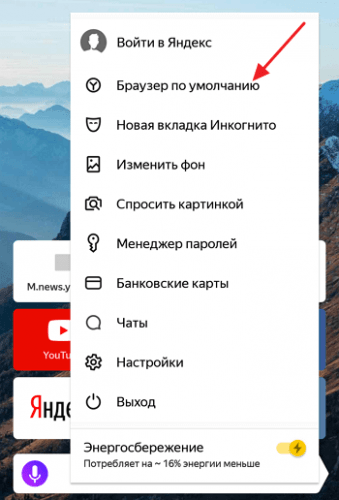
- Открываем программу Yandex.
- Нажимаем на меню, в правом верхнем углу страницы, оно выглядит как три горизонтальные линии. Появляется список, где необходимо выбрать пункт Настройки.
- Нажимаем на Настройки и пролистываем страницу в самый низ. После этого кликаем по кнопке «Сделать Yandex браузером по умолчанию». Далее нужно подтвердить свои намерения.
После того, как браузер по умолчанию выбран, любые ссылки будут автоматически открываться в этой программе.
Для чего нужен браузер
Эта программа необходима для полноценного пользования интернетом. Она позволяет решить ряд задач.
- Позволяет читать тексты.
- Скачивать различные файлы.
- Обмениваться информацией с другими пользователями.
- Просматривать видеоролики и фотографии.
- Прослушивать аудиофайлы.
У браузеров несколько отличается функционал. В зависимости от вида программы может быть ряд дополнительных возможностей. К примеру, вход на сайты через VPN, а также индивидуальные настройки.
Как скачать и установить браузер
Скачать программу можно в официальном магазине приложений. Такие программы распространяются бесплатно. Чтобы найти нужное приложение, необходимо вбить его название в поисковую строку, далее на экране появляется список, из которого необходимо выбрать подходящий вариант.
Если у установленного приложения появляется обновление, то программа предлагает установить его. Кроме того, можно самостоятельно обновить браузер до актуальной версии, если таковая имеется.
Если на вашем смартфоне установлена последняя версия программы, то в Плей маркете будет кнопка Открыть, вместо кнопки Обновить.
Как установить браузер по умолчанию на Андроиде
Установить браузер по умолчанию на смартфоне Андроид несложно. Для этого необходимо следовать такой инструкции:
- Открывают новую вкладку нужного браузера;
- Находят значок меню в правом верхнем уголке, он выглядит как три вертикальные точки. Если такого значка на экране нет, то жмут на кнопку меню, расположенную на самом смартфоне;
- Далее появляется список, в котором нужно выбрать пункт Браузер по умолчанию.
В зависимости от модели смартфона и используемой программы последовательность действий может быть несколько иной, но принцип не меняется.
Как найти браузер в телефоне
В мобильном телефоне браузер после установки будет доступен на рабочем столе. Также его можно найти в разделе приложений.
Чтобы настроить историю приложений и отслеживание действий, необходимо придерживаться такой инструкции:
- На смартфоне открывают настройки и тут выбирают свой браузер;
- Находят раздел Данные и персонализация;
- Далее переходят в раздел Отслеживание действий. Тут нужно выбрать пункт История приложений и веб-поиска;
- Включают или же отключают настройку История приложений и веб-поиска;
- Если история приложений активирована, то пользователь может сохранять историю всех действий, которые производились в браузере. В истории можно будет просмотреть, какие сайты открывались в тот или иной день. Также можно активировать специальную опцию для сохранения голосовых запросов и команд.
В ряде браузеров и на отдельных мобильных устройствах можно использовать дополнительные возможности, которые влияют на отслеживание действий. Просмотреть все доступные функции можно в настройках.
Как пользоваться
Для неопытных пользователей не только важно найти и установить удобный для себя браузер, также нужно разораться, как с ним работать. Все веб-проводники отличаются интерфейсом и имеют свои особенности. Рассмотрим самые популярные браузеры.
- Опера. Тут слева вверху есть кнопки навигации, дальше расположена адресная строка и рядом графа самой поисковой системы. Если нажать на значок +, то появляется новая вкладка, которая позволяет зайти на новую страницу. За счёт кнопок навигации можно перемещаться вперёд и назад, а также при необходимости обновлять страницу. Справа есть регулятор масштаба.
- Mozilla Firefox. Здесь интерфейс очень похож. В верхней части страницы есть панель меню, под которой расположены вкладки. Немного ниже слева и справа находится окошко ввода адреса и поисковая строка. Возле строки ввода адреса расположены кнопки навигации. В самом низу есть панель дополнений. Новые вкладки тоже открываются при нажатии значка +.
- Internet Explorer. Эта программа очень похожа на две предыдущие. На самом верху расположены строки ввода адреса и поисковая строка. Под поисковой строкой расположен значок открытия новых вкладок. В правом нижнем уголке есть регулятор масштабности.
- Гугл Хром. Наверху страницы есть вкладки. Немного ниже можно найти графу, где совмещён ввод адреса и поисковик. Слева от этой строки есть кнопки управления, справа вход в меню, которое выглядит как три вертикальные точки.
Нельзя забывать о том, что разработчики постоянно дорабатывают свою продукцию и периодически выпускают более современные версии браузеров. За счёт этого некоторые вещи в интерфейсе программ могут меняться, однако сам принцип работы остаётся неизменным.
У всех браузеров отличный интерфейс. Это позволяет даже новичкам быстро разобраться с нюансами использования программ и полноценно пользоваться интернетом.
Обзор популярных браузеров
Интернет-браузер в смартфоне такой же функциональный, как и программы для ПК. Разница только в том, что такие приложения пишутся под ОС для мобильных устройств, работающих на Android, iOS и других. Поэтому работа в таком браузере доступна только с мобильника или планшета. Рассмотрим список самых популярных браузеров.
1. Dolphin
Это приложение предназначено для смартфонов на ОС Андроид и Айфонов. У программы расширенный функционал, быстрая синхронизация, возможность управления жестами, работа с флеш-плеером и многое другое. Приложение имеет простой интерфейс, отличается высокой скоростью загрузки и наличием режима инкогнито. Недостаток только в том, что нужно использовать полную версию программы, мобильного варианта просто нет.
2. Firefox
Это распространённый браузер, которым пользуются многие юзеры. Он поддерживает синхронизацию HTML5 и позволяет использовать несколько панелей одновременно. При помощи данной программы можно отправлять видеоролики на ТВ и при этом быть уверенным в надёжной защите от вирусов. Есть быстрые ссылки на распространённые социальные сети. Имеется один существенный недостаток – иногда зависают ёмкие страницы, особенно если их грузить одновременно.
3. Google Chrome
Это очень быстрый и удобный браузер для смартфонов, которым пользуется больше 1 млн. человек по всему миру. Есть поддержка формата HTML5, оперативная синхронизация и опция сохранения данных. Нет ограничений по числу открытых вкладок. разработчики предусмотрели высокий уровень безопасности передаваемых данных. Есть и недостаток – дополнительных возможностей совсем мало.
4. Opera Mini
Всего несколько лет назад данный браузер был очень популярен среди юзеров, так как позволял открывать даже ёмкие страницы. Сегодня это один из самых быстрых веб-проводников, где предусмотрена интегрированная защита, быстрое сохранение данных и ночной режим. Тут же имеется функция сохранения новостей. Недостаток – ограниченное число точных настроек.
5. UC Browser
Этот браузер доступен для всех мобильных устройств. Тут используется сжатие страниц при помощи прокси-серверов. Программа приспосабливается к условиям разных сетей и поддерживает мультизагрузку файлов различных форматов. Есть поддержка HTML5 и функция облачной синхронизации. Недостаток – максимальное количество открытых вкладок не больше 20 штук.
Практически все пользователи понимают, зачем нужен браузер в смартфоне и имеют представление о его функциях. Это вовсе неудивительно, так как с каждым годом всё больше людей предпочитает искать нужную информацию в интернете через смартфон. При выборе подходящего веб-сервиса стоит посмотреть на его характеристики и обязательно обратить внимание на недостатки.
| Название | Популярность | Достоинства | Недостатки |
| Firefox | Пользуются многие юзеры | Можно использовать несколько панелей одновременно. Хороший уровень защиты. | Иногда виснут ёмкие страницы, особенно если их открывают сразу несколько. |
| Google Chrome | Браузер довольно распространён среди пользователей | Предусмотрена оперативная синхронизация и опция сохранения данных. Неограниченно количество открытых вкладок. | Мало дополнительных возможностей. |
| Opera Mini | Очень популярная программа | Можно быстро открывать даже ёмкие страницы. Есть ночной режим и функция сохранения новостей. | Ограниченное количество точных настроек. |
| UC Browser | Этим браузером пользуются нечасто | Поддерживается мультизагрузка файлов разных форматов. | Нет интеграции с сервисами Гугл. |
| Dolphin | Этим браузером пользуется небольшое число юзеров | Расширенный функционал и быстрая интеграция. Высокая скорость загрузки, есть режим инкогнито. | Нужно использовать полную версию программы, мобильной версии нет. |
Браузеров для смартфонов немало, все они отличаются функционалом и интерфейсом. Многие пользователи привыкают к одному веб-сервису на ПК и потом его же устанавливают на свой смартфон или планшет. При необходимости можно изменить настройки и сделать браузер по умолчанию. После этого все ссылки будут открываться в нём.