
Регулировка яркости и цветовой температуры на iPhone или iPad
Воспользуйтесь настройками яркости в Пункте управления или откройте раздел «Экран и яркость» в приложении «Настройки».
Регулировка яркости в Пункте управления
- На iPhone X или более поздней модели либо на iPad с iOS 12 или iPadOS смахните вниз от правого верхнего угла дисплея. На устройстве iPhone 8 или более ранней модели смахните вверх от нижнего края дисплея.
- Чтобы отрегулировать яркость, перетащите ползунок вверх или вниз.
Узнайте больше о дисплее iPhone X и более поздних моделей. Узнайте больше о Пункте управления на iPhone или iPad.

Регулировка яркости и цветовой температуры в приложении «Настройки»
- В приложении «Настройки» нажмите «Экран и яркость».
- Чтобы отрегулировать уровень яркости, перетащите ползунок вправо или влево.
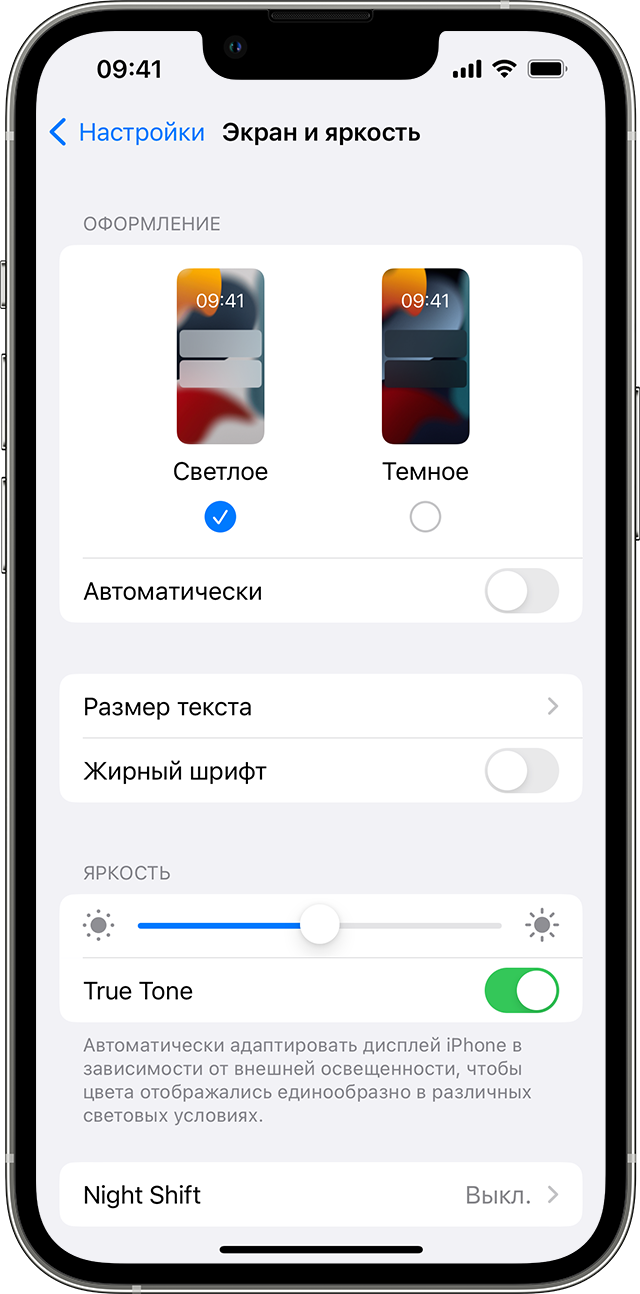
Здесь вы можете включить темное оформление, при котором снижается нагрузка на глаза. При темном оформлении используется темная цветовая схема во всей системе, включая приложения, которые поставляются с устройством, и многие приложения сторонних разработчиков.
Функция True Tone*, включенная по умолчанию, использует современные датчики для регулировки цветов и яркости дисплея в соответствии с окружающим освещением. Благодаря этому изображение получается более естественным.
Если функция True Tone отключена, цвета и яркость дисплея остаются постоянными независимо от изменений внешнего освещения.
Вы также можете включить функцию Night Shift, которая делает цвета на дисплее более теплыми, снижая таким образом нагрузку на глаза. Чтобы повысить или понизить цветовую температуру, перейдите в раздел «Настройки» > «Экран и яркость» > «Night Shift» и воспользуйтесь ползунком «Температура цвета».
При активации некоторых параметров универсального доступа для дисплея, например «Инверсия цвета», «Оттенки серого» и «Увеличение контраста», функция True Tone может отключиться. Если вы включите эталонный режим на iPad, то отрегулировать яркость не получится, а функции True Tone и Night Shift будут отключены.
Уровни яркости
Устройства iOS оснащаются датчиком внешней освещенности для регулировки уровня яркости дисплея в зависимости от условий освещенности. Датчик снижает яркость в темных местах и увеличивает ее на свету. Функция «Автояркость» по умолчанию включена.
Когда функция «Автояркость» включена, ползунок яркости будет перемещаться при изменении освещения.
Чтобы включить или отключить функцию «Автояркость», сделайте следующее.
- В приложении «Настройки» нажмите «Универсальный доступ».
- Нажмите «Дисплей и размер текста».
- Прокрутите до параметра «Автояркость» и нажмите, чтобы включить или отключить эту функцию.
Если вы считаете, что яркость экрана адаптируется неправильно, попробуйте отключить функцию «Автояркость», а затем снова включить ее.
Функция дисплея «Всегда включено» и автоматическая регулировка яркости на моделях iPhone 14 Pro
Функция дисплея «Всегда включено» на iPhone 14 Pro и iPhone 14 Pro Max включена по умолчанию. Дисплей iPhone 14 Pro или iPhone 14 Pro Max может функционировать с частотой обновления всего 1 Гц в новом режиме энергосбережения. В этих моделях применяется усовершенствованная технология, которая позволяет затемнять дисплей, если устройство заблокировано пользователем или не используется в течение определенного времени. Чтобы продлить время работы от аккумулятора, дисплей становится полностью темным в определенных ситуациях, например, когда телефон лежит в кармане или лицевой стороной вниз на какой-либо поверхности.
Чтобы отключить или включить функцию дисплея «Всегда включено», выполните следующие действия.
- В приложении «Настройки» нажмите «Экран и яркость».
- Прокрутите вниз до пункта «Всегда включено» и включите или отключите эту функцию.
Дополнительная информация
- Узнайте, что делать, если дисплей не включается или возникли другие проблемы с экраном, в этой статье.
- Используйте функцию «Масштаб» для увеличения размера элементов управления на iPhone или iPad.
- Уровень яркости может влиять на время работы устройства от аккумулятора. Чтобы максимально увеличить время работы от аккумулятора, используйте функцию «Автояркость» или уменьшите яркость вручную.
- Если устройство слишком сильно нагревается, то дисплей может потемнеть, а максимальный уровень яркости экрана будет уменьшен до тех пор, пока устройство не остынет. Узнайте больше об управлении температурой iPhone или iPad.
* Функцию True Tone можно использовать со следующими устройствами: iPhone 8 и более поздние модели, iPhone SE (2-го поколения) и более поздние модели, iPad (9-го поколения), iPad Pro 12,9 дюйма (2-го поколения) и более поздние модели, iPad Pro 11 дюймов, iPad Pro 10,5 дюйма, iPad Pro 9,7 дюйма, iPad Air (3-го поколения) и более поздние модели, а также iPad mini (5-го поколения) и более поздние модели.
Как включить / отключить автояркость на iPhone и iPad (iOS)

Одна из нашумевшихся тем касательно устройств на системе iOS — это как включить или отключить автояркость на iPhone и iPad? И где эта функция включается в настройках, так как она не вынесена в быстрые команды и панель управления? В этой статье мы расскажем вам несколько вариантов, как быстро включать автояркость на вашем айфоне.
Где находится «автояркость» в настройках айфона?
В более старых версиях iOS, параметр с автояркостью можно было найти в разделе «Дисплей». Но потом разработчики спрятали ее в недра системных настроек. Такое спорное решение обусловлено тем, что автоматическая регулировка яркости в айфоне работает практически идеально, и пользователю не стоит вмешиваться в работу. Но это их мнение, а если нам нужно вмешаться, то вот где она находится:
- Откройте настройки на своем iPhone или iPad
- Нажмите на раздел с названием «Универсальный доступ»

- Перейдите в рубрику «Дисплей и размер текста»

- Опустившись в самый низ списка, вы увидите пункт «Автояркость» и переключатель возле него

Вариант №2: более быстрый доступ через поиск
Чтобы не запоминать весь этот путь среди настроее iOS, вы можете найти данный параметр более быстрее. Для этого

- проведите пальцем по головном экране свайп сверху вниз
- в открывшемся поиске введите начало слова «автояркость» и вы сразу увидите этот пункт
Также, если вы уже зашли в настройки своего айфона, вы также можете использовать поиск, который находится сверху и появляется при таком же движении свайпа.
Вариант №3: создать быструю команду автояркости в Shortcuts
Если вам часто требуется обращатmся к включении и отключении автояркости, вы можете создать быструю команду и разместить ее на рабочем столе или запускать с помощью Siri. Для этого:

- перейдите в стандартное приложение iPhone / iPad с названием «Команды» или «Shortcuts».
- нажмите на «+» и кнопку «Добавить действие«
- Выберите раздел «Интернет» и функцию «URL-адрес»
- В качестве адреса впишите вот эту команду:
Prefs:root=ACCESSIBILITY&path=DISPLAY_AND_TEXT


Выводы и наше мнение
Немного странно смотреть, как для такой очень простой задачи, нужна такая инструкция. Но с другой стороны, автоматическая регулировка яркости на iPhone и iPad сделана на высоком уровни и в 90% случае, она дает именно тот уровень, что нужен для комфортного использования. Возможно разработчики Apple в следующих версиях iOS сделают доступ более проще. Мы обязательно об этом напишем и обновим данную статью.
Как отключить автояркость на iOS 11
Автояркость (или автоматическая регулировка яркости экрана) появилась на смартфонах и телефонах достаточно давно. Есть такая функция и на iPhone. Она автоматически подбирает оптимальную яркость экрана в зависимости от освещения, в котором находится пользователь. Это позволяет не только обеспечивать максимальный комфорт при работе с iPhone, но и заметно сэкономить заряд батареи.
Но, некоторым пользователям не нравится, как работает автояркость в iPhone, и они предпочитают отключать эту функцию. До обновления на iOS 11 это не вызывало никаких проблем, но теперь большинство пользователей не знает, как отключить автояркость. Если вы также столкнулись с подобной проблемой, то данный материал должен вам помочь.
Источником проблемы стало то, что в iOS 11 переместили настройку автояркости. Раньше данная функция находилась в разделе настроек «Экран и яркость». Но, сейчас здесь можно только подкрутить яркость вручную, настроить автоматическую блокировку и настроить внешний вид текста. И никаких упоминаний об автоматической регулировке яркости.
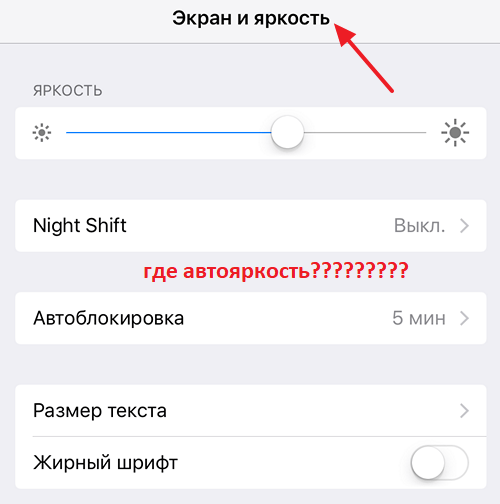
К счастью, настройку автояркости не удалили полностью из iOS 11. Ее просто переместили в другой раздел. Вероятно, это было сделано для того чтобы пользователи меньше ее использовали, и батарея iPhone работала дольше.
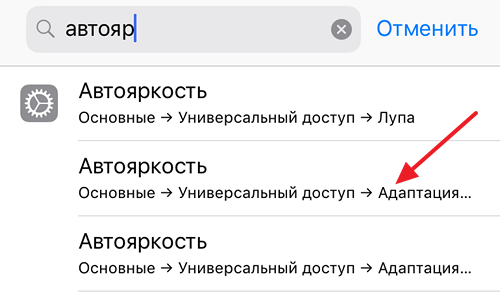
Получить доступ к настройке автояркости в iOS 11 можно двумя способами, с помощью поиска и вручную. В первом случае нужно просто кликнуть по поисковой строке, которая находится вверху окна «Настройки», ввести поисковый запрос «Автояркость» и выбрать второй результат (тот, который ведет в раздел «Основные – Универсальный доступ – Адаптация». После этого перед вами откроется страница с настройками, на которой можно будет включить или выключить автояркость на вашем iPhone.
Также вы можете найти настройку автояркости вручную. Для этого откройте приложение «Настройки» и перейдите в раздел «Универсальный доступ».
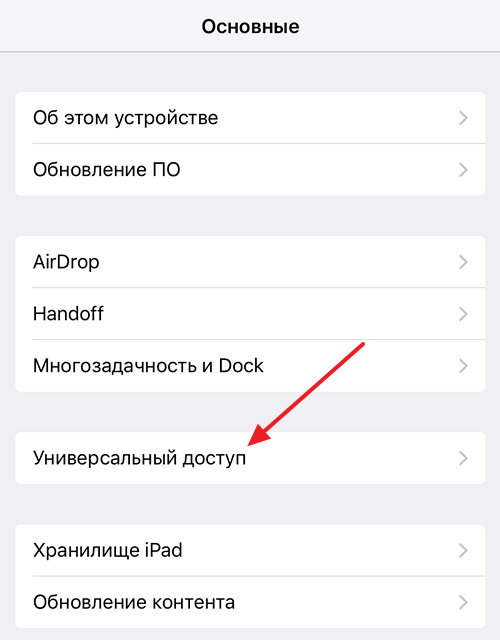
После чего нужно открыть раздел «Адаптация дисплея»
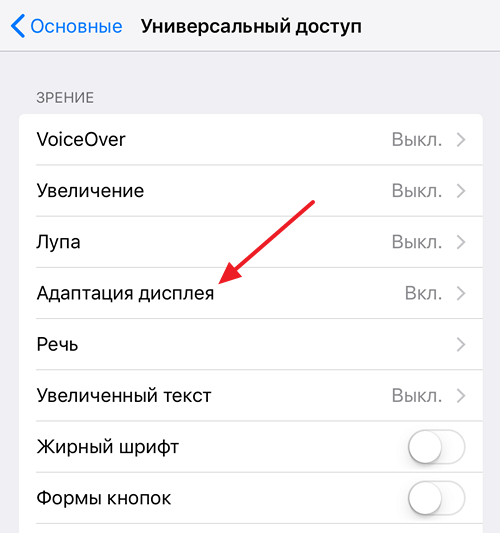
После этого перед вами откроется страница с настройками, которые касаются адаптации дисплея. Здесь можно настроить инверсию цвета, светофильтры, понижение точки белого, а также включить или выключить автояркость.

В общем, данные изменения в настройках iOS 11, конечно, не добавляют iPhone удобства в использовании, но и не приводят к не решаемым проблемам. Стоит один раз запомнить новое место расположения настройки «Автояркости» и в будущем вы сможете без проблем включать и выключать ее в любой момент.
- Как включить или отключить автоповорот на iPhone
- Как отключить обновления iOS на iPhone
- Как включить и выключить инверсию цветов на iPhone
iPhone : Как отключить автоматическую яркость на iOS

Телефоны
На чтение 4 мин Просмотров 403 Опубликовано 28.10.2022 Обновлено 09.11.2023
Если у вас iPhone, вы, возможно, заметили, что яркость экрана автоматически меняется в зависимости от освещения. Эта функция, называемая автоматической яркостью, предназначена для экономии заряда батареи и снижения нагрузки на глаза. Однако некоторым пользователям это может показаться раздражающим или неудобным, особенно если они предпочитают постоянный уровень яркости или хотят больше контролировать настройки экрана. В этой статье мы покажем, как отключить автоматическую яркость в iOS и регулировать яркость вручную.
Что такое автоматическая яркость и как она работает?
Автоматическая яркость — это функция, которая регулирует яркость экрана вашего iPhone в зависимости от количества света в окружающей обстановке. Она использует датчик освещенности, расположенный рядом с фронтальной камерой, чтобы определить уровень освещенности, а затем соответственно изменяет яркость. Например, если вы находитесь в темной комнате, экран затемнится, чтобы сэкономить заряд батареи и предотвратить блики. Если вы на улице в ярком солнечном свете, экран станет ярче, чтобы было легче видеть.
По Теме: Как очистить кеш приложения на Android?
Автоматическая яркость включена по умолчанию на всех iPhone с iOS 11 или более поздней версией. Вы можете проверить, включена ли она, перейдя в Настройки > Специальные возможности > Отображение и размер текста и посмотрев переключатель Автоматическая яркость. Если он зеленый, значит функция включена. Если он серый, значит выключена.
Почему вы можете захотеть отключить автоматическую яркость?
Хотя автоматическая яркость может быть полезна в некоторых ситуациях, она может не подходить предпочтениям или потребностям каждого. Вот несколько причин, по которым вы можете захотеть отключить её:
- Вы хотите больше контролировать яркость экрана и настраивать её вручную по своему вкусу.
- Вы считаете, что автоматические регулировки слишком частые или резкие, и они отвлекают вас от дела.
- У вас проблемы со зрением или чувствительность к свету, и вам нужен определенный уровень яркости для оптимального комфорта и читабельности.
- Вы хотите экономить заряд батареи, поддерживая низкую яркость экрана постоянно.
Как отключить автоматическую яркость в iOS?
Если вы решили отключить автоматическую яркость на своем iPhone, вы можете сделать это, следуя этим простым шагам:
- Перейдите в Настройки > Специальные возможности > Отображение и размер текста.
- Прокрутите вниз и найдите переключатель Автоматическая яркость.
- Коснитесь его, чтобы выключить. Переключатель станет серым, когда функция отключена.
По Теме: Как установить тайм-аут перехода экрана в спящий режим на Android
После отключения автоматической яркости вы можете регулировать яркость экрана вручную с помощью Центра управления. Чтобы получить доступ к Центру управления, проведите вниз от правого верхнего угла экрана (или проведите вверх от нижнего края, если у вас iPhone с кнопкой Home). Затем переместите ползунок яркости влево или вправо, чтобы увеличить или уменьшить яркость.
Советы по управлению яркостью экрана
Вот несколько советов по управлению яркостью экрана и получению лучшего опыта от дисплея вашего iPhone:
| Совет | Описание |
|---|---|
| Используйте Ночной режим | Ночной режим меняет цветовую температуру экрана на более теплый оттенок ночью. Это помогает уменьшить нагрузку на глаза и улучшает качество сна, ограничивая воздействие синего света. Чтобы включить Ночной режим, перейдите в Настройки > Экран и яркость > Ночной режим и установите расписание или включите вручную. |
| Используйте True Tone | True Tone — это функция, которая адаптирует цвет и интенсивность экрана к окружающему освещению. Это позволяет сделать цвета более естественными и постоянными в разных условиях. Чтобы включить True Tone, перейдите в Настройки > Экран и яркость и включите переключатель True Tone. |
| Используйте Темный режим | Темный режим меняет внешний вид интерфейса iPhone на темную тему. Это помогает экономить заряд батареи на экранах OLED и легче читать при низкой освещенности. Чтобы включить Темный режим, перейдите в Настройки > Экран и яркость и выберите Темный в разделе Внешний вид. |
| Используйте Уменьшить белую точку | Уменьшить белую точку — это функция, которая снижает интенсивность ярких цветов на экране. Это помогает уменьшить усталость глаз и блики при использовании iPhone в темных условиях. Чтобы включить эту функцию, перейдите в Настройки > Специальные возможности > Отображение и размер текста и включите переключатель Уменьшить белую точку. Вы также можете отрегулировать интенсивность при помощи ползунка ниже. |
По Теме: Как улучшить качество фотографии смартфона Android?
Заключение
В этой статье мы объяснили, что такое автоматическая яркость, почему вы можете захотеть отключить её и как это сделать на iPhone. Мы также поделились некоторыми советами по управлению яркостью экрана и получению наилучшего качества изображения. Надеемся, эта статья была для вас полезной и познавательной. Если у вас есть вопросы или отзывы, пожалуйста, оставьте комментарий ниже.