
Регулировка яркости и цветовой температуры на iPhone или iPad
Воспользуйтесь настройками яркости в Пункте управления или откройте раздел «Экран и яркость» в приложении «Настройки».
Регулировка яркости в Пункте управления
- На iPhone X или более поздней модели либо на iPad с iOS 12 или iPadOS смахните вниз от правого верхнего угла дисплея. На устройстве iPhone 8 или более ранней модели смахните вверх от нижнего края дисплея.
- Чтобы отрегулировать яркость, перетащите ползунок вверх или вниз.
Узнайте больше о дисплее iPhone X и более поздних моделей. Узнайте больше о Пункте управления на iPhone или iPad.

Регулировка яркости и цветовой температуры в приложении «Настройки»
- В приложении «Настройки» нажмите «Экран и яркость».
- Чтобы отрегулировать уровень яркости, перетащите ползунок вправо или влево.
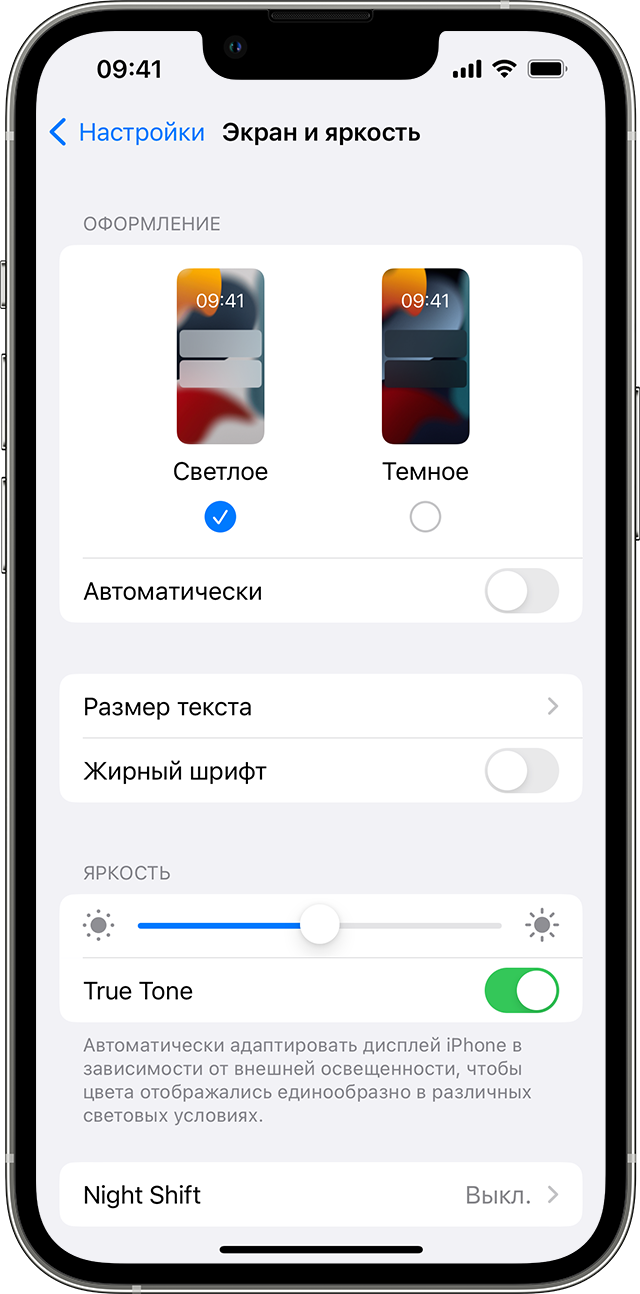
Здесь вы можете включить темное оформление, при котором снижается нагрузка на глаза. При темном оформлении используется темная цветовая схема во всей системе, включая приложения, которые поставляются с устройством, и многие приложения сторонних разработчиков.
Функция True Tone*, включенная по умолчанию, использует современные датчики для регулировки цветов и яркости дисплея в соответствии с окружающим освещением. Благодаря этому изображение получается более естественным.
Если функция True Tone отключена, цвета и яркость дисплея остаются постоянными независимо от изменений внешнего освещения.
Вы также можете включить функцию Night Shift, которая делает цвета на дисплее более теплыми, снижая таким образом нагрузку на глаза. Чтобы повысить или понизить цветовую температуру, перейдите в раздел «Настройки» > «Экран и яркость» > «Night Shift» и воспользуйтесь ползунком «Температура цвета».
При активации некоторых параметров универсального доступа для дисплея, например «Инверсия цвета», «Оттенки серого» и «Увеличение контраста», функция True Tone может отключиться. Если вы включите эталонный режим на iPad, то отрегулировать яркость не получится, а функции True Tone и Night Shift будут отключены.
Уровни яркости
Устройства iOS оснащаются датчиком внешней освещенности для регулировки уровня яркости дисплея в зависимости от условий освещенности. Датчик снижает яркость в темных местах и увеличивает ее на свету. Функция «Автояркость» по умолчанию включена.
Когда функция «Автояркость» включена, ползунок яркости будет перемещаться при изменении освещения.
Чтобы включить или отключить функцию «Автояркость», сделайте следующее.
- В приложении «Настройки» нажмите «Универсальный доступ».
- Нажмите «Дисплей и размер текста».
- Прокрутите до параметра «Автояркость» и нажмите, чтобы включить или отключить эту функцию.
Если вы считаете, что яркость экрана адаптируется неправильно, попробуйте отключить функцию «Автояркость», а затем снова включить ее.
Функция дисплея «Всегда включено» и автоматическая регулировка яркости на моделях iPhone 14 Pro
Функция дисплея «Всегда включено» на iPhone 14 Pro и iPhone 14 Pro Max включена по умолчанию. Дисплей iPhone 14 Pro или iPhone 14 Pro Max может функционировать с частотой обновления всего 1 Гц в новом режиме энергосбережения. В этих моделях применяется усовершенствованная технология, которая позволяет затемнять дисплей, если устройство заблокировано пользователем или не используется в течение определенного времени. Чтобы продлить время работы от аккумулятора, дисплей становится полностью темным в определенных ситуациях, например, когда телефон лежит в кармане или лицевой стороной вниз на какой-либо поверхности.
Чтобы отключить или включить функцию дисплея «Всегда включено», выполните следующие действия.
- В приложении «Настройки» нажмите «Экран и яркость».
- Прокрутите вниз до пункта «Всегда включено» и включите или отключите эту функцию.
Дополнительная информация
- Узнайте, что делать, если дисплей не включается или возникли другие проблемы с экраном, в этой статье.
- Используйте функцию «Масштаб» для увеличения размера элементов управления на iPhone или iPad.
- Уровень яркости может влиять на время работы устройства от аккумулятора. Чтобы максимально увеличить время работы от аккумулятора, используйте функцию «Автояркость» или уменьшите яркость вручную.
- Если устройство слишком сильно нагревается, то дисплей может потемнеть, а максимальный уровень яркости экрана будет уменьшен до тех пор, пока устройство не остынет. Узнайте больше об управлении температурой iPhone или iPad.
* Функцию True Tone можно использовать со следующими устройствами: iPhone 8 и более поздние модели, iPhone SE (2-го поколения) и более поздние модели, iPad (9-го поколения), iPad Pro 12,9 дюйма (2-го поколения) и более поздние модели, iPad Pro 11 дюймов, iPad Pro 10,5 дюйма, iPad Pro 9,7 дюйма, iPad Air (3-го поколения) и более поздние модели, а также iPad mini (5-го поколения) и более поздние модели.
Как отключить автояркость на айфоне 11, 12, 13, 14 всего за 3 шага?

Добрый день, друзья. Как отключить автояркость на айфоне? Система iOS может регулировать яркость вашего экрана в автоматическом режиме. Это довольно удобная опция, которая позволяет в более комфортных условиях применять мобильный девайс при различном освещении, экономя заряд батареи, хотя и не на много. На айфоне данная опция установлена по умолчанию. Разумеется, данные заводские настройки устраивают не всех. Давайте рассмотрим, как можно выключить автояркость?

Как отключить автояркость на iPhone?
Если исходить из логики, то включается и выключается автоматическая регулировка яркости экрана в том же месте, где нужно изменять её уровни, а именно, зайдя в настройки дисплея в пункты управления. Но, мы ошибаемся, эта опция находится в настройках универсального доступа. Данные настройки на iPhone 11-12 и 13-14 находятся в различных местах. В связи с этим, нам нужно в отдельности посмотреть каждую их этих настроек по отдельности.
iPhone 13, 14
На айфонах данной версии, для выключения автояркости, мы должны пройтись по следующим шагам:
- Входим в «Настройки» айфона, прокручиваем страницу вниз до раздела «Универсальный доступ». Проходим по нему;

- После этого нам нужно кликнуть по команде «Дисплей и размер текста»;

- Прокручиваем данные функции вниз до границ окна, ища команду «Автояркость». Над этой вкладкой нам нужно передвинуть бегунок в положение «Выкл». Он должен стать тёмно-серым.

Вот таким простым образом мы отключаем автонастройку дисплея на айфоне, который работает с операционными системами iOS 13, 14 и в их новейших разработках. После этого вы будете сами решать, задействовать эту команду, или не надо?
iPhone 11, 12
В более ранней версии iOS найти нужный нам раздел несколько труднее, т.к. этот раздел настроек расположен по несколько другому пути, немного более запутанному. Хотя, я не вижу трудностей для его поиска.
- Входим в настройки iPhone, ища вкладку «Основные». Переходим по ней;

- После этого нам нужно перейти в раздел «Универсальный доступ»;

- В новом окошке выбираем команду «Адаптация дисплея»;

- И вот мы нашли вкладку «Автояркость». Над ней, как и в верхнем случае, нам нужно передвинуть бегунок в положение «Выкл».

Вывод: как отключить автояркость на айфоне 11? Тем же самым методом, что и на iPhone 12. В нём путь до настроек автояркости тот же самый. На iPhone 14 данная настройка находится по тому же адресу, что и на iPhone 13. В более ранних вариантах iOS данная настройка находится в секции «Экран». Как видите, во всех рассмотренных iOS отключается автоматическая настройка яркости максимум за 4 шага. Успехов!
С уважением, Андрей Зимин 01.12.2021
Как отключить автояркость на iPhone
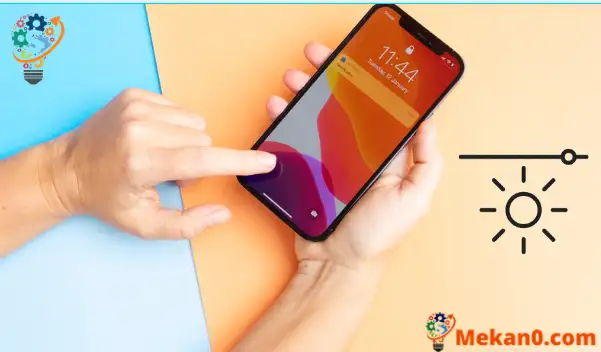
Благодаря датчикам освещенности современные iPhone могут автоматически регулировать яркость экрана в соответствии с окружающим освещением. Это очень хорошая функция, которая является одной из лучших функций, которые Apple разработала для устройств iPhone. Если вы предпочитаете настраивать его вручную, вы можете отключить автояркость на своем iPhone, но Apple поместила эту опцию в необычное место.
Темы покрыты Показать
Как мы все ожидаем, мы можем обнаружить, что эта функция отключена в настройках дисплея и яркости, но она останавливается, дело в другом, мой друг, на iPhone или iPad ее нет в настройках дисплея и яркости, как вы ожидать. Вы найдете кнопку переключения «True Tone», но ничего для автояркости. Но нетрудно найти выключить яркость экрана, просто посмотрите в другом месте, выполнив эти шаги, вы сможете отключить автоматическую яркость на iPhone.
Отключить автояркость на iPhone
Сначала откройте приложение «Настройки» на главном экране телефона.
Читайте также Как автоматически переключать блокировку ориентации iPhone для определенных приложений
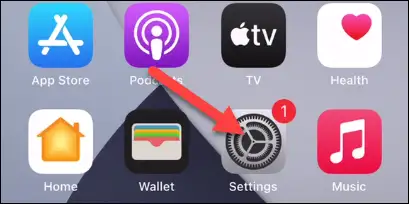
Именно здесь Apple разместила эту функцию. На самом деле вы хотите перейти к специальным возможностям, а не к настройкам дисплея.
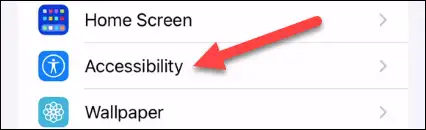
Теперь все, что вам нужно сделать, это щелкнуть категорию «Экран и размер текста» в разделе «Специальные возможности», как на изображении.
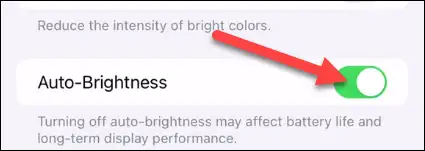
Теперь прокрутите вниз и выключите переключатель автоматической яркости в обратном порядке, чтобы отключить яркость.
Это! Теперь, когда вы настраиваете яркость, она будет оставаться на выбранном вами уровне, пока вы не измените его снова. Это может быть хорошим способом продлить срок службы батареи — если вы сохраните низкую яркость — или может быстро разрядить батарею, если вы слишком часто оставляете ее на высокой яркости. Теперь у вас есть контроль, используйте его с умом.
Читайте также: Как не дать айфону крутиться
- Проведите вверх от нижней части экрана.
- нажмите на кнопку Блокировка вертикального направления .
Наша статья продолжается ниже с дополнительной информацией о включении или отключении блокировки поворота экрана на iPhone, включая изображения этих шагов.
Как отключить поворот экрана на iPhone (фото-гид)
Действия, описанные в этой статье, были выполнены на iPhone 7 Plus в iOS 10.3.3. Эти же действия будут работать для других моделей iPhone, использующих ту же версию операционной системы. Обратите внимание, что некоторые приложения будут работать только в альбомной ориентации, поэтому на них не повлияет этот параметр. Однако для таких приложений, как «Почта», «Сообщения», «Safari» и других приложений для iPhone по умолчанию, следуя приведенным ниже инструкциям, телефон будет заблокирован в портретной ориентации независимо от того, как вы его держите.
Читайте также Исправлено: ваш магазин приложений и учетная запись iTunes отключены
Шаг 1. Проведите по экрану снизу вверх, чтобы открыть Центр управления.
Шаг 2. Нажмите кнопку блокировки в правом верхнем углу этого меню.
Когда активна портретная ориентация, в верхней части экрана iPhone в строке состояния отображается значок блокировки.
Если вы хотите отключить блокировку портретной ориентации позже, чтобы можно было повернуть экран, просто выполните те же действия еще раз.
Приведенные выше шаги показывают, как включить или отключить блокировку поворота экрана в более старых версиях iOS, но в более новых версиях iOS (например, iOS 14) Центр управления выглядит немного иначе.
Как включить или отключить блокировку поворота на iPhone в iOS 14 или 15
Как и в старых версиях iOS, вы по-прежнему можете получить доступ к Центру управления, проведя пальцем вверх от нижней части экрана (на моделях iPhone, у которых есть кнопка «Домой», например, на iPhone 7) или проведя пальцем вниз от правого верхнего угла экрана ( на моделях iPhone, на которых нет кнопки «Домой», например на iPhone 11.)
Однако в более новых версиях iOS Центр управления имеет немного другой дизайн. На изображении ниже показано, где находится блокировка портретной ориентации в Центре управления iOS 14. Эта кнопка выглядит как значок замка с круговой стрелкой вокруг нее.
Подробнее о блокировке портретной ориентации на iPhone
Блокировка поворота влияет только на приложения, в которых приложение можно просматривать в портретном или ландшафтном режиме. Если поворот экрана вообще не меняется, как это происходит во многих играх, то настройка блокировки поворота экрана iPhone на него не повлияет.
Читайте также Как закрыть все вкладки Safari на iPhone
Поначалу решение заблокировать ориентацию экрана может показаться не тем, что вам нужно делать, но это может быть действительно полезно, если вы хотите посмотреть на свой экран или прочитать что-то на своем телефоне, когда вы лежите. Телефон может легко переключиться в альбомный режим при малейшем намеке на изменение ориентации экрана, поэтому он может избавить от многих проблем, если вы заблокируете его в портретном режиме.
Хотя в этой статье обсуждается блокировка экрана iPhone в разных версиях iOS, это очень похожий процесс, если вы хотите вместо этого заблокировать экран iPad.
В Центре управления есть ряд действительно полезных настроек и инструментов для вашего iPhone. Вы даже можете настроить свой iPhone так, чтобы доступ к Центру управления был доступен с экрана блокировки. Это позволяет легко использовать такие вещи, как фонарик или калькулятор, без необходимости разблокировать устройство.
Как полностью отключить автоматическую настройку яркости экрана в iPhone и iPad?
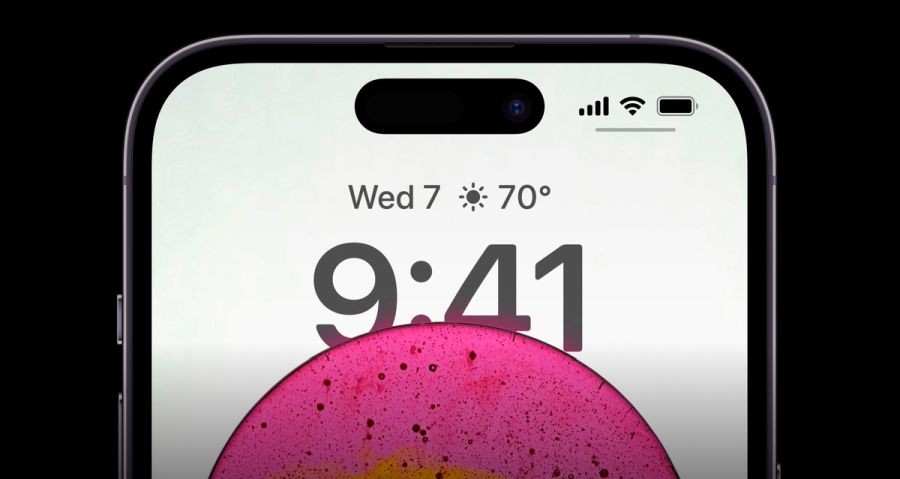
В сети появлялись сообщения о том, что у пользователей iPhone 14 Pro и iPhone 14 Pro Max возникают проблемы с автоматической яркостью. Но этот баг, по-видимому, исправлен в iOS 16.0.2.
Главная / Мобильные новости / Как полностью отключить автоматическую настройку яркости экрана в iPhone и iPad?
Есть два типа владельцев смартфонов. Одни используют автояркость, другие — нет. Если вы относите себя к первой категории, вас, по всей видимости, работоспособность этой функции по каким-то причинам не устраивает (в противном случае вы не стали бы читать этот материал).
В процессе эксплуатации смартфона порой наступает момент, когда приходится уменьшать или увеличивать яркость дисплея вручную, даже если функция автояркости включена.
Это приводит к тому, что заданная калибровка нарушается, и ваш iPhone или iPad не отображает оптимальный уровень яркости в зависимости от освещения вокруг (оно может быть либо слишком ярким, либо слишком темным). К счастью, вы можете настроить опцию, чтобы все снова встало на свои места.
Но что, если вы хотите полностью сбросить эту функцию и заставить ее работать так, как если бы вы достали новое устройство из коробки? Это возможно.
Вот четыре простых шага:
- Зайдите в «Настройки»
- Выберите «Универсальный доступ»
- Далее пункт «Дисплей и размер текста»
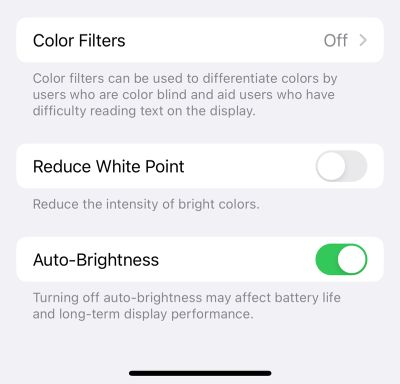
- Прокрутите меню вниз до конца, пока не увидите переключатель «Автояркость». Коснитесь, чтобы выключить его, а затем снова включите.
Если проблема не устранена, обновите программное обеспечение до последней версии (Настройки > Общие > Обновление ПО).
В сети появлялись сообщения о том, что у пользователей iPhone 14 Pro и iPhone 14 Pro Max возникают проблемы с автоматической яркостью. Но этот баг, по-видимому, исправлен в iOS 16.0.2.