
Где хранятся контакты в android
Список контактов — одно из самых чувствительных к утечкам информации мест в вашем смартфоне. Поэтому крайне полезно знать, где хранится столь важная информация.
Контакты Android хранятся в директории /data/data/com.android.providers.contacts/databases/ в файле contacts.db или на некоторых прошивках contacts2.db. Вам потребуются права root, чтобы его прочитать (либо adb). Данный файл является базой данных sqlite и может быть прочитан с помощью соответсвующего программного обеспечения.
Возможные применения этой информации:
- например телефон вышел из строя, но внутренняя память все еще функционирует. Таким образом вы можете экспортировать контакты с Android;
- если вы не доверяете синхронизации с серверами Google, можно настроить автоматический бекап контактов с телефона на домашний пк например через SSH-сервер.
Вообще, для того, чтобы импортировать или экспортировать контакты с Android следует предпочесть стандартное приложение контактов, так как оно вполне справляется как с задачей импорта так и с задачей экспорта, причем работает с распостраненным форматом VCard.
Кроме информации о том, где хранятся контакты в Android, возможно вас заинтересуют следующие статьи:
Где в телефоне на Android хранятся контакты
Любой смартфон может внезапно выйти из строя. И когда случается подобная неприятность, владелец, очевидно, хочет спасти всю или хотя бы часть информации, хранящейся на гаджете, в том числе номера телефонов. В этом руководстве мы расскажем, где в Андроиде хранятся контакты, и как их достать из мобильного устройства.
Как найти контакты на Android
Файл с контактами в ОС Андроид хранится в формате *.db, и располагается в папке по адресу /data/data/com.android.providers.contacts/databases/contacts.db (в некоторых прошивках файл может называться contacts2.db). Открыть его можно любым приложением, читающим базы данных sqlite.

Но просто так пройти по этому адресу у вас не получится: сначала необходимо получить root-права на Android, чтобы открылся доступ к защищенным системным папкам, и только тогда, воспользовавшись файловым менеджером, вы сможете добраться до файла, где хранятся контакты.
Обратите внимание: если на смартфоне включена синхронизация Google, то просмотреть контакты можно онлайн. Для этого достаточно авторизоваться с помощью своего аккаунта Google по адресу contacts.google.com .
Зачем нужен доступ к файлу контактов?
Как уже упоминалось выше, любой телефон может выйти из строя в самый неподходящий момент, поэтому стоит сделать резервную копию файла с контактами, сохранив его на карту памяти или на компьютер. Конечно, существуют более простые способы копирования контактов с Android на компьютер или на другой смартфон, но знание о дополнительном возможном варианте не будет лишним.
Читайте также



Комментировать X
2 комментария
Да ну, про какие рут права на сдохшем андроиде? Вы в своем уме батенька? Суть чуток правильный у вас, но это не освобождает вас от неумения. Лишь бы написать) 1. Любым способом сливаешь фулл в формате .bin
2. Вскармливаешь этот фулл в R-Studio. Вот тут то по вашему указаннному адресу /data/data/com.android.providers.contacts/databases/contacts.db2 вытаскиваешь этот файл.
3. Его вскармливаешь sqlite или же прогой бесплатной выложенной gsmforum.ru EmmcFilemanager первых выпусков, который не прикреплен к программатору z3x. Еще пару прог есть, в поиски никто не отменял.
4. Ваш вариант для живого андроида.
5. То что вы написали это сейчас пустая брехня, начиная с андроида 7 все криптуется и никак не вытащешь. Никакие способы не помогут.
Сергей :
Здравствуйте , может поможете с проблемой : Самсунг A300F/DS сломан экран, звонки приходят но ответить не могу. Как достать контакты из телефона с разбитым экраном. На компе внутреннюю память вижу. Заранее благодарен.
Как узнать, где хранятся контакты на Android
Многие обладатели мобильных устройств, работающих под управлением операционной системы Android, задаются вопросом о том, где хранятся контакты. Это может потребоваться для просмотра всех сохраненных данных или, например, для создания их резервной копии. У каждого пользователя могут быть свои причины, мы же в данной статье расскажем о том, где хранятся сведения из адресной книги.
Место хранения контактов на Андроид
Данные телефонной книги смартфона могут храниться в двух местах и бывают двух совершенно разных видов. Первый – это записи в аккаунтах приложений, в которых есть адресная книга или ее аналог. Второй – электронный документ, сохраненный во внутренней памяти телефона и содержащий в себе абсолютно все имеющиеся на устройстве и в подключенных к нему учетных записях контакты. Пользователи чаще интересуются именно им, но мы расскажем о каждом из доступных вариантов.
Вариант 1: Аккаунты приложений
На смартфоне с относительно свежей версией операционной системы Android контакты могут храниться во внутренней памяти или в одной из учетных записей. Последней в большинстве случаев является аккаунт Google, используемый на устройстве для получения доступа к сервисам поискового гиганта. Возможны и другие, дополнительные варианты – учетные записи «от производителя». Так, Samsung, ASUS, Xiaomi, Meizu и многие другие позволяют сохранять важную пользовательскую информацию, в числе которой и адресная книга, в собственных хранилищах, выступающих некими аналогами профиля Гугл. Создается такой аккаунт при первой настройке девайса, и он тоже может использоваться в качестве места для сохранения контактов по умолчанию.
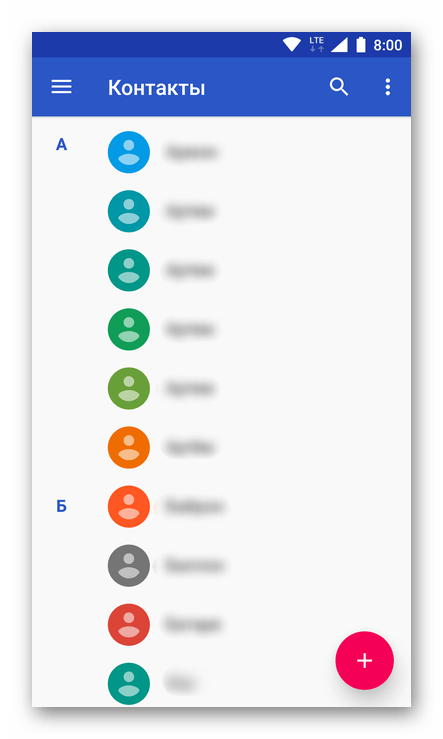
Примечание: На старых смартфонах можно было сохранять телефонные номера не только в память устройства или основной аккаунт, но и на SIM-карту. Сейчас же контакты с СИМки можно только просмотреть, извлечь, сохранить в другое место.
В описанном выше случае для доступа к содержащимся в адресной книге данным используется стандартное приложение «Контакты». Но помимо него на мобильном устройстве могут быть установлены и другие приложения, в которых имеется собственная адресная книга, в том или ином ее виде. К числу таковых относятся мессенджеры (Viber, Telegram, WhatsApp и т.д.) электронная почта и клиенты социальных сетей (например, Facebook и его Messenger) – в каждом из них есть вкладка или пункт меню «Контакты». При этом отображаемые в них сведения могут как подтягиваться из основной адресной книги, представленной в стандартном приложении, так и быть сохраненными туда вручную.

Резюмируя вышесказанное, можно сделать логичный, хоть и весьма банальный вывод – контакты хранятся в выбранной учетной записи или на самом устройстве. Все зависит от того, какое место вы сами выбрали в качестве основного, или что было указано в настройках девайса изначально. Касательно адресных книг сторонних приложений можно сказать, что они, скорее, выступают некими агрегаторами уже имеющихся контактов, хотя и предоставляют возможность добавления новых записей.
Поиск и синхронизация контактов
Закончив с теорией, перейдем к небольшой практике. Расскажем, где и как просмотреть список подключенных к смартфону или планшету с ОС Андроид учетных записей и включить их синхронизацию, если она была отключена.
- Из меню приложений или главного экрана своего мобильного устройства запустите приложение «Контакты».

- В нем, используя боковое меню (вызывается свайпом слева направо или нажатием трех горизонтальных полос в верхнем левом углу), перейдите к разделу «Настройки».

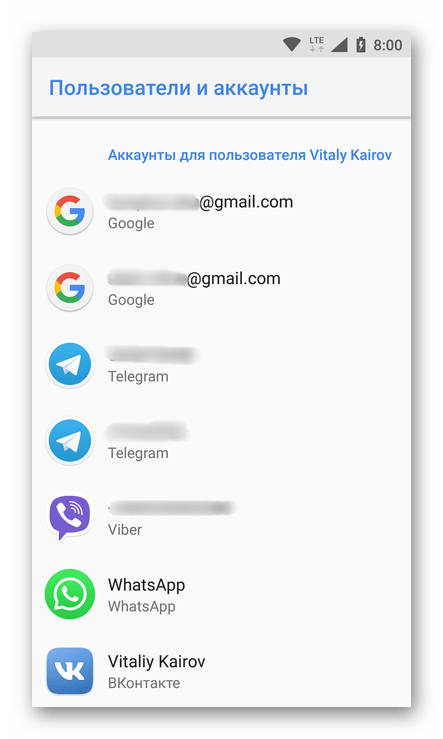
- Тапните по пункту «Аккаунты», чтобы перейти к списку всех привязанных к устройству учетных записей.
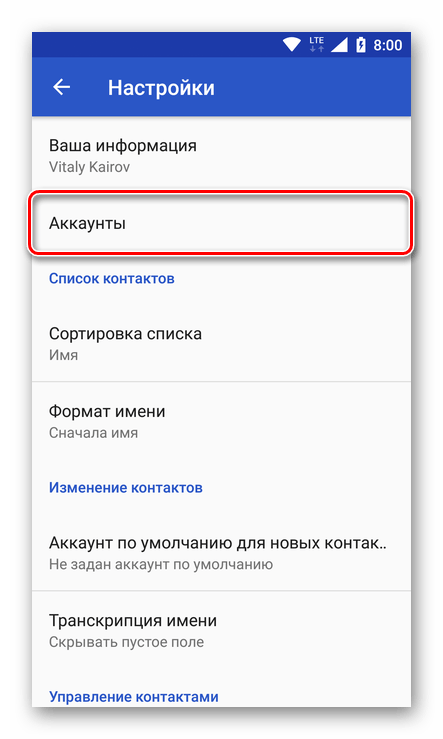
Примечание: Аналогичный раздел можно найти в «Настройках» устройства, достаточно открыть там пункт «Пользователи и аккаунты». Отображаемые в этом разделе сведения будут более подробными, что в конкретно нашем случае значения не имеет.

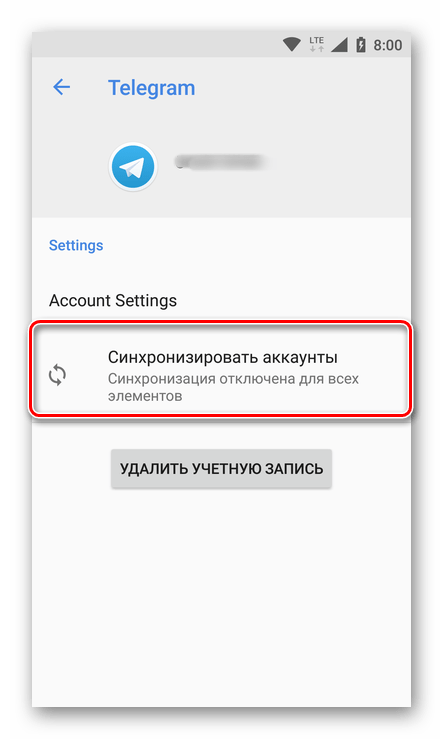 а затем просто переведите тумблер в активное положение.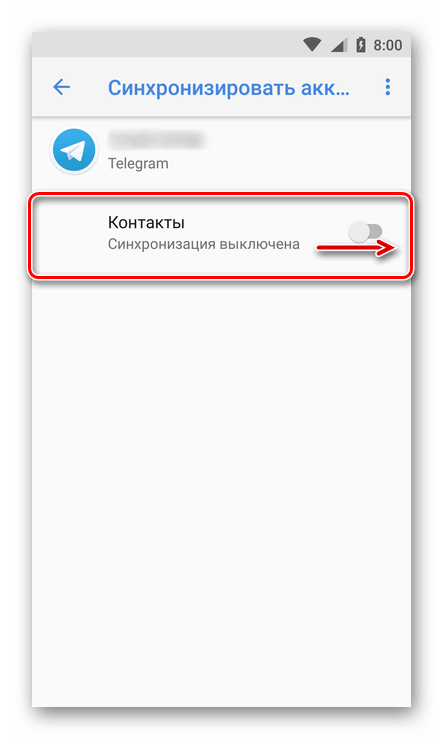
С этого момента внесенная или измененная информация по каждому из элементов адресной книги будет в режиме реального времени отправляться на сервера или в облачное хранилище выбранного приложения и сохраняться там.

Изменение места хранения контактов
В том же случае, если вы хотите изменить место сохранения контактов по умолчанию, необходимо выполнить следующее:
- Повторите действия, описанные в 1-2 шагах предыдущей инструкции.
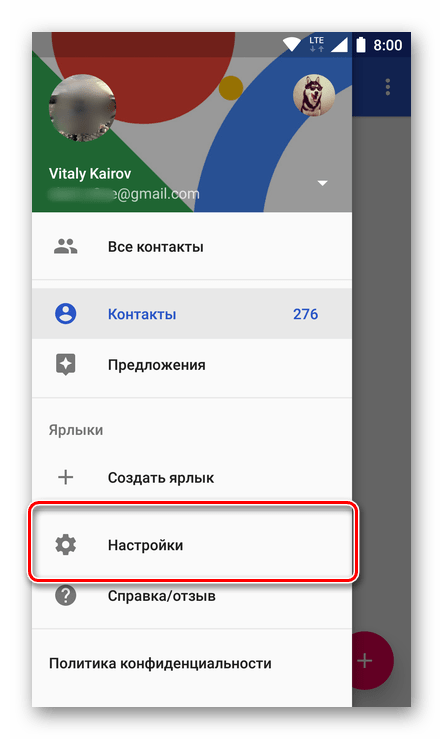
- В разделе «Изменение контактов» тапните по пункту «Аккаунт по умолчанию для новых контактов».

- В появившемся окошке выберите один из предложенных вариантов – доступные учетные записи или память мобильного устройства.


Внесенные изменения будут применены автоматически. С этого момента все новые контакты будут сохраняться в указанном вами месте.
Вариант 2: Файл с данными
Помимо сведений в адресных книгах стандартного и сторонних приложений, которые разработчики хранят на собственных серверах или в облаках, существует и общий для всех данных файл, доступный для просмотра, копирования и изменения. Называется он contacts.db или contacts2.db, что зависит от версии операционной системы или оболочки от производителя, или установленной прошивки. Правда, найти его и открыть не так просто – чтобы добраться к его фактическому месту расположения необходимы root-права, а для просмотра содержимого (на мобильном устройстве или компьютере) – SQLite-менеджер.
База данных contacts как раз и является тем файлом, который чаще всего ищут пользователи. Его можно использовать в качестве резервной копии адресной книги или в ситуации, когда требуется восстановить все сохраненные контакты. Последнее особенно актуально в случаях, когда разбит экран смартфона или планшета, или когда устройство полностью неработоспособно, а доступ к учетной записи, содержащей адресную книгу, отсутствует. Так, имея на руках этот файл, его можно открыть для просмотра или переместить на другой девайс, получив таким образом доступ ко всем сохраненным контактам.
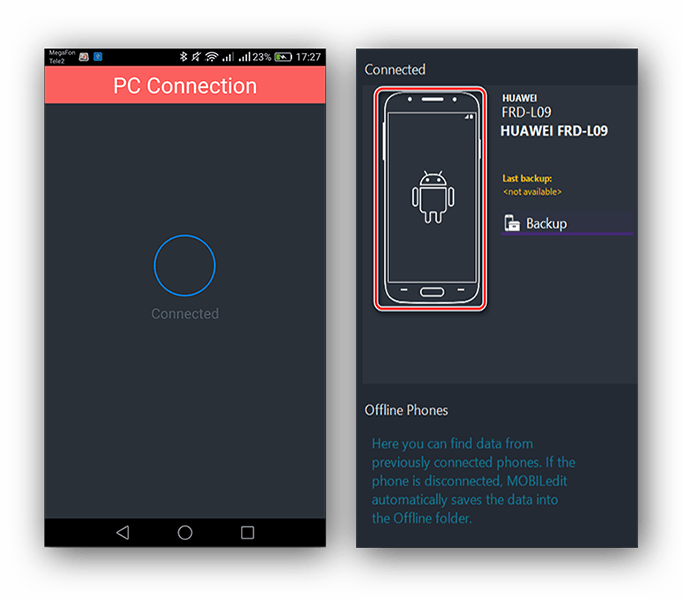
Итак, если на вашем мобильном устройстве имеются root-права и установлен поддерживающий их файловый менеджер, для получения файла contacts.db или contacts2.db выполните следующее:
Примечание: В нашем примере используется ES Explorer, поэтому в случае использования другого приложения-проводника, некоторые действия могут немного, но не критически отличаться. Также, если ваш файловый менеджер уже имеет доступ к рут-правам, первые четыре шага следующей инструкции можно пропустить.
- Запустите файловый менеджер и, если это первое использование, ознакомьтесь с представленной информацией и нажмите «Вперед».

- Откройте главное меню приложения – делается это свайпом слева направо или нажатием на вертикальные полосы в левом верхнем углу.
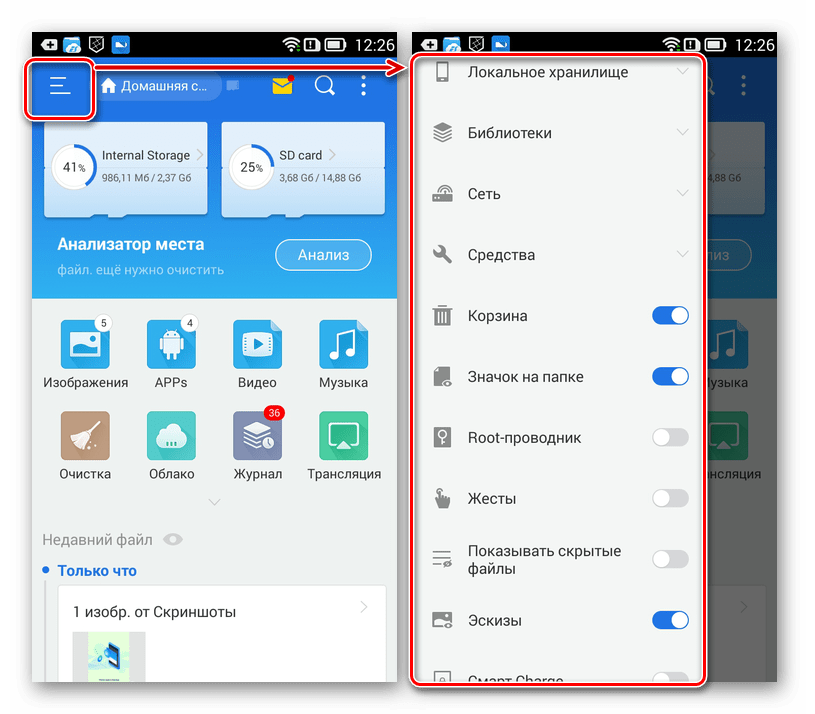
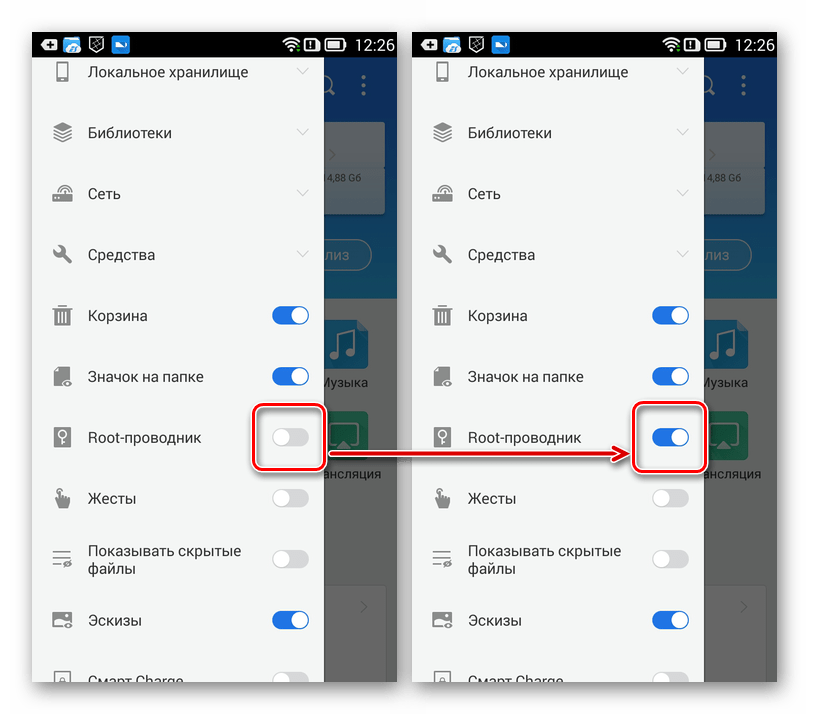
- Активируйте функцию Root-проводник, для чего нужно перевести в активное положение тумблер напротив одноименного пункта.
- Затем нажмите «Разрешить» во всплывающем окне и убедитесь в том, что приложению предоставлены необходимые права.
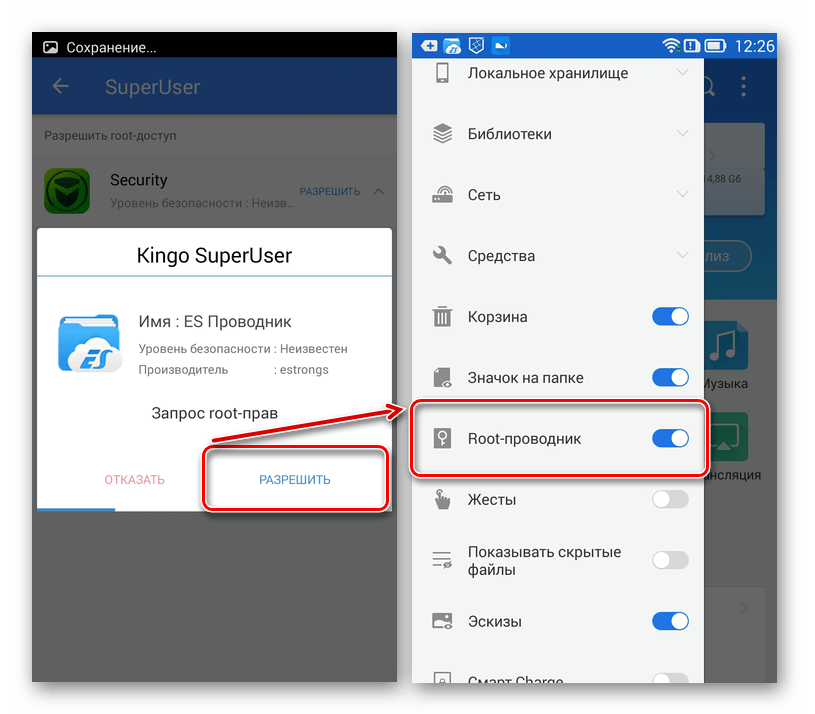
Примечание: Иногда после предоставления рут-прав файловому менеджеру необходимо завершить его работу в принудительном порядке (через меню многозадачности), а затем повторно запустить. В противном случае приложение может не отображать содержимое интересующей нас папки.
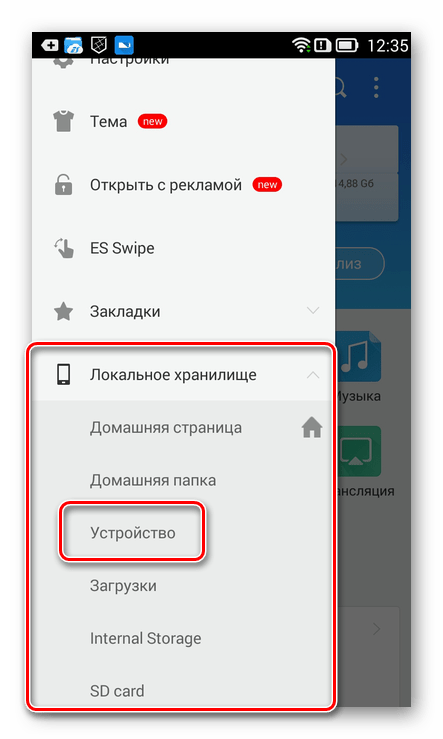
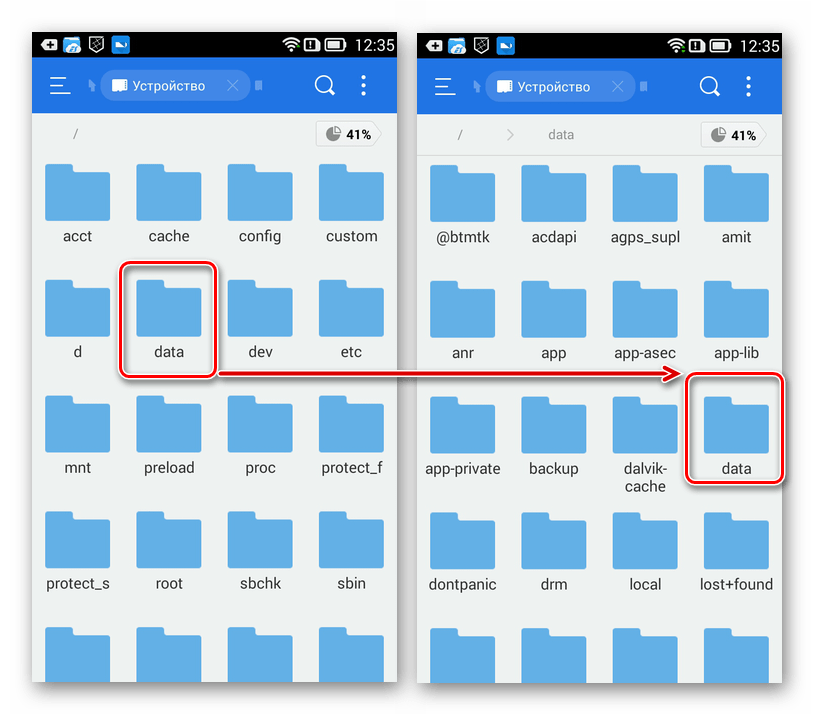
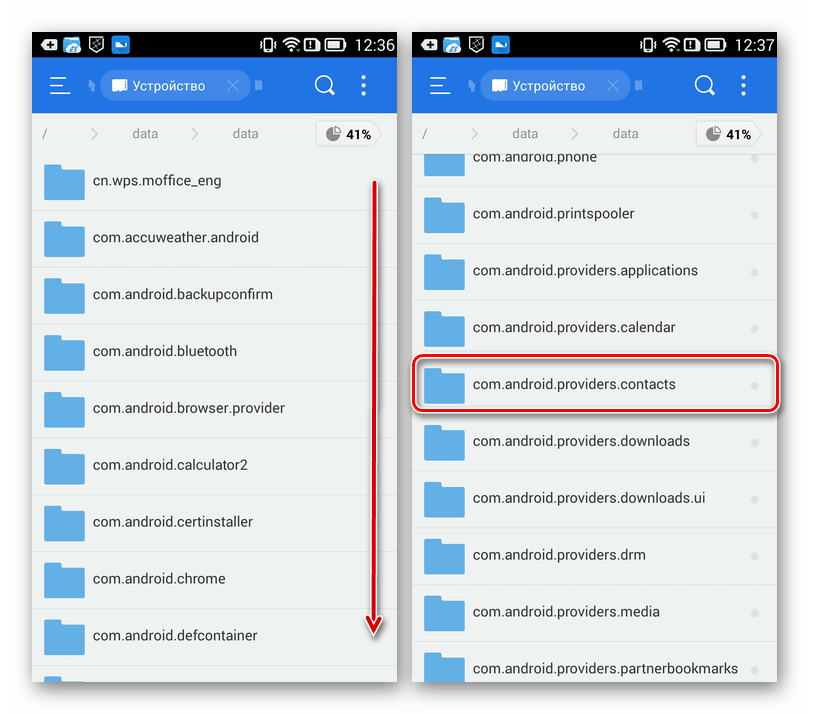
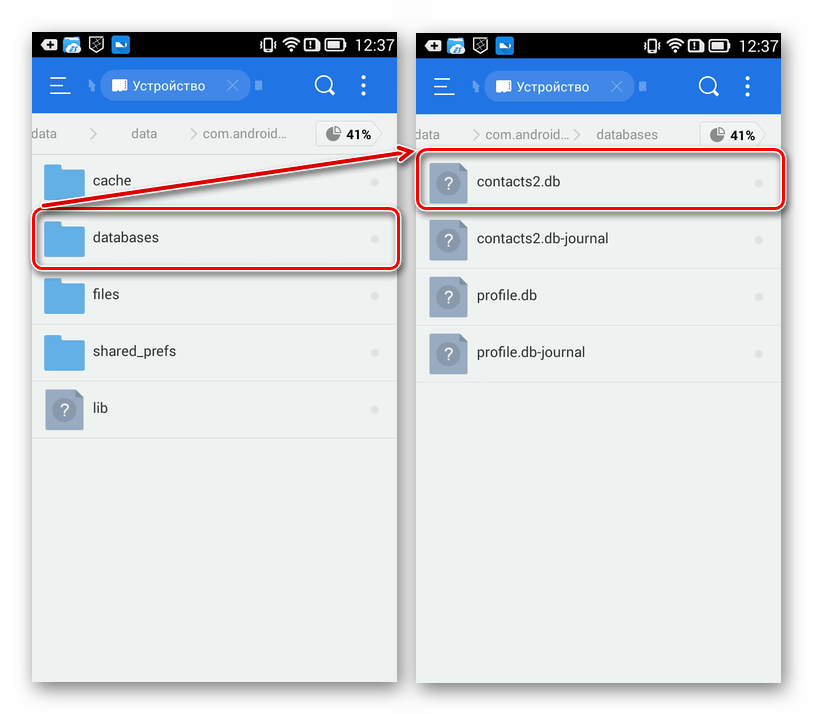
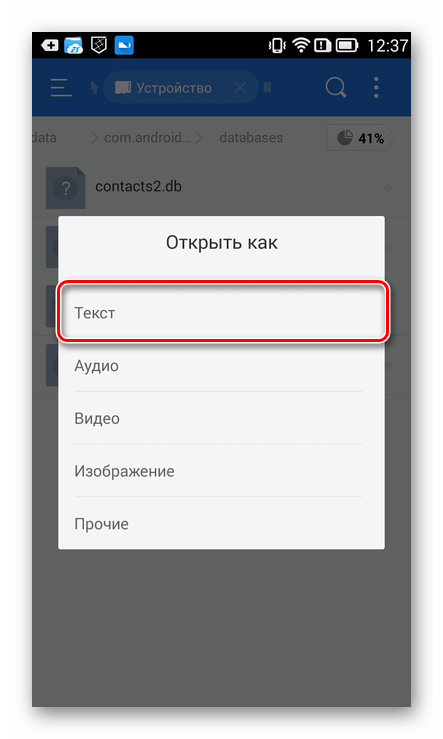 но для этого потребуется специальный SQLite-менеджер. Например, у разработчиков Root Explorer есть такое приложение, и они предлагают его установить из Play Маркета. Правда, данное средство просмотра содержимого баз данных распространяется на платной основе.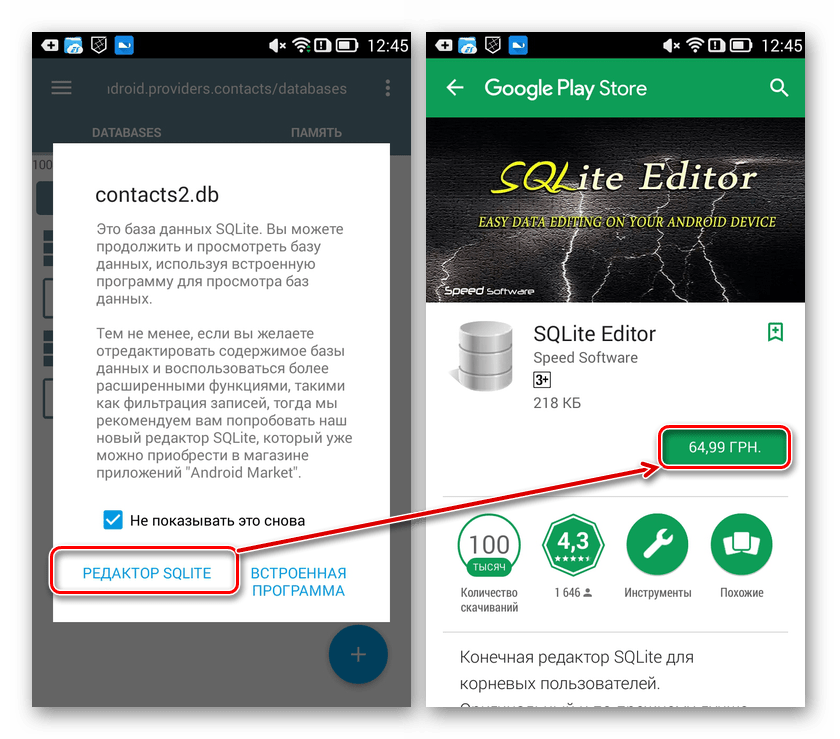
Теперь, когда вы знаете фактическое месторасположение контактов на Android-устройстве, точнее, где хранится содержащий их файл, можете его скопировать и сохранить в безопасное место. Как уже было сказано выше, открыть и отредактировать файл можно с помощью специального приложения. Если же вам необходимо перенести контакты с одного смартфона на другой, просто поместите этот файл по следующему пути:
После этого все ваши контакты будут доступны к просмотру и использованию на новом девайсе.
Заключение
В этой статье мы рассказали о том, где хранятся контакты в Андроид. Первый из описанных вариантов позволяет посмотреть записи в адресной книге, узнать куда все они сохраняются по умолчанию и, если потребуется, изменить это место. Второй же предоставляет возможность прямого доступа к файлу базы данных, который может быть сохранен в качестве резервной копии или попросту перемещен на другое устройство, где будет выполнять свою первостепенную функцию. Надеемся, этот материал был полезен для вас.
В какой папке находятся контакты и где хранятся на телефоне с Андроидом
Хранение номеров – одна из основных функций смартфона, доступная еще со времен кнопочных устройств. Получить доступ к списку сохраненных абонентов можно через стандартную звонилку, перейдя в раздел контактов. Но порой этого оказывается мало, и некоторым пользователям требуется узнать, в какой папке находятся контакты на операционной системе Андроид. Ведь все номера сохраняются в виде отдельного файла с зашифрованной информацией.
Для чего нужен доступ к файлу с контактами
Конечно, для совершения звонков вам не обязательно искать файл контактов. Тем более что информация в нем зашифрована, то есть без специального ПО вы все равно не сможете получить доступ к данным. Однако есть, по меньшей мере, два сценария, когда именно абонентский файл способен выручить любого владельца смартфона:
- создание резервной копии;
- перенос данных на новый смартфон.
Первый сценарий обусловлен массой случаев, когда пользователи теряют все записи телефонной книги после сбоя в работе устройства или после сброса до заводских настроек. В таком случае файл с номерами становится настоящим спасением. Пользователь создает резервную копию, которую в дальнейшем можно восстановить для отображения номеров в списке контактов.
Наконец, при смене старого телефона на новый многие люди до сих пор вручную переписывают контактные данные абонентов. Намного удобнее, когда вся информация хранится в рамках отдельного файла, который можно перекинуть на новое устройство любым удобным способом, будь то Wi-Fi, Bluetooth или даже сообщение, отправленное по электронной почте.

Как и где найти?
Безусловно, доступ к файлу с номерами – это далеко не самая важная функция смартфона. Поэтому разработчики уделяют ей не так много внимания, выставляя на первый план другие возможности устройства. Однако, если вам потребуется создать резервную копию или перекинуть контакты на новый смартфон, вы сможете воспользоваться как минимум тремя способами, позволяющими выполнить операцию.
С помощью системной папки
Как уже было отмечено ранее, номера хранятся на телефоне в виде отдельного файла. Он в свою очередь располагается в одной из системных папок, к которым можно получить доступ через «Проводник». Таким образом, чтобы найти адресную книгу, понадобится:
- Запустить «Проводник» или «Диспетчер файлов».
- Перейти по пути data/com.android.providers.contacts/databases.

- Скопировать файл в расширении «.db».

Как правило, искомый файл имеет название «contacts» и располагается в папке в единственном экземпляре. Поэтому найти его через «Проводник» не составляет труда. Скопировав файл, вы можете поместить его в любую другую папку или на другое устройство для сохранения резервной копии. Далее для восстановления контактов понадобится поместить «contacts.db» в корневую папку, откуда номера автоматически подгрузятся в приложение «Телефон».
Стандартные приложения
Некоторым пользователям не удается отыскать местоположение файла в расширении «.db», поскольку корневая папка зачастую оказывается скрыта. Поэтому альтернативным вариантом создания резервной копии становится перевод всех абонентов из телефонной книги в рамки отдельной визитки, представленной в формате «.vcf». Контакты сохраняются в визитку следующим образом:
- Запустите стандартную звонилку (обычно приложение называется «Телефон»).
- Через три точки откройте «Настройки».
- Перейдите в раздел «Импорт/Экспорт».
- Выберите «Экспорт контактов».
- Отметьте все необходимые номера, а в качестве пути экспорта выберите создание VCF-файла.
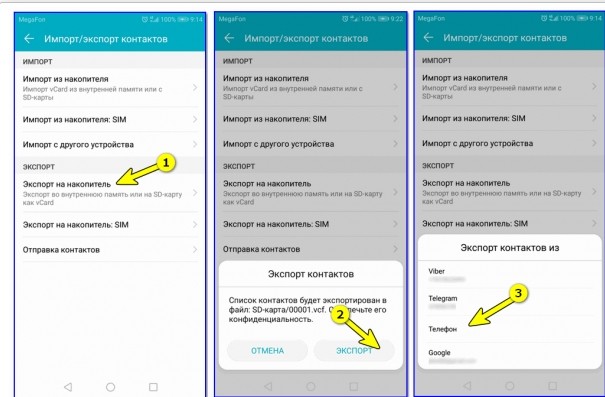
В отличие от «contacts.db», этот файл поддается редактированию с помощью большинства известных программ. Однако данная функция вам вряд ли понадобится, если речь идет о создании резервной копии или переносе контактов.
Через ПК
Наконец, если вам не удалось проверить, где сохранены номера, стандартными средствами смартфона, выполнить операцию можно через компьютер. Правда, только при соблюдении двух условий:
- открытие root-доступа;
- включение отладки по USB.
Первое требование является самым серьезным, поскольку получение прав суперпользователя влечет за собой снятие телефона с гарантии, а также блокировку многих платежных функций, включая оплату покупок по NFC. Поэтому взвесьте все «за» и «против», прежде чем обращаться к этому варианту получения доступа к файлу контактов.

Впрочем, если устройство имеет механические повреждения и не позволяет найти нужную информацию стандартными средствами, остается лишь действовать по инструкции:
- Скачайте на компьютер файл ADB и распакуйте архив.
- Подключите смартфон к ПК.
- Запустите интерфейс командной строки.
- Введите запрос «adb -d shell» и нажмите на клавишу «Enter».
- Следом обработайте команду «data/data/com.android.providers.contacts/databases/contacts.db».
После выполнения указанных действий в дополнительном окне должна открыться директория с искомым DB-файлом. Если последний запрос не помог получить доступ к скрытой папке – введите команду «select * from view_contacts», сопроводив ее нажатием на клавишу «Enter». Это позволит вывести на экран список всех сохраненных номеров.

Перенос телефонной книги на другие устройство
Получив доступ к файлу с контактами, нужно разобраться, что с ним делать. Если речь идет о создании резервной копии, то «contacts.db» или VCF-файл необходимо скопировать на другое устройство до востребования. В этом случае работают все доступные способы:
- передача данных на ПК через USB;
- отправка файла на другой смартфон средствами Bluetooth;
- обмен данными через мессенджер и социальные сети.
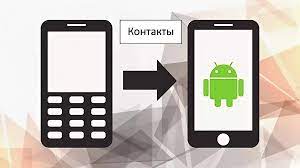
Если речь идет о переносе контактов на новый смартфон, то перенести файл можно аналогичным образом, будь то отправка через мессенджеры или Bluetooth. Главное – добавить контакты в нужную папку, чтобы они корректно отобразились в телефонной книге.
«Contacts.db» нужно переносить в директорию data/com.android.providers.contacts/databases, а для VCF-файла нет дополнительных требований, так как контакты понадобится подгрузить через приложение «Телефон», выбрав импорт из VCF-визитки.