
Как удалить папку с Айфона и создать новую
Многие простые действия на Айфоне, которые опытных пользователей даже не заставляют задуматься, у новичков вызывают массу вопросов. Особенно много вопросов вызывают действия в iOS, связанные с управлением папок и файлов. В частности, даже создание или удаление папки иногда вызывает сложности, ведь эта процедура осуществляется совсем не тек, как, к примеру, на компьютере.
Как удалить папку с Айфона
Процесс удаления папки зависит от того, где именно вы хотите от нее избавиться. К примеру, если нужно удалить папку на рабочем столе, в которой сгруппированы приложения или игры, сделать это можно двумя способами:
- перенести все иконки за пределы папки;
- удалить все иконки.
Когда в папке не останется иконок, она удалится автоматически. Что касается папки с фалами в памяти смартфона, то ее удаление сложностей не вызовет. Единственное, для этого необходимо воспользоваться приложением “Файлы”. Затем выполните такие действия:
- Найдите интересующую папку, которую хотите удалить.
- Коснитесь ее и удерживайте, пока не появится возможность выбора дополнительных действий.
- Выберите вариант “Удалить” и затем подтвердите действие в диалоговом окне.
Как создать папку на Айфоне
Начнем с папки на рабочем столе — принцип создания такой же, как на Android устройствах:
- коснитесь значка, который хотите добавить в папку, и удерживайте.
- затем перетащите значок на другой значок, который тоже хотите добавить в папку.
В результате появится папка, в которой будут ярлыки, которые вы перетащили друг на друга. Если же вы хотите создать папку в памяти устройства, понадобится уже знакомое приложение “Файлы”.
- откройте папку или место, где вы собираетесь создавать папку.
- от центра экрана проведите вниз и коснитесь значка в виде трех точек.
- выберите вариант “Новая папка”.
Если папка не создается, значит в том месте, где вы это делаете, создание папки запрещено.
Читайте также:

21 февраля 2022
Недавно мы рассказывали о том, почему камера на iPhone 13 Pro все же не является профессиональной, и почему на нее не стоит пытаться снимать профессиональные ролики. Однако “не стоит” это не значит, .

31 августа 2022
Apple уделяет много внимания развитию голосового помощника Siri, который должен облегчить использования яблочных гаджетов, и сделать их более удобными в использовании. Однако, как ни стараются .

6 мая 2021
Обновление программного обеспечения для айфонов вышло 26 апреля. Давайте взглянем, что нового оно нам принесло. Главная новость с выходом iOS 14.5: Apple решили самую актуальную сейчас проблему с .
Как правильно создавать папки на iPhone
Учитывая обилие используемых приложений на iPhone, а у многих людей их число нередко переваливает за две сотни, насущной проблемой является их структурирование. Ведь далеко не все нужные иконки могут поместиться в пределах рабочего стола смартфона. Согласитесь, очень неудобно перелистывать несколько страниц на экране, в поисках необходимой программы. Это особенно сильно ощущается, когда нужно быстро её найти. Как вариант – можно разложить бесконечные массивы приложений в разные папки, отсортировав их по содержимому.
Как сделать?
Перед тем как создать папку нужно выбрать несколько приложений, которые будут впоследствии храниться в ней — их должно быть не менее двух. Для того чтобы переместить, нажмите на любое из них, и задержите палец в таком положении, пока все иконки на рабочем столе не начнут произвольно двигаться. Тапните на несколько пиктограмм – в это время возле них должен появиться характерный значок После этого достаточно одним движением перетянуть иконку выбранной программы и просто наложить её сверху — на другую. Когда они соприкоснутся, автоматически создастся новая папка. Она сразу же откроется, при этом оба файла окажутся внутри.
Или можно коснуться нескольких приложений сразу — как только они станут подвижными, и быстро наложить целую их группу на одну из иконок, которая также впоследствии будет находиться в составе папки.  Система автоматически присвоит папке имя, проанализировав содержимое. Однако Вы сразу же можете сами создать подходящее собирательное название, введя его на виртуальной клавиатуре iPhone. Затем нажмите готово. Всё, после этого она отобразится на рабочем столе.
  Теперь можно в любой момент вносить в данную папку и другие приложения, таким же способом: нажать на иконку, удерживая, до появления подвижности и перетащить их друг за дружкой.
  Если папка больше не нужна, можно её удалить. Для этого достаточно просто извлечь из неё все хранящиеся программы – опять же, перетянув их на рабочий стол айфона. Когда в ней окажется менее двух приложений — она исчезнет сама собой. Или просто удалить её целиком обычным способом.
Запаролим?
Многих интересует вопрос — можно ли поставить пароль лишь на некоторые папки, с личными фотографиями или документами, например? К сожалению, на данный момент такой возможности нет, по крайне мере силами самого айфона.
Поскольку любым приложениям запрещено интегрироваться в систему iPhone, этим-то и обеспечивается хвалёная защита от взломов и вирусов.
Производитель предлагает только блокировку паролем смартфона в целом – или с помощью цифрового кода, или через датчик Touch ID.
Однако есть один вполне легальный способ, позволяющий уберечь от стороннего доступа данные, хранящиеся в конкретной папке. Правда для этого придётся установить специальное стороннее приложение. При их использовании нужно будет выгружать избранные файлы в защищаемые разделы, созданные утилитой.
Найти подобные программы можно в официальном магазине приложений Apple, среди них: FolderLock, BestSecretFolder, Secret Folder Icon FREE и много других. После их установки и настройки пользователю придётся каждый раз вводить созданный им пароль, чтобы войти в защищённый подраздел.
Рассмотрим, для примера, одну из них. Вот что предоставляет одна из программ – блокировщиков — FolderLock. Она обеспечивает защиту от стороннего доступа личных фото-, видео — и аудиофайлов, контактов, документов и данных о платёжных картах. Предварительно нужно будет скопировать перечисленные выше данные из папок айфона, в соответствующие подразделы FolderLock.
 Затем их следует удалить с системных папок смартфона и создать надёжный сложный пароль. Таким образом, доступ к содержимому, хранящемуся в FolderLock, будет возможен только после его введения.

Утилита дополнительно защищает iPhone во время серфинга в интернете или при пересылке файлов. Также она делает ещё более безопасной оплату через электронные сервисы. Созданные с помощью приложения веб-кошельки практически невозможно взломать.Имеется и много других аналогичных ресурсов, правда, работать они будут только после джейлбрейка, а его использование само по себе уже угроза безопасности iPhone.
Как видим, совсем не сложно структурировать домашнее меню айфона. Упорядоченные подразделы с папками, подобранными по разным темам, намного упрощают поиск программ.
Нет хаоса, и есть возможность дополнительно повысить степень сохранности контента.
Так как насколько бы защищённой не была оболочка Apple, хакеры регулярно взламывают даже её. Поэтому отнюдь не лишним будет дополнительно усилить «бастионы», запаролив наиболее важную для вас информацию. Да, не очень удобно каждый раз вводить пароли доступа, но так Вы гарантировано сведёте к минимуму риск любой утечки.
Как создать папку на главном экране айфон
В отличии от некоторых Android оболочек, которые позволяют хранить на рабочем столе лишь основные или часто используемые приложения, а всё остальное – в специальном меню, на смартфонах iPhone всё расположено на главном экране и чтобы хоть как-то организовать своё рабочее пространство, приложения можно разложить по папкам, согласно их предназначению: игры к играм, офисные программы отдельно, учеба – отдельно. Как же создать папку на рабочем столе Айфон, сделав работу с мобильным устройством более быстрой и комфортной?
Инструкция
Находясь на рабочем столе выбираем как минимум два приложения, которые должны находиться в одной папке и длительным нажатием на одном из них вызываем отображение контекстного меню.
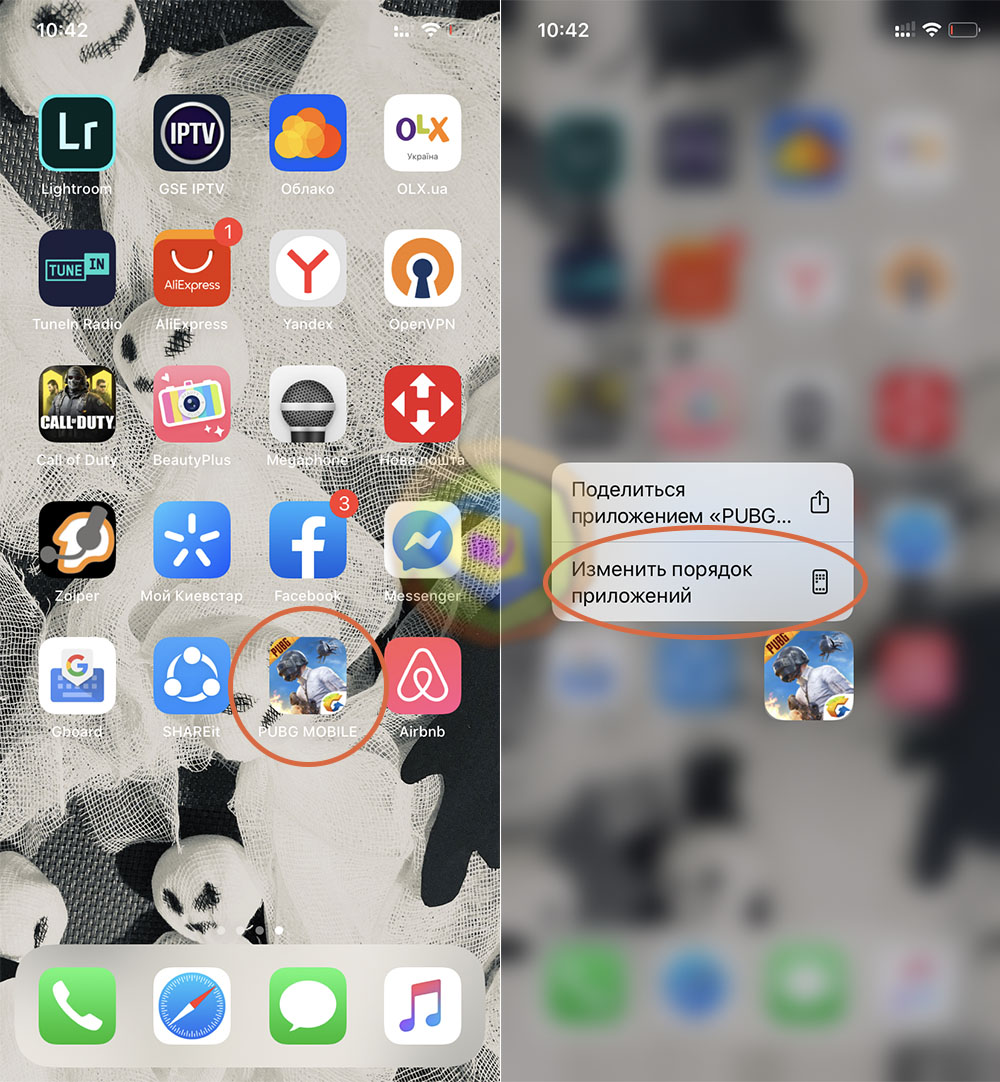
В появившемся меню нажимаем на кнопку “Изменить порядок приложений”.
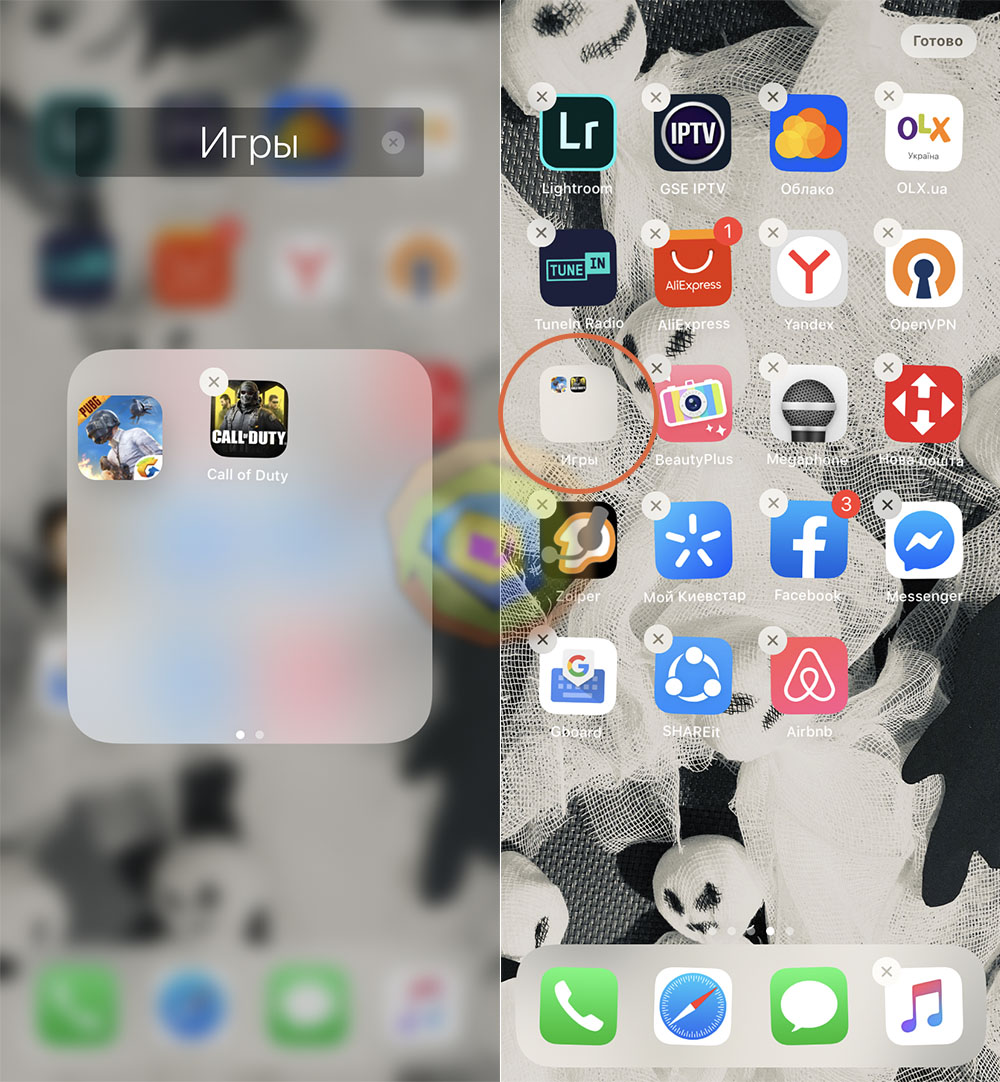
Не отпуская приложение, которое выбрали, перетягиваем его иконку поверх второго приложения, которое должно находиться в папке, и папка будет автоматически сформирована с произвольным названием, но при желании его можно изменить на любое другое (когда папка открыта).
После этого точно также перетягиваем и все остальные приложения, которые необходимо поместить в папку.
Стоит отметить, что папка не может включать в себя лишь одно приложении и после удаления одного из двух она будет автоматически расформирована.
Смотрите также:
- Как удалить программу на iPhone
- Как установить обои на iPhone
Как создать папку на рабочем столе iPhone: 3 способа

Всем привет! Сегодня я расскажу вам, как создать папку на Айфоне. Так как iOS это закрытая система, то мы не сможем создать папку в привычном виде, как на том же Android смартфоне или в Windows. Но мы сможем, например, объединить приложения и создать папку на рабочем столе Айфона. Также мы можем сделать папку в галерее фотографий или создать свой плейлист в медиатеке.
Способ 1: Рабочий стол и приложения

- Откройте основной экран смартфона.
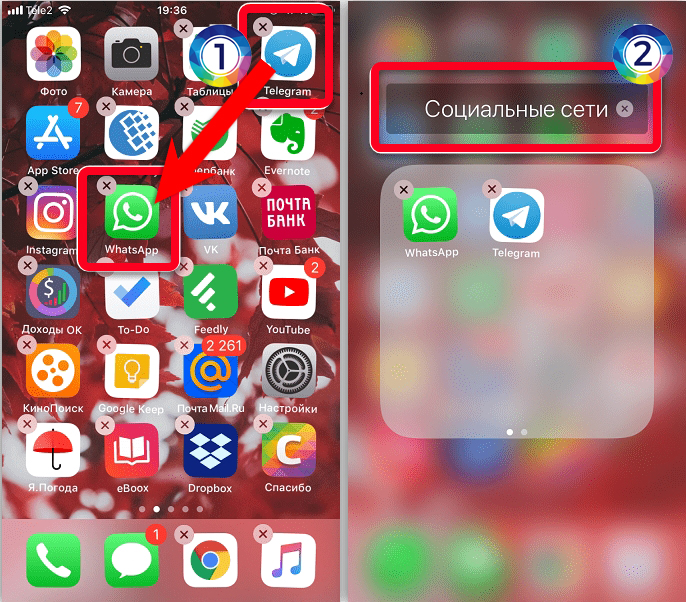
- Найдите программу, которую вы хотите объединить с другой. Я для примера создам папку «Социальные сети». Ставим палец сверху одной из программ и удерживаем до тех пор, пока все иконки не начнут трястись.
- Теперь опять ставим палец поверх иконки и тянем её к другой.
- Далее появится окно объединения, где вам нужно будет ввести название папки.
Способ 2: Фотоальбомы
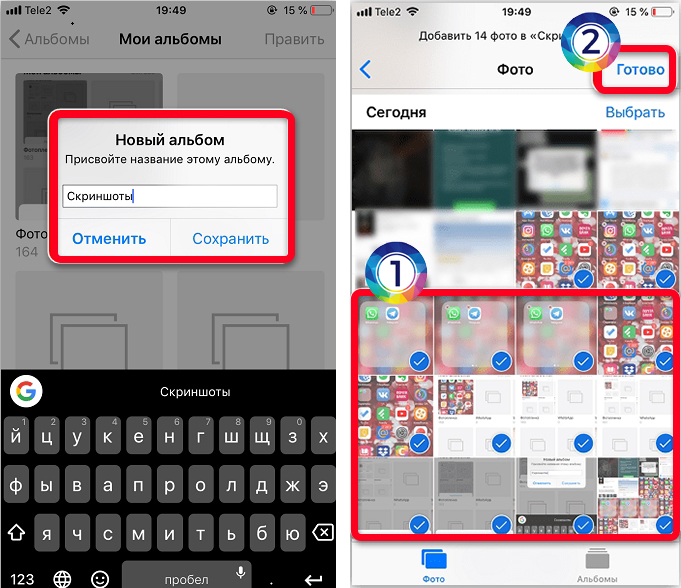
Второй вариант: мы можем в приложении «Фото» создать отдельный альбом, куда можно поместить фотографии или изображения, объединённые общей тематикой. Например, мне для работы нужно создать папку, в которую я буду помещать скриншоты. Таким образом они не будут мне мешать.
- Откройте приложение «Фото».
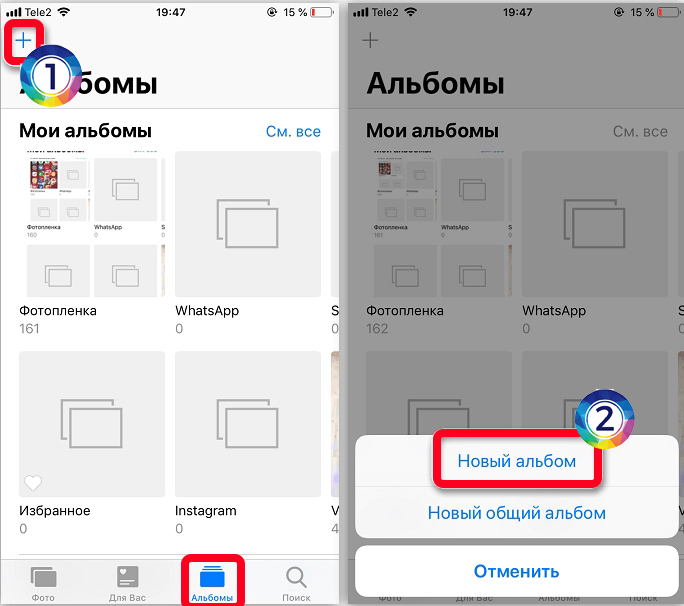
- В самом низу перейдите в раздел «Альбомы».
- В левом верхнем углу нажмите по значку плюсика.
- Из контекстного меню выбираем команду «Новый альбом».
- Придумываем и вписываем название альбома и жмем по кнопке «Сохранить».
- Теперь выделите те фотки, скриншоты или видео, которые вы хотите сразу же добавить в эту папку. После этого в правом верхнем углу нажмите по кнопке «Готово». Новая папка сразу же появится в списке. Напомню, что она будет отображаться в разделе «Альбомы».
Способ 3: Плейлисты
Ну и последнее, что мы можем сделать – это создать папку или плейлист в программе медиатека.
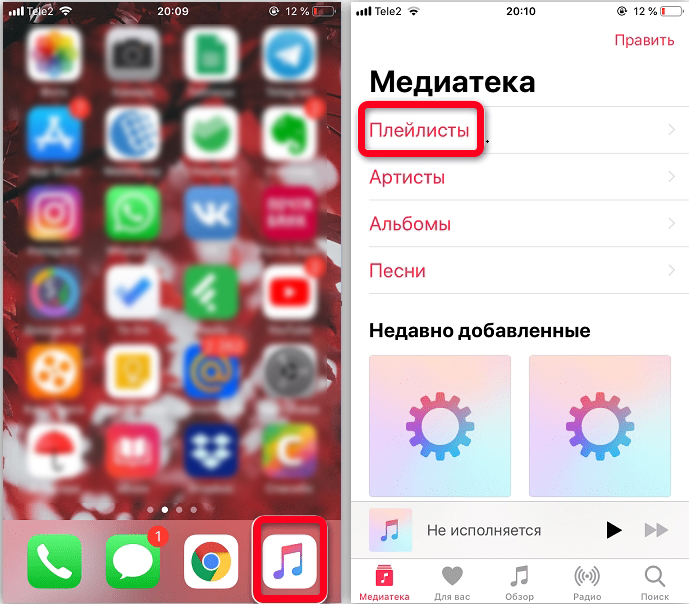
- Откройте само приложение, через которое вы слушаете музыку.
- Находим пункт «Плейлисты» и переходим туда.
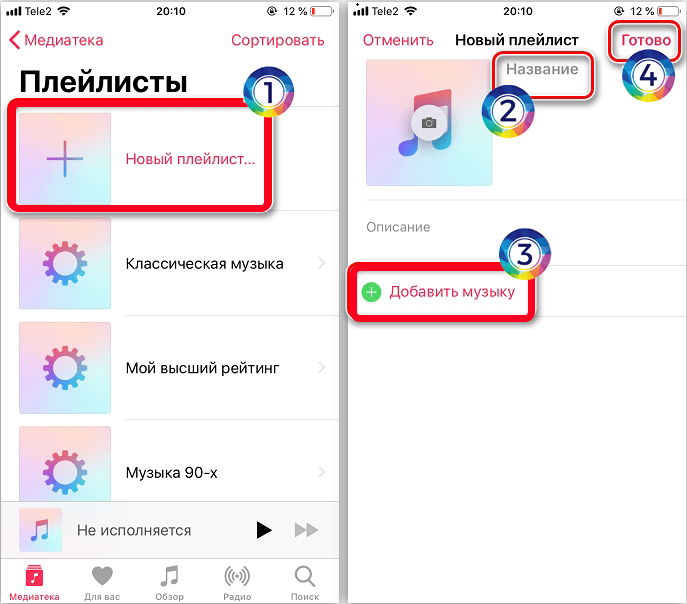
- В самом верху выбираем команду «Новый плейлист…».
- Указываем название, чуть ниже жмем по кнопке «Добавить музыку» и выбираем те треки, которые вы хотите добавить в плейлист.
- В конце жмем «Готово».
К сожалению, но больше функций по созданию папок у iPhone нет, как например у того же Android смартфона. То есть вы не можете зайти во внутреннюю память и создать там папку или раздел – все из-за закрытости самой системы. Возможно, в будущем разработчики все же её откроют. Если у вас еще остались какие-то вопросы, может быть проявилась какая-то новая проблема, вылезла ошибка – подробно опишите свою ситуацию в комментариях в самом низу статьи. Мы со специалистами портала WiFiGiD.RU постараемся вам помочь.
Надеюсь статья была для вас полезна. Советую ознакомиться и с другими инструкциями на нашем сайте. Всем добра и берегите себя – до новых встреч.