
Как создать папку на рабочем столе Android телефона Samsung
2. Далее необходимо перетащить эту иконку на другую, я для примера совместил с галерей.
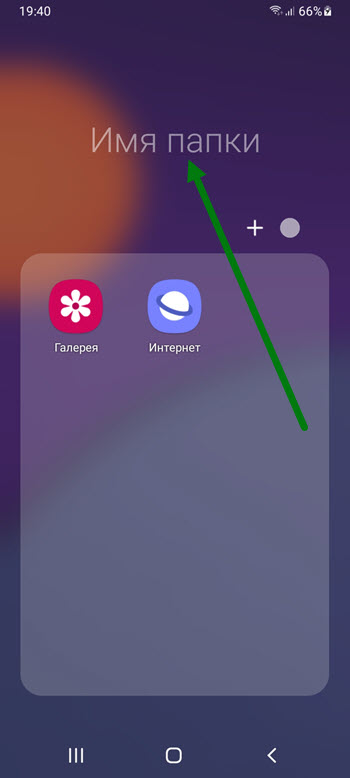
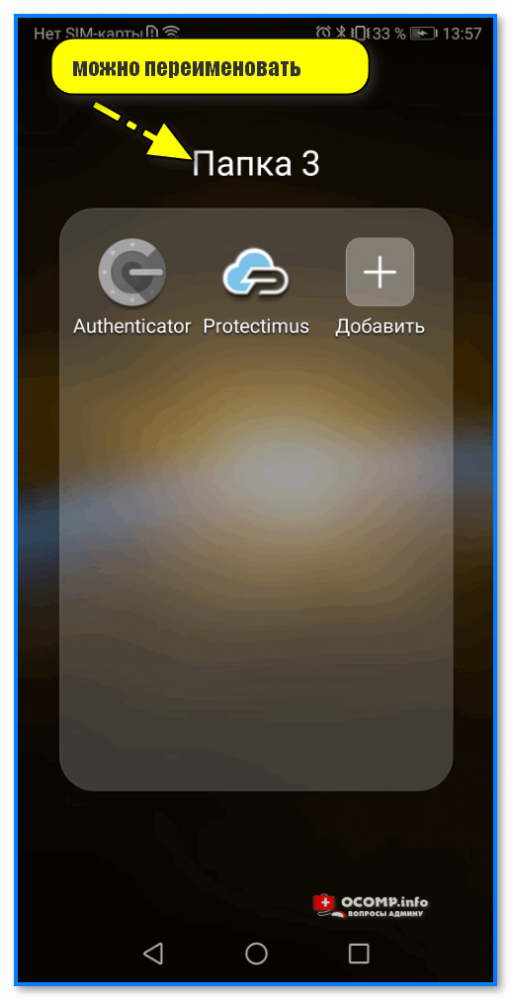
3. Поздравляю, папка создана, теперь ей нужно дать собственное имя.
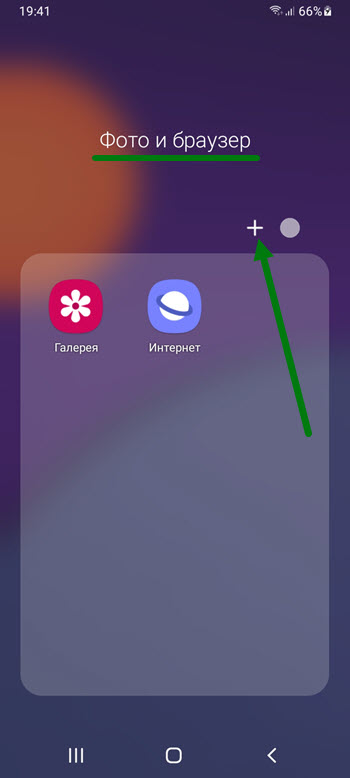
4. Чтобы не заниматься перетаскиванием, жмём на кнопку «Плюс».
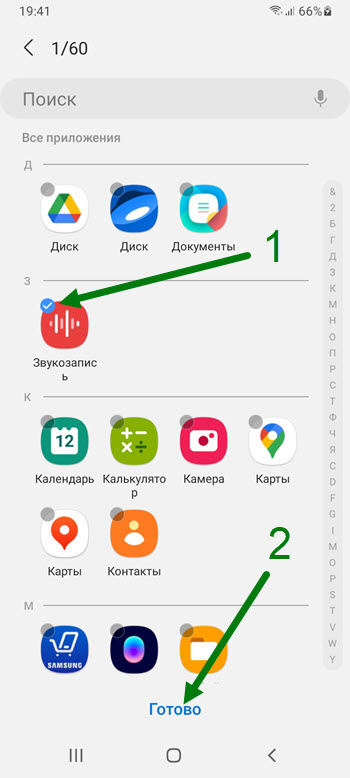
5. Перед нами открылся список, со всеми установленными приложениями, выделяем нужные, после жмём на кнопку «Готово».
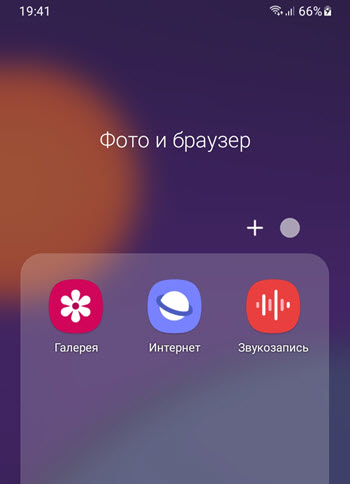
6. В только что созданную папку, добавились выбранные программы.
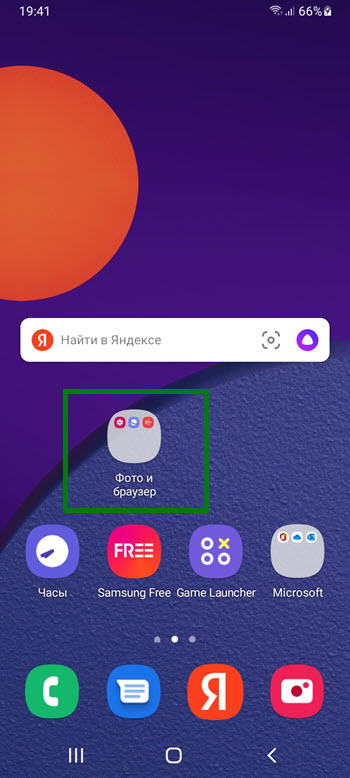
7. Вот такой вид, она будет иметь.
На этом в принципе всё, если есть чем дополнить статью, оставьте свой комментарий.
Как создать папку на рабочем столе телефона (Android). Какие папки есть в памяти устройства, и что они означают: DCIM, Android, Notifications и др.

Доброго дня!
Эта заметка будет посвящена (с одной стороны) азам работе на Android-устройствах, с другой — в некоторых из них далеко не всё так очевидно. (создание той же папки на раб. столе — иногда выливается в квест. ).
��Зачем вообще на телефоне нужны «лишние» папки/каталоги?
Да в общем-то затем же, зачем и на ПК: для того, чтобы упорядочить ярлыки, файлы, документацию. Если у вас достаточно много файлов в памяти телефона — то рассортировав их по каталогам, можно существенно облегчить себе поиск нужной информации. Скажем, те же сертификаты и QR-коды прививок удобно держать в одном каталоге на рабочем столе (его можно быстро открыть вне зависимости от того, как работает Интернет). Удобно же?!��
Заметку постараюсь сделать универсальной, подходящий к смартфонам разных марок: Samsung, Huawei (Honor), Xiaomi, Nokia и др.
Итак, теперь к делу.
Как создать папку
На рабочем столе
Общий случай (универсальный)
Наиболее актуальный на современных смартфонах с Android 8.0+
Что нужно сделать : просто перетащить одну иконку на другую — папка создастся автоматически! Чтобы ярлыки не поменялись местами — делать это нужно резко (т.е. удерживать иконку (ярлычок) приложения (файла) до тех пор, пока его нельзя будет перенести — а затем быстро «кинуть» его на другой ярлык, пока не сработала функция обмена местами).
Далее останется лишь переименовать папку и добавить в нее всё, что нужно!

Один ярлык (файл) переносим на другой. (способ 1). Android 10.0
На более старых версиях Android (например, 4.0, 5.0) — актуален другой способ: нужно зажать палец на свободном месте рабочего стола до тех пор, пока не появиться контекстное меню. В этом меню кликнуть по пункту «папка», далее задать ей имя и перенести в нее всё, что нужно.
См. пример на скрине ниже. ��
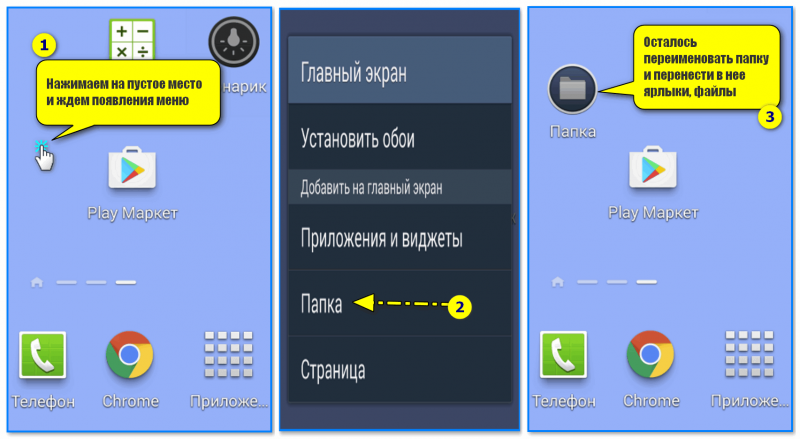
Нажать на пустое место раб. стола. Android 4.4
Samsung
Актуален способ с перетаскиванием. Прим. : на некоторых аппаратах «кинуть» иконку нужно почти моментально, иначе они меняются местами!
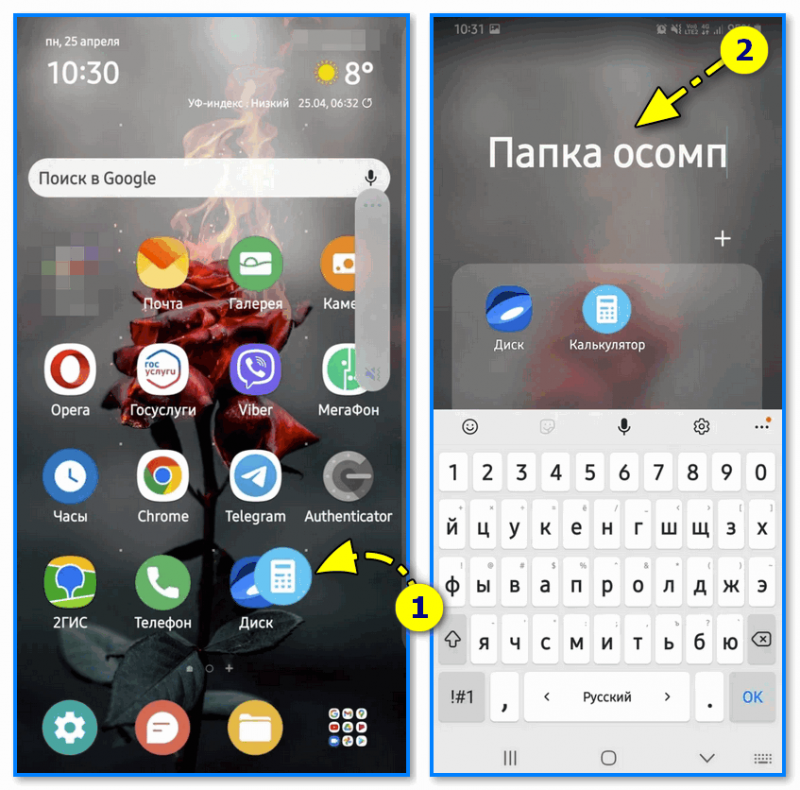
Samsung Galaxy M31 — перенос иконки программы
Huawei (Honor)
На современных аппаратах Huawei (Honor) работает способ с перетаскиванием иконок.
Обратите внимание, что в папке должно быть как минимум 2 иконки (файла) — если вы из готового каталога переместите один из двух файлов — он автоматически распуститься. (т.е. каталог будет удален).
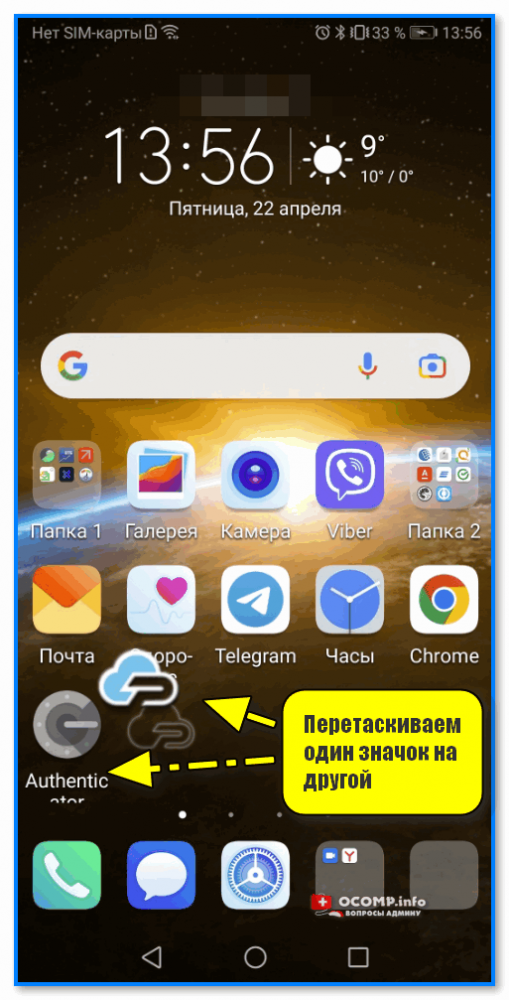
Перетаскиваем один значок на другой
Через встроенный файловый менеджер
Каталог/папку в памяти устройства (на SD-карте) можно также создать через встроенный файловый менеджер: обычно он называется «Мои файлы» или просто «Проводник» .
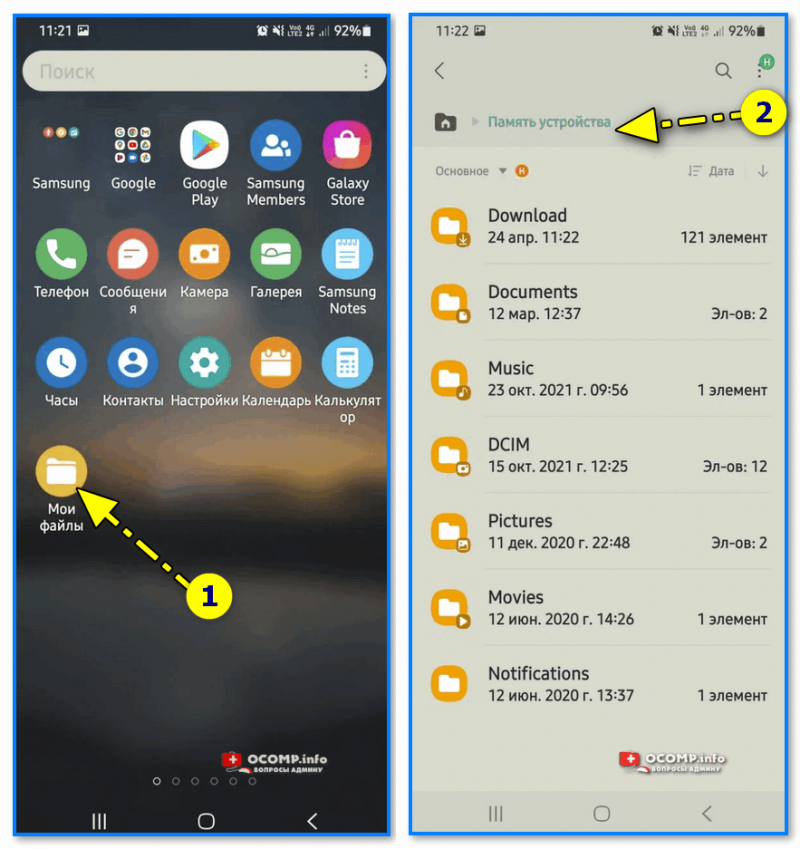
Мои файлы — память устройства
В нем достаточно кликнуть по меню приложения (например, по «трем точкам» в углу экрана) и в появившемся контекстном меню указать пункт «Создать папку» . Обратите внимание, что ссылку на нее можно добавить на главный экран (это удобно для быстрого получения доступа к ней).
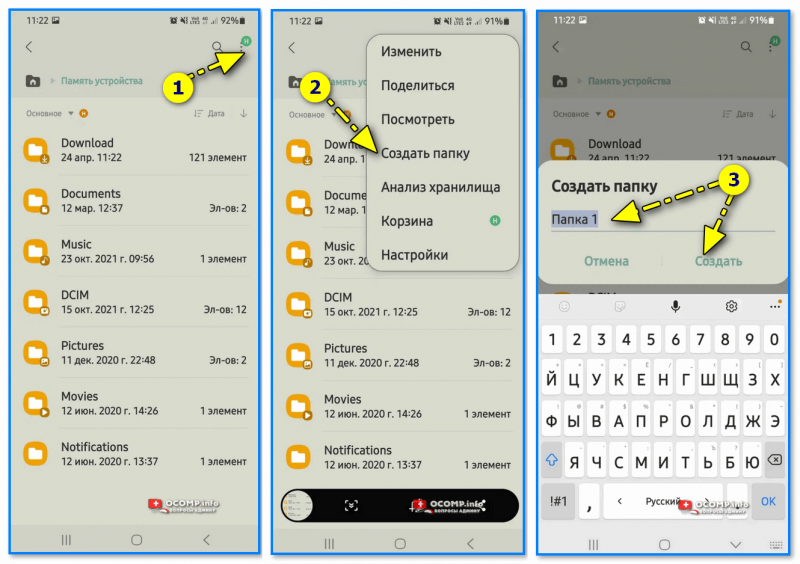
Создание папки (Samsung)
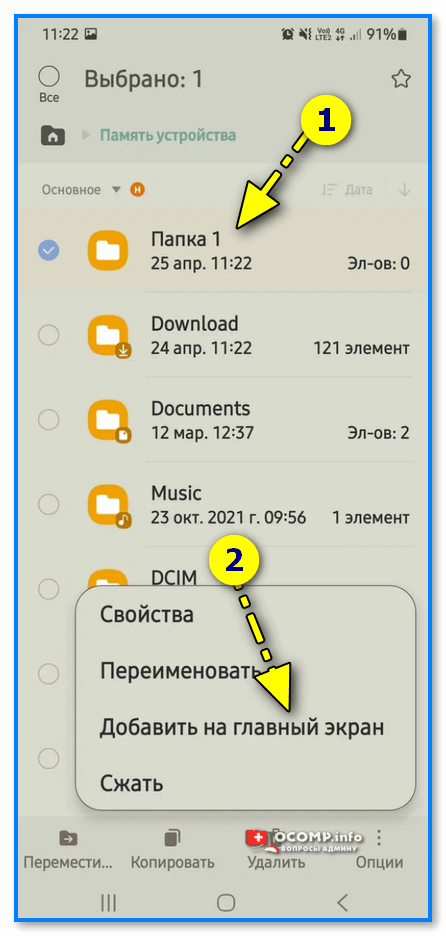
Папка 1 — добавить на главный экран
С помощью компьютера (через проводник)
Этот способ может быть полезен в тех случаях, когда сенсор экрана плохо отзывается или вы решили навести «генеральный» порядок в памяти телефона (так сказать, с большого экрана видна вся «большая картина» происходящего. ��)
1) Итак. Сначала необходимо подключить «родным» кабелем телефон к компьютеру/ноутбуку.
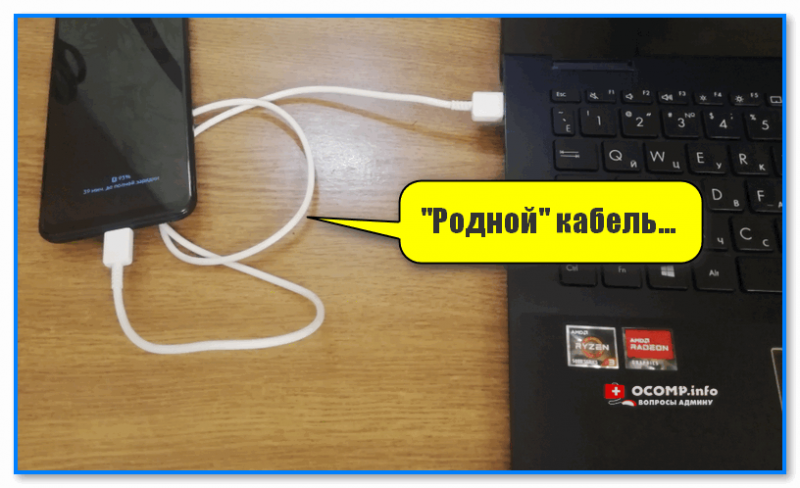
Телефон подключен к ПК с помощью «родного» кабеля, который шел в комплекте вместе с аппаратом
2) На телефоне должно появиться окно с предложением выбрать вариант взаимодействия с ПК — разумеется, нужен пункт «Передача файлов» .
Далее останется зайти в ��«Мой компьютер» и открыть устройство (в моем случае «Galaxy M31» ).
�� В помощь!
Что делать, если компьютер не видит телефон по USB, идет только зарядка — https://ocomp.info/ne-vidit-telefon-po-usb.html
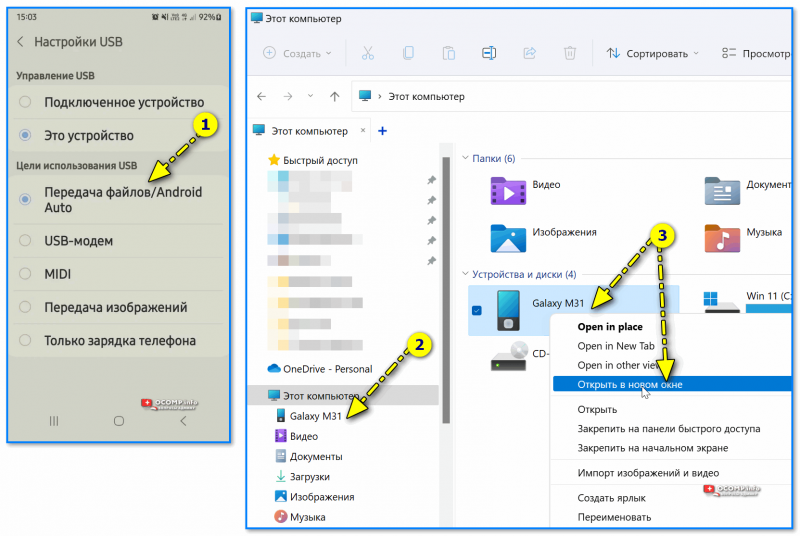
Открыть в новом окне
3) Далее останется в проводнике нажать ПКМ по свободному месту и в меню выбрать «Создать папку» . Задача решена. ��
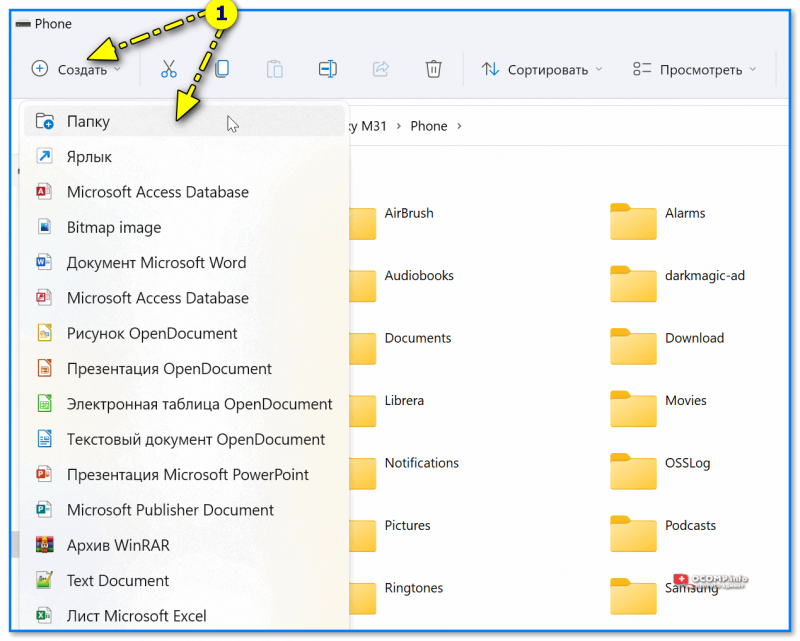
Создать папку — проводник Windows
�� Что за папки, которые уже есть в памяти устройства
Открыв память устройства в проводнике на ПК — очень вероятно, что вы найдете как минимум с десяток папок (чем больше приложений установлено — тем больше каталогов может находиться в памяти). Некоторые из них трогать крайне не рекомендуется, т.к. из-за этого может пострадать работа встроенных приложений (будильник, уведомления и пр.).
Вот перечень, который есть у большинства (+ краткая расшифровка):
- Alarms — здесь хранятся аудиофайлы для будильника;
- Android – системная папка. Используется, например, для сохранения кэша приложений. Удалять и переименовывать ее крайне не рекомендуется, некоторые аппараты после этого не работают!
- DCIM – папка для фотографий. Сюда помещаются те фото, которые вы делаете на камеру аппарата (кстати, если у вас есть SD-карта — на ней тоже может быть аналогичная папка);
- Documents — папка под документы (например, здесь по умолчанию хранятся файлы от «Госуслуг»);
- Downloads – папка для загрузок (по умолчанию в нее сохраняется всё, что вы загружаете из браузеров, торрент-трекеров и т.д.);
- Music, Movies — папки под медиафайлы (музыка, видео, фильмы). Используются многими приложениями по умолчанию;
- Notifications – аудиофайлы для уведомлений;
- Pictures — папка для скриншотов и картинок (в «DCIM» сохраняются фото, а сюда все остальное);
- Podcasts – папка для подкастов (предназначена, чтобы отделить их от др. муз. файлов);
- Ringtones – здесь хранятся аудиофайлы рингтонов;
- Telegram, Viber — папки от мессенджеров (там сохраняются по умолчанию картинки, видео и пр. файлы, которые вам присылают).
Если какой-то каталог у вас сильно «разросся» — рекомендую зайти в него, отсортировать файлы по размеру, и удалить только то, что уже не нужно (сам каталог из вышеперечисленного списка лучше оставить!). А вообще, см. заметку по этой теме — ссылка на нее ниже. ��
�� В помощь!
Не хватает места на телефоне (Андроид), недостаточно памяти. Что можно сделать — https://ocomp.info/ne-hvataet-mesta-na-telefone.html
За сим прощаюсь, всем удачи!
Как создать папку на Андроид за пару секунд
Создать папку на Андроид можно на экране рабочего стола и в каталоге памяти телефона. Процесс создания папки обычно не вызывает никаких затруднений даже у тех пользователей, которые только начинают вникать в возможности системы.
Как создать папку на Андроид на рабочем столе
Для избавления рабочего экрана от мешающих ярлыков и их упорядочения, разработчики внедрили в систему возможность создать каталог (папку).
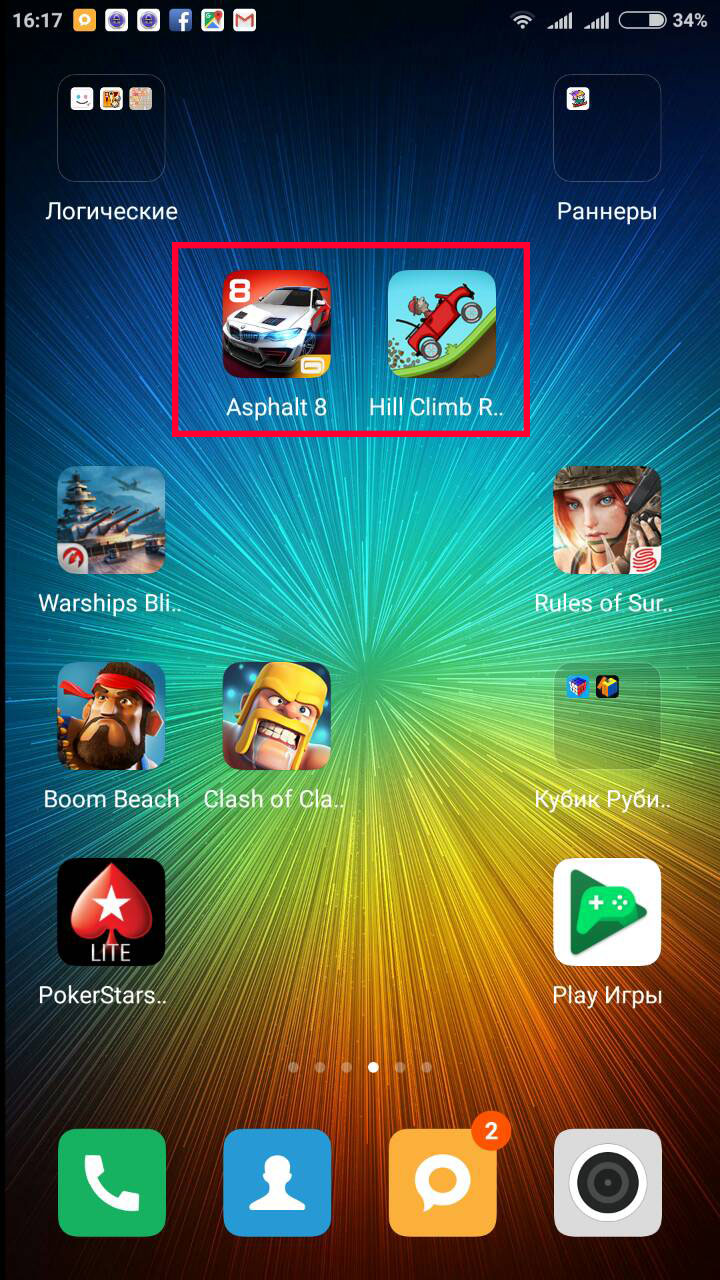
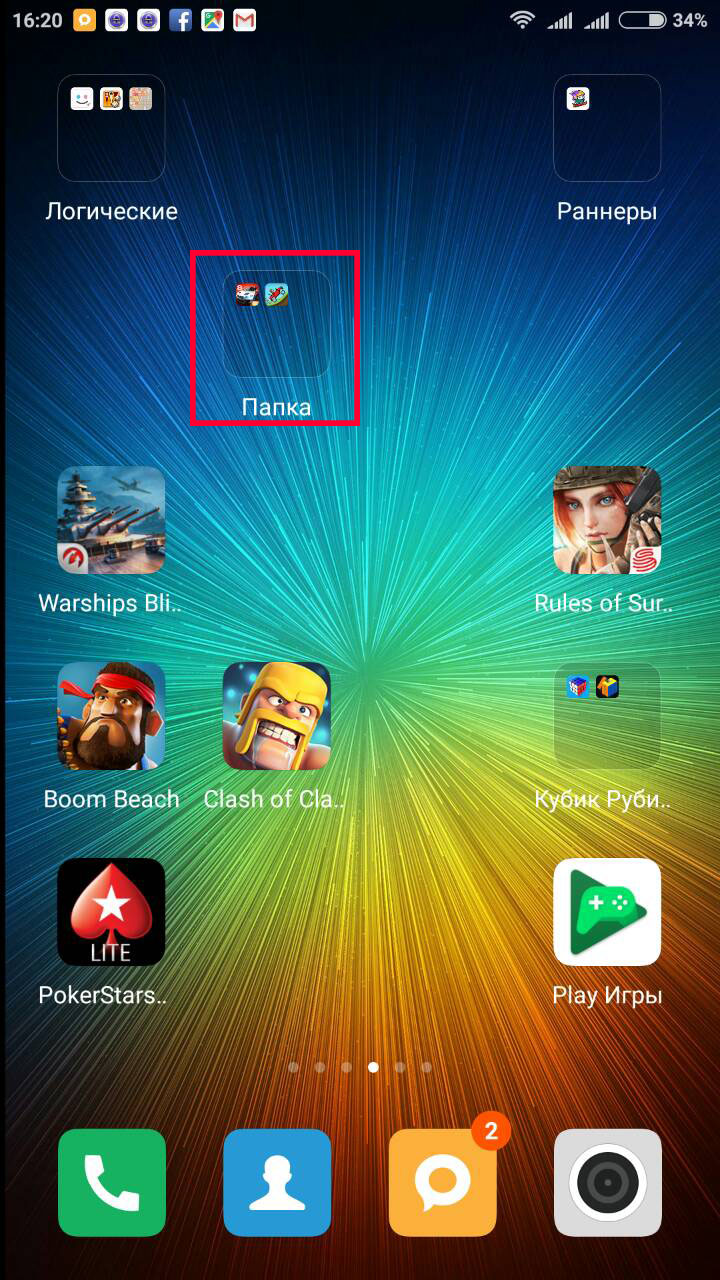
Для создания каталога на рабочем экране вам необходимо:
- Зажать какую-либо иконку более 1 секунды
- Не отпуская переместить её на другую
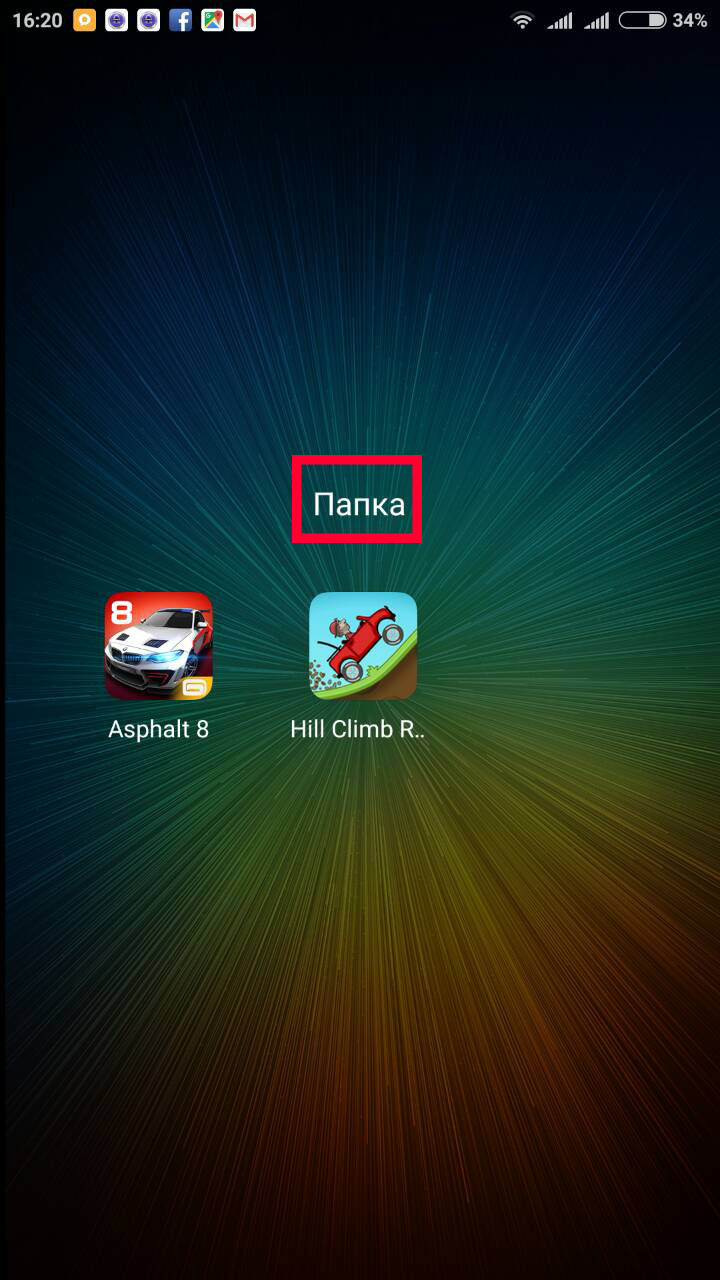
- Зайти в созданную папку
- Кликнуть название «Папка»
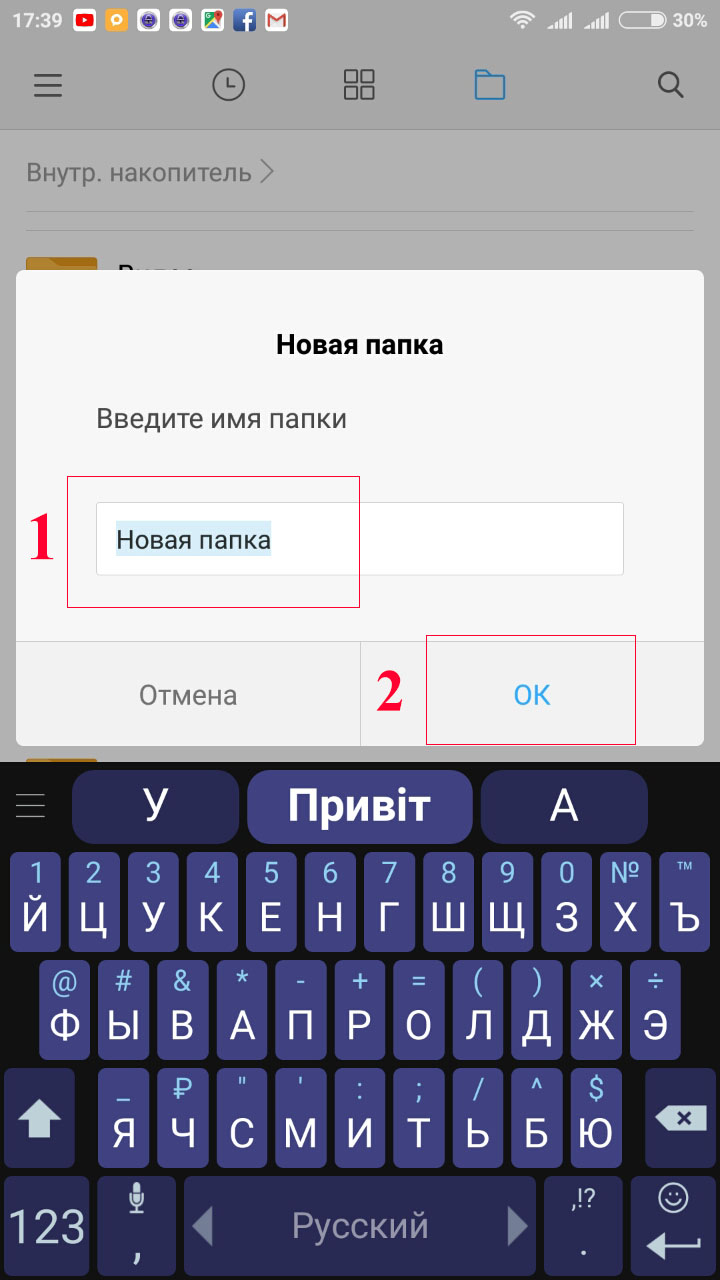
- Написать новое наименование
Создаём каталог (папку) в памяти телефона или планшета с Андроид
Для создания каталога (папки) в памяти телефона можно применить встроенный проводник или воспользоваться файловым проводником из Play Маркета.
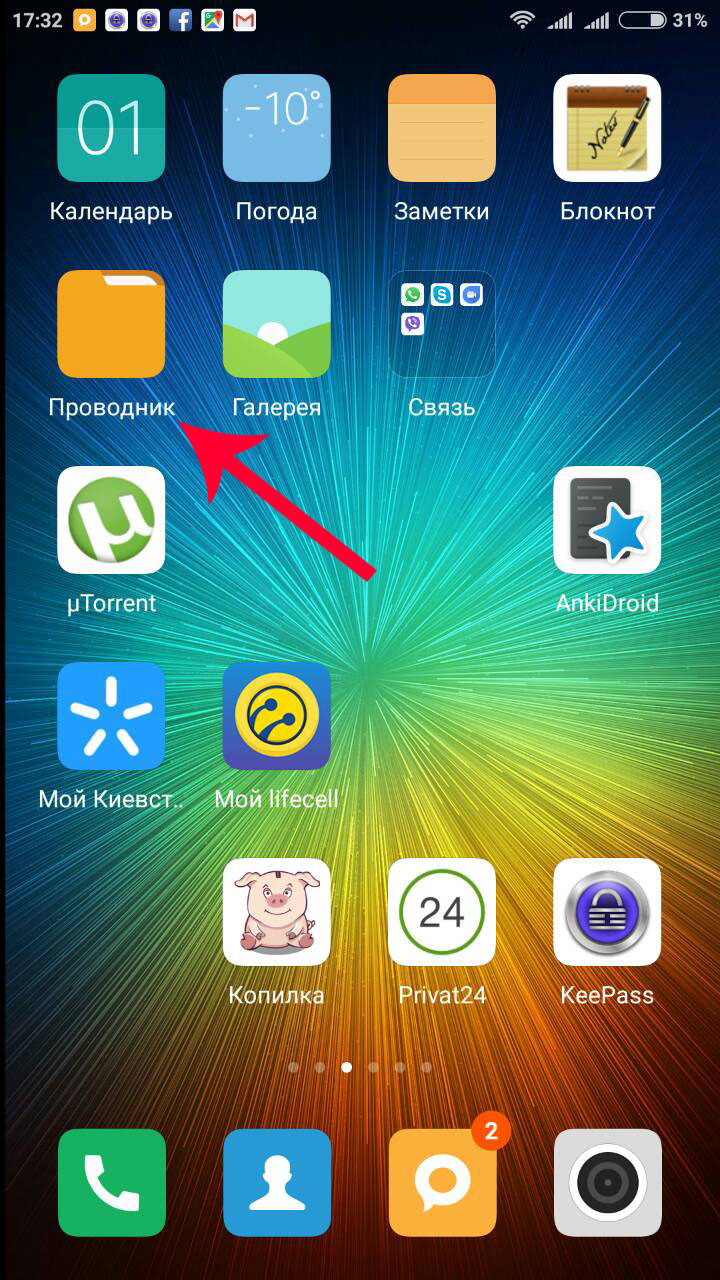
Создадим папку, воспользовавшись стандартным проводником:
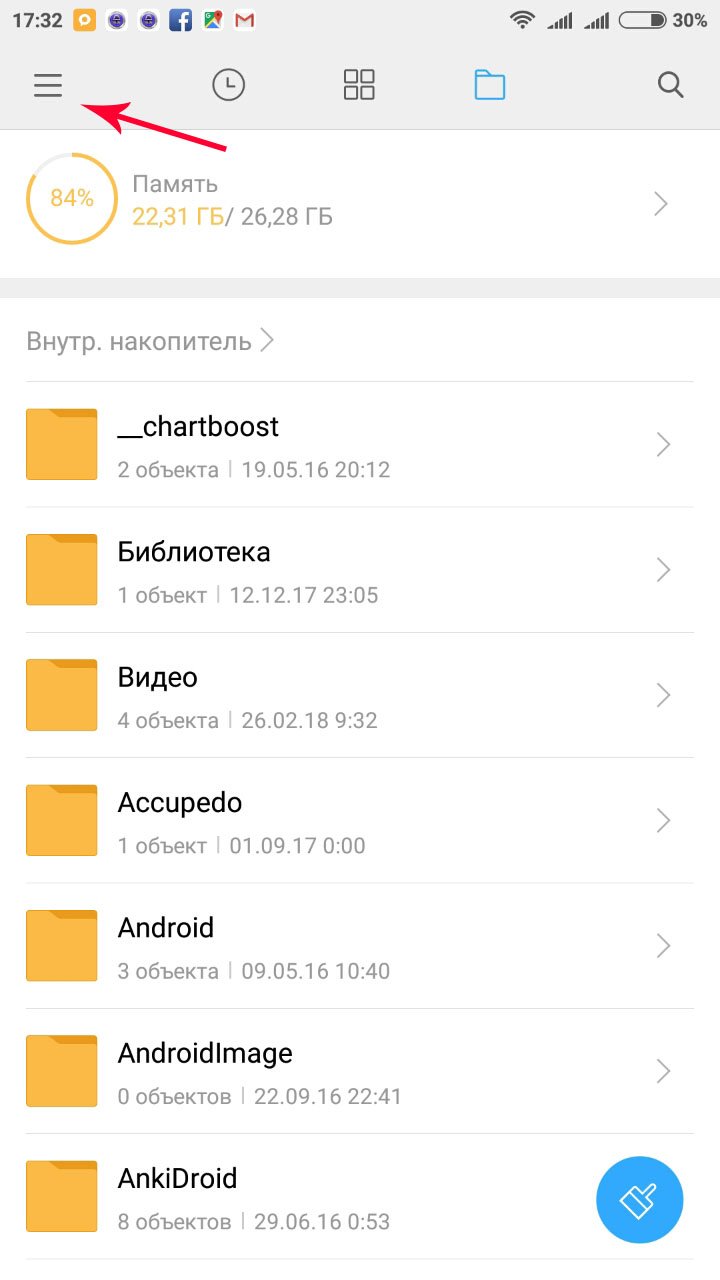
- Откройте стандартный проводник
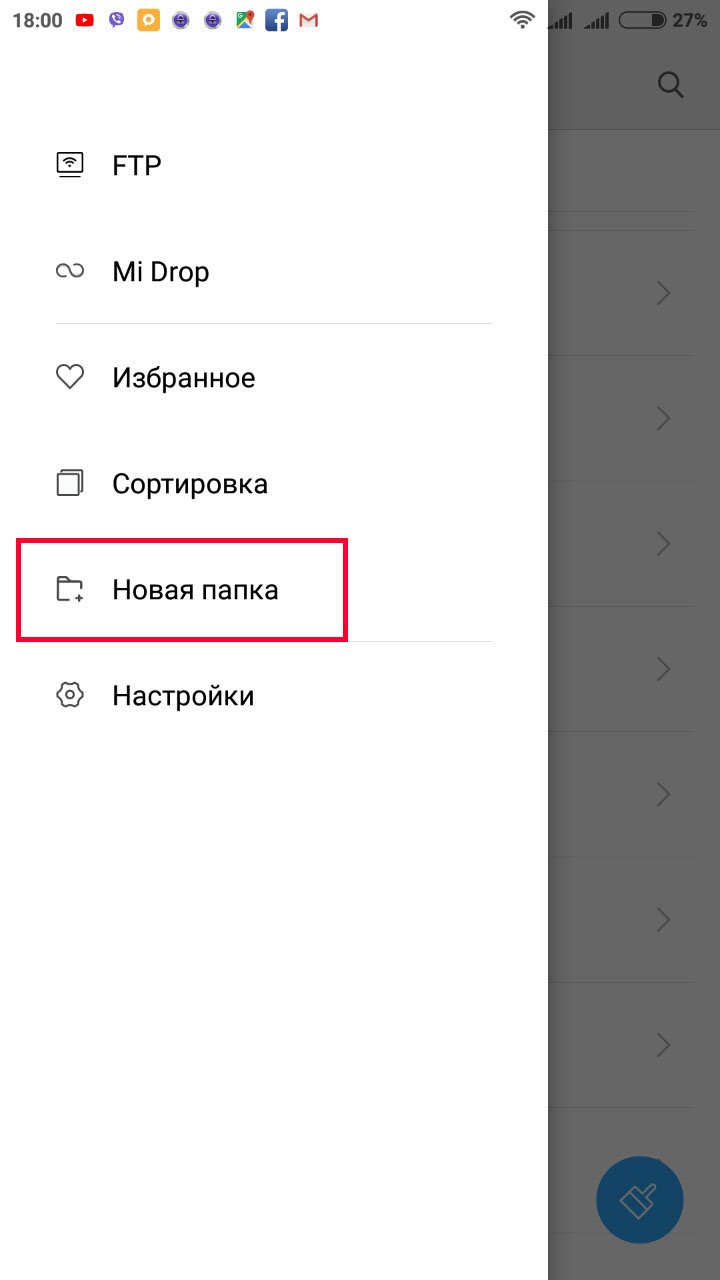
- Нажмите меню
Видео как создать папку на Андроид
У вас теперь легко получается создавать папки? Оставьте свой комментарий ниже.
Как создать папку на рабочем столе Android
Для группирования ярлыков на рабочем столе, в операционной системе Android можно создавать папки. Но, процесс создания таких папок очень отличается, в зависимости от того какая оболочка (лаунчер) используется на данном Андроид устройстве. Поэтому многие пользователи путаются и не знают, как создать папку на рабочем столе Андроид. В данной статье мы продемонстрируем процесс создания папок на примере стандартной оболочки Андроид, а также оболочки TouchWiz.
В первую очередь рассмотрим процесс создания папок на рабочем столе Android в стандартной оболочке. Здесь, для того чтобы создать папку вам необходимо перетащить один ярлык на другой. При этом на месте второго ярлыка появится папка, в которой будут находиться обе программы.
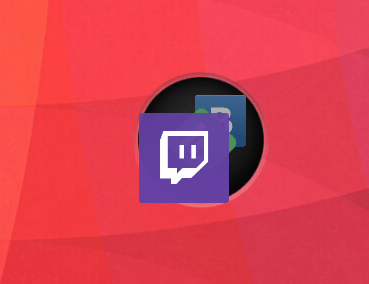
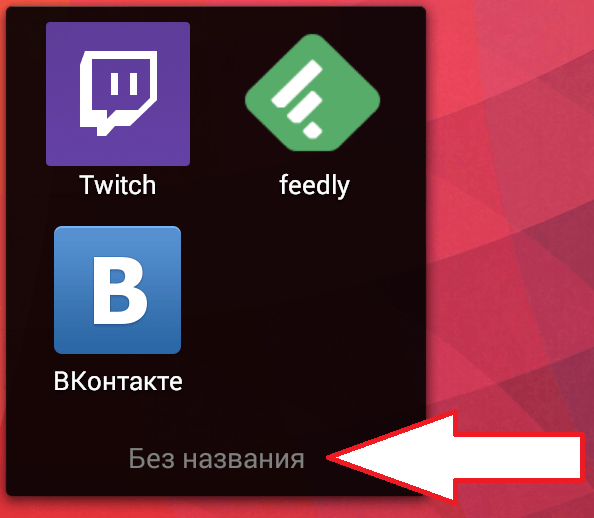
По умолчанию, папка будет без названия. Если вы хотите дать ей имя, то вам нужно ее открыть и нажать на подпись «Без названия». После этого папку можно будет переименовать.
Если вы используете TouchWiz (оболочку от компании Samsung), то вы можете создавать папки на рабочем столе двумя способами. Первый способ это длинное нажатие по пустому месту на рабочем столе. После этого на экране появляется всплывающее меню, в котором нужно выбрать пункт «Папка».

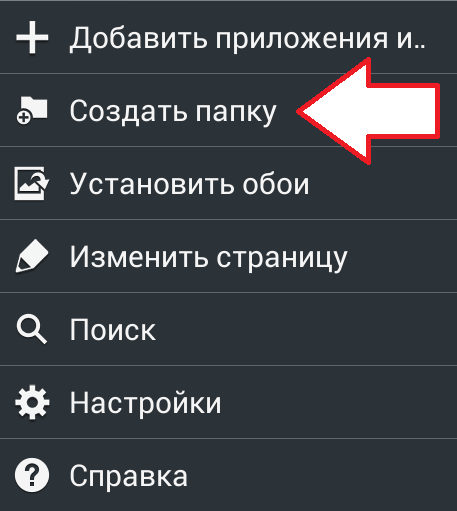
Второй способ, это вызвать контекстное меню на рабочем столе. После этого нужно выбрать пункт «Создать папку».
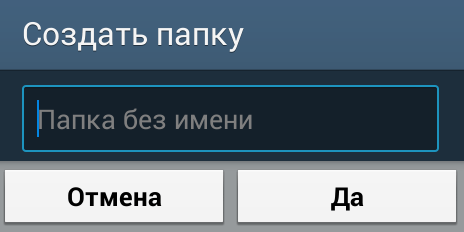
При создании папки на телефоне с оболочкой Samsung система запросит у вас название папки.
Также нужно отметить, что создавать папки можно не только на рабочем столе, но и в памяти Android устройства. В этом случае нужно использовать файловый менеджер. Вы можете установить любой понравившейся файловый менеджер из Play Market. Мы же продемонстрируем создание папки на Андроид с помощью бесплатного файлового менеджера File Manager HD (Explorer).
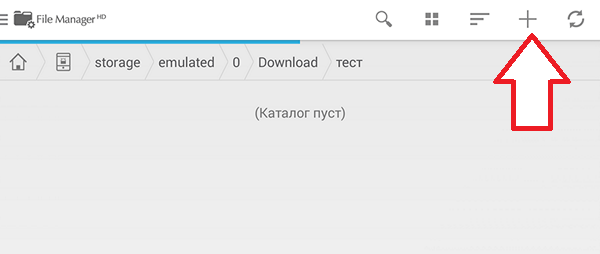
Для начала вам нужно открыть папку в которой вы хотите создать новую папку. Дальше нужно нажать на иконку в виде знака плюс.
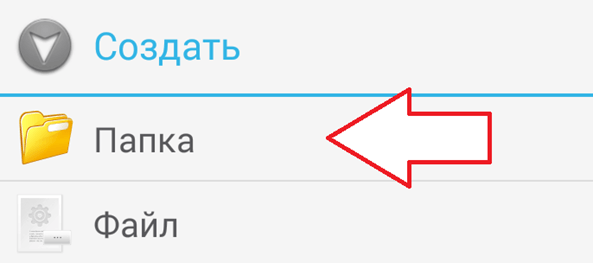
После этого появится всплывающее меню, в котором нужно выбрать пункт «Папка».
Для того чтобы закончить создание папки введите ее имя и нажмите на кнопку «OK».
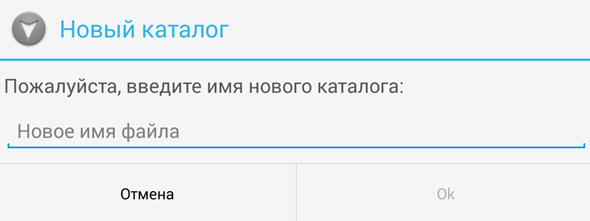
Все, этого достаточно для того чтобы создать папку на Андроиде.
- Как добавить виджет на экран на Android
- Как удалить рабочий стол на Android
- Как сделать сброс настроек на Android