
Как подключить Honor Band 6 к телефону
С каждым годом все больше людей отказывается от механических и кварцевых часов в пользу смарт-часов и фитнес браслетов. И это не удивительно. Ведь, данные гаджеты имеют более широкий функционал. С их помощь можно узнать не только время, но и пульс, давление, сделать мониторинг сна, читать сообщения, управлять музыкой и многое другое. Одним из самых многофункциональных фитнес-браслетов на сегодняшний день является Хонор Бэнд 6, который по своему внешнему виду уже больше напоминает смарт-часы. При покупке данного девайса можно столкнуться с проблемой синхронизации его со смартфоном. Эта статья поможет разобраться в том, как подключить Honor Band 6 к телефону на операционных системах Android и iOS.
Содержание показать
Подготовка
Если новенький Honor Band 6 не включается, то скорее всего проблема в севшей батарее. Производитель выпускает девайс с не полностью заряженным аккумулятором, поэтому с большой вероятностью он может не работать по этой причине. Так что, перед синхронизацией рекомендуется зарядить фитнес браслет.
Установка приложения Huawei Здоровье
Также, необходимо будет скачать приложение Huawei Health (в некоторых телефонах оно называется «Здоровье»). С его помощью можно будет подключить Хонор Бэнд 6 к смартфону. Как правило, это приложение уже предустановлено на новые телефоны Huawei и Honor. Или его можно скачать из фирменного магазина AppGallery по ссылке. Владельцы устройств на Android могут воспользоваться Google Play:
Price: Free
Для владельцев iPhone это приложение скачивается из AppStore:
Price: Free +
Подключение Honor Band 6 к телефону
- В открывшемся окне нажать на вкладку «Устройства».

- Затем «Добавить» и выбрать раздел «Умные браслеты».

- В открывшемся списке найти нужную модель и нажать на нее.
- Откроется окно с информацией о девайсе. Следует нажать кнопку «Сопрячь».
- Устройство попросит разрешение на синхронизацию по Bluetooth. Соглашаемся.
- Еще одна просьба от аппарата: «Предоставление данных о местоположении» появится, если отключена геолокация. Жмем «Включить», переключаем ползунок в синее положение.
- На экране телефона появится информация о начале сопряжения.
- Honor Band 6 попросит подтвердить сопряжение. Нужно нажать на его экран.
Готово! Таким способом можно синхронизировать гаджет с iPhone или любым телефоном на Android.
Настройка фитнес-браслета
После того, как удастся подключить Хонор Бэнд 6 к смартфону, можно приступать к его настройке. По началу глаза будут разбегаться от огромного функционала. Советуем сначала выбрать вариант циферблата. Их тут великое множество.
В приложении Huawei Health можно включить постоянный мониторинг пульса и уровня стресса, включить будильник, проверить, как девайс управляет музыкой и многое другое. А тем, кто хочет следить за состоянием своего сна рекомендуется включить функцию Huawei TruSleep. С ее помощью гаджет будет анализировать сон пользователя и выводить данные о нем в виде графика на экран. А еще, Huawei TruSleep дает советы в какое время лучше ложиться спасть, и как улучшить показатели сна.
Видео-инструкция
Ответы на популярные вопросы
Пропадает подключение к браслету
Если Honor Band 6 теряет связь с телефоном, то проблема в Bluetooth. Старайтесь держать гаджет недалеко от мобильного устройства. Так как блютуз-модули разной версии обеспечивают связь на разном расстоянии. У одних оно больше, у других меньше. Также, в некоторых смартфонах есть функция автоматического отключения Bluetooth через определенное время. Следует ее выключить.
Сопряжение с телефоном не прекращается
В момент синхронизации следует посмотреть на браслет. Он попросит подтвердить сопряжение, после чего сопряжение должно завершиться.
Не удается установить подключение
В этой ситуации следует проверить включен ли Bluetooth. Также может помочь перезагрузка телефона и браслета. А еще, некоторые пользователи советуют делать это, когда Хонор Бэнд 6 полностью заряжен или стоит на зарядке.
Теперь вы знаете как подключить к смартфонам, работающим на андроид и iOS, а также настроить браслет Honor Band 6.

Александр Рогулин
Преданный поклонник продукции Huawei, так как цена всегда соответствует качеству. Высшее техническое образование. Владелец Honor 10 и других гаджетов. Делюсь полезной информацией о работе с продукцией данного бренда.
Подключение Honor Band 6 к телефону
Все больше пользователей делают выбор в пользу смарт – часов и фитнес браслетов, отказываясь от механических и кварцевых часов. В середине осени 2020 г. – компания «Honor» выпускает новое наручное устройство «Honor Band 6». Данный гаджет отличается от своих сородичей увеличенным Amoled экраном (1,47 “). Также часы оснащены новой функцией, с помощью них можно контролировать насыщенность крови кислородом (SpO2). Устройство поддерживает опцию Huawei TruSeen 4.0, Huawei TruSleep, и обладают автономным режим, который длится до 14 дней. Еще одним новшеством является выбор браслета гаджета, есть два вида: с NFC, и без него. Но минусом часов является проблема подключения девайса к смартфону. Ознакомившись с нижеописанной статьей, можно решить проблемы, связанные с подключением часов к телефону, работающему на ПО Android и iOS.

Перед подключением к смартфону
Если новое устройство отказывается включаться, необходимо проверить уровень заряда батареи. Возможно, нужна подзарядка. Изготовитель выпускает устройство с батареей, заряженной не на 100%. Именно поэтому для начала нужно подключить гаджет к сети электропитания.
Установка приложения Huawei Health (Здоровье)
Далее требуется установить на смартфон приложение Huawei Health. Другое название этого приложения – «Здоровье». Именно при помощи данной программы смартфон подключается к наручному устройству «Honor Band 6». В новых моделях смартфонов компании Huawei или Honor, данное приложения уже предустановленно, просто найдите среди значков на экране телефона. Или его можно установить с помощью фирменного магазина AppGallery. Пользователи телефонов на Android могут воспользоваться Google Play.

Сопряжение Honor Band 6 с телефоном
После установки Huawei Health на смартфон, нужно поднести наручное устройство поближе к телефону, и открыть дополнение. Далее следуйте по инструкции:
- Для начала необходимо в появившемся окне нажать на раздел «Устройства».
- Далее «Добавить» и нажать на пункт «Умные браслеты».
- Откроется список всех устройств, в котором нужно найти модель часов, и нажать на его имя.

- Затем должна появиться строка с данными о гаджете. После чего требуется нажать на «Сопрячь».

- Девайс попросит разрешение на подключение по Bluetooth. Нужно согласиться.
- Если отключена геолокация, еще одно разрешение потребуется на «Предоставление данных о местоположении». Обязательно нужно активировать данный пункт, нажав на «Включить».
- На дисплее отобразится информация о подключении.

- Honor Band 6 потребует подтверждения сопряжения. Необходимо согласится. Теперь можно использовать фитнес – браслет.
Точно таким же способом происходит синхронизация часов с iPhone и другим смартфоном Android.

Настройка фитнес – браслета
После удачного подключения устройства к смартфону, часы можно настроить по своему усмотрению. Данная модель разработана с большим количеством дополнительных опций. Для начала нужно определиться с внешним видом циферблата, вариантов которых представлено очень много.

При помощи приложения Huawei Health включаются дополнительные функции. Такие как:
- Отслеживание сердцебиения.
- Уровень стресса.
- Звонок будильника.
- Управление музыкой, и другие возможности.
Если пользователь намерен отслеживать состояние сна, ему потребуется активировать Huawei TruSleep. Данное дополнение позволяет отслеживать состояние сна, собирать данные для анализа, и выводить в виде графика на экран. Также здесь присутствуют советы по улучшению качества сна, в какое время нужно засыпать, и в какое время лучше просыпаться.

Еще одной новой функцией стала «Мониторинг стресса». Данной фишки нет в MiBand 4. После анализа сердцебиения и активности за день, на дисплее отображаются показатели уровня стресса. Они означают, на каком уровне находится пользователь «Норма», или же «Стрессовая ситуация». Это дополнение имеет свою ценность для людей, подверженных стрессам, или имеющим нервную профессию.
Если соединение часов с телефоном потеряно, то проблему нужно искать в Bluetooth. Часы должны постоянно находиться на близком расстоянии от смартфона. У каждой версии Bluetooth свое максимальное расстояние, на котором они поддерживают связь. Еще некоторые модели телефонов имеют автоматическую опцию отключения Bluetooth. Ее можно настроить на определенное значение, или отключить совсем.
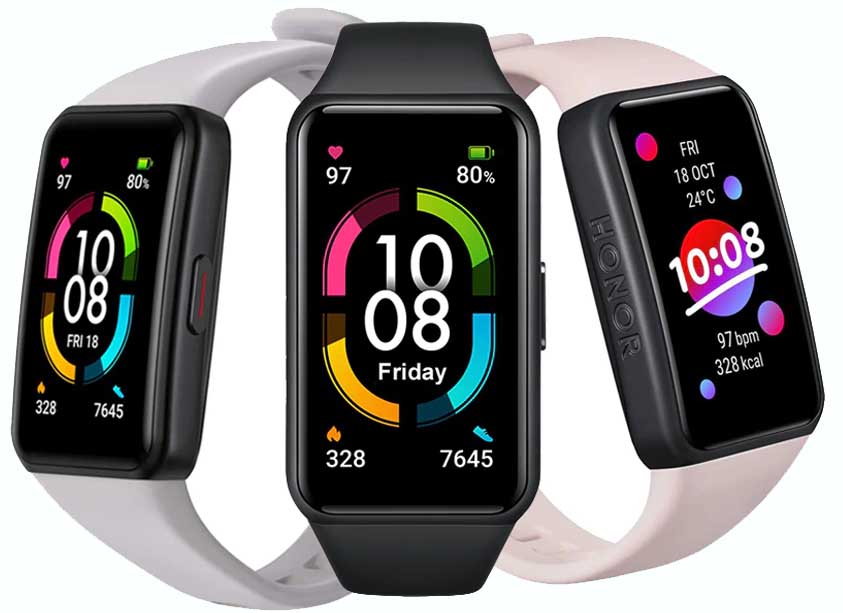
При первом знакомстве с умным браслетом Honor Band 6 может возникнуть множество вопросов по его подключению и настройке, на которые не отвечает заводская инструкция. Многие ответы на них вы найдете в этой статье: как правильно заряжать гаджет, подключать его к смартфону и сделать первые настройки. Инструкция также подойдет для схожей модели Huawei Band 6.
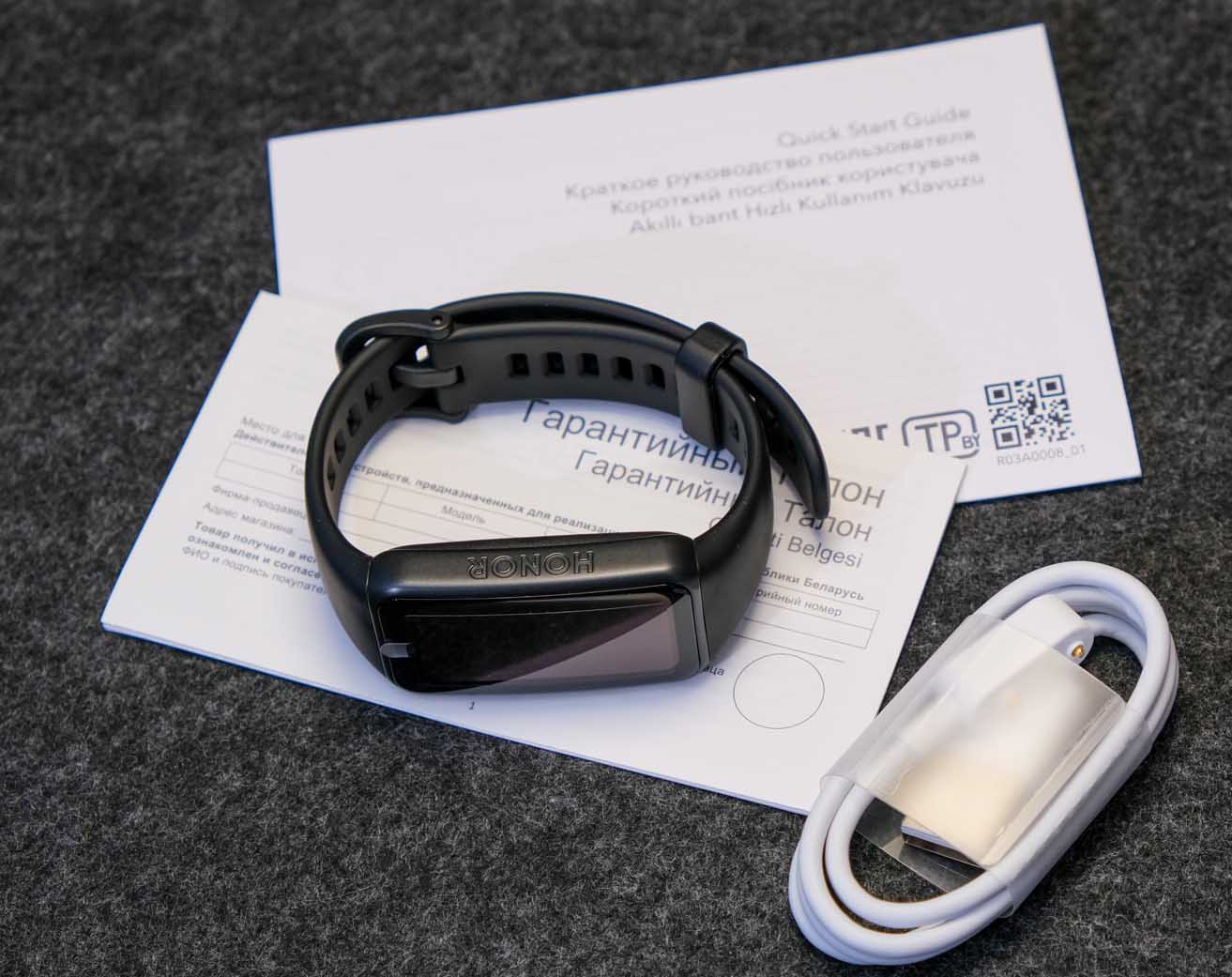
Как заряжать Honor Band 6
Перед первым подключением фитнес-браслета к телефону рекомендуется полностью зарядить его. Для зарядки достаньте из коробки зарядное устройство, протрите его контакты, а также корпус и зарядные контакты Honor Band 6. Совместите зарядные контакты обоих устройств. Поскольку зарядка магнитная, вы не ошибетесь в их соединении и сделаете это одним легким движением (не нужно вставлять и вытаскивать кредл, разбирать капсулу и пр.). Другой разъем зарядного устройства подключите к USB-порту источника питания (об этом ниже). Зарядка начинается автоматически, а по завершению гаджет завибрирует и выведет на экран сообщение об окончании процесса. После завершения зарядки отключите гаджет от источника питания. 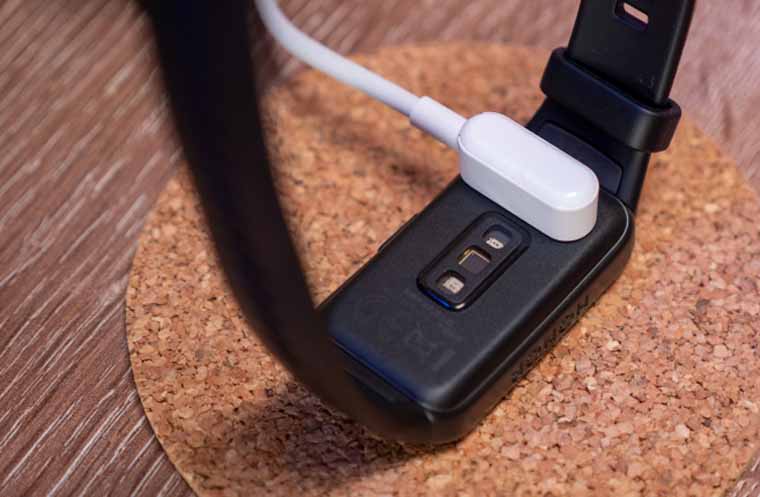 В качестве источника питания для фитнес-браслета может выступить компьютер, ноутбук, зарядное устройство телефона, Power Bank или другое устройство. Зарядка во всех перечисленных девайсах обычно начинается автоматически, однако в пауэрбанке для этого может нажиматься кнопка. Эта кнопка переключает внешний аккумулятор в специальный режим работы со слаботочными устройствами (есть не во всех пауэрбанках), иначе через пару минут он выключится, не обнаружив нагрузки.
 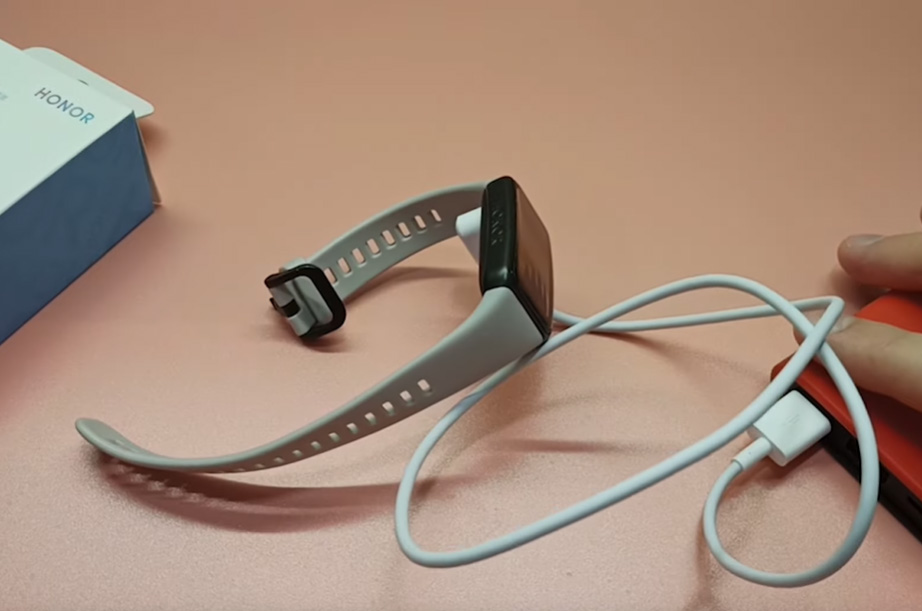 На полную зарядку требуется около часа, а полученного зарядка хватит примерно на десять дней активной работы браслета. Однако в модели Honor Band 6 есть быстрая зарядка, с помощью которой гаджет буквально за 5 минут можно пополнить зарядом, и этого хватит еще на несколько дней работы. Включается она автоматически, поэтому ничего дополнительно нажимать или выбирать из меню не нужно. При низком уровне заряда фитнес-браслет предупреждает о необходимости восстановить запасы батареи, а при очень низком заряде он выключится. Повторное включение будет возможно только после установки гаджета на зарядку. Обратите внимание, что при сильном разряде гаджет может несколько минут не включаться даже на зарядке. В этом случае просто оставьте его заряжаться.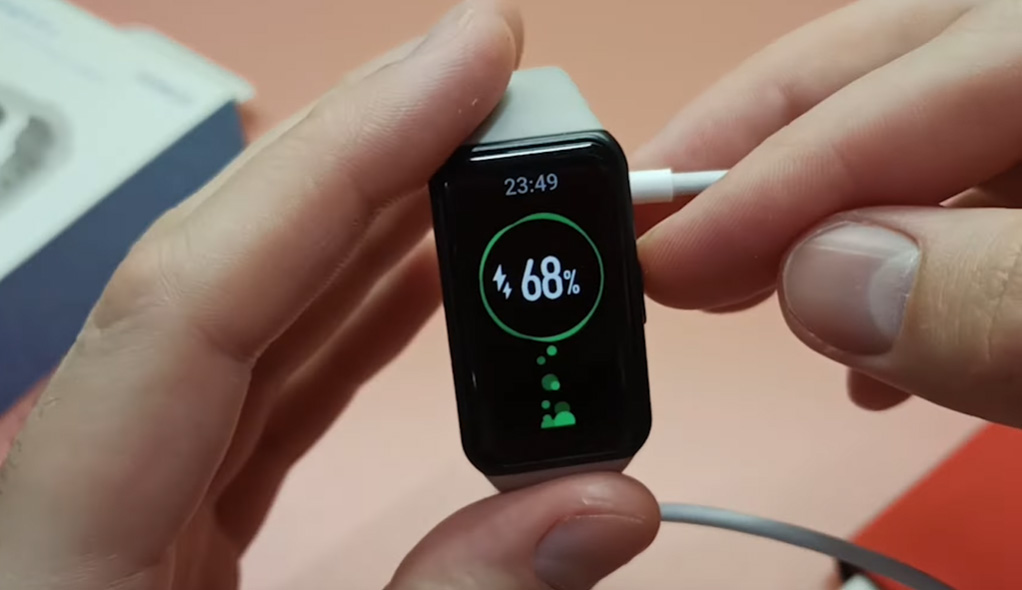
Как подключить фитнес-браслет Honor Band 6 к телефону
Установка приложения Huawei Health
Управление умным гаджетом ведется через приложение Huawei Health («Здоровье»). Оно доступно из магазинов «Play Маркет», App Store и AppGallery, в зависимости от того, какой у вас телефон. Загрузите его из магазина или отсканируйте QR-код из руководства пользователя, с коробки или самого фитнес-браслета. 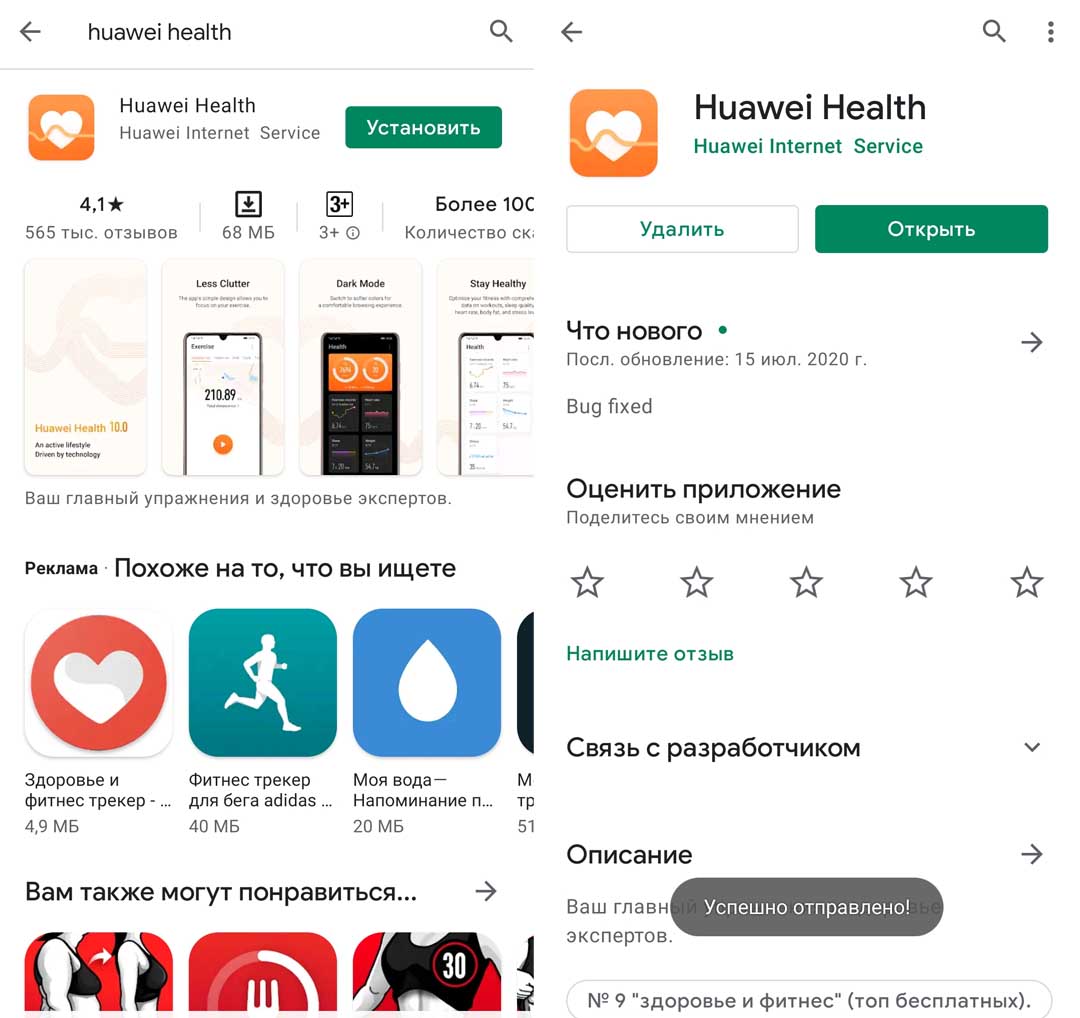 При первом заходе в приложение оно выдаст вам несколько предупреждений о том, что будет собирать ваши персональные данные, данные ваших физических нагрузок и здоровья. Также приложение подсказывает, каковы условия работы в нем для взрослых и детей. Согласитесь с предупреждениями и выдайте разрешения нажатием кнопки «Принимаю».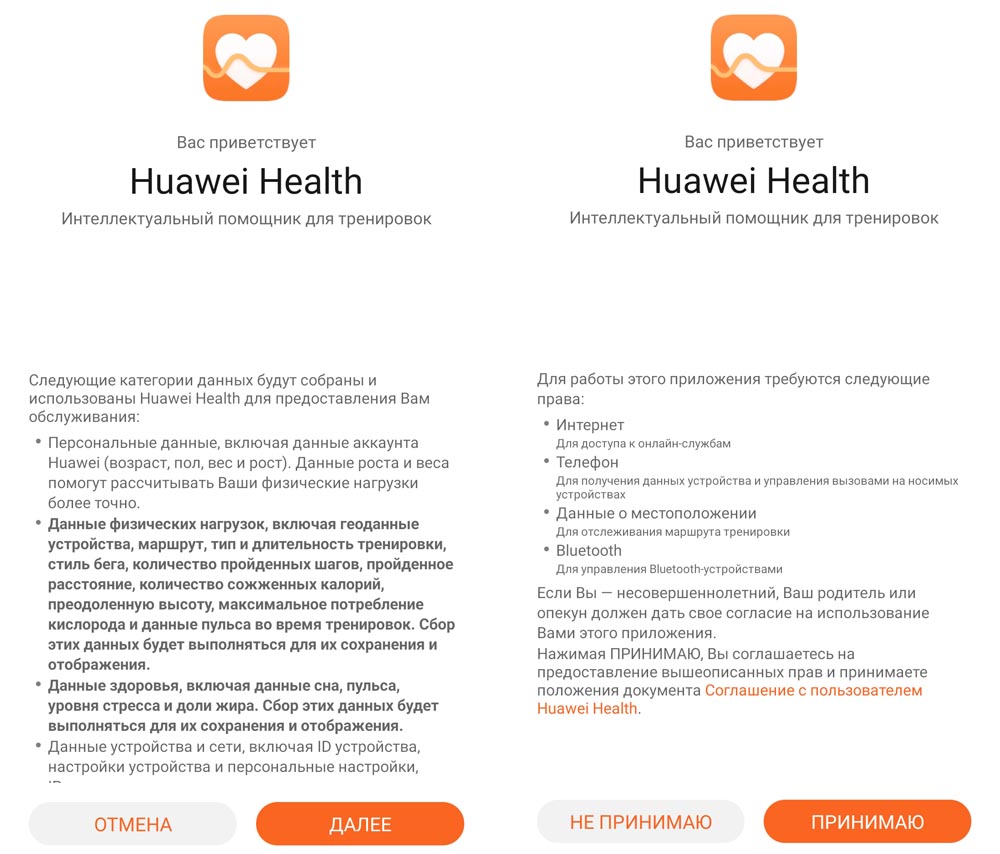
Регистрация в приложении Huawei Health
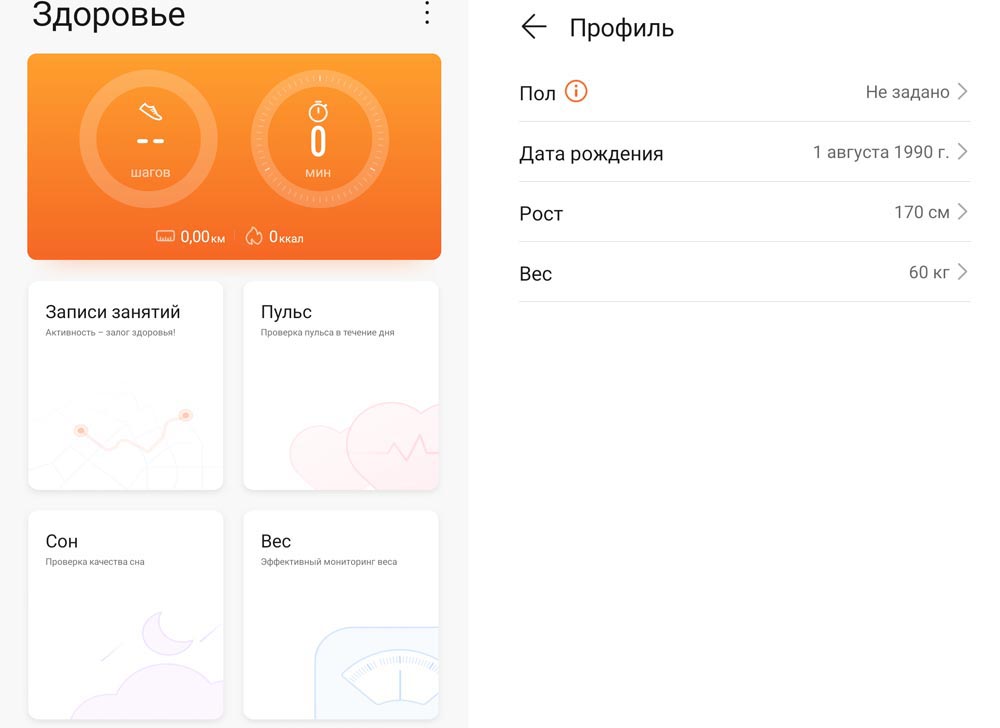
Поскольку приложение будет регулярно собирать информацию о вас, вам нужно зарегистрироваться в нем, указав о себе запрашиваемую информацию. Она касается вашего веса, даты рождения, роста и другого. Так как эти данные будут использоваться в различных формулах и рекомендациях, советуем указать настоящие сведения о себе. Если приложение предложит вам провести настройку работы Мобильных служб Huawei, проделайте это согласно инструкции на экране. Эти действия необходимы владельцам телефонов других брендов, отличных от Huawei.
Подключение Honor Band 6 к телефону
Перед подключением фитнес-браслета включите его нажатием боковой кнопки. Напомним, что гаджет должен быть заряжен во избежание проблем при сопряжении с телефоном. При первом включении Honor Band 6 предложит вам выбрать язык. Выберите русский (если доступен), английский или другой удобный вам язык. После этого часы предлагают провести сопряжение с телефоном через приложение Huawei Health (далее мы будем использовать название «Здоровье»). 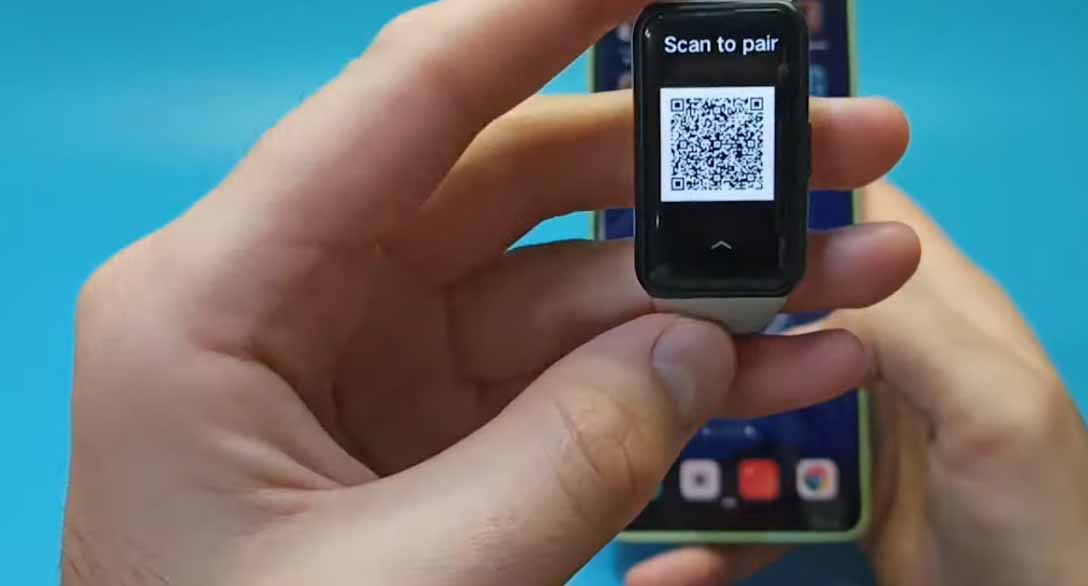 В приложении «Здоровье» перейдите на вкладку «Устройства» и нажмите строку «Добавить». В открывшемся списке выберите вариант «Умный браслет». Если приложение начало обновление списка доступных фитнес-браслетов Hyawei и Honor, дождитесь его окончания.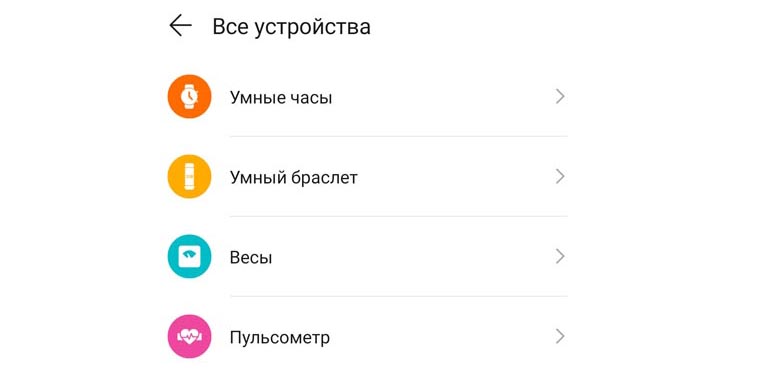
Выберите строку Honor Band 6 или Huawei Band 6 и нажмите внизу кнопку «Сопрячь». Телефон начнет поиск устройств, и важно, чтобы в этот момент ваш фитнес-браслет находился рядом с ним. После обнаружения умного браслета нажмите на нем галочку, чтобы подтвердить сопряжение. По окончании процесса соединения телефон напишет «Сопряжено» и перечислит, какие данные будут сопряжены с фитнес-браслетом. 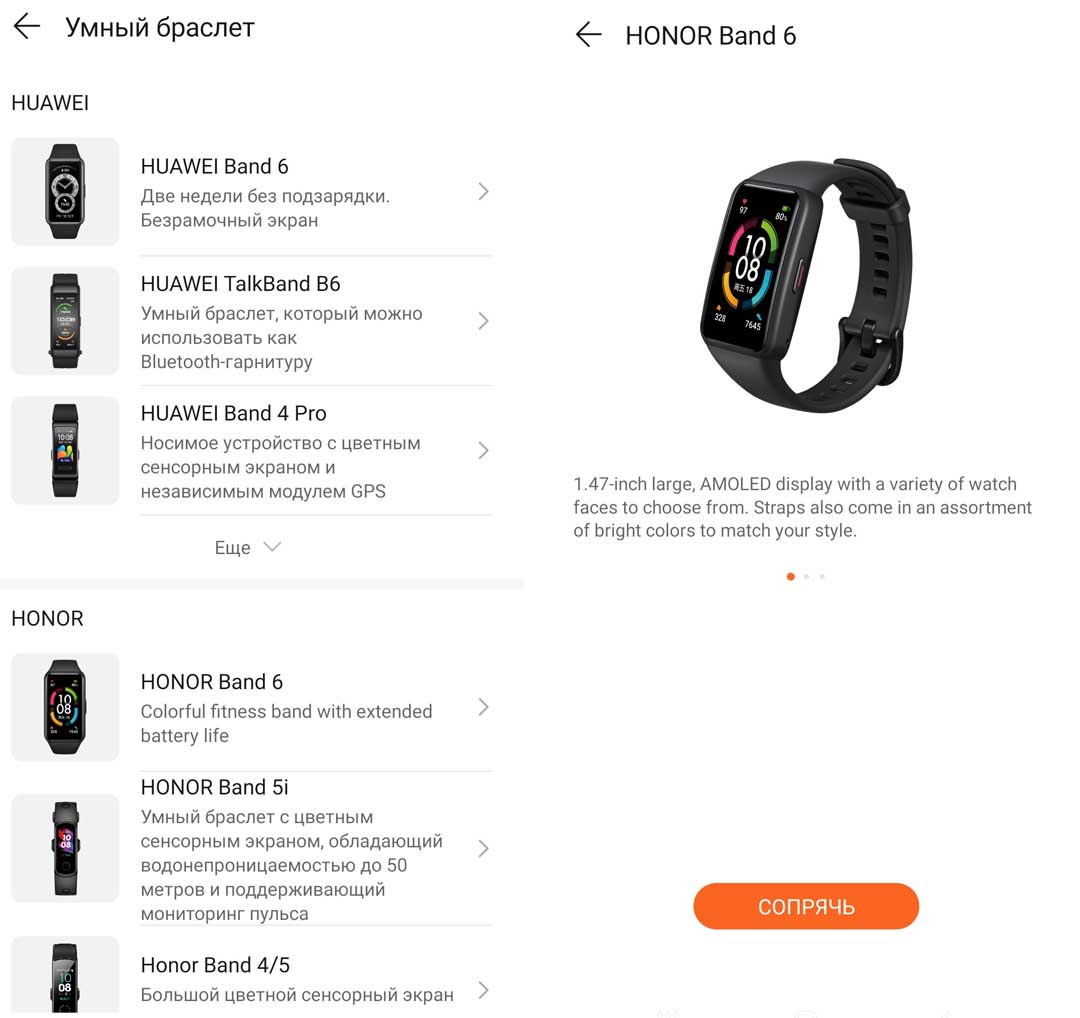
Обратите внимание, что здесь же можно сразу включить функцию автозагрузки пакетов обновления по Wi-Fi, чтобы браслет сам обновлялся при нахождении в зоне Wi-Fi. На этом же шаге подключается функция «Автообновление» — при ее активации гаджет будет обновляться во время простоя, чтобы не мешать вам во время тренировок или другой работы с фитнес-браслетом. 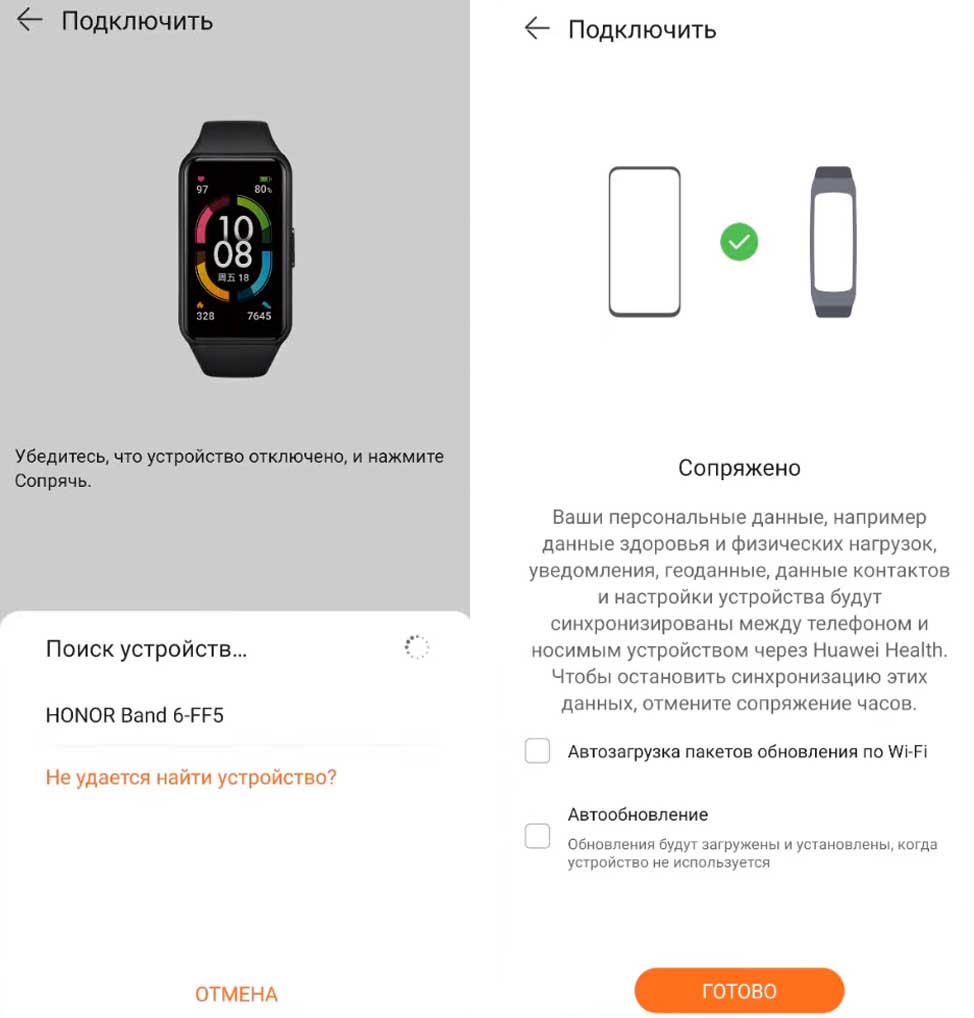
Управление умным браслетом Honor Band 6
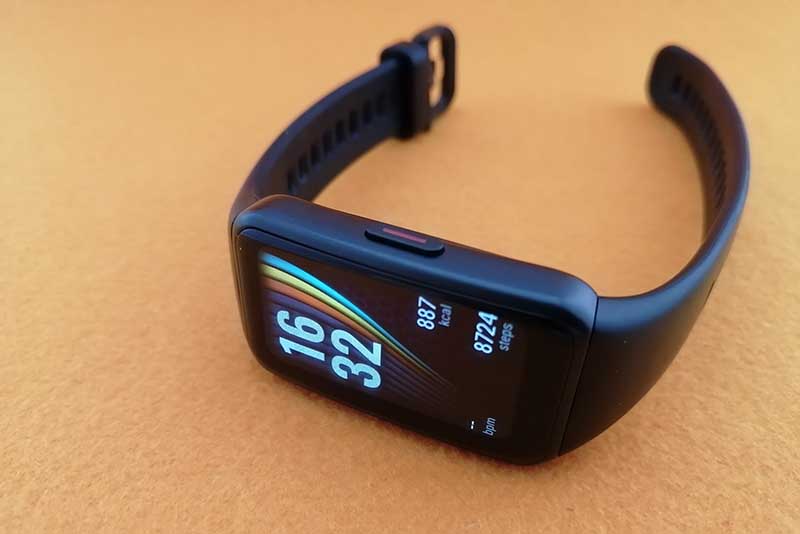
Управление умным гаджетом ведется при помощи боковой кнопки и сенсорного экрана. Для включения, выключения или перезагрузки устройства боковая кнопка нажимается и удерживается. Обычное нажатие этой же кнопки на главном экране поможет вам оказаться в меню приложений, а при нахождении на других экранах вернуться к главному экрану. Однако возврат на главный экран возможен не во всех случаях (например, он не сработает при запуске тренировки).
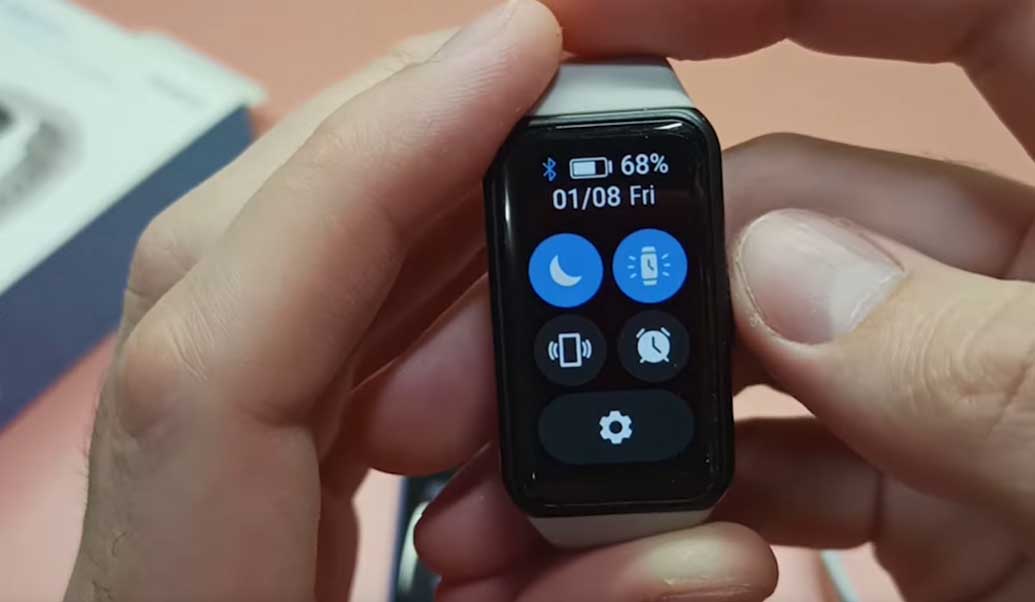
Для листания экранов используйте свайпы вправо и влево. Если вам нужно вернуться не на главный экран, а на предыдущий, тогда сделайте свайп вправо. Свайп по главному экрану вверх поможет вам быстро проверить уведомления на устройстве. В этом же меню свайп вправо приведет к удалению уведомления. Свайп вниз обеспечивает переход в меню быстрых настроек или активирует какую-либо функцию, например будильник. Для выбора нужной вам функции или подтверждения действия используйте касание, а для изменения стиля циферблатов — касание с удержанием.
Настройка Honor Band 6
После успешного подключения браслета, можно им пользоваться. Однако лучше задать определенные настройки, чтобы вы могли задействовать ваш умный гаджет по максимуму.
Персональные настройки
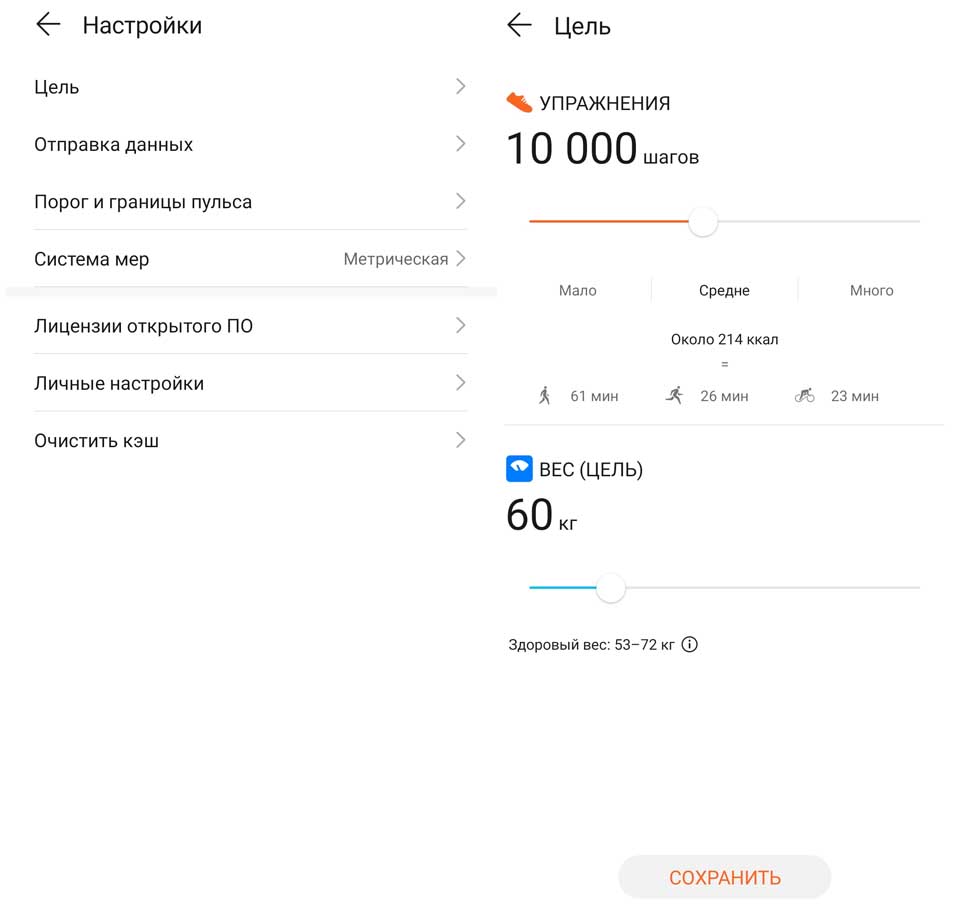
Выше мы рекомендовали вам задать свои личные параметры при регистрации. Если вы еще этого не сделали или хотите внести изменения, сделайте это на вкладке «Я» в разделе «Профиль». В этой же вкладке задаются цели, которые в будущем будут вас мотивировать к активной деятельности. Откройте раздел «Настройки» и кликните по строке «Цель», в которой доступны две цели: по числу шагов и по весу. Если у вас есть умные весы компании Huawei, тогда можете задать цель по весу, иначе не устанавливайте этот параметр. Число шагов по умолчанию выставлено на 10 тысяч, однако для вас этот параметр может быть слишком большим, если вы постоянно сидите без движения, имеете ослабленное здоровье или пожилой возраст. Тогда лучше начать с 5-6 тысяч шагов или с меньшего значения, чтобы привыкать выполнять эту цель ежедневно.
Настройка уведомлений
Одной из полезных функций фитнес-браслета является возможность получать сообщения прямо на него и не тянуться каждый раз к смартфону. В приложении «Здоровье» есть два типа уведомлений: от конкретных приложений и уведомления о здоровье и активности. Настраиваются они в разных разделах. Для настройки сообщений из приложений откройте в «Здоровье» вкладку «Устройства» и выберите свой фитнес-браслет по его названию. В разделе «Уведомления» включите бегунок в активное положение и то же самое сделайте для конкретных приложений из списка ниже. После такой активации сообщения будут приходить к вам на телефон и параллельно на фитнес-браслет. 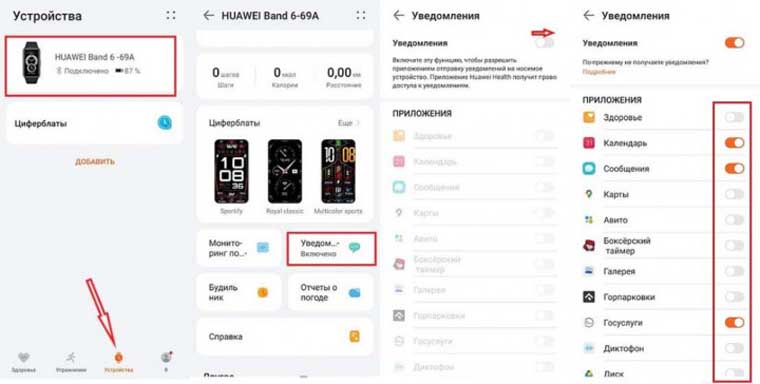
Второй тип уведомлений также настраивается во вкладке «Устройства» и в разделе Honor Band 6. Найдите там подраздел «Управление уведомлениями» и активируйте интересные вам опции. Так, приложение может выводить на панель уведомлений число пройденных шагов, извещать вас о достижении дневной цели, давать советы по здоровому образу жизни и другое. 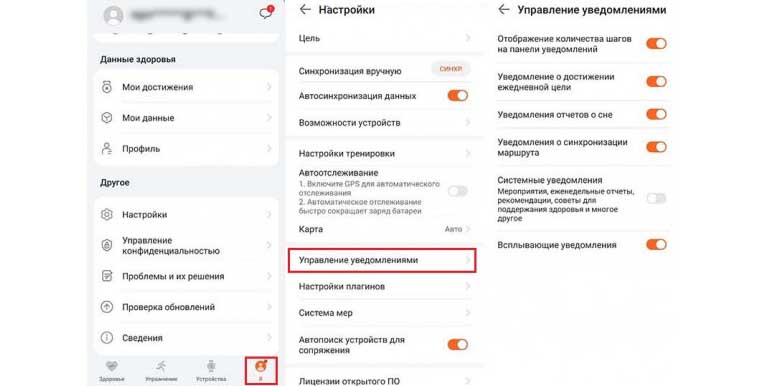
Настройка мониторинга состояния здоровья
Браслет умеет однократно измерять пульс, уровень кислорода в крови и другие показатели. Однако при первом знакомстве вы можете настроить постоянное измерение различных показателей, чтобы получить общее представление о своем состоянии здоровья. В дальнейшем эти функции можно отключить и использовать их время от времени для аналогичного мониторинга состояния здоровья (постоянные измерения быстрее разряжают батарею). 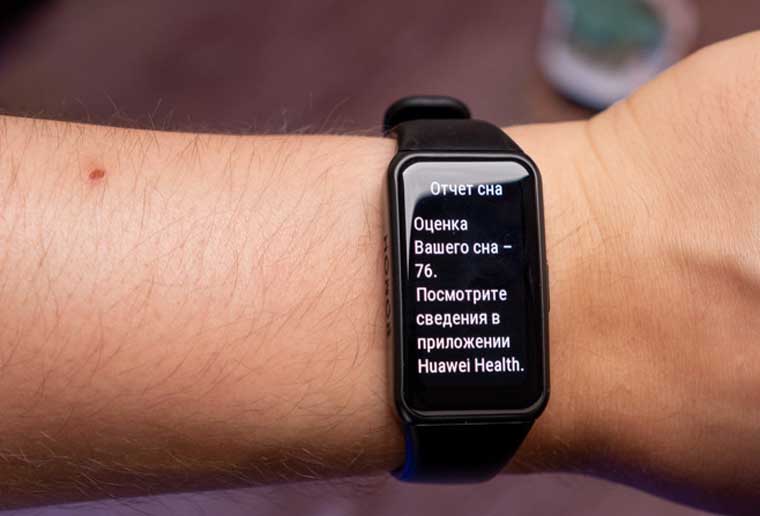
Все приведенные ниже настройки выполняются в основном меню фитнес-браслета (вкладка «Устройства», строка Honor Band 6 или Huawei Band 6). Статистика по всем собранным данным затем отобразится в разделе «Здоровье». Найдите раздел «Мониторинг показателей здоровья» и активируйте бегунок в строке «Постоянный мониторинг пульса». После этой настройки ваш фитнес-браслет начнет автоматически собирать статистику в течение всего дня. При активации указанной опции также станут доступны уведомления о слишком высоком или низком пульсе. Если у вас бывают проблемы с сердцем, активируйте эти функции и будете уведомлены о преодолении порогового значения. 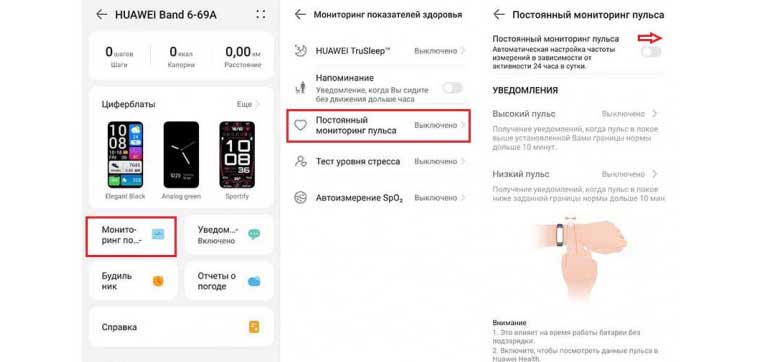
Аналогичным образом в упомянутом разделе «Мониторинг показателей здоровья» настраивается и регулярная проверка уровня стресса. Чтобы браслет измерял его постоянно, переведите бегунок в активное положение в строке «Тест уровня стресса». Этот показатель покажет вам, как часто вы переживаете в течение дня, и поможет своевременно принять меры. На модели Huawei Band 6 также доступен и мониторинг уровня кислорода в крови с возможностью оповещения о низком уровне. 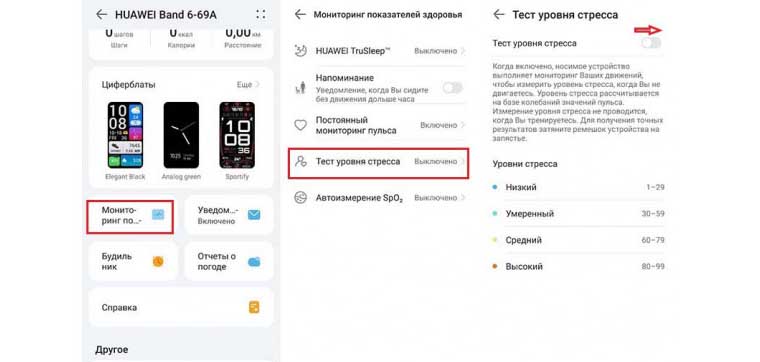
Не менее интересный и полезный показатель также настраивается в разделе «Мониторинг показателей здоровья», но уже в строке TruSleep. Если вы активируете эту функцию, то браслет будет следить и за вашим сном, а затем соберет всю информацию и даст вам рекомендации в разделе «Здоровье». Можно также и завести умный будильник, который отличается от обычного тем, что разбудит вас в так называемой фазе быстрого сна, которая наиболее оптимальна для вставания. Пробуждение в этой фазе поможет испытывать бодрость и легкость (при отсутствии проблем со здоровьем), так что вы можете поэкспериментировать с ней. 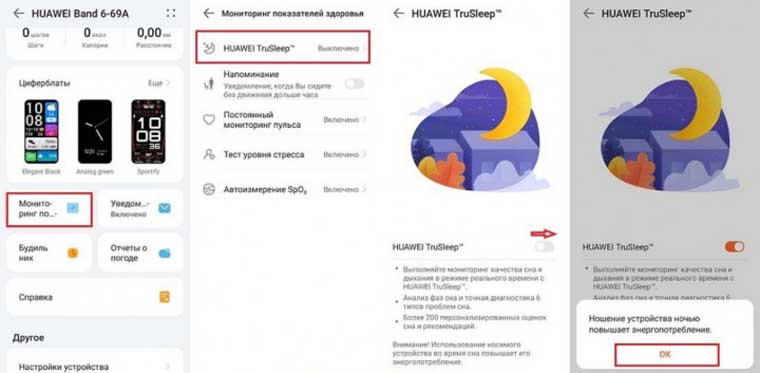 У умного фитнес-браслета есть и множество других интересных настроек, о которых мы расскажем в следующих статьях. Это смена циферблатов, настройка прогноза погоды, управление музыкой, настройка персонального календаря для женщин и другое. Вы можете освоить их самостоятельно в одноименных разделах в приложении «Здоровье». Часть настроек также доступна на самом браслете в разделе «Настройки».
Умные смарт браслет Honor band 6
Экран:AMOLED, сенсорный, цветной, 1,47″, 194×368
Защита от воды: есть (5 атм)
Ремешок: съемный
Совместимость: устройства на базе Android 4.4+ / iOS 8.0+
Подключение: Bluetooth 5.0
Датчики: акселерометр, гироскоп, датчик сердечного ритма, пульсоксиметр
Индикация: вибросигнал
Аккумулятор: 180 мА·ч
Размеры: 43×25×11 мм
Категория: Умные смарт браслеты Метка: 09033001001000000
Оригинальность товара может отличаться от картинки в объявлении
Экран:AMOLED, сенсорный, цветной, 1,47″, 194×368
Защита от воды: есть (5 атм)
Ремешок: съемный
Совместимость: устройства на базе Android 4.4+ / iOS 8.0+
Подключение: Bluetooth 5.0
Датчики: акселерометр, гироскоп, датчик сердечного ритма, пульсоксиметр
Индикация: вибросигнал
Аккумулятор: 180 мА·ч
Размеры: 43×25×11 мм
Отзывы
Отзывов пока нет.
Только зарегистрированные клиенты, купившие данный товар, могут публиковать отзывы.
Описание товара
Оригинальность товара может отличаться от картинки в объявлении.
Умный смарт часы HONOR BAND 6 БОЛЬШЕ впечатлений
Новые поколение смарт часов уже не мечта.
Как настоящие часы, только круче
Премушество смарт часов от конкурентов:
14 дней работы
10 минут заряда – 3 дня использования
На 8-9 дней дольше предшественника
Магнитное подключение кабеля
AMOLED матрица- все видно даже на солнце
1,47’’ диагональ- как у классических часов
Изогнутое стекло- эстетика на первом месте
Сотни вариантов индивидуальности
Ёмкость аккумулятора:180 мАч / 14 дней автономной работы>
Как настоящие часы / Долго работают / Многое умеют
Силиконовая резина:
Ремешок создан с помощью технологии полимеризации под воздействием ультрафиолета.
Такой материал является гипоалергенным, устойчивым к грязи и удобным для занятий спортом.
Уровень кислорода:
Точное определение показателя SpO2. Персональный врач на запястье клиента.
В беде не бросит:
Поиск смартфона
Фонарик
Переключение музыки
Удаленное управление съемкой
Уведомление о входящих вызовах и сообщениях