
Как удалить SynTPEnhService
Подлинный файл является одним из компонентов программного обеспечения Synaptics Pointing Device, разработанного Synaptics .
SynTPEnhService — это аббревиатура от Synaptics TouchPad Enhancements Service
SynTPEnhService.exe — это исполняемый файл (программа) для Windows. Расширение имени файла .exe — это аббревиатура от англ. слова executable — исполнимый. Необходимо запускать исполняемые файлы от проверенных производителей программ, потому что исполняемые файлы могут потенциально изменить настройки компьютера или нанести вред вашему компьютеру. Бесплатный форум с информацией о файлах может помочь вам разобраться является ли SynTPEnhService.exe вирусом, трояном, программой-шпионом, рекламой, которую вы можете удалить, или файл принадлежит системе Windows или приложению, которому можно доверять.
Вот так, вы сможете исправить ошибки, связанные с SynTPEnhService.exe
- Используйте программу Настройщик Windows, чтобы найти причину проблем, в том числе и медленной работы компьютера.
- Обновите программу SynTPEnhService.exe. Обновление можно найти на сайте производителя (ссылка приведена ниже).
- В следующих пунктах предоставлено описание работы SynTPEnhService.exe.
Информация о файле SynTPEnhService.exe
Описание: SynTPEnhService.exe не является необходимым для Windows. SynTPEnhService.exe находится в подпапках «C:\Program Files». Известны следующие размеры файла для Windows 10/11/7 253,960 байт (22% всех случаев), 278,616 байт и еще 49 варианта .
Название сервиса — SynTPEnhService.
Это не файл Windows. У процесса нет видимого окна. Это файл, подписанный Verisign. Это заслуживающий доверия файл от Microsoft. У файла поставлена цифровая подпись. Поэтому технический рейтинг надежности 6% опасности.
Вы можете удалить программу Synaptics Pointing Device Driver или Synaptics ClickPad Driver, или попросить поставщика программного обеспечения о поддержке. Нажмите на Synaptics Pointing Device Driver или Synaptics ClickPad Driver в Панели управления Windows (раздел Программы и компоненты) для удаления.
Важно: Некоторые вредоносные программы маскируют себя как SynTPEnhService.exe, особенно, если они расположены в каталоге c:\windows или c:\windows\system32. Таким образом, вы должны проверить файл SynTPEnhService.exe на вашем ПК, чтобы убедиться, что это угроза. Мы рекомендуем Security Task Manager для проверки безопасности вашего компьютера.
Комментарий пользователя
Пока нет комментариев пользователей. Почему бы не быть первым, кто добавить небольшой комментарий и одновременно поможет другим пользователям?
Лучшие практики для исправления проблем с SynTPEnhService
Аккуратный и опрятный компьютер — это главное требование для избежания проблем с SynTPEnhService. Для этого требуется регулярная проверка компьютера на вирусы, очистка жесткого диска, используя cleanmgr и sfc /scannow, удаление программ, которые больше не нужны, проверка программ, которые запускаются при старте Windows (используя msconfig) и активация Автоматическое обновление Windows. Всегда помните о создании периодических бэкапов, или в крайнем случае о создании точек восстановления.
Если у вас актуальные проблемы, попробуйте вспомнить, что вы делали в последнее время, или последнюю программу, которую вы устанавливали перед тем, как появилась впервые проблема. Используйте команду resmon, чтобы определить процесс, который вызывает проблемы. Даже если у вас серьезные проблемы с компьютером, прежде чем переустанавливать Windows, лучше попробуйте восстановить целостность установки ОС или для Windows 8 и более поздних версий Windows выполнить команду DISM.exe /Online /Cleanup-image /Restorehealth. Это позволит восстановить операционную систему без потери данных.
Следующие программы могут вам помочь для анализа процесса SynTPEnhService.exe на вашем компьютере: Security Task Manager отображает все запущенные задания Windows, включая встроенные скрытые процессы, такие как мониторинг клавиатуры и браузера или записей автозагрузки. Уникальная оценка рисков безопасности указывает на вероятность процесса быть потенциально опасным — шпионской программой, вирусом или трояном. Malwarebytes Anti-Malware определяет и удаляет бездействующие программы-шпионы, рекламное ПО, трояны, кейлоггеры, вредоносные программы и трекеры с вашего жесткого диска.
SynTPEnhService сканер
Security Task Manager показывает все запущенные сервисы Windows, включая внедренные скрытые приложения (например, мониторинг клавиатуры или браузера, авто вход). Уникальный рейтинг надежности указывает на вероятность того, что процесс потенциально может быть вредоносной программой-шпионом, кейлоггером или трояном.
Бесплатный aнтивирус находит и удаляет неактивные программы-шпионы, рекламу, трояны, кейлоггеры, вредоносные и следящие программы с вашего жесткого диска. Идеальное дополнение к Security Task Manager.
Инструмент ремонта ПК бесплатное сканирование, очистка, восстановление и оптимизация вашей системы.
Что за программа Synaptics Pointing Device Driver?
Привет друзья, ну что много у вас программ на компьютере? Если ответ — да, то это хорошо в том случае, если все они вам нужны. А если не нужны или вы сомневаетесь в пользе — то не стоит сразу удалять, таким образом вы только глюков наберете себе, а они я думаю вам ну совсем не нужны
Touchpad Synaptics, как и Synaptics Pointing Device Driver это специальная программа для ноутбука, а если быть точнее, то для тачпада или мышки в нем, поэтому удалять это я совсем не рекомендую иначе могут быть проблемы. Ну — для кого-то проблемы, а для кого-то и нет, это я о том, что эта программа вносит в работу тачпада новые возможности.
Synaptics это фирма, лидер по производительности тачпадов, делает самые суперские тачпады в мире, от того и лидер! Их тачпады поддерживают жесты, мультитач, все как в планшете
Ну смотрите сами, если Touchpad Synaptics установлен, то вы можете прокручивать что-то на экране сразу несколькими пальцами (хотя это и не очень удобно, так как площадь тачпада слишком мала), также вы сможете регулировать масштаб, тачпад поддерживает нажатие сразу трех пальцев (на практике также не особо полезно, но тем не менее), продвинутая прокрутка, вы можете легче перетягивать файлы, ну и еще может что-то полезное или не очень
Вот такую картинку я нашел, можете посмотреть, но не если что-то не работает, то может нужна другая версия Synaptics Touchpad:

Короче говоря все это хорошо, но лично я тачпадом не пользуюсь, он просто для меня не удобный. Если вы также им не пользуетесь и при этом за ноутбуком работаете дома и только с мышкой — то можете программку Touchpad Synaptics и удалить, на работу мышки это никак не повлияет.
Также возможна еще одна неприятность при удалении этой программы, возможно что она за собой утащит и драйвер, а тут вы понимаете, могут быть реальный косяк — тачпад вообще перестанет работать. Но опять же, он вам нужен? Вы им пользуетесь? Если нет, то удаляйте его и все
Удалить его можно просто — это через окно Программы и компоненты (нажмите правой кнопкой мышки по Пуск и там будет этот пункт в самом вверху):
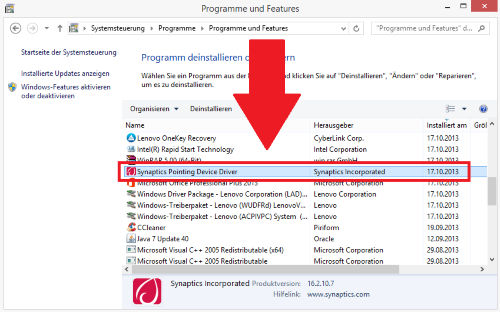
Еще смотрите, если вам вдруг Touchpad Synaptics мешает тем, что процесс программы сидит в диспетчере, то вы можете сделать так — нажать правой кнопкой по процессу, открыть расположение, и завершить процесс. Потом в открытой папке переименуйте файл процесса в… такое же имя, только добавьте ему символ _ — тогда этот процесс больше не сможет запустится, а вы при этом ничего из системы не удалили и если что сможете вернуть обратно.
Как удалить вирус Synaptics
Большинство антивирусных программ распознает Synaptics.exe как вирус, вроде Symantec определяет файл как ML.Attribute.HighConfidence, и TrendMicro определяет файл как Virus.Win32.NAPWHICH.B или TROJ_GEN.R002C0PE119.
Бесплатный форум с информацией о файлах поможет вам найти информацию, как удалить файл. Если вы знаете что-нибудь об этом файле, пожалуйста, оставьте комментарий для других пользователей.
Вот так, вы сможете исправить ошибки, связанные с Synaptics.exe
- Используйте программу Настройщик Windows, чтобы найти причину проблем, в том числе и медленной работы компьютера.
- Обновите программу Synaptics Pointing Device Driver. Обновление можно найти на сайте производителя (ссылка приведена ниже).
- В следующих пунктах предоставлено описание работы Synaptics.exe.
Информация о файле Synaptics.exe
Описание: Synaptics.exe не является важным для Windows и часто вызывает проблемы. Файл Synaptics.exe находится в подпапках «C:\Program Files». Известны следующие размеры файла для Windows 10/11/7 771,584 байт (63% всех случаев), 769,536 байт и еще 6 варианта .
Это не системный файл Windows. Процесс начинает работу при запуске Windows (Смотрите ключ реестра: MACHINE\Run , Run ). Приложение не видно пользователям. Synaptics.exe способен записывать ввод данных, подключится к интернету и мониторить приложения. Поэтому технический рейтинг надежности 84% опасности.
Важно: Вы должны проверить файл Synaptics.exe на вашем компьютере, чтобы убедится, что это вредоносный процесс. Мы рекомендуем Security Task Manager для безопасности вашего компьютера.
Комментарий пользователя
Пока нет комментариев пользователей. Почему бы не быть первым, кто добавить небольшой комментарий и одновременно поможет другим пользователям?
42 пользователей спрашивали про этот файл. Один пользователь оценил, как важный для Windows или установленной программы.
Лучшие практики для исправления проблем с Synaptics
Следующие программы так же полезны для грубокого анализа: Security Task Manager исследует активный процесс Synaptics на вашем компьютере и явно говорит, что он делает. Malwarebytes’ — популярная антивирусная утилита, которая сообщает вам, если Synaptics.exe на вашем компьютере отображает назойливую рекламу, замедляя быстродействие компьютера. Этот тип нежелательной рекламы не рассматривается некоторыми антивирусными программами в качестве вируса и таким образом не удаляется при лечении.
Чистый и аккуратный компьютер является ключевым требованием для избежания проблем с ПК. Это означает: проверка на наличие вредоносных программ, очистка жесткого диска, используя cleanmgr и sfc /scannow, удаление программ, которые вам больше не нужны, проверка Автозагрузки (используя msconfig) и активация Автоматического обновления Windows. Всегда помните о создании периодических бэкапов, или как минимум о создании точек восстановления.
Если у вас актуальная проблема, попытайтесь вспомнить последнее, что вы сделали, или последнюю программу, которую вы установили, прежде чем проблема появилась первый раз. Используйте resmon команду, чтобы определить процесс, который вызывает у вас проблему. Даже если у вас серьезные проблемы с компьютером, прежде чем переустанавливать Windows, лучше попробуйте восстановить целостность установки ОС или для Windows 8 и более поздних версий Windows выполнить команду DISM.exe /Online /Cleanup-image /Restorehealth. Это позволит восстановить операционную систему без потери данных.
Synaptics сканер
Security Task Manager показывает все запущенные сервисы Windows, включая внедренные скрытые приложения (например, мониторинг клавиатуры или браузера, авто вход). Уникальный рейтинг надежности указывает на вероятность того, что процесс потенциально может быть вредоносной программой-шпионом, кейлоггером или трояном.
Бесплатный aнтивирус находит и удаляет неактивные программы-шпионы, рекламу, трояны, кейлоггеры, вредоносные и следящие программы с вашего жесткого диска. Идеальное дополнение к Security Task Manager.
Инструмент ремонта ПК бесплатное сканирование, очистка, восстановление и оптимизация вашей системы.
Synaptics TouchPad Driver — что это за программа и нужна ли она?

Приветствую друзья. Данная заметка посвящена описанию одной программе, которую можете встретить на ноутбуке.
Synaptics TouchPad Driver — что это за программа?
Драйвер тачпада большинства ноутбуков, улучшает производительность тачпада, появляются новые функции, после установки — появится программа управления тачпадом.
Ноутбук — мобильное устройство, поэтому поставляется без мышки, вместо которой служит специальная сенсорная панель — тачпад. Для полной функциональности — необходимо ставить драйвера, которые могут добавить например такие функции:
- Включение/выключение сенсорной панели.
- Настройка чувствительности сенсора.
- Скорость работы.
- Настройка жестов, поддержка жестов несколькими пальцами.
- Улучшенное перемещение файлов/папок.
- Улучшенная работа сенсорной полосы прокрутки.
Пример настроек, которые могут появиться после установки драйвера:


Внешний вид тачпада ноутбука:

Нужна ли данная программа?
Выяснили — да. Однако без — сенсорная панель также скорее всего будет работать. Просто без дополнительных возможностей. Полностью ее отключить можно в BIOS, полезно например при стационарной работы ноутбука, когда постоянно используется мышка.
Synaptics TouchPad Driver — как удалить?
- Зажмите Win + R, отобразится окно Выполнить, вставьте команду appwiz.cpl, кликните ОК.
- Откроется окно установленных приложений. Найдите ПО, которое желаете удалить. Нажмите правой кнопкой > выберите пункт Удалить.
- Запустится мастер деинсталляции. Следуйте инструкциям, обычно необходимо нажимать Далее/Next/Удалить/Uninstall.
- После удаления рекомендуется выполнить перезагрузку.
Заключение
- Synaptics TouchPad Driver — драйвера тачпада ноутбука, который представляет из себя устройство с функциями мышки.
- Без драйвера устройство предположительно будет функционировать, но с меньшими возможностями.