
Как изменить фон чатов в WhatsApp
WhatsApp включает в себя некоторые параметры настройки, о которых вы, возможно, захотите узнать, если хотите настроить внешний вид своего приложения в соответствии с личными предпочтениями. На этот раз речь идет об обоях для разговоров.
Изменить фон в определенном чате
WhatsApp позволяет менять обои в каждом разговоре индивидуально. Прежде всего, войдите в нужный чат и откройте контекстное меню с помощью кнопки с тремя вертикальными точками. Итак, нажмите на обои.
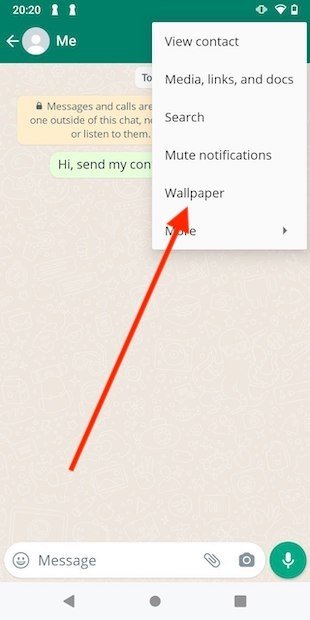
Варианты обоев
Выберите категорию обоев. Если вы хотите выбрать фотографию из собственной галереи, нажмите Мои фотографии.
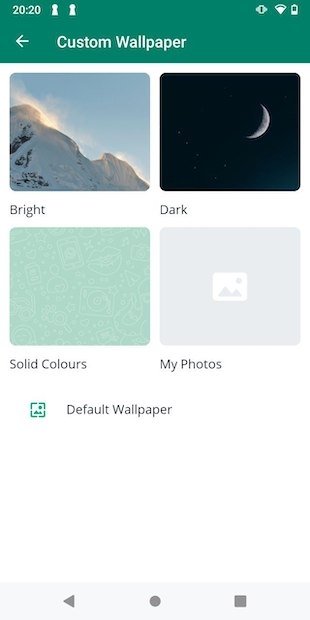
Выберите категорию обоев
Выберите обои, чтобы продолжить.
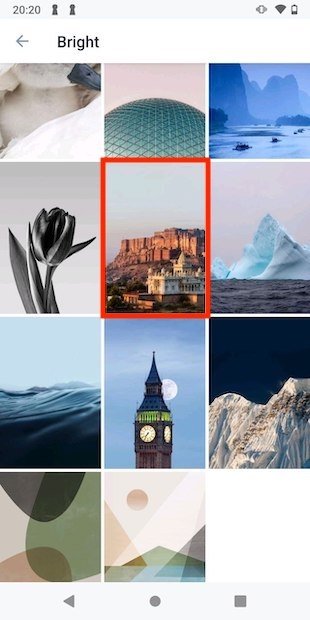
Выберите обои экрана
На экране предварительного просмотра коснитесь кнопки Установить обои для подтверждения.
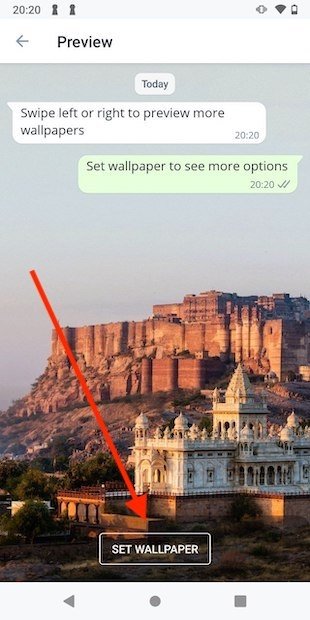
Установите изображение в качестве фона чата
Далее появится всплывающее сообщение. Выберите первый вариант, чтобы обои использовались в выбранном разговоре. Наоборот, отметьте второе, чтобы установить изображение в качестве фона во всех разговорах, пока активирован светлый режим интерфейса. Наконец, нажмите OK, чтобы продолжить.
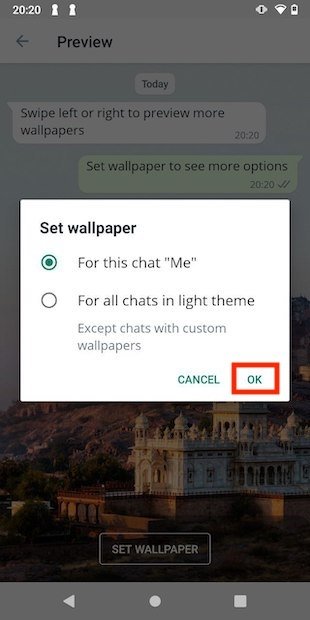
Выберите, в каких чатах использовать фон
Повторите этот процесс, чтобы восстановить фон по умолчанию или выбрать другое изображение.
Изменить фон во всех разговорах
Если вы хотите изменить фон во всех разговорах, перейдите в настройки WhatsApp.
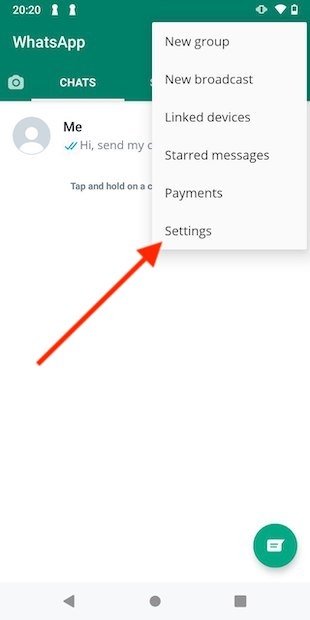
Откройте настройки WhatsApp
Нажмите на раздел Чаты, чтобы увидеть все связанные параметры.
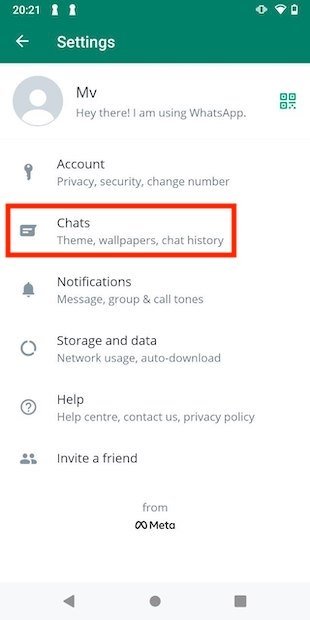
Доступ к настройкам чата
Нажмите на обои.
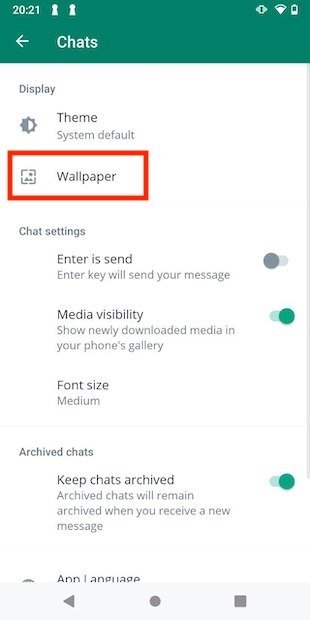
Общие параметры фона чата
Используйте нижнюю кнопку, чтобы изменить обои.
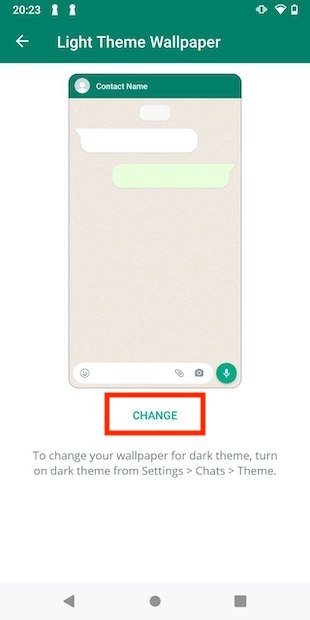
Измените фон на светлую тему
Выберите категорию и, таким образом, изучите доступные средства.
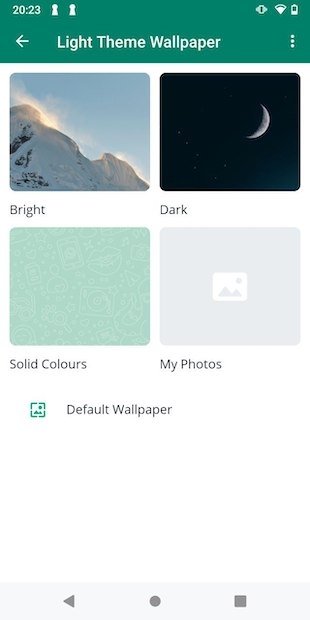
Выберите категорию обоев
Итак, повторите шаги, указанные выше. Установив изображение в качестве фона, оно будет использоваться во всех беседах, в том числе и в группах.
Измените режим интерфейса, чтобы изменить фон
Вы должны знать, что WhatsApp использует различный фон разговора в зависимости от того, активирован темный режим или нет. До сих пор мы рассказывали вам, как изменить обои чата в светлом режиме.
Однако, чтобы изменить фон в темном режиме, вы должны сначала активировать его. Перейдите в раздел настроек Чаты и нажмите Тема.
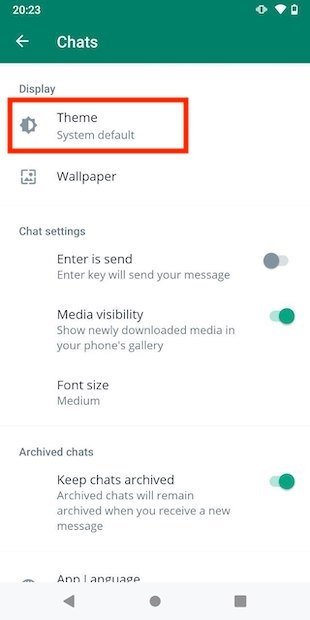
Тема приложения
Затем отметьте опцию Темный.
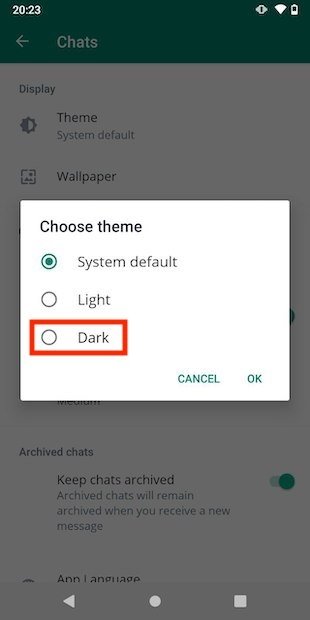
Выберите режим интерфейса, чтобы изменить фон
Теперь используйте методы, которые мы включили в это руководство, чтобы изменить фон в темном режиме. Приложение запомнит выбранный фон в каждом режиме интерфейса, даже когда он автоматически меняется согласно системным настройкам.
Как изменить фон при звонке на Самсунг

Вы наверное могли заметить, что во время звонка на вашем телефоне запускается определенный экран, где указаны данные о звонке, фотография звонящего, а также возможность взять трубку или завершить разговор. Фон звонка при этом окрашивается каким-нибудь цветом. На телефонах Самсунг с оболочкой OneUI обычно используется следующий фон звонка.
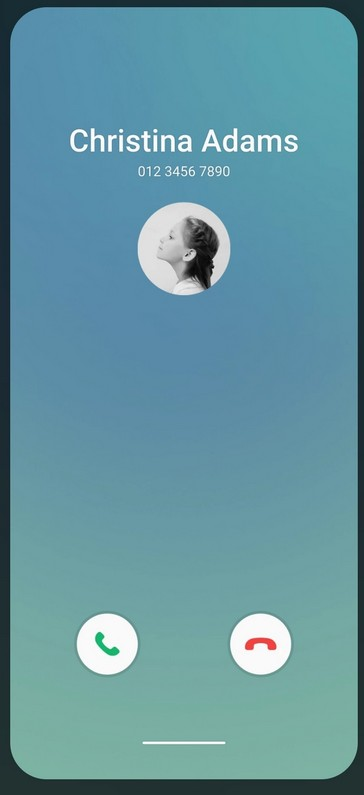
Это фоновое изображение при звонке на Самсунг можно изменить на свое изображение из галереи или выбрать что-то из предустановленных. В этой статье я расскажу, каким образом можно поменять фон изображения во время звонка.
Как изменить фон во время звонка на Самсунг
Для начала, такой экран, как показано выше — показвывается только в тот момент, когда вы не используете телефон. Если вы в момент звонка используете свой телефон, то фон звонка не меняется и сведение о звонке появляется в виде оповещения.
Для того, чтобы изменить фон при звонке в оболочке OneUI, которая установлена на всех телефонах Самсунг, нужно сделать следующее.
- Открываем настройки телефона и переходим в раздел Приложения.
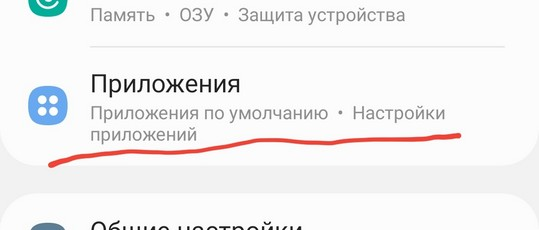
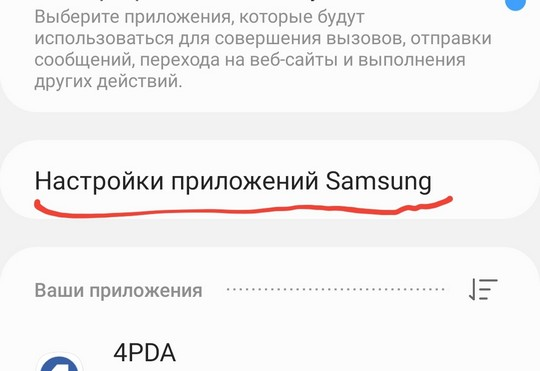
- После этого переходим в раздел Настройки приложенийSamsung
- Находим приложение Настройки вызовов и открываем.
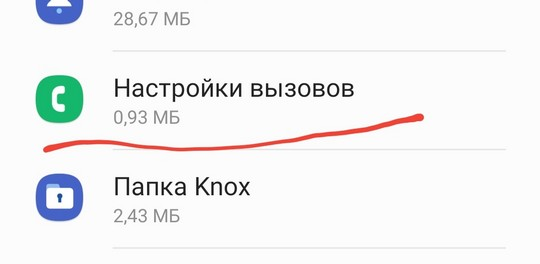
- Здесь находим пункт Фон при вызове.
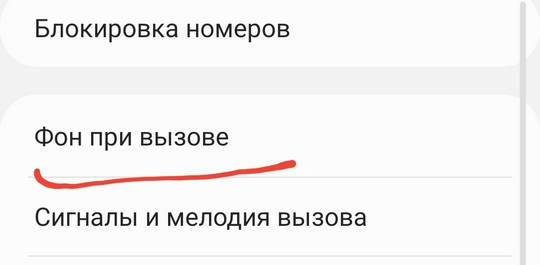
- В этом разделе можно изменить фон при вызове на Samsung. Экран разделен на две секции и нас интересует Фон.

- Открываем этот раздел и видим настройки фона при звонке.
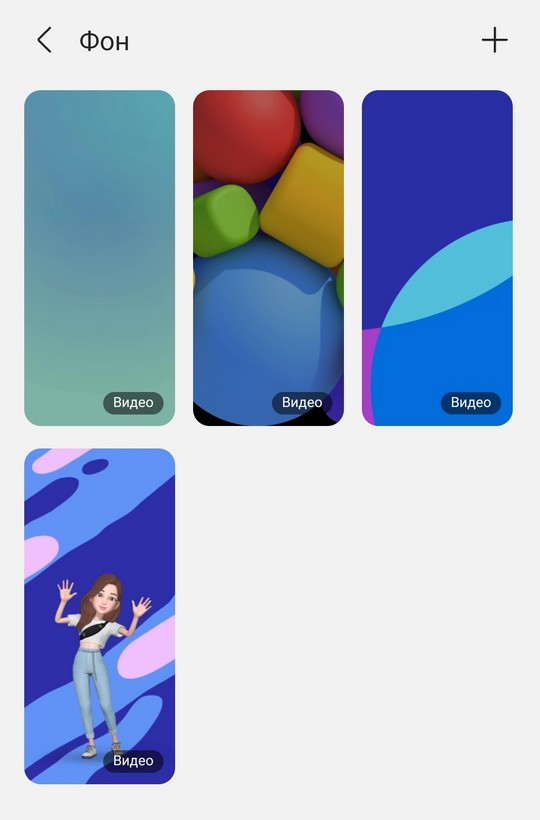
Нажав на любой экран, можно попасть в режим предпросмотра и посмотреть, устраивает ли вас такой фон при звонке. Если вы хотите загрузить свое изображение, чтобы установить его в качестве фона при звонке, то нажмите на + вверху экрана.
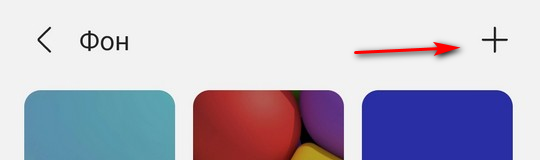
На выбор будет дана возможность установить фон с помощью галереи или с помощью емоджи.
Таким образом, можно легко изменить фон звонка на Самсунге, если вы искали такую возможность.
Как изменить фон при звонке на любом телефоне Андроид
К сожалению, этот вариант подходит только для изменения фона и не слишком он пестрит разнообразнием. Если помимо фона, вы хотели бы также изменить и стиль при звонке, а также получить больше возможностей по кастомизации, то как это сделать можно прочитать здесь.
Как размыть фон во время видеозвонков на iPhone (WhatsApp, FaceTime, Instagram, Telegram и т.д.)
Часто люди не желают во время видеозвонка показывать окружающий их мир или фон той местности, где они находятся. Это может как отвлекать, так и давать ненужную или даже нежеланную информацию собеседнику. Если вы раньше пользовались Zoom или Google Meet, то вам мог понравиться эффект размытия фона. Но есть ли аналогичная возможность не для конференций, а для видеозвонков?
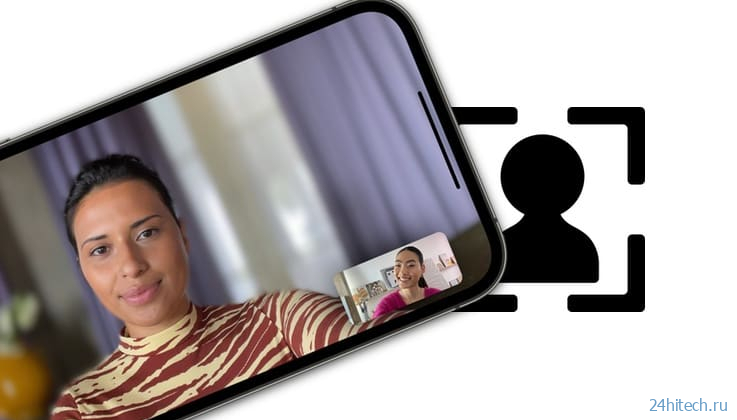
Оказывается, можно размыть фон в ходе видеозвонков на iPhone, причем независимо от того, каким приложением вы пользуетесь: Вконтакте, Telegram, Skype, WhatsApp, FaceTime, Messenger, Instagram или чем-то еще. В этом материале мы расскажем, как можно добиться этого полезного и четкого эффекта для любого видеозвонка на iPhone.
Как размыть фон во время видеозвонков на iPhone
Apple постоянно предпринимает усилия для более комфортной работы с ее устройствами. В связи с возросшей потребностью в видеозвонках Apple действительно сосредоточилась на улучшении этой функции в обновлении iOS 15 (о том, как скачать мы рассказывали здесь). Эта информация будет полезной тем, у кого установлена iOS 15 или более новые версии операционной системы. Вы можете проверить версию iOS своего iPhone, выбрав Настройки → Основные → Об этом устройстве → Версия ПО.
И хотя размытие фона изначально сделано для FaceTime, вы можете совершать аналогичные видеозвонки в удобном портретном режиме с помощью любого соответствующего приложения на вашем iPhone. Удивительно, но в этот список входят Вконтакте, Telegram, WhatsApp, Messenger, Instagram, Skype, да и почти все приложения, у которых есть доступ к камере. Давайте же узнаем, как в любом приложении на iPhone можно обеспечить размытие фона в ходе видеозвонков.
Чтобы сделать фон размытым во время видеовызова, сначала сделайте в любом приложении звонок. Для примера возьмем Telegram; откройте приложение Telegram и совершите там видеозвонок.
Теперь откройте Пункт управления свайпом из правого верхнего угла экрана (на iPhone с Face ID) или из нижнего края (на iPhone с Touch ID).
В верхней части Пункта управления вы увидите опцию «Видеоэффекты». Нажмите на нее. На следующем экране включите «Портрет».

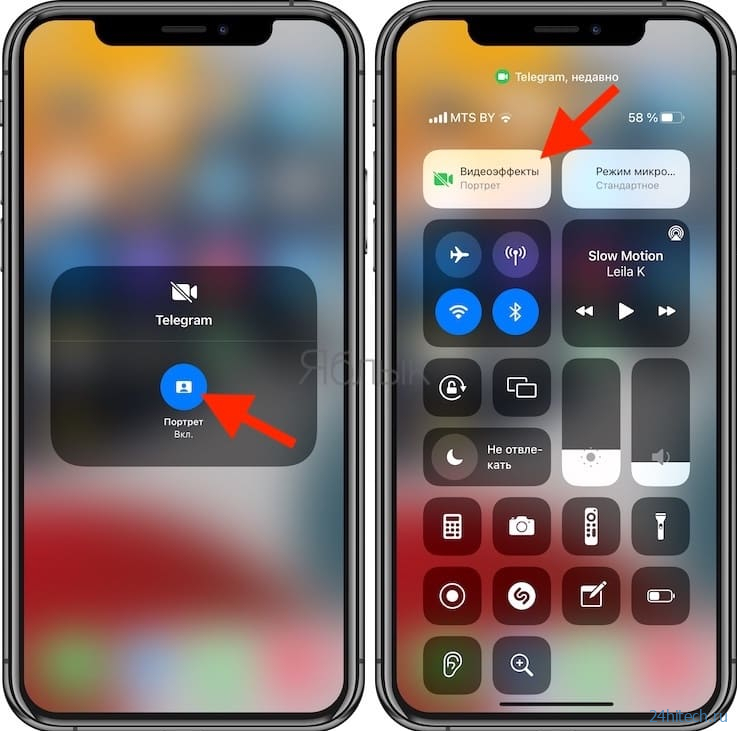
Теперь вернитесь обратно, закройте Пункт управления и перейдите к вашему видеозвонку. Вы можете посмотреть на свое изображение, чтобы увидеть размытый фон позади вас.
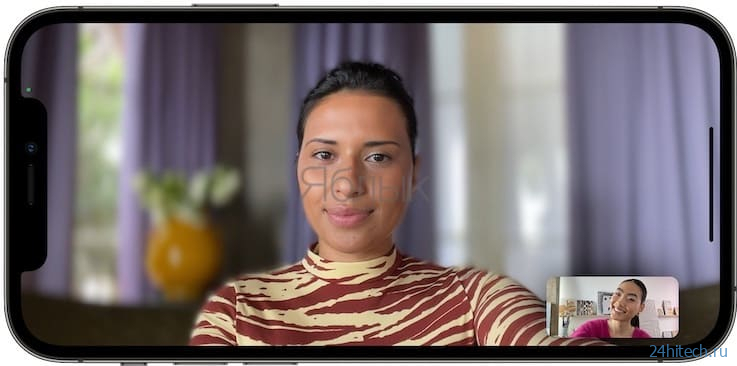
Вот так вы можете легко включить нужный эффект для портретного режима в видеозвонках на своем iPhone. Более того, вы можете легко сделать видеозвонки с размытием фона с помощью WhatsApp, Telegram, FaceTime или любого другого приложения.
Интересные возможности оболочки MIUI
В данной статье мы рассмотрим интересные возможности оболочки MIUI. О некоторых из них вы, возможно слышали, но многие интересные функции завуалированы таким образом, что их сложно найти, поэтому многие о них даже не догадываются. Рассмотрим некоторые из них.

НАРАСТАНИЕ ГРОМКОСТИ ЗВОНКА
Включение данной функции находится не в настройках звука, как было бы логично, а в настройках приложения «Телефон». Для активации данной возможности, нужно перейти в настройки приложения «Телефон» и в разделе «Входящие вызовы», включить пункт «Нарастание громкости». В этом же разделе можно найти и другие интересные настройки, такие как:
— Отключение звонка при переворачивании;
— Приглушение звонка при взятии в руки;
— Приглушение начала звонка.
ЗАМЕНА ФОНА НА ЭКРАНЕ ВЫЗОВА
Если вам надоел синий фон при совершении (приеме) звонков, то вы можете применить туда обои экрана блокировки. Для этого нужно зайти в настройки приложения «Телефон», перейти в раздел «Расширенные настройки» и в пункте «Фон экрана вызова» изменить значение «По умолчанию», на «Обои экрана блокировки».
БЫСТРАЯ СМЕНА СТАТУСА СМС СООБЩЕНИЯ
В списке СМС сделать свайп по сообщению слева направо, для того чтобы пометить его прочитанным.
КРУПНЫЙ ТЕКСТ ПРИ ПРОСМОТРЕ СМС СООБЩЕНИЯ
При просмотре СМС сообщения, если 2 раза «тапнуть» по тексту, сообщение отобразится на весь экран, более крупным текстом. Удобно при чтении длинных СМС.
ФУНКЦИЯ «ОТВЕТИТЬ»
При получении СМС, оповещение некоторое время отображается вверху дисплея. Справа от сообщения есть кнопка «Ответить», нажав на нее вы сможете написать быстрый ответ.
ЗАКРЕПЛЕНИЕ СМС СООБЩЕНИЙ ОТ ОПРЕДЕЛЕННОГО КОНТАКТА
Закрепленное сообщение будет всегда отображаться вверху списка. Для этого нажимаем и удерживаем сообщение, в появившихся функциях внизу экрана, выбираем «Закрепить». Данное сообщение переместится на самый верх и будет отмечено синей стрелочкой в верхнем углу. Закрепить можно как одно, так несколько сообщений.
СКРЫТИЕ СМС СООБЩЕНИЙ ОТ ВЫБРАННЫХ КОНТАКТОВ
Для этого нужно в списке СМС сообщений сделать свайп сверху вниз, до появления «Замка». При первоначальной настройке нужно ввести пароль от MI — аккаунта. После этого нужно будет добавить графический ключ либо пин-код. Далее в настройках вести номер телефона (или выбрать из контактов). Теперь сообщения от выбранных контактов не будут доступны в общем списке, для их просмотра нужно опять сделать свайп сверху вниз и ввести установленный пароль или ключ (возможна разблокировка отпечатком пальца).
ОТПРАВКА СМС СООБЩЕНИЯ В УКАЗАННОЕ ВРЕМЯ
Есть интересная возможность отправить отложенное СМС в выбранное вами время, причем можно выбрать год, месяц, день и время. При создании СМС, выбираете кому нужно отправить, вводите необходимый текст, нажимаете «+» слева от текста сообщения.В появившемся окне выбираем дату и время.
ПОВОРОТ ФОТОГРАФИЙ В ГАЛЕРЕЕ
Для этого достаточно нажать на фото в «Галерее» двумя пальцами и вращать ее в любом направлении.
БЫСТРОЕ ВКЛЮЧЕНИЕ ФОНАРИКА
MIUI 8 — долгое нажатие кнопки домой на экране блокировки.
MIUI 9 — Есть возможность настройки в разделе «Кнопки и жесты».
РАЗДЕЛЕННЫЙ РАБОЧИЙ СТОЛ
В меню запущенных приложений перетаскиваем иконку приложения вверх, пока не отобразятся два рабочих стола. Данная функция доступна только на MIUI 9 c Android 7.x.x.
УПРАВЛЕНИЕ ОДНОЙ РУКОЙ
Интересная возможность оболочки MIUI, которая особенно будет полезна обладателям смартфонов с большой диагональю экрана. Для активации данного режима нужно сделать свайп от кнопки «Домой» в том направлении, в котором переместится экран (вправо или влево). Нажав на «Шестеренку» в одном из нижних углов (в зависимости куда смещен рабочий стол), попадем в настройки данного режима, где можно настроить под какой размер будет уменьшаться рабочий стол (в дюймах).Для выхода изданного режима достаточно нажать на темную область экрана.
ЗАЩИТА ПРИЛОЖЕНИЙ
Вы можете сделать так, чтобы при запуске определенных приложений, требовалось ввести пароль. Так вы можете обезопасить прочтение вашей переписки в каком-либо мессенджере или почте. Можно защитить приложение «Галерея», чтобы ограничить доступ к вашим фотографиям. В «Настройках» для этого есть отдельный пункт «Защита приложений». Перейдя туда, выберите приложения, которые необходимо защитить.
БЫСТРОЕ ВКЛЮЧЕНИЕ МАКСИМАЛЬНОЙ ЯРКОСТИ ЭКРАНА
Бывают случаи, когда выйдя на улицу в яркий солнечный день, включив экран на нем ничего не видно, т.к. установлена очень низкая яркость экрана, с которой было удобно работать в помещении. Не всегда даже с первого раза получается войти в настройки, для того чтобы увеличить яркость. Для этого есть удобная функция, которая позволяет увеличить яркость экрана до максимума, сочетанием клавиш.

MIUI 8 — достаточно нажать сочетание клавиш «Меню» + «Громкость +». Максимальная яркость устанавливается, до следующей блокировки экрана. Этого достаточно, для того чтобы отрегулировать яркость до комфортного уровня.
ОТКЛЮЧЕНИЕ КНОПОК НАВИГАЦИИ В ВЫБРАННЫХ ПРИЛОЖЕНИЯХ
Эта функция может быть полезна в играх. Часто во время игры бывают случайные нажатия кнопок под экраном смартфона. При этом игра сворачивается. Это может быть очень не кстати в разгар событий. В оболочке MIUI есть возможность отключать кнопки навигации в определенных приложениях. В «Расширенных настройках» — «Кнопки и жесты», есть пункт «Автоотключение кнопок навигации». В нем вы можете выбрать приложения и указать каким способом будут отключаться кнопки.
БЫСТРОЕ УПОРЯДОЧИВАНИЕ ЯРЛЫКОВ НА РАБОЧЕМ СТОЛЕ
MIUI 8 — достаточно нажать и подержать на свободном месте, чтобы войти в режим редактирования рабочего стола, затем потрясти телефон.

БЫСТРОЕ ПЕРЕМЕЩЕНИЕ ЯРЛЫКА МЕЖДУ РАБОЧИМИ СТОЛАМИ
Чтобы переместить ярлык приложения (папку) между рабочими столами нужно удерживать ярлык в режиме редактирования и свободной рукой (пальцем) прокручивать рабочие столы. Выбрав нужный стол и положения ярлыка, отпустить его.
И напоследок, мы приберегли две, пожалуй, самые интересные возможности оболочки MIUI, которых нет в оболочках других производителей.
КЛОНИРОВАНИЕ ПРИЛОЖЕНИЙ
Данная функция позволяет создать копию любого приложения, при этом оно будет работать с собственными настройками. К примеру, у вас есть две учетные записи какого-либо мессенджера («WhatsApp», «Telegram», «Viber» и пр.). Одна учетная запись личная, вторая — рабочая. Раньше, чтобы пользоваться несколькими учетными записями на одном смартфоне, нужно было выходить из одной учетной записи и входить во вторую, при этом каждый раз вводить учетные данные (логин, пароль). Это очень не удобно и занимает много времени, к тому же вы не могли использовать обе учетных записи одновременно. Функция «Клонирование приложений» — дает вам такую возможность. Для этого нужно зайти в «Настройки» — «Клонирование приложений» и выбрать те приложения, для которых нужно создать клон.
ВТОРОЕ ПРОСТРАНСТВО
Данная функция позволяет настроить на одном смартфоне, два независимых друг от друга пространства. Благодаря этому мы можем иметь два смартфона в одном (виртуальных конечно). Например, можно настроить одно пространство для работы, а второе для дома (или как «Гостевой» режим). Для каждого пространства действуют свои настройки. Так же, есть возможность установки разных приложений. Для создания второго пространства переходим в раздел «Второе пространство» в «Настройках» и нажимаем «Создать второе пространство».

В следующем окне мы увидим надпись «Пространство создано» — нажимаем «Продолжить». Теперь нам будет предложено задать пароль для второго пространства, на данном этапе можно нажать «Пропустить» (в дальнейшем можно будет добавить пароль в настройках, если это потребуется). Далее, будет предложено установить отпечаток пальца (если сканер есть в вашем устройстве). Пропускаем, как при установке пароля. Настройка завершена. В этом окне оставляем активированными все пункты и жмем «ОК». Мы получили вторую версию нашей системы, которая имеет стандартные настройки, как будто мы ее, только что установили. Отличается рабочий стол только наличием дополнительных ярлыков для:
— перемещения приложений, фото и пр. между пространствами;
— управления данным пространством;
— перехода в другое пространство.
Для удаления второго пространства нужно нажать на «Корзину» в верхнем правом углу, в разделе «Второе пространство».
Надеемся, что прочитав данную статью, вы узнали больше о возможностях данной оболочки. Многие из них, могут существенно упростить и ускорить работу с устройством. Попробуйте использовать описанные возможности в повседневной жизни, думаем, что это принесет вам только положительные эмоции.