
Как правильно и в каком формате можно сохранить видео в Мовави – инструкция
После завершения редактирования видео в Movavi все внесенные изменения отображаются только в программе. То есть после запуска клипа из папки на компьютере картинка будет прежней. В связи с этим необходимо знать, как правильно сохранить видео в Мовави, чтобы внесенные изменения были видны на кадрах. Данный процесс не занимает много времени. Причем уже на стадии сохранения допустимо улучшить или ухудшить (если нужно, уменьшить размер файла) качество клипа.
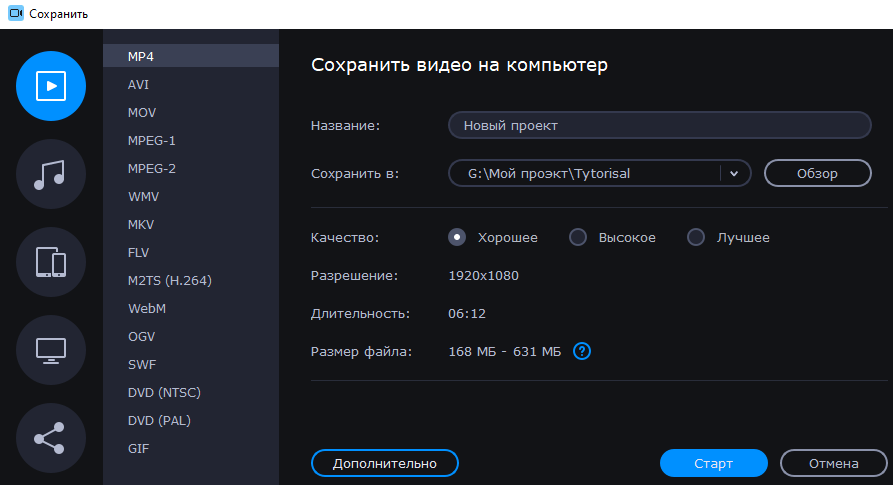
Открытие окна экспорта

По окончании редактирования видеофайла изменения необходимо сохранить. Для этого нужно нажать на одноименную кнопку, расположенную в нижнем правом углу экрана. Movavi сохраняет внесенные изменения во временные файлы. То есть без сохранения клип останется неизменным. После запуска процесса экспорта программа автоматически меняет характер отображения кадра в зависимости от внесенных пользователем настроек.
Выбор формата
- MP4;
- AVI;
- MOV;
- WMV;
- WKV;
- FLV;
- M2TS и других.
При выборе формата следует учитывать, что не каждая программа поддерживает любое расширение. Это актуально для тех случаев, когда видеоролик создается для просмотра на разных устройствах. Если клип монтируется с целью загрузки в интернет, то рекомендуется остановиться на AVI. Для просмотра на компьютере или мобильных устройствах разрешено использовать разные форматы, так как при необходимости пользователи могут установить проигрыватель, способный воспроизвести данный файл.

Если требований к качеству и других характеристикам клипа нет, то файл рекомендуется сохранять в MP4. Данный формат поддерживает большинство устройств. Кроме того, файлы MP4 занимают немного места.
В поле «Размер файла» указан «вес» видео после сохранения. Если этот параметр не устраивает (ролик должен быть меньшего размера), то можно внести следующие изменения:
- поменять формат;
- установить низкое качество экспорта;
- уменьшить разрешение видеоролика.
При изменении последнего параметра следует повторно просмотреть видео до сохранения. Уменьшение разрешения также приводит к появлению черных полос по бокам кадра.

Если видео короткое, то проект можно сохранить в формате GIF. В этом случае клип будет представлен в виде анимированного изображения без звука. Видео в GIF-формате воспроизводит ряд проигрывателей и браузеры. Поэтому данный тип файлов, в основном, загружают в интернет, а не создают для личного пользования.
Проверка настроек
Перед экспортом отредактированного видеофайла рекомендуется повторно проверить настройки. Movavi создает новый ролик согласно тем изменениям, которые внес пользователь. То есть итоговое видео будет воспроизводиться так же, как и на экране предварительного просмотра в редакторе.
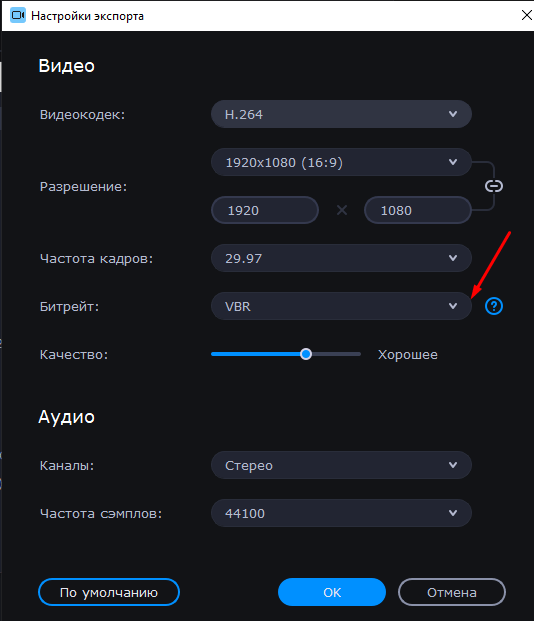
Пользователи могут внести очередные изменения в проект до того, как Movavi создаст новый клип. Для этого нужно нажать на кнопку «Дополнительно», после чего откроется окно. Здесь можно настроить:
- тип видеокодека;
- разрешение;
- частоту кадров;
- битрейт;
- тип аудиодорожки.
При выборе частоты кадров нужно учитывать, что данный параметр не может быть выше, чем у исходного видеоролика.

Указание качества
Данный параметр меняется по желанию. Но если в видеоролике много мелких деталей, которые должны быть видны на кадрах, а также в ходе редактирования и съемки применялись фильтры, при экспорте рекомендуется устанавливать лучшее или высокое качество. Одновременно с этим программа автоматически изменит битрейт в соответствии с внесенными изменениями.
Однако при таком выборе увеличивается размер видеофайла. Это обстоятельство следует учитывать. Если видеоролик планируется использовать на старых мобильных аппаратах или телевизорах, рекомендуется устанавливать битрейт на среднем или низком уровне. Подобные устройства не способны воспроизводить видео высокого качества из-за слабого «железа».
Указание папки для сохранения
Movavi автоматически сохраняет проекты в ту папку, которая указана в соответствующих настройках. Однако при необходимости видео можно отправить в другое место. Для этого нужно открыть основное меню и нажать на «Сохранить в».
Чтобы изменить место сохранения проекта, необходимо кликнуть по кнопке «Обзор» и выбрать путь. Одновременно с этим в соответствующем поле можно задать название для нового видеоролика.

Экспорт
После завершения подготовки видео можно сохранять. Для этого нужно нажать на «Старт», который располагается внизу окна.
Как сделать обложку для видео на телефоне – супер решение

Всем доброго времени!
Наверное, всех удивляли фильмы, в которых актеры плавали среди опасных аллигаторов и акул, перебирались по канату над пропастью, выходили в открытый космос и т.д. и т.п.
На самом деле, в большинстве таких захватывающих эпизодов применялся один “фокус”: с помощью спец. ПО задний фон у видео менялся на нужный режиссеру. Именно благодаря этому сейчас удается снимать такие впечатляющие сцены!
Так вот, к чему это всё я… Дело в том, что сегодня у любого из нас на домашнем ПК есть возможность применять подобные эффекты. Например, можно записать себя стоящим в комнате (дома), а потом с помощью замены фона сделать такое видео, будто бы вы находитесь в пустыне или на необитаемом острове…✔
В этой заметке приведу пошаговый пример решения подобной задачи — мы из обычного интервью сделаем “интервью из средневековья” (согласитесь, это существенно может оживить ролик). В качестве примера – см. скриншот ниже, на нем показано, о чем идет речь…

Меняем задний фон у видео
Выбор и подготовка основного видео
Во-первых , основное видео (у которого мы будем менять фон) необходимо записать специальным образом: задний фон должен быть однотонным (например, зеленым, синим, белым и т.д.).
Во-вторых , крайне желательно, чтобы фон не пересекался с цветами одежды и волос того, кто записан на этом видео. Чтобы было наглядно видно, что нужно получить — я привел один кадр из видео ниже. ?
Скрин из интервью
Длина видео, формат сжатия, и пр. моменты – не так важны (в большинстве случаев, программе-редактору все равно, что кодировать).
Выбор ПО, создание проекта
Для решения текущей задачи я буду использовать видеоредактор для начинающих — ? Видео-Монтаж (ссылка на офиц. сайт). Кстати, не смотря на свой простой интерфейс, этот редактор позволяет делать удивительные вещи!
Установка видео-редактора стандартная (как и у любой другой программы), поэтому ее не рассматриваю.
Собственно, после запуска редактора — выберите в меню задачу “Хромакей” . См. пример ниже на картинке.
Удобная замена одноцветного фона
Выбор основного видео и нового фона
В первом же шаге программа попросит указать основное видео (с однотонным фоном). Просто укажите его и нажмите “Далее” .
Выбираем нужное видео
После, нужно указать новый фон : т.е. тот фон, который заменит наше однотонное полотно. В качестве такого фона можно взять либо какую-нибудь картинку, либо другое видео (в нашем примере указана картинка со средневековым замком) .
Выбираем новый фон (может быть картинкой или видео)
Замена фона: смешивание, растворение
Теперь видео-редактор попросит вручную указать фон, который будет заменен (на основном видео). В нашем примере это зеленое полотно, именно его и указываем.
Указываем цвет фона
Далее программа автоматически удалит тот цвет, который вы указали и подставит новый фон. Нам же в этом шаге нужно:
- задать размер и положение главного действующего лица;
- “до-настроить” параметры смешивания и допуска (от этого зависит резкость, яркость, качество совмещения и пр. параметры).
Когда всё будет размещено идеально (так, как требуется) нажмите “Далее” .
Настраиваем смешивание и растворение одного объекта над другим
Обрезка видео (опционально)
Теперь можно обрезать видео по длине. Например, это часто требуется для начала и концовки ролика (когда в кадр попадают какие-нибудь приготовления или посторонние люди…) . В общем-то, шаг не обязательный – можно и не выполнять…
Обрезаем видео при необходимости
Добавление музыки (при необходимости)
Если вы хотите наложить доп. тематическую музыку — просто нажмите на “Плюсик” в левом меню окна и выберите нужную композицию. Кстати, несколько заготовок под разные проекты уже есть в самом редакторе, возможно они вас устроят…
Накладываем музыку (при необходимости)
Сохранение полученного видео
Ну и последний штрих — сохранение полученного видео. Если вы делаете видео для просмотра на ПК, ТВ и пр. — рекомендуется выбрать формат AVI или MP4 (HD-видео).
Кстати, “Видео-Монтаж” на этапе сохранения позволяет указать не только кодек и разрешение кадра, но и вручную задать битрейт (причем, заранее сообщая вам итоговый размер видео!). Согласитесь, это весьма удобно, если вам видео нужно уместить на флешку или компакт-диск…
Выбор формата и качества ролика
Результат
В общем-то, после кодирования видео — его можно открыть в любом плеере (я использовал стандартный, встроенный в Windows). Как видите, изображение в целом получилось достаточно яркое, сочное, и на первый взгляд для неискушенного пользователя всё выглядит вполне реалистично — как будто сняли на самом деле в замке… ✌
На этом у меня сегодня всё…
Ни пуха ни пера.
Первая публикация: 09.11.2019


- Как сжать видео «без потери качества» (уменьшение размера видео)
- Как отключить тачпад на ноутбуке (срабатывают случайные нажатия, когда работаю за ноутбуком с …
- Как разблокировать Adobe Flash Player в браузерах: Chrome, Firefox, Opera, Edge, Yandex
- Устают глаза при работе за компьютером — как настроить правильно монитор
- Как запустить новые игры на старом слабом ПК/ноутбуке? Облачный сервис GeForce NOW (GFN), или …
- Как по фото определить сколько лет человеку (узнаем возраст при помощи камеры смартфона!)
- Нельзя поменять настройки B&O Play Audio Control
- Что помогло мне в изучении английского языка (приложения для телефона Android, игры, книги и пр.). …
Как изменить фон в видео
20 Февраля 2020
Представляем Movavi Видеоредактор Плюс! С этой программой для монтажа вы сможете своими руками вырезать и поменять фон в видео и сделать ролик, не уступающий современным голливудским фильмам. Снимите видео на однотонном фоне, примените эффект Хромакей, и программа сделает фон видео прозрачным. Теперь вставьте вместо него симпатичный пейзаж, футуристическое видео или что-нибудь еще. Сменить фон видео в Movavi Видеоредакторе Плюс – дело нескольких минут.
Скачать бесплатно Скачать бесплатно
Читайте нашу инструкцию, и вы узнаете, как сделать фон в видео прозрачным и применить эффект Хромакей.
Установите Movavi Видеоредактор Плюс
Скачайте программу Movavi Видеоредактор Плюс для Windows или для Mac и установите ее на свой компьютер.
Добавьте видео в программу для хромакея
Запустите видеоредактор и в открывшемся окне выберите Создать проект в расширенном режиме. Затем нажмите кнопку Добавить файлы и загрузите два файла: видеоклип с однотонным фоном и видео или изображение, которое станет новым фоном для первого клипа.
Нужно готовое видео, снятое на зеленом фоне? Ищете красивый задний фон для видео? Множество интересных клипов для создания хромакея в домашних условиях вы найдете на страницах сервиса VideoBlocks. Чтобы узнать подробнее о VideoBlocks, перейдите в раздел Коллекция видео в окне Movavi Видеоредактора Плюс.
Замените фон видео
Как же заменить фон в видео? Для начала выберите ваше видео с однотонным или прозрачным фоном и перетащите его вверх по Шкале времени. На Шкале времени появится Трек дополнительного видео. Поместите свое видео на этот трек. Другой видеоклип, который вы собираетесь использовать в качестве фона, оставьте снизу, на основном Видеотреке.
Чтобы наложить основное видео на фоновое, дважды щелкните по верхнему видеоклипу на шкале времени, выберите опцию Поверх клипа из списка, расположенного над окном предпросмотра и нажмите Применить. Затем откройте опцию Хромакей в меню Инструменты и щелкните по однотонному фону видео в окне предпросмотра.
Вы увидите, что цвет маленького квадрата в меню Хромакей стал идентичным цвету фона вашего видео. Наконец, отрегулируйте настройки Допуск, Шумы, Края и Непрозрачность таким образом, чтобы фоновый клип было хорошо видно. Когда вы будете удовлетворены результатом, нажмите Применить. Фон верхнего клипа как будто вырезали: он стал полностью прозрачным, а вместо него появилось изображение или видео, которое вы разместили на нижней дорожке.
Сохраните клип
Нажмите кнопку Сохранить и выберите подходящую опцию. Хотите сохранить клип для просмотра на компьютере, сделать видеоролик для мобильного устройства, или подготовить видео к загрузке в интернет? Просто решите, где и как вы будете использовать получившееся видео, а Movavi Видеоредактор Плюс сделает все остальное! Чтобы начать экспорт видео, нажмите Старт. Вот и всё, теперь вы знаете как работать с хромакеем при помощи нашей удобной программы для замены фона в видео!
Другие полезные инструкции
Как сделать нарезку видео на Mac Как монтировать видео Как наложить эффекты на видео И многое другое
Остались вопросы?
Посетите Центр поддержки Посмотрите видеоинструкции
Фон
Фон в видеоредакторе представлен отдельным видеорядом.
Фоновый видеоряд находится правее музыкальной дорожки и левее основного видеоряда.
Графические файлы в кадре сменяют друг-друга также, как и везде в редакторе, сверху вниз – картинка выше сменяется картинкой ниже по вертикальному ряду.
Параметры фона находятся среди остальных параметров, сразу под основным редактором.
Автоматически
По умолчанию, видеоредактор создает фон из основного видеоряда, добавляя эффект размытия.
Для отключения/включения размытия используйте фильтры фона.
Для автоматического создания существует параметр “Создавать”.
Добавить фон
Для добавления фотографий, картинок и видео в качестве фона:
- Добавь файлы соответствующей кнопкой.
- Перетащи файлы на фоновый видеоряд.
Красивые картинки и фото
Для создания красивого фона можно использовать бесплатные картинки, фото и видео из фотобанка “Pixabay”.
Искать красивые фото и картинки следует по ключевым словам, например “цветы”, “шарики” и “любовь”.
Размытие фона
- Нажми на фильтры фона.
- В открывшемся редакторе добавь фильтры “размытие” или “ящик размытия”.
В случае, когда требуется размыть не весь фон, а только один или несколько фоновых элементов:
- Нажми на размываемое фото или видео.
- Добавь фильтры размытия – “размытие” или “ящик”.
Музыка для фона
Собственная песня
Достаточно добавить свои песни и музыку кнопкой загрузки.
Бесплатная музыка
Для вашего удобства мы подключили бесплатную коллекцию музыку “Jamendo”. Совершенно бесплатная музыка самых разных стилей и настроений для вашего видео.
Из другого видео
В случае, когда музыка содержится в другом видео:
- Добавить видео.
- Перетащи видео влево, на звуковую дорожку. Из видео на звуковой дорожке видеоредактор использует только звуковой ряд.
Обрезать музыку для фона
Если требуется использовать только часть музыкального файла:
- Нажать на файл.
- Двигая ползунки выбрать фрагмент.
Подробнее о том, как обрезать музыку.
Сделать видео с фоном в Видеоредактор.ru
Если вы снимаете видеоролики, вебинары, влоги, то вам точно приходилось думать о том, как бы заменить фон. Это может быть необходимо для стрима, творческих клипов, или конференции в режиме реального времени. И все, что для этого нужно: однотонный задний план, картинка для смены и бесплатная программа для хромакея.
В настоящее время на рынке доступно множество профессиональных ПО для работы с хромакеем. Это может быть полноценный софт на ПК или приложение для телефона. Они отличаются по функциональности и предоставляемым инструментам. В этой статье мы рассмотрим 10 лучших программ для редактирования видеороликов с однотонным экраном.
Лучшая программа с хромакеем для компьютера
Безусловно, вы можете воспользоваться мобильными приложениями, но для достижения результата высокого качества, лучше применить полноценный видеоредактор. Так вы сможете не только работать с хромакеем, но и обрезать ролик, произвести стабилизацию и настроить цвета. Наилучшая программа для монтажа видео с заменой фона — ВидеоМОНТАЖ. Простой и удобный интерфейс на русском языке вместе с автоматическими функциями, делают ее прекрасным вариантом для начинающих. А большое количество возможностей и инструментов впечатлят специалистов и профессионалов.
ВидеоМОНТАЖ Скачать бесплатно Пробная версия для Windows 10, 8, 7 и XP
Главные особенности:
- Поддержка более 50 популярных видеоформатов.
- Все функции для качественной обработки — обрезка, кадрирование, настройка скорости, цветокоррекция.
- Встроенный каталог переходов.
- Более 150 разнообразных спецэффектов для клипов.
- Конвертация видеозаписей в другие форматы.
- Смена звука, соединение нескольких аудиофайлов.
- Размещение текста и титров.
- Автоматическая замена фона.
Замена заднего фона в ВидеоМОНТАЖе
- Шаг 1. Скачайте на компьютер, и запустите установочный файл. Во время инсталляции: прочитайте и примите пользовательское соглашение, укажите папку, создайте ярлык или закрепите на панели задач для быстрого доступа. После завершения процесса запустите ВидеоМОНТАЖ.
- Шаг 2. В стартовом меню нажмите «Новый проект» или сразу выберите инструмент «Хромакей». Укажите папку с видеофайлом, и загрузите его в редактор.
Далее подберите новое изображение и выберите цвет окружения, нажав на нужный оттенок. Если необходимо, скорректируйте эффект: измените положение оригинального ролика, его масштаб, подберите подходящие значения для пунктов «Допуск» и «Смешивание».
- Шаг 3. Теперь вы можете обрезать клип и добавить музыку.
Сохраните итог на компьютер: вы можете экспортировать его в HD-качестве, создать видеофайл для просмотра на мобильных устройствах, или использовать настройки, подходящие для публикации в Интернет.
Можно сохранить итог в более 50 форматах или записать его на DVD-диск
ВидеоМОНТАЖ Универсальный редактор видео для профи и новичковСкачать бесплатно Для Windows 7, 8, 10, XP
Лучшие приложения с хромакеем для iOS
Установив мобильный софт на ваш Айфон, вы сможете редактировать видеофайлы прямо на телефоне. Простой интерфейс позволит сразу приступить к редактированию даже начинающим пользователям, а работать можно будет даже в дороге.
1. Hands-On Green Screen
Простой редактор на iOS, который позволяет изменить задний план у фотоизображений и видеороликов с монотонным фоновым рисунком. Нужно нажать на кнопку, и софт все сделает самостоятельно.
- Простой и понятный интерфейс.
- Можно скачать бесплатно.
- Поддержка хромакей.
- Только две доступные функции.
- Нельзя обрезать и склеивать видеоклипы.
- Не всегда можно добиться высококачественного эффекта.
2. Green Screen Studio
Софт, который позволяет пользователю изменять или удалять фоновый рисунок на любом снимке по своему желанию. Грин Скрин Студио также предоставляет инструменты для удаления заднего фона вручную, если у вас нет идеальной ткани необходимого цвета. Клавиатура дает корректировать фоновый рисунок, смешивать для него две текстуры, и регулировать оттенок и степень прозрачности нового окружения.
- Возможность стереть детали вручную.
- Интеллектуальный фильтр автоматического улучшения одним касанием.
- Настройка яркости, насыщенности и контрастности.
- Десять доступных спецэффектов для фотографий.
- Нет дополнительных функций для исправления клипов.
3. Veescope Live Green Screen
Бесплатная программа на iOS для замены фона на видео. Вы сумеете редактировать видеоклипы или фотоснимки, снятые с использованием одноцветного холста. Также она позволяет пользователям снимать кадры с высоким разрешением. Veescope Live Green Screen идеально подходит для проведения онлайн-трансляций.
- Экспорт итогового клипа с разрешением до 4к
- Работает с любым цветом холста: зеленый, синий и другие.
- Запись в прямом эфире.
- Размещение водяного знака на картинке.
- Платные дополнения.
- Для получения хорошего результата телефон должен находится в стабильном положении, например, на штативе.
4. Green Screen Pro
Платное программное обеспечение для замены окружения в реальном времени, которое предоставляет заготовки для нового задника. Больше не потребуется трудоемкая ручная работа по вырезанию объекта с помощью сложных редакторов. Софт сделает все за вас.
- Используйте зеленую ткань, синюю или любой другой цвет.
- Готовые планы и возможность загрузить свои снимки.
- Коррекция результата замены и настройка растушевки границ.
- Отсутствие встроенного видеоредактора.
- Цена ($14.99).
5. Green Screen by Do Ink
Сервис для работы с хромакеем. Он считается одной из лучших учебных утилит для начинающих монтажеров в Америке. Он прост в применении и предлагает мощные инструменты. Используйте камеру, загружайте фотографии и видеозаписи с телефона, соединяйте их и редактируйте. Удалить задний план можно с любого фото. Если софт не справится самостоятельно, вы сможете скорректировать все вручную.
- Запись и сохранение в высоком качестве.
- Внутренний редактор, позволяющий обрезать и соединять видеоклипы.
- Перемещение и масштабирование элементов.
- Грин Скрин от компании Do Ink платный и стоит 379 рублей
Лучшие приложения с хромакеем для Android
Работать с экраном можно и с Андроид. В каких программах есть хромакей? Эта операционная система предлагает достойные редакторы, которые вы можете попробовать прямо сейчас.
1. Chromavid
Наилучшее приложение для хромакея. Вы можете изменить фон в прямом эфире, или настроить уже существующий видеоролик и изображение. Ткань позади объекта может быть синей, зеленой, желтой или красной. После завершения итог можно сохранить на устройство. Также вы можете поделиться результатом в своих социальных сетях.
- Неограниченное время записи.
- Chromavid не ставит водяной знак на итоговую картинку.
- Галерея готовых фоновых изображений.
- Возникают проблемы при коррекции продолжительных видеороликов.
2. Green Screen Pro
Приложение, работающее с зеленым экраном в прямом эфире. Он использует хромакей с фотографиями и видеозаписями. Их можно выполнить в утилите или импортировать с устройства. Сохраните результат на устройство или поделитесь им в социальных сетях.
- Воспользуйтесь любым однотонным планом.
- Воспользуйтесь любым однотонным планом.
- Доступ к галерее готовых фонов: более 50 пейзажей и текстур.
- Отсутствие внутреннего редактора.
- Нет русской версии.
- Низкое качество при сохранении на устройство.
3. KineMaster
Функциональный видеоредактор на Android. Благодаря ему вы сумеете не только работать с одноцветным экраном, но и редактировать фильмы. У вас будут функции для накладывания видеоклипов друг на друга, добавления озвучки, размещения текста, наклеек и многого другого. Вы сможете проигрывать ролик наоборот, применять различные звуковые эффекты и изменять свой голос. Также ПО предлагает множество фильтров, которые позволят сделать результат еще лучше.
- Возможность редактировать видеоклипы: нарезка, склейка, добавление эффектов.
- Высокое качество записи и сохранения (вплоть до 4к).
- Съемка в режиме реального времени.
- Большой набор инструментов для работы с видео.
- Можно настраивать несколько слоев одновременно.
- KineMaster тяжело освоить, и он не подходит для новичков.
- На маленьком мониторе неудобно работать с временной шкалой.
4. Chroma Key Touchup
Приложение для редактирования клипов и иллюстраций с зеленым экраном. В первую очередь, оно предназначено для ретуши фотографий. Chroma Key Touchup обладает простым и понятным интерфейсом, что упрощает процесс. Большинство людей применяют это ПО для создания видеоклипов, которые планируют выложить в социальные сети, например, Instagram.
- Автоматическое удаление окружения объекта.
- Галерея готовых изображений для изменения цветного экрана.
- Коррекция итога с помощью кисти.
- Мало функций для настройки видео.
5. PocketVideo
Мощная утилита для редактирования видеоклипов. Она подходит для создания влогов, историй в Instagram или фильмов для YouTube. Вы сможете снимать, редактировать, обрезать, настраивать продолжительность дорожки. А также добавлять фильтры, музыку, наклейки и текст.
- Высокое разрешение съемки видео.
- Функции наложения, замены зеленого и синего холста и добавление картинки в картинке.
- Добавление текста, стикеров и анимаций.
- PocketVideo требователен к ресурсам устройства.
- Это в первую очередь платформа для оформления влогов: добавление текстов, стикеров, рисования.
Выводы
Теперь вы знаете о топе программ для работы с хромакеем. У каждой есть свои особенности и преимущества, но приложения на телефон не дают всех необходимых инструментов для коррекции видео. Если вы хотите сделать впечатляющий ролик, произвести монтаж и получить высококачественный результат, вам стоить использовать полноценный софт на ПК.
Оптимальным вариантом будет ВидеоМОНТАЖ. Он позволяет автоматически заменить фон, настроить результат, обрезать ролик и добавить музыку. Также вы сможете склеивать видеофрагменты, добавлять титры, переходы, подготовленные футажи и заставки, кадрировать, применять фильтры и улучшения, изменять скорость.
ВидеоМОНТАЖ Скачать бесплатно Пробная версия для Windows 10, 8, 7 и XP
Вам также может понравиться
Лучшие программы для захвата видео с веб-камеры Топ-программы для поворота видео на 90 градусов Бесплатные программы для создания видео из фото
Бесплатно и легко!
- Выберите заставку
- Добавьте любимые фрагменты
- Скачайте свое видео
Создайте красивое слайд шоу из фотографий с музыкой
Онлайн, быстро и легко! С профессиональной графикой!
Создать слайд шоу
Начните с бесплатной видео заставки
Выберите профессиональную графику для своего видео
Your browser does not support HTML5 video. Your browser does not support HTML5 video. Your browser does not support HTML5 video. Your browser does not support HTML5 video. Your browser does not support HTML5 video. Your browser does not support HTML5 video. Посмотреть другие заставки
Как это работает?
Делайте видеомонтаж онлайн. Используйте свои видеофайлы или любимые фрагменты с YouTube, Facebook, Вконтакте. Можно просто скачать любое видео на телефон или компьютер.
Сделайте крутую видео заставку
Делайте видео для своего YouTube канала
Создавайте топы, нарезки, подборки ваших любимых моментов или приколов. Регулярно выкладывайте новое видео, чтобы набрать просмотры и подписчиков.
- https://ocomp.info/zadniy-fon-u-video.html
- https://www.movavi.ru/support/how-to/how-to-use-chromakey-effect.html
- https://videoredaktor.ru/ve/videoredaktor-fon
- https://free-video-editors.ru/besplatnye-programmy-dlya-khromakeya.php
- https://myfreemaker.com/
Замена заднего фона на фото в Movavi
Чтобы заменить задний фон нужна программа, а именно – фоторедактор. Фоторедактор с заменой заднего фото – Movavi. Замена заднего фона на фото:
- Установите программу, чтобы бесплатно заменить задний фон на фото
- Загрузите фото в программе (Перетащите или через кнопку “Открыть файл”)
- Нажмите “Замена фона”
- На панели справа выберите кисть зелёного цвета и обведите контур объекта, который не хотите вырезать с фото
- Выберите кисть красного цвета и выделите фон, который хотите заменить
- Нажмите “Следующий шаг”
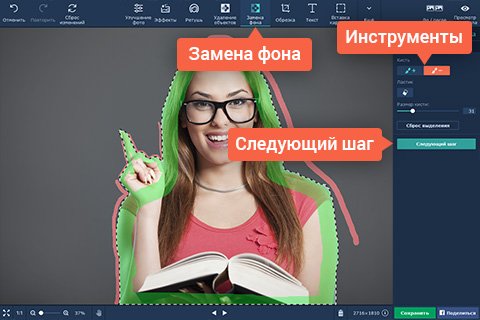
- Ещё раз проделайте манипуляции с кистями, чтобы детализировать объект (настройте в “Уточнить край”)
- Нажмите ещё раз “Следующий шаг”

- Нажмите “Добавить изображение”, выберите и загрузите фото с фоном
- Нажмите “Применить”, когда всё будет готово
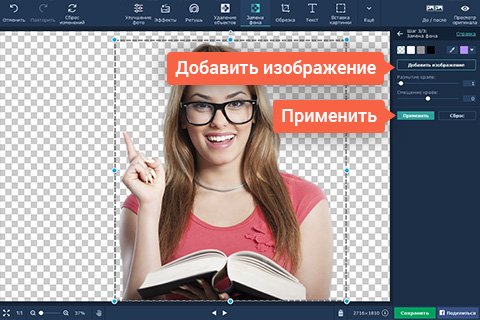
Теперь вы знаете, как заменить задний фон на фото.
Movavi – программа для замены фона на фото
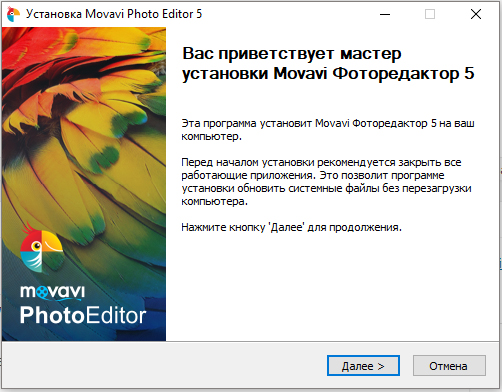
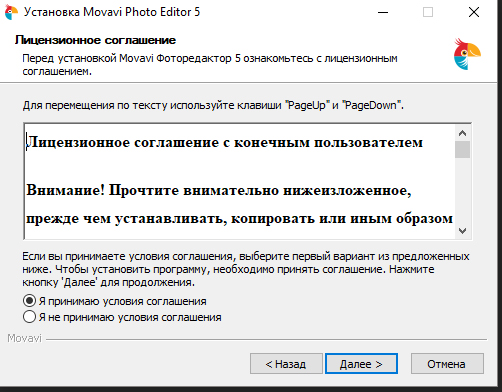
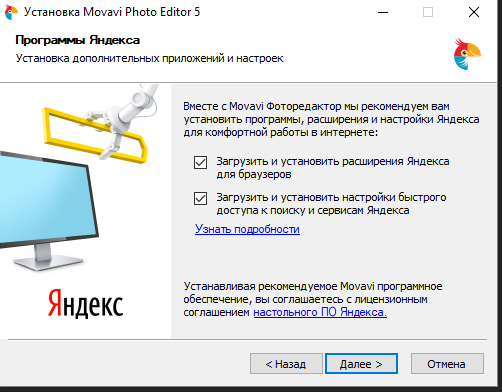
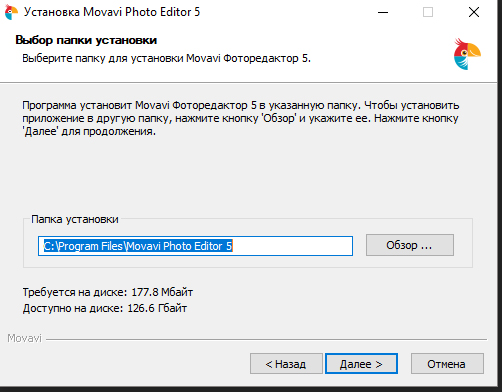
Movavi – программа для замены фона на фото. Скачать программу для замены фона на фото можно с официального сайта. Затем установите программу:
- Запустите установочный файл
- В первом окне нажмите “Далее”
- Отметьте галочкой условия соглашения и жмите “Далее”
- В следующем окне оставьте или снимите галочки с пунктов, в которых предлагают установить дополнительное ПО. Перейдите дальше
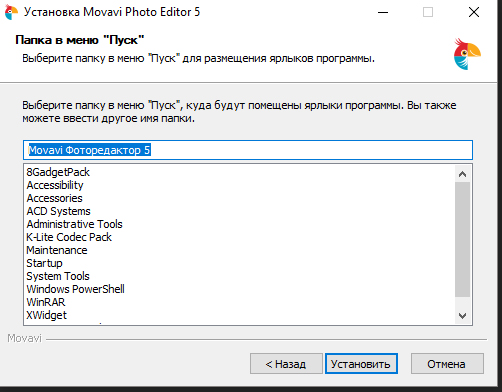
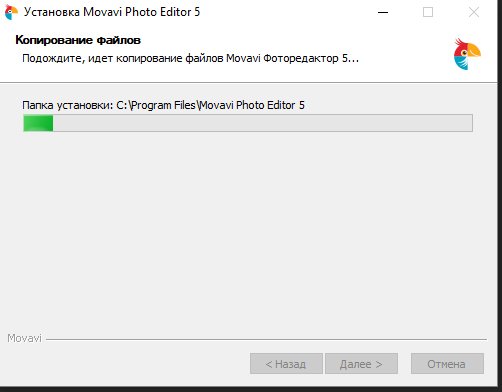
Замена фона онлайн на сайте IMGonline
Замена фона онлайн удобна в том случае, когда нет возможности или времени установить полноценный фоторедактор. Чтобы бесплатно заменить фон на фото онлайн, перейдите в поисковик и в строку поиска “Бесплатная замена заднего фона на фото онлайн”. В результате вы увидите множество оналйн редакторов, чтобы заменить фон на фото. Мы используем сайт IMGonline. Как происходит замена фона на фотографии онлайн:
- Откройте сайт
- Прокрутите страницу немного ниже
- В первом пункте выберите фото, нажав на соответствующую кнопку
- В следующих пунктах выставьте настройки
- Нажмите ОК
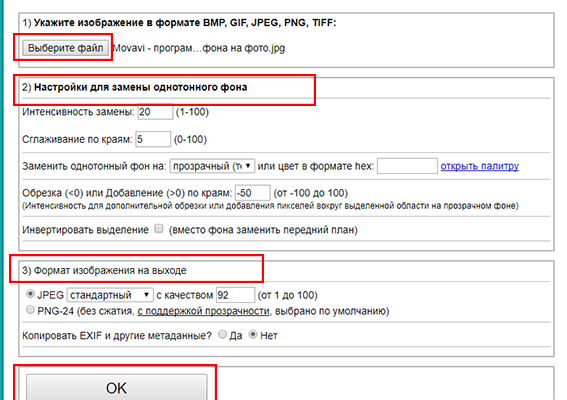
Дальше вам остается только сохранить изображение. Его можно скачать или открыть в новой вкладке.
Как заменить фон в Фотошопе. Инструменты выделения
Не все знают, как заменить фон в Фотошопе и какими инструментами можно сделать выделение, чтобы заменить фон в Фотошопе бесплатно на белый (или любой другой цвет).
Можно использовать инструменты:
- “Лассо”
- “Прямолинейное лассо”
- “Волшебная палочка”
- “Быстрое выделение”
- С помощью наложения маски и другими методами
Какими методами выделения пользуетесь вы при замене фона на фото в Фотошопе?
Как поменять фон в Фотошопе? Замена фона в видеоинструкции
Для того, чтобы знать, как поменять фон в Фотошопе, необходимо владеть навыками выделения объекта на фото.
В данном примере мы используем два изображения:
- На первом – молодой человек, которого необходимо перенести на другую фотографию, чтобы изменить фон позади него
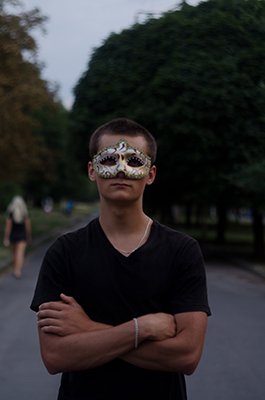
- Второе – фото карнавала в Италии. Оно и будет нашим фоном
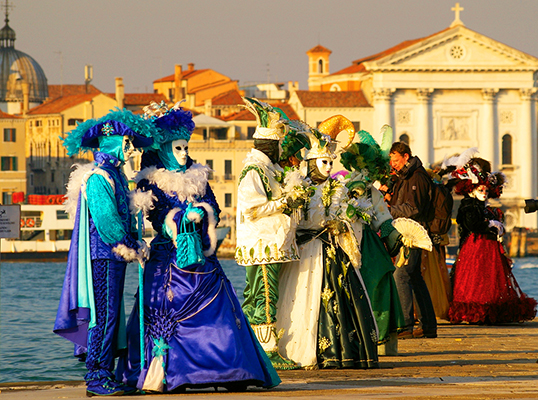
Как поменять фон на фотографии в Фотошопе:
- Выделите необходимую часть изображения
- Настройте край в “Уточнить край”
- Нажмите “ОК”
- С помощью инструмента “Перемещение” перетащите выделенное изображение на необходимый фон
- Подгоните размер, если необходимо, с помощью трансформирования (Ctrl+Shift+T)
- С помощью редактирования изображения, доведите перенесённую область так, чтобы она была похожа по цветам, контрасту и другим параметрам на фон
- Инструментом “Размытие” немного размажьте контур перенесённой области (делать это необходимо на слое этой области), чтобы края не казались такими острыми и чёткими
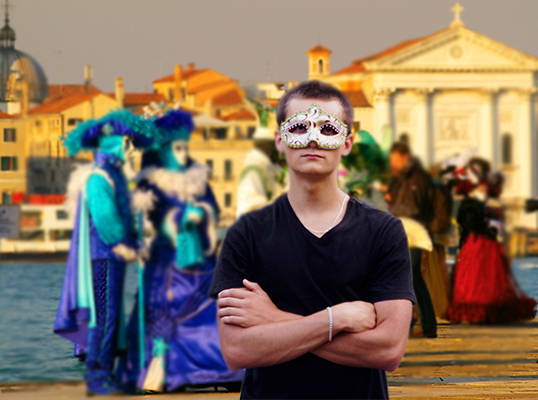
Весь процесс замены фона отображён в видео:
Если после перенесения фона на изображение – его не видно, возможно, основной слой, с которого была скопирована/вырезана выделенная область находится выше слоя с фоном. Просто отключите основной слой или опустите его ниже слоя фона, чтобы поменять фон на фото в Фотошопе.
Как поменять фон на фото в Фотошопе
Вы можете поменять задний фон на фотографии, оставив выделенный объект на том же изображении. Как поменять фон на фото бесплатно:
- Загрузите фото, на котором хотите поменять задний фон и изображение, которое будете использовать в качестве фона
- Выделите всё, что планируете оставить на переднем плане
- В настройках “Уточнить край” укажите, что выделенную область необходимо перенести на новый слой
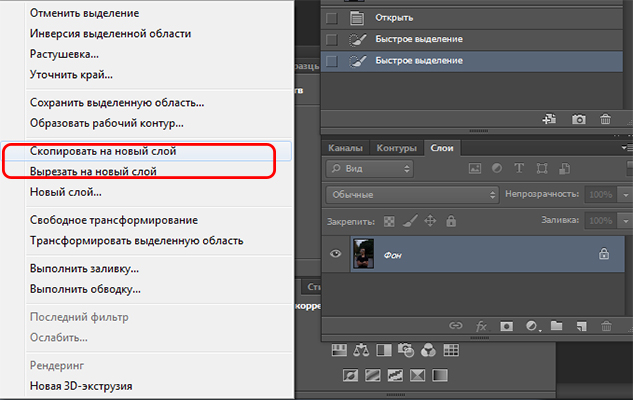
Если вы забыли это указать и нажали “ОК” на настройках “Уточнить край” – не расстраивайтесь. Кликните правой кнопкой мыши по выделенной области и выберите пункт “Вырезать на новый слой” или “Скопировать на новый слой”.
Выделите фон, который нужно перенести с другой фотографии. Перетащите его на второе изображение с помощью инструмента “Перемещение”. Обратите внимание, что изображение, на которое вы переносите фон, должно совпадать по размеру с фоном.
Обратите внимание, что перенесённый слой фона должен находиться ниже слоя, на который вы скопировали или вырезали выделенную область.
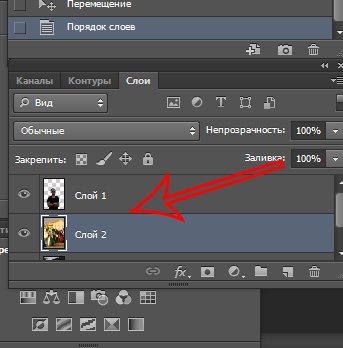
Можно ли поменять фон другим способом? Да. Но если что-то касательно вопроса “Как поменять фон на фотографии” осталось непонятным – пишите нам в комментариях. Мы с удовольствием ответим и поможем вам разобраться.
Как изменить цвет фона в Фотошопе? Просто!
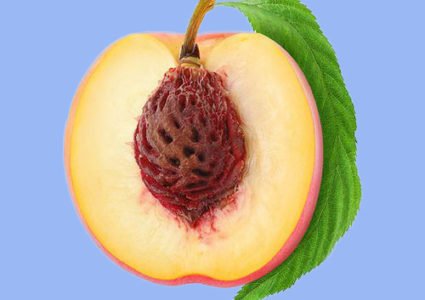
Чтобы изменить цвет фона картинки в Фотошопе, выберите и откройте фото с однотонным фоном. Мы используем изображение с фруктом на белом фоне. Воспользуйтесь любым удобным способом выделения. Мы используем инструмент “Быстрое выделение”. Как в Фотошопе изменить цвет фона на фотографии:
- Выделите всю область изображения, которая должна остаться без изменений. Если вы выделили ненужный фрагмент – не волнуйтесь и не отменяйте всё выделенное. Достаточно просто зажать клавишу Alt и кликнуть в той области, которая была лишней. Затем отпустите клавишу и продолжайте выделять нужное
- Когда все необходимые элементы будут выделены, перейдите на верхнюю панель и найдите вкладку “Выделение”, а в ней – “Уточнить край”
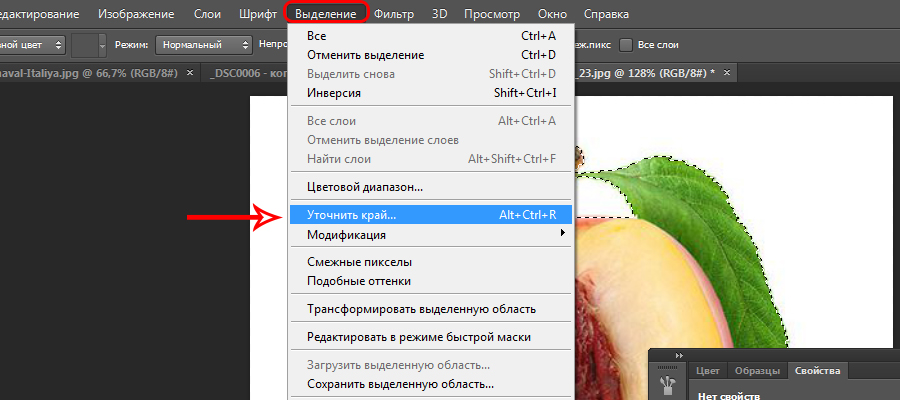
- Поэкспериментируйте со значениями в открывшемся окне так, чтобы края выделенного изображения были чёткими и не захватывали лишние (соседние) пиксели
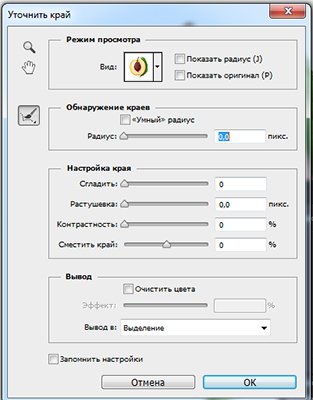
- Нажмите “ОК”, когда добьётесь нужного эффекта
- Нажмите “Фильтр” – “Инверсия”, чтобы выделенная область оказалась не выделенной, а вся остальная – выделенной
- Выберите цвет, которым хотите залить фон и кликните по инструменту “Заливка”
- Этим инструментом кликните по выделенному фону
Замена цвета фона в Фотошопе
Замена цвета фона в Фотошопе по этому методу, отличается от других заливкой другим цветом неосновного слоя.
Как поменять цвет фона в фотошопе:
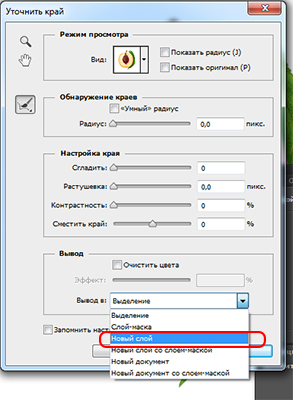
- Проделайте выделение необходимой области, до уточнения её края
- Перейдите в настройки “Выделение” – “Уточнить край” и доведите выделенную область до той, которая вам необходима
- В графе “Вывод в:” выберите “Новый слой” и нажмите “ОК”
- Создайте новый слой через “Слои” – “Новый” – “Слой…”
- Перетащите это слой под тот, на котором находится выделенная область. Новый слой должен быть активным
- Залейте активный слой необходимым цветом
Непрозрачность слоя можно менять. Чем ближе значения непрозрачности к 100%, тем насыщенней цвет и меньше видно слой, который находится под ним.
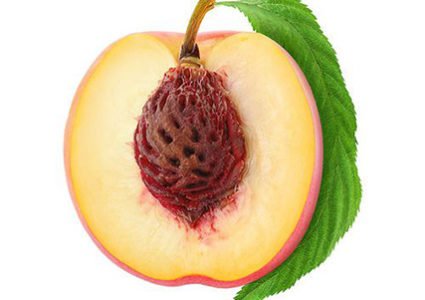
Все манипуляции отображены на видео:
Как в мовави сделать фон для фото
Откройте вкладку Фильтры и выберите категорию Размытие. Вы увидите подборку разных вариантов размытия. Чтобы применить выбранный эффект, просто перетащите его иконку на видеоклип на Шкале времени. Чтобы наложить обычное размытие, выберите Размытие – средне или Размытие – сильно, в зависимости от вашей цели.
В каком приложении можно сделать размытый фон?
AfterFocus — ещё одно популярное приложение для создания эффекта боке и размытия фона на фото. Программка позволяет работать с задним планом в автоматическом и ручном режиме. Всё, что вам нужно сделать — это обвести пальцем зону, на которой будет фокус, а приложение уже размоет фон вокруг этой зоны.
Как стабилизировать видео в Мовави?
- На монтажном столе выберите клип, который вы хотите стабилизировать. …
- Нажмите на кнопку Стабилизация на левой боковой панели. …
- Нажмите Стабилизировать, чтобы открыть настройки стабилизации.
- Настройте стабилизацию, используя следующие параметры: …
- Нажмите Стабилизировать для начала обработки видео.
Как размыть определенную область видео?
Открой настройки видео, вкладку Размытие и “Размыть области”. Нажми на окно и перетащи его.
…
Размыть область или определенный объект
- Перетащить окно размытия в другое место. …
- Изменить размер размытой области. …
- Изменить отрезок времени, когда область или объект будут размыты.
Как сделать эффект размытой фотографии?
В Photoshop перейдите в раздел «Фильтр» > «Размывающие фильтры» и выберите «Размытие диафрагмы». Нажмите булавку в центре кольца и поместите его в точку фокусировки. Нажмите на точки и перетащите их, чтобы увеличить эллипс, или перетащите внешнюю линию, чтобы изменить размер области размытия.
Редактируйте фото онлайн бесплатно в редакторе фотографий
Теперь не нужно искать фотошоп, платить за услуги редактирования. В интернете это можно сделать самому и бесплатно. Онлайн фото-редактор поможет оригинально, качественно обработать необходимую фотографию.
Онлайн – редактор снимков, который объединил в себе наиболее востребованные и удобные функции редактирования.
Редактор не нужно загружать на компьютер или ноутбук. Пользователю достаточно посетить наш сайт и пользоваться программой в онлайн режиме.
Редактор на русском функционирует оперативно, позволяет оперативно редактировать габаритные снимки. Посетитель может выбрать любое фото с любых источников, в том числе из социальных сетей. После редактирования изображений их можно выставить обратно.
Редактор активно пользуются тысячи посетителей. Мы периодически совершенствуем функции редактора, делаем их эффективнее, увлекательнее, не сложнее в пользовании.
Редактор – многофункциональный редактор, где для обработки фотографий онлайн можно выбрать: разнообразные наклейки; текстуру; тексты; ретушь; оригинальные рамки; с эффектами; коллажи и др.
Редактирование фотографий абсолютно бесплатно, также можно бесплатно пользоваться этим фото в будущем.
Желаете без проблем и качественно отредактировать снимок прямо сейчас? онлайн редактор быстро исправит недостатки, и улучшит качество любого фото!
Человеку не подвластно время. Фотоснимок позволяет сохранить самые дорогие минуты нашей жизни в первозданном облике. Снимок улавливает и передает настроение, эмоции, все тонкие жизненные моменты. С iPhotor для рисования такие воспоминания станут более впечатлительными, яркими и незабываемыми!
Фотография – один из видов искусства. Сам процесс фотографирования простой, но он способен зафиксировать сложные моменты – красивое, хрупкое и быстротечное мгновенье. Это непросто передать с помощью обычных рисунков. Какого бы качества не были фото, редактор iPhotor преобразит даже самое обычные, снятые мобильным или простым фотоаппаратом.
Фотография лучше всего способна передать то, о чем вам хотелось рассказать людям. Фоторедактор iPhotor поможет поделиться с близкими впечатлениями, чувствами, отразит ваше вдохновение.
Возможности Редактора онлайн
Изменение размера, поворот, обрезка
Это самые востребованные операции в фото — редакторе, позволяющие вращать на 90 градусов снимок влево, вправо, по вертикали, горизонтали. Обработка делается оперативно и легко. Для обрезки выбираются границы обрезания фото.
Данное меню позволяет регулировать яркость, ретушь лица, коррекцию теней, светлых участков фото и т.п. Здесь также можно изменить оттенок, насыщенность, увеличить резкость картинок. Изменяя настройки каждого инструмента, можно наблюдать за изменениями в режиме онлайн.
Текст, стикеры, рамки
Графический редактор iPhotor позволяет создавать модные картинки, с прикольными стикерами, оригинальными фото рамками, текстовыми подписями.
Фото — эффекты, фото фильтры
С помощью редактора iPhotor можно бесплатно превратить цветное изображение в черно-белое, или наоборот, сделать виньетирование, наложение фото на фото, эффект пикселизации.
Воспользуйтесь уникальными возможностями фото — редактора онлайн прямо сейчас, сделайте вашу жизнь в реальности и на фото ярче!
Возможности фоторедактора Movavi для обработки фотографий
В настоящее время обработка фотографий является одной из самых востребованных профессий в мире Фриланса. К слову, Фриланс – удалённая работа, работа на дому, на расстоянии, не требующая зачисления в штат компании. Это связано с тем, что научиться работать в фоторедакторе может любой, потратив на это немного терпения и сил. Одним из самых лучших редакторов как для новичков, так и для профессионалов, является Movavi Photo Editor. Используя Мовави, вы сможете за считанные минуты красиво обработать фотографию.

Обработка фотографий в Movavi Фоторедактор.
Интерфейс
Перед началом работы следует тщательно ознакомиться с интерфейсом программы. В верхней части мы видим присущую всем программам строку меню. По своему содержимому она ничем не выделяется. Под строкой меню находится панель инструментов. При нажатии на инструмент справа будут появляться все его возможности. В нижней части экрана вы можете увидеть строку состояния, используя которую, вы сможете масштабировать ваше фото.
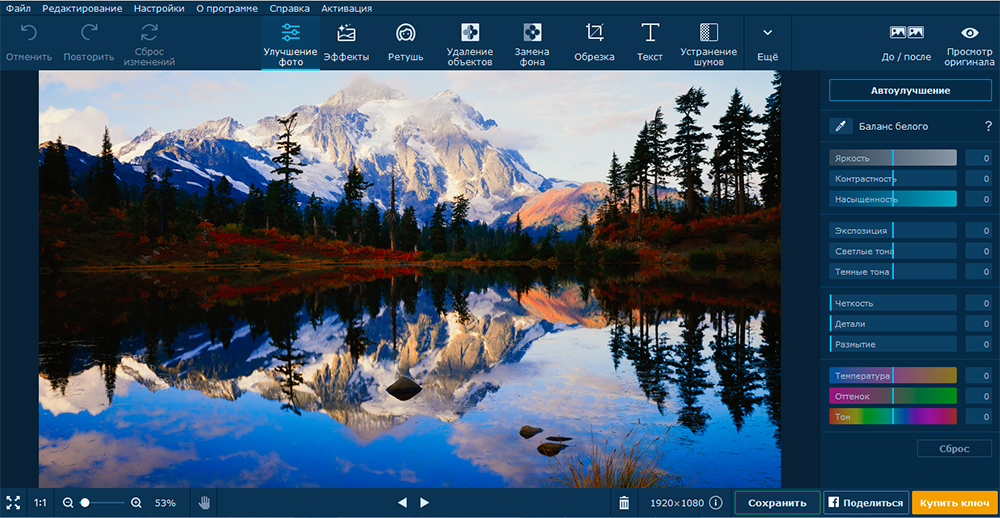
Перейдём непосредственно к знакомству с каждым элементом Movavi Photo Editor.
Панель инструментов
Команда «Отменить» отменяет последнее осуществлённое вами действие. На практике удобнее использовать комбинацию клавиш Ctrl+Z. Команда «Повторить» повторяет ваше последнее действие. Более удобно использовать комбинацию клавиш Ctrl+Y. Команда «Сброс изменений» удаляет все сделанные вами изменения. Использование комбинаций клавиш позволит вам быстро обрабатывать фотографии. Вы можете узнать все комбинации клавиш в меню «Настройки» ® «Горячие клавиши».
Улучшение фото
В данной панели вы можете найти самые простые инструменты, такие как «Яркость», «Контрастность» и др. Особое внимание следует обратить на инструмент «Автоулучшение». Используя его, программа автоматически применяет различные фильтры, изменяя при этом картинку. Вы также можете регулировать степень автоулучшения. Люди, которые разбираются в обработке фотографий, предпочитают настраивать всё вручную, так как автоулучшение не всегда делает картинки такими, как хочет пользователь.
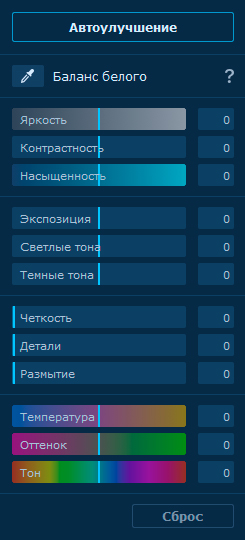
Баланс белого корректирует части фото, которые ваш глаз видит белыми, в белый цвет. Вам следует лишь навести пипеткой на белый участок и сделать клик. Всё остальное программа сделает за вас. Последние три инструмента позволят вам полностью преобразить изображение. Вы можете поменять цвета и оттенки фото.
Эффекты
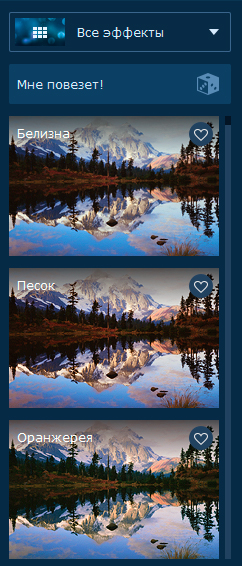
В панели «Эффекты» вы можете найти огромное количество различных фильтров. Все они расположены по категориям: «Популярные», «Классические», «Художественные» и т. д. Вы можете добавить фильтр в избранное, нажав на сердечко рядом с ним. У каждого фильтра вы также можете регулировать интенсивность. Функция «Мне повезёт» наложит на ваше изображение абсолютно случайный фильтр.
Ретушь
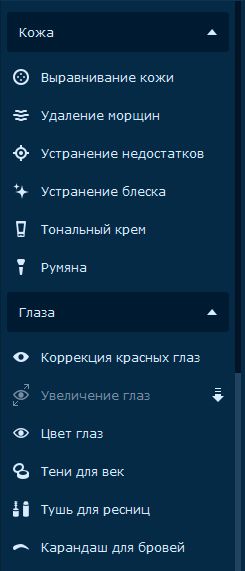
Ретушь – это улучшение фотографии, исправление на ней дефектов света, композиции и др. В Movavi находится всё самое необходимое для ретуширования фото. Вы сможете полностью преобразовать картинку: убрать красные глаза, удалить морщины, нанести макияж и так далее. Перед первым использованием какого-либо инструмента вы увидите небольшой обучающий видеоролик, чтобы правильно обрабатывать фотографии.
Удаление объектов
Данная функция является очень полезной, если в кадр попало что-то ненужное. Программа сможет удалить этот объект, не повредив при этом основную часть снимка. Проследите за этим на нашем примере. До:
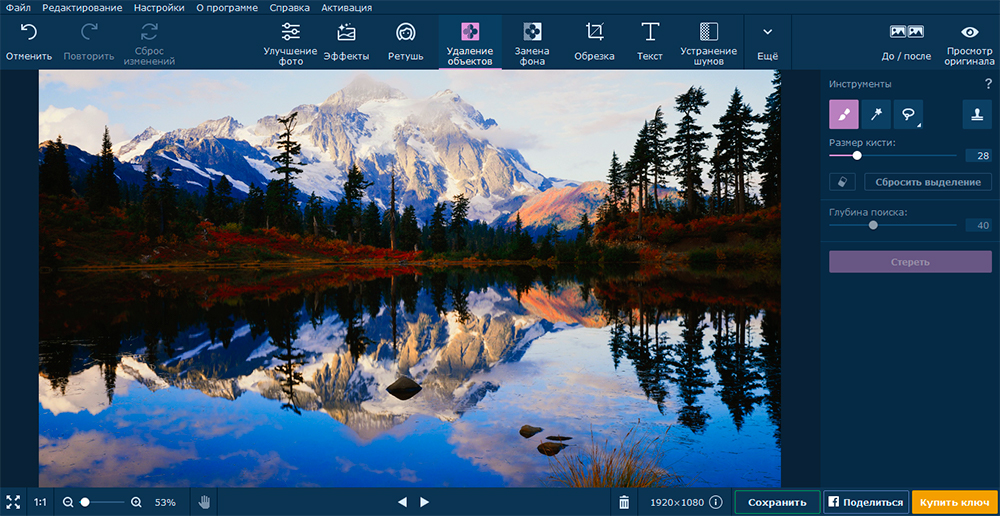
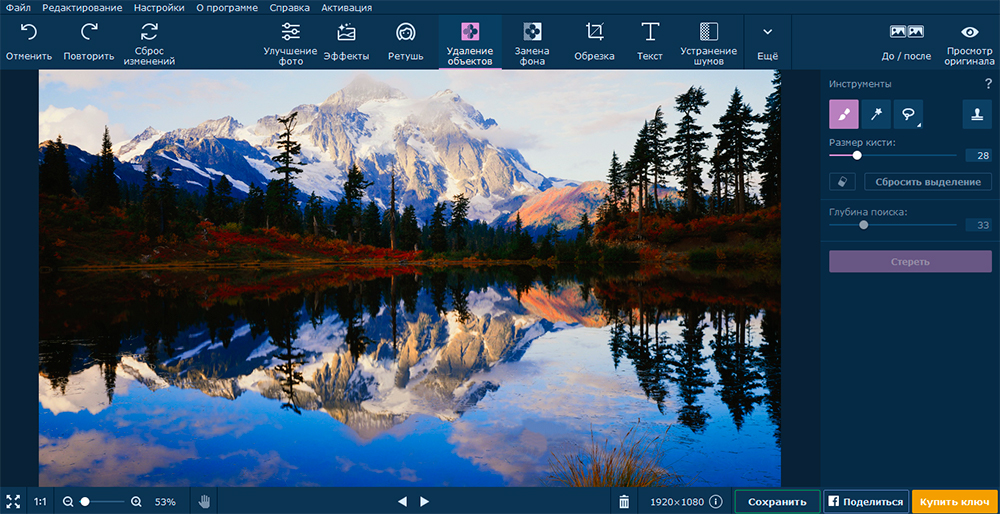
С помощью инструмента «Кисть» вы самостоятельно закрашиваете ту часть, которую надо удалить. Инструмент «Волшебная палочка» сам выделяет область для удаления. Используйте этот инструмент в том случае, когда удаляемый объект имеет однотонную окраску. Инструмент «Лассо» позволит вам вручную обвести ненужную часть фото. «Полигональное лассо» делает то же самое, но область для удаления будет выделяться с помощью ровных отрезков. С помощью инструмента «Штамп» можно скопировать одну часть изображения в другую.
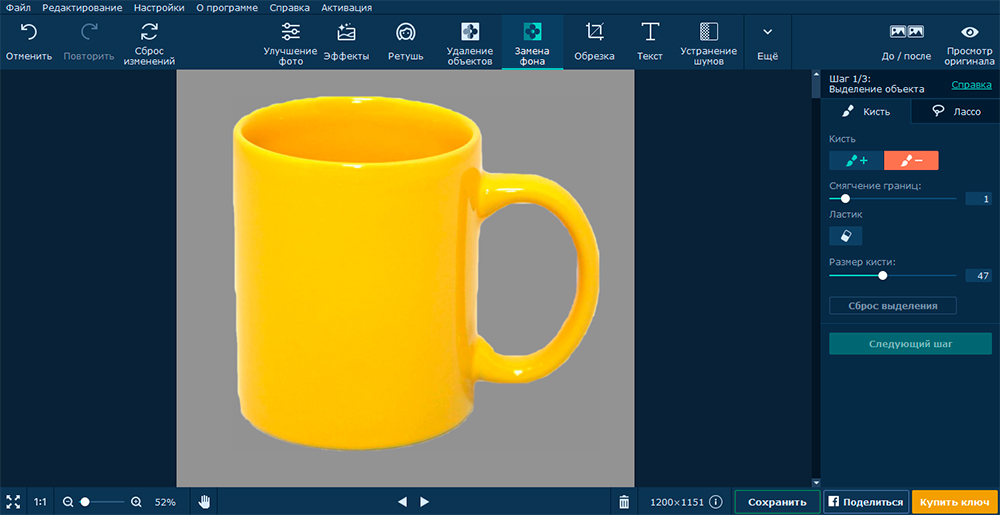
Замена фона
Познакомимся с таким инструментом как «Замена фона». Он позволяет заменить фон или вовсе его убрать. Сейчас на примере данного фото мы заменим его задний план.
- Первым шагом является выделение объекта и выделение фона. Если объект одноцветный и ровный, то для этого можете использовать «Кисть». Если же вы меняете фон на фото с человеком, то лучше использовать «Лассо». В данном случае мы будем использовать кисть. Нажмите на значок кисти со знаком плюс. Сделайте несколько штрихов на объекте, который должен остаться.
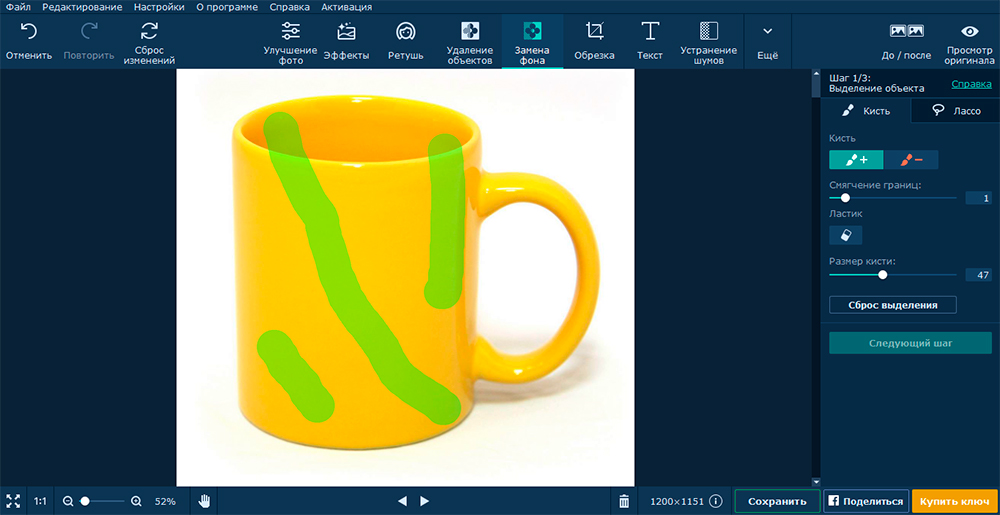 Затем нажмите на значок кисти со знаком минус. Сделайте несколько штрихов на фоне, который надо удалить. Сразу будет показана выделенная область.
- Уточнение краёв. Если с вашим фото всё нормально и все края ровные, то этот шаг можно пропустить. В нашем случае картинка получилась ровная.
- Замена фона. Теперь, после всех этих шагов вы можете поставить любую картинку или цвет на задний план. Мы сделаем фон серым. После установки фона нажимаем на «Применить».
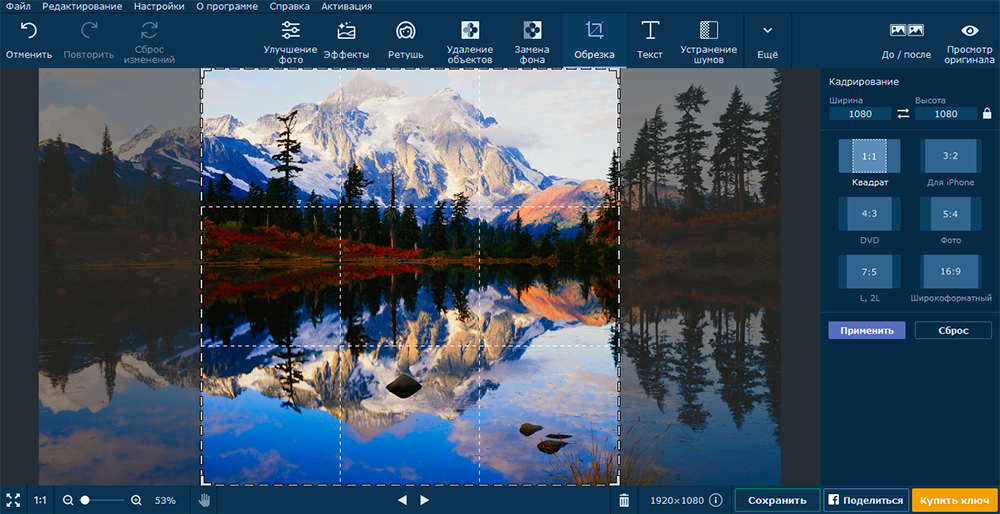
Обрезка
Используя данный инструмент, вы можете обрезать фото или вырезать из него какую-то часть. Просто передвигайте уголки выделенной области, после чего нажимайте «Применить». Если вы хотите получить ровный квадрат или фото для iPhone, то выберите соответствующий макет в правой части экрана.
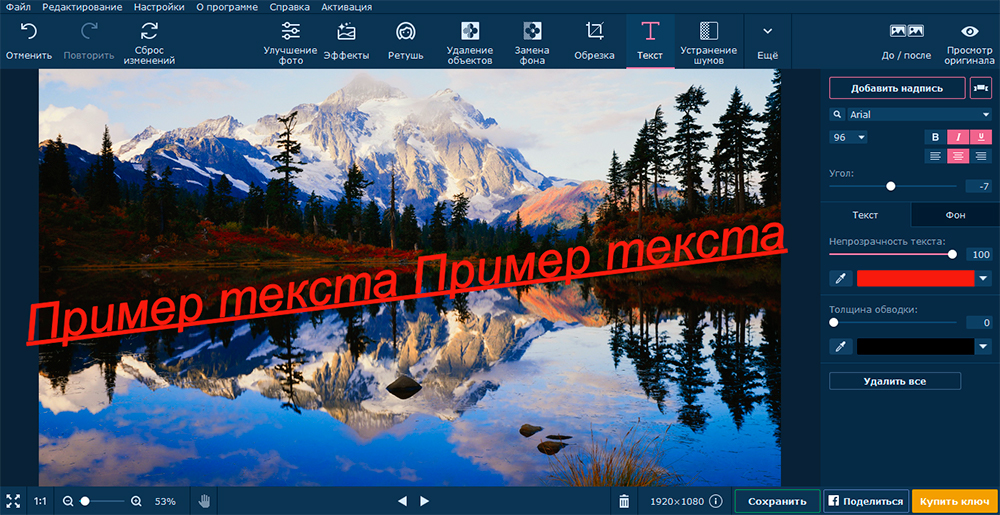
Текст
Для наложения на картинку текста нажмите «Добавить надпись». Для ввода текста в появившейся области кликните два раза по ней. Набранный текст вы можете отформатировать (поменять цвет, шрифт, фон и др.).
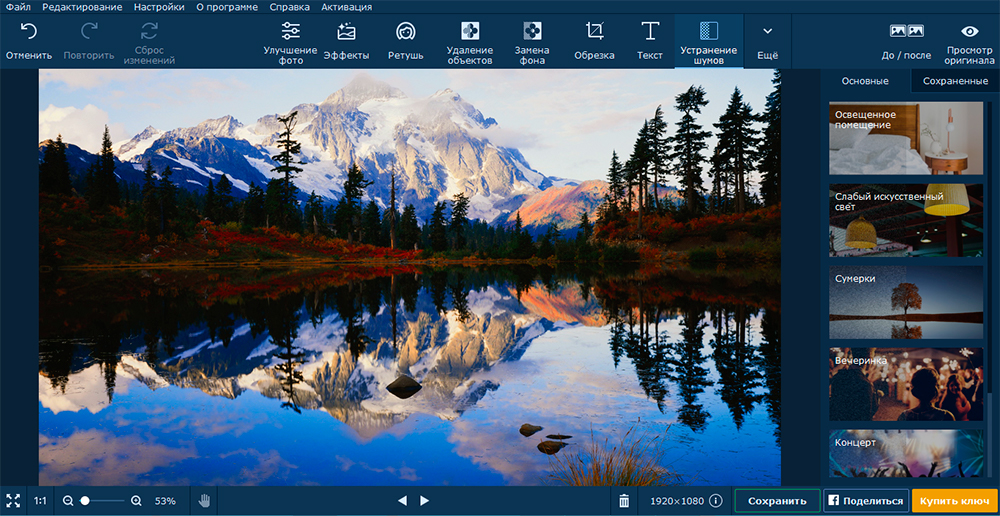
Устранение шумов
Шумы – это вкрапления разноцветных точек, из-за чего повышается зернистость фото. Используя инструмент «Устранение шумов», вы сможете сделать ваше фото более мягким и гладким, менее зернистым. Посмотрите на данное фото до и после устранения шумов. До:
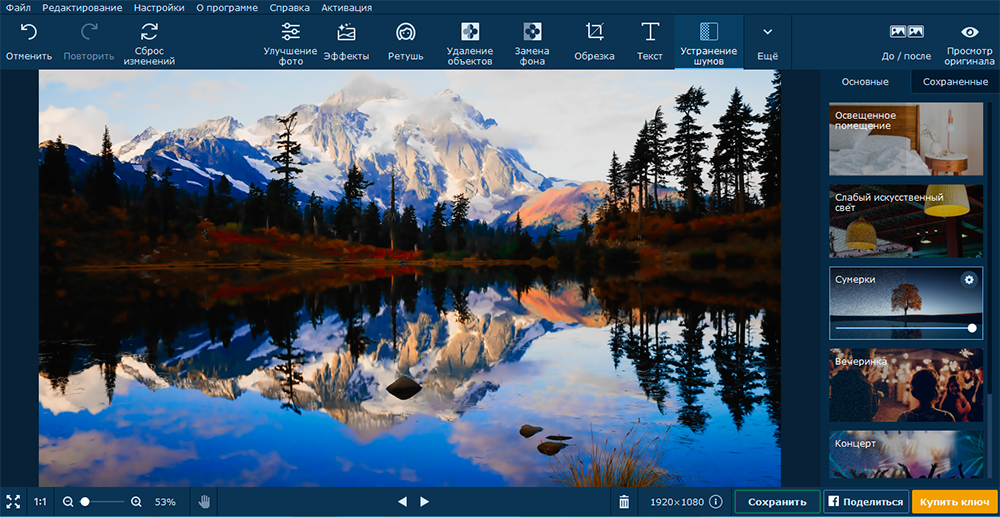
В панели ещё находятся инструменты, с помощью которых можно поменять размер изображения, повернуть изображение или вставить другое изображение поверх данного.
Замена заднего фона на фото в Movavi
Чтобы заменить задний фон нужна программа, а именно – фоторедактор. Фоторедактор с заменой заднего фото – Movavi. Замена заднего фона на фото:
- Установите программу, чтобы бесплатно заменить задний фон на фото
- Загрузите фото в программе (Перетащите или через кнопку “Открыть файл”)
- Нажмите “Замена фона”
- На панели справа выберите кисть зелёного цвета и обведите контур объекта, который не хотите вырезать с фото
- Выберите кисть красного цвета и выделите фон, который хотите заменить
- Нажмите “Следующий шаг”
- Ещё раз проделайте манипуляции с кистями, чтобы детализировать объект (настройте в “Уточнить край”)
- Нажмите ещё раз “Следующий шаг”
- Нажмите “Добавить изображение”, выберите и загрузите фото с фоном
- Нажмите “Применить”, когда всё будет готово
Теперь вы знаете, как заменить задний фон на фото.
Movavi – программа для замены фона на фото
Movavi – программа для замены фона на фото. Скачать программу для замены фона на фото можно с официального сайта. Затем установите программу:
- Запустите установочный файл
- В первом окне нажмите “Далее”
- Отметьте галочкой условия соглашения и жмите “Далее”
- В следующем окне оставьте или снимите галочки с пунктов, в которых предлагают установить дополнительное ПО. Перейдите дальше
Замена фона онлайн на сайте IMGonline
- Откройте сайт
- Прокрутите страницу немного ниже
- В первом пункте выберите фото, нажав на соответствующую кнопку
- В следующих пунктах выставьте настройки
- Нажмите ОК
Дальше вам остается только сохранить изображение. Его можно скачать или открыть в новой вкладке.
Как заменить фон в Фотошопе. Инструменты выделения
Не все знают, как заменить фон в Фотошопе и какими инструментами можно сделать выделение, чтобы заменить фон в Фотошопе бесплатно на белый (или любой другой цвет).
Можно использовать инструменты:
- “Лассо”
- “Прямолинейное лассо”
- “Волшебная палочка”
- “Быстрое выделение”
- С помощью наложения маски и другими методами
Какими методами выделения пользуетесь вы при замене фона на фото в Фотошопе?
Как поменять фон в Фотошопе? Замена фона в видеоинструкции
Для того, чтобы знать, как поменять фон в Фотошопе, необходимо владеть навыками выделения объекта на фото.
В данном примере мы используем два изображения:
- На первом – молодой человек, которого необходимо перенести на другую фотографию, чтобы изменить фон позади него
- Второе – фото карнавала в Италии. Оно и будет нашим фоном
Как поменять фон на фотографии в Фотошопе:
- Выделите необходимую часть изображения
- Настройте край в “Уточнить край”
- Нажмите “ОК”
- С помощью инструмента “Перемещение” перетащите выделенное изображение на необходимый фон
- Подгоните размер, если необходимо, с помощью трансформирования (Ctrl+Shift+T)
- С помощью редактирования изображения, доведите перенесённую область так, чтобы она была похожа по цветам, контрасту и другим параметрам на фон
- Инструментом “Размытие” немного размажьте контур перенесённой области (делать это необходимо на слое этой области), чтобы края не казались такими острыми и чёткими
Весь процесс замены фона отображён в видео:
Если после перенесения фона на изображение – его не видно, возможно, основной слой, с которого была скопирована/вырезана выделенная область находится выше слоя с фоном. Просто отключите основной слой или опустите его ниже слоя фона, чтобы поменять фон на фото в Фотошопе.
Как поменять фон на фото в Фотошопе
Вы можете поменять задний фон на фотографии, оставив выделенный объект на том же изображении. Как поменять фон на фото бесплатно:
- Загрузите фото, на котором хотите поменять задний фон и изображение, которое будете использовать в качестве фона
- Выделите всё, что планируете оставить на переднем плане
- В настройках “Уточнить край” укажите, что выделенную область необходимо перенести на новый слой
Если вы забыли это указать и нажали “ОК” на настройках “Уточнить край” – не расстраивайтесь. Кликните правой кнопкой мыши по выделенной области и выберите пункт “Вырезать на новый слой” или “Скопировать на новый слой”.
Выделите фон, который нужно перенести с другой фотографии. Перетащите его на второе изображение с помощью инструмента “Перемещение”. Обратите внимание, что изображение, на которое вы переносите фон, должно совпадать по размеру с фоном.
Обратите внимание, что перенесённый слой фона должен находиться ниже слоя, на который вы скопировали или вырезали выделенную область.
Можно ли поменять фон другим способом? Да. Но если что-то касательно вопроса “Как поменять фон на фотографии” осталось непонятным – пишите нам в комментариях. Мы с удовольствием ответим и поможем вам разобраться.
Как изменить цвет фона в Фотошопе? Просто!
Чтобы изменить цвет фона картинки в Фотошопе, выберите и откройте фото с однотонным фоном. Мы используем изображение с фруктом на белом фоне. Воспользуйтесь любым удобным способом выделения. Мы используем инструмент “Быстрое выделение”. Как в Фотошопе изменить цвет фона на фотографии:
- Выделите всю область изображения, которая должна остаться без изменений. Если вы выделили ненужный фрагмент – не волнуйтесь и не отменяйте всё выделенное. Достаточно просто зажать клавишу Alt и кликнуть в той области, которая была лишней. Затем отпустите клавишу и продолжайте выделять нужное
- Когда все необходимые элементы будут выделены, перейдите на верхнюю панель и найдите вкладку “Выделение”, а в ней – “Уточнить край”
- Поэкспериментируйте со значениями в открывшемся окне так, чтобы края выделенного изображения были чёткими и не захватывали лишние (соседние) пиксели
- Нажмите “ОК”, когда добьётесь нужного эффекта
- Нажмите “Фильтр” – “Инверсия”, чтобы выделенная область оказалась не выделенной, а вся остальная – выделенной
- Выберите цвет, которым хотите залить фон и кликните по инструменту “Заливка”
- Этим инструментом кликните по выделенному фону
Замена цвета фона в Фотошопе
Замена цвета фона в Фотошопе по этому методу, отличается от других заливкой другим цветом неосновного слоя.
Как поменять цвет фона в фотошопе:
- Проделайте выделение необходимой области, до уточнения её края
- Перейдите в настройки “Выделение” – “Уточнить край” и доведите выделенную область до той, которая вам необходима
- В графе “Вывод в:” выберите “Новый слой” и нажмите “ОК”
- Создайте новый слой через “Слои” – “Новый” – “Слой…”
- Перетащите это слой под тот, на котором находится выделенная область. Новый слой должен быть активным
- Залейте активный слой необходимым цветом
Непрозрачность слоя можно менять. Чем ближе значения непрозрачности к 100%, тем насыщенней цвет и меньше видно слой, который находится под ним.
Похожие публикации:
- Как настроить наушники sony
- Как настроить телефон мейзу м5
- Сколько стоит мультиварка мулинекс на 5
- Сколько стоит планшет леново йога