
Как скачать ватсап на айфон без apple id
WhatsApp Messenger
Версия для
Вопросы и ответы по «WhatsApp Messenger»
Вопрос и ответы были вам полезны?
Да

Нет
Попробуйте также:

Похожие вопросы :
- как узнать пароль (Ответов: 1)
- Украли мой номер ватсапа и все мои контакты. Что делать. (Ответов: 4)
- Забыл пароль от Ватсап. (Ответов: 8)
- Как восстановить пароль? (Ответов: 3)
- Как узнать свой пароль? (Ответов: 1)
- Новый пользователь номера на Ватсап сможет ли увидеть смс которые мне отправляли? (Ответов: 1)
- Как можно восстановить пароль ватсапа? (Ответов: 1)
- как обновить WhatsApp на iPhone Телефон ранее принадлежал сыну (Ответов: 1)
- Синхронизация данных с нескольких устройств где я в Ватсапе, случай, нюансы — ? (Ответов: 0)
- Забыл пароль от своей странички в ватсапе. Что делать? (Ответов: 0)
Как загружать бесплатные приложения из App Store без пароля и биометрии
Если вы когда-нибудь пользовались хотя бы одним устройством на Андроиде, то знаете, что бесплатные приложения из Google Play можно загружать без каких-либо лишних телодвижений. Причем не обязательно даже заводить аккаунт Гугл. Достаточно просто перейти в магазин и нажать кнопку «Установить». Из App Store установить приложение просто так не получится. Первое, что необходимо сделать — это создать аккаунт Apple ID. При загрузке бесплатных программ в первый раз система попросит ввести пароль от Apple ID и в дальнейшем использовать либо биометрию, либо код-пароль от вашего устройства.
Надеюсь, что когда-нибудь загружать бесплатные приложения из App Store можно будет значительно проще.
❗️ПЕРЕД ЧТЕНИЕМ СТАТЬИ РЕКОМЕНДУЕМ ПОДПИСАТЬСЯ НА НАШ ЯНДЕКС.ДЗЕН
Однако если вы загружаете большое количество программ и делаете это регулярно, то даже такая процедура идентификации может немного замедлить скачивание. Да и банально, для удобства, хотелось бы загружать приложения без каких-либо лишних действий. Давайте разберемся, что можно сделать, чтобы бесплатные программы загружались без запроса пароля, Touch ID или Face ID.
Как отключить пароль в App Store

Запрос пароля для загрузки бесплатных приложений выглядит как чрезмерная забота о пользователях.
С одной стороны, жаловаться на подтверждение загрузки из магазина приложений Apple не стоит. Это банально делается для вашей безопасности. Чтобы не произошло никаких недоразумений. Плюс ко всему, подобная идентификация позволяет сохранить приложение в списке покупок вашего аккаунта. Так как App Store фиксирует этот факт, то единственный случай, когда не требуется ввод никаких данных при скачивании программы, — это загрузка ее из списка покупок. Такие приложения отмечаются облаком со стрелочкой вниз.
Так как мне регулярно приходится тестировать различные приложения, то количество загрузок из App Store за последнее время увеличилось в разы. А из-за того, что все эти приложения без исключений бесплатные, то я задался вопросом, как можно скачивать такие программы без лишних подтверждений, но при этом сохранить какой-нибудь из видов идентификации для платных покупок. И такой способ я нашел. Чтобы его активировать, необходимо выполнить следующие действия:
- Откройте «Настройки».
- Нажмите на свой аккаунт вверху страницы.
- Перейдите в раздел «Контент и покупки».
- В появившемся меню выберите «Настройки пароля».
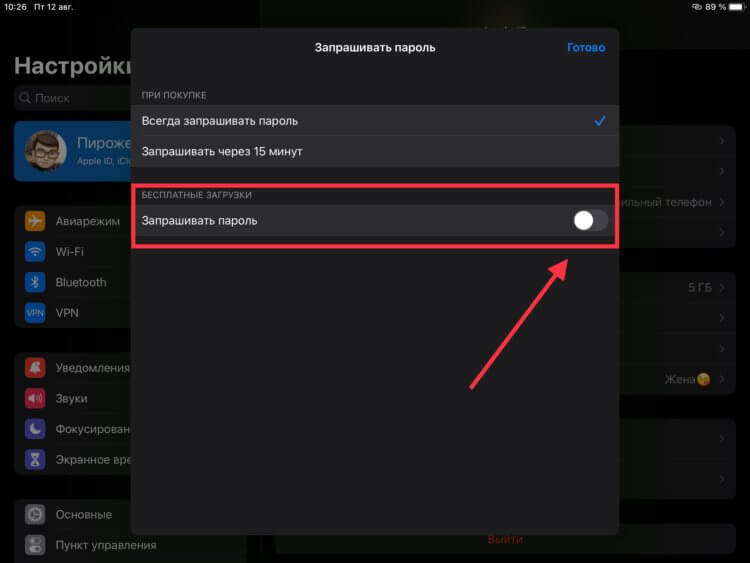
У некоторых пользователей этот ползунок по умолчанию будет отключен.
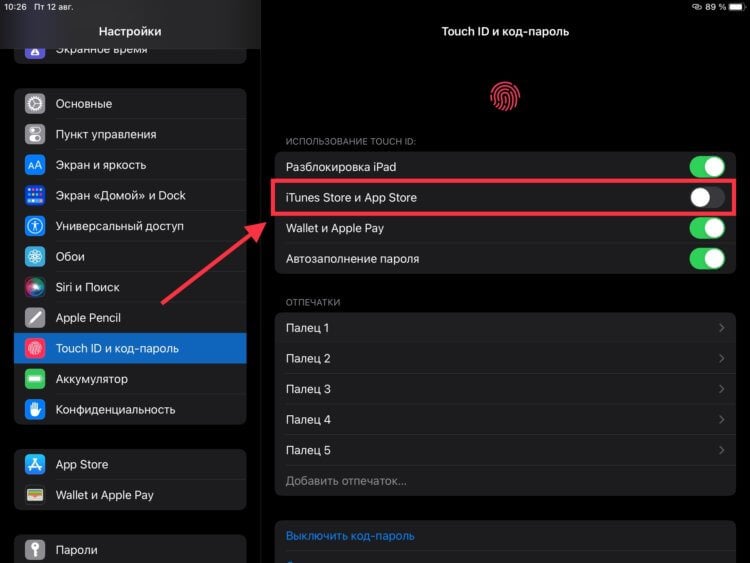
Отключение Face ID и Touch ID окончательно отключит любое подтверждение для бесплатных покупок.
❗️ПОДПИСЫВАЙТЕСЬ НА НАШ ТЕЛЕГРАМ-КАНАЛ, ЧТОБЫ НЕ ПРОПУСТИТЬ САМЫЕ СВЕЖИЕ НОВОСТИ
После этих действий перейдите на страницу любого бесплатного приложения в App Store и нажмите кнопку «Загрузить». Магазин приложений покажет вам страницу подтверждения загрузки, где необходимо нажать кнопку «Установить». Никакого запроса пароля от Apple ID, код-пароля от устройства или любого из видов биометрии. Все достаточно быстро и комфортно. Именно таким образом хотелось бы видеть загрузку бесплатных программ из магазина приложений по умолчанию. Без каких-либо танцев с бубном. Но имеем, что имеем.
Запрос пароля — App Store
Кому-то наоборот требуется усложнить возможность загрузки программ из App Store.
Однако для платных приложений я советую настроить постоянный запрос пароля от Apple ID. Это значительно повысит безопасность и исключит случайные покупки каких-либо приложений. Для этого сделайте следующее:
- Откройте «Настройки».
- Нажмите на свой аккаунт вверху страницы.
- Перейдите в раздел «Контент и покупки».
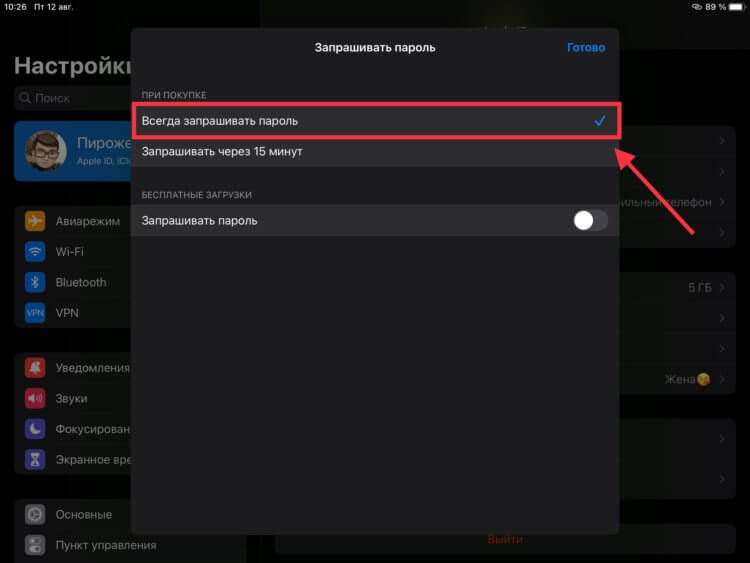
Можно установить запрос пароля через 15 минут. Но это будет не так удобно.
Таким образом, вы сохраните отсутствие любого вида идентификации для бесплатных программ и активируете запрос пароля от Apple ID для платных.
❗️ПОДПИСЫВАЙСЯ НА ТЕЛЕГРАМ-КАНАЛ СУНДУК АЛИБАБЫ. РЕБЯТА ЗНАЮТ ТОЛК В КРУТЫХ ТОВАРАХ С АЛИЭКСПРЕСC
При этом многие пользователи дают свои основные устройства детям. Так получается, что совместно с планшетом или смартфоном ребенок узнает и код-пароль для разблокировки. Либо его лицо или палец добавляются в Face ID или Touch ID. Тут не до отключения запроса пароля, а, наоборот, требуется усложнить этот процесс. В такой ситуации многие хотят обезопасить свой гаджет от загрузки лишних приложений из магазина и их можно понять. Благо, что это тоже возможно. Чтобы активировать постоянный запрос пароля от Apple ID при загрузке любых приложений, сделайте следующее:
- Откройте «Настройки».
- Нажмите на свой аккаунт вверху страницы.
- Выберите раздел «Контент и покупки».
- Нажмите на «Настройки пароля».
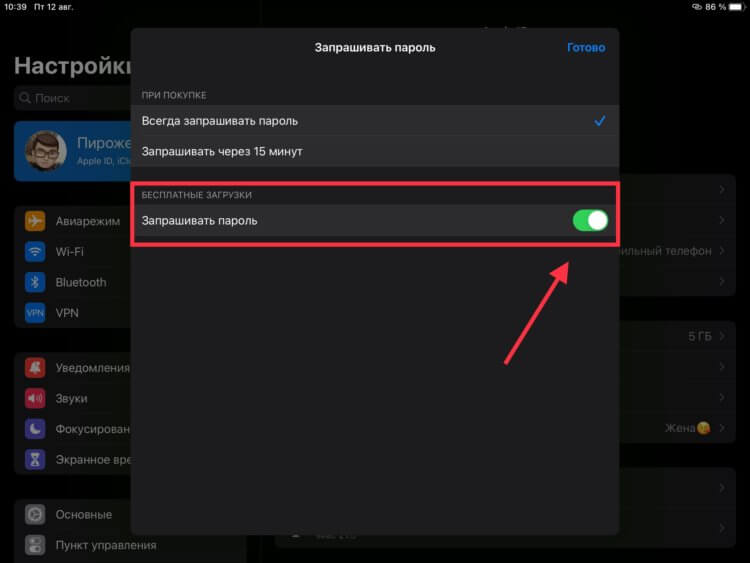
Эти настройки значительно усложнят загрузку приложений.
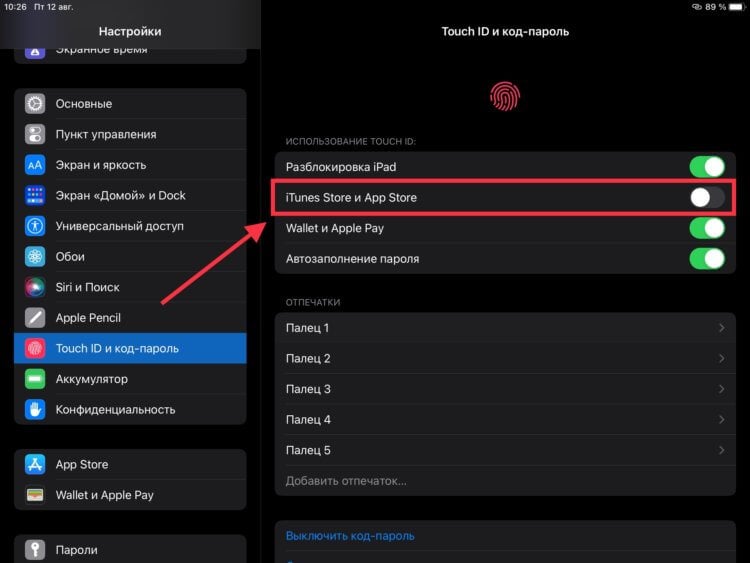
Отключение Face ID и Touch ID не позволит использовать для загрузки и код-пароль.
Все! После этих настроек при загрузке абсолютно любой новой программы Айфон или Айпад будет запрашивать пароль от Apple ID. Не код-пароль от разблокировки устройства, а именно от Apple ID. Они обычно на порядок сложнее, и вероятность, что ваш ребенок его знает достаточно низкая. В противном случае просто измените его, и никаких проблем с лишними приложениями на ваших устройствах больше не будет. Получится своего рода небольшой родительский контроль.
Как установить приложение на iPhone без App Store. Подробная инструкция
Начиная с февраля компания Apple постепенно удаляет из App Store важные российские приложения — пропали программы крупных банков, доска объявлений «Юла», картографический сервис 2ГИС. Также на несколько дней из магазина исчезли сервисы VK. Но отсутствие приложений в онлайн-магазине Apple не означает, что ими нельзя пользоваться. РБК Life подробно рассказывает, как это можно сделать.
Существуют ли аналоги App Store
В отличие от Android или Windows на операционную систему от Apple не получится просто установить приложения сторонних разработчиков. Американская компания считает, что все программы нужно скачивать и инсталлировать только из App Store, потому что это безопасно для пользователей и всячески мешает разработчикам создавать альтернативные решения.
Поэтому для любых iPhone, iPad и Mac существует только один безопасный магазин приложений — App Store. Еще один вариант — пользоваться онлайн-версиями сервисов, то есть заходить в них не через приложения, а через браузер. Все остальные варианты — по сути неофициальные попытки обойти защиту компании, что автоматически означает заразить устройство вредоносной программой. Например, вирусом-вымогателем, который будет требовать деньги за разблокировку устройства. Используйте сторонние решения по установке приложений аккуратно и будьте готовы вернуть устройство к заводским установкам, если что-то пойдет не так.

8 классных фишек macOS, о которых многие не знают
Как запустить онлайн-версии сервисов
- Откройте сайт нужного сервиса в браузере Safari.
- Введите логин и пароль, авторизуйтесь в программе.
- Нажмите на иконку «Поделиться».
- Выберите «На экран Домой».
Иконка сайта появится на рабочем столе устройства. При нажатии на нее смартфон откроет браузер на главной странице сервиса.
У этого способа, впрочем, есть проблема: в онлайн-версии приложений не всегда работают все функции сервиса. Обычно это связано с особенностями обработки сервиса в браузере. Но пользоваться, например, онлайн-банком можно.
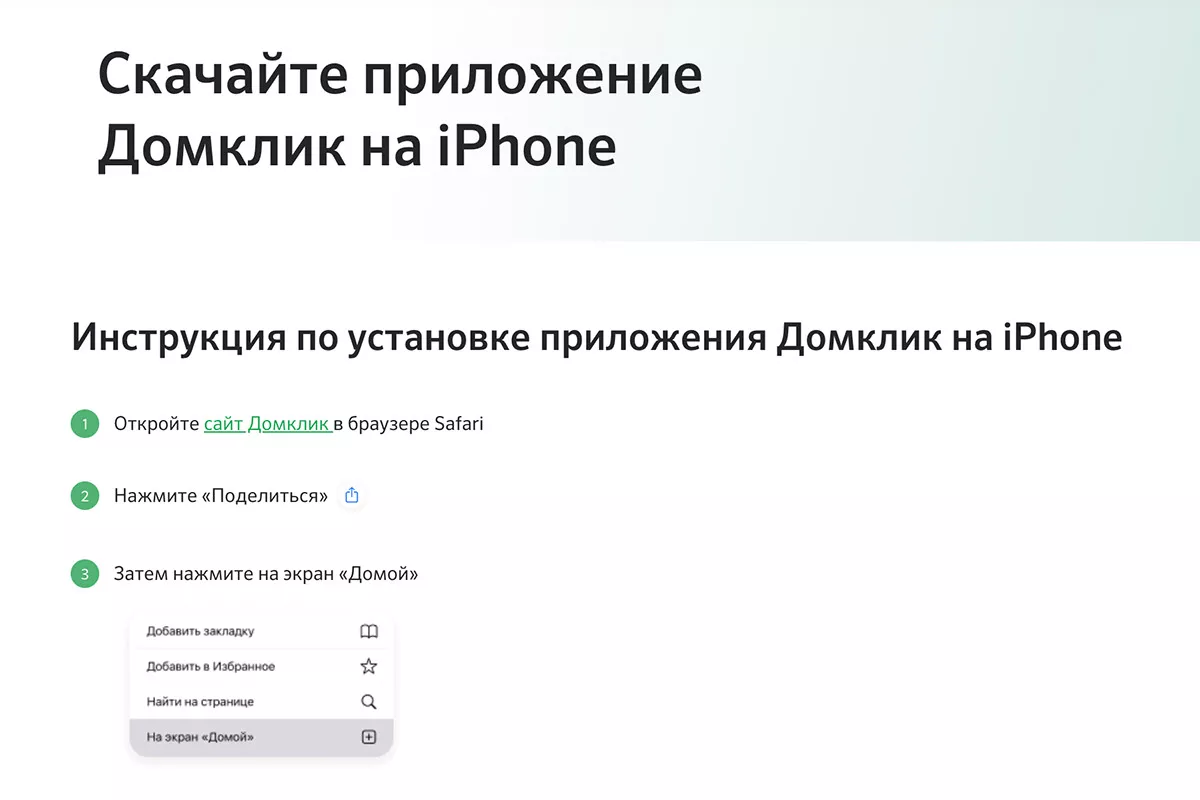
domclick.ru
Сервис «Домклик» от Сбербанка предлагает пользоваться онлайн-версией приложения
Как установить приложения на iPhone через «Восстановление удаленных приложений»
Сейчас единственный способ установить удаленные из App Store приложения — воспользоваться функцией восстановления программ в Apple. Причем этот вариант можно использовать, даже если на вашем iPhone никогда не было удаленного из магазина приложения, например «Сбербанка Онлайн».
Для использования программы вам нужно найти устройство, на котором уже установлено необходимое приложение. Например, можно попросить смартфон у друга. Для простоты назовем его «донором».
- Скачайте программу iMazing на компьютер под управлением iOS или Windows. Лучше взять официальную копию с сайта разработчиков. Программа платная, но для установки приложений можно использовать пробную бесплатную версию.
- Подключите iPhone-донор к компьютеру, для этого используйте кабель. Нужно дождаться синхронизации, а затем дать программе доступ к этому устройству.
- В iMazing найдите свое устройство в боковом меню. Сервис попросит авторизоваться через Apple ID — это нужно для синхронизации с App Store. Авторизоваться нужно в Apple ID устройства-донора.
- В окне устройства нужно выбрать «Управление приложениями» — это ссылка в колонке справа.
- Во вкладке «Медиатека» вбейте в поисковой строке название нужного приложения, например «Сбербанк Онлайн», выберите из списках нужную программу. Затем нажмите «Загрузить в библиотеку». И после — «Экспорт ipa». Так в систему скачается установочный файл приложения. Копировать файл можно в любой удобный каталог.
- Затем подключите устройство, на которое нужно установить приложение. Дайте разрешение.
- В программе iMazing выберите новое устройство, зайдите в «Управление приложениями». На вкладке «Устройство» нажмите иконку «Стрелка вниз», выберите «Установить файл IPA».
- Затем найдите сформированный архив приложения и дождитесь, пока программа загрузит его в устройство. Файл весит около 300 Мб, установка займет около 5–10 минут.
- Приложение появится в каталоге программ. При первом включении будет нужно ввести Apple ID устройства-донора.

В Apple объяснили удаление приложений VK из App Store
Именно этот способ установки приложений банков сейчас используют во многих сервисных центрах — там сделали универсальный Apple ID, при помощи которого и копируют восстановленные приложения клиентам. Пользоваться такой услугой опасно: если владелец Apple ID поменяет пароль, то пропадет возможность использования приложений и на вашем устройстве. Поэтому лучше скопировать программу у знакомых и попросить их не менять пароль.
Повысить безопасность поможет двухфакторная авторизация — она не позволит злоумышленникам поменять пароль без доступа к СМС на вашем телефоне.
Также стоит учитывать, что iMazing — это программа от сторонних разработчиков. Поэтому, чтобы минимизировать риск потери персональных данных, после копирования приложения поменяйте пароль от Apple ID в своем устройстве и в устройстве-доноре.
Как скачать и установить WhatsApp в России в 2023 году

Политика, а равно и международные ограничения отражаются на рядовых пользователях интернета, даже если они считают себя абсолютно аполитичными.
Например, владельцы iPhone в России больше не могут пользоваться Apple Pay и покупать приложений в App Store. Летом 2023 года ситуация дошла до того, что пользователи из РФ не могут скачивать дистрибутив мессенджера WhatsApp для Windows и Mac. Самое абсурдное, что веб-версия мессенджера при этом в России прекрасно работает.
По словам специалистов, невозможность скачивания клиента WhatsApp может быть связана с блокировкой Роскомнадзором отдельных элементов инфраструктуры Meta (организация признана экстремистской в России). Иными словами, в России оказалась заблокирована служба, отвечающая за обновления WhatsApp.
Полезная информация о WhatsApp
Несмотря на странные ограничения, WhatsApp остается доступен для пользователей из России. Теперь приложение невозможно скачать с официального сайта, но оно доступно в Windows Store. Также у WhatsApp есть прекрасный онлайн-клиент, по функционалу сравнимый с официальной версией для ПК.
В самом худшем случае установочный файл клиента WhatsApp для Windows можно скачать на сторонних сайтах. Этот вариант мы не рекомендуем, так как с ним велик шанс нарваться на мошенников или компьютерный вирус.
| Вид ПО | мессенджер |
| Способы связи | текстовая, голосовая, видео, конференции |
| Платформы | Windows, MacOS, Android, iOS |
| Количество поддерживаемых языков | 40+, в том числе русский |
| Год выпуска | 2009 |
| Авторы | Брайан Экстон, Ян Кум |
| Владелец ПО | Meta Platforms Inc., США (организация признана экстремистской в России) |
Доступен ли WhatsApp в России в 2023 году
Да, доступен. Несмотря на то, что остальные сервисы Meta (организация признана экстремистской) в России ограничены, WhatsApp продолжает работать. Более того, жители РФ ничего не нарушают, используя WhatsApp для общения. Тем не менее в государственных организациях начали постепенно отказаться от этой программы. Например, учителям рекомендуют использовать мессенджер сервиса «Моя школа».
Установка WhatsApp на компьютер и ноутбук
Сейчас сложности могут возникнуть лишь с установкой WhatsApp на компьютер, поэтому в первую очередь рассмотрим именно этот пункт.
Установка из Microsoft Store
Этот метод подходит для пользователей, обладающих лицензионной версией Windows 8 и новее. Он позволяет установить WhatsApp через внутренний магазин приложений Windows.

Для установки нужно запустить Microsoft Store и в графе поиска написать WhatsApp. Первое же приложение в списке окажется нужной программой. После установки авторизуйтесь в WhatsApp для Windows через смартфон.
Получение дистрибутива при помощи VPN
Раньше можно скачать WhatsApp прямо с официального сайта, используя подмену российского IP-адреса. Но после выхода официального клиента WhatsApp эту возможность убрали. Сейчас на сайте WhatsApp появляется лишь ссылка, ведущая в Windows Store. Таким образом, сейчас WhatsApp можно установить только через Windows Store.
Таким образом, сейчас WhatsApp можно установить только через Windows Store.

Web-версия WhatsApp
Для того, чтобы пользоваться WhatsApp совсем не обязательно устанавливать его на компьютер или ноутбук. Если у вас возникли сложности со скачиванием клиента для ПК, попробуйте интернет-версию WhatsApp 1 . В целом, она мало чем отличается от полноценной. Перед использованием сайта в нем надо авторизоваться.

Как активировать WhatsApp на компьютере и ноутбуке
Для того, чтобы активировать WhatsApp на компьютере, необходимо авторизоваться в версию для ПК через мобильный телефон. Сделать это просто.

В меню мобильного приложения выберите пункт «Настройки» и в верхнем правом углу нажмите на пиктограмму QR-кода. Выберите вкладку «Сканировать код» и наведите его на изображение, которое появляется при запуске WhatsApp-клиента для ПК.

Через несколько секунд клиенты WhatsApp на смартфоне и на компьютере синхронизируются.
Установка WhatsApp на смартфоны и планшеты
Как правило, установка WhatsApp на смартфоны и планшеты проходит в автоматическом режиме. Несмотря на ограничения Роскомнадзора, все приложения Meta (организация признана экстремистской в России) по-прежнему можно получить в App Store и Google Play. Также установочные файлы WhatsApp для Android доступны для скачивания на официальном сайте мессенджера.
Установка WhatsApp на iPhone и iPad
Для девайсов на iOS существует лишь один способ установить WhatsApp — через официальный магазин App Store.
Откройте приложение App Store и выберите в меню поиска WhatsApp. Нас интересует оригинальное приложение — WhatsApp Messenger. Нажмите на кнопку «Установить», а дальше все произойдет в автоматическом режиме. После установки программа предложит восстановить прошлые переписки из облачного хранилища (если они есть).

В App Store до сих пор нет приложения WhatsApp для iPad. Поэтому пользователям приходится использовать web-версию мессенджера 2 . Перед этим в ней нужно авторизоваться.
Установка WhatsApp на ОС Android
Пользователи Android могут получить WhatsApp двумя способами — через Google Play и официальный сайт мессенджера.
В первом случае необходимо открыть магазин приложений Google Play и набрать в поле поиска «WhatsApp». Установка мессенджера пройдет автоматически.

Во втором случае приложение можно установить, скачав последнюю версию apk-файла с официального сайта 3 . Этот вариант подойдет для смартфонов, в которых не установлен магазин приложений от Google.

Файл нужно скачать на компьютер, а затем передать на смартфон. После открытия неизвестного системе apk-файла смартфон заблокирует его и предложит вам включить установку программ из недостоверных источников. Согласитесь на это.
На Android-планшетах WhatsApp также придется запускать в виде веб-приложения 4 . Тестирование официально клиента для планшетов пока проходит в закрытом режиме.


Как активировать WhatsApp на смартфоне и планшете
Впервые запуская WhatsApp на смартфоне с iOS или Android, вы привязываете его к абонентскому номеру. Поэтому дальнейшая авторизация после установки будет проходить через СМС. После ввода уникального кода из сообщения вы активируете WhatsApp.
С планшетами все иначе. Приложений для планшетных компьютеров на Android или iPadOS в открытом доступе нет, поэтому владельцам девайсов приходится использовать веб-версию мессенджера. Авторизация в ней происходит через QR-код, который нужно отсканировать через функцию в настройках мобильной версии WhatsApp.
Простые решения сложных вопросов с ПО


Популярные вопросы и ответы
На вопросы о типовых проблемах с WhatsApp отвечает Айсылу Шамсутдинова, глава отдела продаж в Gupshup (крупнейший глобальный официальный партнер WhatsApp).
Как перенести историю сообщений WhatsApp с одного устройства на другое?
Восстановление историй сообщений в WhatsApp возможно в случае, если пользователем заблаговременно были создана резервная копия чатов. В последних версиях WhatsApp чаты автоматически копируются и сохраняются на телефоне пользователя. Также можно настроить создание резервных копий на Google Drive или iCloud (в зависимости от операционной системы устройства). Если пользователь переносит данные в рамках устройств с одной и той же ОС (Android или iPhone), то используя резервные копии, можно легко перенести данные практически без потерь.
Для успешного восстановления резервной копии с Google Drive, важно использовать тот же номер телефона, который использовался для создания резервной копии. Для iPhone — один и тот же iCloud.
Для переноса WhatsApp с Android на iPhone и наоборот нужно воспользоваться специальными приложениями, такими как «Перенос на iOS», Samsung Smart Switch или Google Data Transfer Tool.
При этом важно понимать, что пользователь сможет перенести информацию своего аккаунта, фото профиля, индивидуальные и групповые чаты, историю чатов, медиафайлы и настройки, а историю звонков или отображаемое имя перенести не получится.
Можно ли восстановить удаленные сообщения и вложения в WhatsApp?
Если предварительно была создана резервная копия (это обычно происходит автоматически), то удаленные сообщения восстановить можно. Для этого достаточно воспользоваться восстановлением резервной копии.
Если функция резервного копирования была отключена, то удаленные сообщения восстановить не получится.
Можно ли запретить людям не из списка контактов связываться со мной через WhatsApp?
Да, нежелательного собеседника можно заблокировать. Для этого нужно открыть чат с ним, нажать на просмотр контакта и в нижней части меню выбрать опцию «Заблокировать». Если вам досаждает бизнес-аккаунт, вы можете попросить их отписать вас от рассылки, либо выбрать опцию «Пожаловаться». В этом случае WhatsApp будет разбираться в ситуации и может заблокировать такого пользователя и запретить отправлять сообщения кому-либо.
Что делать, если в WhatsApp не загружаются фото?
Необходимо устранить первопричину. Их может быть несколько:
1. Слабое или отсутствует подключение к Интернету. Переподключитесь к сети или перезагрузите телефон, чтобы восстановить соединение.
2. Проверьте дату и время на вашем телефоне. Если они указаны неверно, у вашего устройства не получится получить доступ к серверам WhatsApp и скачать ваше фото.
3. Проверьте достаточно ли памяти на вашем устройстве.
Что делать, если WhatsApp перестал запускаться на смартфоне или ПК?
В большинстве случаев это связано с подключением к интернету. Прежде всего необходимо проверить, стабильное ли у вас подключение. Также восстановлению работы приложений может помочь перезагрузка устройства или обновление приложения WhatsApp на смартфоне или браузера на ПК для успешного запуска WhatsApp Web.
Получает ли WhatsApp доступ к конфиденциальным данным владельца смартфона или ПК?
Личные сообщения и переписки пользователей защищены сквозным шифрованием и недоступны никому, кроме них самих (в том числе и WhatsApp).
Помимо переписок WhatsApp получает доступ к информации и некоторым функциям смартфона. Например, это может быть информация о местоположении, доступ к списку контактов, календарю, фотографиям, микрофону и так далее. Эти доступы определяются при установке приложения. Поменять доступы можно в настройках позже, но это может привести к ограничению некоторых функций WhatsApp.
Источники
- https://web.whatsapp.com/
- https://web.whatsapp.com/
- https://www.whatsapp.com/android/
- https://web.whatsapp.com/