
Как установить и настроить WhatsApp на iPhone
Во многих странах iPhone один из самых популярных смартфонов. Многие обладатели яблочных устройств не могут жить без постоянного общения. Поэтому многим из них полезно узнать, как установить WhatsApp на iPhone. К тому же данный мессенджер практически так же популярен как и сам Айфон. Из этого стоит можно предположить, что вместе они составляют прекрасную пару, которая будет удобна большинству людей. В этой статье я расскажу как установить и настроить Whatsapp на любом айфоне.
Как установить Whatsapp на iPhone?
Еще совсем не давно за скачивание Whatsapp пользователи iPhone были вынуждены платить. С тех пор ситуация изменилась в лучшую сторону. Теперь программа доступна всем желающим абсолютно бесплатно.
Для установки WhatsApp на iPhone, нужно выполнить несколько простых шагов:
- Зайдите в AppStore со своего Айфона и найдите в поиске WhatsApp
- Загрузите и установите приложение

- Дождитесь окончания загрузки.
- Активируйте приложение, для это укажите реальный номер телефона. На него вам придет СМС-сообщение с кодом активации.

Поздравляю, установка завершена успешно. Теперь вы можете настроить профиль и спокойно использовать приложение. Хочу заметить, что все ваши контакты из телефонной книги уже перенесены в WhatsApp. Очень удобно кстати.
Настройка WhatsApp
Для начала можно установить свою аватарку. Изменить вы ее можете легко зайти в «Настройки» — «Правка» под фотографией.

Для просмотра списка друзей нажмите на вкладку «Звонок» и потом на «+«, для выбора кому необходимо позвонить:

Для начала общения с помощью сообщений, нажмите на «Чаты«, там же можно создать группу в WhatsApp и списки для рассылок, в этом же меню будет отображаться вся ваша переписка.
Читайте также: Обзор игры Skyhill для iPhone, iPad и Mac

Кстати, навести красоту и выбрать красивый фон для чатов можно зайдя в «Настройки»-«Чаты»-«Обои чата».

Совсем недавно появилась новая функция статусов, попасть туда можно, нажав по одноименной кнопке в меню:

Они пропадают спустя сутки, разместить туда можно различные фото, гифки или даже видео.
Еще сообщить о своём текущем состоянии можно при помощи пункта «Сведения», он находится также в «Настройках».

Не забудьте проверить настройку уведомлений, чтобы не пропускать ничего важного:

на этом у меня все. Надеюсь вопрос о том как установить и настроить WhatsApp на Айфоне у вас не осталось.
Руководство по WhatsApp для iOS
Мы настоятельно рекомендуем изменить ваши настройки (и попросите ваших собеседников поступить также!) следующим образом для обеспечения наилучшей защиты вашего общения в WhatsApp:
Главным образом мы обеспокоены новой политикой конфиденциальности, анонсированной WhatsApp в августе 2016г. Новые правила разрешают передачу пользовательских данных WhatsApp контролирующей компании Facebook. В результате Facebook может получать некоторую информацию о пользователях WhatsApp, включая телефонные номера WhatsApp и данные об использовании приложения.
Существующие пользователи WhatsApp в течение некоторого времени после изменения политики конфиденциальности имели возможность изменить настройки и запретить Facebook предлагать друзей, а также показывать рекламу на основании данных WhatsApp. Однако для новых учётных записей такая возможность уже недоступна. Для новых пользователей WhatsApp действует обновлённая политика конфиденциальности, разрешающая передачу пользовательских данных. И хотя компания уверяет пользователей, что не будет напрямую предоставлять их данные рекламодателям, это нововведение представляет собой явную угрозу в отношении контроля пользователей над своими данными, доступ к которым представлен WhatsApp.
Более того, мы обеспокоены наличием веб-приложения WhatsApp. Для отправки и получения сообщений WhatsApp предоставляет всем пользователям веб-интерфейс, защищённый при помощи HTTPS. Однако, как и в случае всех остальные веб-сайтов, ресурсы, необходимые для запуска приложения, загружаются при каждом новом посещении веб-сайта. Таким образом, даже если веб-браузер поддерживает шифрование, веб-приложение может с лёгкостью быть изменено на вредоносную версию приложения во время любой загрузки сайта. В результате ваши сообщения могут быть переданы третьей стороне.
WhatsApp по прежнему поддерживает сквозное шифрование, благодаря чему сообщения шифруются на уровне отправителя и расшифровываются получателем. У нас нет опасений касательно качества шифрования. На самом деле мы надеемся, что используемый WhatsApp протокол шифрования Signal Protocol получит более широкое распространение в будущем. Мы обеспокоены уровнем безопасности WhatsApp, несмотря на великолепный протокол Signal.
Если вы хотите использовать WhatsApp, несмотря ни на что, ознакомьтесь с нашим руководством и не забудьте отключить сохранение резервных копий в облако, а также включить уведомления при смене отпечатка (см. раздел «Дополнительные настройки безопасности»).
Ссылка для скачивания: приложение можно скачать из App Store.
Системные требования: iOS 6 или более новая. Устройства iPod и iPad в настоящее время не поддерживаются.
Лицензия: проприетарная
Дополнительные материалы:
- https://blog.whatsapp.com/10000618/end-to-end-encryption
- https://www.whatsapp.com/security/WhatsApp-Security-Whitepaper.pdf
- https://medium.com/@thegrugq/operational-whatsapp-on-ios-ce9a4231a034/
Уровень: начальный / средний
Необходимое время: 15-20 минут

WhatsApp – это приложение, позволяющее пользователям мобильных устройств общаться друг с другом, используя сквозное шифрование . При его помощи пользователи могут безопасно переписываться друг с другом, совершать звонки, отправлять файлы и вести групповую переписку. И хотя WhatsApp в качестве контактов использует телефонные номера, передача данных осуществляется через интернет и поэтому приложение требует подключения мобильных устройств обоих собеседников к сети. Благодаря этому вам не придётся платить оператору сотовой связи за SMS и MMS.
Владельцем WhatsApp является Facebook. Исходный код приложения закрыт. Следовательно, внешним экспертам крайне сложно подтвердить, что шифрование реализовано надлежащим образом. И всё же методы, используемые приложением для отправки зашифрованных сообщений, известны и считаются безопасными.
Установка WhatsApp на ваш iPhone anchor link
Шаг 1. Скачайте и установите WhatsApp anchor link
На вашем устройстве iOS войдите в App Store и задайте поиск по слову «WhatsApp». Нажмите на кнопку «Get», а затем «Install», чтобы установить WhatsApp Messanger от WhatsApp Inc.
Приложение будет скачано и установлено автоматически. Нажмите «Open», чтобы запустить приложение.
Шаг 2. Зарегистрируйте и подтвердите ваш телефонный номер anchor link
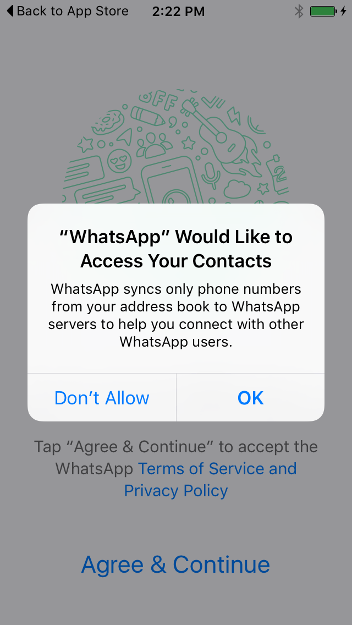
На этом этапе WhatsApp запросит доступ к вашим контактам. В случае положительного ответа приложение получит доступ к телефонным номерам всех ваших контактов. В случае отказа вы сможете ввести желаемые контакты вручную. Имейте в виду, что при этом вы не сможете совершать звонки. Если вы хотите отправлять фотографии, медиа- и другие файлы, вы должны разрешить Whatsapp доступ к этим файлам.
Выберите «Continue», а затем «Allow», если вы хотите разрешить доступ.
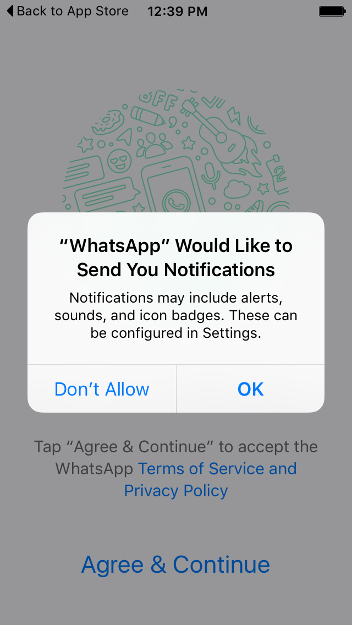
На следующем этапе WhatsApp запросит разрешение на показ уведомлений. Нажмите «ОК», чтобы получать уведомления при получении новых сообщений.
Далее вам придётся согласиться с Условиями использования и Политикой конфиденциальности приложения WhatsApp.
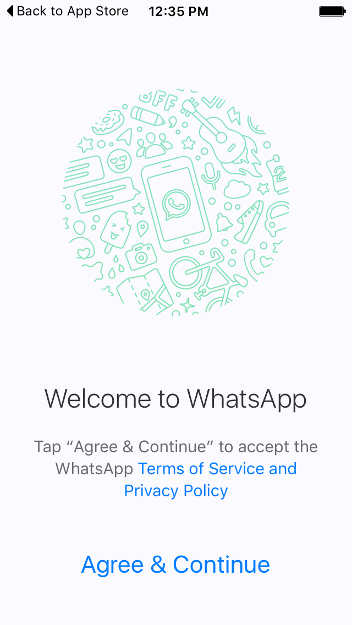
Нажмите «Agree & Continue». Затем вы увидите такой экран:
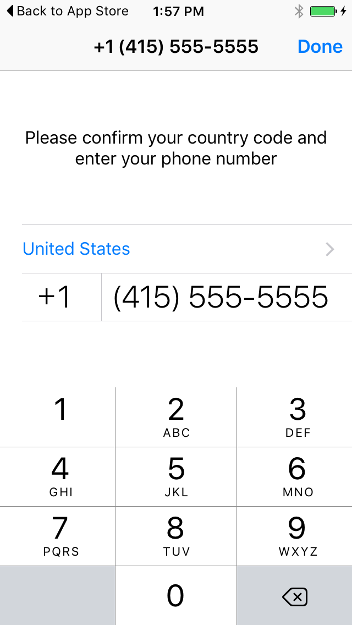
Введите номер вашего мобильного телефона и нажмите «Done». Далее отобразится диалоговое окно подтверждения:
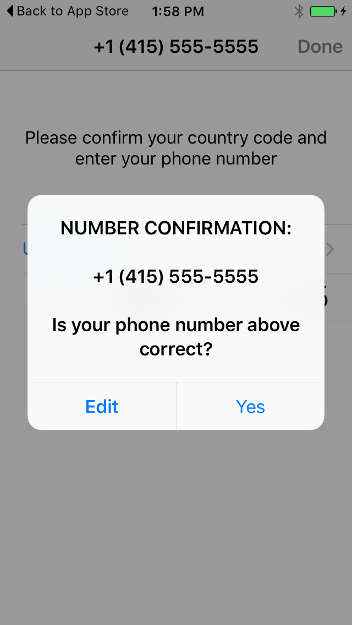
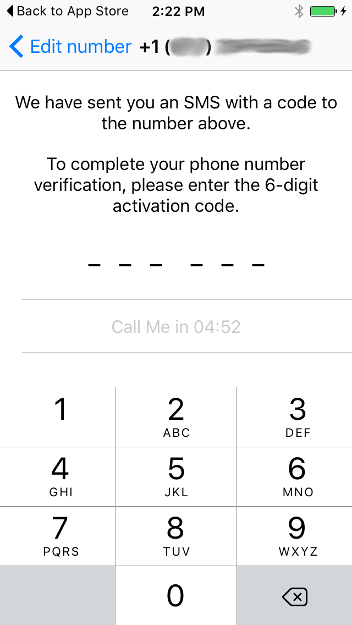
Нажмите «Yes». Чтобы подтвердить ваш номер телефона, на указанный номер будет отправлено SMS-сообщение, содержащее шестизначный код. Введите код в диалоговое окно следующего вида:
Использование WhatsApp anchor link
Чтобы использовать возможности WhatsApp, ваш собеседник тоже должен установить это приложение на своё мобильное устройство.
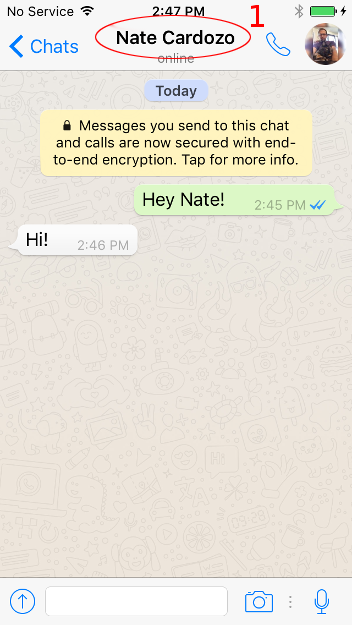
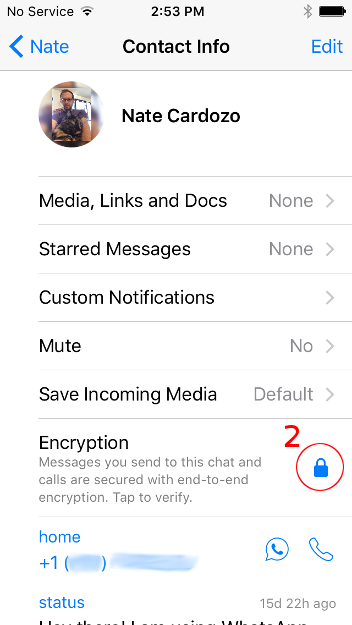
При отправке зашифрованного сообщения вы увидите следующее уведомление: «Сообщения, которые вы отправляете в данный чат, и звонки теперь защищены сквозным шифрованием. Узнать больше». На этом этапе вы можете проверить личность вашего собеседника. Это позволит вам убедиться в том, что его ключ не был модифицирован или заменён другим в процессе загрузки ключа приложением (этот процесс проверки называется верификация ключей). Процесс верификации происходит в присутствии вашего собеседника. Для верификации вы можете открыть детальную информацию контакта, нажав на указанное сверху имя[1], а в следующем экране нажать на изображение голубого замочка[2]:
Попросите вашего собеседника проделать ту же процедуру. Открывшийся экран будет озаглавлен «Verify security code»:
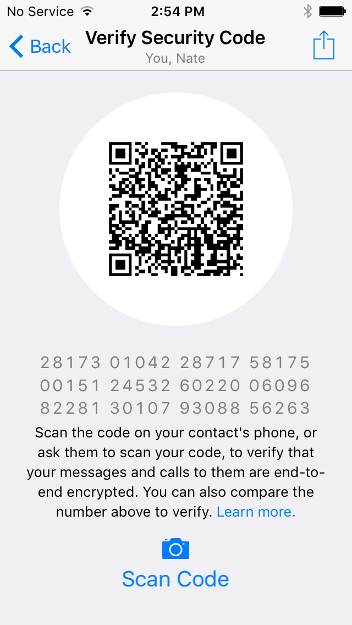
Вы увидите последовательность, состоящую из 60 цифр. Вы можете проверить их либо вручную, прочитав последовательность цифр и убедившись, что она соответствует последовательности, которую видит ваш собеседник; либо путём сканирования QR-кода, показанного на экране.
Другим способом верификации, который тоже стоит принять во внимание, является снимок экрана. Вы можете отправить его вашему собеседнику по альтернативному безопасному каналу связ.
После завершения процедуры верификации вы можете быть уверены в том, что зашифрованное общение с этим собеседником будет доступно только вам двоим. Это утверждение распространяется как на текстовые сообщения, отправляемые через WhatsApp, так и на голосовые звонки, совершаемые в приложении.
Дополнительные настройки безопасности anchor link
Отображение уведомлений о безопасности anchor link
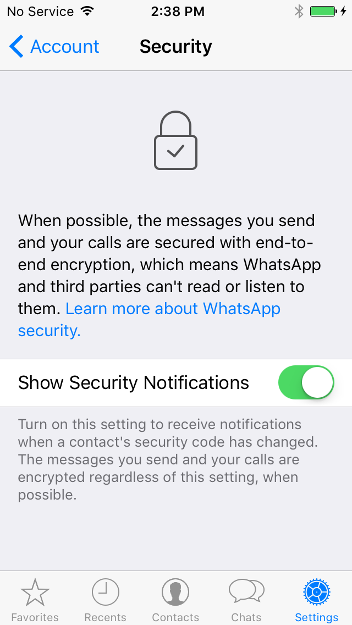
Как говорилось ранее, вы, возможно, захотите получать уведомления, когда по той или иной причине шифровальный ключ вашего собеседника будет изменён.
Обычно изменение ключа не является поводом для беспокойства: как правило, это происходит по причине переустановки приложения или смене телефона. Однако изменение ключа может произойти и в результате несанкционированных действий третьей стороны, осуществляющей атаку посредника. По этой причине есть смысл повторно проверить (как описано выше) шифровальный ключ вашего собеседника. По умолчанию WhatsApp не уведомляет об изменении ключа. Чтобы включить уведомления, откройте «Settings» → «Account» → «Security», а затем активируйте функцию «Show security notifications»:
Резервная копия iCloud anchor link
Также, вам следует запретить отправку незашифрованных резервных копий ваших сообщений в корпорацию Apple. Перейдите в «Settings» → «Chats» → «Chat Backup» и убедитесь, что сохранение резервных копий в облако отключено. Отключите функцию «Auto Backup»:
Скачать Ватсап на Айфон — установка на iPhone
WhatsApp Web требует обязательного наличия мобильного приложения на смартфоне. Мы разработали подробные инструкции по установке мессенджера на всех мобильных устройствах. В число этих устройств вошли смартфоны iPhone от компании Apple.
Обратите внимание – мессенджер не работает на iPad и iPod. Установка возможна только на iPhone с минимальной версией операционной системы iOS 9.0 и выше. Обновите смартфон, если на нем установлена одна из неподдерживаемых версий ОС.

Пошаговая инструкция установки
Инструкция по установке Ватсап на Айфон включает три шага.
- Воспользуйтесь прямой ссылкой на приложение или найдите его по названию мессенджера в магазине App Store.
- Запустите установку и дождитесь ее завершения. Она может закончиться ошибкой, если на устройстве нет свободного места – очистите память, удалив старые и ненужные файлы (больше всех занимают видеоролики).
- Запустите установленное приложение и введите номер телефона. Подтвердите регистрацию, укажите имя – оно будет демонстрироваться контактам. Также рекомендуется установить аватар.
Установка завершена, теперь можно приступать к подключению WhatsApp Web. Инструкции по подключению опубликованы на страницах нашего сайта.
Полезные инструкции
Как отправить фото на WhatsApp по номеру через пересылку, из галереи. С какими проблемами можно столкнуться, и как их решить своими силами.
Как поWhatsApp можно звонить за границу. Каким образом осуществлять вызовы, сколько это стоит, можно ли звонить бесплатно.
Как правильно добавить телефон в группу в WhatsApp из телефонной книжки, через внесение нового номера.
Все способы удалить контакт в WhatsApp на телефонах Android через приложение мессенджера, через телефонную книгу пользователя.
Все способы позвонить по WhatsApp со смартфона – через чат, в разделе «Звонки», в группах, из телефонной книги пользователя.
Почему WhatsApp не отправляет сообщения другим пользователям, что может послужить причинами. Как исправить ошибку.
Как прослушать удаленное голосовое сообщение в мессенджере WhatsApp. Пошаговая инструкция для Android и для Apple iOS.
Как отменить загрузку фото в WhatsApp, которая происходит атвоматически. Как удалить ранее загруженные данные с телефона.
Как узнать о прослушивании вашего WhatsApp. Признаки прослушивания, кто может получить доступ к вашему мессенджеру и как избавиться от установленной прослушки.
Что делать, когда WhatsApp не показывает контакты на телефоне. Какие могут быть причины, что делать в подобной ситуации.
WhatsApp Web — это онлайн версия популярного мессенджера.
Выполните вход в свой аккаунт с помощью мобильного телефона, чтобы начать пользоваться чатом прямо сейчас.
Сайт является исключительно информационным ресурсом, в целях помощи пользователям, все условия и предложения, указанные на сайте приведены как справочная информация в ознакомительных целях и не являются публичной офертой. Копирование материалов запрещено! Мы не обрабатываем персональные данные пользователей. Политика обработки данных | Политика конфиденциальности | Отказ от ответственности | Пользовательское соглашение
Как Установить Ватсап на iPhone?
WhatsApp самый популярный мессенджер во всем мире. В Украине занимает 4 место. Поэтому если на вашем iPhone еще нет этого приложения, то пора его установить.
Краткая характеристика
Как и другие подобные программы WhatsApp позволяет обмениваться текстовыми сообщениями, совершать звонки и видеовызовы через интернет соединение. Ватсап создан в 2009 году Брайаном Эктоном и нашим соотечественником, киевлянином Яном Кумом. С 2014 года принадлежит Facebook Inc. Работает на платформах Android, iOS, Windows Phone, Nokia Symbian, Nokia S40, KaiOS, а также ОС Windows и в виде веб-приложения.
Устанавливаем на iOS
Предварительно проверяем версию iOS. Если устаревшая операционка Ватсап не станет. Поэтому установку начинаем с обновления iOS.
- Заходим в AppStore, качаем WhatsApp.
- После установки на рабочем столе появится соответствующий ярлык приложения. С его помощью запускаем программу.
- При первом запуске необходимо ввести номер телефона.
- После этого придёт SMS с кодом подтверждения, который необходимо ввести в приложение. После этого программа готова к использованию.
- Иногда код подтверждения не приходит. В этом случае необходимо позвонить по номеру и ввести код, который продиктует девушка по телефону.
Если WhatsApp уже был установлен, его можно восстановить из iCloud.
Установить WhatsApp на iPhone очень просто, с этой задачей справится даже не очень опытный пользователь.