
Как включить куки
Процесс схож как в Windows, так и Mac OS. Но для наглядности, рассмотрим оба варианта.
В Mac OS
- Кликните по «Safari» в левом верхнем углу экрана — «Настройки»:
- Перейдите на вкладку «Конфиденциальность» и в разделе «Файлы cookie и данные web-сайтов» поставьте переключатель в положение «Разрешить всегда»;
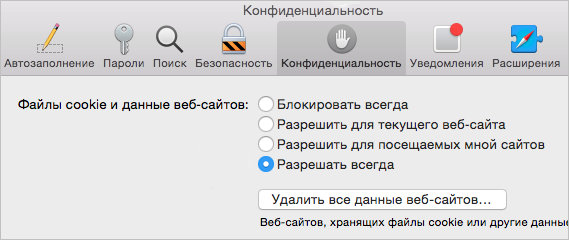
В Windows
- Кликните по изображению шестеренки в правом верхнем углу – выберите пункт меню «Настройки»;

- Перейдите на вкладку «Конфиденциальность»;

- В разделе «Блокировать файлы Cookie» поставьте переключатель в положение «От третьих сторон и рекламодателей»

Была ли полезна вам эта инструкция?
Как включить поддержку файлов Cookie
Если Вы пользуетесь браузером Internet Explorer 6-11 , Вам нужно:
- Зайти в меню «Сервис» (Tools) -> Свойства обозревателя» (Internet Options)
- Выбрать закладку «Конфиденциальность» (Privacy)
- Переместить бегунок в самое нижнее положение: «Разрешить все файлы куки» (Enable All Cookies).
- Нажать «ОК»
Если Вы пользуетесь браузером Opera 9-12 , Вам нужно:
- Зайти в меню, выбрать пункт «Настройки» («Инструменты») -> «Общие настройки» — «Расширенные»
- В разделе «Cookies» установите флажок -> Принимать «cookies», остальные пункты оставить без отметок
- Нажать «ОК»
Если Вы пользуетесь браузером Opera 15-20 , Вам нужно:
- Зайти в меню, выбрать пункт «Настройки» -> «Конфиденциальность и безопасность»
- В разделе «Cookies» установите флажок -> Разрешить локальное сохранение данных (рекомендовано)
Если Вы пользуетесь браузером Google Chrome , Вам нужно:
- Зайти в меню «Настройки браузера» (значок в виде «гаечного ключа» в правом верхнем углу)
- В меню «Параметры» — выберите вкладку «Расширенные» и в разделе «Конфиденциальность» выберите «Настройка содержания», затем в разделе «Файлы cookie» выберите значение «Разрешить сохранять локальные данные»
- Нажмите кнопку «Закрыть»
Если Вы пользуетесь другим браузером, сообщите нам каким именно, и мы постараемся Вам помочь.
Лучшие 3 простые способы разблокировать куки на Mac

Технический эксперт по написанию текстов, который умеет писать сообщения об устранении неполадок в любой проблеме Mac и помог многим читателям спасти свои компьютеры Mac.
Вы знаете, как разблокировать или включить куки на Mac? Вы знаете, что такое файлы cookie? Мы собираемся поговорить о файлах cookie в Интернете и о том, как с ними работать на Mac. Как вы хорошо знаете, навигация на Mac уникальна. Итак, если вы хотите узнать, как разблокировать файлы cookie на Mac, вы попали в нужное место.
Часть 1. Что такое файлы cookie на Mac?
Итак, что такое куки? Файлы cookie — это биты данных. Эти кусочки данных сжимаются в небольшой код. Этот код или файл добавляется в ваш веб-браузер тем сайтом, который вы посещаете.
Теперь вот что вы должны понимать о веб-сайтах. Видите ли, они очень полагаются на куки. Владельцы веб-сайтов и администраторы могут определить, кто их посетители, откуда они и как долго они остаются на сайте с помощью файлов cookie. Излишне говорить, что в цифровом cookie содержится столько информации. Следовательно, именно поэтому владельцы веб-сайтов и администраторы проверяют, чтобы они добавляли файлы cookie в ваш веб-браузер каждый раз, когда вы заходите на их сайт.
Защитите свою конфиденциальность онлайн
Так что, если вы очень личный человек, это может вас беспокоить, верно? Ну, по правде говоря, это должно беспокоить вас. Куки могут хранить много информации о вас. Теперь, если вы хотите знать, как защитить вашу конфиденциальность, то iMyMac PowerMyMac это то, что вам нужно, чтобы дать вам некоторое спокойствие, когда вы выходите в интернет.
Видите ли, PowerMyMac имеет функцию под названием «Конфиденциальность». Это именно то, что вам нужно для очистки вашего браузера, чтобы вы могли сохранять конфиденциальность при выходе в Интернет. Хорошо то, что он очищает различные браузеры. Это отличный инструмент, если вы беспокоитесь о своей конфиденциальности в Интернете.
Работа с Cookies
Веб-сайты во многом полагаются на файлы cookie. Владельцы и администраторы веб-сайтов регистрируются в рекламных сетях, чтобы размещать рекламу на своих сайтах. Поскольку владельцы и администраторы веб-сайтов могут отслеживать поведение своей аудитории с помощью файлов cookie, они могут зарабатывать деньги через рекламную сеть, в которой они подписываются.
То же самое для рекламных сетей. Они также используют файлы cookie, чтобы выбрать, какую рекламу показывать на определенном веб-сайте. Достаточно сказать, что печенье очень мощное. Они могут быть небольшими небольшими файлами, но они загружены данными, которые могут сделать продажу на веб-сайте.
Это также из-за файлов cookie, которые вы можете получить на веб-сайте. Например, сторонние файлы cookie сначала спрашивают вас о том, готовы ли вы принять файлы cookie, и если вы скажете «нет», вы не сможете посетить веб-сайт. Это просто показывает, насколько важны куки.
Печенье хорошо или плохо для вас?
Итак, вопрос: полезны файлы cookie для вас или нет? Это зависит от ваших личных потребностей. Не волнуйтесь, потому что у вас есть PowerMyMac, чтобы обезопасить себя в Интернете. Так что даже если вам нужно разблокировать файлы cookie на вашем Mac, вы в безопасности.
Преимущества разблокировки файлов cookie на Mac
Вы получите выгоду, если знаете, как включить файлы cookie на Mac. Видите ли, если вы разблокируете файлы cookie на Mac, они помогут загрузить ваш любимый веб-сайт именно так, как вы этого хотите. Это очень поможет, когда вы посетите свой любимый веб-сайт. Вам не придется бороться с навигацией по веб-сайту.
Если вы любите делать покупки в Интернете, файлы cookie могут помочь вам улучшить работу в Интернете, показывая вам больше рекламных объявлений. Таким образом, вам не придется выходить в интернет, чтобы искать больше продаж.
Еще один способ получить выгоду от файлов cookie — это когда вам нужно работать удаленно. Если в вашем офисе есть веб-панель, на которую вы должны отправлять файлы, файлы cookie упростят вход в вашу учетную запись. Вот 3 способа, которые могут показать вам, как разрешить использование файлов cookie на Mac.
Часть 2. Как разблокировать сторонние файлы cookie на Mac?
Включение файлов cookie в Safari на Mac
Как пользователь Mac вы, вероятно, путешествуете по Интернету с помощью Safari. Теперь, если файлы cookie заблокированы в Safari, вы не сможете посещать определенные сайты, и если вы проводите какое-то исследование, это может быть проблемой. Следовательно, было бы неплохо включить файлы cookie на Mac только для того, чтобы вам было удобнее работать в Интернете.
Этот метод показывает, как разблокировать файлы cookie в Safari на Mac:
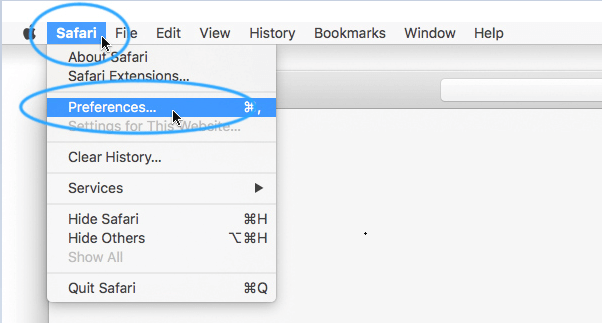
Шаг 1. Нажмите Настройки под Safari
Перейдите в Safari, который находится в верхней левой части экрана. Вы также можете запустить его, если хотите. Нажмите на Настройки, когда появится раскрывающийся список. Если вы запустили Safari, перейдите к значку шестеренки в правом верхнем углу экрана. Там же вы можете выбрать «Настройки» из выпадающего меню.
Шаг 2. Выберите Конфиденциальность
Нажмите на значок конфиденциальности во всплывающем окне.
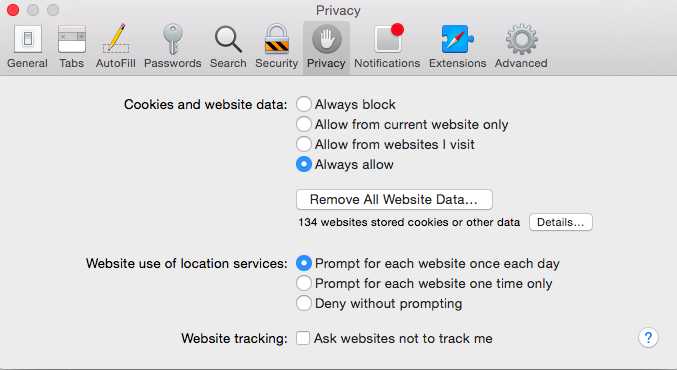
Шаг 3. Разблокировать Cookies на Safari
Выберите Никогда в области Блокировать файлы cookie.
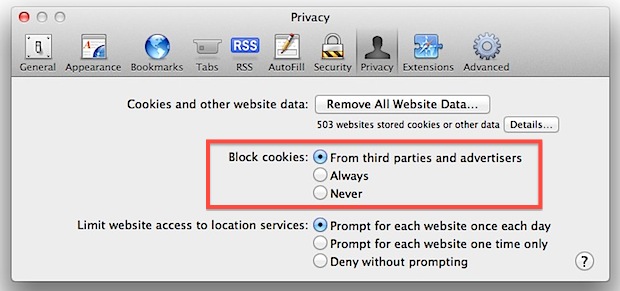
После этого Safari сохранит все ваши куки. Если вы хотите просмотреть сохраненные вами файлы cookie, вы можете нажать на поле с надписью Детали. Вы увидите эту коробку чуть выше области блокировки файлов cookie. Когда вы нажмете на поле «Подробности», вы сможете увидеть все сохраненные куки. Вы также увидите список веб-сайтов, которые добавили файлы cookie в ваш Safari. Вы можете просто нажать кнопку «Удалить» ниже, чтобы удалить веб-сайт. Вы можете нажать кнопку «Удалить все», чтобы удалить все веб-сайты в списке. Вы даже можете использовать панель поиска для поиска определенного веб-сайта. Просто нажмите, когда закончите очистку списка.
Если вы хотите включить файлы cookie на Mac, но не хотите видеть никаких добавлений, выполните следующие действия.
- Перейдите в Safari, который находится в верхней левой части экрана. Вы также можете запустить его, если хотите.
- Нажмите на настройки когда появится раскрывающийся список. Если вы запустили Safari, перейдите к значку шестеренки в правом верхнем углу экрана. Там же вы можете выбрать «Настройки» из выпадающего меню.
- Нажмите на значок конфиденциальности во всплывающем окне.
- Выбрать из третьих лиц и рекламодатель в области блокировки файлов cookie.
Там у вас есть это. Вы по-прежнему можете разблокировать куки на Mac и в то же время заблокировать третьи стороны и рекламодателей. Таким образом, вам не придется беспокоиться о своей конфиденциальности.
Теперь, если вы хотите разблокировать файлы cookie на Mac с целью использования функциональности посещаемых вами веб-сайтов, вам также необходимо включить JavaScript.
JavaScript — это язык программирования, разработанный для работы в браузерах. Это помогает создать лучший пользовательский опыт, поскольку веб-сайт может предоставить больше функциональности. Вот шаги для включения JavaScript на Mac.
- Перейдите в Safari, который находится в верхней левой части экрана. Вы также можете запустить его, если хотите.
- Нажмите на Настройки, когда появится раскрывающийся список. Если вы запустили Safari, перейдите к значку шестеренки в правом верхнем углу экрана. Там же вы можете выбрать «Настройки» из выпадающего меню.
- Нажмите на Безопасность значок в строке меню. Вы увидите это в верхней части всплывающего окна.
- Установите флажок Включить JavaScript. Это первая опция в области веб-контента.
- Закройте окно.
Приведенные выше шаги показывают, как включить файлы cookie на Mac и в то же время включить JavaScript, чтобы вам было удобнее пользоваться посещенными веб-сайтами.
Включить файлы cookie в Mac Chrome
Если вы используете Google Chrome, выполните следующие действия, чтобы разрешить использование файлов cookie в Mac Chrome:
- Запустите Google Chrome.
- Наведите курсор на верхний правый угол экрана.
- Нажмите на маленькую прямоугольную иконку с тремя горизонтальными линиями.
- Выберите Настройки в раскрывающемся меню, затем щелкните Фильтр внизу браузера.
- Наведите курсор на Конфиденциальность и безопасность на левой части экрана.
- Нажмите на Файлы cookie и другие данные сайтов.
- включать Разрешить все файлы cookie.
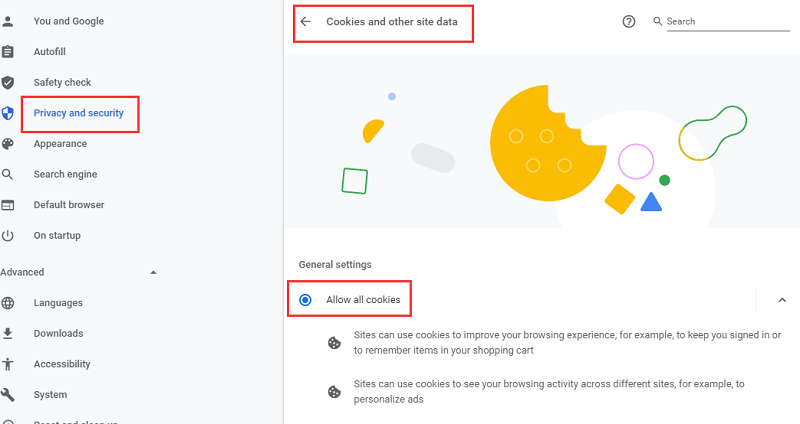
Есть еще один способ навигации по процессу включения файлов cookie в Mac Chrome.
- Перейти к строке меню в верхней правой части экрана.
- Откройте Google Chrome, нажав на Chrome.
- Выберите Настройки в раскрывающемся списке.
- Прокрутите вниз и нажмите на Показать дополнительные настройки.
- Нажмите на настройки контента в разделе Конфиденциальность.
- Нажмите Разрешить локальные данные устанавливается (рекомендуется) на всплывающем экране.
- Нажмите Разрешить всем сайтам запускать JavaScript (рекомендуется).
Включение файлов cookie в Firefox на Mac
Если вы используете Firefox, вот шаги для вас, чтобы включить файлы cookie в Firefox на Mac.
- Щелкните Firefox в меню вверху экрана.
- Выберите «Настройки» в раскрывающемся меню.
- Перейдите на вкладку «Содержимое» во всплывающем окне.
- Установите флажок Включить JavaScript.
- Нажмите вкладку Конфиденциальность в меню в верхней части всплывающего окна.
- Выберите Запомнить историю в области, где это говорит Будет Firefox.
- Закройте окно.
Часть 3. Как удалить файлы cookie на Mac, чтобы защитить вашу конфиденциальность
Вы хотите оставаться в безопасности в Интернете. В конце концов, важна ваша конфиденциальность. В то же время вы также хотите, чтобы работа в сети была удобнее. Следовательно, должен быть баланс, при котором вы можете оставаться в безопасности, пока включаете файлы cookie на Mac.
Как упоминалось ранее, конфиденциальность от PowerMyMac может помочь вам защитить вашу конфиденциальность каждый раз, когда вы выходите в Интернет. Даже если вы разблокируете файлы cookie на Mac, вы уверены, что ваши следы конфиденциальности будут удалены, прежде чем кто-либо попытается их перехватить.
Даже если вы разблокируете файлы cookie на Mac, служба конфиденциальности будет регулярно очищать ваш браузер. Вы можете не беспокоиться, так как Privacy from PowerMyMac может очищать файлы cookie, информацию истории и другие хранилища конфиденциальных файлов в вашем браузере.
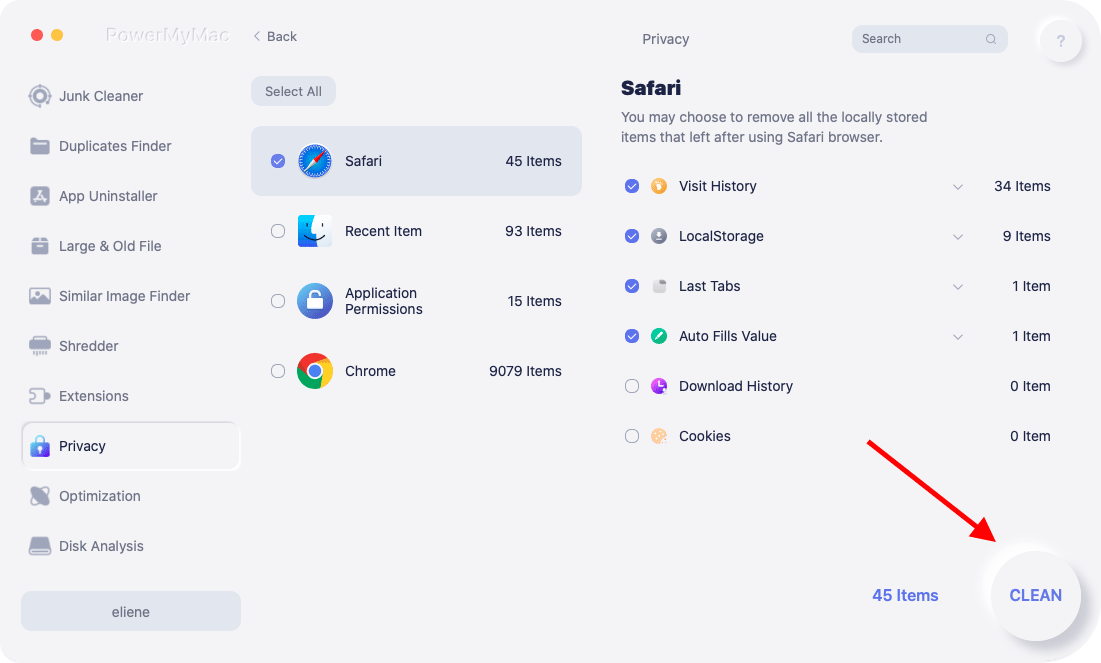
Конфиденциальность очень проста в использовании. Просто нужно один клик, чтобы очистить ваш браузер, Если вы не хотите, чтобы все было удалено, вы также можете выбрать данные для очистки. Попробуйте здесь, чтобы очистить 500MD данных бесплатно.
Заключение
Решение о том, следует ли вам включать файлы cookie на Mac, требует серьезного размышления. Однако вам не понадобится много времени, чтобы принять решение, потому что, если вы действительно хотите разблокировать файлы cookie на Mac, вы можете легко это сделать. В конце концов, выполнить описанные выше шаги не так уж сложно.
Если вы все же решили разрешить использование файлов cookie на Mac и не перестаете беспокоиться о своей конфиденциальности, то лучше всего иметь PowerMyMac. Таким образом, вы можете положиться на их конфиденциальность, чтобы очистить свои цифровые треки.
Рейтинг: 4.7 / 5 (на основе 101 рейтинги)
Что такое cookie файлы: зачем они нужны и как их удалить
Cookie («куки-файлы», в переводе с англ. «печенье») — это фрагмент данных, отправленные веб-сервером, которые хранятся в файле на компьютере пользователя, для его дальнейшей идентификации на этом сайте. Простым словами, cookie — это небольшой файл на компьютере, по которому сайт в последствии идентифицирует пользователя.
Пересылка cookie происходит при помощи браузера либо отправляется иным клиентом.
Куки — сугубо служебные данные, которые используются сайтами, чтобы улучшить пользовательский опыт и сделать его максимально полным. Без куки сайты перестанут быть персонализированными: например, не смогут запоминать ранее заданные настройки (язык или местоположение пользователя.

Присоединяйтесь к нашему Telegram-каналу!
- Теперь Вы можете читать последние новости из мира интернет-маркетинга в мессенджере Telegram на своём мобильном телефоне.
- Для этого вам необходимо подписаться на наш канал.
Откуда взялась технология cookie
Идея использовать куки в вебе принадлежит американскому программисту Лу Монтулли. Уже в 1994 году была актуальна проблема сохранения состояния транзакций: в процессе перемещения по сайту необходимо было фиксировать потенциально интересные пользователю товары.
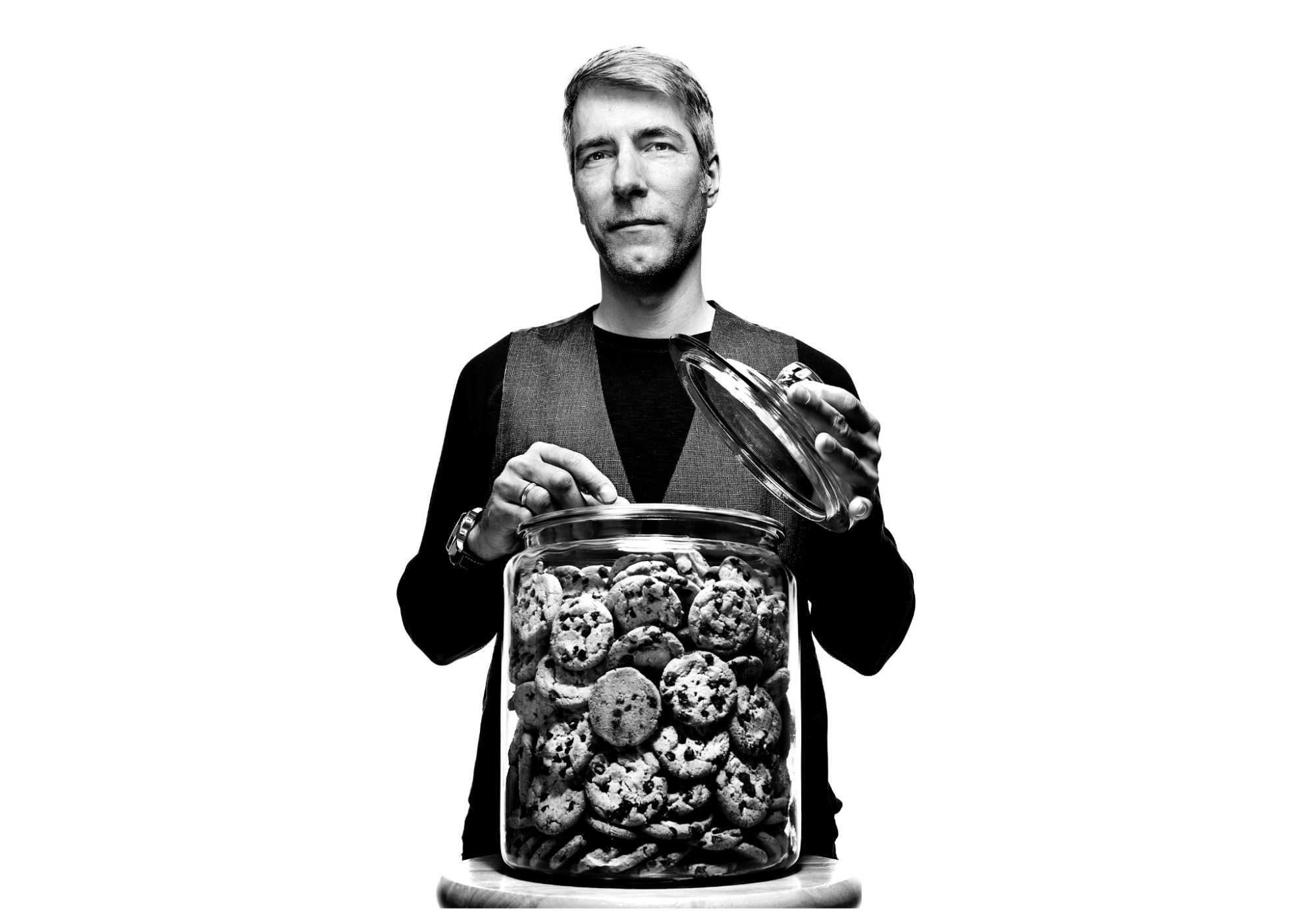
Именно Лу Монтулли догадался хранить эти данные на компьютере конечного пользователя. Первая спецификация куки была описана 13 октября 1994 года. Через год Монтулли подает заявку на патент, который в итоге и был выдан, но значительно позже — в 1998 году. СМИ узнали о куки в 1996 году: тогда технология была расценена как серьезная угроза конфиденциальности в интернете.
Изменилось ли что-то с тех пор? Давайте разбираться.

Читайте также:
Что такое robots.txt как его создать и правильно настроить
Как работают cookie
Чтобы отправить куки непосредственно с сервера в клиент, используется заголовок Set-Cookie. Выглядит он следующим образом:
В ответ браузер получит следующий ответ:
HTTP/1.0 200 OK
Content-type: text/html
Set-Cookie: red_cookie=chocolate
Set-Cookie: green_cookie=crunchberry
[контент страницы
Теперь браузер запомнил куки и при каждом последующем обращении к серверу вернет серверу их сохраненные версии:
GET /sample_page.html HTTP/1.1
Host: www.example.org
Cookie: red_cookie=chocolate; green_cookie=crunchberry
Для чего нужны cookie
В течение последних десятилетий cookie используется для трех главных целей:
- Отслеживание поведения пользователя. Cookie-файлы увеличивают точность пользовательской истории и позволяют отслеживать запросы новых страниц. Благодаря cookie можно узнать, какие именно сайты открывал пользователь и как долго он находился на каждом из них.
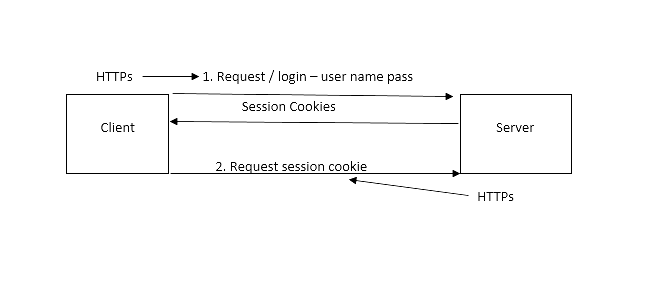
- Управление сессиями на сайте. Именно благодаря файлам cookie вы можете отправить в корзину несколько товаров, закрыть сайт, позже вернуться и затем увидеть список сохраненных ранее товаров даже без регистрации на сайте. Также куки используются для авторизации на сайте.
Cookie используется сайтами, чтобы запоминать пользователя, который ранее авторизовался на них.
Аналогичным образом такой пользователь может вернуться на сайт позже и он будет уже авторизованным, так как в cookie будет сохранен уникальный ID сеанса.
Таким образом, все сценарии использования cookie можно свести к пяти:
- Сопоставление данных о пользователе.
- Проверка подлинности пользователя.
- Проверка состояния сессии.
- Сохранение пользовательских настроек.
- Сохранение пользовательских настроек.

Читайте также:
Что такое показатель отказов и как его снизить
Где хранятся cookies-файлы
Все cookie, отправляемые сайтами, хранятся на жестком диске. Если быть точнее — в папке «Пользователи» (Users). Например, куки из браузера Google Chrome хранятся по следующему пути:
По этому же пути вы найдете cookie из других браузеров. Название конкретного браузера ищите в папке Local.
Главные параметры cookie
Рассмотрим четыре главные параметра cookie-файла:
- name. Название файла.
- expires. Дата, когда истекает куки.
- max-age. Максимальный срок жизни куки.
- domain. Сайт, который может получить доступ к куки.
Отправка куки происходит каждый раз, когда пользователь пытается открыть страницу какого-либо сайта.
Какие виды cookies существуют в 2022 году
Все разнообразие куки можно разделить на пять видов:
- Third-party cookies. Это файлы, создаваемые так называемой третьей стороной. То есть эти куки формируются сторонним источником, например, сайтом агрегатора или сайтом рекламной системы. Куками этого типа пользуются сервисы, которые вы любите и хорошо знаете: Twitter, YouTube, «Google Карты» и многие другие.
- Временные. Как нетрудно догадаться, этот вид кук хранится на протяжении сессии пользователя. Именно поэтому их еще называют сессионными. Если пользователь закрывает браузер, временные куки будут мгновенно удалены.
- Супер-cookie. Это файл, который не похож на традиционные виды кук. Если обычный куки соотносится с конкретным сайтом (например, с доменным именем posylka.com), то суперкуки — только с доменной зоной (например .FR или .EU). Сами по себе суперкуки не представляют опасности, но они могут быть использованы хакерами для влияния на запрос к другому сайту: например, для перехвата данных или их компрометирования. Именно поэтому суперкуки блокируются всеми современными браузерами по умолчанию.

Читайте также:
Домен: что это такое, определение, примеры, «правильное» имя сайта
В чем разница между первичными куки и куки, полученными из третьих источников
Первичные куки генерируются у пользователя. Куки из третьих источников — где-то еще. Для рекламодателей и маркетологов важными являются куки из третьих источников. Пользователю они не нужны вообще (только если вы специально не хотите наблюдать парализованную рекламу)
Главное отличие первичных cookie от сторонних — вы не можете просматривать или использовать сведения о поведении посетителей на иных площадках, не связанных с вашим сайтом. А сторонние cookie как раз дают такую возможность.
Первичные cookie
Это код, который создается на пользовательском диске при открытии какого-либо сайта. Этот файл улучшает пользовательский опыт: например, сохраняет товары в корзине или используется для автозаполнения ранее введенных данных.
Первичного куки будет достаточно, чтобы запустить рекламу и нацелиться на пользователя. В нем есть все необходимые сведения, включая посещенные URL. Но при одном условии — поведенческая информация в первичном куки доступна только владельцу сайта. Поведенческие данные на иных сайтах, не связанных с вашим, будут недоступны.

Читайте также:
Что такое поведенческие факторы сайта в Яндексе и почему они важны
Сторонние cookie (из третьих источников)
Эти файлы формируются не на компьютере пользователя, а сторонним веб-приложением или сайтом. Для рекламодателей сторонние куки — основной источник пользовательской информации. Каждый раз при посещении какого-либо сайта сторонний cookie следит за пользовательскими данными, собирает их и затем снова отправляет третьей стороне.
Благодаря сторонним куки рекламодатели знают долгосрочные интересы пользователя, длительную историю посещений, все совершенные покупки. Сторонние cookie используются для настройки аудиторий ремаркетинга или аудиторий по типу look-a-like.
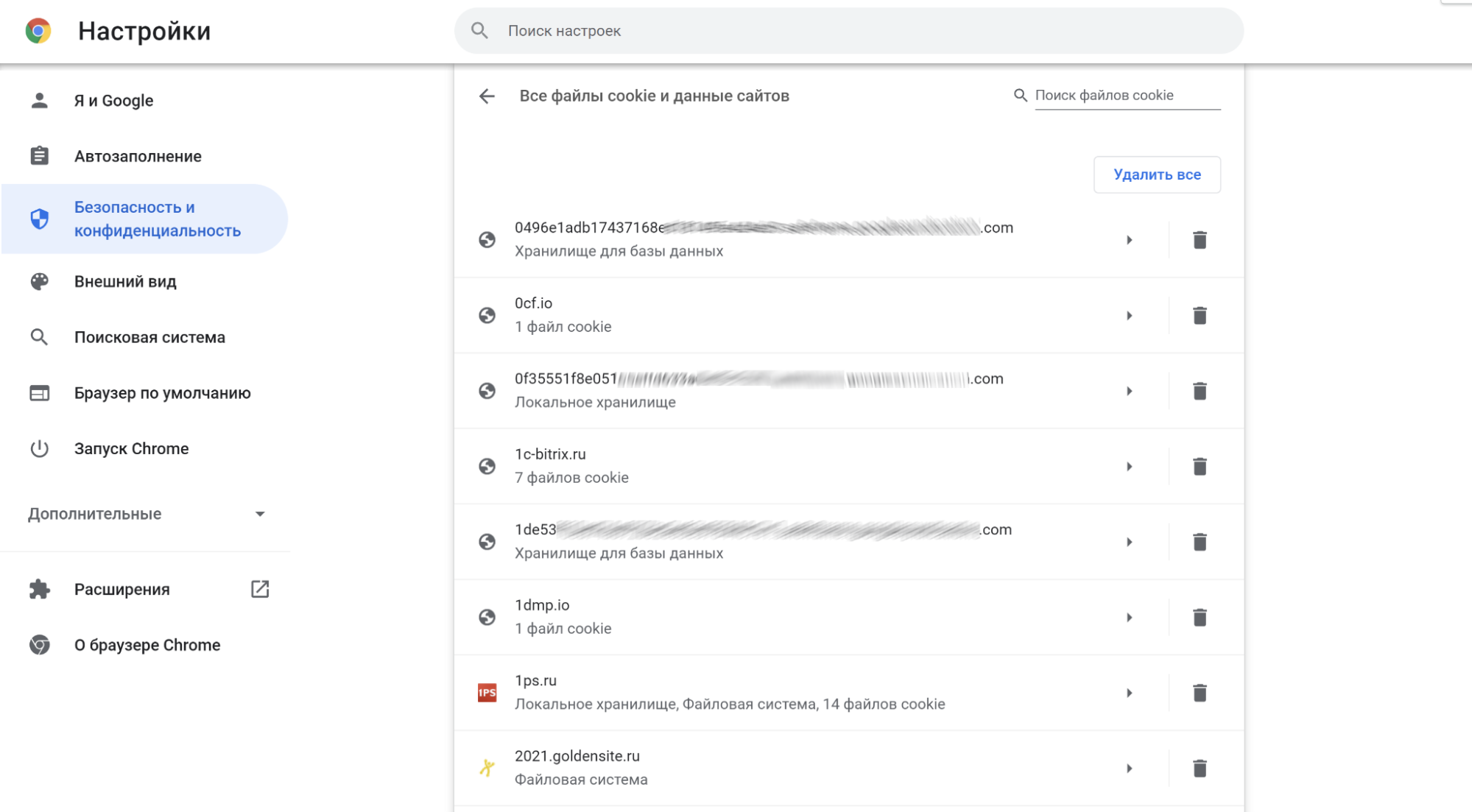
В браузере Google Chrome найти куки можно в разделе «Безопасность и конфиденциальность»:
Безопасны ли cookie. Несколько слов о приватности данных
Сегодня 98% сайтов вежливо оповещают нас о том, что они используют cookie. Почему еще пару лет назад этого не было?
Дело в том, что был принят специальный закон о защите данных (он же GDPR).В этом законе была прописана четкая формулировка: если сайт имеет доступ к кукам, он может скомпрометировать вашу приватность данных. Причина введения закона проста: до его принятия существовал свободный рынок кук, и компании могли без разрешения передавать пользовательские куки друг другу. GDPR решил эту проблему — по крайней мере, на бумаге. Сегодня, если вы хотите пользоваться сайтами и просматривать содержимое их страниц, принять куки придется.
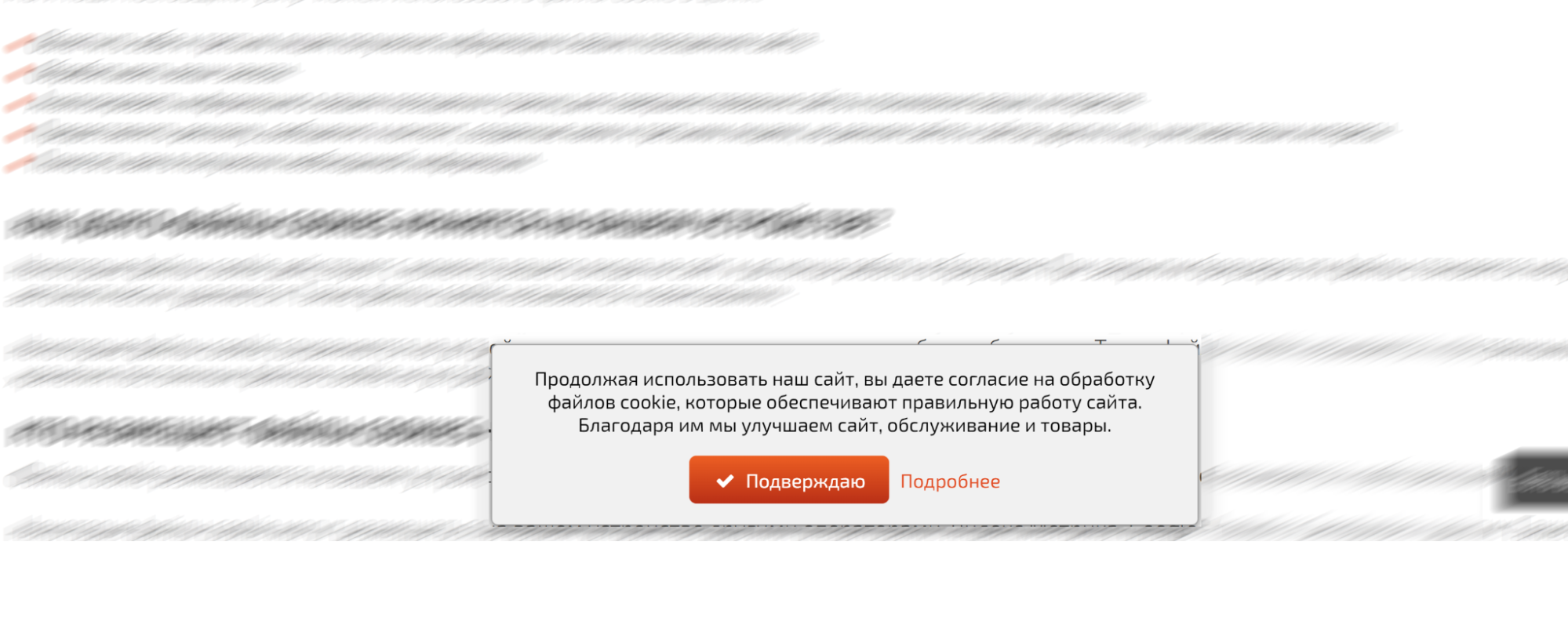
Вот основные особенности кук с точки зрения безопасности, которые могут быть важны для пользователя:
-
Cookie отслеживают ваши действия на сайтах, чтобы потом автоматически подстроить контент на других сайтах (например, рекламу) под ваши привычки. Если вы не любите, когда вас «догоняют» объявления при однократном интересе, это может быть большой проблемой. Решить ее можно, воспользовавшись стандартными инструментами браузера (заблокировать куки), но большая часть сайтов после этого работать не будет.
Файлы cookies используются рекламными платформами, что предугадать пользовательский интерес, а затем создать на него таргетирование.

Технический аудит сайта
- Наличие дублей страниц, безопасность, корректность всех технических параметров: переадресаций, robots.txt, sitemap.xml скорость загрузки и др.
- Техническая оптимизация — один из основных этапов в продвижении.
Как очистить cookie файлы
В браузере
Удалить файлы cookie можно в настройках используемого браузера. Например, для удаления всех кук в Google Chrome выполните следующие действия:
- Запустите Google Chrome.
- Нажмите значок «⋮» в правом верхнем углу экрана (меню инструментов).
- Выберите «Настройки».
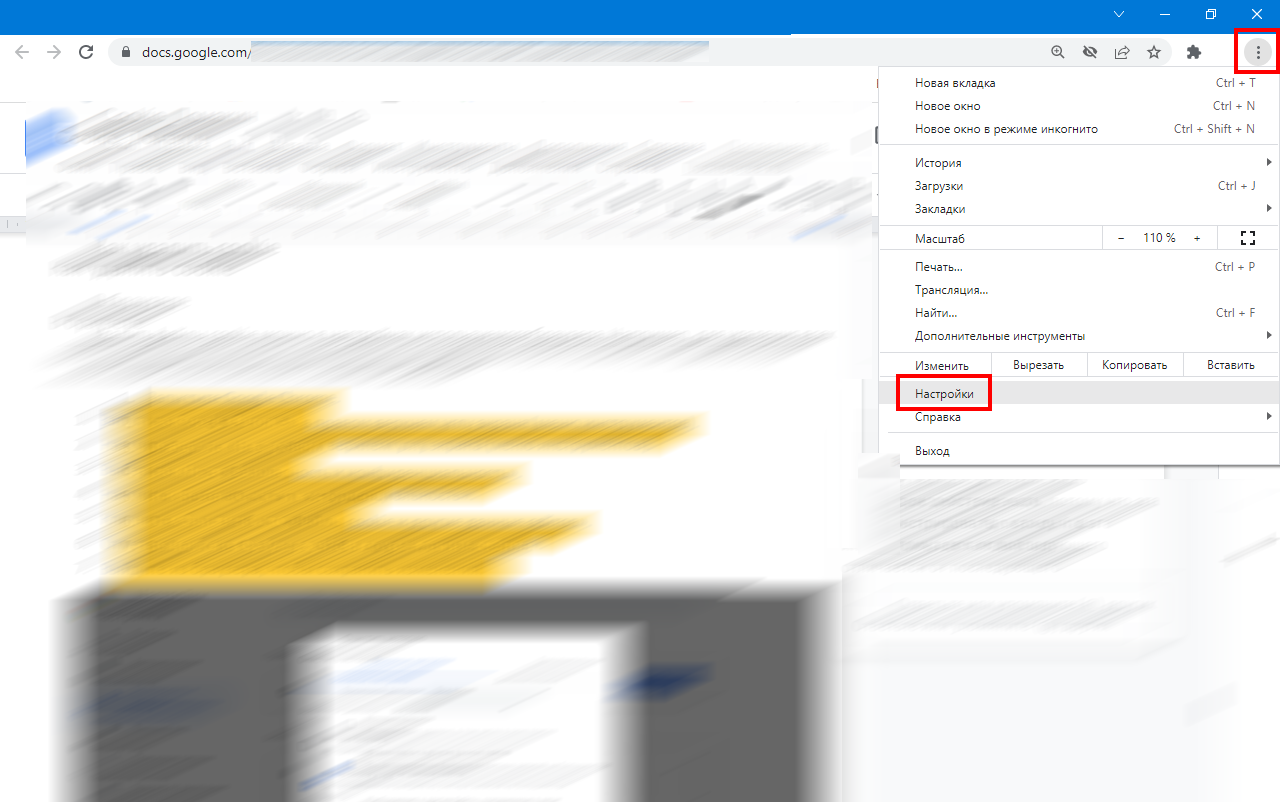
- Нажмите «Безопасность и конфиденциальность».
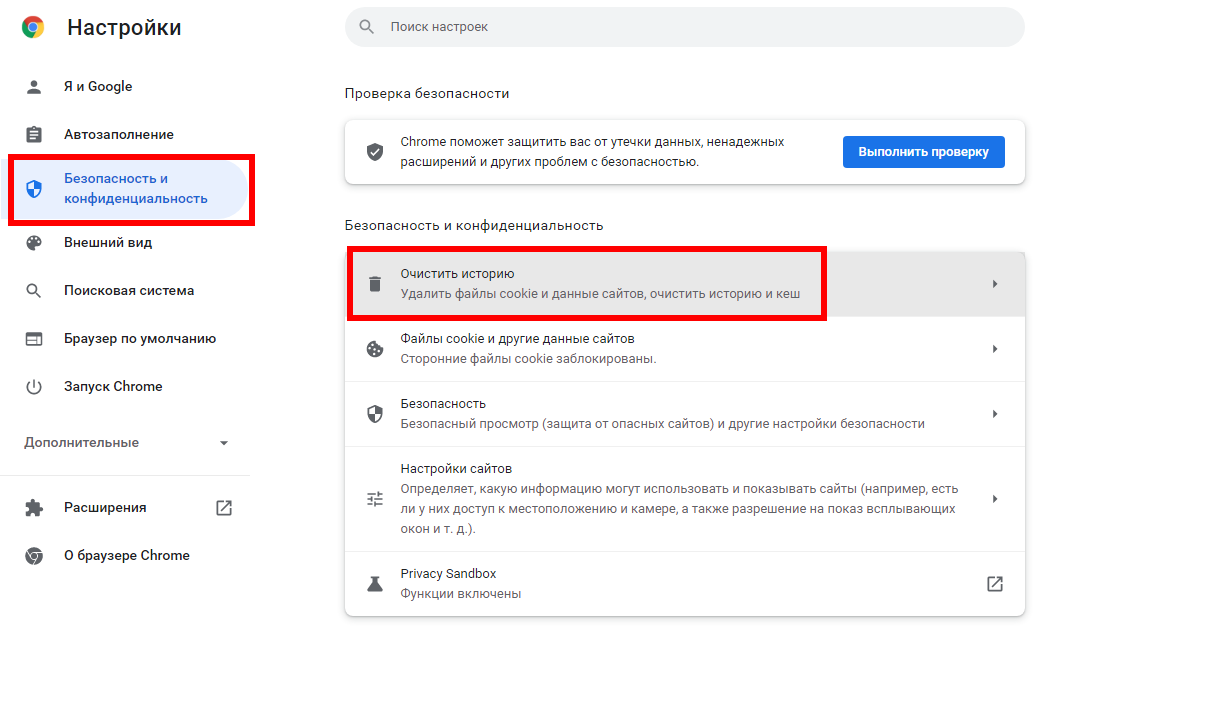
- Кликните «Очистить историю».
- Отметьте чекбокс «Файлы cookie и другие данные сайтов».
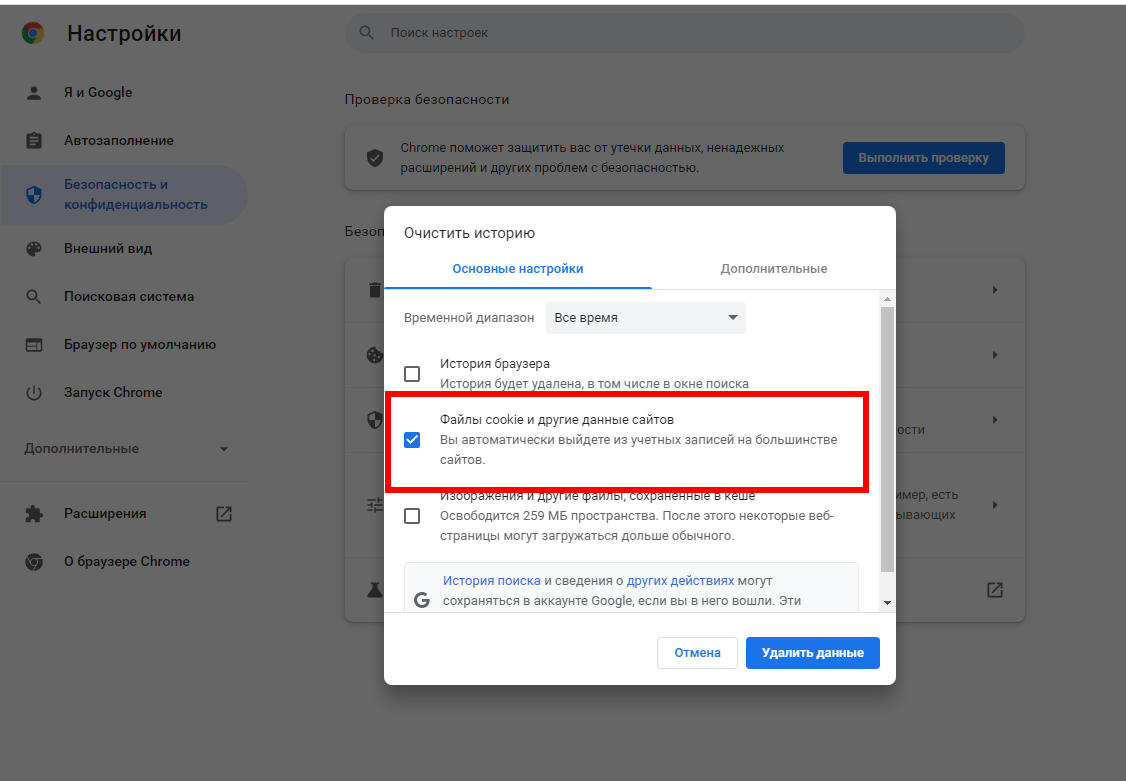
- Выйдите из браузера, чтобы сохранить изменения.
Вы не можете чистить куки вручную на регулярной основе? Есть стороннее программное обеспечение, которое будет делать это за вас. Например, антивирус McAfee Multi Access. Это ПО также блокирует вредоносный код, найденный в системе, удаляет потенциально опасные программы, уничтожает вымогателей и шпионов. Если устанавливать тяжелый антивирус не хочется, попробуйте CCleaner.
С помощью CCleaner
Теперь посмотрим, как удалить куки в утилите CCleaner.
Устанавливаем программу. В разделе «Параметры» выбираем пункт «Cookie-файлы»:
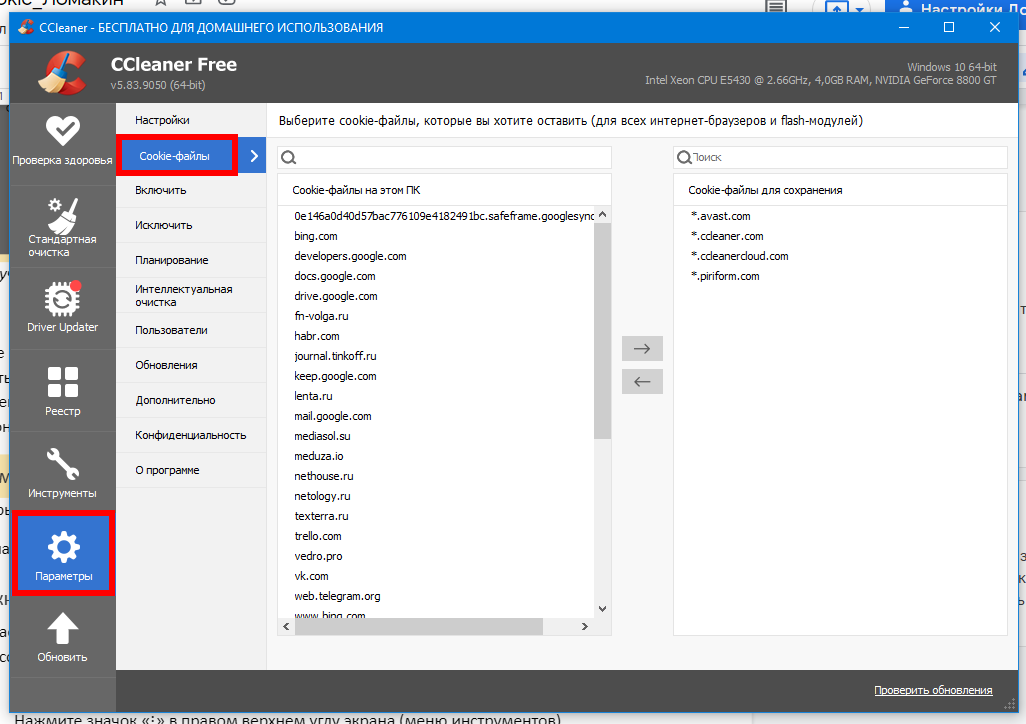
При помощи стрелок добавляем все ненужные куки в правый столбик:
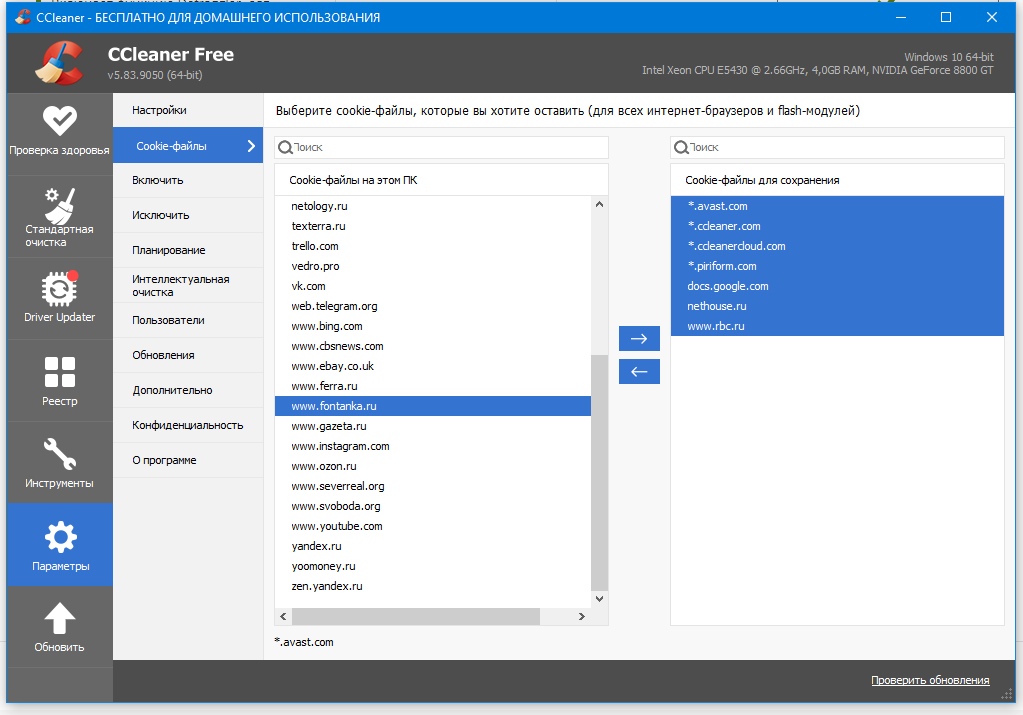
Теперь правым кликом по удаляемым кукам вызываем контекстное меню и выбираем пункт «Удалить»:
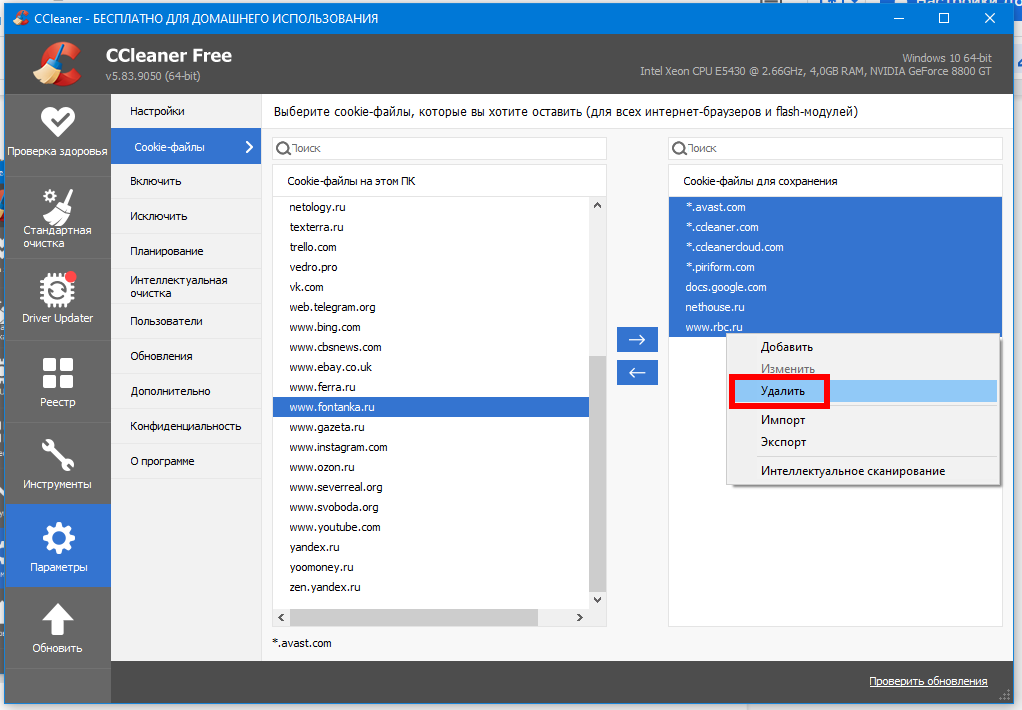
Все! Куки успешно очищены.
Как включить/отключить cookies
Что касается прямого отключения куки, то его можно настроить в любом браузере. Для примера рассмотрим, как отключить куки в Google Chrome.
- Запустите Google Chrome.
- Нажмите значок «⋮» в правом верхнем углу экрана (меню инструментов).
- Выберите «Настройки».
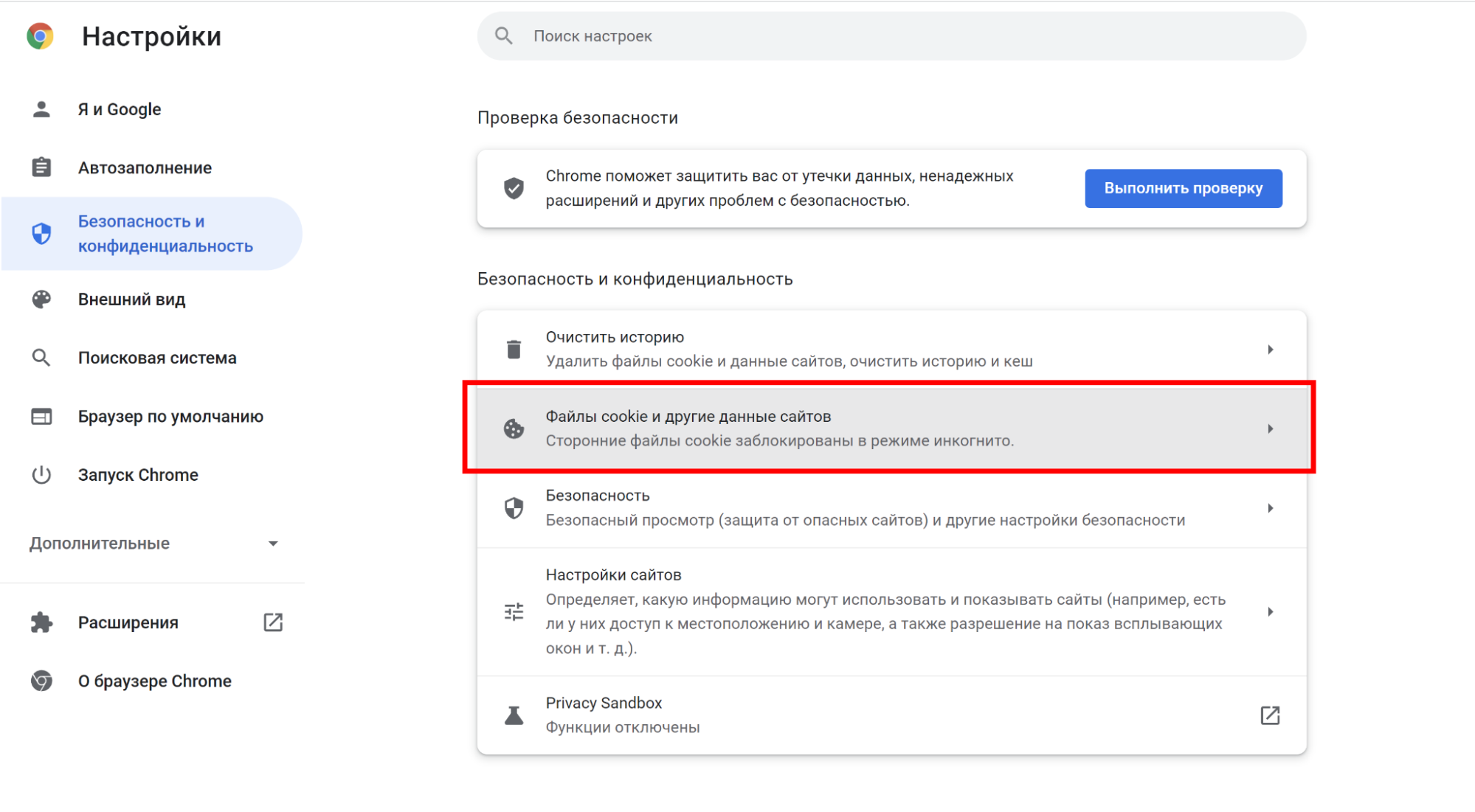
- Нажмите «Безопасность и конфиденциальность».
- Кликните по разделу «Файлы cookie и другие данные сайтов»:
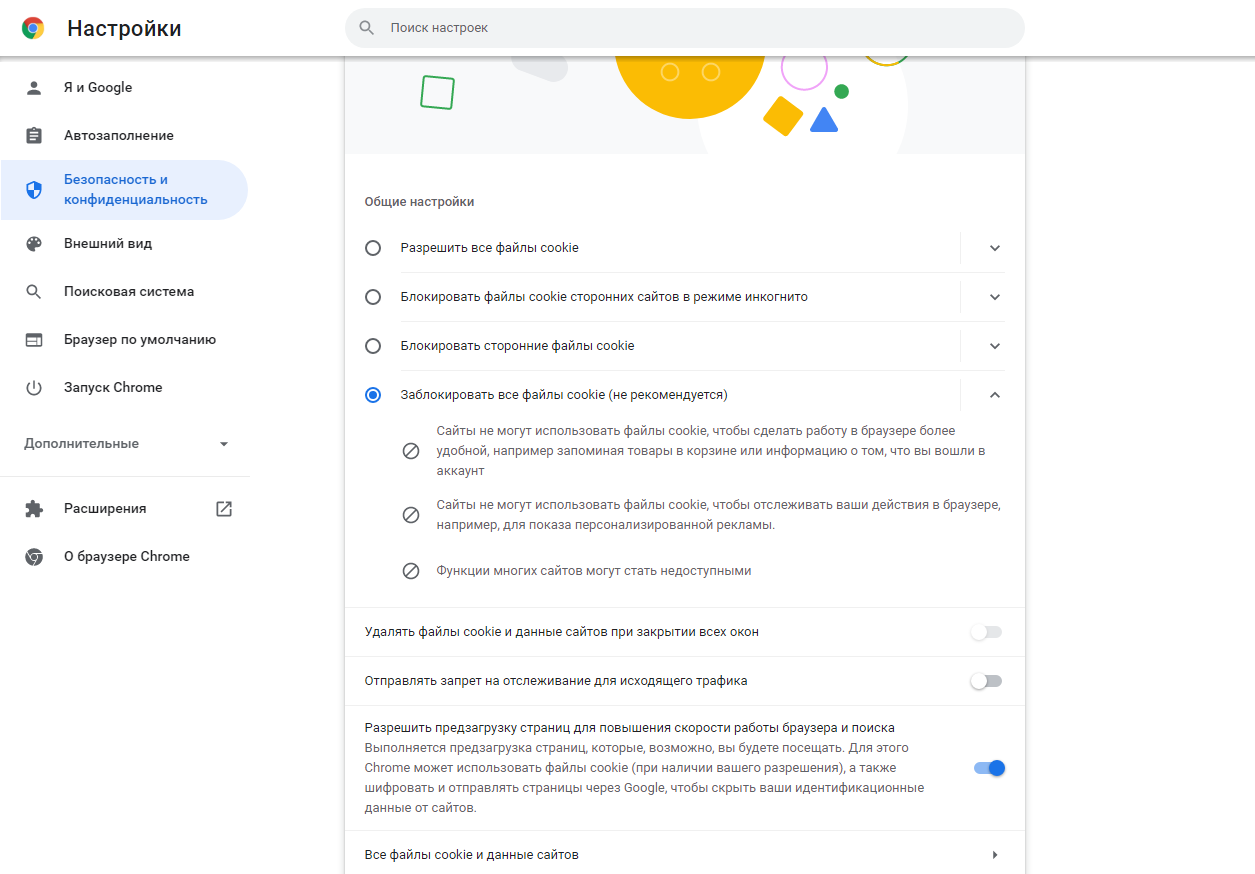
- Выберите наиболее предпочтительный сценарий блокировки куки:
- разрешить все файлы куки;
- блокировать файлы куки от сторонних сайтов в режиме инкогнито;
- блокировать все сторонние куки;
- заблокировать вообще все куки.
Далее поговорим о недостатках куки как технологии.
Недостатки куки
Вот самые очевидные сценарии вреда от куки, которые сказываются в первую очередь на опыте пользователя.
-
Снижение производительности системы. При работе с куки браузер шифрует / дешифрует эту последовательность каждый раз при посещении нового сайта. Такие действия снижают производительность приложения. Кроме того, если куки вообще не чистить, за несколько лет их количество будет настолько велико, что вы заметите это по меньшему пространству диска. Работа браузера также может быть замедлена, если у вас не медленный интернет и/или ПК.

Читайте также:
Как проверить скорость загрузки сайта и как ускорить загрузку
Кризис cookie. Каковы альтернативы?
В начале 2020-го года стало очевидно: будущее cookie как самостоятельной технологии находится под угрозой. Дело в том, что Google объявил план о постепенном отказе от third-party cookies к 2022 году.
Уже в ближайшие годы Google может кардинально изменить то, как именно браузеры обрабатывают пользовательскую информацию.
Все эти годы куки применялись для отслеживания пользователей, улучшения взаимодействия с ними и сбора данных. И, в конце концов, для таргетирования внутри рекламных систем.
Дополнительную панику среди маркетинговых специалистов устроил сам Google, заявивший, что никаких ID для трекинга людей (как это было с куками) он вводить не собирается и тем более не собирается использовать такие идентификаторы в своих сервисах.
Google отметил: рекламодателям не стоит беспокоиться, так как отказ от традиционных кук будет мягким и никак не повлияет на рынок онлайн-рекламы.
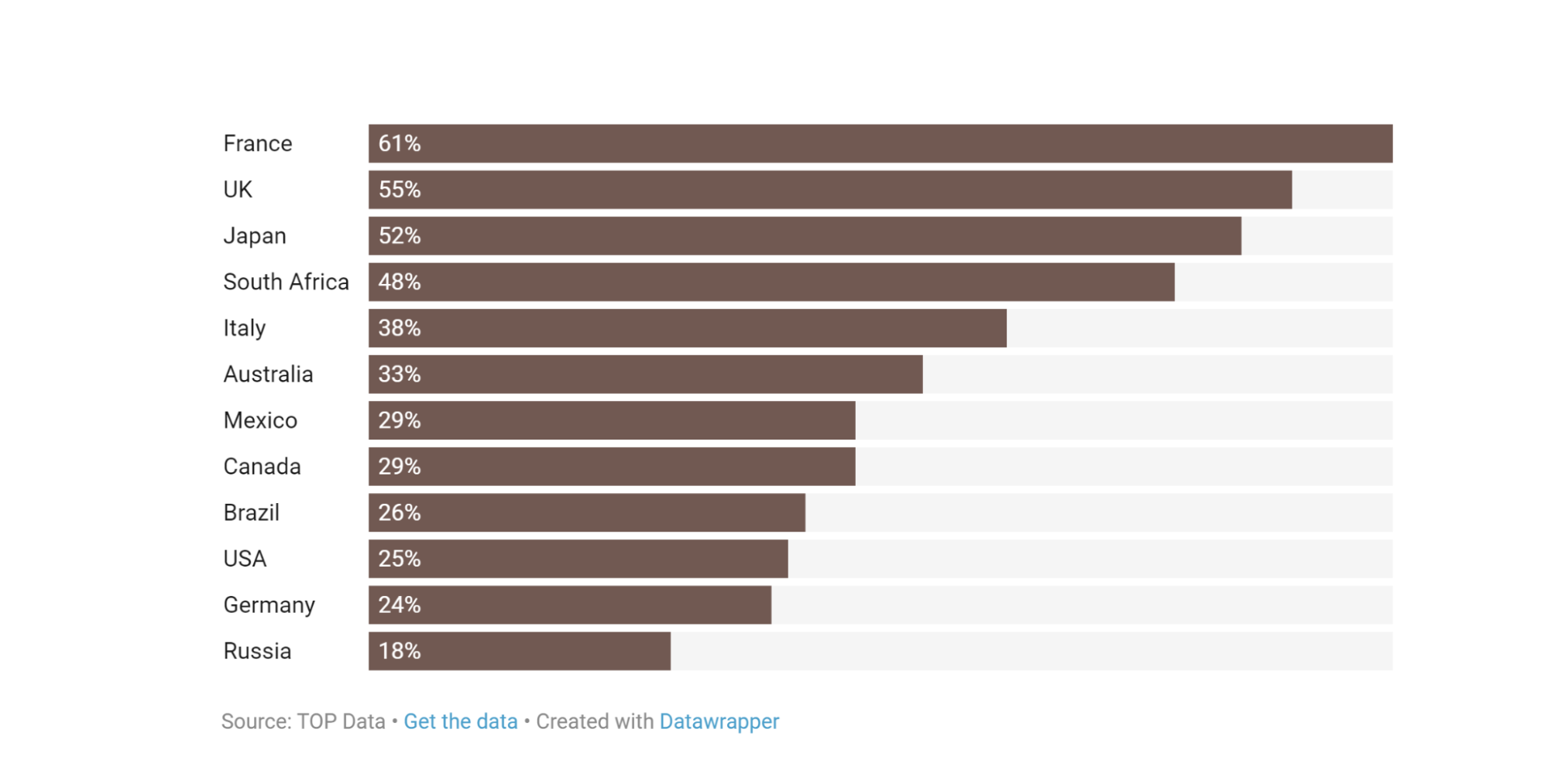
Итог. Зачем отказываться от cookie
Google начал эту политику, прикрываясь благими намерениями — свободным интернетом и защитой privacy каждого пользователя. Якобы пользователи сами выступали за больший уровень конфиденциальности.
Тем временем, браузеры Firefox и Safari уже продолжительное время не использует third-party cookies и не делают никакой шумихи из этого.
Если вы относитесь к маркетинговому рынку или рекламе, паниковать не стоит. Вот 4 главных тезиса о cookie, которые вам нужно знать:
- Глобальной трансформации не произойдет. Даже если Google полностью откажется от третьих cookie, большая часть наработанных технологий, инструментов и тактик сохранится
- Все типы cookie не запрещаются, запрещаются лишь cookie из третьих источников. Данные о посетителях по прежнему смогут собираться и обрабатываться при помощи cookie. Все данные, которые вы получаете от пользователей напрямую — законны, и никто от них не откажется.
- Если вы используете веб-аналитику для отслеживания пользователей на собственном сайте, отказ от третьих кук вам не страшен.
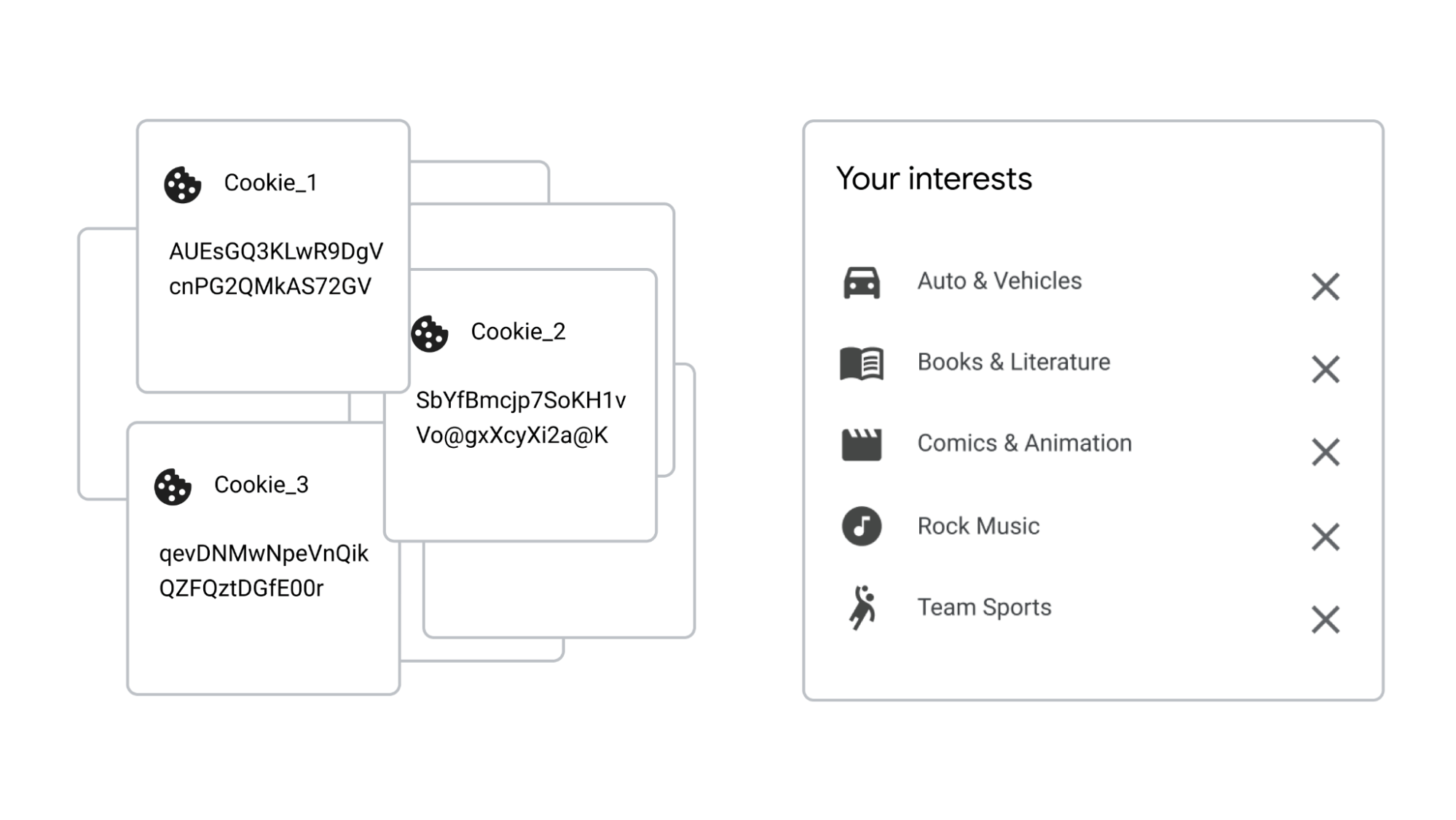
- Маркетологам приспособиться к миру без третьих кук может быть чуть сложнее. Изучайте альтернативные технологии таргетинга, например Topics. Это более открытая для пользователей технология, в рамках которой они могут увидеть темы (интересы), которые для них важны:

Комплексная веб-аналитика
- Позволяет видеть каждый источник трафика, его качество — процент конверсии по каждой кампании, группе объявлений, объявлению, ключевому слову.
- Даст понимание насколько качественный трафик дает каждый канал, стоит ли в него вкладываться или стоит ограничить.