
Как организатору в Зуме разрешить демонстрацию экрана
Сейчас, когда за окном бушует пандемия COVID-19, многим приходится сталкиваться с новыми электронными технологиями, в частности с Zoom, с помощью которого можно наладить кооперацию коллектива на удаленной работе. Zoom позволяет эффективно решать рабочие вопросы или вести урок ,но при этом требуется уметь включать и настраивать демонстрацию экрана для всех участников конференции. Данная статья подробно расскажет вам о данной функции Zoom.
Кто управляет демонстрациями в конференции
Непосредственный контроль над демонстрацией экрана осуществляет организатор конференции. До начала конференции он может заранее настроить режим работы демонстрационного экрана. Количество вероятных настроек велико. Пример настроек:
- Трансляция звука с экрана
- Разрешение демонстрирующего экрана. В зависимости от задач выбирается режим: окно, развернутое окно.
- Обозначать количество людей, имеющих право демонстрировать экран.
- Установить количество кадров , при демонстрации экрана.
Если же организатор не успел настроить демонстрацию до конференции, то уже во время таковой он сможет изменить только список людей, которые в принципе могут ее изменить, поэтому озаботится данным вопросом стоит заранее.
Как организатору разрешить демонстрацию для конкретного участника
После начала конференции нужно найти на экране/мониторе устройства кнопочку: «Демонстрация экрана». Если на нее нажать, то появится специальное меню. В данном блоке можно дать разрешение на демонстрацию экрана конкретному пользователю.
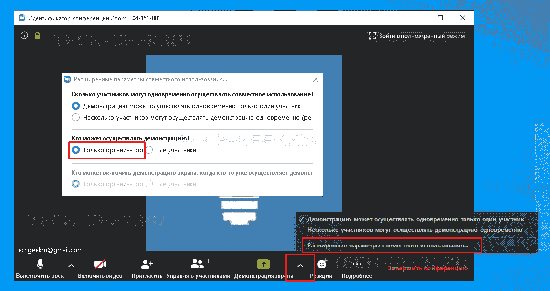
Для этого нужно нажать на расширенные настройки, после чего в появившемся окне найти блок настроек, озаглавленных следующим образом: «Кто может осуществлять демонстрацию экрана». После чего надо выбрать интересующий вас вариант. Для персонализированной настройки нужно зайти в меню участники, после чего выбрать нужных людей.
Помимо выше перечисленного нужно не забывать о еще одном важном пункте: количество людей, которые могут одновременно демонстрировать экран. Настроить это можно все там же-через расширенные настройки.
Как организатору разрешить демонстрацию для конкретного участника на компьютере
Если для проведения конференции в Zoom вы используете персональный компьютер, то процесс настройки разрешений касаемо демонстрации экрана будет выглядеть следующим образом:
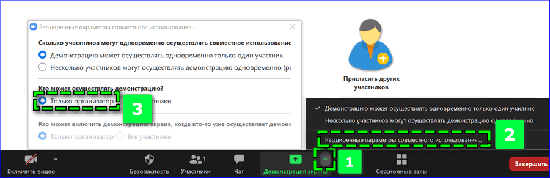
- Для начала нужно на экране конференции найти значок, обозначенный зеленым цветом и озаглавленный как: «Демонстрация экрана».
- После нужно навести курсор мыши на эту кнопку. В правом верхнем углу появится специальная белая стрелочка, на которую нужно нажать.
- В появившемся меню нужно выбрать пункт: «Расширенные настройки»
- В меню настроек надо найти блок, обозначенный выше. Там выбираем нужный вариант.
- Заходим в список участников, где разрешаем нужным людям демонстрировать экран.
Как организатору разрешить демонстрацию для конкретного участника на телефоне.
Если вы начали конференцию с смартфона или айфона, то ваши действия будут выглядеть следующим образом:
- После начала конференции нужно на экране найти кнопочку: «Совместное использование» (или же: «Поделиться» .)
- Нужно на нее нажать, после чего появится блок с вариантами демонстрации. На телефоне, в отличие от компьютера вариантов демонстрации экрана намного больше. Вы можете выбрать какие-либо облачные хранилища, сайты, фотографии, либо же в целом экран телефона.
- Чтобы выдать разрешение на демонстрацию другим участникам, нужно специализированной зайти в настройки конференции. Найти их можно, нажав на значок: «Подробнее».
- В настройках нужно найти блок под названием: «Экран». Нажав на его, вы сможете найти нужные настройки по демонстрации экрана, для ваших коллег.
- Из представленных настроек нужно выбрать те, которые вам нужны.
- Из всего выше перечисленного можно понять, что процесс настройки демонстрации экрана дело довольно простое. Главное нужно озаботится заранее о настройки е в целом, а также в определении устройства, с которого будет проходить конференция. Если вы все это сделали, то проблем с ведением конференции у вас не будет!
Как транслировать свой экран в Zoom на iPhone и iPad
Если вы используете Zoom для общения с друзьями и коллегами, то вам будет полезно знать, как транслировать экран своего iPhone или iPad в Zoom. Это может быть полезно по разным причинам. К примеру, для совместной работы, показа презентаций или каких-то инструкций.

Делиться экраном iPhone или iPad в Zoom довольно легко, и ниже мы расскажем, как это делать.
Как транслировать экран в Zoom на iPhone и iPad
Чтобы присоединиться к конференции, учётная запись не нужна, но она понадобится, чтобы организовать конференцию. Так что первым делом зарегистрируйтесь в Zoom, а затем приступайте к инструкции.
- Откройте приложение Zoom на своём iPhone или iPad.
- После того, как вы авторизуетесь, на главном экране выберите Новая конференция.
- Здесь обязательно включите переключатель рядом с Использовать идентификатор перс… и нажмите Начать конференцию.

- Запустится камера вашего iPhone или iPad, и начнётся конференция Zoom. Нажмите кнопку Поделиться внизу экрана.
- Здесь выберите Экран в самом верху списка.
- Переставьте галочку на Zoom и нажмите Начать вещание, чтобы транслировать свой экран. Вы также можете включить или отключить свой микрофон с помощью значка внизу.

На экране появится сообщение о том, что ваш экран транслируется в конференцию, и всё содержимое вашего экрана будут видеть участники конференции.

Если вам нужно подключиться к чужой конференции, вы тоже можете транслировать в неё свой экран тем же способом.
Кроме того, всё можно сделать ещё проще, нажав Транслировать экран на главном экране.
После этого просто введите идентификатор и начните транслировать свой экран.

Теперь вы знаете, как транслировать экран своего iPhone или iPad в Zoom. надеемся, функция будет вам полезной.
Как вы могли заметить, функция похожа на обычную запись экрана в iOS.
Если у вас несколько устройств с iOS, вы даже можете с одного транслировать в конференцию экран, а с другого просто общаться в той же конференции. Это может быть особенно полезно для онлайн-лекций и презентаций.
Zoom можно использовать бесплатно, но есть и платная подписка. В бесплатной версии есть временное ограничение в 40 минут для групповых конференций (до 100 участников). Если этого вам мало, можете оформить платную подписку, которая снимает это ограничение. Также есть вариант, который увеличит число участников до 300 человек.
Zoom – не единственный сервис с такой функцией. делиться экраном также можно в Google Hangouts, Skype и т.п.
Если ранее вы не использовали сервис, можете воспользоваться нашей подробной инструкцией о том, как использовать Zoom на iPhone и iPad.
Есть и статья для тех, кто не может выбрать между Zoom и Skype.