
Все что вы хотели знать о документах Вконтакте, но боялись спросить
Любой пользователь социальной сети, может воспользоваться разделом » Документы «. Это ваше персональное файловое хранилище, в которое можно загружать картинки, таблицы, графики и прочие файлы. К ним всегда будет доступ, их можно скачивать и отправлять.
В этой инструкции я научу Вас, как работать с документами Вконтакте. Мы разберем все доступные функции, начиная от активации этого раздела, заканчивая закачкой, редактированием и использованием файлов.
Как активировать раздел «Документы»
Это вопрос мы уже разбирали в статье — как загрузить гифку в ВК?. Давайте поговорим об этом подробнее.
На вновь созданной странице Вконтакте, активированы далеко не все доступные функции. При необходимости, их можно подключить. В нашем случае это делается следующим образом.
Мы заходим в ВК, и открываем свою страницу. Теперь Вам нужно открыть выпадающее меню, расположенное в правом верхнем углу экрана. И там выбрать пункт » Настройки «.
Затем мы переходим на вкладку » Общее «, и здесь нажимаем по ссылке » Настроить отображение пунктов меню «. В появившемся окне находим и активируем » Документы «, отметив напротив этого пункта галочку. Сохраняем настройки.
Посмотрите в левое меню — теперь у Вас в списке пунктов есть блок » Документы «. Дальше будем работать с ним.
Все варианты, если такая возможность присутствует, будут показаны на компьютере и через приложение на вашем мобильном телефоне
Как загружать и изменять параметры документа в ВК?
Для начала, мы должны научиться добавлять в это хранилище файлы. Давайте для примера добавим сюда текстовый документ, и попробуем отредактировать для него настройки.
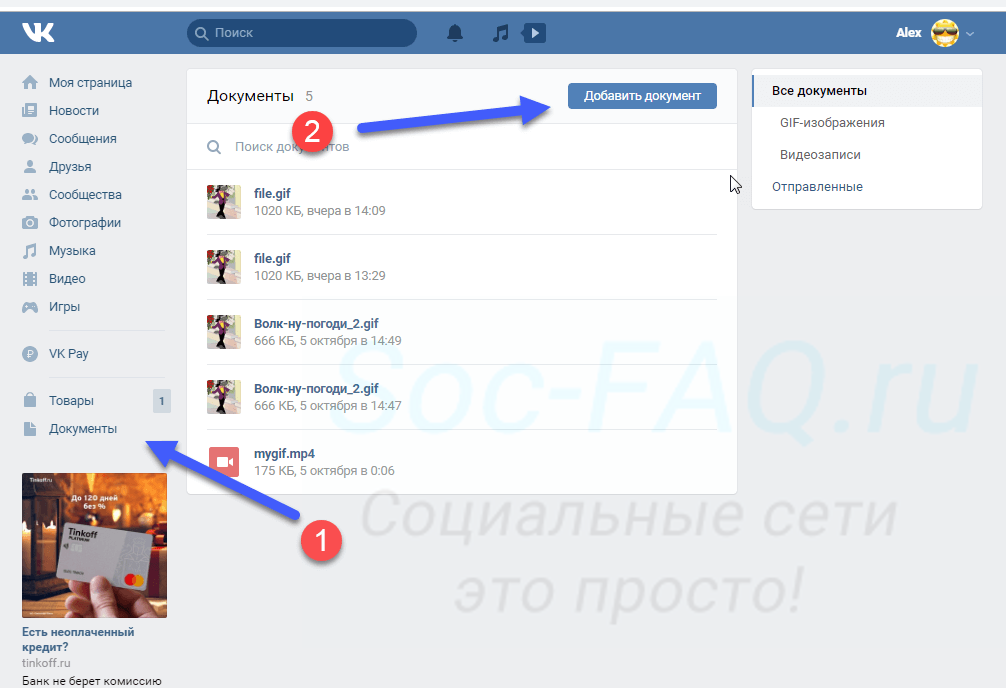
Щелкаем по ссылке » Документы » в левом меню. На следующей странице необходимо нажать на кнопку » Добавить документ «.
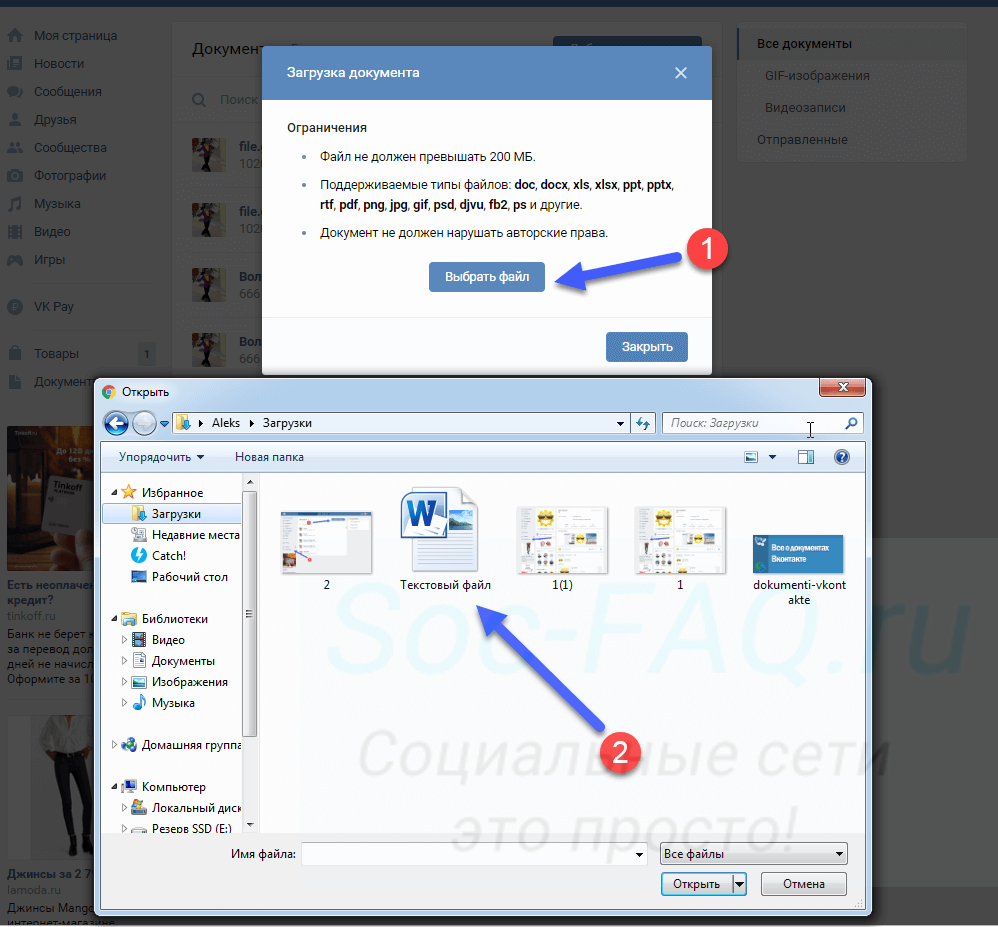
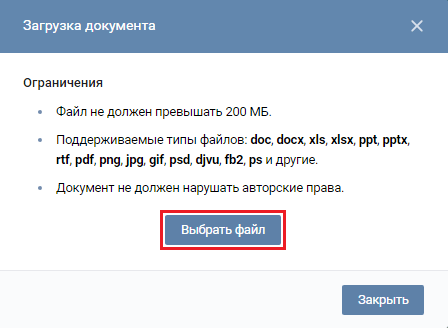
У Вас откроется окно, где будет перечислен список основных поддерживаемых расширений для файлов. Как видите, работать можно со всеми популярными текстовыми файлами, картинками, таблицами и т.д. Учтите, что список не полный. К примеру, здесь не указано, что можно работать с гиф анимацией. А такая возможность есть.
Итак, здесь мы нажимаем на кнопку » Выбрать файл «, и находим нужный документ на жестком диске своего компьютера. Там дважды щелкаем по нему курсором, для начала загрузки.
После того, как загрузка будет завершена, нам предлагают настроить параметры документа. Здесь доступны следующие поля:
С именованием файла вопросов не возникнет. А два других пункта нужно разобрать.
Ниже в этой инструкции будет показан процесс поиска документов Вконтакте. Все файлы, которые были загружены пользователями, по умолчанию имеют тип » Личный документ «. И не отображаются для других людей. А если выбрать для них любой другой тип, тогда файл станет доступен в глобальном поиске. Любой человек сможет найти и воспользоваться им.
И блок » Метки «, поможет ему в этом вопросе. Здесь можно указать слова, которые описывают суть вашего файла. В нашем случае можно указать » Инструкция «, » Руководство » и т.д. Ниже показан процесс настройки параметров документа.
После этого наш файл будет доступен в списке документов. Можно работать с ним.
Если говорить про загрузку файлов с телефона, то здесь у нас не будет возможности изменять настройки для документа. Он будет загружен с тем названием, которое у него уже стоит. Тип будет » Личный «, без меток.
Чтобы выполнить этот процесс, откройте на своем Андроид телефоне или iPhone, приложение Вконтакте. Затем идем в меню, расположенное в правом углу экрана. На следующей странице находим блок » Документы «. Там нажимаем значок » + «, и далее пункт » Файл «. Находим на карте памяти телефона нужный документ, и загружаем его.
Редактирование документа
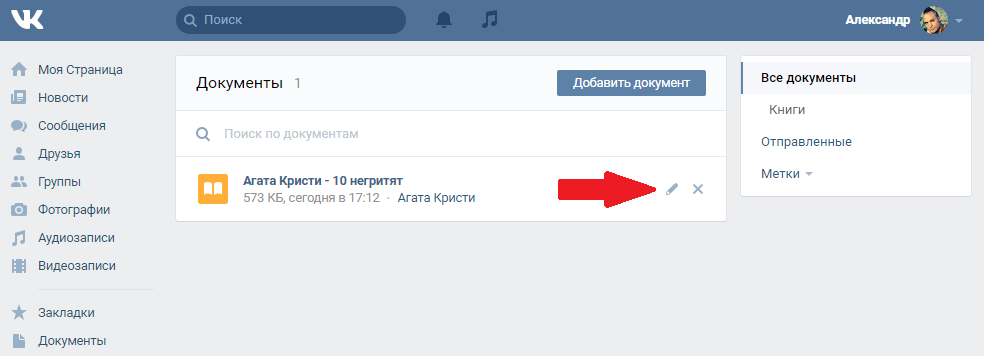
Вы всегда можете изменить параметры для ваших файлов. Для этого найдите нужный документ в списке, и наведите на него курсор мыши. В правой части появиться дополнительное меню. Там нажимаем на значок в виде карандаша. Мы перейдем к окну изменения параметров. Вносим нужные правки, и сохраняем, нажатием на соответствующую кнопку.
К сожалению, с телефона этот вариант недоступен.
Прикрепление и отправка документа
Вы всегда можете опубликовать свой файл. Это можно сделать в посте на стене, в личном сообщении, или в комментариях сообщества.
В нашем примере мы разберем публикацию в записи. Для других вариантов процесс будет аналогичен.
Идем к себе на стену, и щелкаем курсором мыши в блок » Что у Вас нового «. Разворачиваем дополнительное меню, и там выбираем пункт » Документ «. В открывшемся окне найдите нужный файл, и наведите на него курсор мыши. Появиться ссылка » Прикрепить » — нажмите на нее. Файл будет добавлен к записи. Теперь можно публиковать.
А давайте попробуем отправить документ в сообщении?
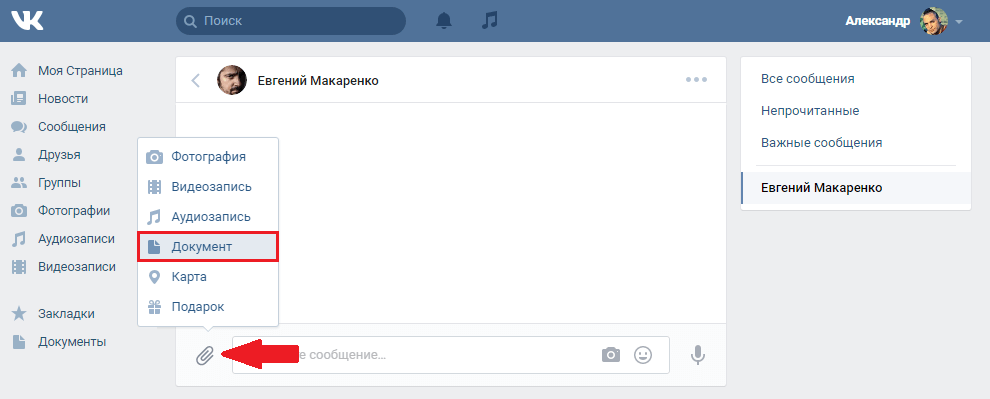
Открываем диалог с нужным пользователем. Для открытия меню здесь используется значок » Скрепка «. Там пункт » Документ «. Дальше по аналогии. Не забываем в конце отправить сообщение.
Кстати, если вы ошибочно перешлете какие-то данные, то всегда можно удалить отправленное сообщение у собеседника в ВК. Но это можно сделать только в первые часы.
Отправка файла с телефона, работает точно также. Либо прикрепляем и публикуем документ из своего списка в новой записи, либо вставляем и отправляем его в сообщении.
Как скачать документ из ВК?
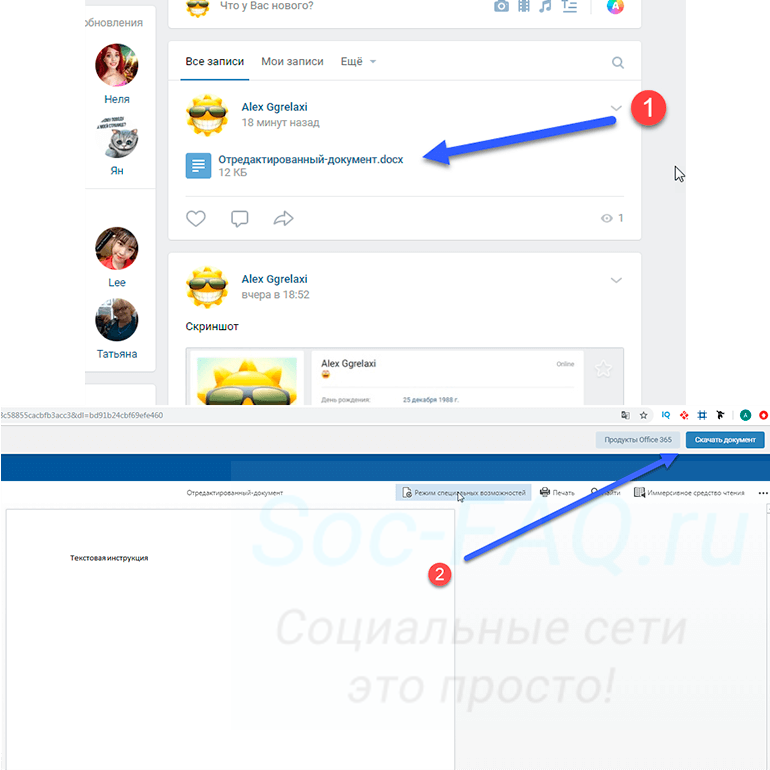
Иногда может понадобиться получить документ из социальной сети. Свой, или найденный у другого пользователя. Для этого достаточно щелкнуть курсором по названию документа. Вы перейдете к окну просмотра. Там нажимаем на кнопку » Скачать документ «.
С телефона процесс делается по аналогии.
Как найти документ. Работаем с инструментом поиска
Помните, я говорил о том, что документы можно искать в глобальном поиске? Все файлы, для которых не был установлен тип » Личный «, будут доступны.
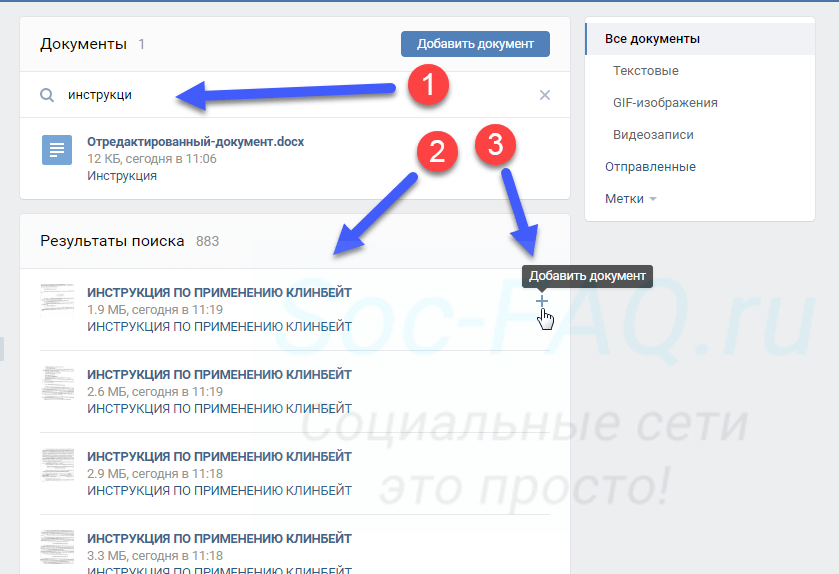
Вам достаточно зайти в раздел » Документы «, и в строке поиска набрать нужный запрос. В результатах автоматически начнут появляться доступные документы.
Если среди них будет найден нужный, можно добавить его к себе. Для этого наведите на него курсор мыши, и нажмите на значок » + «.
Либо откройте его для просмотра и скачайте, как было показано шагом ранее.
На телефоне есть небольшие отличия. Во-первых, для перехода к инструменту поиска, нужно нажать на значок » Лупа «, находясь в разделе » Документы «.
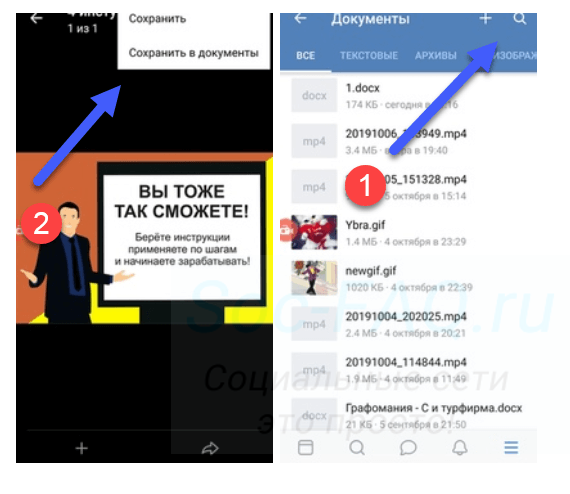
Во-вторых, когда вы найдете и откроете документ, в правом верхнем углу экрана будет меню. Откройте его. Там два пункта.
- Сохранить. Нажав сюда, вы скачаете документ на свой телефон.
- Сохранить в документы. Здесь мы добавим файл к себе на страницу в ВК.
Для некоторых файлов будет стандартный режим просмотра. Там только кнопка » Скачать документ «.
Как удалить документ Вконтакте?
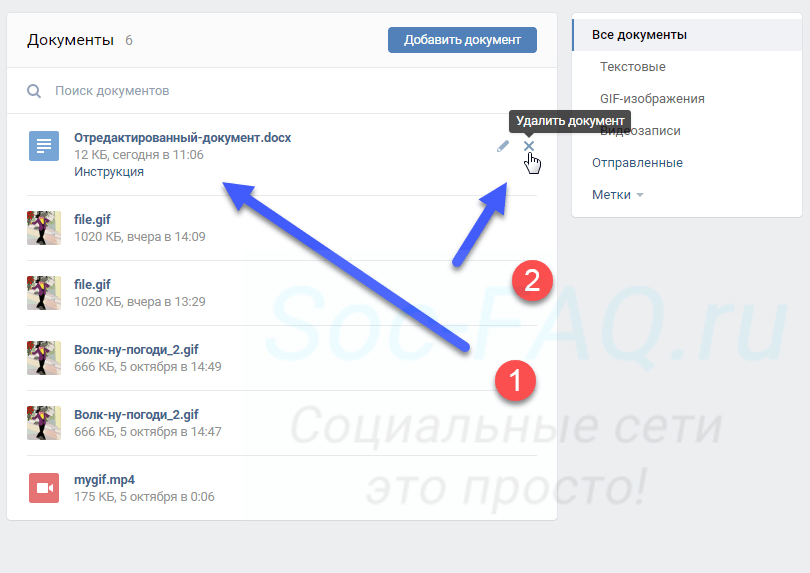
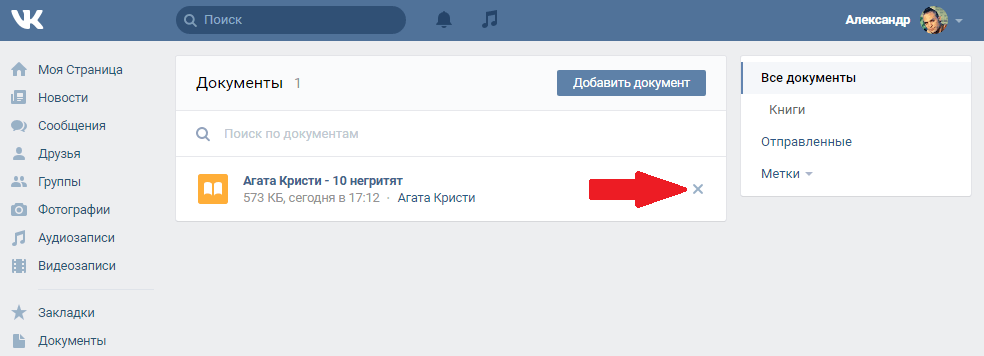
Зайдите в раздел » Документы «, и найдите в списке загруженных нужный файл. Наведите на него курсор, и в появившемся меню справа, нажмите на значок в виде крестика. Документ будет удален.
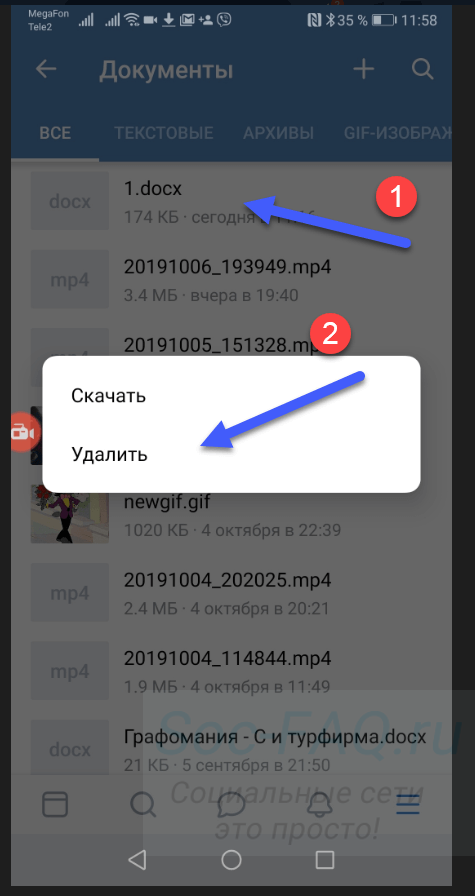
Если нужно сделать это на телефоне, найдите и нажмите и удерживайте палец на нужном файле. Появиться дополнительное меню. Там выбираем пункт » Удалить «.
Теперь вы знаете все про работу с файлами в социальной сети!
Зачем ВКонтакте раздел документы и что там размещать
Все мы знаем, что любимые гифки можно найти в сохраненных документах. Еще можно сохранять книги, отчеты и фото в высоком разрешении. Неужели команда ВКонтакте создавали целый раздел только для ваших личных целей? Нет.
Раздел «Документы» доступен также и для групп.
Как добавить раздел «Документы»
Первое, что вам нужно знать, это то, что раздел документы доступен только для групп. В публичных страницах возможность подключить этот раздел отсутствует.
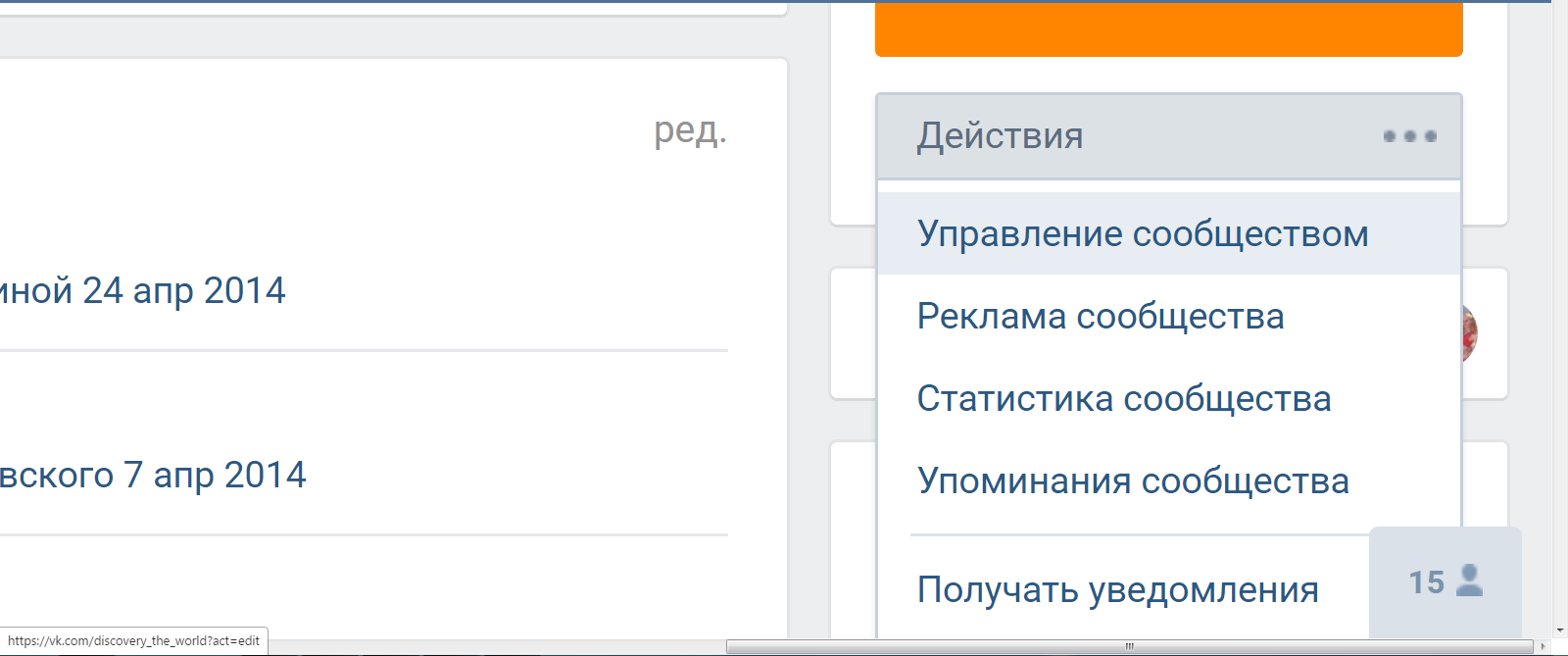
Для того, чтобы загрузить документы в сообщество вам необходимо сначала зайти в «Управление сообществом» и подключить раздел «Документы».
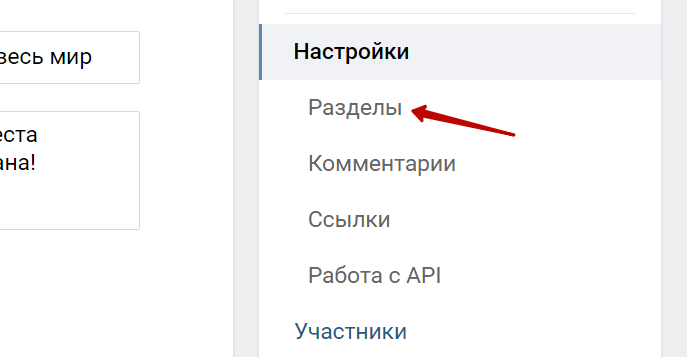
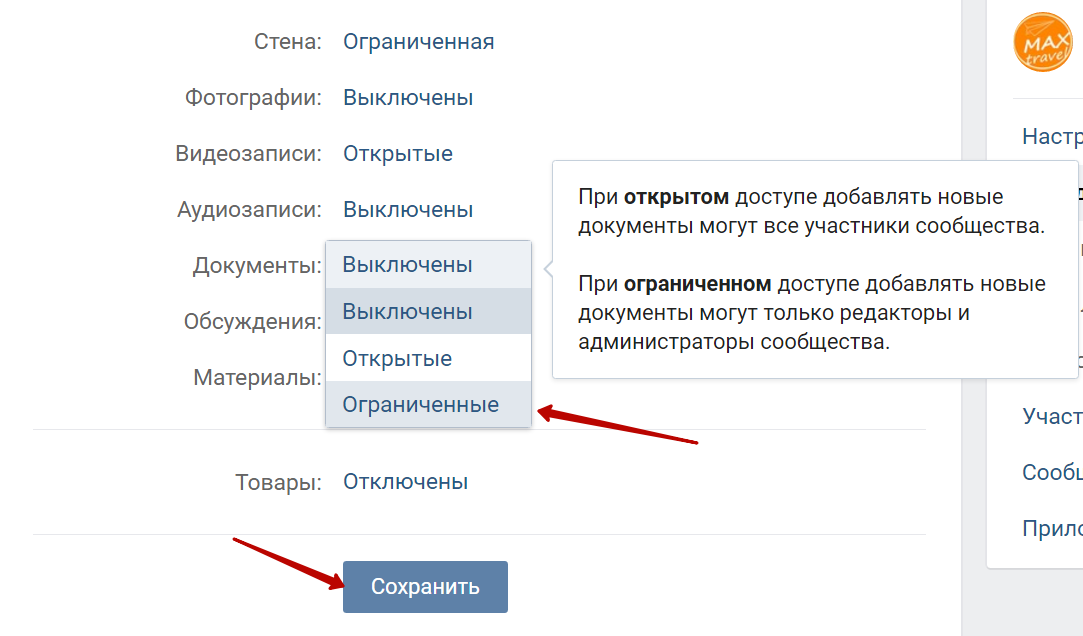
Обязательно сохранитесь.
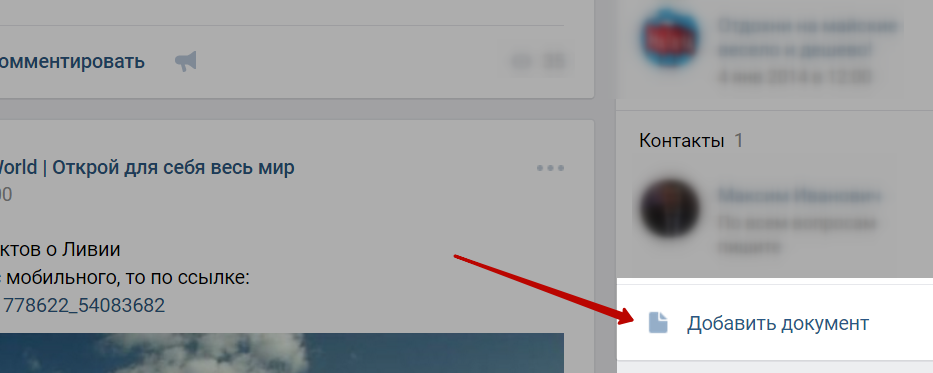
Теперь вы можете добавить первый документ. Кнопка доступна в самой группе сразу под разделом «Контакты».
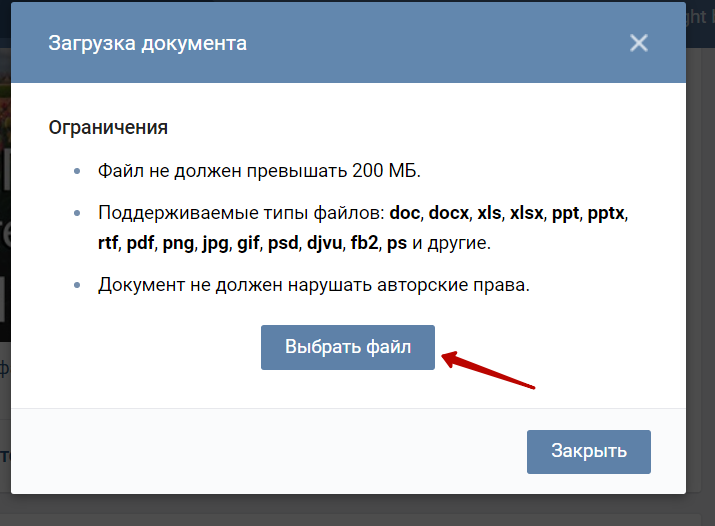
Просто выбираете необходимый файл с вашего компьютера, планшета или телефона. ВКонтакте сразу предупреждает вас об ограничениях.
Далее вам нужно выбрать тип документа и проставить метки. Метки проставляются по желанию, а вот выбор типа очень важен. От этого зависит возможность поиска вашего документа по ВКонтакте. Следуйте подсказкам и выбирайте то, что вам необходимо.
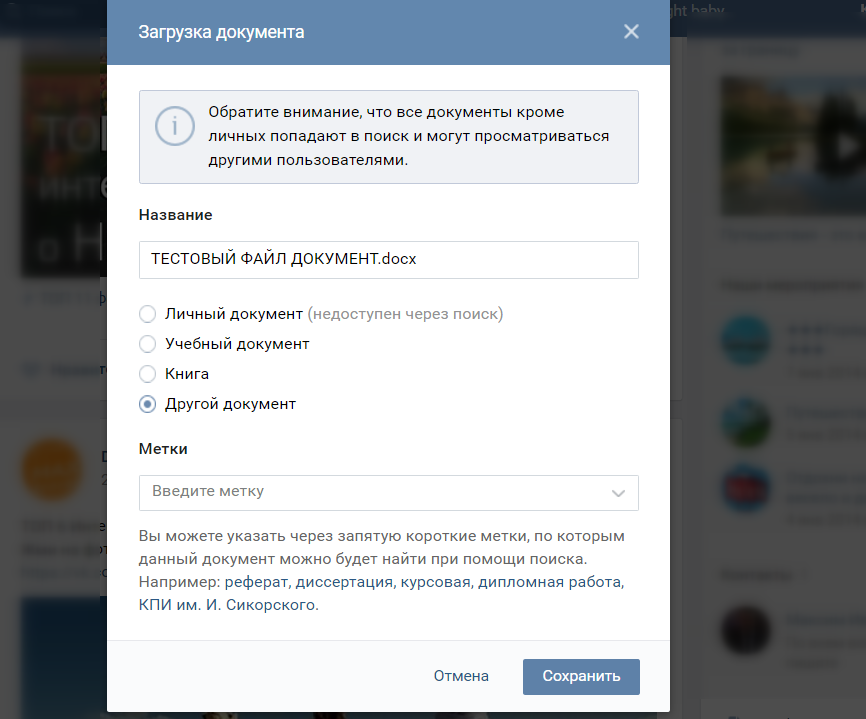
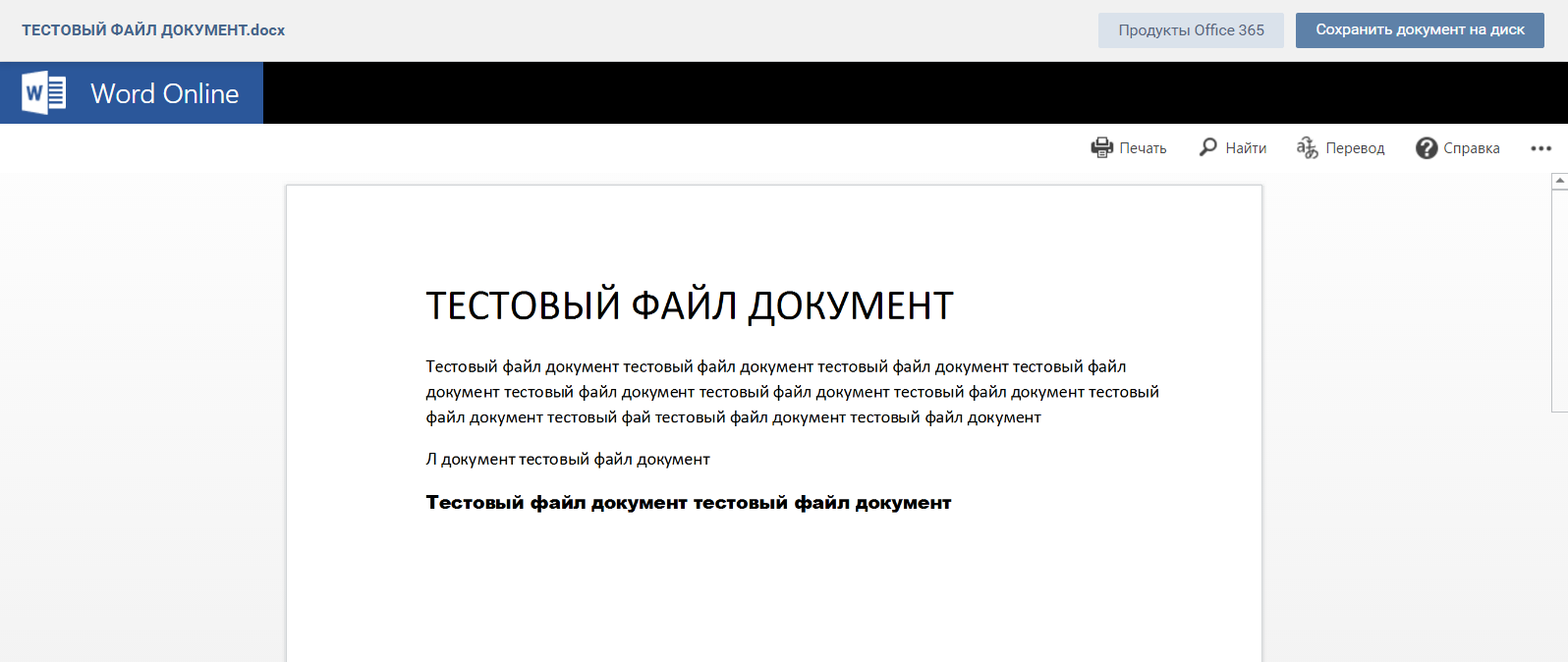
Файл добавлен и мы можем посмотреть его или же скачать.
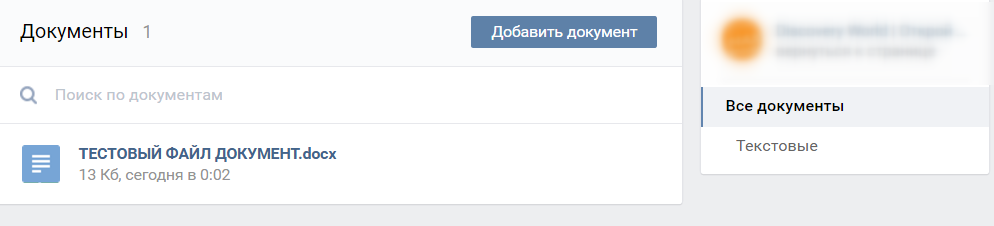
Для чего можно использовать документы в группе
Больше всего разработчики ВКонтакте постарались для студентов. Ведь вся социальная сеть создавалась для студентов. Раздел «Документы» был выпущен как раз перед зачетной неделей, и стал замечательным инструментом для обмена информацией для студентов.
В группе вы можете прописать правила сообщества отдельным файлом, и просто подгрузить его.
Если у вас образовательное сообщество вы можете загружать все необходимые учебники, инфографики в высоком разрешении и даже чертежи и 3D модели. То же относится и литературных групп.
Документы также могут быть очень полезны для бизнеса. Это очень удобно, так как не нужно отдельно в каждом обсуждении прикреплять одни и те же документы. В сообществах связанных с путешествиями и переездом прикрепите бланки документов, так поиск по группе намного упроститься и для вас, и для пользователей.
Может вы замечали когда-то, как рестораны и кафе подают свое меню в группе? Низкокачественные сжатые сервисом ВКонтакте фотографии страниц, на которых тяжело разглядеть названия и цены. Что уже говорить о составе блюда… В этом случае проблему решают снова таки «Документы». Даже файл формата PDF будет намного качественней и читабельней. Один маленький документик и количество клиентов возрастает.
Возможности почти безграничны. Главное правильно адаптировать раздел под тематику своей группы.
Форматы документов ВКонтакте
Сервис загрузки и хранения документов позволяет использовать такие форматы как pdf, doc, ppt, png, gif, jpg, psd и др. На самом деле для ВКонтакте доступны практически все возможные форматы. Ограничение есть только для mp3. Связано оно с претензиями правообладателей. Для загрузки mp3 существует раздел «Аудиозаписи».
Со 02.03.17 у документов появились дополнительные возможности. Теперь вы можете предварительно посмотреть документ перед скачиванием. Возможно это за счет онлайн сервиса от Microsoft – Office 365.
Форматы доступные для предосмотра:текстовые файлы в .doc и .docx, таблицы в .xls и .xlsx, презентации в .ppt и .pptx. Предпросмотр форматов .gif и .pdf был доступен и ранее. В скором времени разработчики обещают дать нам возможность редактировать документы не скачивая их. Так что следите за новостями социальных сетей с SMM Лабораторией. Мы обещаем рассказать еще много интересного.
Подписывайтесь на наш Telegram-канал и будьте в курсе новых статей.
На нашем Instagram-канале вы найдете много обучающих видеороликов для новичков.
На YouTube-канале много видеороликов о SMM
Добавление документов ВКонтакте
Социальная сеть ВКонтакте позволяет каждому пользователю не только просматривать чужой и загружать собственный медиаконтент, но и отправлять большие по объему файлы. Для этого на сайте и в мобильном приложении предусмотрен специальный раздел «Документы», не ограниченный по количеству записей и предоставляющий собственные настройки приватности. По ходу сегодняшней инструкции мы расскажем, как добавлять новые документы в данную папку.
Добавление документов ВК
Рассматриваемая возможность, равно как и загрузка практически любых медиафайлов, доступна только в двух актуальных версиях ВКонтакте без каких-то индивидуальных особенностей. При этом заранее все же стоит учитывать общие ограничения в 200 МБ на каждый загружаемый файл вне зависимости от содержания.
Примечание: Ограничения на объем не распространяется на суммарный размер документов, добавляемых в одно и то же время.
Способ 1: Веб-сайт
В плане работы с файлами и контентом официальный веб-сайт ВКонтакте предоставляет наиболее удобный интерфейс, позволяющий загружать документы как через проводник, так и простым перетаскиванием. Сделать это проще всего через раздел в главном меню ресурса, скрытый по умолчанию.
Шаг 1: Включение раздела документов
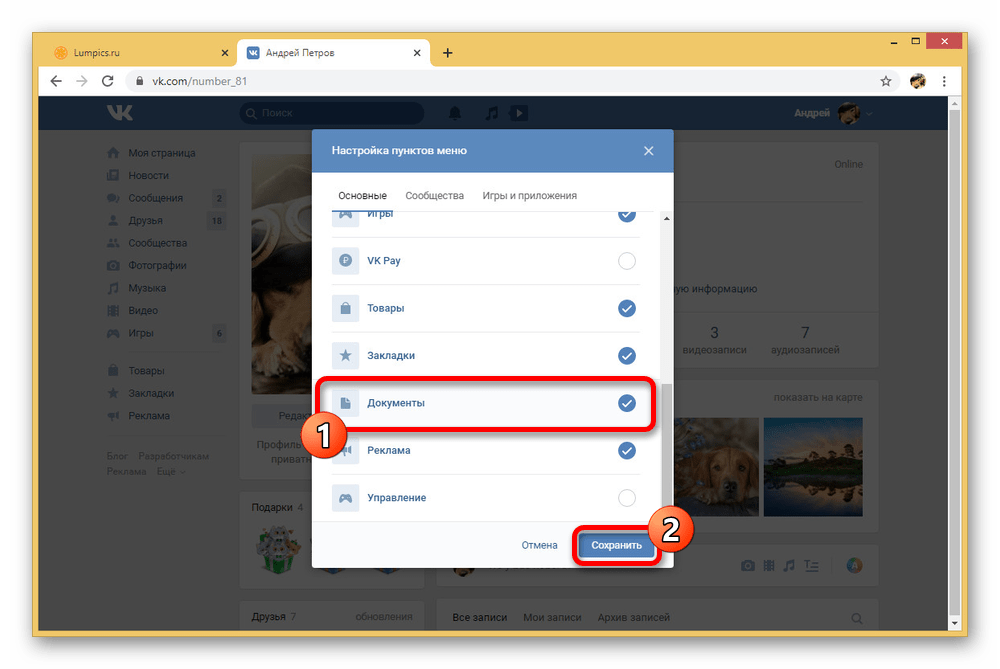
- Если при посещении сайта ВК вы не можете найти в основном меню пункт «Документы», рядом с любым из разделов нажмите по значку шестеренки.
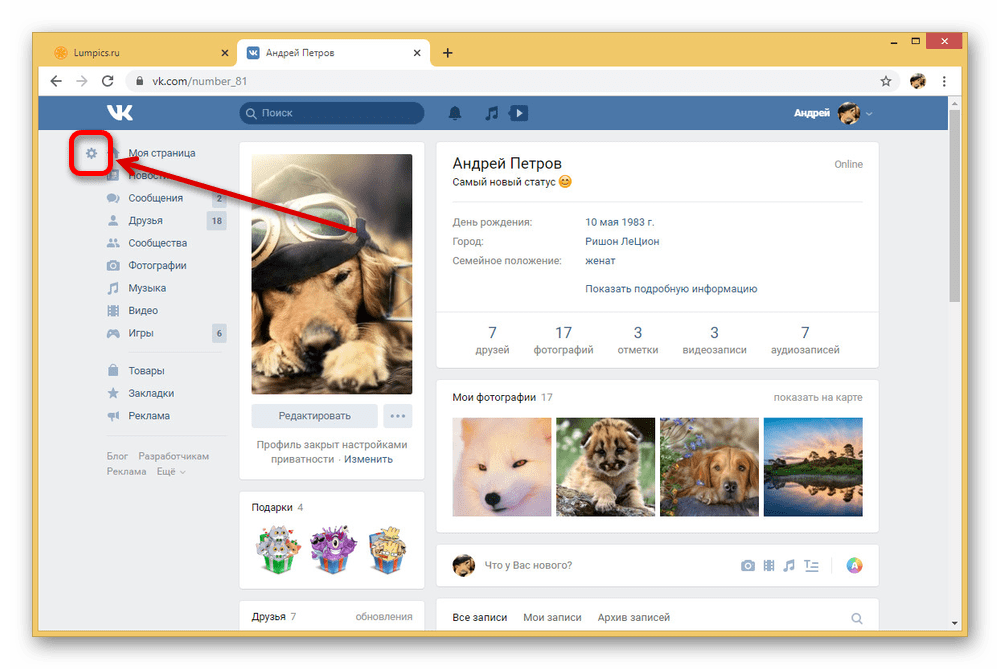
- Здесь необходимо пролистать список вниз, установить галочку рядом с пунктом «Документы» и нажать кнопку «Сохранить». В результате пункт должен будет отобразиться.
Шаг 2: Загрузка документов
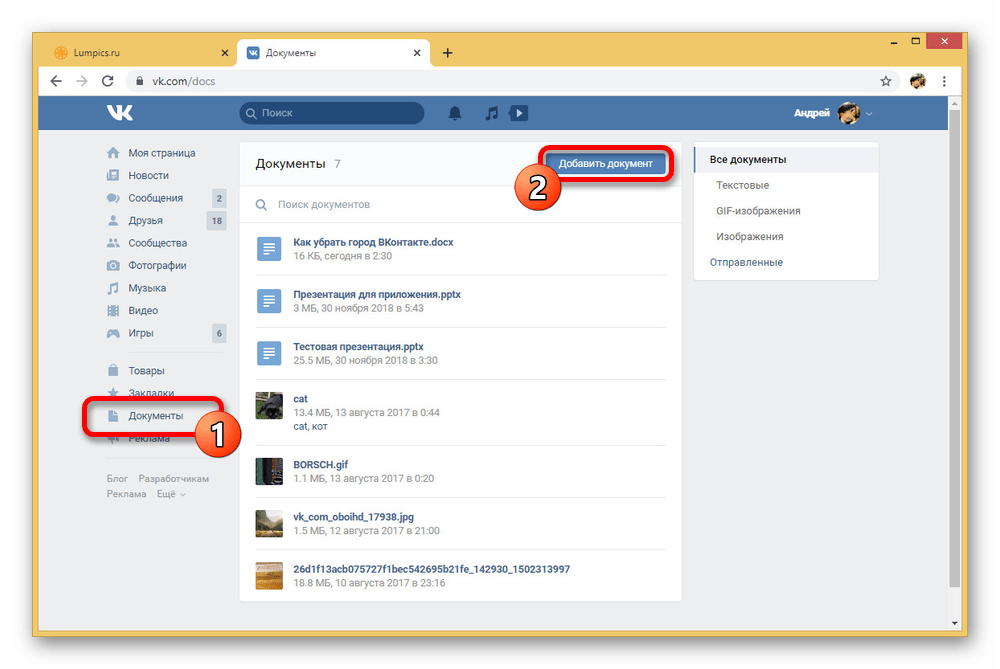
- Через главное меню веб-сайта перейдите на страницу «Документы» и в правом верхнем углу нажмите кнопку «Добавить».
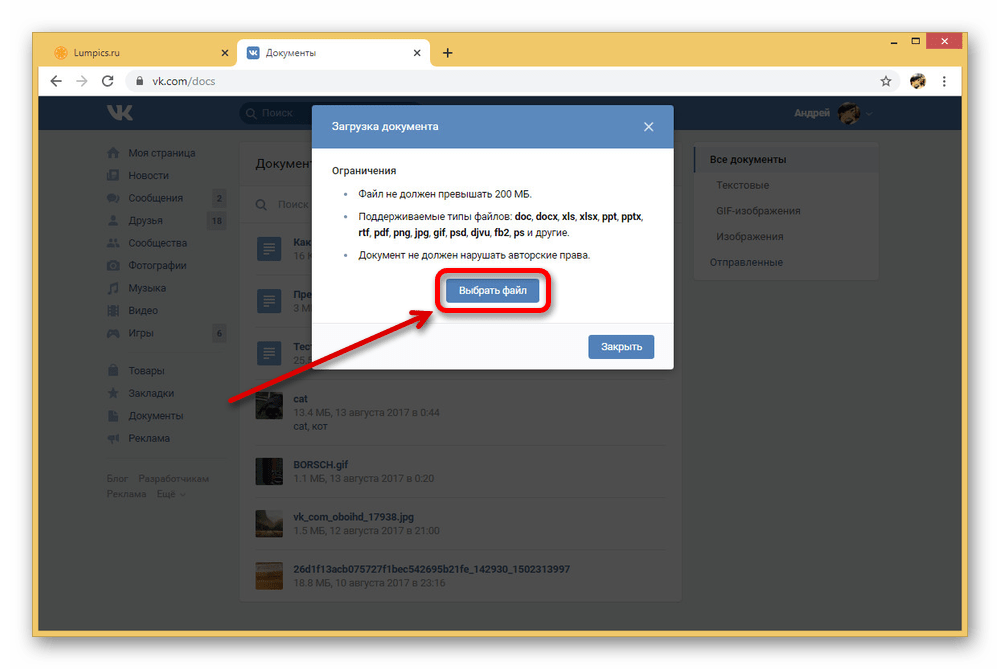
- При появлении окна «Загрузка» обязательно ознакомьтесь с ограничениями в плане поддерживаемых форматов и размера, после чего нажмите «Выбрать файл».
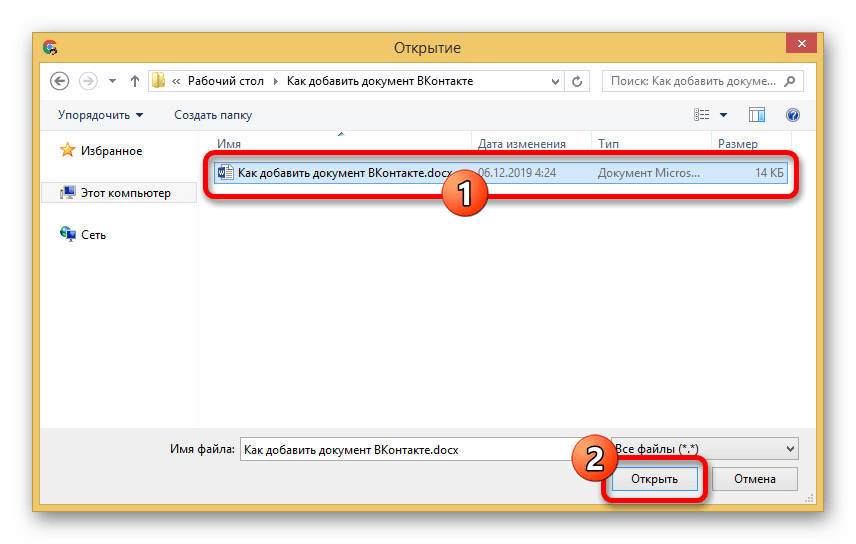
- Непосредственно для указания документа используется стандартное окно проводника, позволяющее одновременно выбрать только один документ.
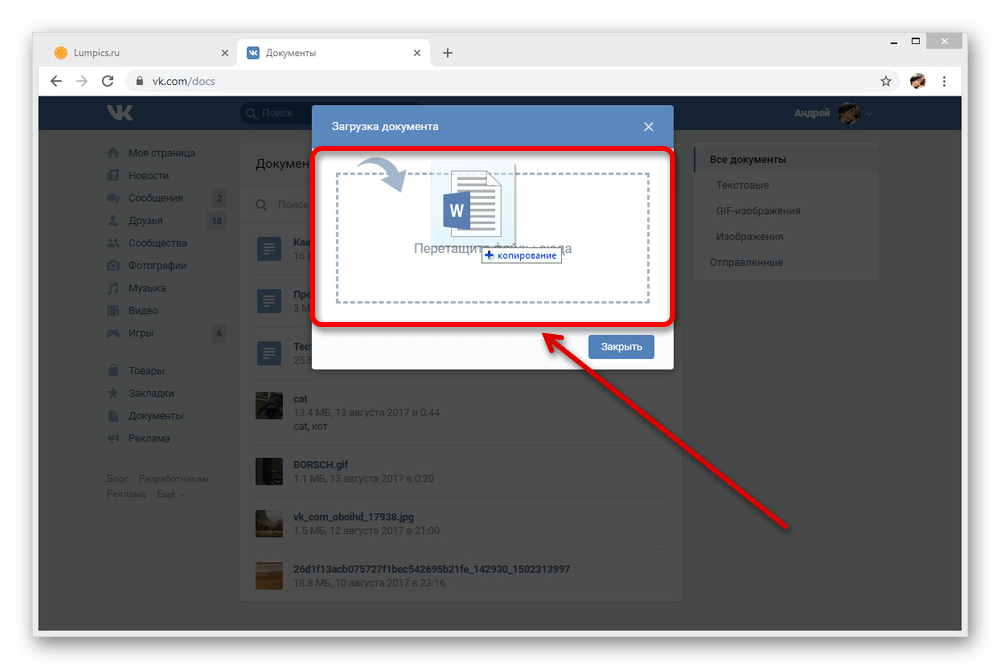
- Если вам требуется добавить сразу большое количество документов, можете попросту перетащить файлы в окно браузера при открытом разделе «Документы». Загрузка в таком случае будет произведена в порядке очереди.
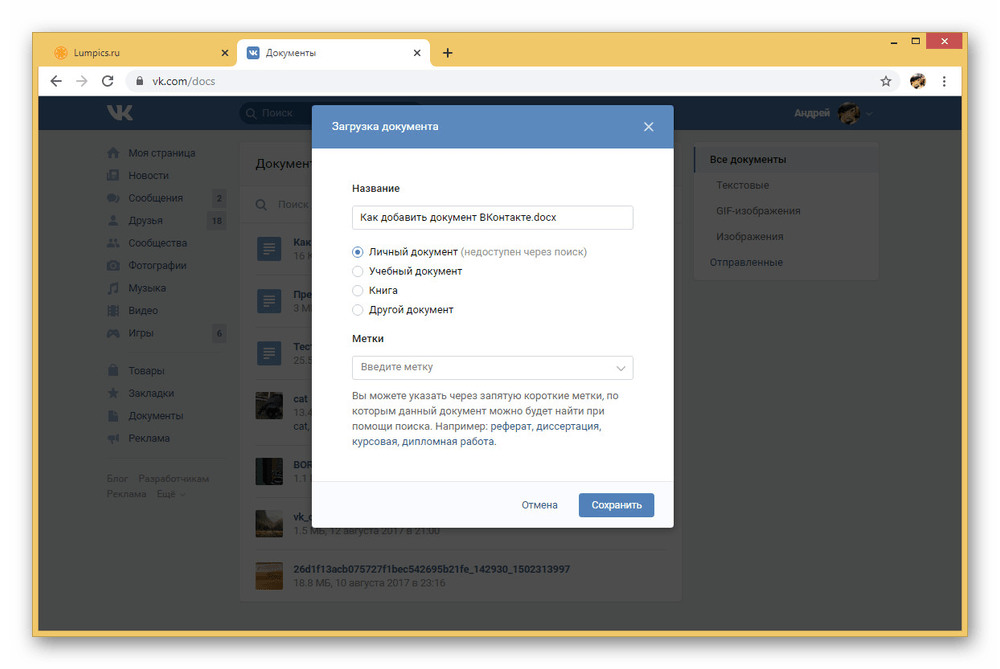
- По завершении процедуры через специальное окно можно будет изменить название, указать разновидность документа, чтобы скрыть его от других пользователей, и установить метку. Нажмите «Сохранить» для завершения.
Четко следуя инструкции и придерживаясь ограничений, вы сможете загрузить любой документ. При этом если добавить требуется файл, защищенный авторским правом, проблем с администрацией можно избежать, попросту оставив его в качестве «Личного».
Способ 2: Мобильное приложение
Возможность загрузки документов во ВКонтакте является одной из основных функций, связанных с контентом, и потому в полной мере была реализована в официальном мобильном клиенте данной социальной сети. Процедура загрузки через подобное приложение отличается от веб-сайта исключительно пользовательским интерфейсом, в то время же не требующего добавления отдельного пункта в главное меню.
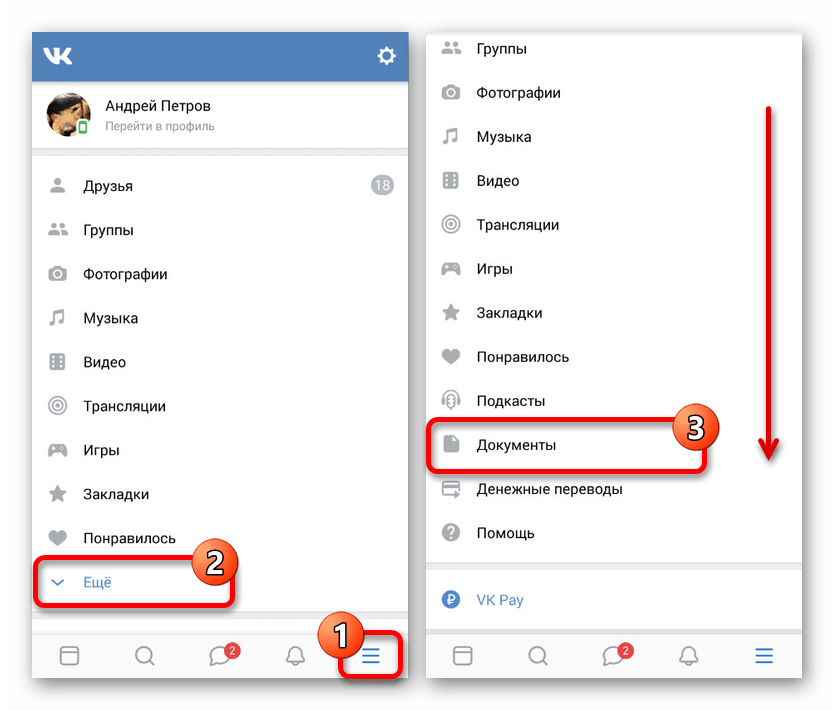
- С помощью панели откройте вкладку с основным меню сайта и в нижней части экрана разверните список «Еще». Через представленный перечень разделов необходимо перейти в «Документы».
- В правом верхнем углу окна найдите и коснитесь пиктограммы «+» и выберите один из вариантов загрузки.
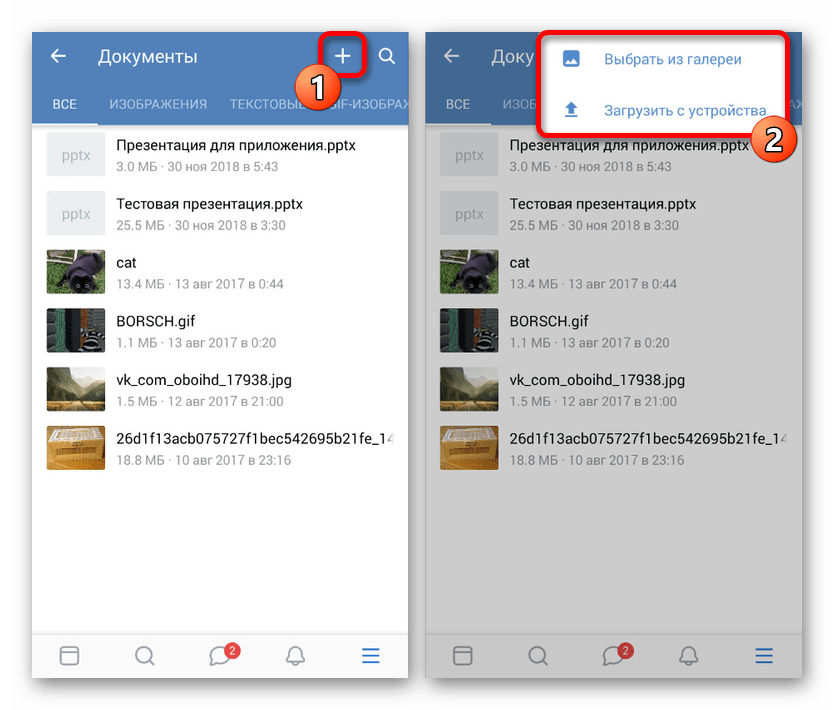
- Можно использовать как встроенную галерею приложения, включающую преимущественно медиафайлы, так и обычный файловый менеджер. Для выбора же достаточно коснуться нужной записи.
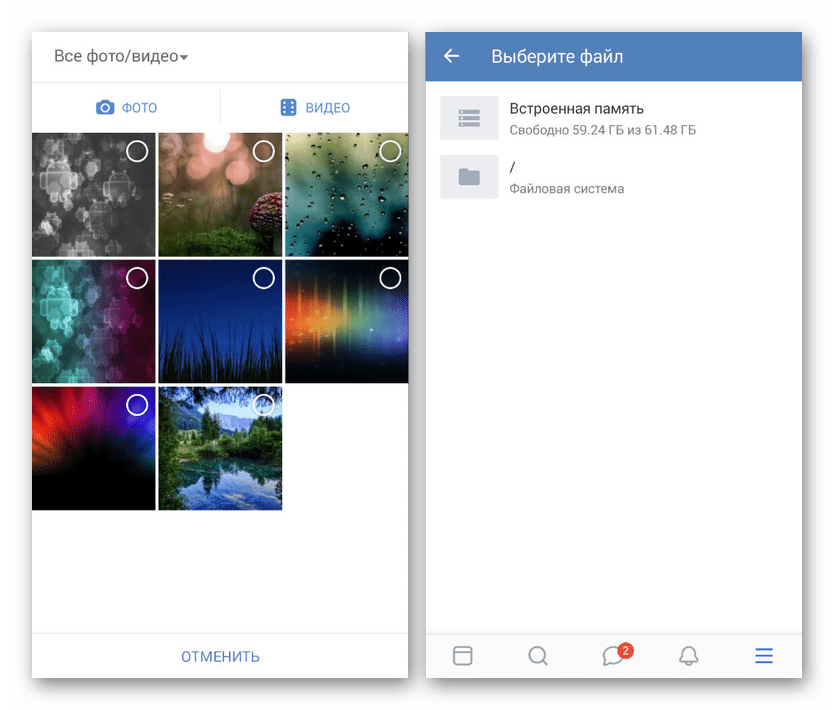 Во втором случае для выбора будут доступны любые, в том числе и не поддерживаемые файлы, находящиеся во внутренней или во внешней памяти. К сожалению, здесь не предусмотрен рут-проводник.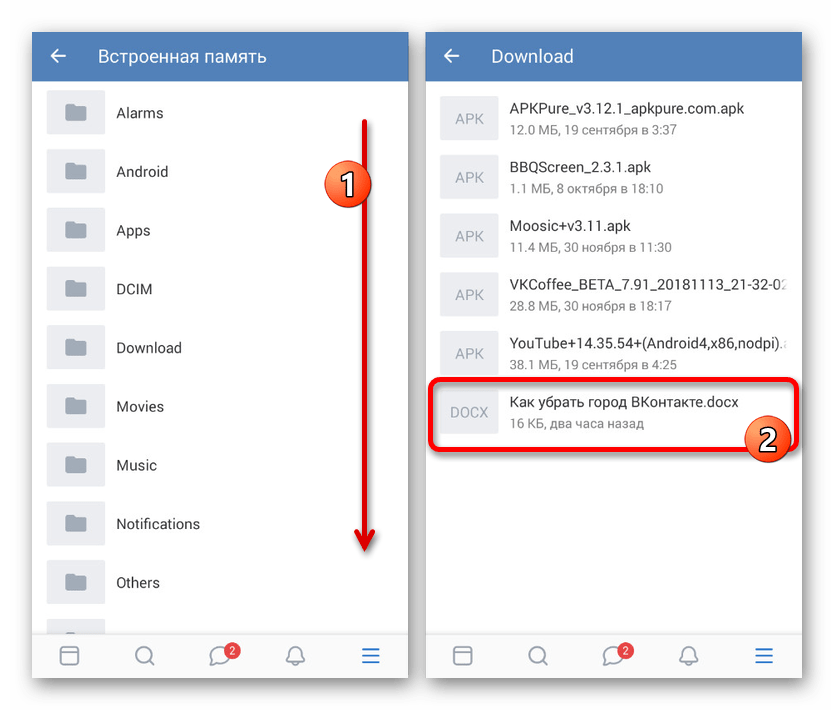
- После завершения выбора файла сразу же начнется загрузка, и документ появится в общем списке. По необходимо можно посмотреть содержание или произвести скачивание стандартными средствами ВКонтакте, однако редактирование здесь не предусмотрено.
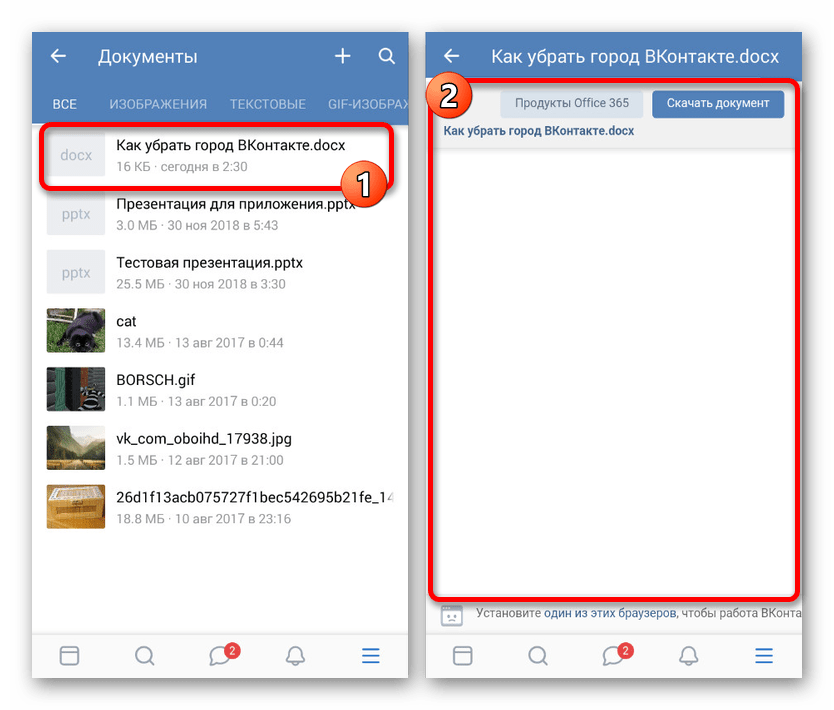
Надеемся, у нас получилось достаточно подробно описать процедуру загрузки и все связанные аспекты. Этого должно быть достаточно для успешного добавления.
Представленных способов вполне хватит для загрузки любых файлов на сайт ВКонтакте, если при загрузке учитывать ранее указанные ограничения по размерам. Кроме того, не стоит пренебрегать возможностью добавления документов в качестве мгновенного прикрепления к сообщениям и комментариям, особенно в случае с мобильным приложением, где существует ряд связанных проблем.
Документы в ВК: как добавить, отправить, скачать и т.п.

С помощью данного раздела можно найти не только любые книги, учебники, научные работы, но и gif-анимации.
p, blockquote 3,0,0,0,0 —>
Также раздел «Документы» полезен тем, что можно поделиться любыми файлами со своими друзьями.
p, blockquote 4,0,0,0,0 —>
Сейчас мы разберёмся с функционалом раздела.
p, blockquote 5,0,0,0,0 —>
Документы в ВК
Первым делом необходимо активировать раздел у себя на странице (в телефоне он сразу доступен).
p, blockquote 6,0,0,0,0 —>
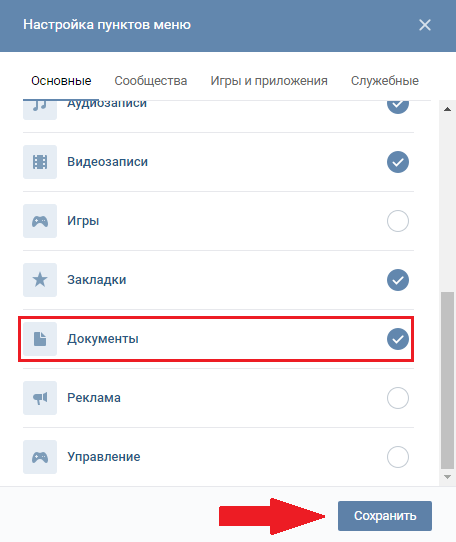
Переходим в раздел «Настройки» и настраиваем отображение пунктов меню.
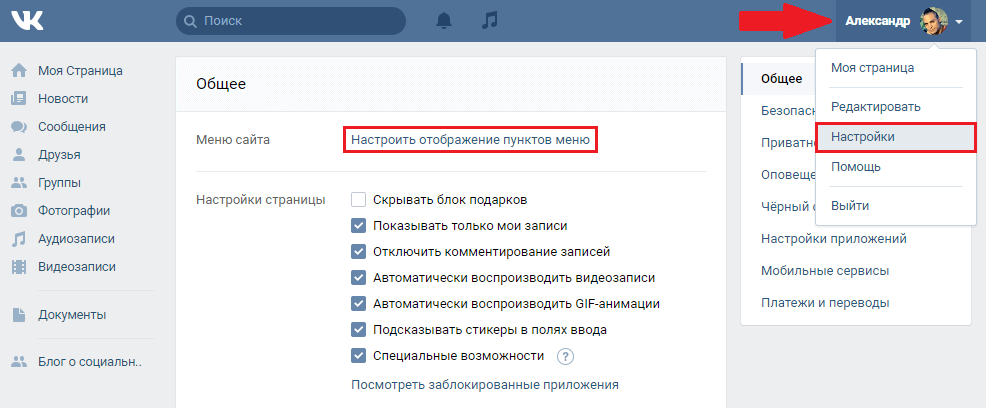
p, blockquote 7,0,1,0,0 —>
Активируем раздел «Документы» , который теперь будет отображаться в меню сайта с левой стороны.
p, blockquote 8,0,0,0,0 —>
Где документы в ВК на телефоне? Нужно запустить мобильное приложение и в главной вкладке нажать на надпись «Ещё» , чтобы появился раздел.
p, blockquote 9,0,0,0,0 —>
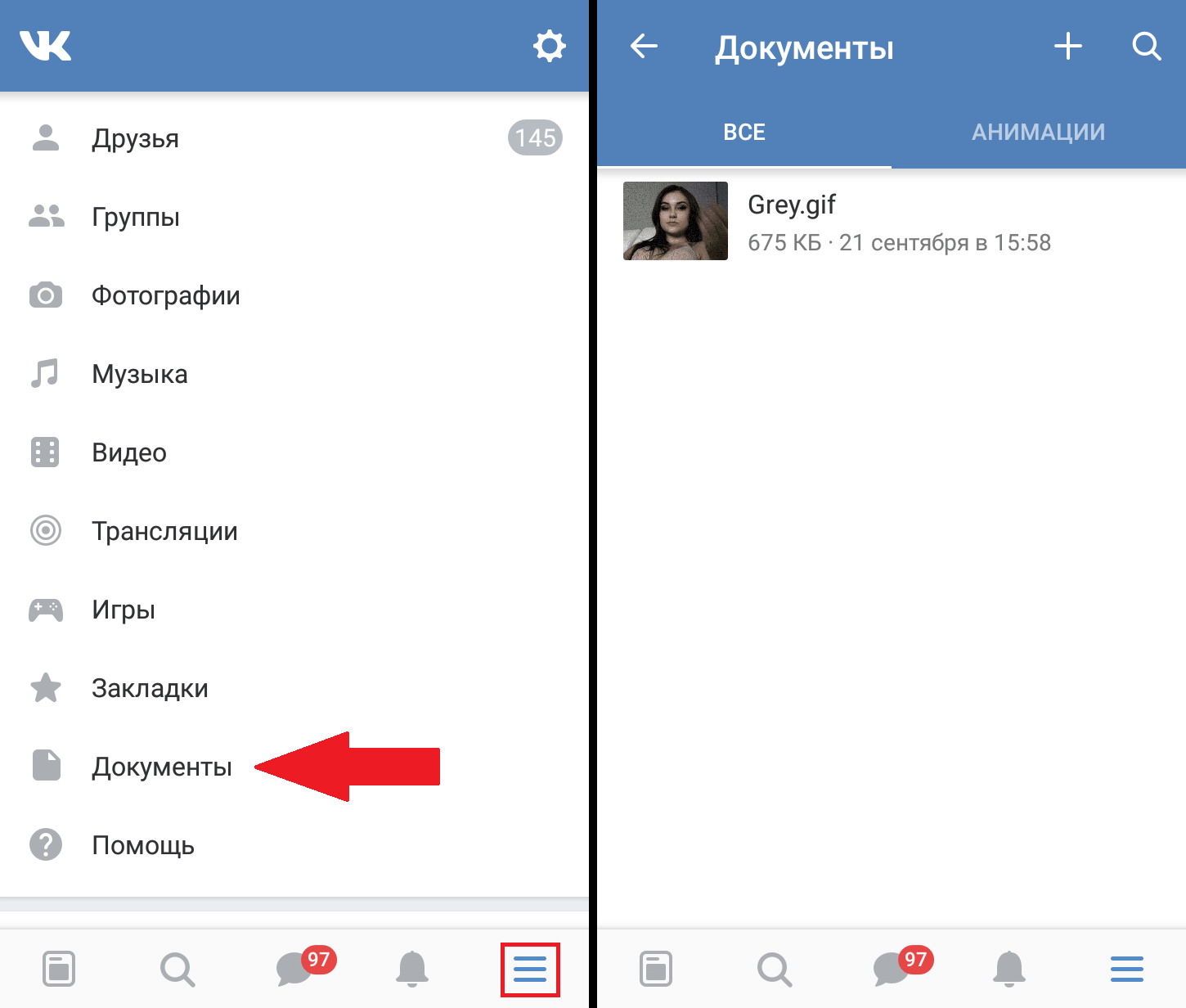
- У некоторых он сразу отображается;
Документы группы ВК появляются, если их активировать в настройках сообщества (вкладка «Разделы» ).
p, blockquote 11,0,0,0,0 —>
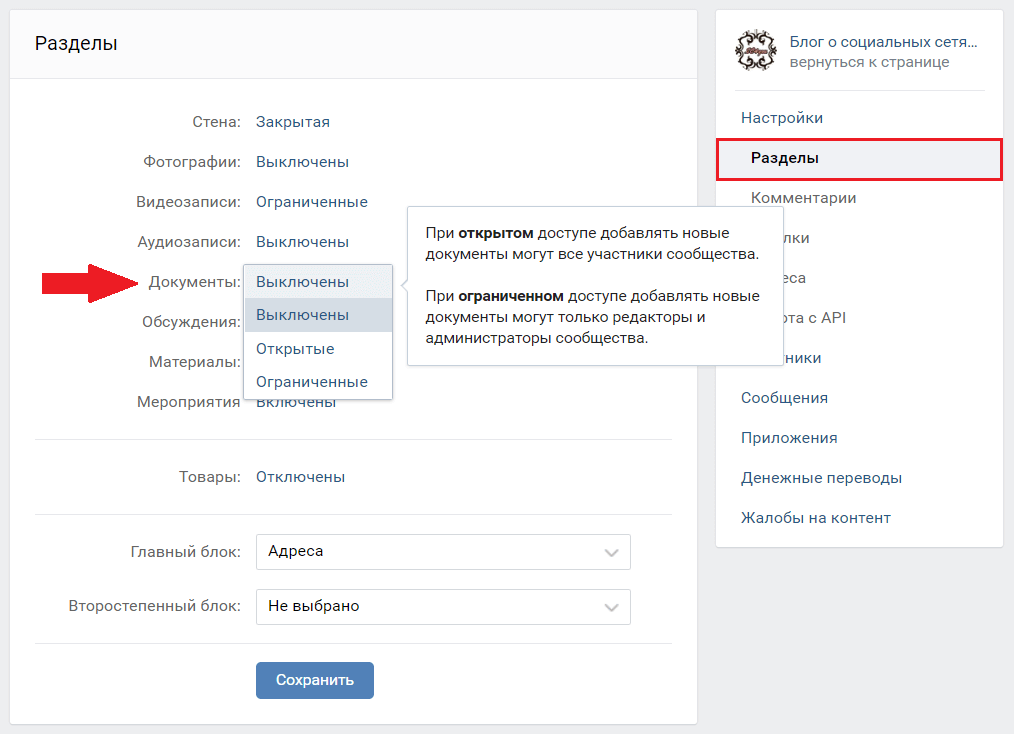
- В публичных страницах (пабликах) документы отсутствуют ;
p, blockquote 13,0,0,0,0 —>
Как добавить документ в ВК
Чтобы добавить документ в ВК с компьютера, переходим в раздел «Документы» и в правом верхнем углу нажимаем на кнопку «Добавить документ» :
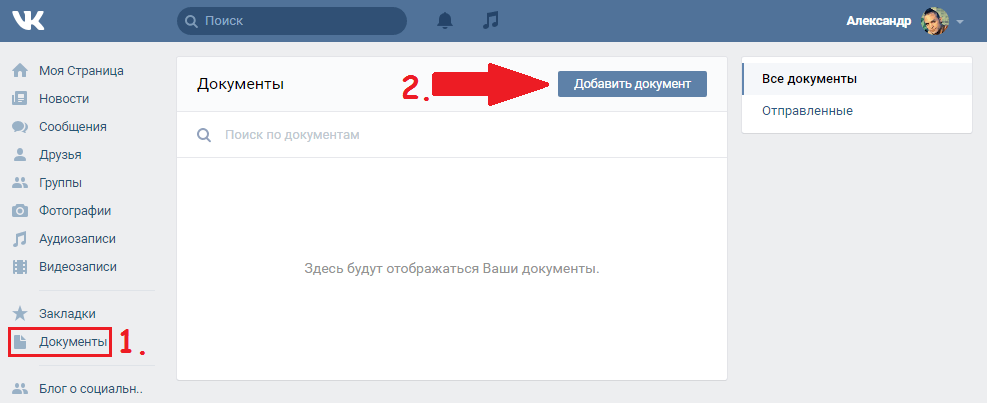
- В мобильном приложении в разделе «Документы» достаточно нажать на плюсик в правом верхнем углу;
Далее нажимаем на кнопку «Выбрать файл» и указываем документ для загрузки.
p, blockquote 15,0,0,0,0 —>
p, blockquote 16,0,0,0,0 —>
После загрузки в документ можно внести свои изменения .
p, blockquote 17,0,0,0,0 —>

- Если Вы не хотите, чтобы Ваш документ находили другие пользователи, выберите пункт «Личный документ» ;
- Здесь же можно загрузить гифку в ВК;

В любой момент Вы можете отредактировать документ, нажав на иконку
- Для того, чтобы скачать документ в ВК необходимо просто кликнуть по нему;
p, blockquote 20,0,0,0,0 —>
Как отправить документ в ВК

Чтобы отправить файл в ВК, достаточно в личном сообщении/на стене/в комментарии «Прикрепить» готовый документ или загрузить его с компьютера (скинуть).
- Все переданные документы можно найти в разделе «Документы» , вкладка «Отправленные» ;
Как удалить документы из ВК

Для удаления документов из Вконтакте переходим в раздел «Документы» , наводим курсор мышки на файл и нажимаем на крестик
- Помните, что документы видны только Вам , так что необязательно их удалять;
Поиск документов в ВК
Раздел «Документы» очень удобно использовать для поиска полезной информации.
Если Вы хотите найти какую-нибудь книгу, то достаточно ввести название или автора .
p, blockquote 23,0,0,0,0 —>

p, blockquote 24,0,0,0,0 —>
Что касается документов в формате gif (анимация), то их можно найти очень легко. Достаточно ввести ключевое слово для поиска и добавить слово gif .
p, blockquote 25,0,0,0,0 —>
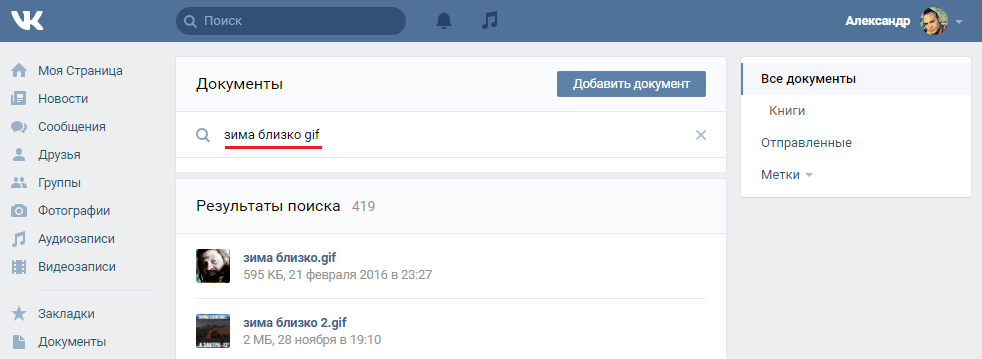
- Таким образом можно найти любую анимацию;
Ссылка на документ в ВК
Чтобы скинуть ссылку на документ, необходимо нажать правой кнопкой мыши на файл и скопировать адрес ссылки .
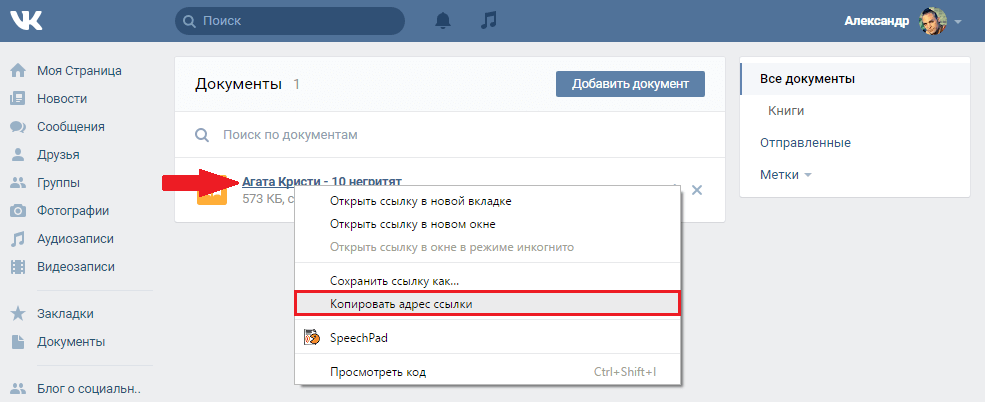
- Теперь ссылку на документ можно распространять в интернете, в том числе и в соц. сети;
Если не поняли, как отправить документ в ВК, посмотрите данный видеоурок .
p, blockquote 28,0,0,0,0 —> p, blockquote 29,0,0,0,1 —>
Статьи по теме:
- Как поменять фон чата в ВК
- Как создать VK Почту с коротким доменом
- Как в ВК добавить ссылку на Инстаграм
- Как изменить id в ВК
- Виджет для добавления веб-страницы в закладки в ВК
- Как включить тёмную тему в ВК
- Двухфакторная аутентификация в ВК
- Как привязать электронную почту к ВК
- Как выйти из ВК со всех устройств
- Как скопировать ссылку страницы в ВК
- Как загрузить гифку в ВК
- Подумайте о безопасности своей страницы в ВК
- Как указать место работы в ВК
- Как отвязать номер от страницы ВК
- Как указать страну и город проживания Вконтакте
- Как поменять язык в ВК
- Как указать местоположение В Контакте
- Импорт фотографий из Instagram в Вконтакте
- Документы в ВК: как добавить, отправить, скачать и т.п.
- Как отправить файл В Контакте
- Как изменить возраст В Контакте
- Как написать в техподдержку Вконтакте
- Как увеличить шрифт В Контакте
- Как изменить логин в ВК
- Как изменить пароль В Контакте