
Как разблокировать iPad если не знаю Apple ID и пароль
На первый взгляд забыть пароль невозможно, так как мы ежедневно пользуемся девайсом и вводим пароль большое количество раз. Но пользователям свойственно забывать важную информацию, включая пароли на iPad. Если вы забыли пароль и теперь не понимаете, как разблокировать iPad без Apple ID, то в данной статье вы найдете ответ на вопрос.
- Часть 1. Что делать если забыл пароль Apple ID на iPad
- Часть 2. Как разблокировать Айпад если забыл Apple ID
- Способ 1. Разблокировать iPad через Tenorshare 4uKey
- Способ 2. Разблокировать iPad через iTunes
- Способ 3. Разблокировать iPad через iCloud
Часть 1. Что делать если забыл пароль Apple ID на iPad
Что делать если забыл пароль Apple ID на iPad? Это просто сбросить пароль Apple ID в настройках. В данной части будет подробно описан процесс удаления пароля Apple ID. Ознакомьтесь с нижеследующей инструкцией:
- Шаг 1. На вашем устройстве перейдите в «Настройки».
- Шаг 2. Далее нажмите на ваше Имя. Затем перейдите в «Пароль и безопасность» и нажмите «Изменить пароль».
- Шаг 3. Далее следуйте инструкции.
Готово. Нам удалось сбросить пароль, после чего вы сможете самостоятельно установить новый пароль для учетной записи Apple ID.
Часть 2. Как разблокировать Айпад если забыл Apple ID
Вам необходимо выяснить как разблокировать iPad без Apple ID и вы уже который час пытаетесь решить эту проблему? Тогда изучите следующие способы.
Способ 1. Разблокировать iPad через Tenorshare 4uKey
Tenorshare 4uKey — это программа для разблокировки iOS устройств, который дает возможность разблокировать iPhone/iPad без пароля. Неважно какой тип пароля вы установили для своего устройства и насколько сложен ваш пароль, Tenorshare 4uKey способен удалить забытый пароль iPhone за считанные минуты.
-
Скачайте бесплатно и установите программу Tenorshare 4uKey for iOS на ПК.

- Теперь вам нужно подсоединить iPad с помощью USB-кабеля к ПК или Mac.
- Запустите программу. У вас появится меню Tenorshare 4uKey, выберите функцию «Разблокировать экран iOS». И затем нажмите на синюю кнопку «Начать разблокировать».
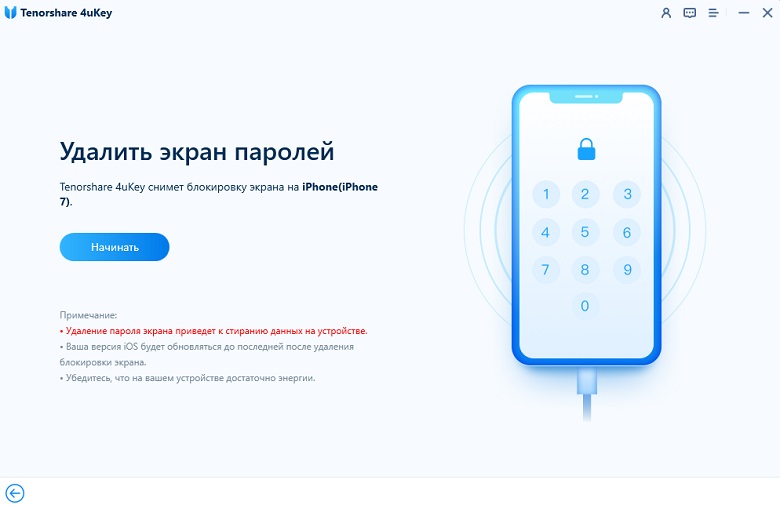
Программа автоматически распознает ваш iPad. Нажмите на опцию «Начинать».

Далее загрузите последнюю версию прошивки. Выберите путь сохранения, нажав на «Просмотреть» в строке «Путь сохранения». И затем нажмите «Скачать».
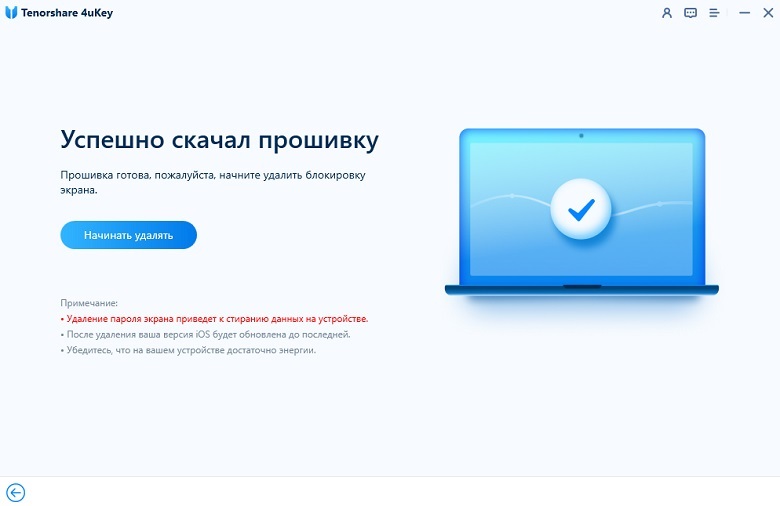
Когда появится на экране надпись: «Успешно скачал прошивку», нажмите «начинать удалять». После этого запустится процесс удаления пароля, который займет мало времени. Не отключайте устройство до завершения удаления пароля.
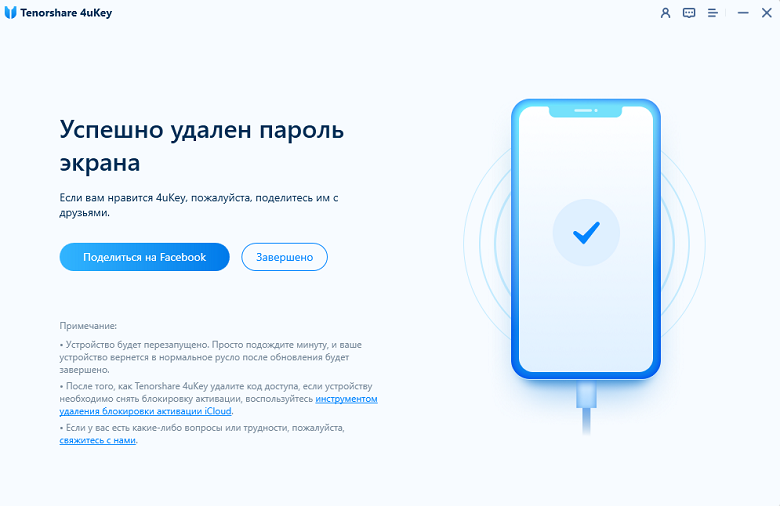
Пароль успешно удален. После этого вы можете заново настроить пароль на устройстве iPad, включая Touch ID и Face ID.
Если вы хотите узнать, как разблокировать iPad если не знаю ID и пароль, вам также можно попробовать функцию “Удалить пароль Apple ID” Tenorshare 4uKey. Она поможет удалить пароль Apple ID без пароля.
Способ 2. Разблокировать iPad через iTunes
В этом вопросе нам поможет программа iTunes.
- Для начала выключите ваше устройство.
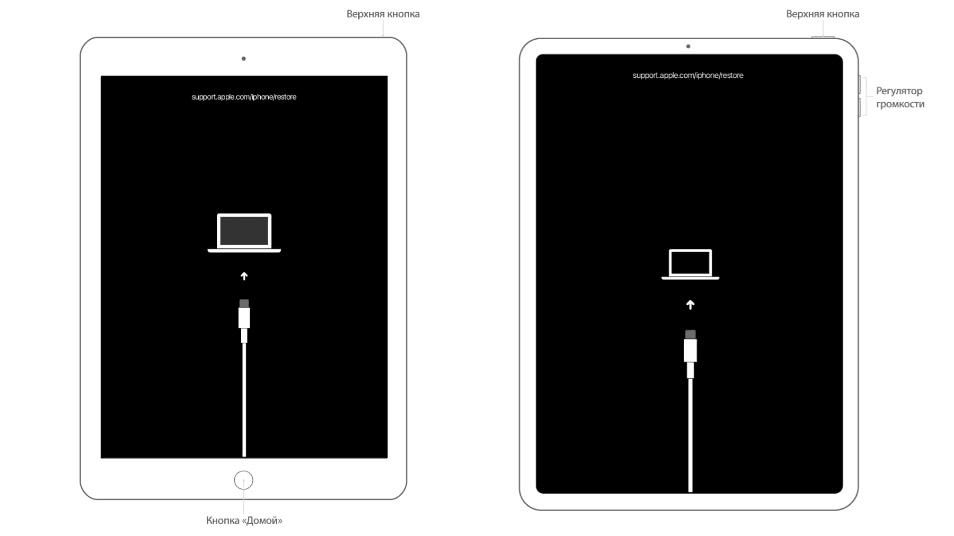
- Теперь, когда устройство выключено, переведите ваш iPad в режим восстановления:
- На iPad без кнопки «Домой»: нажмите и быстро отпустите кнопку регулировки громкости, расположенную рядом с верхней кнопкой. Нажмите и быстро отпустите кнопку регулировки громкости, расположенную дальше всего от верхней кнопки. Нажмите и удерживайте верхнюю кнопку.
- На iPad с кнопкой «Домой»: одновременно нажмите и удерживайте кнопку «Домой» и верхнюю (или боковую) кнопку.
- Затем продолжайте удерживать кнопки до тех пор, пока на экране не появится экран режима восстановления (черный экран с изображением ноутбука и USB- провода). И после отпустите кнопки.
- Подсоедините iPad к ПК и запустите iTunes.
- Нажмите на значок вашего устройства.
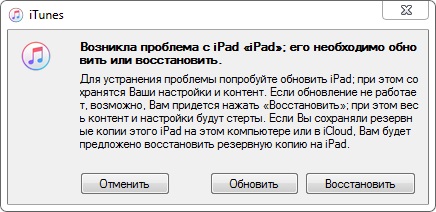
- На экране появится окошко, в котором вам будет предложено выбрать: «обновить» или «восстановить». В данном случае нам необходимо нажать «Восстановить».
Способ 3. Разблокировать iPad через iCloud
Данный сервис «Найти iPhone» предназначен для отслеживания устройств и обнаружения их, если они были потеряны. Но с помощью него мы можем также дистанционно справиться с такой задачей как разблокировать Айпад если забыл Apple ID.
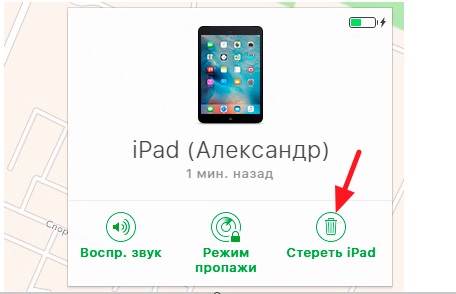
- Используя другой планшет, смартфон или пк, перейдите на сайт iCloud.com/find. И совершите вход в вашу учетную запись.
- Найдите необходимое устройство в списке всех устройств. Если ваше устройство не отображается в списке устройств, то это означает, что на нем не был включен «Найти iPhone».
- Далее нам нужно полностью удалить всю информацию на iPad. Для этого нажмите «Стереть данные». Обратите ваше внимание на то, что после данного процесса восстановить данные будет невозможно. Поэтому стоит иметь заранее созданную резервную копию.
Часть 3. Как разблокировать Айпад если забыл iCloud (Обход активации iCloud)
Tenorshare 4MeKey – это программа, предназначенная для пользователей, которые забыли пароль, но хотят снять блокировку активации iCloud или опцию «Найти iPhone». 4MeKey вам поможет с тем, как разблокировать Айпад если забыл Айклауд, и совершит обход всего за пару кликов.
-
Скачайте программу Tenorshare 4MeKey и запустите ее на ПК.
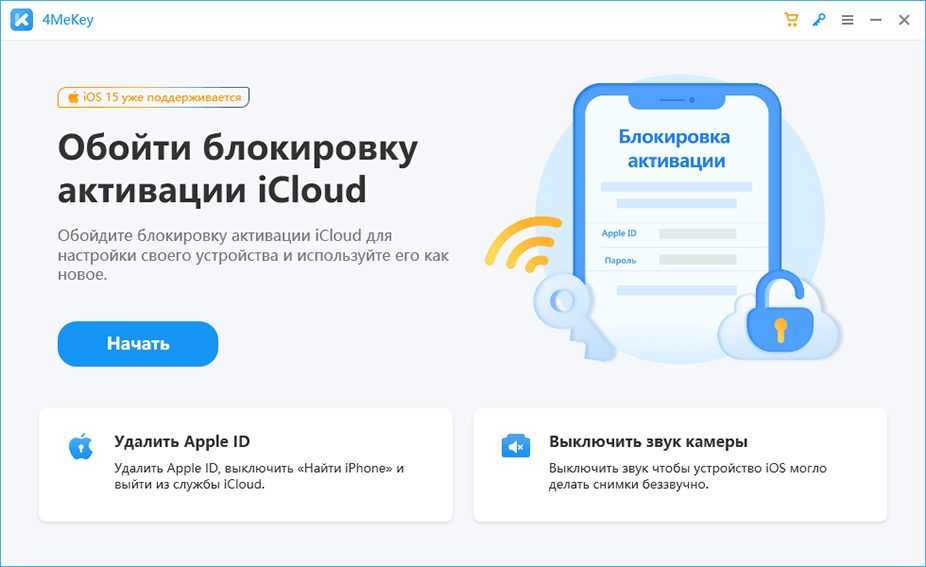
Далее нажмите в главном меню «Начать».
Заключение
Таким образом, мы описали 4 действенных способов, чтобы каждый пользователь смог самостоятельно разблокировать iPad. Утеря информации об Apple ID и пароле зачастую приводит к неприятным последствиям. И многие владельцы теряются в догадках как разблокировать iPad если не знаю ID и пароль. Чтобы не терять много времени и сил, мы рекомендуем использовать Tenorshare 4uKey для разблокировки пароля экрана на iPhone/iPad и удаления Apple ID без пароля или использовать Tenorshare 4MeKey для снятия блокировку активации iCloud.
Как использовать ipad без apple id
Часть 1. Введение
Иногда вам нужно сбросить настройки iPhone/iPad до заводских, чтобы стереть все данные, хранящиеся на нем. Это может быть связано с тем, что память вашего телефона заполнена или вы хотите продать его кому-либо из своих друзей, но перед этим вы хотите удалить все свои данные, хранящиеся в нем. Легко восстановить заводские настройки iPhone/iPad, если вы помните Apple ID и пароль, но что, если вы забыли свои учетные данные Apple ID.
Восстановление заводских настроек iPhone/iPad без Apple ID может быть связано с тем, что по многим причинам, например, вы купили подержанный iPhone/iPad, и он заблокирован Apple ID предыдущего владельца, или вы удалили данные и настройки, хранящиеся в вашем телефон, но забыли Apple ID и пароль, или не можете использовать свои продукты Apple, потому что забыли свой Apple ID и т. д.
Вам может быть сложно восстановить заводские настройки iPhone/iPad, если вы не знаете Apple ID или пароль своего телефона, поскольку Apple не позволяет вам продолжать без него. Здесь, в этой статье, мы обсудим 2 способа сброса настроек iPhone/iPad без Apple ID.
Часть 2. Как восстановить заводские настройки iPhone/iPad, если функция «Найти» отключена с помощью iTunes
Если вы хотите восстановить заводские настройки iPhone/iPad, но не помните Apple ID и пароль, а функция «Локатор» отключена, вы можете разблокировать iPhone/iPad с помощью приложения iTunes.
Используя iTunes на своем компьютере, вы можете восстановить заводские настройки iPhone/iPad без Apple ID и пароля. Вот несколько шагов, которые могут помочь вам восстановить заводские настройки iPhone/iPad.
Шаг 1: Загрузите и установите последнюю версию приложения iTunes на свой компьютер. Запустите приложение.
Шаг 2: Подключите ваш iPhone/iPad к компьютеру с помощью USB-кабеля.
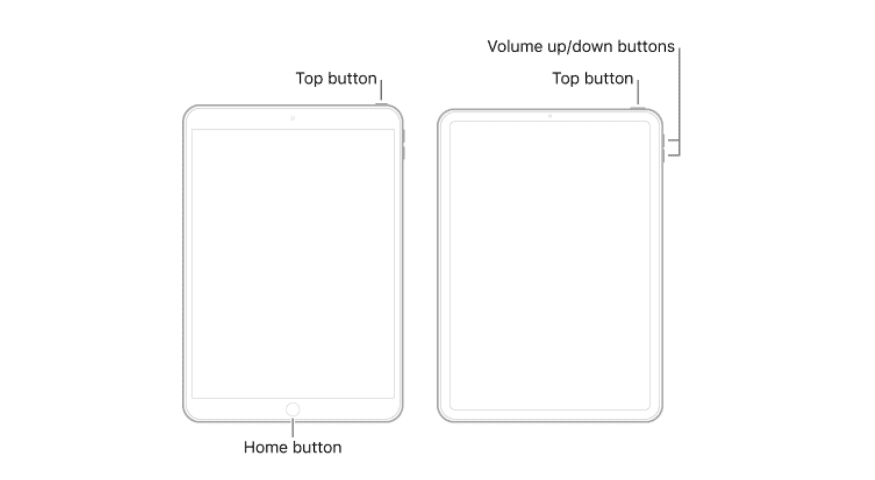
Шаг 3: Переведите свой iPhone/iPad в режим восстановления. (Если вы не знаете, как перевести телефон в режим восстановления, следуйте приведенным ниже инструкциям.)
iPhone/iPad без кнопки «Домой»: Нажмите и удерживайте кнопку увеличения громкости некоторое время и отпустите ее. Точно так же нажмите и удерживайте кнопку уменьшения громкости некоторое время, а затем отпустите ее. Наконец, нажмите верхнюю кнопку на некоторое время, пока телефон не войдет в режим восстановления.
iPhone/iPad с кнопкой «Домой»: Нажмите и удерживайте кнопки «Домой» и «Боковая» вместе в течение длительного времени, пока не появится экран режима восстановления.
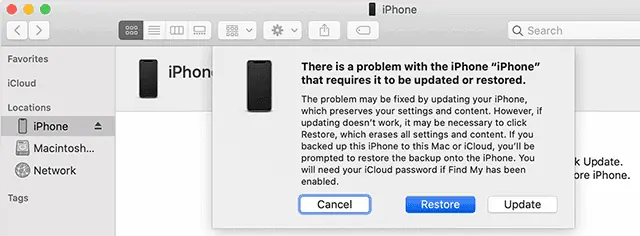
Шаг 4: На вашем компьютере появится предупреждение с просьбой восстанавливать или нет. Чтобы восстановить заводские настройки iPhone/iPad, нажмите кнопку «Восстановить».
Часть 3. Как восстановить заводские настройки iPhone/iPad, если функция «Найти» включена с помощью AnyUnlock
Однако, если на вашем устройстве включена функция «Найти iPhone», вы обнаружите, что пробовали описанный выше вариант, но он не сработал. В этом случае вам следует попробовать восстановить заводские настройки iPhone/iPad с помощью стороннего инструмента. Вы можете использовать AnyUnlock — iPhone Password Unlocker для сброса настроек iPhone/iPad без Apple ID. AnyUnlock — это самый эффективный и действенный способ разблокировать ваш iPhone/iPad всего за несколько шагов.
Помимо этого, AnyUnlock помогает снимать/разблокировать все типы блокировок iPhone/iPad. Он может разблокировать все типы блокировки экрана, когда вы забыли пароль, обойти блокировку MDM, восстановить пароль резервной копии iTunes, удалить шифрование резервной копии iTunes и т. д. AnyUnlock также предоставляет менеджер паролей iOS для безопасного просмотра, восстановления и экспорта хранилищ паролей на вашем устройстве iOS. .
Шаг 1: Загрузите и установите Любая разблокировка на твоем компьютере. После установки запустите приложение и подключите iPhone/iPad к компьютеру с помощью USB-кабеля.
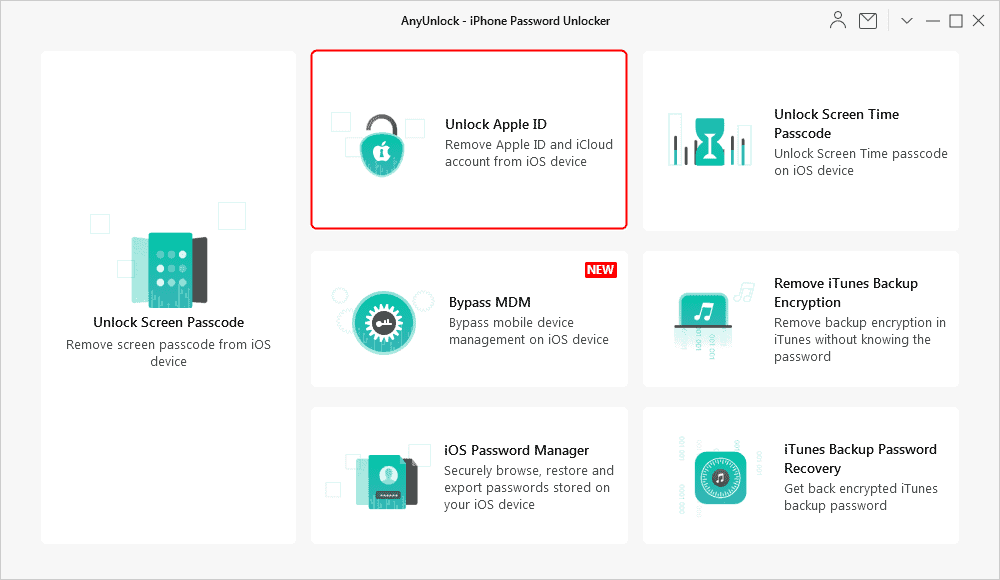
Шаг 2: На появившемся экране нажмите «Разблокировать Apple ID».
Шаг 3: Как только AnyUnlock распознает ваше устройство, на экране отобразится соответствующая информация о вашем iPhone. Если вы считаете, что информация верна, нажмите «Разблокировать сейчас», в противном случае повторно подключите телефон к устройству.
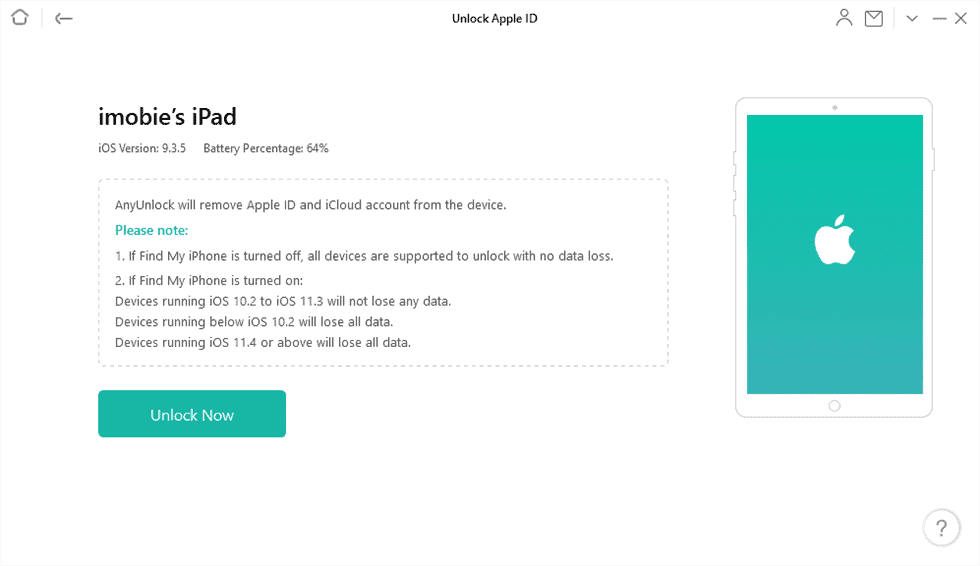
Шаг 4: Внимательно прочитайте приведенные инструкции и нажмите «Продолжить».
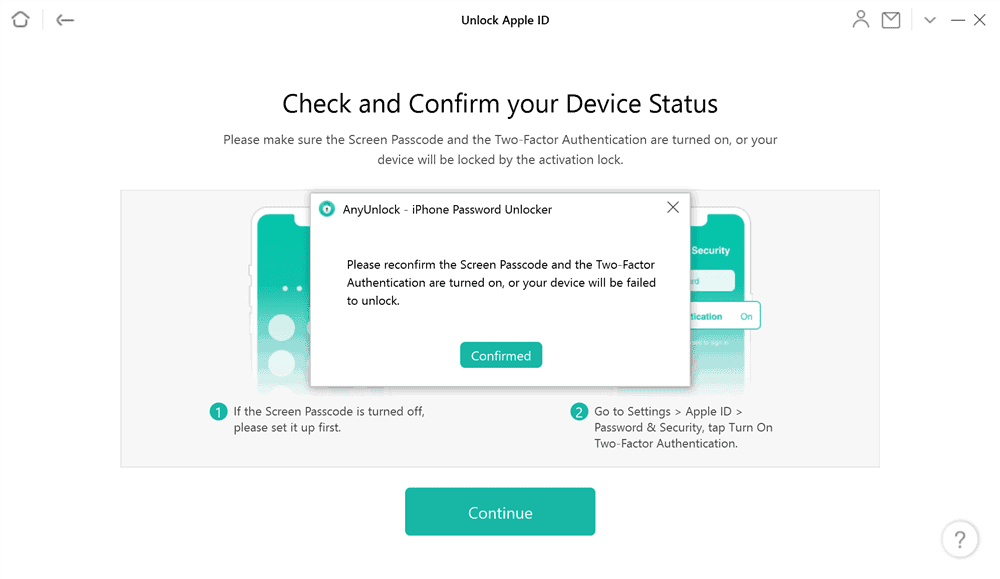
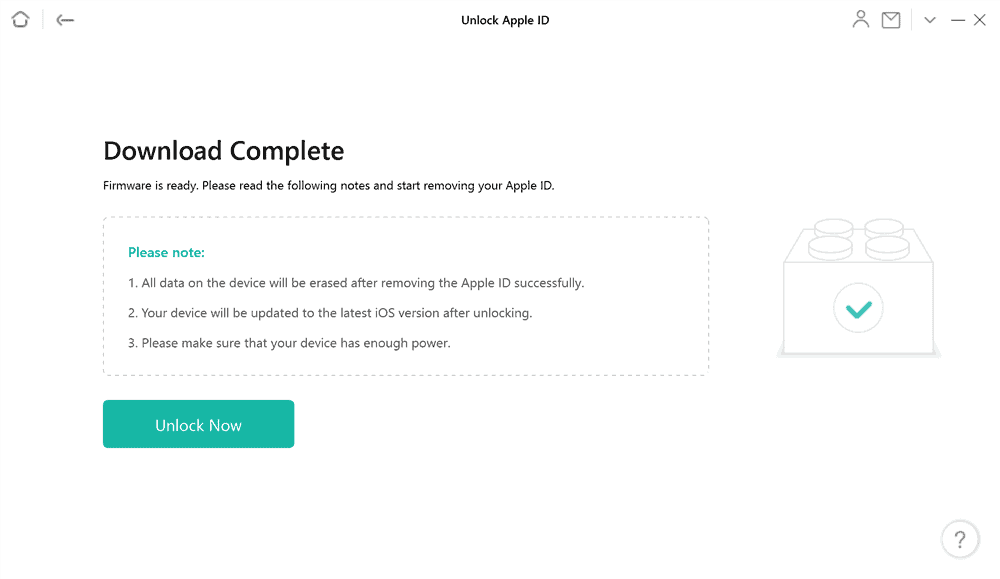
Шаг 5: Программное обеспечение загрузит соответствующую прошивку iOS, чтобы продолжить. После этого нажмите «Разблокировать сейчас». Он автоматически начнет разблокировать ваш Apple ID.
Заключение
Мы надеемся, что эти вышеперечисленные способы помогут вам восстановить заводские настройки iPhone/iPad без Apple ID. Мы рекомендуем вам использовать приложение AnyUnlock, чтобы легко и быстро разблокировать ваш iPhone без Apple ID. Это одно из самых популярных приложений для разблокировки iPhone/iPad.
Создание Apple ID
Для использования всех сервисов Apple не обойтись без учётной записи Apple ID. Она нужна для доступа к Apple Music, iCloud, App Store и другим сервисам Apple.
Мы создаём новый Apple ID, используя регистрационные данные пользователя, распечатываем все данные на физическом носителе и передаём владельцу.
Megapolis — первый официальный реселлер техники Apple в Новороссийске. С 2007 года в Megapolis продаются Mac, iPhone, iPad, разная техника Apple и других брендов, например DJI, Harman Kardon, Marshall или JBL.
Мы всегда заботимся о качестве техники и аксессуаров, которые продаются в нашем магазине и в любой спорной ситуации идём навстречу покупателю. Если ваш айфон работает некорректно, кабель не заряжает, а наушники не подключаются к телефону, то свяжитесь с нами. На всю технику и аксессуары, которые продаются в нашем магазине, действует один год бесплатного гарантийного обслуживания.
Мы в индивидуальном порядке рассматриваем каждый отдельный случай и сразу принимаем решение, в первую очередь учитывая интересы покупателя. Если случай требует внутреннего вмешательства, то мы отправляем технику на обслуживание в официальный сервисный центр. Диагностикой и ремонтными работами занимаются инженеры, аттестованные компанией Apple. Для ремонта и диагностики используется только предоставленное Apple оборудование и оригинальные комплектующие. Сложные случаи, которых, к счастью, бывает не много, рассматриваются отдельно инженерами Apple в ремонтном центре в Москве.
Если ваше устройство или аксессуар работают неправильно, обратитесь к нам, мы поможем решить проблему. Наш телефон 8 800 301-61-20. Магазин Megapolis находится в городе Новороссийске, по адресу ул. Мира, 10.
Все, что вам нужно знать об Apple ID (что такое Apple ID, для чего он нужен, какие данные хранит и как восстановить к нему доступ)
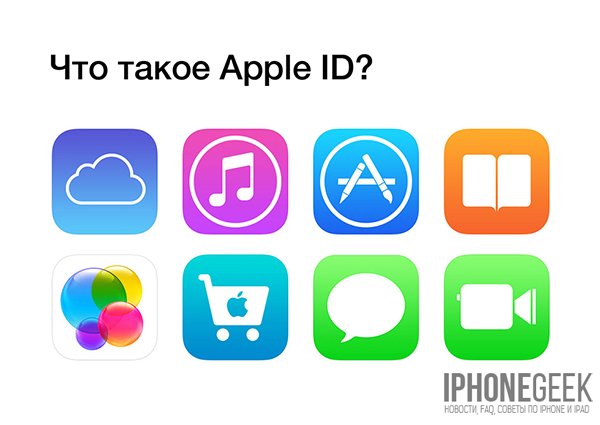
Если вы еще не знаете что такое Apple ID, для чего он нужен, какие данные о пользователе содержит и как восстановить к нему доступ, информация «под катом» именно для вас.
Что такое Apple ID?
«Apple ID — это имя пользователя, необходимое для осуществления действий, связанных с Apple: покупок в iTunes Store и Apple Store, использования сервиса iCloud на всех устройствах, заказа товаров в розничных магазинах Apple, выхода на веб-сайт Службы поддержки Apple и др.» (Apple)
Если говорить языком рядового пользователя, Apple ID — это единая учетная запись, которая используется для идентификации пользователя во всех сервисах компании Apple: iTunes Store, Apple Store, iCloud, iMessage, iChat, FaceTime.
Для чего нужен Apple ID
Создать Apple ID не только желательно, но и крайне необходимо, и вот почему.
Учетная запись Apple ID позволяет:
- покупать контент (приложения, игры) для iPhone, iPod Touch и iPad в App Store;
- покупать контент для iMac, Macbook, Mac Pro, Mac Mini в Mac App Store;
- принимать участие в программе для разработчиков Apple (тестирование beta-версий iOS и OS X);
- покупать технику Apple (и не только) в интернет-магазине Apple Online Store;
- создавать и организовавыть Домашнюю коллекцию в Apple TV;
- покупать или брать фильмы напрокат в iTunes Store для просмотра на Apple TV;
- совершать видеозвонки по FaceTime;
- искать своих друзей и близких через Найти моих друзей;
- искать украденный или утерянный iPhone, iPod Touch и iPad через Найти iPhone;
- играть в многопользовательские игры для iOS в Game Center;
- покупки электронных книг в iBooks Store;
- общаться в iChat;
- использовать все возможности iCloud;
- бесплатно «СМСить» на iOS-девайсы через iMessage;
- создавать «умные» плейлисты в iTunes Genius;
- создавать Домашнюю коллекцию iTunes;
- хранить музыку, фильмы, телешоу в музыкальном облачном хранилище iTunes Match;
- слушать интернет-радио через iTunes Radio;
- покупать музыку, фильмы и телешоу в iTunes Store;
- получать доступ к бесплатному каталогу учебных материалов iTunes U;
- обращаться в службу поддержки Apple.
И это еще далеко не все.
Без Apple ID полноценно управлять и пользоваться всеми сервисами от компании Apple доступными для iPhone, iPad и компьютеров Mac не представляется возможным.
Какие данные о пользователе хранятся в Apple ID
- Имя, Фамилию (Отчество необязательно);
- Идентификатор Apple ID в виде адреса электронной почты на который регистрируется учетная запись и пароль;
- Контрольные вопросы и ответы (для восстановления контроля над Apple ID);
- Дата рождения;
- Резервный e-mail для восстановления доступа к Apple ID;
- Почтовый адрес.
Мифы об Apple ID
- Регистрация учетной записи Apple платная.
Учетная запись iTunes (она же Apple ID) регистрируется абсолютно бесплатно, если вам предлагают создать Apple ID за деньги, например при покупке нового iPhone, смело отказывайтесь, зарегистрировать новый Apple ID самостоятельно сможет даже школьник. - Для создания Apple ID необходима кредитная карта.
Имеется способ регистрации Apple ID без кредитной карты. - Изменить Apple ID невозможно.
Идентификатор Apple ID изменить можно в любое время с любого устройства (PC, Mac, iPhone, iPad, Android-девайс, WP-устройство), все что необходимо — доступ к интернету.- На странице управления Apple ID щелкните на «Управлять Apple ID».
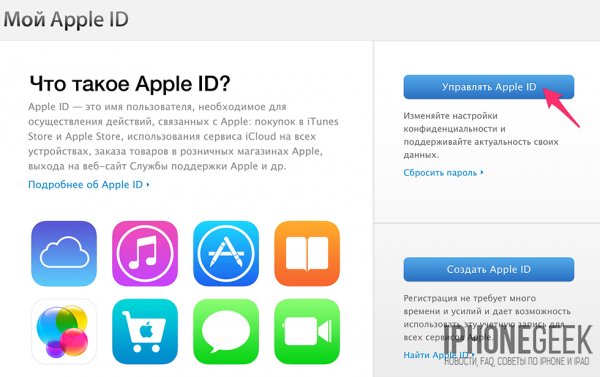
- Введите свой идентификатор (адрес электронной почты на который регистрировалась учетная запись) и пароль.
- Напротив надписи Apple ID и основной e-mail щелкните на «Изменить» и впишите новый адрес электронной почты. Доступ к ящику электронной почты обязателен, потребуется подтвердить изменения.
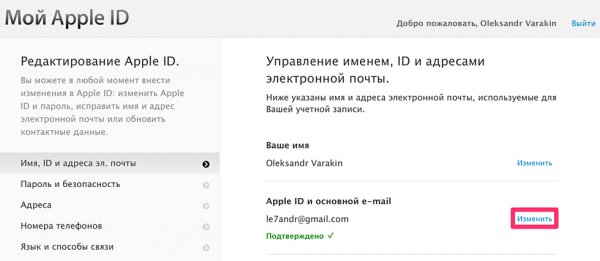
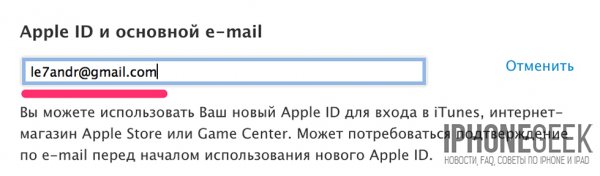
- На странице управления Apple ID щелкните на «Управлять Apple ID».
- Забыл Apple ID — выбрасывай iOS-, OSX-девайс.
Ни в коем случае не выбрасывайте и не продавайте iPhone, если вы забыли свой Apple ID и не имеете доступа к почтовому ящику на который он регистрировался. Доступ к Apple ID без особых усилий можно восстановить при обращении в службу поддержки (ссылка). Достаточно указать данные введенные при регистрации, все остальное поддержка сделает за вас.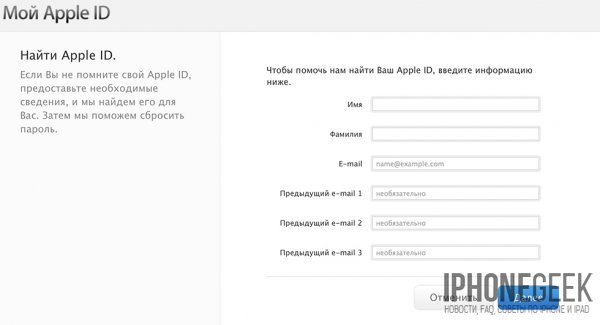
Полезные ссылки для создания, редактирования, восстановления Apple ID
- регистрация нового Apple ID;
- управление учетной записью Apple (создание и редактирование данных);
- восстановление доступа к забытому Apple ID;
- сброс пароля от Apple ID.
Если в нашей статье вы не нашли информацию, которая вам необходима, спрашивайте в комментариях, мы постараемся предоставить всю необходимую информацию.