
Как сделать закрытый канал в Discord, чтобы никто не увидел ваши картинки с котиками
Ранее мы рассказывали о плагине для просмотра скрытых каналов в Дискорде. В той статье мы кратко упомянули, что это за скрытые чаты. Если вам не хватило информации и вы хотите узнать, как скрыть канал в Дискорде от других пользователей, – эта инструкция для вас. Как всегда, кратко, достоверно и по делу. Поехали!
Если кратко, то сделать группу приватной можно в её настройках, добавив права доступа определённым ролям или отдельным пользователям. Теперь будем разбираться по понятиям – начнём с объяснения функций!
Роли
Это группа пользователей, объединённых общими правами. Для удобства роли присваиваются названия и оформления. Чтобы создать её, следуйте инструкции ниже. Если они у вас уже есть и вы знаете, как их создавать, пропустите блок.
- В своём аккаунте приложения Дискорд найдите сервер, в котором хотите создать роль.
- Нажмите на него правой клавишей, наведите мышью на Настройки сервера , в появившемся меню кликните Роли .

- В этой вкладке вы видите список уже имеющихся, строку поиска (удобно, если их много) и кнопку Создание роли , кликайте по ней.

- Далее нужно заходить во вкладку Показать , придумайте и введите название и выберите оформление.

- Во вкладке Права доступа выберите необходимые разрешения.

- В следующей вкладке добавьте участников. Готово! Вы уже ближе к тому, чтобы узнать, как сделать закрытый канал в Discord.
Настройки канала
Закрыть группу в Дискорде значит присвоить ей приватный статус. Как закрыть канал в Дискорд? Это делается в Настройках чата .
- Наведите на текстовую или голосовую группу, которую хотите закрыть.
- Кликните на появившийся значок шестерёнки – это Настройки .

- В открывшемся окне перейдите во вкладку Права доступа .
- Переключите тумблер Приватный в положение Включено .
- Добавьте участников или роли с помощью кнопки Добавить . Также можете настроить расширенные права.

Как попасть в закрытый канал в Discord
Это блок для тех, кому не дали права на просмотр.
Первые два способа – цивилизованные. Решить вопрос можно через администратора сервера. Свяжитесь с ним и попросить открыть вам доступ. Решение остаётся, конечно, за ним. Также можно дождаться приглашения в чат от одного из его участников (или попросить об этом). Но учтите, что у участников может и не быть такого права, оно настраивается администратором.

Третий способ – хитрый. Можно скачать плагин, который отображает скрытые группы. Однако войти в них вы всё равно не сможете, только будете видеть названия. На эту тему у нас есть отдельная статья.
Остались вопросы по теме этой статьи? Задавайте их в комментариях!
Приглашения
Приглашение (англ. Invite, разг. Инвайт) — ссылки, которые ведут участника на сервера. У приглашений есть свой срок. Дневное приглашение, Вечное приглашение и приглашение, которое длится определённое количество времени. Отличаются они только по сроку действия.
- 1 Параметры
- 1.1 Предоставить временное членство
- 1.2 Удалить приглашение
Параметры [ ]
Как говорилось, есть дневные приглашения и вечные приглашения. Дневные длятся ровно 24 часа, а вечные ∞ времени. Но вечные бывают не совсем вечными; если кого-то по данной ссылке забанят (если там был 1 человек, пришедший по ней), то ссылка автоматически заканчивается. Также можно изменить ссылку, чтобы она длилась один час, 6 часов и 12 часов. Еще есть разновидности приглашений, а именно: приглашение на сервер, приглашение в группу. А также, на серверах можно настроить приглашения так, чтоб их можно было рассылать только участникам с ролями.
Предоставить временное членство [ ]
Когда вы хотите создать приглашение на сервер, то вы снизу видите окошко и «Предоставить временное членство», это обозначает что когда участник зайдёт, но не получит роли, то когда он будет оффлайн его автоматически кикнет из сервера.
Удалить приглашение [ ]
Как отключить приглашение? Зайдите в настройки сервера, далее в раздел Приглашения, найдите определенного учстника который создал приглашение и нажмите на крестик
Ошибка Invalid Invite в Discord: что делать?
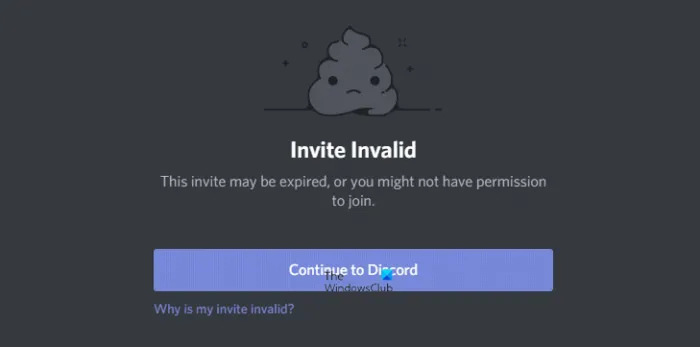
Discord позволяет пользователям приглашать других на сервер, время от времени беседовать с друзьями, а также, среди прочего, стать администратором популярного сервера. Это функция, которую используют чаще, чем можно было бы подумать, но бывают случаи, когда что-то работает не так, как ожидалось.
Почему Discord говорит о недействительном приглашении?
Насколько мы поняли, многие пользователи сталкиваются с ошибкой «Недействительное приглашение» и задаются вопросом, есть ли способы исправить ее раз и навсегда. Что ж, мы здесь, чтобы помочь нам наилучшим образом в случае возникновения этой ошибки. Ошибка появляется из-за проблем со ссылкой, предоставленной пользователю, или из-за того, что конкретный сервер больше не работает, как обычно.
Если одна или несколько из предстоящих причин связаны с вашей неспособностью отправлять приглашения друзьям и родственникам, примите необходимые меры, чтобы навести порядок в правильном направлении.
Исправить ошибку недопустимого приглашения Discord
Отметим, что на тех, кто отправляет и получает приглашения, нацелены следующие причины:
- Срок действия пригласительной ссылки в Discord истек
- Ссылка-приглашение отключена владельцем сервера
- Вы, вероятно, заблокированы на сервере Discord
- Лимит сервера превышен
- Владелец сервера отозвал приглашение.
Как сделать мое приглашение в Discord действительным?
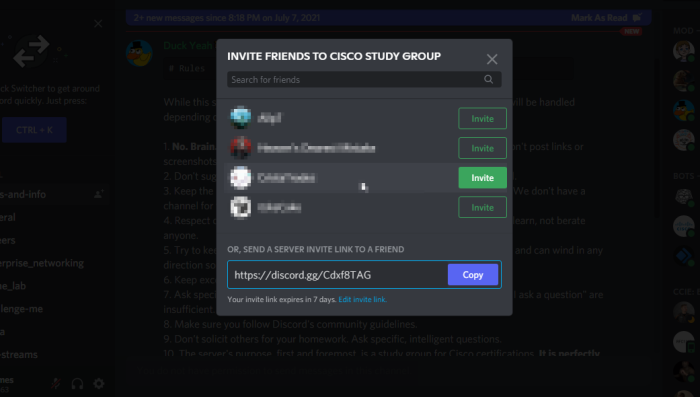
1] Срок действия ссылки приглашения в Discord истек
Ссылки-приглашения, отправленные из Discord, не могут быть предназначены для постоянного пребывания в сети. Видите ли, когда человек находится в процессе отправки приглашения, он может выбрать время истечения срока действия. По нашему мнению, период составляет от 30 минут до бесконечности.
Однако по умолчанию срок действия ссылки истекает через 24 часа. Итак, если вы столкнулись с ошибкой «Приглашение недействительно», скорее всего, текущая ссылка больше не действительна из-за истечения срока ее действия.
2] Пригласительная ссылка отключена владельцем сервера
Люди, отправляющие ссылки, имеют возможность отключить эти ссылки, когда захотят. Когда это будет сделано, приглашение станет непригодным для использования, и, как таковая, ошибка может показать свою уродливую голову. Теперь нет возможности решить проблему самостоятельно.
Мы предлагаем связаться с владельцем сервера и попросить его отправить вам новое приглашение, потому что он не сможет повторно включить отключенную ссылку.
3] Вы, вероятно, заблокированы на сервере Discord
Если приведенные выше варианты не помогают в вашей конкретной ситуации, мы предлагаем выяснить, не запретили ли администраторы сервера вам получить доступ. Человек, отправивший приглашение, вероятно, не подозревает, что вам запрещен доступ к серверу, поэтому не вините его.
Ваш единственный вариант — связаться с владельцем сервера, чтобы узнать, почему вас забанили и можно ли его снять.
4] Превышен лимит сервера
Discord установил ограничение на количество серверов, к которым пользователь может присоединиться на момент написания. Число установлено на 100, поэтому, если вы присоединились к максимальной сумме, и кто-то попытается отправить приглашение с другого сервера, вы столкнетесь с проблемами.
Единственный способ решить эту проблему — покинуть один из серверов, участником которого вы сейчас являетесь, а затем присоединиться к новому.
5] Владелец Сервера отозвал приглашение.
Да, владельцы серверов могут отозвать приглашения, отправленные участником постороннему. Это редкое явление, но время от времени случается.
В некоторых случаях администратор может посчитать, что ему нужно сохранить частный сервер или что-то еще, о чем мы не догадываемся. В любом случае, ваш единственный вариант стать участником этого сервера — связаться с администратором и попросить его как можно скорее отправить приглашение.
Насколько публикация полезна?
Нажмите на звезду, чтобы оценить!
Средняя оценка / 5. Количество оценок:
Оценок пока нет. Поставьте оценку первым.
Как запретить другим писать в канале Discord
Discord является очень популярным мессенджером. Его активно используют геймеры для того, чтобы общаться друг с другом. Среди множества функций Дискорд есть возможность создавать различные каналы, распределяя участников по интересам. При большом количестве игроков нередко возникают ситуации троллинга и хейта. В этой статье описан вариант устранения данной проблемы. Здесь вы найдете описание того, как в Дискорде запретить писать в канале. Эта опция ограждает людей от негативного общения.

Как в Дискорде запретить писать в канале: алгоритм действий
В текстовых чатах пользователи обмениваются не только сообщениями, но и активно присылают друг другу картинки и даже видео. Если на канале появился нежелательный участник, то можно ограничить его действия в данном чате. Для этого необходимо сделать следующее:
- Войдите в меню аккаунта;
- Выберите пункт «Отключить отправку личных сообщений».
Данная функция распространяется на тех пользователей, которые не являются друзьями. При этом запрет на сообщения будет наложен на приватный чат. В общем чате функция отправки сообщений сохранится.

Блокировка участника
Это действенный способ отстранения конкретного участника от чата. Что нужно сделать:
- Нажмите на аватар собеседника;
- Нажмите на три вертикальные точки справа;
- Выберите пункт «Заблокировать».
Можно не блокировать участника полностью, а отправить его в бан. Необходимо выполнить все указанные выше действия, но вместо кнопки «Заблокировать» выбрать пункт «Забанить». Пи этом есть возможность выбора времени бана.

Ограничение прав пользователя
Запрет на отправку сообщений можно выполнить посредством настройки ролей. Для этого необходимо выполнить такие действия:
- Нажмите на название сервера;
- Выберите нужный канал;
- Нажмите значок «Настройки»;
- Выберите раздел «Права доступа»;
- Настройте разрешение для конкретной роли.

Запрет на отправку голосовых сообщений в Discord
Участники сервера могут общаться не только в текстовом чате, но и отправлять друг другу голосовые послания. Здесь также могут возникать конфликтные ситуации и происходить нежелательные действия. Для запрета участникам говорить в таком чате, необходимо сделать следующее:
- Выберите нужный канал;
- Нажмите на пункт «Настройки»;
- Выберите пункт «Подключаться»;
- Сделайте его неактивным.

Это вариант отключения голосовых сообщений для всех участников канала. Сделать подобное ограничение можно для конкретного человека, нажав на его никнейм и отключив его от общего чата.
Дискорд разрабатывался как эффективное средство для общения между геймерами, повышения интереса к игре и обмена опытом. Как и в любом обществе, здесь возможно возникновение спорных ситуаций. Если пользователь злоупотребляет вниманием других или ведет себя аморально, то его можно заблокировать буквально в несколько кликов.
Частые вопросы:
- Как в Discord запретить другим людям писать в чат
- Как в Discord использовать телефон в качестве микрофона
- Что такое Дискорд Онлайн, и как им пользоваться
- Как сделать бота, выдающего роли в Discord