
Добавление и удаление элементов проекта в Visual Studio для Mac
Visual Studio для Mac планируется выйти на пенсию 31 августа 2024 года в соответствии с современной политикой жизненного цикла Майкрософт. Хотя вы можете продолжать работать с Visual Studio для Mac, есть несколько других вариантов для разработчиков на Mac, таких как предварительная версия нового расширения комплекта разработки C# для VS Code.
Вы можете добавить в проект новые элементы, щелкнув правой кнопкой мыши узел проекта в окне решения и выбрав Добавить > Новый файл:
В диалоговом окне Новый файл предоставлены шаблоны файлов, зависящие от типа создаваемого приложения, в дополнение к шаблонам по умолчанию, таким как пустые классы или пустые перечисления. Например, при создании приложения iOS можно выбрать Раскадровка, чтобы создать пустой файл раскадровки:

Добавление существующих файлов
Вы можете добавить в проект существующие файлы, щелкнув правой кнопкой мыши узел проекта и выбрав Добавить > Добавить файлы…. Кроме того, для добавления всей папки выберите Добавить > Добавить существующую папку… Отобразится обозреватель файлов, где можно найти требуемый элемент для добавления.
Удаление элементов
Чтобы удалить элемент из текущего проекта, щелкните правой кнопкой мыши этот элемент и выберите Удалить.
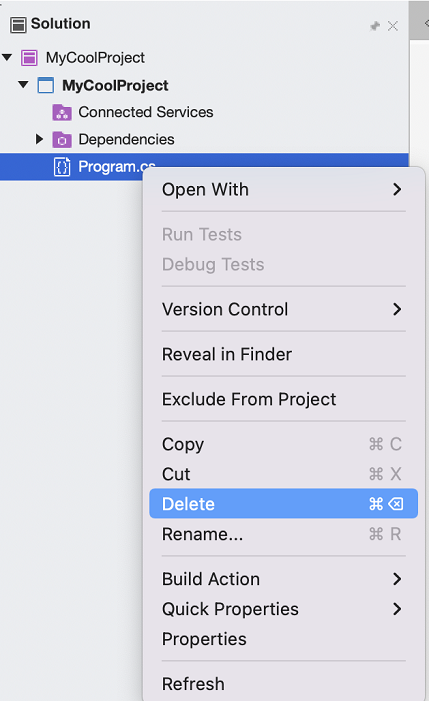
Появится диалоговое окно подтверждения удаления элемента. Выберите Удалить, чтобы удалить элемент из проекта и с диска:

См. также
Visual Studio добавить файл
Из проекта видно 1-й, а мне нужен, естественно, 2-й. Можно его как-то подключить в проект, чтобы он тоже был виден?
Отслеживать
задан 20 сен 2022 в 9:27
188 8 8 бронзовых знаков
или задавать полный путь для файла float.h или в проект STLport записывать пути по-короче. И тогда инклуды будут такими : «STLport/float.h» , «float.h» (VC/include/)
20 сен 2022 в 9:49
В проекте не должно быть двух стандартных библиотек, удаляйте STLport (зачем он вообще нужен в VS?) ну или отказывайтесь от стандартной библиотеки VS.
20 сен 2022 в 10:13
Указывая полное имя файла, например. Только вы уверены, что они между собой не будут ссориться. Вернее, их содержимое?
20 сен 2022 в 11:23
@Harry Указать имя напрямую не получается, т.к. #include
20 сен 2022 в 12:02
«Пожалуйста, не спрашивайте почему.» — ну уж нет, если уж вы собираетесь загонять осу под шкаф, то извольте подробно расписать, зачем это понадобилась, так как с большой долей вероятности нет никакой необходимости это делать.
Добавление файла конфигурации приложения в проект C#
Область применения: Visual Studio Visual Studio для Mac
  Visual Studio Code
Добавив файл конфигурации приложения (файл app.config) в проект C#, вы можете настроить способ, которым общеязыковая среда выполнения будет находить и загружать файлы сборки. Дополнительные сведения о файлах конфигурации приложения или сборках в .NET см. в статье о том, как среда выполнения находит сборки (платформа .NET Framework) и сборки в .NET.
Приложения UWP не содержат файл app.config.
При сборке проекта среда разработки автоматически копирует файл app.config, изменяет имя копии файла в соответствии с исполняемым файлом, а затем перемещает копию в каталог bin.
Добавление файла конфигурации приложения в проект C#
- В Обозреватель решений щелкните правой кнопкой мыши узел проекта и выберите пункт «Добавить >новый элемент». Откроется диалоговое окно Добавление нового элемента.
- Разверните установленные >элементы Visual C#.
- Выберите шаблон Файл конфигурации приложения в средней панели.
- Нажмите кнопку Добавить. В проект добавится файл с именем App.config.
См. также
- Управление параметрами приложения (.NET)
- Схема файла конфигурации (.NET Framework)
- Настройка приложений .NET Framework
Добавление и удаление элементов проекта в Visual Studio для Mac
Visual Studio для Mac планируется выйти на пенсию 31 августа 2024 года в соответствии с современной политикой жизненного цикла Майкрософт. Хотя вы можете продолжать работать с Visual Studio для Mac, есть несколько других вариантов для разработчиков на Mac, таких как предварительная версия нового расширения комплекта разработки C# для VS Code.
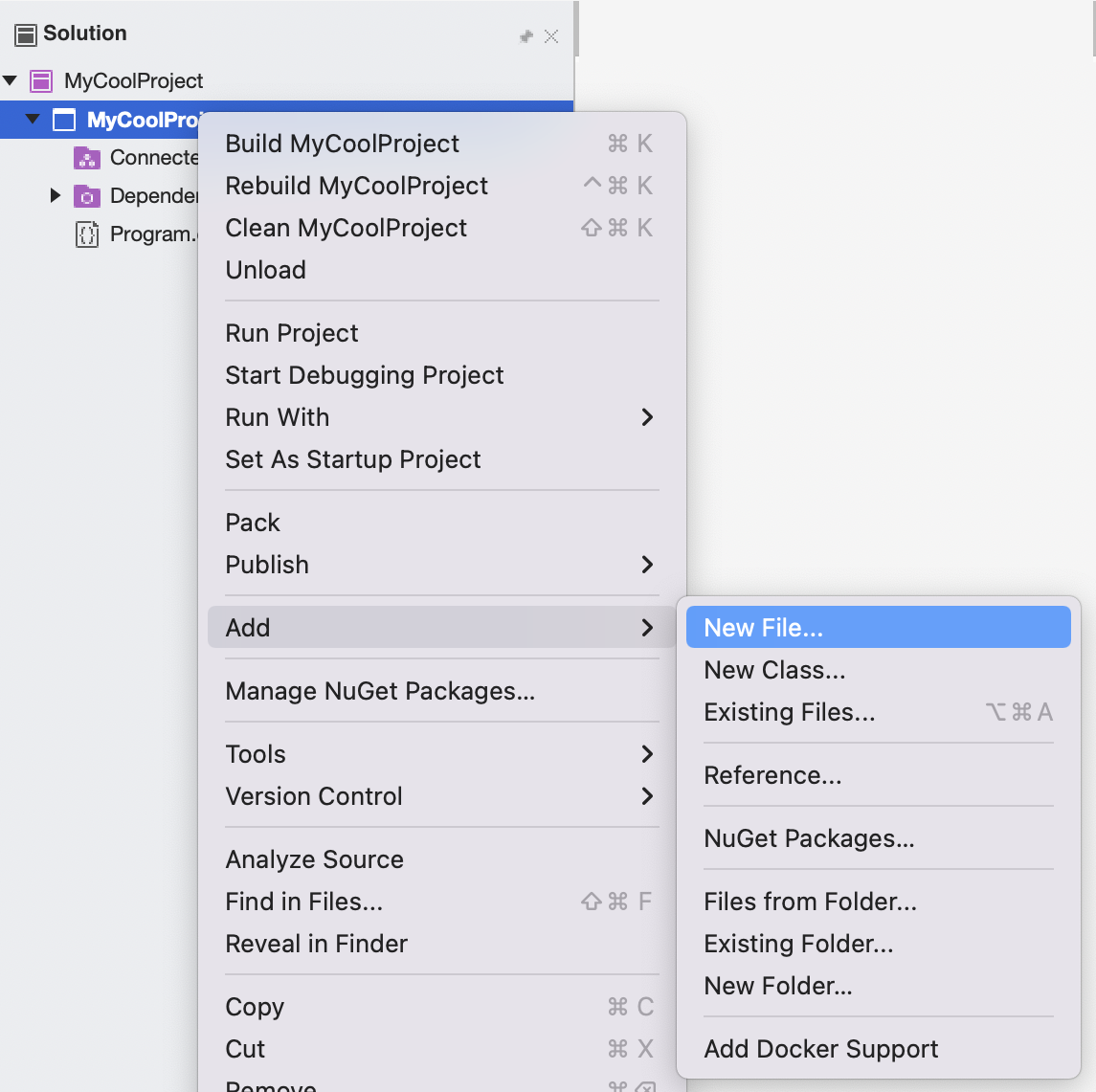
Вы можете добавить в проект новые элементы, щелкнув правой кнопкой мыши узел проекта в окне решения и выбрав Добавить > Новый файл:
В диалоговом окне Новый файл предоставлены шаблоны файлов, зависящие от типа создаваемого приложения, в дополнение к шаблонам по умолчанию, таким как пустые классы или пустые перечисления. Например, при создании приложения iOS можно выбрать Раскадровка, чтобы создать пустой файл раскадровки:
Добавление существующих файлов
Вы можете добавить в проект существующие файлы, щелкнув правой кнопкой мыши узел проекта и выбрав Добавить > Добавить файлы…. Кроме того, для добавления всей папки выберите Добавить > Добавить существующую папку… Отобразится обозреватель файлов, где можно найти требуемый элемент для добавления.
Удаление элементов
Чтобы удалить элемент из текущего проекта, щелкните правой кнопкой мыши этот элемент и выберите Удалить.
Появится диалоговое окно подтверждения удаления элемента. Выберите Удалить, чтобы удалить элемент из проекта и с диска: