
Зависимость формул в Excel и структура их вычисления
Большинство формул используют данные с одной или множества ячеек и в пошаговой последовательности выполняется их обработка. Изменение содержания хотя-бы одной ячейки приводит к автоматическому пересчету целой цепочки значений во всех ячейках на всех листах. Иногда это короткие цепочки, а иногда это длинные и сложные формулы. Если результат расчета правильный, то нас не особо интересует структура цепочки формул. Но если результат вычислений является ошибочным или получаем сообщение об ошибке, тогда мы пытаемся проследить всю цепочку, чтобы определить, на каком этапе расчета допущена ошибка. Мы нуждаемся в отладке формул, чтобы шаг за шагом проверить ее работоспособность.
Анализ формул в Excel
Чтобы выполнить отслеживание всех этапов расчета формул, в Excel встроенный специальный инструмент который рассмотрим более детально.
В ячейку B5 введите формулу, которая просто суммирует значения нескольких ячеек (без использования функции СУММ).
Теперь проследим все этапы вычисления и содержимое суммирующей формулы:
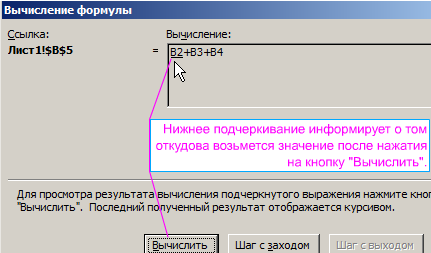
- Перейдите в ячейку B5, в которой содержится формула.
- Выберите инструмент: «Формулы»-«Зависимости формул»-«Вычислить формулу». Появиться диалоговое окно «Вычисление».
- В данном окне периодически нажимайте на кнопку «Вычислить», наблюдая за течением расчета в области окна «Вычисление:»
Для анализа следующего инструмента воспользуемся простейшим кредитным калькулятором Excel в качестве примера:
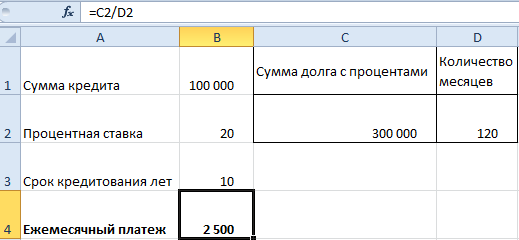
Чтобы узнать, как мы получили результат вычисления ежемесячного платежа, перейдите на ячейку B4 и выберите инструмент: «Формулы»-«Зависимости формул»-«Влияющие ячейки».
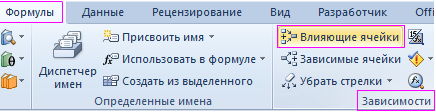
Теперь мы наглядно видим, с какими значениями работает формула ежемесячного платежа. Дальше нам нужно узнать, как сформировались эти значения. Для этого перейдите сначала на ячейку с первым значением – С2 и снова выберите инструмент «Влияющие ячейки».
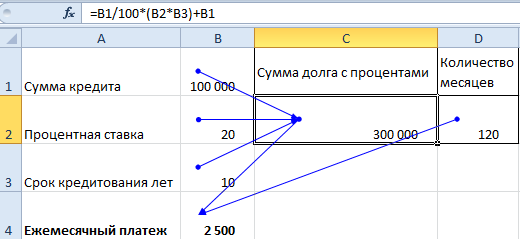
В результате у нас сформировалась графическая схема цепочки вычисления ежемесячного платежа формулами Excel.
Примечание. Чтобы очистить схему нужно выбрать инструмент «Убрать стрелки».
Полезный совет. Если нажать комбинацию клавиш CTRL+«`» (апостроф над клавишей Tab) или выберите инструмент : «Показать формулы». Тогда мы увидим, что для вычисления ежемесячного платежа мы используем 3 формулы в данном калькуляторе. Они находиться в ячейках: B4, C2, D2.
Такой подход тоже существенно помогает проследить цепочку вычислений. Снова перейдите в обычный режим работы, повторно нажав CTRL+«`».
Как убрать формулы в Excel
Теперь рассмотрим, как убрать формулы в Excel, но сохранить значение. Передавая финансовые отчеты фирмы третьим лицам, не всегда хочется показывать способ вычисления результатов. Самым простым решением в данной ситуации – это передача листа, в котором нет формул, а только значения их вычислений.
На листе в ячейках B5 и C2:C5 записанные формулы. Заменим их итоговыми значениями результатов вычислений.
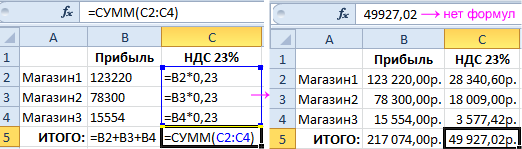
Нажмите комбинацию клавиш CTRL+A (или щелкните в левом верхнем углу на пересечении номеров строк и заголовков столбцов листа), чтобы выделить все содержимое.
Теперь щелкните по выделенному и выберите опцию из контекстного меню «Специальная вставка» (или нажмите комбинацию горячих клавиш CTRL+ALT+V).
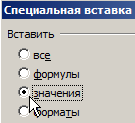
В появившемся диалоговом окне выберите опцию «значения» и нажмите кнопку ОК.
В результате лист не содержит только значения данных.
Отображение связей между формулами и ячейками
Если в формуле используются влиятельные или зависимые ячейки, может быть сложно проверить формулы на точность или найти источник ошибки.
- Ячейки- ячейки, на которые ссылается формула в другой ячейке. Например, если ячейка D10 содержит формулу =B5,ячейка B5 является влияемой на ячейку D10.
- Зависимые ячейки — это ячейки, содержащие формулы, которые ссылаются на другие ячейки. Например, если ячейка D10 содержит формулу =B5, ячейка D10 является зависимой от ячейки B5.
Для проверки формул можно использовать команды «Ячейки трассировки» и «Зависимые ячейки» для графического отображения и трассировки связей между этими ячейками и формулами с помощью стрелки трассировки, как показано на рисунке.
Чтобы отобразить связи между ячейками, выполните указанные здесь действия.
-
Щелкните Файл >параметры >Дополнительные параметры.
Примечание: Если вы используете Excel 2007; нажмите кнопку Microsoft Office , Excel параметры, а затем выберите категорию Дополнительные параметры.
Трассировка ячеек, обеспечивающих формулу данными (влияющих ячеек)
- Укажите ячейку, содержащую формулу, для которой следует найти влияющие ячейки.
- Чтобы отобразить стрелку трассировки для каждой ячейки, которая непосредственно предоставляет данные активной ячейке, на вкладке Формулы в группе Зависимости формул нажмите кнопку Ячейки трассировки .
- Синие стрелки показывают ячейки, не вызывающие ошибок. Красные стрелки показывают ячейки, вызывающие ошибки. Если на выбранную ячейку имеется ссылка из другого рабочего листа или книги, путь от выбранной ячейки к значку рабочего листа будет обозначен черной стрелкой . Другую книгу необходимо открыть до того, как Excel начнет отслеживать эти зависимости.
- Чтобы определить следующий уровень ячеек, которые предоставляют данные для активной ячейки, снова нажмите кнопку ячейки.
- Чтобы удалить стрелки трассировки по одному уровню, начните с влияемой ячейки, которая дальше от активной ячейки. Затем на вкладке Формулы в группе Зависимости формул щелкните стрелку рядом с кнопкой Удалить стрелки ивыберите удалить стрелки . Для удаления другого уровня стрелок зависимости вновь нажмите эту кнопку.
Трассировка формул, ссылающихся на конкретную ячейку (зависимых ячеек)
- Укажите ячейку, для которой следует найти зависимые ячейки.
- Чтобы отобразить стрелку трассировки для каждой ячейки, зависимой от активной ячейки, на вкладке Формулы в группе Зависимости формул нажмите кнопку Зависимые ячейки . Синие стрелки показывают ячейки, не вызывающие ошибок. Красные стрелки показывают ячейки, вызывающие ошибки. Если на выбранную ячейку ссылается ячейка на другом месте или в другой книге, при наконечнике выбранной ячейки на значок . Другую книгу необходимо открыть до того, как Excel начнет отслеживать эти зависимости.
- Чтобы определить следующий уровень ячеек, зависящих от активной ячейки, снова нажмите кнопку Зависимые ячейки .
- Чтобы удалить стрелки зависимости по одному уровню, начиная с зависимой ячейки, наиболее далекой от активной ячейки, на вкладке Формулы в группе Зависимости формул щелкните стрелку рядом с кнопкой Удалить стрелки ивыберите удалить зависимые стрелки . Для удаления другого уровня стрелок зависимости вновь нажмите эту кнопку.
Просмотр всех зависимостей на листе
- В пустой ячейке введите = (знак равно).
- Нажмите кнопку Выделить все.
- Вы выберите ячейку, а затем на вкладке Формулы в группе Зависимости формул дважды нажмите кнопку трассировки.
Чтобы удалить все стрелки трассировки, на вкладке Формулы в группе Зависимости формул нажмите кнопку Удалить стрелки .
Проблема: Microsoft Excel издает звуковой сигнал при выборе команды Зависимые ячейки или Влияющие ячейки.
Если Excel при нажатии кнопки Зависимые зависимые или Зависимые зависимые , Excel отследил все уровни формулы или пытается отследить элемент, который невозможно найти. Следующие элементы на этих таблицах, на которые могут ссылаться формулы, невозможно отследить с помощью средств аудита:
- Ссылки на текстовые поля, внедренные диаграммы или рисунки на таблицах.
- Отчеты для отчетов в отчетах.
- Ссылки на именуемые константы.
- Формулы, расположенные в другой книге, которые ссылаются на активную ячейку, если другая книга закрыта.
- Чтобы увидеть выделение цветом влияющих ячеек для аргументов формулы, выделите ячейку и нажмите клавишу F2.
- Для выбора ячейки на другом конце стрелки дважды щелкните эту стрелку. Если ячейка находится на другом листе или в другой книге, дважды щелкните черную стрелку для отображения диалогового окна Переход, а затем дважды щелкните требуемую ссылку в списке Переход.
- Все стрелки трассировки исчезают, если изменить формулу, на которую указывают стрелки, вставить или удалить столбцы или строки либо удалить или переместить ячейки. Для восстановления стрелок зависимости после сделанных изменений, необходимо снова использовать на этом листе команды аудита. Для отслеживания первоначальных стрелок зависимости следует до внесения изменений распечатать лист с отображенными стрелками зависимости.
Что такое в Excel зависимые и влияющие ячейки
- Влияющие ячейки — приводят к вычислению результата формулы. Влияющую напрямую ячейку указывают непосредственно в формуле, а косвенно влияющие ячейки не используются непосредственно в формуле, но применяются ячейкой, на которую ссылается формула.
- Зависимые ячейки — эти ячейки с формулами зависят от конкретной ячейки (влияющей). От влияющей ячейки зависят все ячейки с формулами, которые используют данную ячейку. Ячейка с формулой может зависеть напрямую или косвенно.
Выявление влияющих ячеек для ячейки, содержащей формулу, часто проливает свет на то, почему формула некорректно работает. И наоборот, также полезно знать, какие ячейки формул зависят от конкретной ячейки. Например, если вы собираетесь удалить формулу, то можете захотеть проверить, не зависит ли что-нибудь от нее.
Идентификация влияющих ячеек
Вы можете идентифицировать ячейки, используемые формулой в активной ячейке, несколькими способами.
- Нажмите клавишу F2. Ячейки, которые используются непосредственно формулой, будут обрисованы, а цвет будет соответствовать ссылке на ячейку в формуле.
- Откройте диалоговое окно Выделение группы ячеек (выберите Главная ► Редактирование ► Найти и выделить ► Выделение группы ячеек). Установите переключатель в положение влияющие ячейки, а затем в положение только непосредственно или на всех уровнях. Нажмите кнопку ОК, и Excel выберет влияющие ячейки для формулы.
- Нажмите Ctrl+[ для выбора всех влияющих напрямую ячеек на текущем листе.
- Нажмите Ctrl+Shift+[ для выбора всех влияющих ячеек (прямых и косвенных) на текущем листе.
- Выберите Формулы ► Зависимости формул ► Влияющие ячейки, и Excel нарисует стрелки, указывающие на влияющие ячейки. Нажмите эту кнопку несколько раз, чтобы увидеть дополнительные уровни влияния. Выберите Формулы ► Зависимости формул ► Убрать стрелки, чтобы скрыть стрелки.
Заметьте, что все эти методы ограничены выявлением влияющих ячеек только на том листе, который содержит формулу.
Идентификация зависимых ячеек
Следующими способами вы можете определять ячейки с формулами, которые используют конкретную ячейку.
- Откройте диалоговое окно Выделение группы ячеек. Установите переключатель в положение зависимые ячейки, а затем в положение только непосредственно (для нахождения напрямую зависимых ячеек) или на всех уровнях (для нахождения напрямую и косвенно зависимых ячеек). Нажмите кнопку ОК. Excel выберет ячейки, которые зависят от активной ячейки.
- Нажмите Ctrl+] для выбора всех напрямую зависимых ячеек на текущем листе.
- Нажмите Ctrl+Shift+] для выбора всех зависимых ячеек (прямых и косвенных) на текущем листе.
- Выберите Формулы ► Зависимости формул ► Зависимые ячейки, и Excel нарисует стрелки, указывающие на зависимые ячейки. Нажмите кнопку несколько раз, чтобы у видеть дополнительные уровни влияния. Выберите Формулы ► Зависимости формул ► Убрать стрелки, чтобы скрыть стрелки.
Опять же, эти методы ограничены выявлением зависимых ячеек только на текущем листе.
В Excel существуют три типа ссылок: относительные, абсолютные, смешанные.
Относительная ссылка указывает на ячейку, основываясь на ее положении относительно ячейки, в которой находится формула, например «на две строки выше». При перемещении формулы относительная ссылка изменяется, ориентируясь на ту позицию, в которую переносится формула. Например, если в клетке С1 записана формула =А1+В1, то при копировании ее в клетку С2 формула будет иметь следующие относительные ссылки =А2+В2; при копировании в D1 — =В1+С1. Абсолютными являются ссылки на ячейки, имеющие фиксированное расположение на листе. Эти ссылки не изменяются при копировании формул. Абсолютная ссылка содержит знак $ перед именем столбца и именем строки. ($A$1) Смешанные ссылки — это ссылки, являющиеся комбинацией относительных и абсолютных ссылок. Например, фиксированный столбец и относительная строка: $D7. A$7 Ссылки на ячейки других листов книги имеют следующий формат: <имя раб.листа>!ссылка на ячейку, например, Лист2!А1:А10. Если имя рабочего листа содержит пробелы, то оно заключается в одинарные кавычки, например, ‘лицевой счет’!А1:А10. Excel позволяет ссылаться на диапазон ячеек нескольких рабочих листов. Такая ссылка называется объемной. Например, Лист1:Лист5!$А$1:$D$3. Ссылки на ячейки других книг имеют следующий формат: [имя книги]<имя листа>!ссылка на ячейку, например: [книга2]ЛистЗ!Е5:Е15. В Excel существует еще один стиль ссылок, называемый R1C1. При использовании этого стиля Excel ссылается на ячейки по номерам строк и столбцов. В этом режиме относительные ссылки выводятся в терминах их отношения к ячейке, в которой расположена формула, а не в терминах их действительных координат. Стиль R1C1 используется при отражении ссылок в макросах. В большинстве случаев работа с текстовыми значениями происходит так же, как с числами. Для объединения текстовых значений используется оператор &, причем таких операторов в формуле может быть несколько. С помощью оператора & можно объединять и числовые значения. В результате будет сформирован числовой текст. Этот оператор можно также использовать для объединения текстовых и числовых значений. Функция — это специальная, заранее подготовленная формула, которая выполняет операции над заданными значениями и возвращает результат. Значения, над которыми функция выполняет операции, называются аргументами. В качестве аргументов могут выступать числа, текст, логические значения, ссылки. Аргументы могут быть представлены константами или формулами. Формулы в свою очередь могут содержать другие функции, т. е. аргументы могут быть представлены функциями. Функция, которая используется в качестве аргумента, является вложенной функцией. Excel допускает до семи уровней вложения функций в одной формуле. В общем виде любая функция может быть записана в виде: =(аргументы) Существуют следующие правила ввода функций: 1. Имя функции всегда вводится после знака «=». 2. Аргументы заключаются в круглые скобки, указывающие на начало и конец списка аргументов. 3. Между именем функции и знаком « ( » пробел не ставится. 4. Вводить функции рекомендуется строчными буквами. Если ввод функции осуществлен правильно, Excel сам преобразует строчные буквы в прописные. Для ввода функций можно использовать Мастер функций, вызываемый нажатием кнопки Вставка функции на панели инструментов. Мастер функций позволяет выбрать нужную функцию из списка и выводит для нее панель формул. На панели формул отображаются имя и описание функции, количество и тип аргументов, поле ввода для формирования списка аргументов, возвращаемое значение. Excel содержит широкий набор функций, позволяющих выполнять стандартные вычисления. Виды функций перечислены ниже. 1. Арифметические и тригонометрические. 2. Инженерные, предназначенные для выполнения инженерного анализа (функции для работы с комплексными переменными; преобразования чисел из одной системы счисления в другую; преобразование величин из одной системы мер в другую). 3. Информационные, предназначенные для определения типа данных, хранимых в ячейках. 4. Логические, предназначенные для проверки выполнения условия или нескольких условий (ЕСЛИ, И, ИЛИ, НЕ, ИСТИНА, ЛОЖЬ). 5. Статистические, предназначенные для выполнения статистического анализа данных. 6. Финансовые, предназначенные для осуществления типичных финансовых расчетов, таких как вычисление суммы платежа по ссуде, объема периодической выплаты по вложению или ссуде, стоимости вложения или ссуды по завершении всех платежей. 7. Функции баз данных, предназначенные для анализа данных из списков или баз данных. 8. Текстовые функции, предназначенные для обработки текста (преобразование, сравнение, сцепление строк текста и т. д.). 9. Функции работы с датой и временем. Они позволяют анализировать и работать со значениями даты и времени в формулах. 10. Нестандартные функции. Это функции, созданные пользователем для собственных нужд. Создание функций осуществляется с помощью языка Visual Basic. Командная кнопка Автосумма на панели инструментов предназначена для автосуммирования, т. е. для получения итоговых данных для любых указанных диапазонов данных с помощью функции СУММ. Технология работы с командой автосуммирования следующая: 1. выделить ячейку, в которой должен располагаться итог; 2. щелкнуть по кнопке Автосумма; 3. будет предложен диапазон для суммирования (он окружен подвижной рамкой). Если диапазон неверен, следует выделить нужный диапазон (ячейка, смежные ячейки, несмежные ячейки — в любой комбинации); 4. щелкнуть по кнопке Автосумма. При выделении ячеек в области автовычислений строки состояния обычно выводится сумма выделенных ячеек. Щелкнув правой кнопкой мыши в этой области, можно выбрать другую итоговую функцию для выделяемых ячеек, значение которой будет выводиться в строке состояния: среднее, число значений, максимальное или минимальное значение. Если при наборе формулы были допущены ошибки, то в ячейку будет выведено значение ошибки. В Excel определено семь ошибочных значений: 1. #ДЕЛ/0! — попытка деления на 0. Эта ошибка обычно возникает, если в формуле делитель ссылается на пустую ячейку; 2. #ИМЯ? — в формуле используется имя, отсутствующее в списке имен диалога Присвоение имени. Excel также вводит это ошибочное значение в том случае, когда строка символов не заключена в двойные кавычки; 3. #ЗНАЧ! — выдается при указании аргумента или операнда недопустимого типа, например, введена математическая формула, которая ссылается на текстовое значение, а также в том случае, когда Excel не может исправить формулу средствами автоисправления; 4. #ССЫЛКА! — отсутствует диапазон ячеек, на который ссылается формула (возможно, он удален); 5. #Н/Д — нет данных для вычислений. Аргумент функции или операнд формулы является ссылкой на ячейку, не содержащую данных. Любая формула, которая ссылается на ячейки, содержащие #Н/Д, возвращает значение #Н/Д; 6. #ЧИСЛО! — задан неправильный аргумент функции, например, v(-5). #ЧИСЛО!, может также указывать на то, что значение формулы слишком велико или слишком мало и не может быть представлено на листе; 7. #ПУСТО! — в формуле указано пересечение диапазонов, но эти диапазоны не имеют общих ячеек. При поиске ошибок целесообразно использовать вспомогательную функцию отслеживания зависимостей, которая позволяет графически представить на экране связи между различными ячейками. Эта функция представляет на экране влияющие и зависимые ячейки. Влияющие ячейки — это ячейки, значения которых используются формулой, расположенной в активной ячейке. Ячейка, которая имеет влияющие ячейки, всегда содержит формулу. Зависимые ячейки — это ячейки, содержащие формулы, в которых имеется ссылка на активную ячейку. Ячейка, которая имеет зависимые ячейки, может содержать формулу или константное значение. Функция позволяет: • просмотреть все влияющие ячейки; будут указаны все ячейки, на которые есть ссылки в формуле активной ячейки; • просмотреть все зависимые ячейки; будут указаны все ячейки, в которых есть ссылка на активную ячейку; • определить источник ошибки; прослеживается путь появления ошибки до ее источника. Excel выделяет ячейку, которая содержит первую формулу в цепочке ошибок, рисует стрелки из этой ячейки к выделенной и выводит окно сообщения. После нажатия кнопки OK Excel рисует стрелки из ячеек, которые содержат значения, вовлекаемые в ошибочные вычисления. Отслеживание зависимостей выполняется командой Зависимости меню Сервис или командными кнопками панели инструментов Зависимости. Существуют также три специальные логические функции ЕОШ, ЕОШИБКА и ЕНД, позволяющие перехватывать ошибки и значения #Н/Д и предотвращать их распространение по рабочему листу. Функции имеют следующий формат: • =ЕОШ(значение); • =ЕОШИБКА(значение); • =ЕНД(значение). Эти функции проверяют значение аргумента или ячейки и определяют, содержат ли они ошибочное значение. Функция ЕОШ проверяет значение на все ошибки, за исключением #Н/Д, ЕОШИБКА отслеживает все ошибочные значения, а ЕНД проверяет только появление значения #Н/Д. В принципе аргумент «значение» может быть числом, формулой или строкой символов, но обычно это ссылка на ячейку или диапазон. В противном случае проверяется только одна ячейка диапазона, а именно ячейка, находящаяся в том же столбце или строке, что и формула. Обычно функции ЕОШ, ЕОШИБКА и ЕНД используются в качестве логических выражений функции ЕСЛИ.
08.11.2018 281.6 Кб 6 17-Квантовая физика.doc
08.11.2018 821.76 Кб 10 18-Физика атома и атомного ядра.doc
20.09.2019 54 Кб 3 19-30 экон стат.docx
25.09.2019 249.34 Кб 2 1OTVYeT_K_EKONOMIKYe_PRYeDPRIYaTIYa-1.doc
23.04.2019 742.91 Кб 9 1_kurs_2_semestr_KSYe_bomby.doc
23.11.2019 64.18 Кб 10 1Вычисления в Excel.docx
11.07.2019 154.11 Кб 9 2-Основы динамики.doc
21.11.2018 2.53 Mб 176 2.Методичка ЭИ .doc
01.08.2019 269.31 Кб 5 20-46.doc
17.04.2019 86.02 Кб 9 231868_EC5A9_otvety_k_testam_po_psihologii_trud. doc
26.10.2018 384 Кб 5 236_MNE.doc
Ограничение
Для продолжения скачивания необходимо пройти капчу: