
Управление приложениями с помощью функции «Вход с Apple»
Функция «Вход с Apple» позволяет использовать идентификатор Apple ID для входа в поддерживаемые приложения и на веб-сайты сторонних разработчиков. Узнайте, как просмотреть приложения, с которыми вы используете функцию «Вход с Apple», и управлять ими.
Просмотр приложений, с которыми вы используете функцию «Вход с Apple»
Чтобы посмотреть список приложений, с которыми вы используете функцию «Вход с Apple», и настроить параметры для каждого из них, откройте настройки идентификатора Apple ID на своем устройстве или выполните вход на странице учетной записи Apple ID. Подробнее о функции «Вход с Apple».
На iPhone, iPad или Apple Watch
- Перейдите в меню «Настройки» и выберите свое имя.
- Нажмите «Вход и безопасность».
- Выберите «Вход с Apple».
На компьютере Mac
- Перейдите в меню Apple > «Системные настройки».
- Щелкните свое имя, а затем выберите «Вход и безопасность».
- Нажмите «Вход с Apple».
На веб-сайте
- Войдите в учетную запись на сайте appleid.apple.com.
- Перейдите в раздел «Вход и безопасность».
- Выберите «Вход с Apple».

Управление настройками функции «Вход с Apple»
В настройках учетной записи идентификатора Apple ID приведен список приложений, с которыми вы используете функцию «Вход с Apple». Чтобы посмотреть сведения, которыми вы изначально поделились с приложением, выберите любое из списка. Вы также можете перейти по ссылке к Политике конфиденциальности или Условиям и положениям приложения.
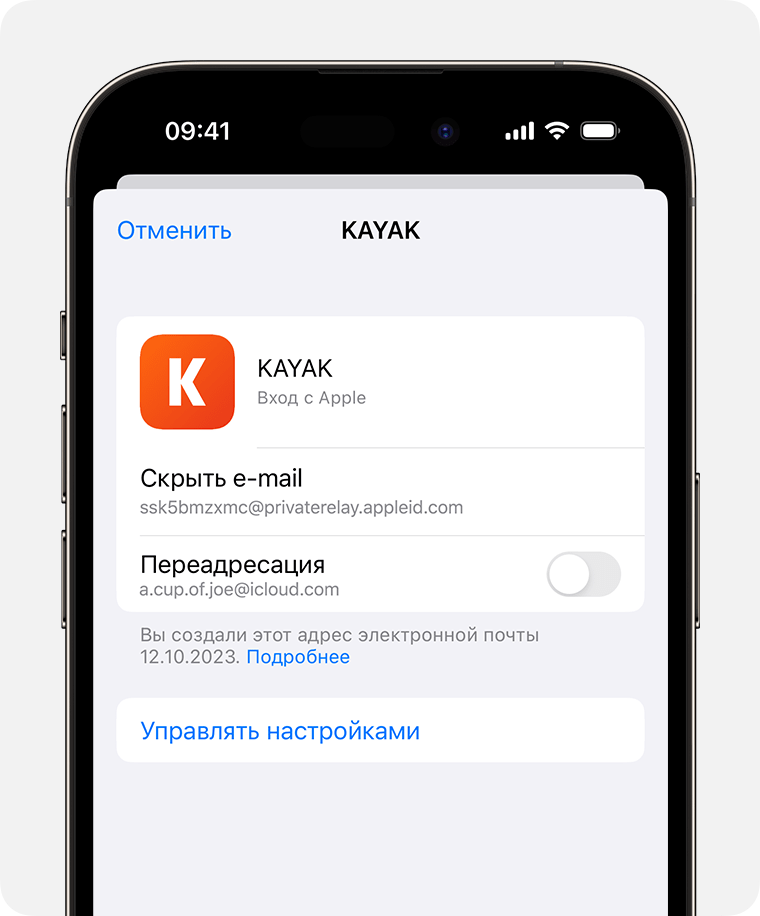
Если вы хотите скрыть свой адрес электронной почты от какого-либо приложения, вы можете отключить пересылку электронной почты на ваш личный адрес электронной почты, чтобы электронные письма, отправленные определенным разработчиком, не попадали в ваш личный почтовый ящик. Кроме того, вы можете заменить адрес электронной почты для пересылки на любой из адресов, указанных в вашей учетной записи Apple ID, или прекратить использование функции «Вход с Apple» с каким-либо приложением или веб-сайтом.
Если вы используете управляемый идентификатор Apple ID в школе или на рабочем месте, обратитесь к системному администратору для управления приложениями, которые вы используете с помощью функции «Вход с Apple на работе и на учебе».
Отключение перенаправления электронной почты
- На iPhone перейдите в меню «Настройки» и нажмите ваше имя.
- Нажмите «Вход и безопасность», а затем — «Вход с Apple».
- Выберите приложение или разработчика, затем нажмите «Управлять настройками».
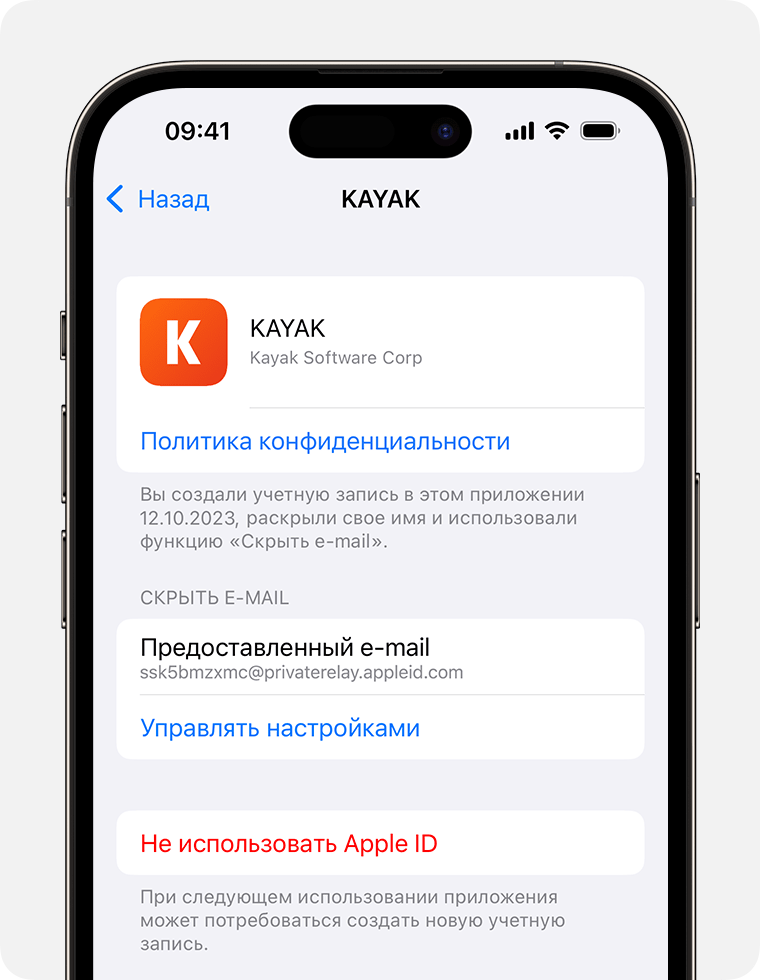
- Снова выберите приложение или разработчика и отключите параметр «Переадресовать».
Изменение адреса электронной почты для пересылки
- На iPhone перейдите в меню «Настройки» и нажмите ваше имя.
- Выберите «Вход с Apple».
- Выберите приложение или разработчика, затем нажмите «Управлять настройками».
- Нажмите «Переадресовать» и выберите адрес электронной почты, который нужно использовать.
Выбранный адрес применяется для электронных писем, связанных со всеми приложениями и разработчиками, для которых вы используете функцию «Скрыть e-mail».
Прекращение использования функции «Вход с Apple» с каким-либо приложением
- На iPhone перейдите в меню «Настройки» и нажмите ваше имя.
- Нажмите «Вход и безопасность», а затем — «Вход с Apple».
- Выберите приложение или разработчика, затем нажмите «Не использовать Apple ID».
Что произойдет, если вы прекратите использовать функцию «Вход с Apple» с каким-либо приложением
Прекратив использование идентификатора Apple ID в определенном приложении, вы выйдете из него на своем устройстве. При следующем запуске приложения или переходе на связанный с ним веб-сайт вы можете воспользоваться функцией «Вход с Apple», чтобы войти в систему, или создать учетную запись.
Если вы воспользуетесь функцией «Вход с Apple», вы войдете в ту же учетную запись, которую использовали ранее. Некоторые приложения позволяют задать пароль для существующей учетной записи, поэтому вы сможете войти снова без идентификатора Apple ID.
Если вы удалите свою учетную запись в приложении, где вы используете функцию «Вход с Apple», то вы можете получить электронное письмо от Apple о том, что приложение отозвало вашу учетную запись для входа с Apple. Если вы хотите создать новую учетную запись с помощью этого приложения, вам нужно снова указать свое имя и адрес электронной почты в приложении или создать новую учетную запись с помощью функции «Войти с Apple».
Если вы прекратите использовать функцию «Вход с Apple» с разработчиком нескольких приложений
Некоторые разработчики позволяют использовать функцию «Вход с Apple» для создания учетной записи в нескольких приложениях. Если в таком случае отключить переадресацию электронной почты или прекратить использование идентификатора Apple ID для одного приложения, это изменение распространится и на все остальные приложения данного разработчика.
Запрос пароля для покупок в App Store и iTunes
Если вы не хотите вводить пароль при загрузке бесплатных товаров, выполните следующие действия и выключите защиту паролем для бесплатных товаров.

Запрос пароля на устройстве iPhone или iPad
- Откройте приложение «Настройки».
- Нажмите свое имя.
- Нажмите «Медиаматериалы и покупки».
- Нажмите пункт «Настройки пароля», а затем выберите нужный параметр.
Если пункт «Настройки пароля» не отображается, значит, у вас включена функция Face ID или Touch ID для покупок в App Store и iTunes. Для изменения вернитесь в приложение «Настройки», нажмите «Face ID и код-пароль» или «Touch ID и код-пароль», а затем выключите Face ID или Touch ID рядом с iTunes и App Store.
Запрос пароля на компьютере Mac
- На компьютере Mac выберите меню Apple в верхней части экрана, а затем нажмите «Системные настройки».
- Нажмите Apple ID или свое имя.
- Нажмите «Медиаматериалы и покупки».
- Выберите нужные настройки для бесплатных загрузок и покупок. Если для покупок включена функция Touch ID, это меню не отображается.
Если вы используете более старую версию macOS, откройте iTunes, выберите iTunes > «Настройки», а затем нажмите вкладку «Магазин».
Запрос пароля на компьютере с Windows
- На компьютере с Windows откройте iTunes.
- В верхней части окна iTunes выберите «Правка», а затем — «Настройки».
- Перейдите на вкладку «Магазин».
- Выберите нужные настройки для покупок и бесплатных загрузок.
Запрос пароля на Apple TV 4K или Apple TV HD
- На экране «Домой» выберите «Настройки».
- Выберите «Пользователи и учетные записи».
- Выберите «Учетная запись [ваше имя]».
- В разделе «Запрос пароля» выберите нужные настройки для покупок и бесплатных загрузок.
Запрос пароля на Apple TV (3-го поколения)
- На экране «Домой» перейдите в раздел «Настройки» > «iTunes Store» > «Войти».
- Войдите в систему, используя свой идентификатор Apple ID и пароль.
- После нажатия кнопки «Отправить» появится экран с вопросом «Запомнить пароль?». Выберите предпочитаемый уровень защиты:
- Выберите «Да», чтобы устройство Apple TV запомнило пароль для покупок, если выполнен вход с использованием вашего идентификатора Apple ID.
- Выберите «Нет», если вы хотите вводить пароль для каждой покупки в магазине iTunes Store.
Чтобы изменить настройки пароля, выйдите из системы, затем повторно выполните приведенные выше инструкции для входа.
Об отключении защиты паролем
Вы не можете полностью выключить защиту паролем для платных товаров на вашем устройстве iPhone, iPad или на компьютере. На Apple TV можно выключить защиту паролем как для бесплатных, так и для платных товаров.
Если вы включили функцию Touch ID или Face ID для покупок в магазинах App Store и iTunes Store, вы будете получать запрос на использование Touch ID или Face ID для каждой загрузки, даже если товар бесплатный.
Управление покупками и загрузками детей
Если вы используете семейный доступ, вы можете воспользоваться функцией «Попросить купить», чтобы контролировать покупки детей. Когда ребенок просит купить товар или загрузить его бесплатно, организатор семейного доступа может утвердить или отклонить такой запрос.
Информация о продуктах, произведенных не компанией Apple, или о независимых веб-сайтах, неподконтрольных и не тестируемых компанией Apple, не носит рекомендательного или одобрительного характера. Компания Apple не несет никакой ответственности за выбор, функциональность и использование веб-сайтов или продукции сторонних производителей. Компания Apple также не несет ответственности за точность или достоверность данных, размещенных на веб-сайтах сторонних производителей. Обратитесь к поставщику за дополнительной информацией.
Как загружать бесплатные приложения из App Store без пароля и биометрии
Если вы когда-нибудь пользовались хотя бы одним устройством на Андроиде, то знаете, что бесплатные приложения из Google Play можно загружать без каких-либо лишних телодвижений. Причем не обязательно даже заводить аккаунт Гугл. Достаточно просто перейти в магазин и нажать кнопку «Установить». Из App Store установить приложение просто так не получится. Первое, что необходимо сделать — это создать аккаунт Apple ID. При загрузке бесплатных программ в первый раз система попросит ввести пароль от Apple ID и в дальнейшем использовать либо биометрию, либо код-пароль от вашего устройства.
Надеюсь, что когда-нибудь загружать бесплатные приложения из App Store можно будет значительно проще.
❗️ПЕРЕД ЧТЕНИЕМ СТАТЬИ РЕКОМЕНДУЕМ ПОДПИСАТЬСЯ НА НАШ ЯНДЕКС.ДЗЕН
Однако если вы загружаете большое количество программ и делаете это регулярно, то даже такая процедура идентификации может немного замедлить скачивание. Да и банально, для удобства, хотелось бы загружать приложения без каких-либо лишних действий. Давайте разберемся, что можно сделать, чтобы бесплатные программы загружались без запроса пароля, Touch ID или Face ID.
Как отключить пароль в App Store

Запрос пароля для загрузки бесплатных приложений выглядит как чрезмерная забота о пользователях.
С одной стороны, жаловаться на подтверждение загрузки из магазина приложений Apple не стоит. Это банально делается для вашей безопасности. Чтобы не произошло никаких недоразумений. Плюс ко всему, подобная идентификация позволяет сохранить приложение в списке покупок вашего аккаунта. Так как App Store фиксирует этот факт, то единственный случай, когда не требуется ввод никаких данных при скачивании программы, — это загрузка ее из списка покупок. Такие приложения отмечаются облаком со стрелочкой вниз.
Так как мне регулярно приходится тестировать различные приложения, то количество загрузок из App Store за последнее время увеличилось в разы. А из-за того, что все эти приложения без исключений бесплатные, то я задался вопросом, как можно скачивать такие программы без лишних подтверждений, но при этом сохранить какой-нибудь из видов идентификации для платных покупок. И такой способ я нашел. Чтобы его активировать, необходимо выполнить следующие действия:
- Откройте «Настройки».
- Нажмите на свой аккаунт вверху страницы.
- Перейдите в раздел «Контент и покупки».
- В появившемся меню выберите «Настройки пароля».
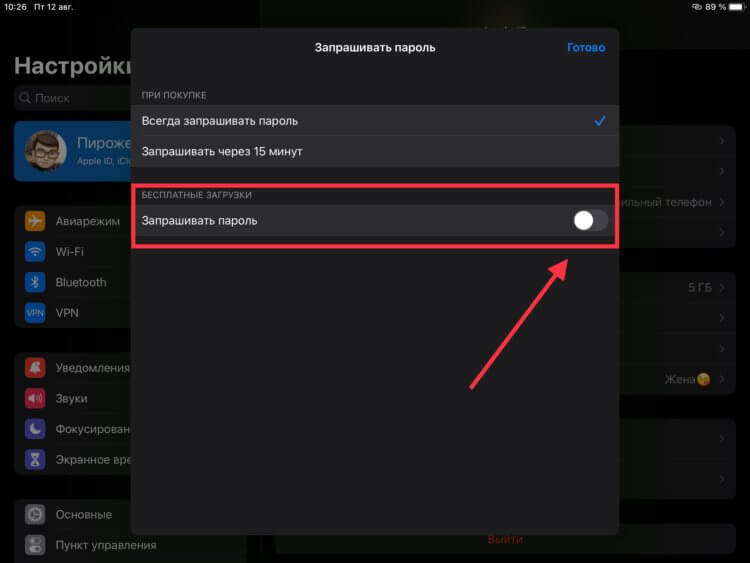
У некоторых пользователей этот ползунок по умолчанию будет отключен.
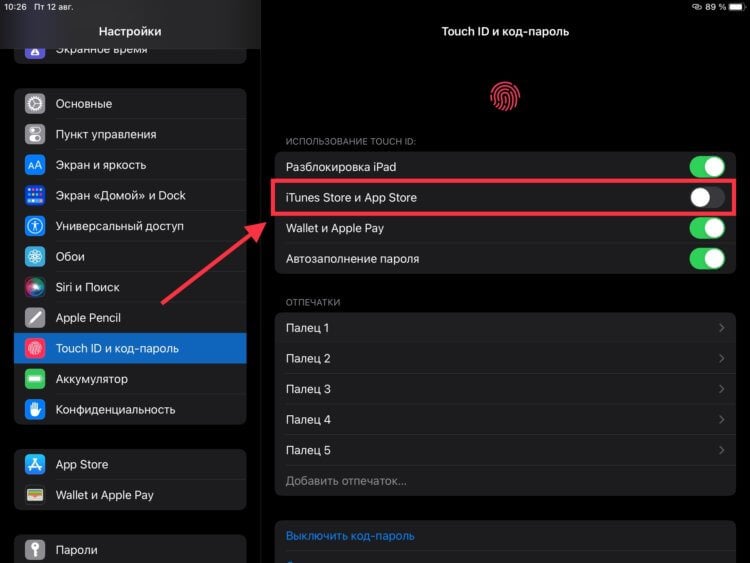
Отключение Face ID и Touch ID окончательно отключит любое подтверждение для бесплатных покупок.
❗️ПОДПИСЫВАЙТЕСЬ НА НАШ ТЕЛЕГРАМ-КАНАЛ, ЧТОБЫ НЕ ПРОПУСТИТЬ САМЫЕ СВЕЖИЕ НОВОСТИ
После этих действий перейдите на страницу любого бесплатного приложения в App Store и нажмите кнопку «Загрузить». Магазин приложений покажет вам страницу подтверждения загрузки, где необходимо нажать кнопку «Установить». Никакого запроса пароля от Apple ID, код-пароля от устройства или любого из видов биометрии. Все достаточно быстро и комфортно. Именно таким образом хотелось бы видеть загрузку бесплатных программ из магазина приложений по умолчанию. Без каких-либо танцев с бубном. Но имеем, что имеем.
Запрос пароля — App Store

Кому-то наоборот требуется усложнить возможность загрузки программ из App Store.
Однако для платных приложений я советую настроить постоянный запрос пароля от Apple ID. Это значительно повысит безопасность и исключит случайные покупки каких-либо приложений. Для этого сделайте следующее:
- Откройте «Настройки».
- Нажмите на свой аккаунт вверху страницы.
- Перейдите в раздел «Контент и покупки».
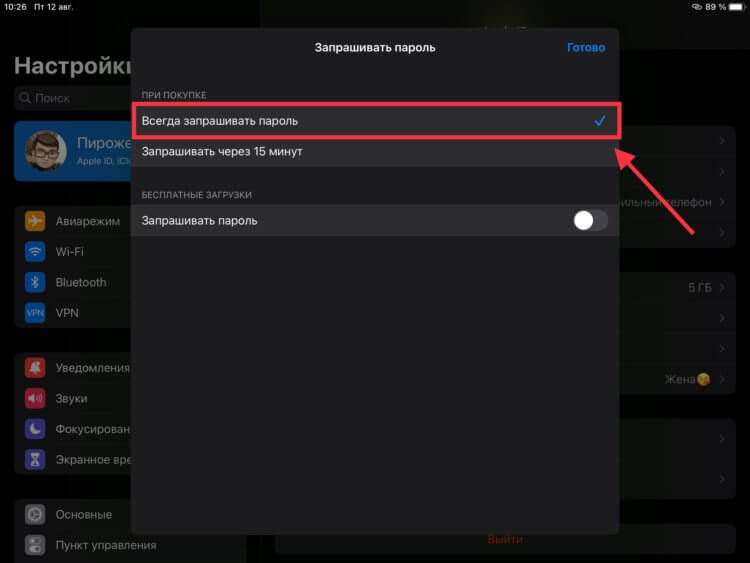
Можно установить запрос пароля через 15 минут. Но это будет не так удобно.
Таким образом, вы сохраните отсутствие любого вида идентификации для бесплатных программ и активируете запрос пароля от Apple ID для платных.
❗️ПОДПИСЫВАЙСЯ НА ТЕЛЕГРАМ-КАНАЛ СУНДУК АЛИБАБЫ. РЕБЯТА ЗНАЮТ ТОЛК В КРУТЫХ ТОВАРАХ С АЛИЭКСПРЕСC
При этом многие пользователи дают свои основные устройства детям. Так получается, что совместно с планшетом или смартфоном ребенок узнает и код-пароль для разблокировки. Либо его лицо или палец добавляются в Face ID или Touch ID. Тут не до отключения запроса пароля, а, наоборот, требуется усложнить этот процесс. В такой ситуации многие хотят обезопасить свой гаджет от загрузки лишних приложений из магазина и их можно понять. Благо, что это тоже возможно. Чтобы активировать постоянный запрос пароля от Apple ID при загрузке любых приложений, сделайте следующее:
- Откройте «Настройки».
- Нажмите на свой аккаунт вверху страницы.
- Выберите раздел «Контент и покупки».
- Нажмите на «Настройки пароля».
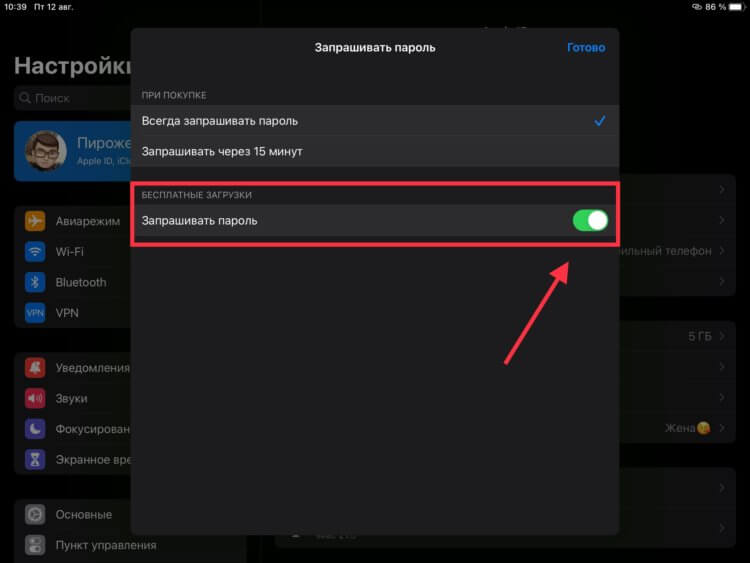
Эти настройки значительно усложнят загрузку приложений.
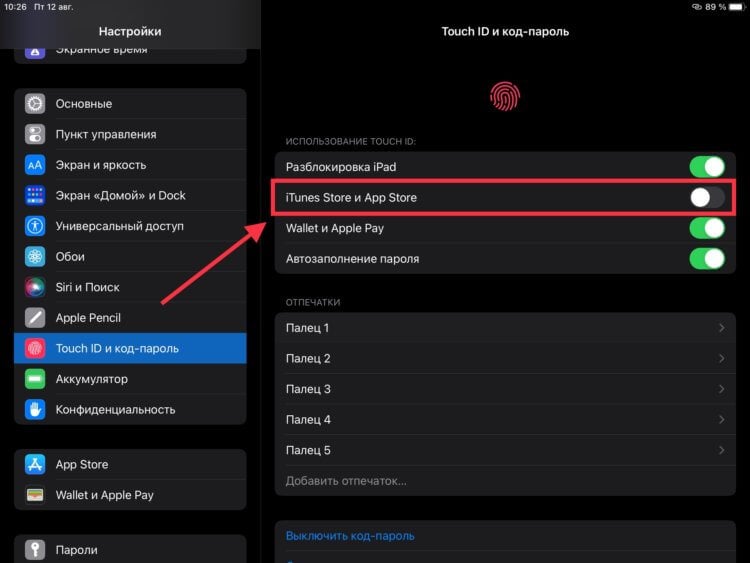
Отключение Face ID и Touch ID не позволит использовать для загрузки и код-пароль.
Все! После этих настроек при загрузке абсолютно любой новой программы Айфон или Айпад будет запрашивать пароль от Apple ID. Не код-пароль от разблокировки устройства, а именно от Apple ID. Они обычно на порядок сложнее, и вероятность, что ваш ребенок его знает достаточно низкая. В противном случае просто измените его, и никаких проблем с лишними приложениями на ваших устройствах больше не будет. Получится своего рода небольшой родительский контроль.
Как скачать ватсап на айфон без apple id и пароля
WhatsApp Messenger
Версия для
Вопросы и ответы по «WhatsApp Messenger»
Вопрос и ответы были вам полезны?

Да

Нет
Попробуйте также:

Похожие вопросы :
- Забыл пароль от Ватсап. (Ответов: 8)
- Украли мой номер ватсапа и все мои контакты. Что делать. (Ответов: 4)
- Синхронизация данных с нескольких устройств где я в Ватсапе, случай, нюансы — ? (Ответов: 0)
- как узнать пароль (Ответов: 1)
- Как восстановить пароль? (Ответов: 3)
- Как узнать свой пароль? (Ответов: 1)
- Новый пользователь номера на Ватсап сможет ли увидеть смс которые мне отправляли? (Ответов: 1)
- Как можно восстановить пароль ватсапа? (Ответов: 1)
- как обновить WhatsApp на iPhone Телефон ранее принадлежал сыну (Ответов: 1)
- Забыл пароль от своей странички в ватсапе. Что делать? (Ответов: 0)