
Вышло кошмарное приложение Яндекс Старт. Как вернуть старый Яндекс?
В этом году российский IT-гигант Яндекс переживает серьезную трансформацию. Весной стало известно, что компания планирует продать VK (ранее — Mail.ru Group) свои сервисы Дзен и Новости. 22 августа было подписано обязывающее соглашение, а 12 сентября сделка приобрела свой финальный вид. Вместе с улаживанием всех формальностей Яндекс выпустила обновление своего флагманского приложения до версии 22.91, превращающее его из «Яндекса — с Алисой» в «Яндекс Старт».
Так выглядел старый логотип приложения
Забегая вперед, можно сказать, что обновление получилось очень сырым. Пока оно вызывает исключительно противоречивые чувства. Если вы еще не устанавливали версию 22.91, настоятельно рекомендую не делать это. Сначала дочитайте материал до конца и узнайте обо всех изменениях. Если вы все-таки обновились и теперь хотите вернуть старое приложение Яндекса, то этот текст тоже будет полезен. В конце я обязательно расскажу, как откатить версию.
⚡ Подпишись на Androidinsider в Дзене, где мы публикуем эксклюзивные материалы
Куда пропал Яндекс
Прежде чем начать разговор о новом приложении Яндекса, нужно немного уточнить детали сделки между Yandex и VK. Вы наверняка знаете, что главная страница российского поисковика располагалась по адресу yandex.ru. Теперь, если вы попытаетесь на нее перейти, то автоматически будете перенаправлены на dzen.ru.
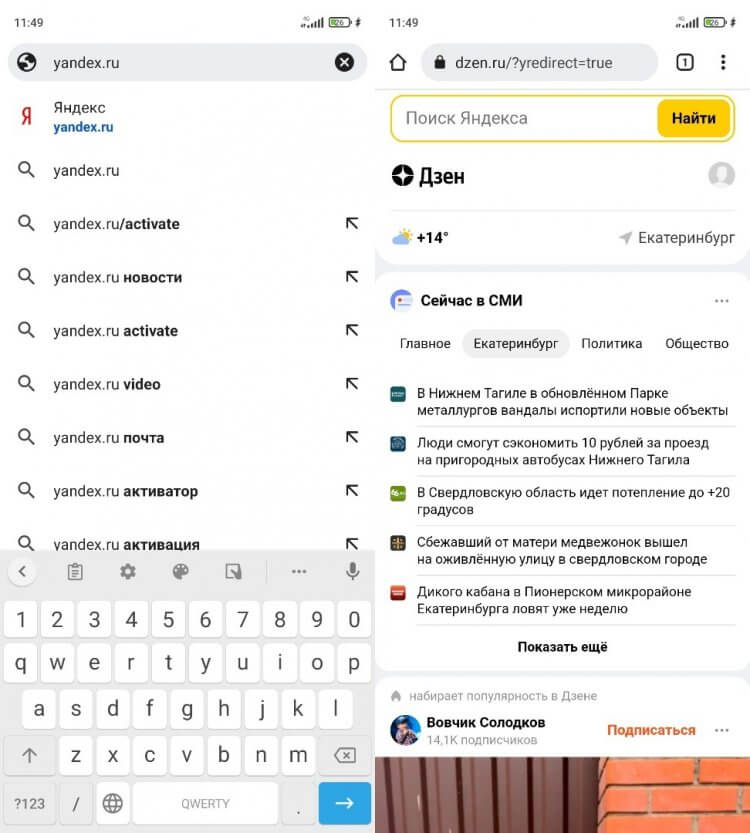
Попытавшись перейти на старую страницу Яндекса, вы попадете в Дзен
Несмотря на то, что название страницы говорит о принадлежности адреса к Дзену, визуально она практически не отличается от yandex.ru. Вверху здесь по-прежнему отображается поисковая строка Яндекс, новости сервиса Yandex News и лента Дзена. В будущем визуальная составляющая определенно изменится (хотя бы из-за того, что у VK есть собственный поисковик). А пока dzen.ru кажется переходным вариантом, так как при нажатии на строку поиска в контекстном меню вылезает предложение воспользоваться одним из сервисов Яндекса.
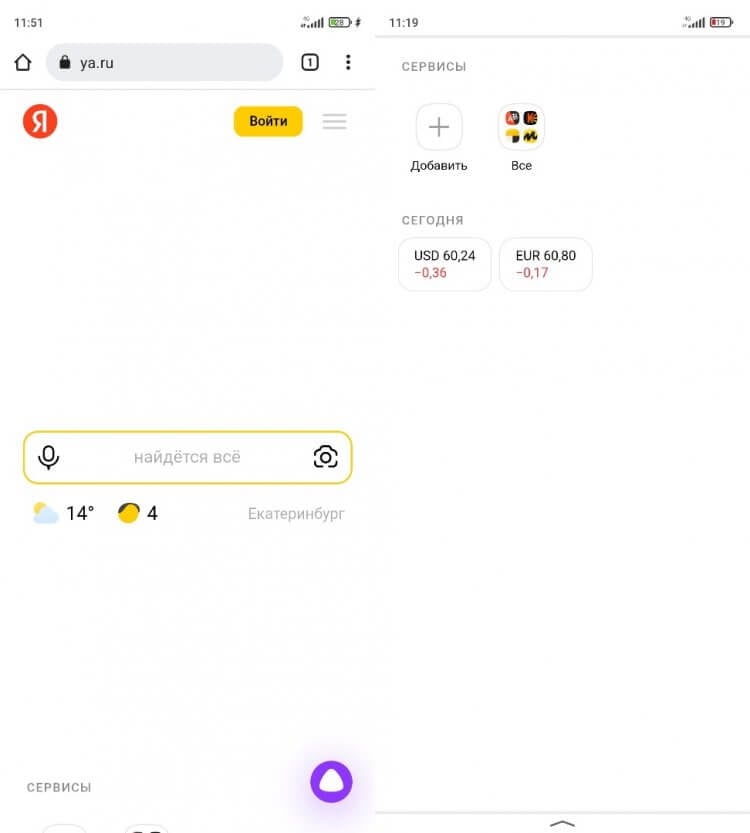
Новая страница Яндекса выглядит так
Теперь о том, куда исчез Яндекс. Главная страница Яндекс переехала на ya.ru и выглядит еще более спорно, чем основной экран обновленного Дзена. Между элементами интерфейса существует очень большой зазор. Если значок «Войти», позволяющий авторизоваться в Яндексе, находится в самом верху, то поисковая строка — посередине. А под ней — вкладка с сервисами Yandex и две плитки с курсами валют.
�� Загляни в телеграм-канал Сундук Али-Бабы, где мы собрали лучшие товары с АлиЭкспресс
Яндекс Старт — новое приложение
До обновления 22.91 приложение Яндекса объединяло в себе все сервисы компании, а Дзен и Новости были едва ли не главными продуктами, обеспечивающими самый большой трафик. Поскольку сейчас компании Аркадия Воложа нет смысла продвигать сервисы, проданные конкуренту, изменилось само позиционирование программы. Если раньше она называлась «Яндекс — с Алисой», то сейчас ее переименовали в «Яндекс Старт».
«Приложение Яндекс превращается в Яндекс Старт: теперь вы сами выбираете стартовую страницу», — сказано в пресс-релизе на странице программы в Google Play.
После установки обновления в глаза сразу же бросается иконка приложения. Теперь буква «Я» (логотип Яндекса) помещена в белый круг.
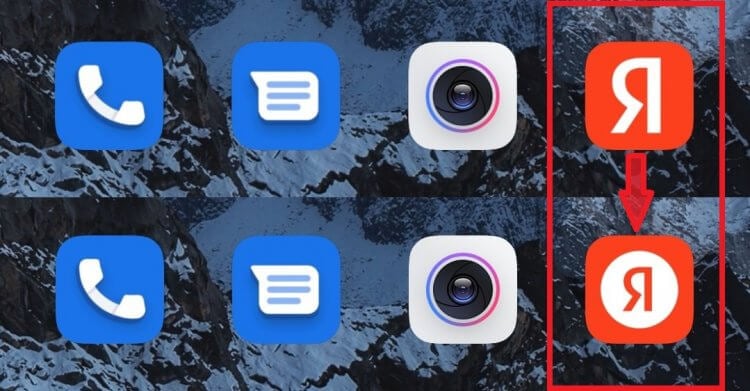
У приложения теперь новая иконка
Еще больше разница становится видна после первого запуска приложения Яндекс Старт. Посмотрите, как отличается стартовая страница в версии 22.90 (слева) и 22.91 (справа).
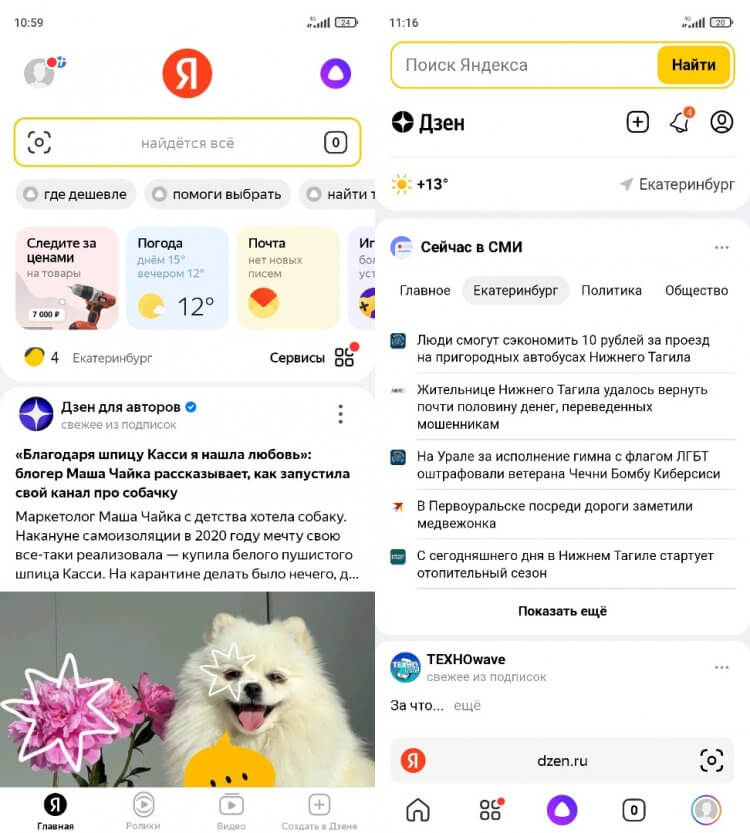
Стартовый экран приложения исчез, а вместо него открывается страница dzen.ru
Приложение Яндекс версии 22.90 представляло собой программу, объединяющую сервисы компании. На главной странице была доступна поисковая строка, большие вкладки с фирменными продуктами (теперь для их отображения нужно нажать на адресную строку), лента Дзена и новости. После обновления до 22.91 Яндекс превратился в обычный поисковик, который практически не отличается от другого приложения IT-гиганта — Yandex Browser, а вместо главного экрана перед нами красуется страница dzen.ru.
❗ Поделись своим мнением или задай вопрос в нашем телеграм-чате
Свою прописку поменяла иконка учетной записи. Если раньше она располагалась в левом верхнем углу, то теперь лого находится внизу справа и отображается на каждой странице в интернете, так как соседствует с адресной строкой. Само меню профиля осталось прежним, а вот раздел настроек изменился.
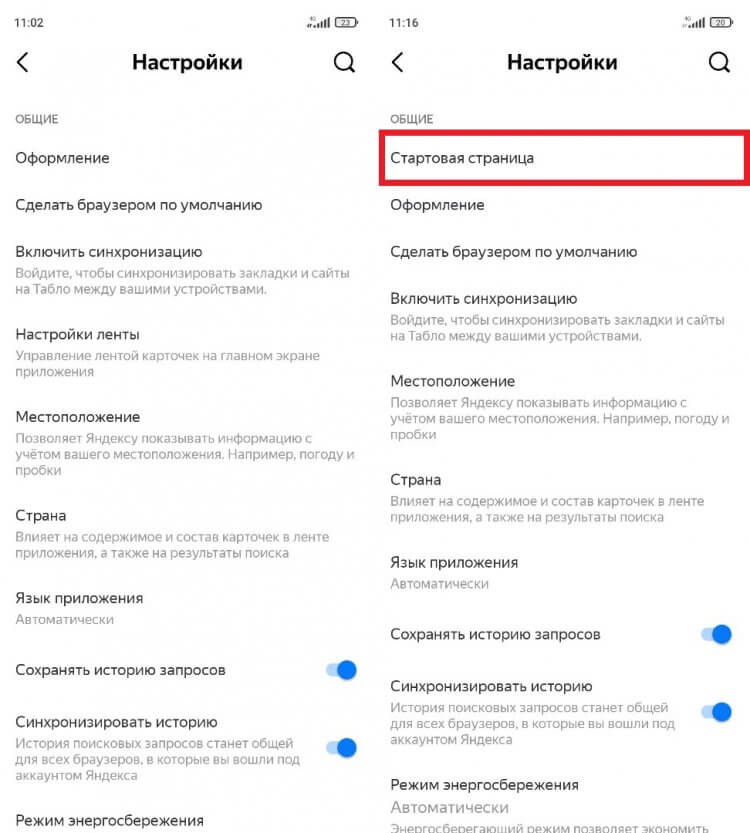
В настройках появился раздел «Стартовая страница»
Главным изменением стало появление раздела «Стартовая страница», как и в любом веб-браузере. По умолчанию выбрана страница dzen.ru, но при желании ее можно сменить на ya.ru или на адрес другого сайта. О том, чем отличается Дзен от Яндекса, я уже рассказал в начале материала.
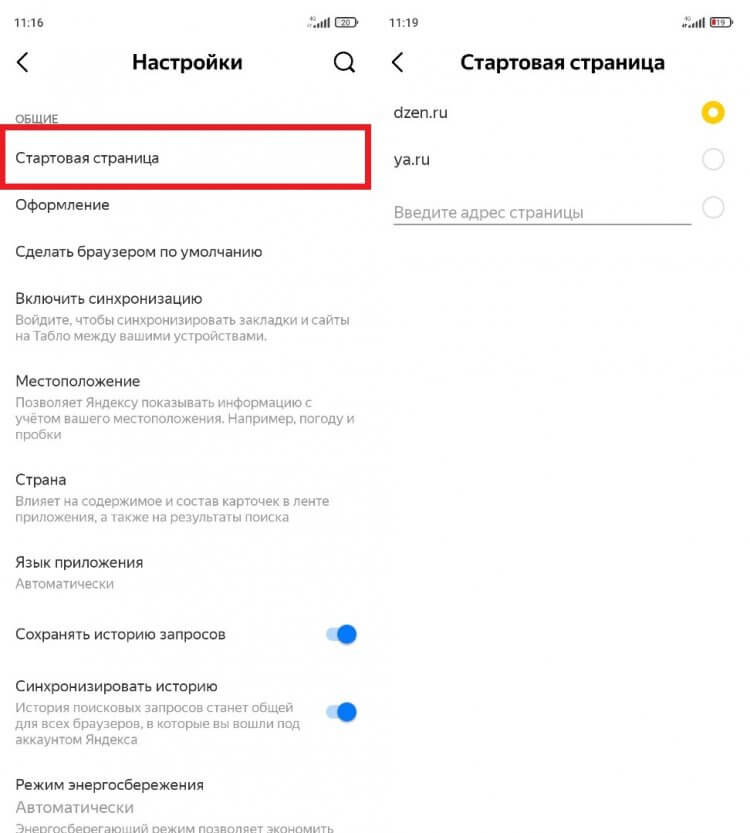
Можно выбрать стартовую страницу на свой вкус
Как вернуть приложение Яндекс
Свое мнение относительно приложения Яндекс Старт я высказал в самом начале, назвав его очень сырым (по крайней мере в нынешнем виде). С точки зрения удобства доступа к сервисам Yandex страница dzen.ru не может заменить главный экран, который был представлен в сборке 22.90, да и со временем она наверняка будет переформатирована под проекты VK. Если вы придерживаетесь того же мнения, то предлагаю разобраться, как вернуть старую версию приложения Яндекс. У вас есть 2 варианта. Первый заключается в откате на предыдущую версию:
- Удалите Яндекс Старт.
- Скачайте APK-файл приложения Яндекс — с Алисой версии 22.90.
- Запустите файл и подтвердите установку.
- По завершении инсталляции откройте страницу приложения Яндекс Старт в Google Play.
- Через «три точки» снимите галочку с пункта «Автообновление».
- После первого запуска Яндекс Старт отклоните предложение об обновлении.
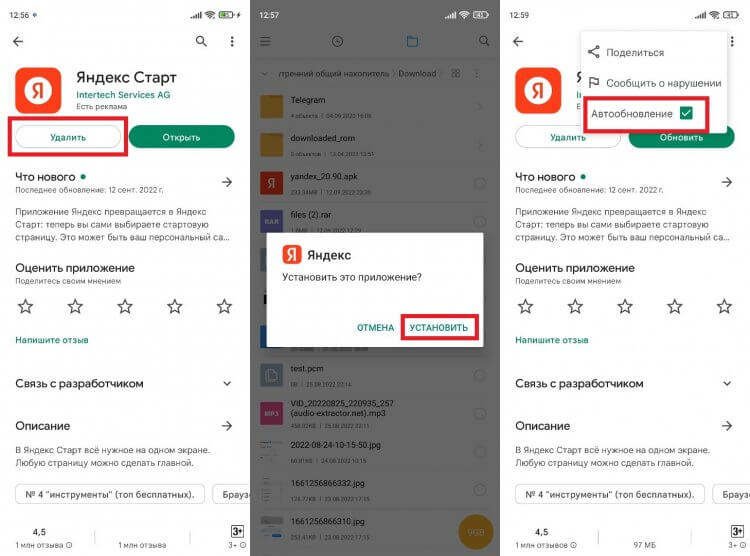
Не соглашайтесь на обновление приложения
Но есть еще один, более рациональный вариант. Одновременно с запуском Яндекс Старт компания перевыпустила приложение Яндекс — с Алисой, которое все так же можно установить через Google Play и другие цифровые площадки.
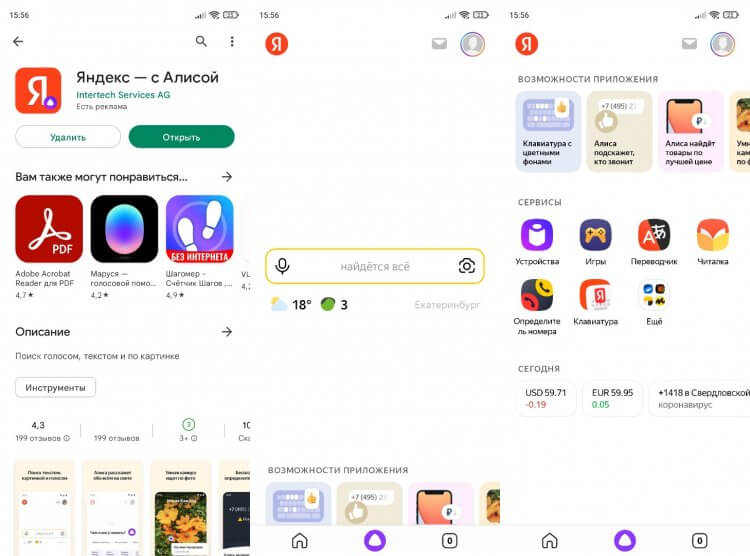
Так выглядит новая версия «Яндекс – с Алисой», которая устанавливается отдельно
Визуально это нечто среднее между старым приложением Яндекса и Яндекс Стартом. Интерфейс продолжает выглядеть слишком минималистично, а среди доступных сервисов предсказуемо отсутствуют Дзен и Новости. Но все-таки это оптимальная замена старому Яндексу, так как приложение будет обновляться, а разработчики наверняка учтут все пожелания пользователей.

Теги
- Новичкам в Android
- Приложения для Андроид
Как освободить место в почтовом ящике
Иногда письма с билетами не приходят потому, что почтовый ящик переполнен. Вы узнаете о проблеме сразу после оплаты — нужно будет освободить место, вернуться на страницу Qtickets и отправить себе билеты повторно.
С очисткой ящиков часто возникают сложности. Поэтому мы подготовили пошаговые инструкции для самых популярных почтовых сервисов, чтобы вы могли быстро решить проблему и получить билеты.
Обратите внимание! Очистка почтового ящика не позволяет увидеть ранее не полученные письма. После того как вы гарантированно произведёте освобождение места, то для повторной отправки билетов на ваш email вернитесь на страницу с сообщением о проблеме переполнения или воспользуйтесь нашим вспомогательным сервисом.
iCloud
Зарегистрировавшись в iCloud, вы бесплатно получили 5 ГБ для хранения данных. Это общий объем для резервных копий, писем, документов, фото и видео. Если место закончилось, нужно или сменить тарифный план, или посмотреть, какие файлы заполнили хранилище, и удалить ненужные. Порядок действий зависит от устройства, с которого вы будете выполнять очистку, детали найдете в официальном мануале . Главное — не забывайте всегда очищать корзину!
Gmail
Каждый пользователь сервисов Google бесплатно получает 15 гигабайт в хранилище Google One, которое совместно используют три сервиса: Google Диск, Gmail и Google Фото. Мы расскажем, как почистить почтовый ящик, — если это не помогло, попробуйте освободить место на Диске или удалить ненужные фото и видео .
Чтобы узнать, сколько свободного места у вас осталось и сколько гигабайт каждый сервис занимает сейчас, перейдите на страницу Google One и авторизуйтесь. В нашем примере пользователю нужно почистить почту.
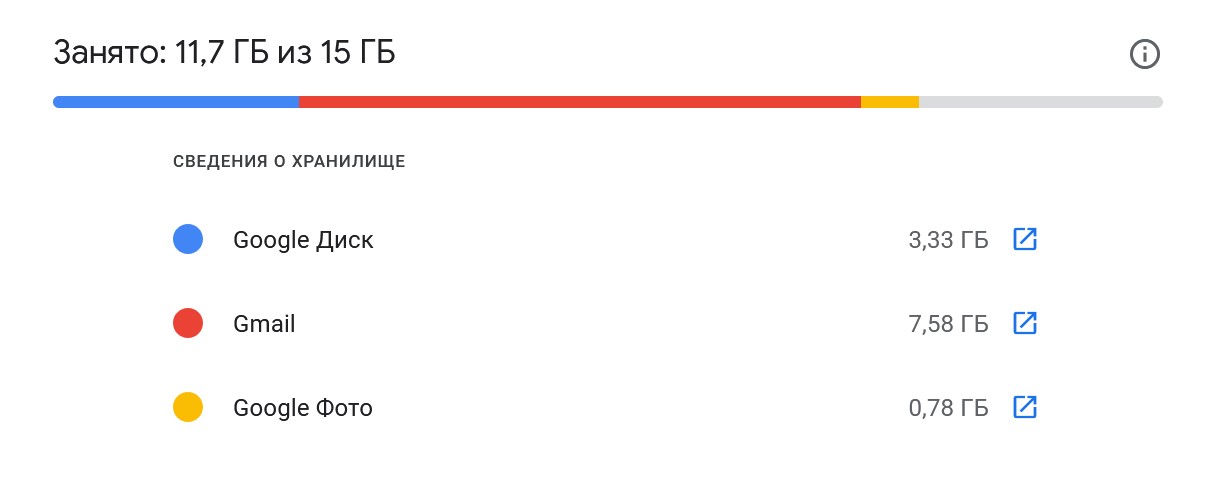
Информацию о том, сколько места занято, найдете также в самом низу страницы браузерной версии почтового клиента. Перейдя по ссылке оттуда, попадете на страницу Google One и увидите разбивку по сервисам.

Чтобы очистить почтовый ящик, удалите письма и очистите корзину.
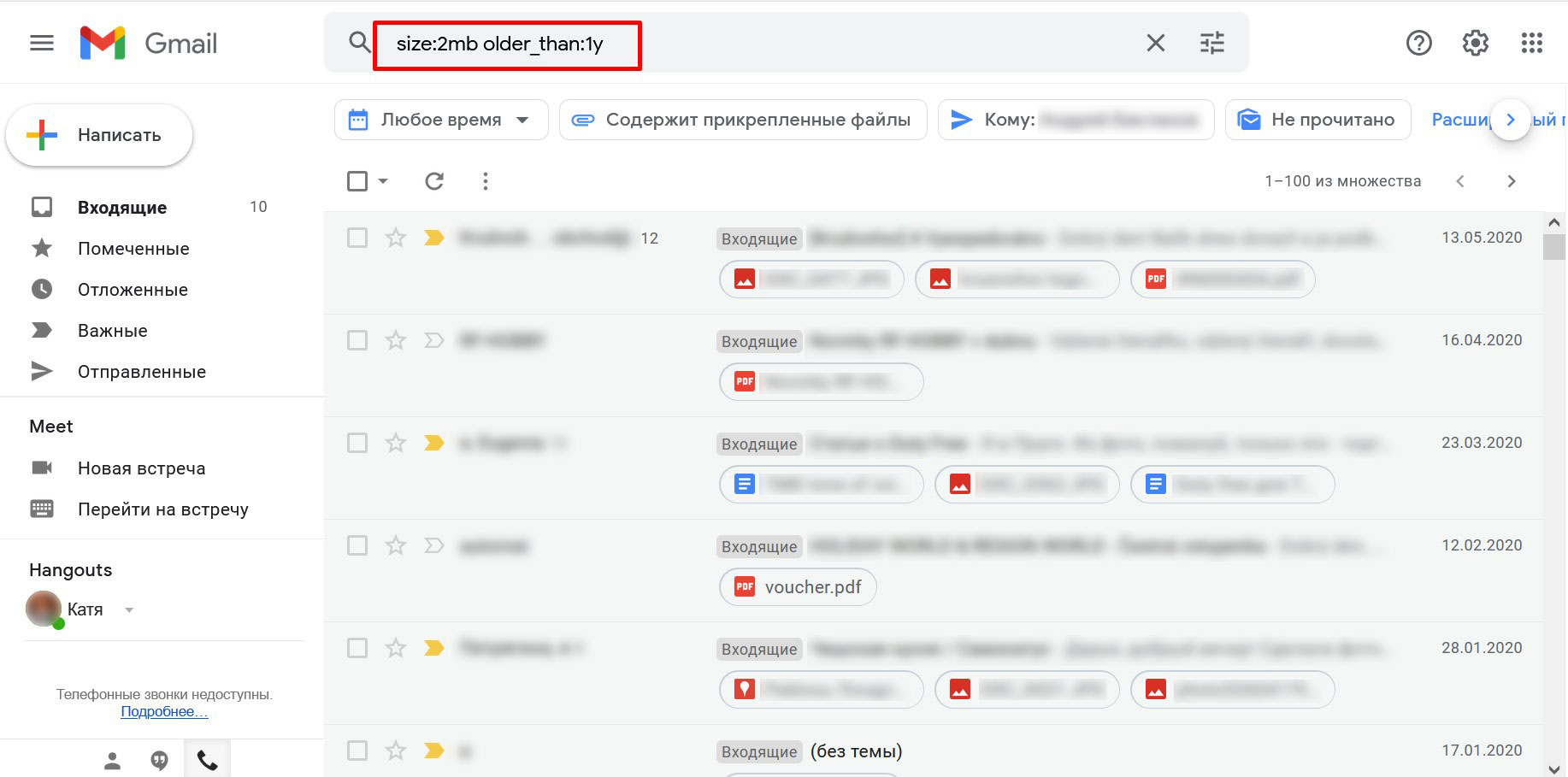
Обратите внимание! Чтобы не выбирать письма вручную, можно быстро найти те, которые содержат самые большие вложения, или избавиться от старой почты. Для этого введите в строку поиска запрос вида size:2mb older_than:1y . Используя его, получите перечень писем, полученных год и более назад, размер которых превышает 2 мегабайта.
Можете использовать часть запроса, указав только размер (например, size:2mb , если размер письма вместе с вложениями более 2 Мб) или «возраст» (например, older_than:2y , если письмо получено более двух лет назад). Этот приём работает как в браузерной версии, так и в мобильном приложении. Другие возможности поиска найдете в официальной справке по сервису.
Если ещё не знаете как удалять письма, то действуйте следующим образом:
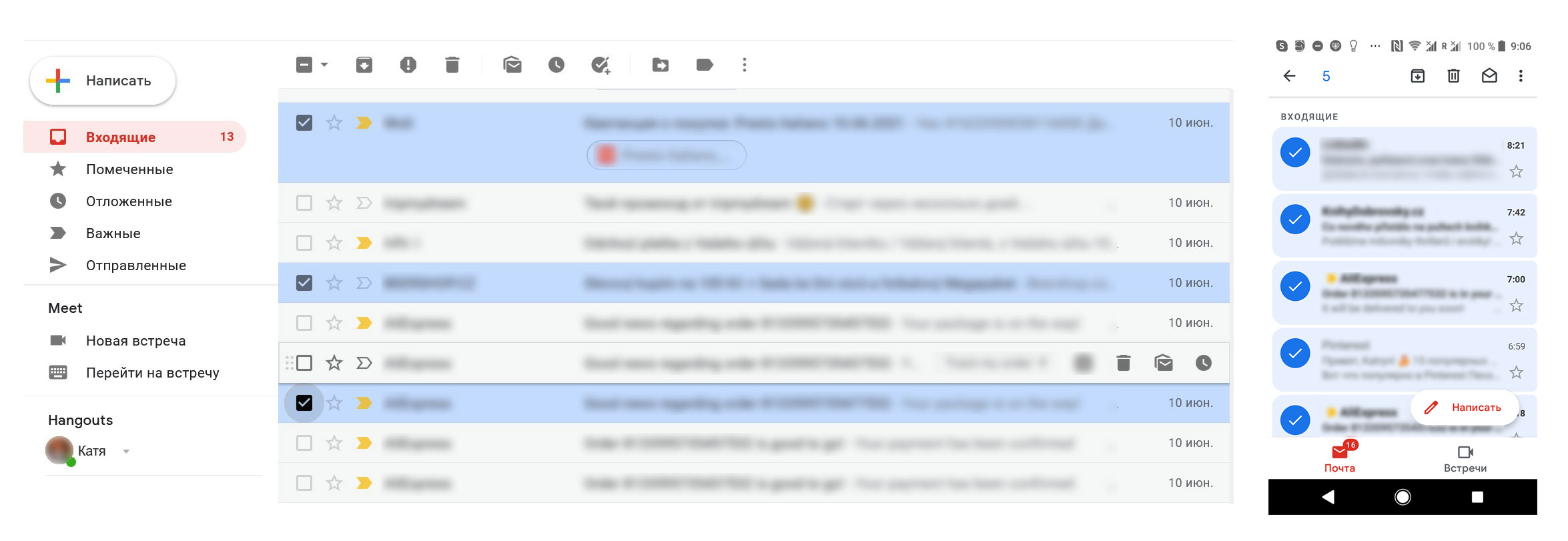
- Выберите письма, которые хотите удалить, и отметьте их галочками. С помощью фильтра в правой части строки поиска вы можете дополнительно уточнить результаты поиска.
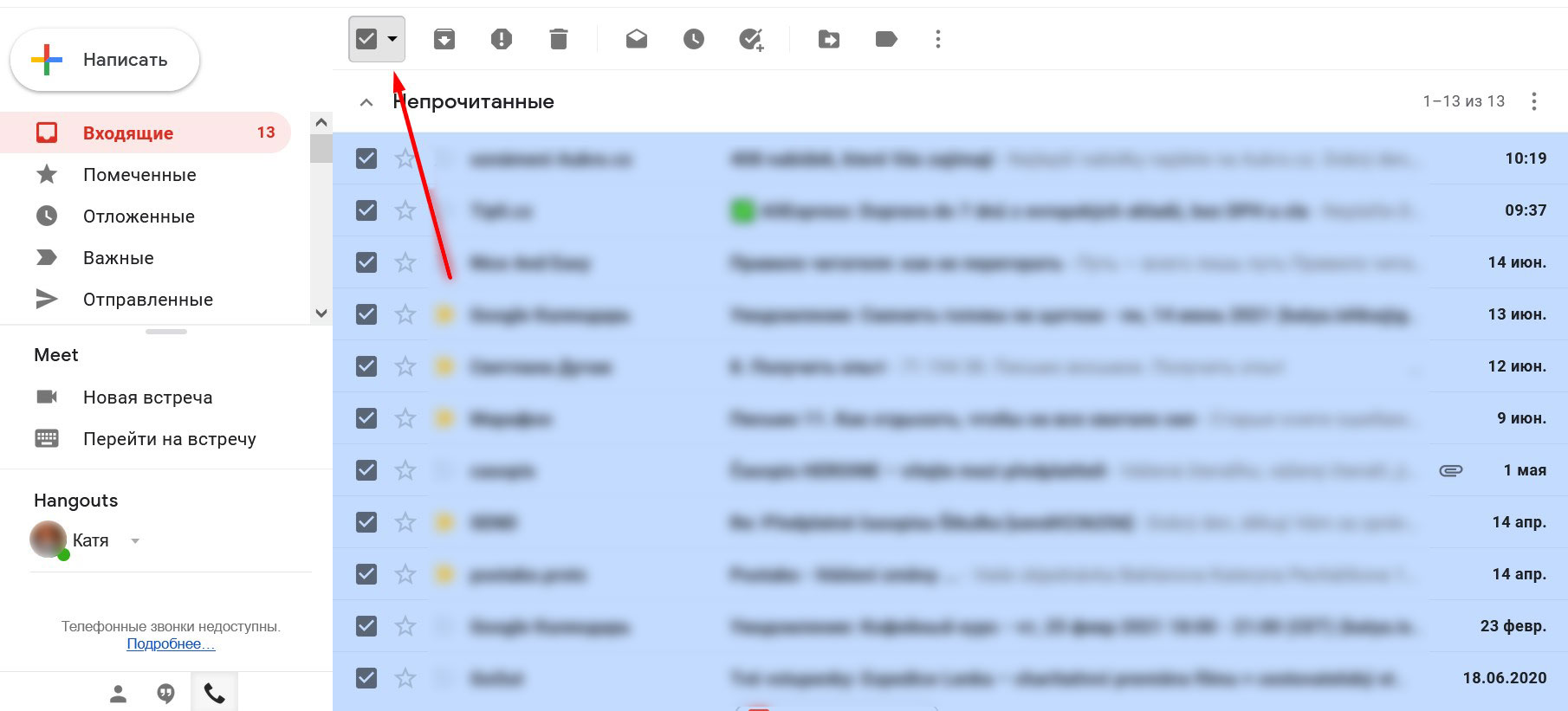
В браузерной версии можно выделить все письма на странице, используя самый верхний чек-бокс.
-
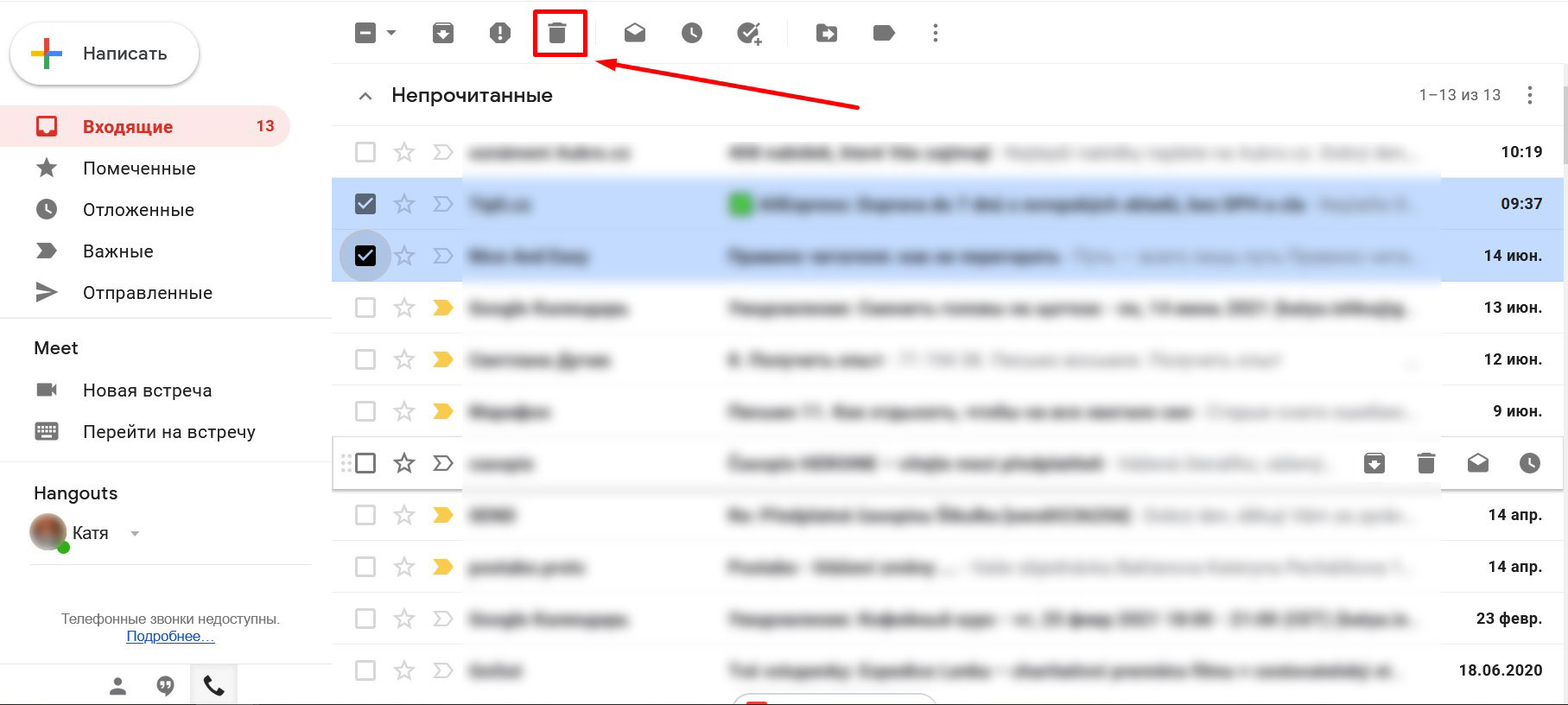
- Нажмите значок корзины в верхнем меню. Выделенные письма будут удалены из папки, но их еще можно восстановить.
-
-
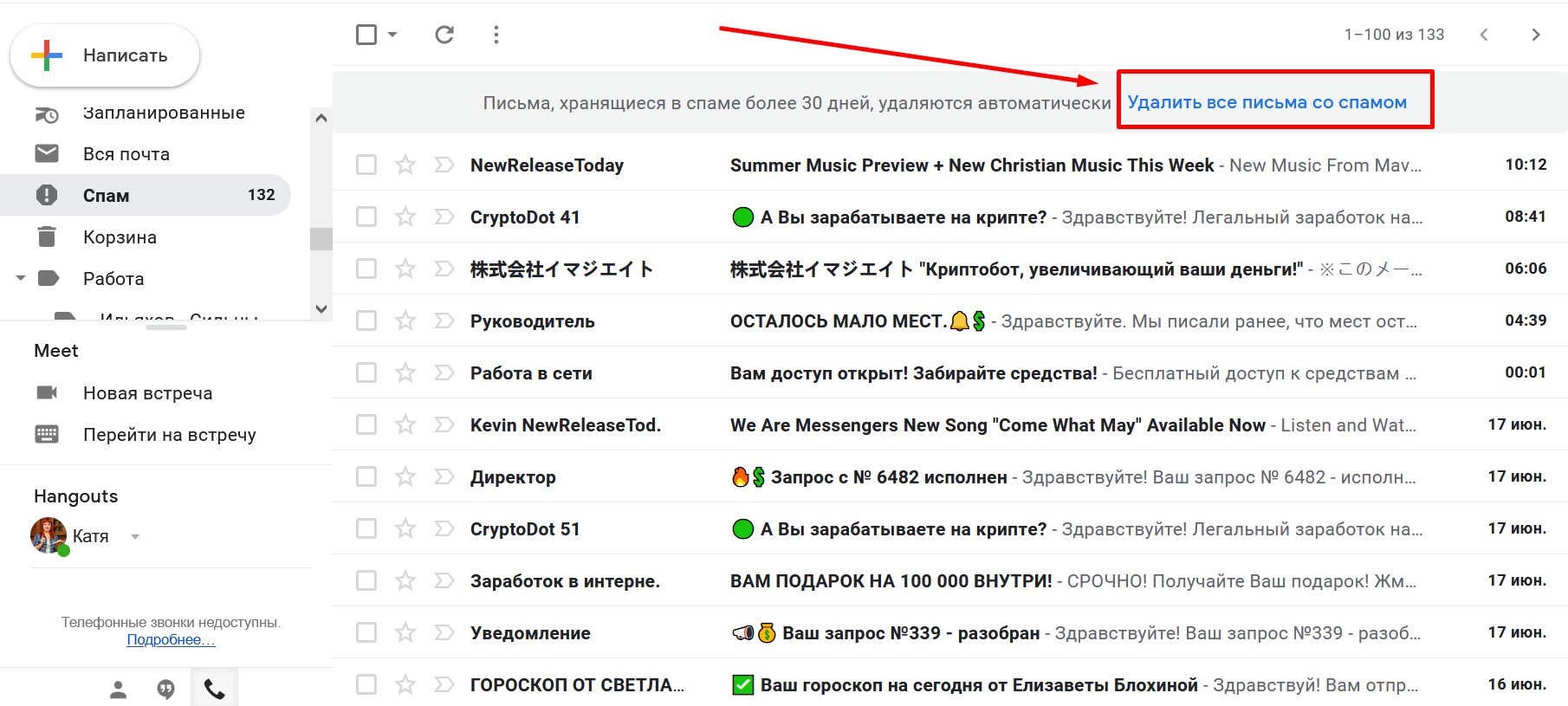
- Повторите шаги 1 и 2 в каждой папке, где есть письма, подлежащие удалению («Черновики», «Отправленные» и так далее). Из папки «Спам» можно удалить все письма, кликнув по ссылке в верхней правой части экрана.
- Повторите шаги 1 и 2 в каждой папке, где есть письма, подлежащие удалению («Черновики», «Отправленные» и так далее). Из папки «Спам» можно удалить все письма, кликнув по ссылке в верхней правой части экрана.
Удаленные таким образом письма перемещаются в папку «Корзина», где хранятся 30 дней, после чего удаляются без возможности восстановления. Все это время они продолжают занимать место, поэтому важно сразу же перейти в корзину и удалить ненужные сообщения вручную.
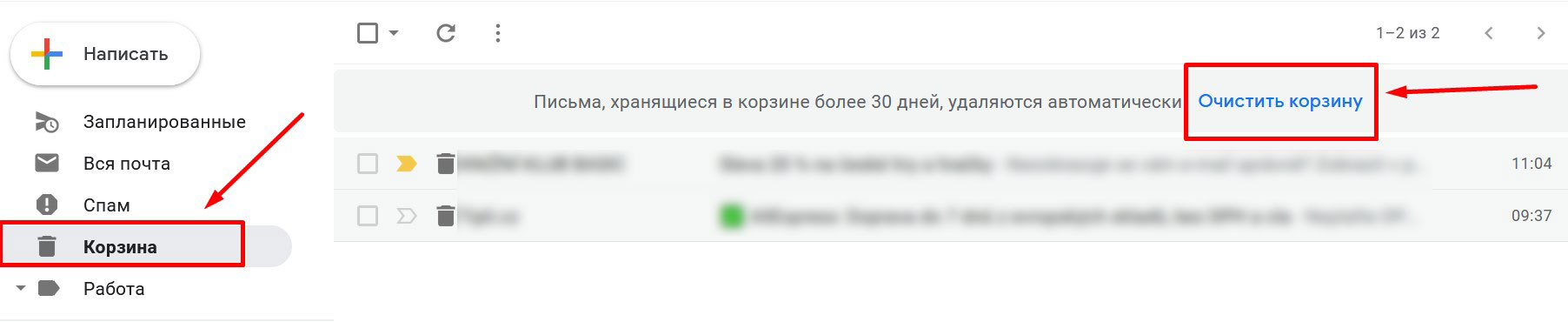
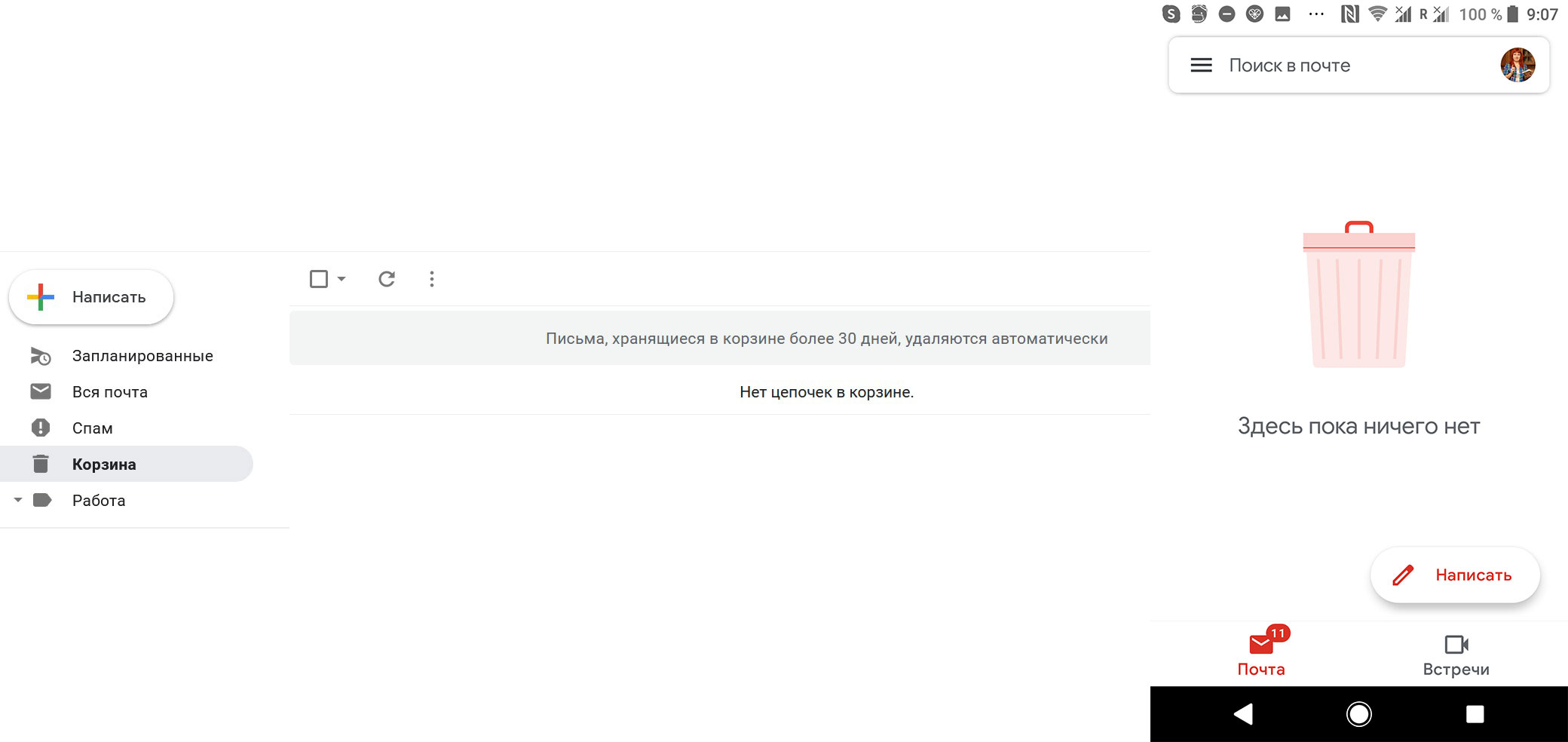
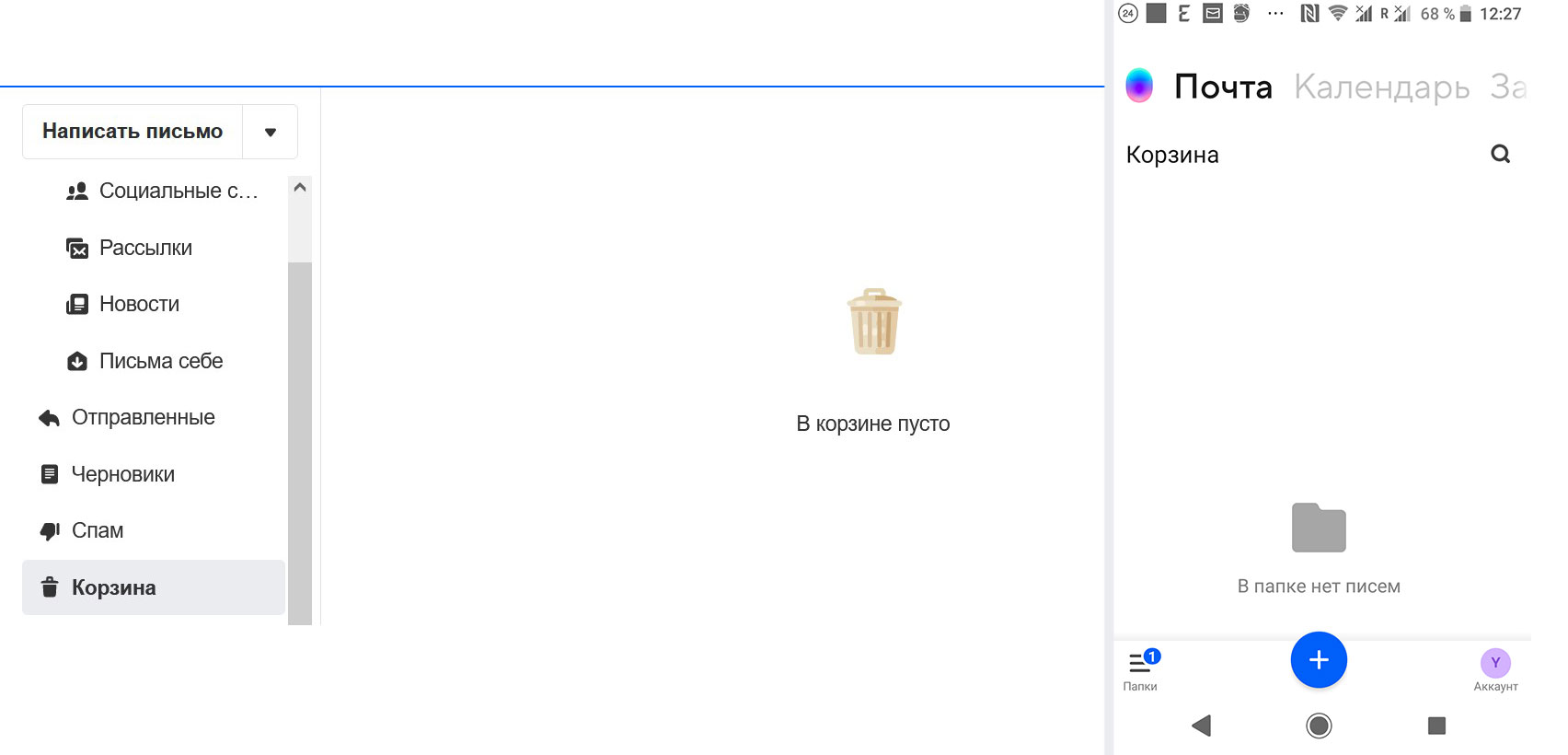
Найдите в боковом меню корзину, войдите в папку и кликните по ссылке «Очистить корзину» в правой верхней части экрана. Если хотите убедиться в том, что в корзину по ошибке не попало ничего важного, можете выделить письма вручную и удалить их, нажав значок в верхнем меню, как делали в остальных папках.
В мобильном клиенте порядок действий аналогичный.
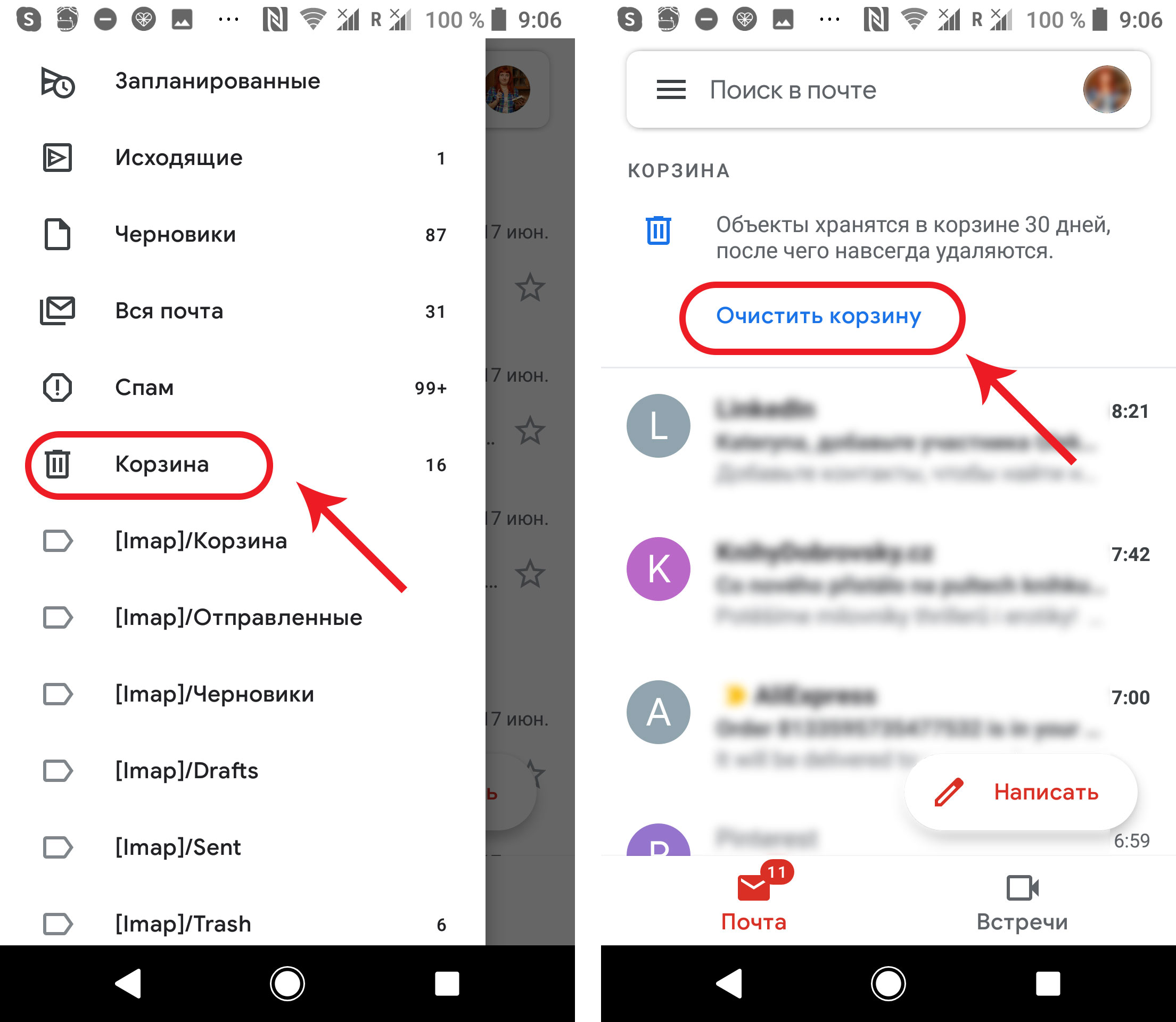
Система запросит подтверждение, и письма будут удалены без возможности восстановления.
Готово! Корзина пуста, свободного места в хранилище стало больше, и вы снова можете без проблем получать письма.
Mail.ru
Чтобы освободить место в почтовом ящике, действуйте следующим образом:
- Отметьте галочками письма, которые хотите удалить, или выделите все письма в папке одним кликом.
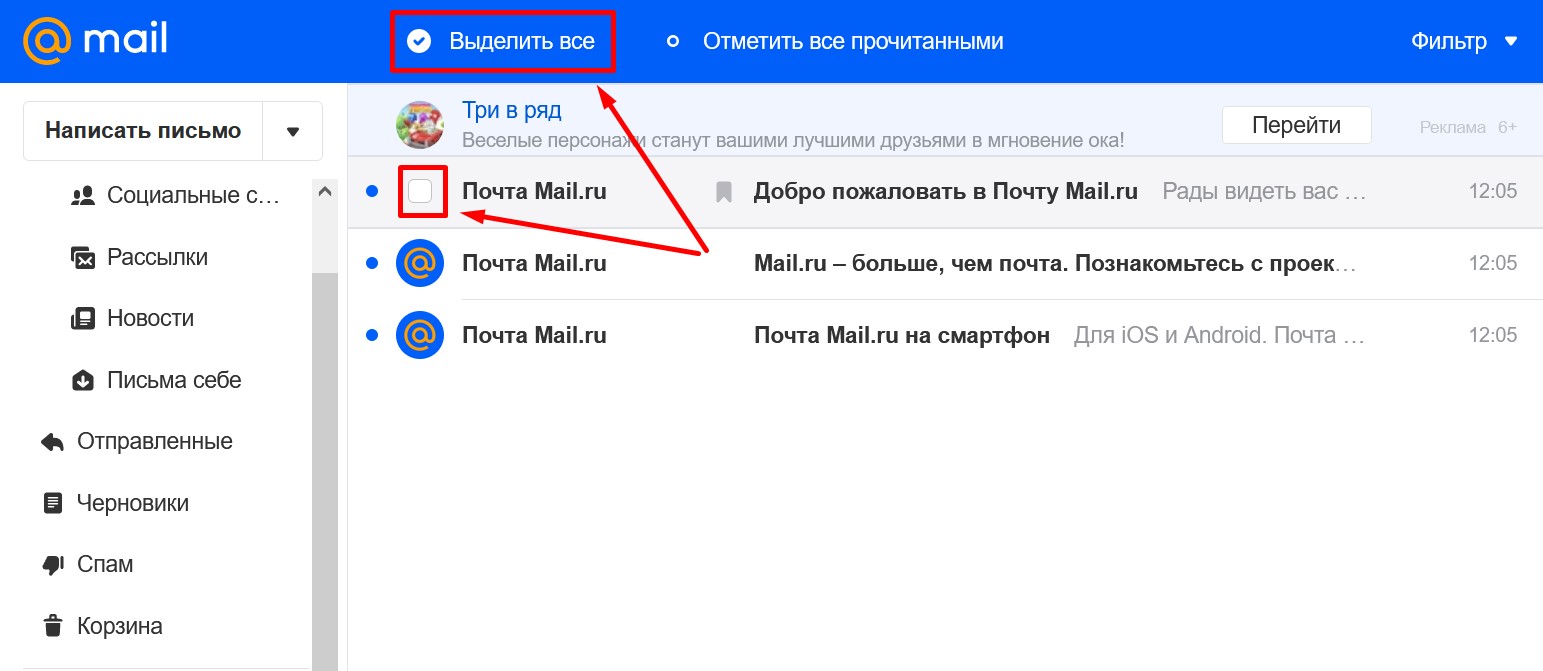
В мобильном клиенте возможности выбрать несколько писем (или все) нет, нужно отмечать каждое отдельно.
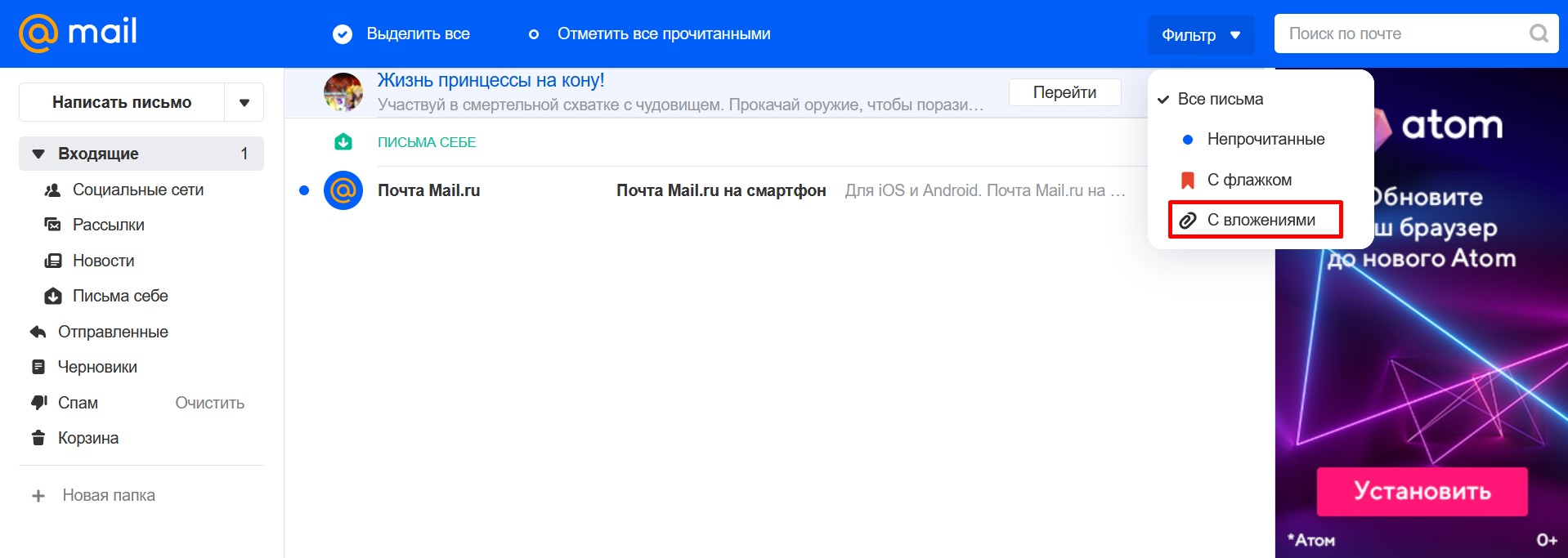
Чтобы ускорить процесс, начните с просмотра писем, содержащих вложения. Найти их можно с помощью фильтра.
-
- Выберите пункт «Удалить» в верхнем меню (в мобильном клиенте — значок корзины).
-
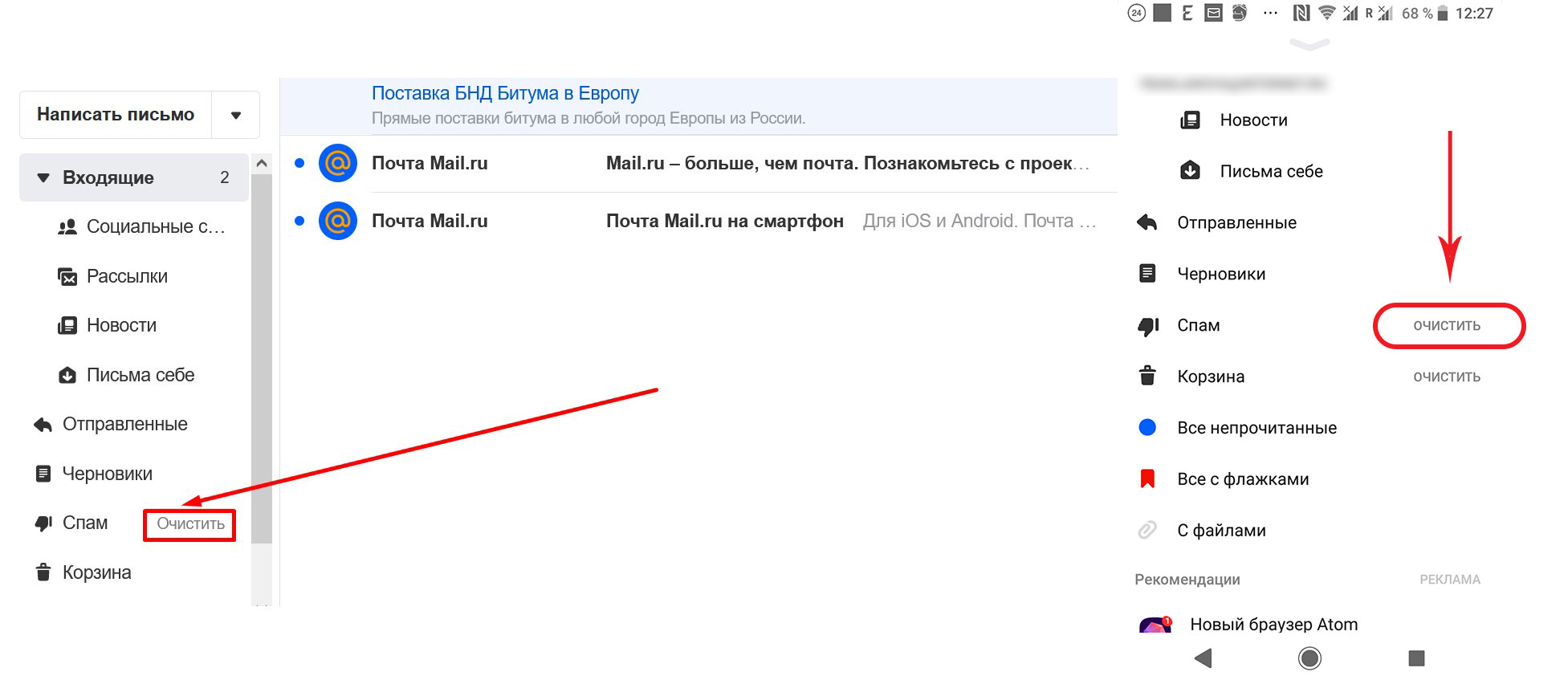
- Повторите шаги 1 и 2 в каждой папке, где есть письма, подлежащие удалению («Черновики», «Отправленные» и так далее). Из папки «Спам» можно удалить все письма, нажав кнопку «Очистить папку», расположенную в правой верхней части экрана.
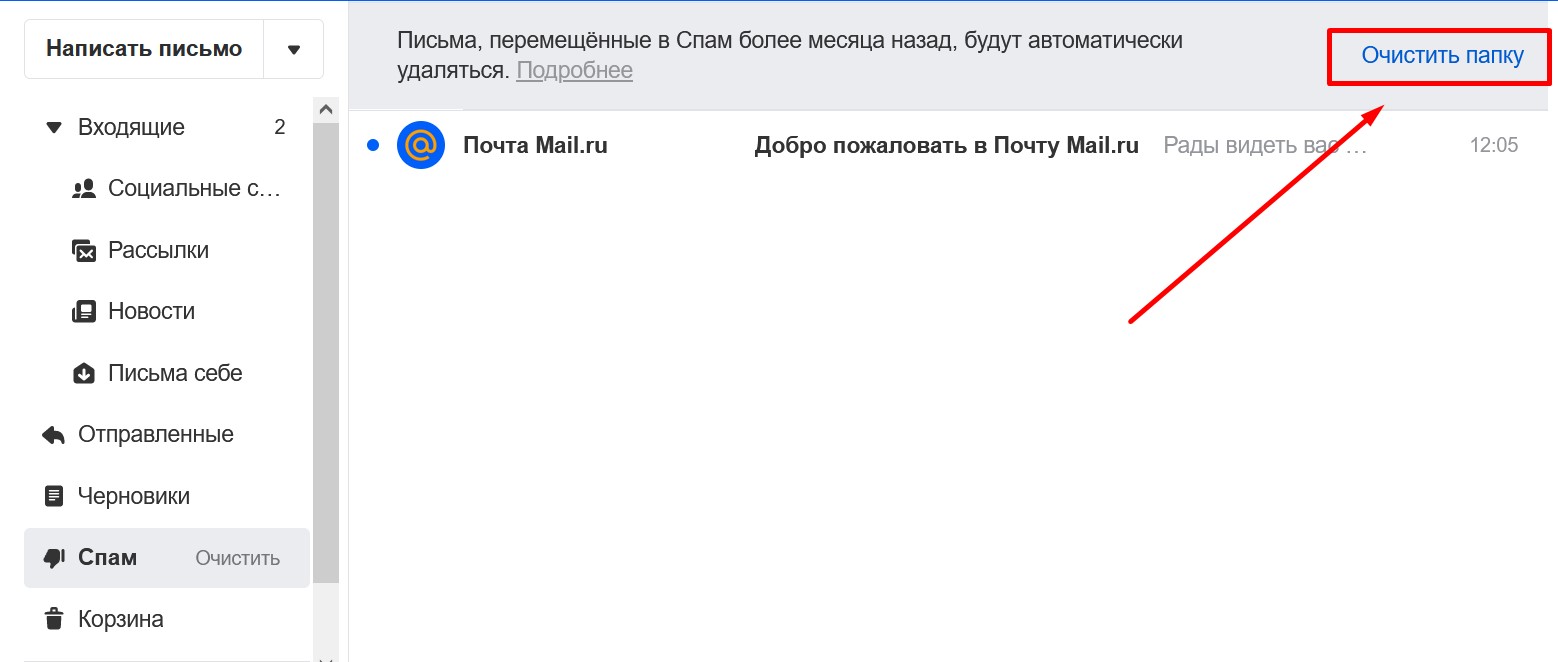
Также вы можете удалить всё из папки «Спам», кликнув по ссылке «Очистить» напротив нее в боковом меню.
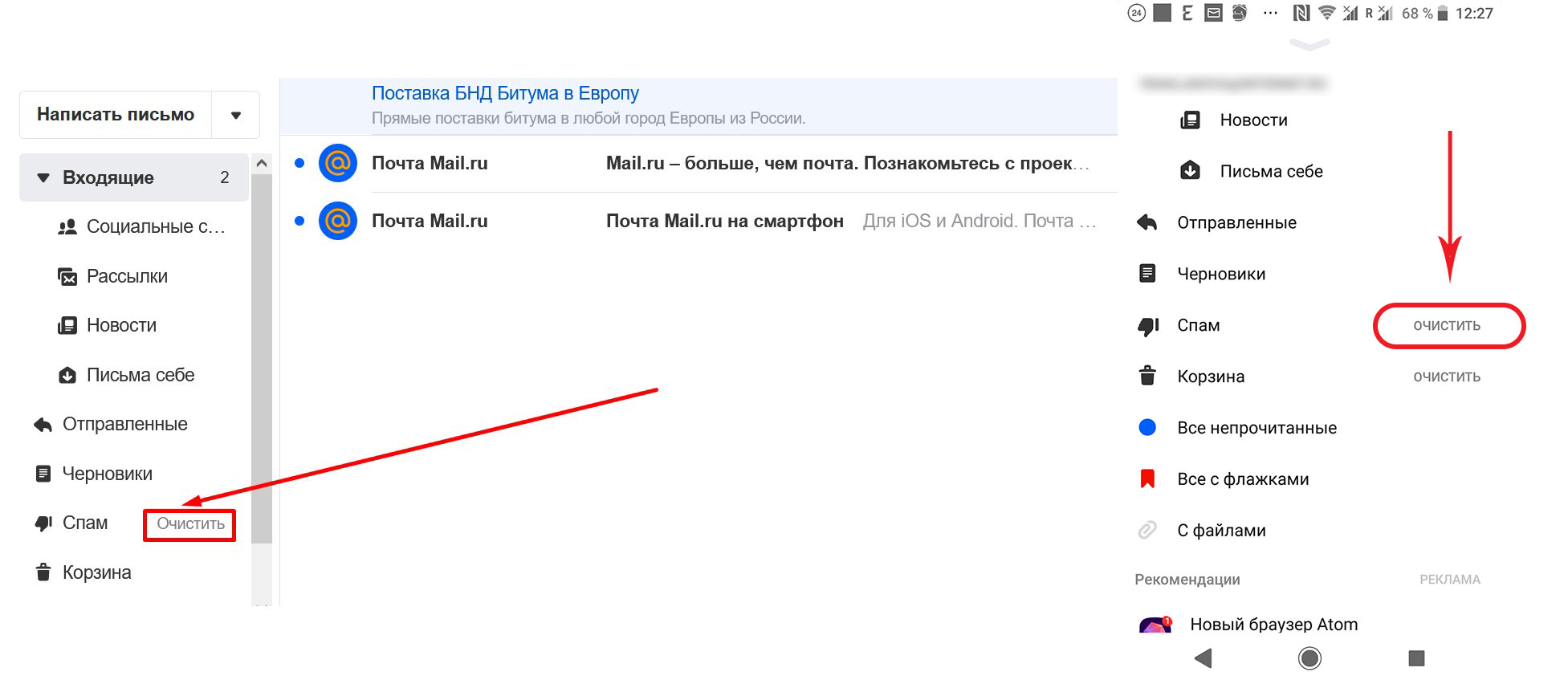
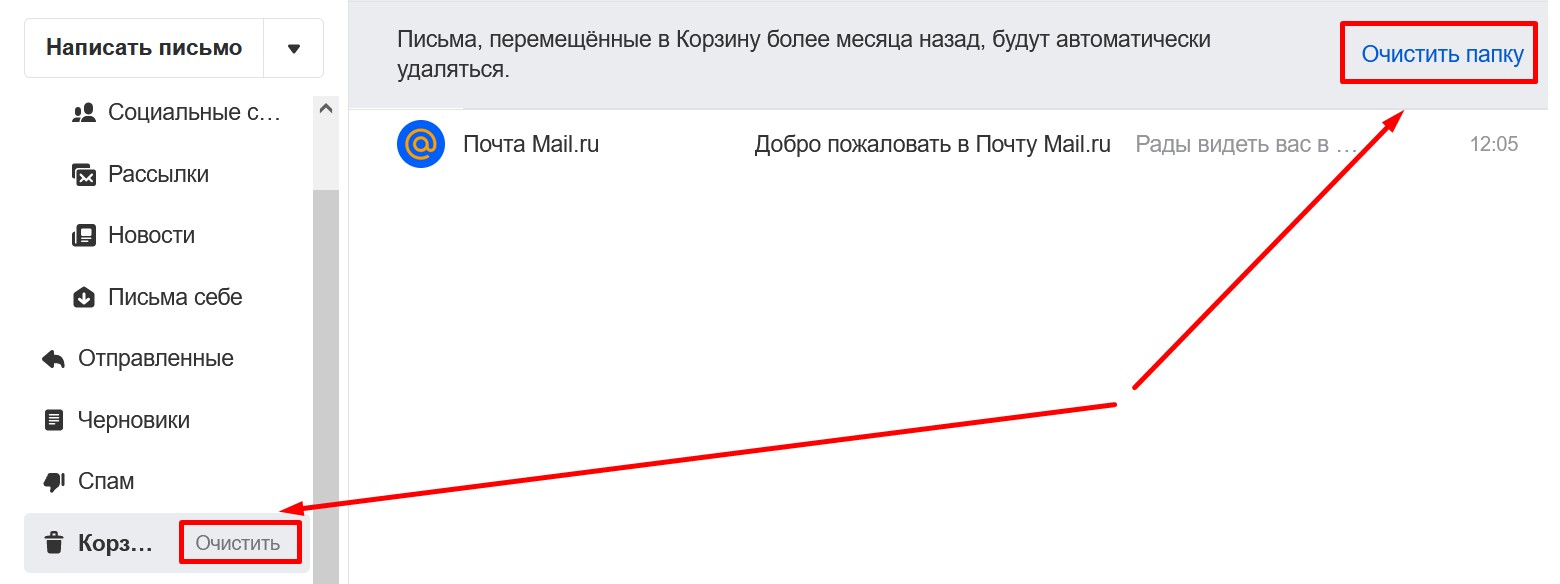
После удаления из основных папок письма перемещаются в папку «Корзина», откуда автоматически удаляются без возможности восстановления через месяц. Всё это время они продолжают занимать место, поэтому важно сразу же удалить ненужные сообщения вручную.
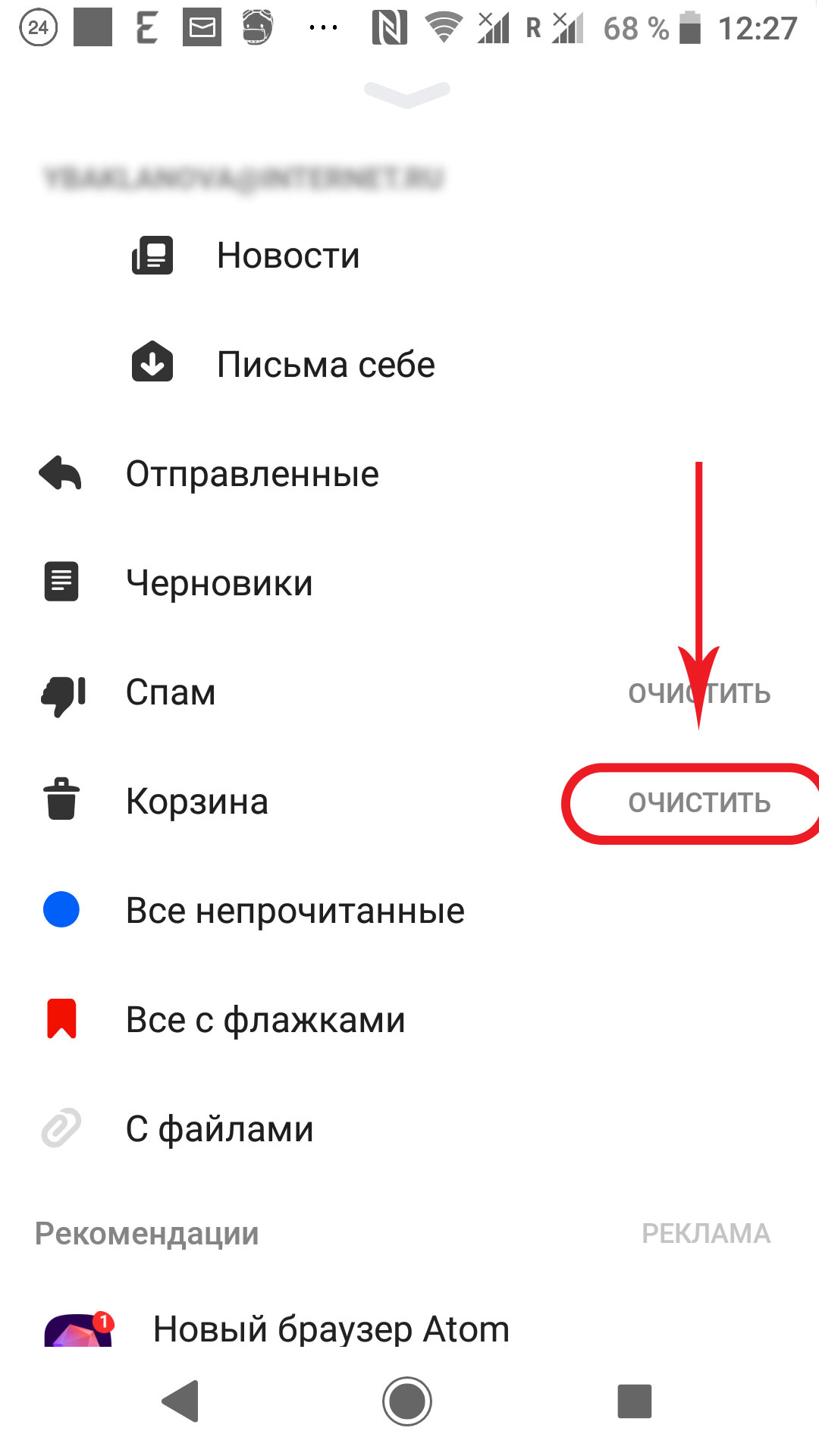
Найдите в боковом меню нужную папку, войдите в нее и кликните по ссылке «Очистить папку» в верхней правой части экрана. Также можно воспользоваться ссылкой «Очистить» напротив папки в боковом меню.
В мобильном клиенте ссылка «Очистить» есть только в боковом меню.
Если хотите убедиться в том, что в корзину по ошибке не попало ничего важного, можете выделить письма вручную и удалить их, нажав значок в верхнем меню, как делали в остальных папках.
Готово! Корзина пуста, свободного места в хранилище стало больше, и вы снова можете без проблем получать письма.
Rambler
Первым делом убедитесь, что проблема действительно в нехватке свободного места.
Если используете браузерную версию, зайдите в настройки, выбрав соответствующий пункт меню в верхнем правом углу.
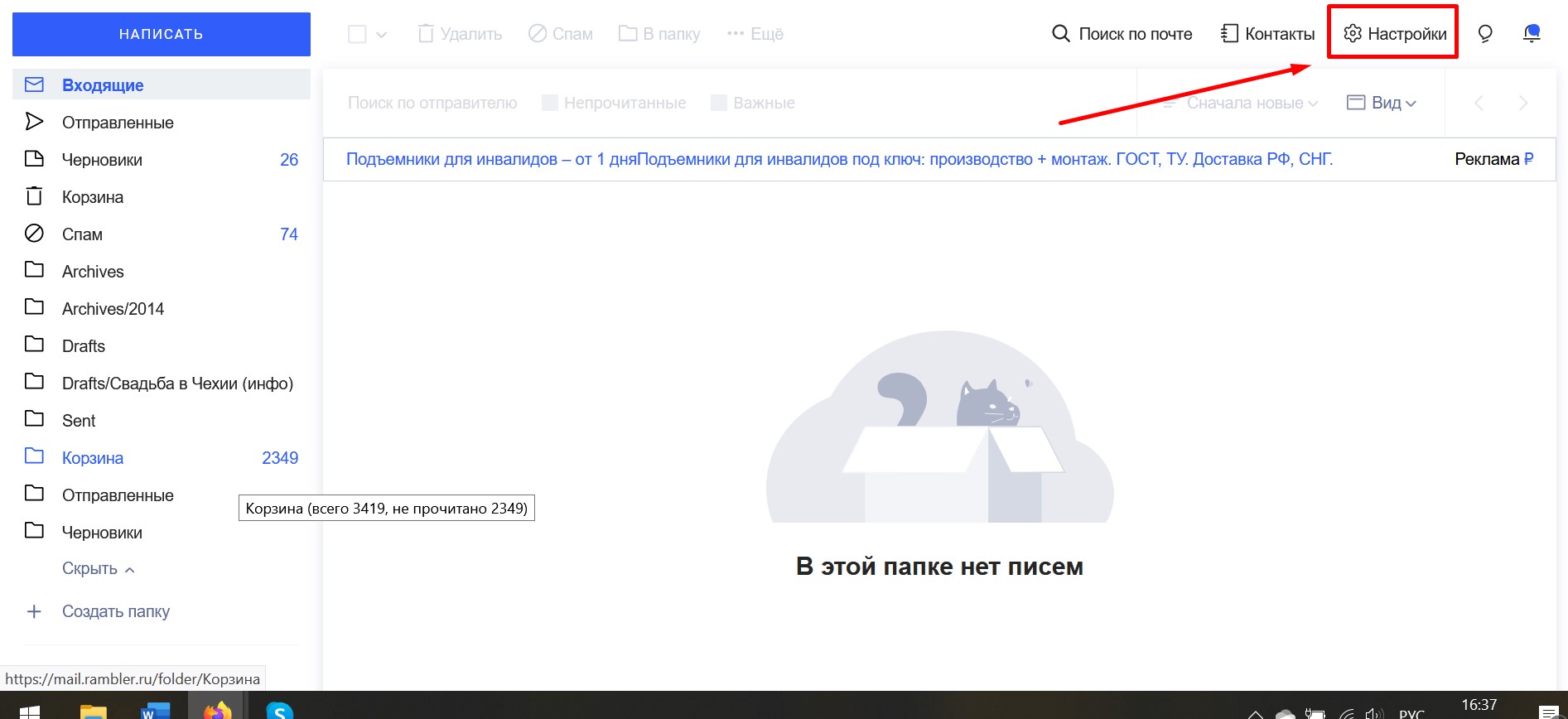
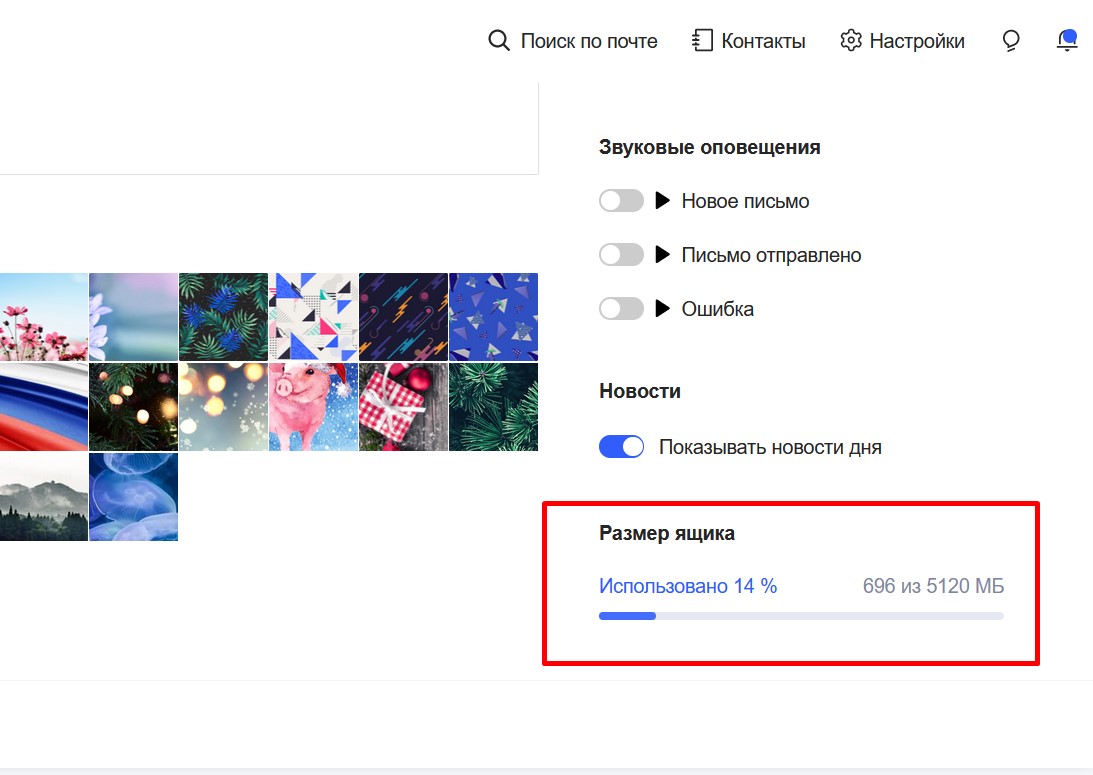
В нижнем правом углу увидите блок «Размер ящика» с необходимой информацией.
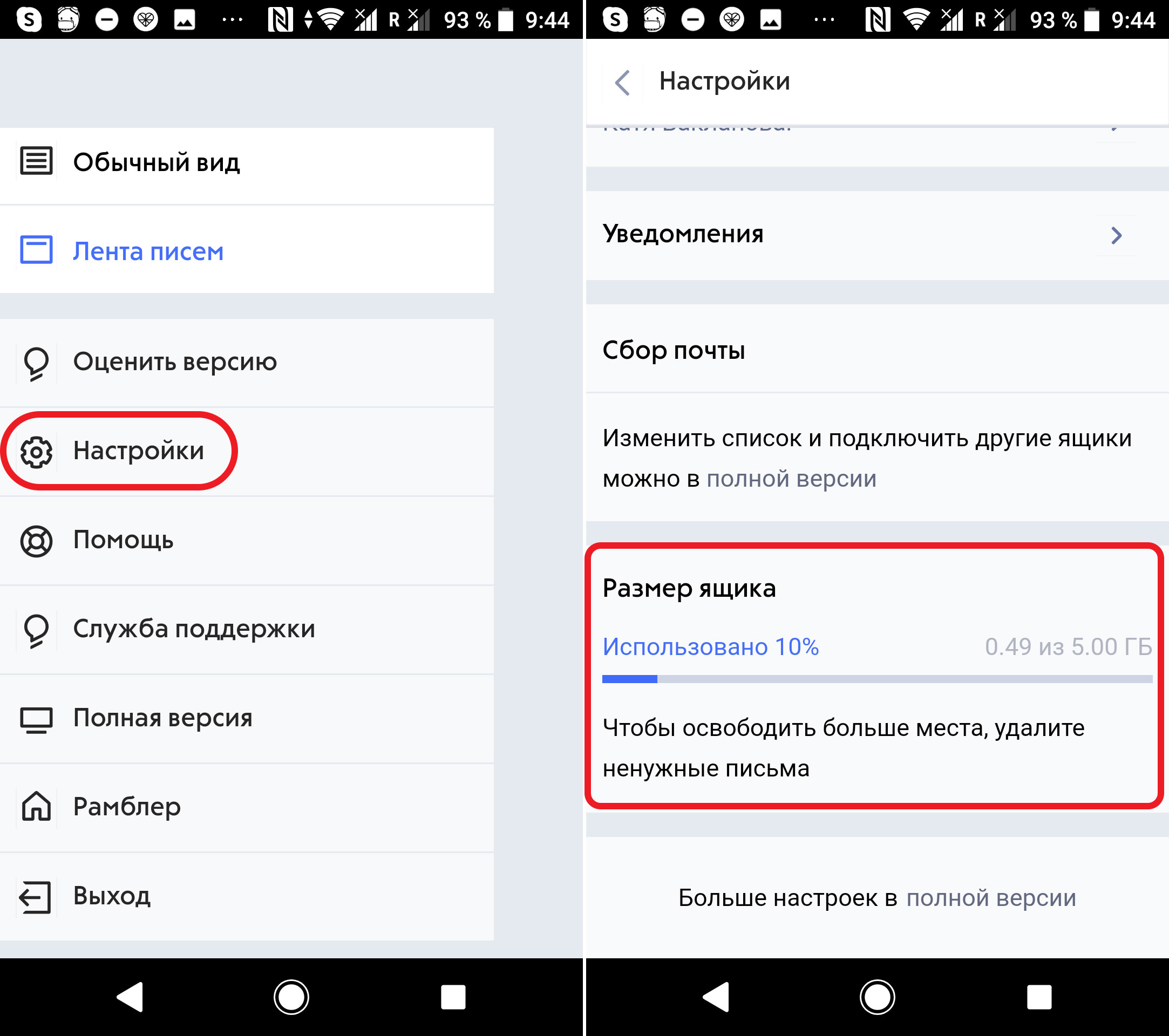
Если пользуетесь мобильным клиентом, найдите в боковом меню пункт «Настройки», перейдите в раздел и в самом низу увидите информацию о заполненности ящика.
Если видите, что место заканчивается или уже закончилось, нужно очистить папки от ненужных писем («Входящие», «Черновики» и так далее, каждую отдельно). Алгоритм следующий:
- Отметьте галочками письма, которые нужно удалить.
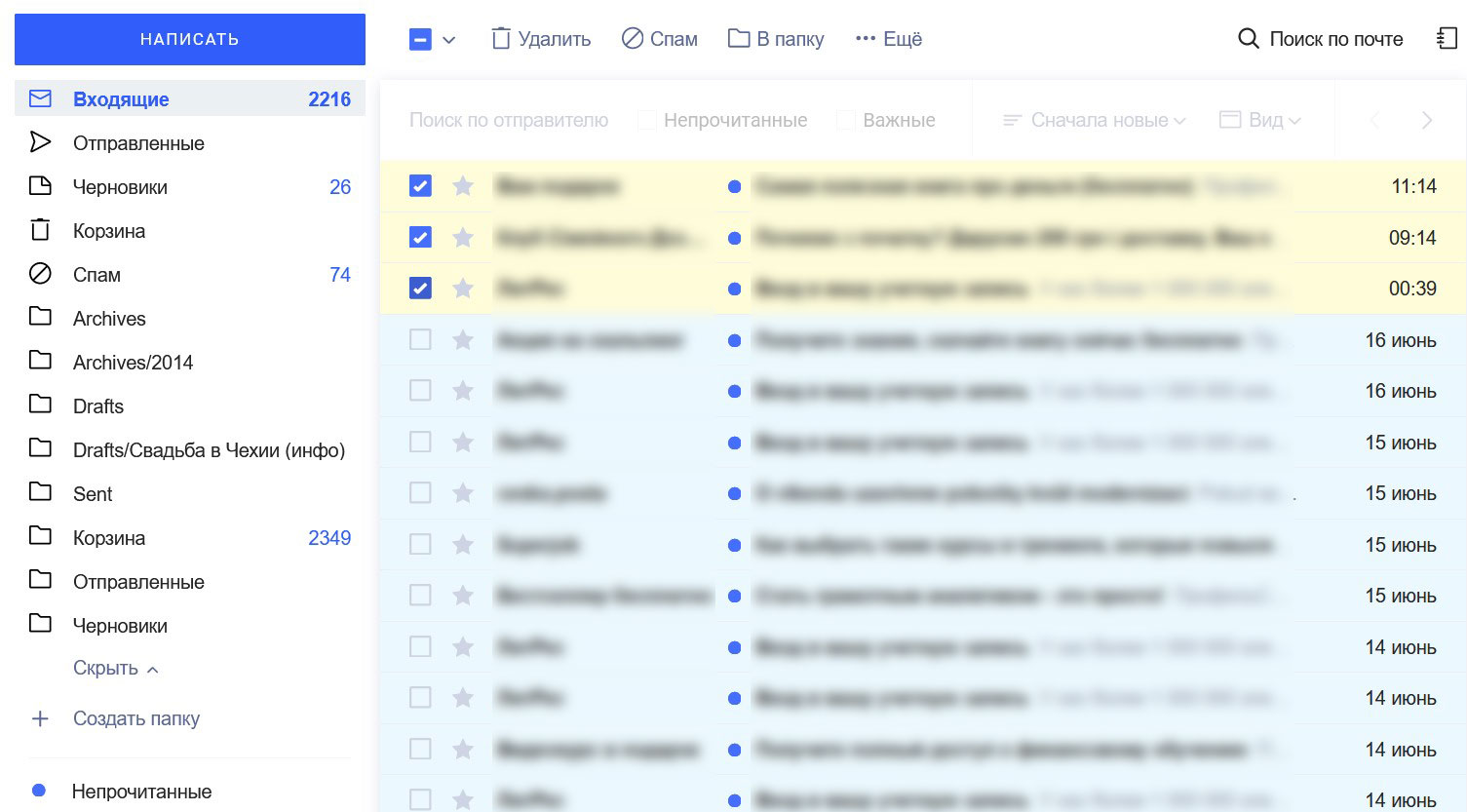
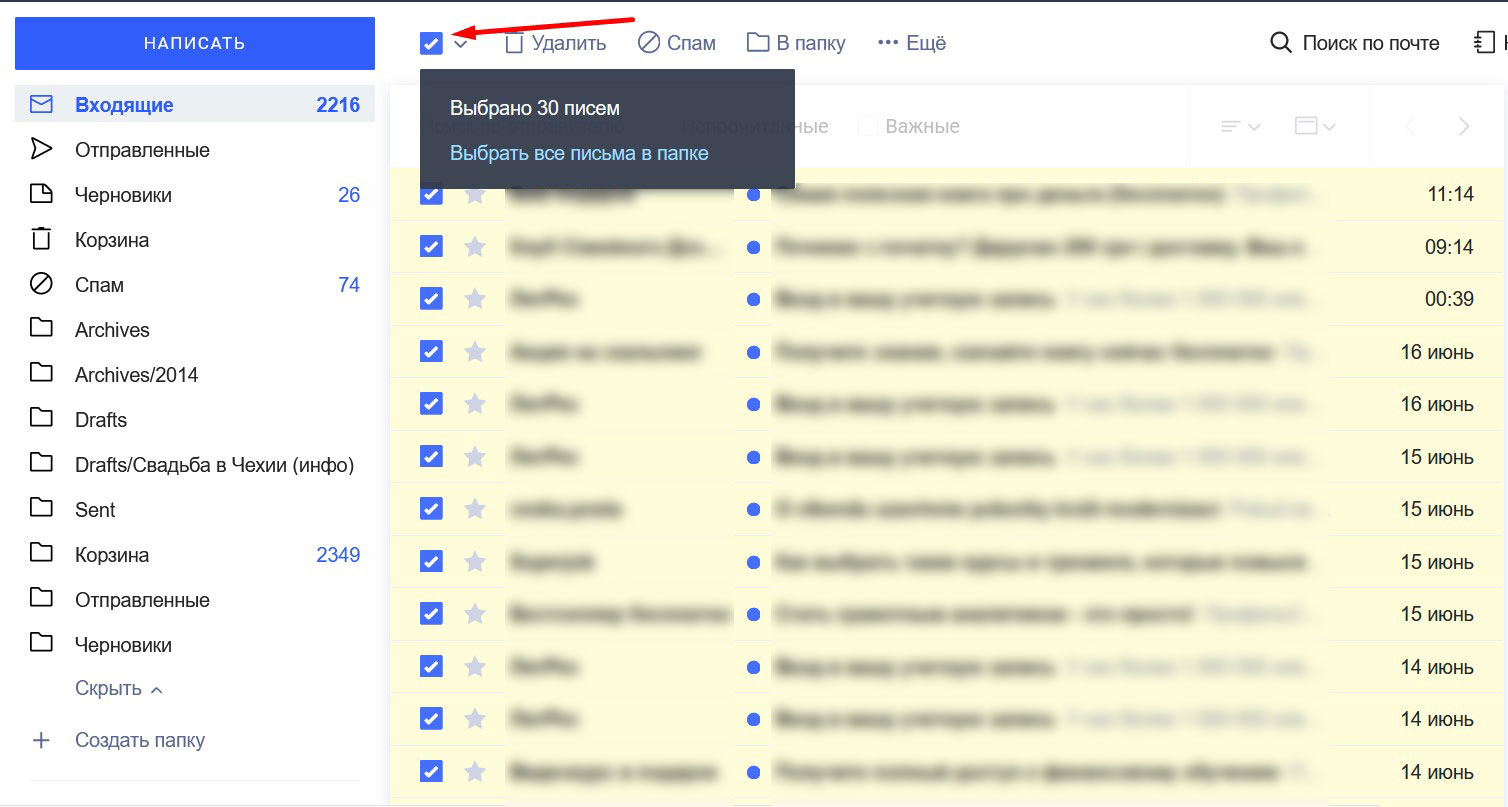
В браузерной версии можно удалить все письма на странице или полностью очистить папку «Входящие», поставив галочку в самом верхнем чекбоксе и выбрав подходящий вариант. В нашем примере установлен режим отображения 30 писем на страницу, поэтому система предлагает удалить именно такое количество. У вас цифра может быть другой.
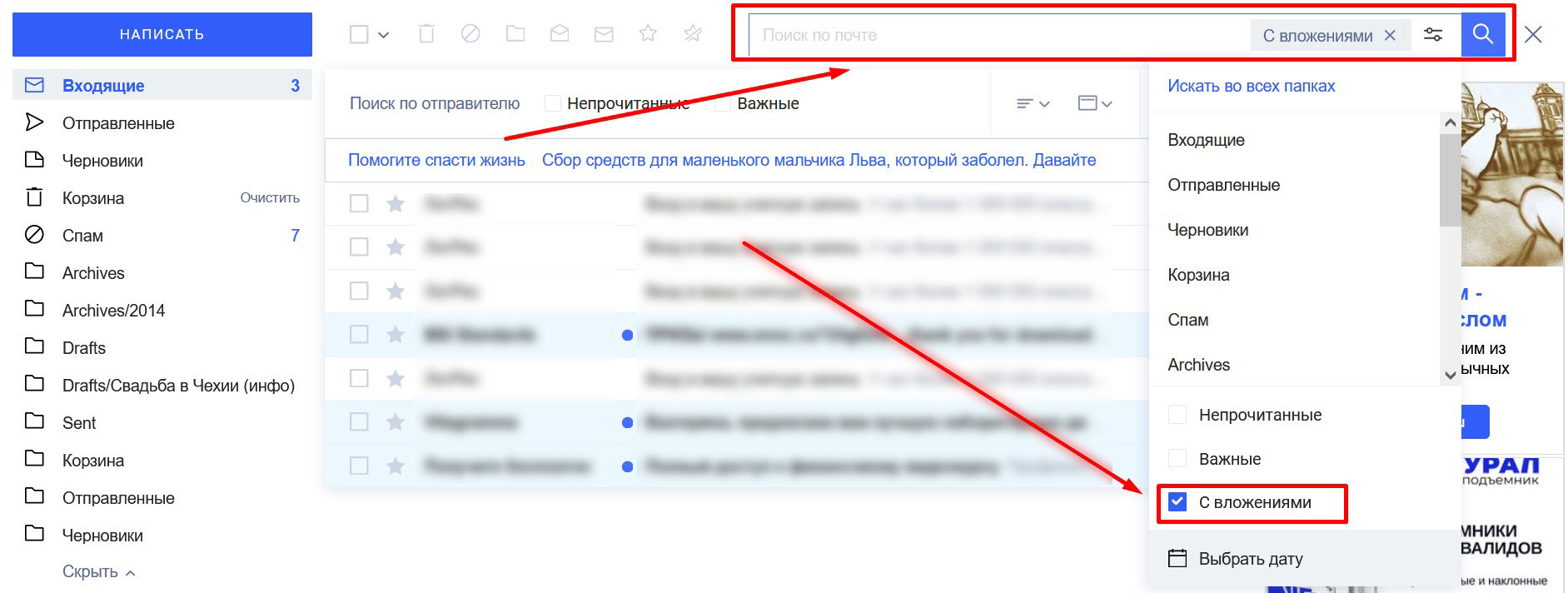
Чтобы ускорить процесс, начните с писем, содержащих вложения. Найти их просто — поставьте курсор в поле поиска, которое находится в правом верхнем углу окна, и отметьте галочкой пункт «С вложениями».
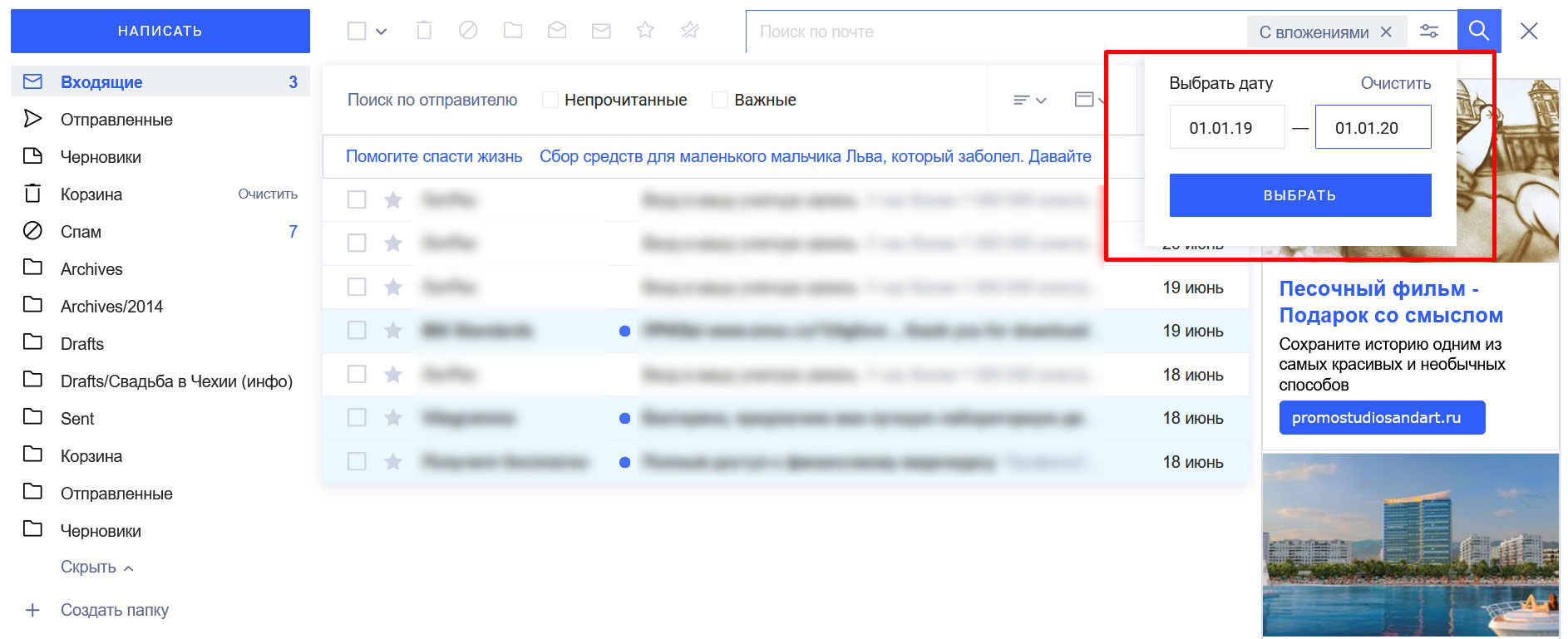
По ссылке «Выбрать дату» откроется окошко, где можно установить период получения писем, которые уже не актуальны.
-
- Выберите пункт «Удалить» в верхнем меню.
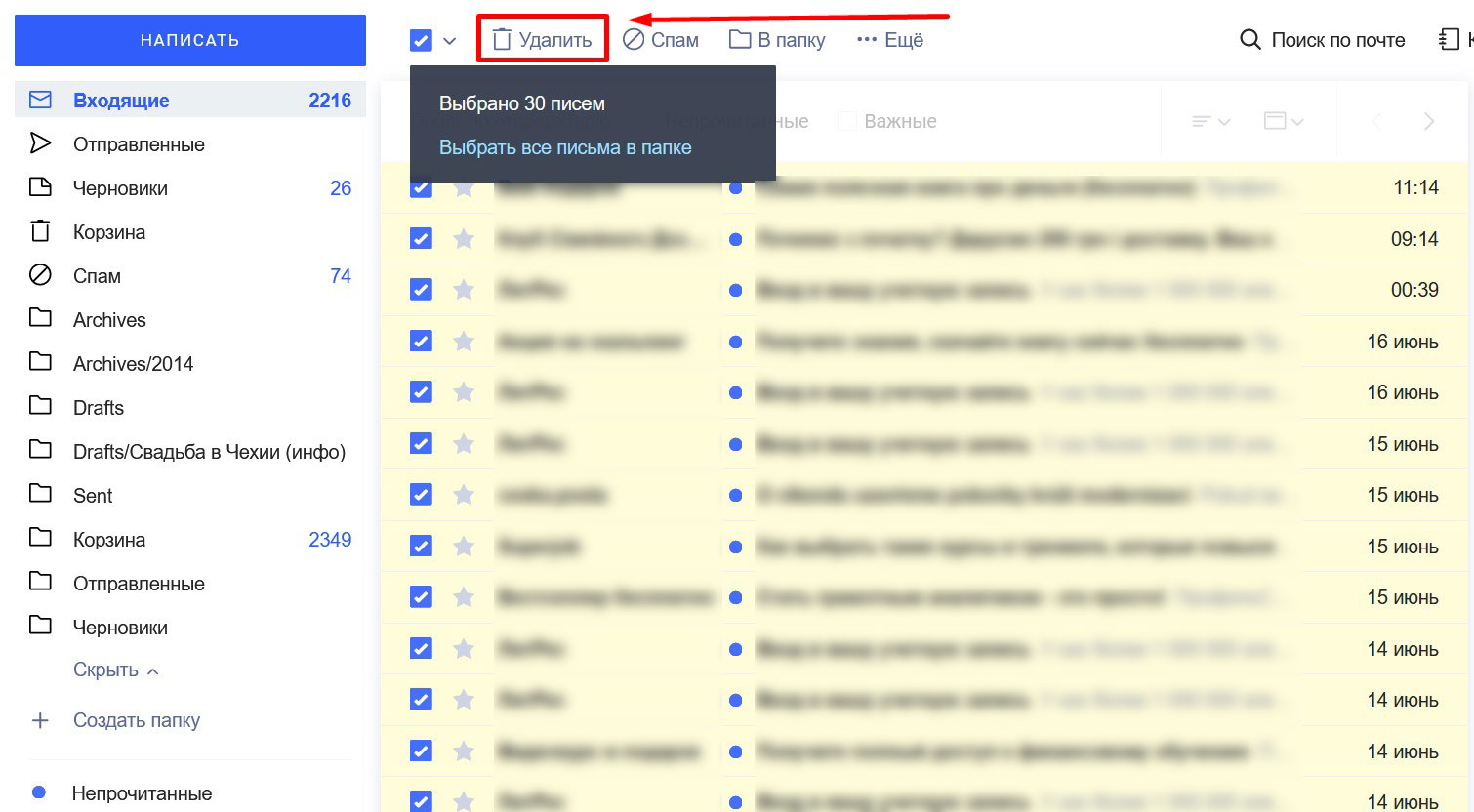
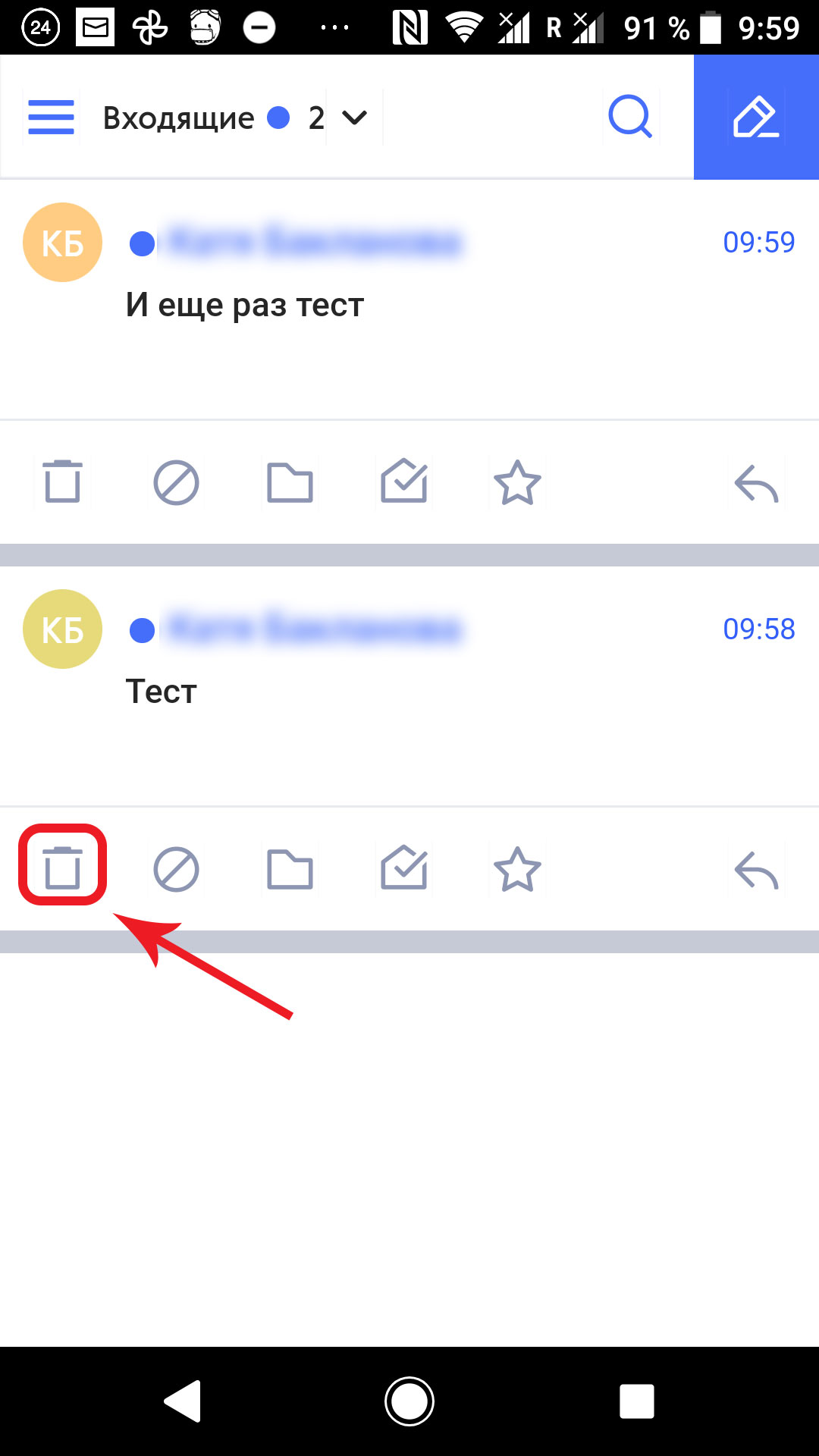
В мобильном клиенте есть два варианта действий. Если хотите удалить отдельные письма, зайдите в папку «Входящие», найдите их в списке и нажмите значок корзины ниже.
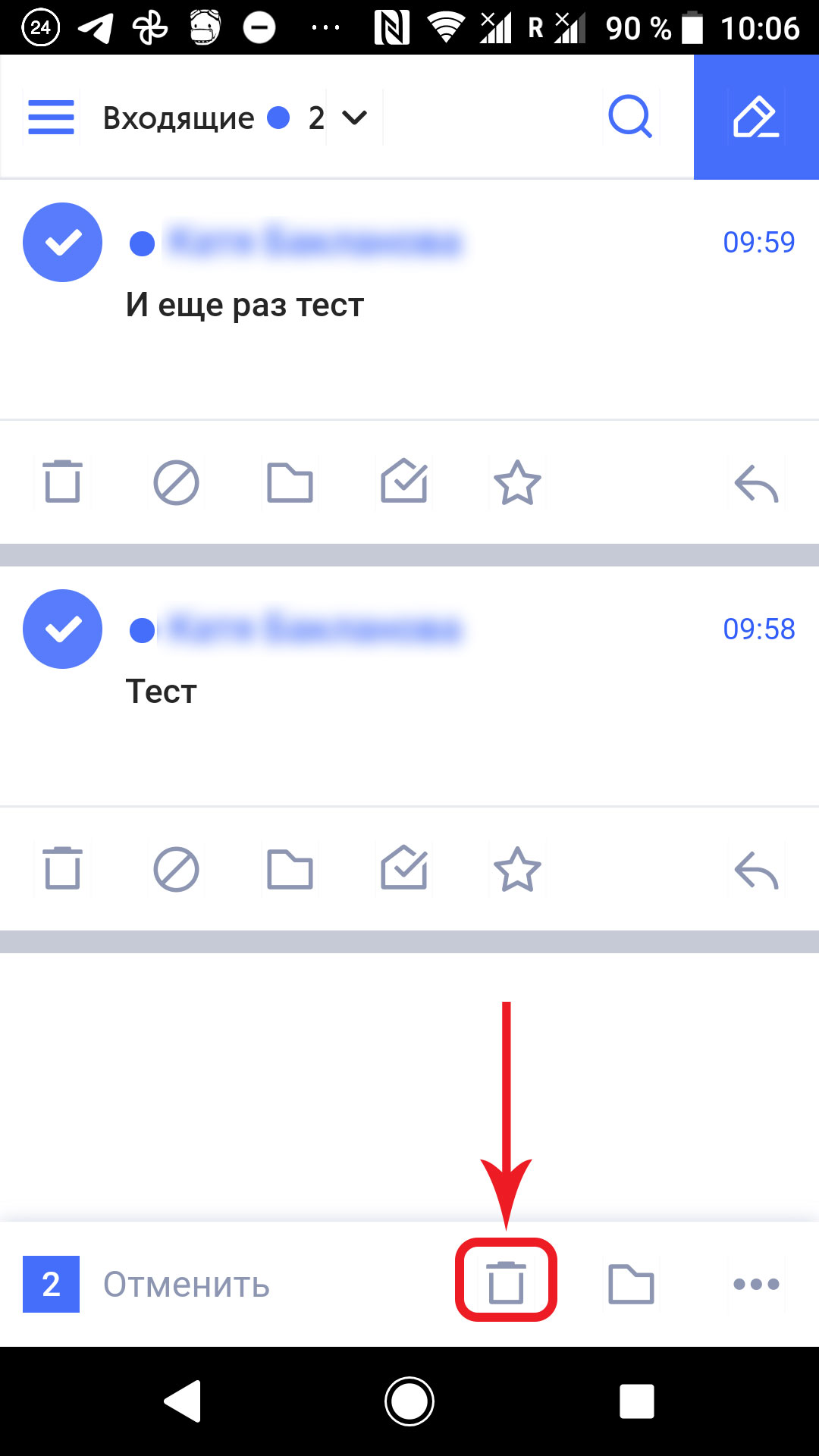
Если нужно удалить несколько писем, отметьте их в списке и нажмите значок корзины, который появится внизу экрана.
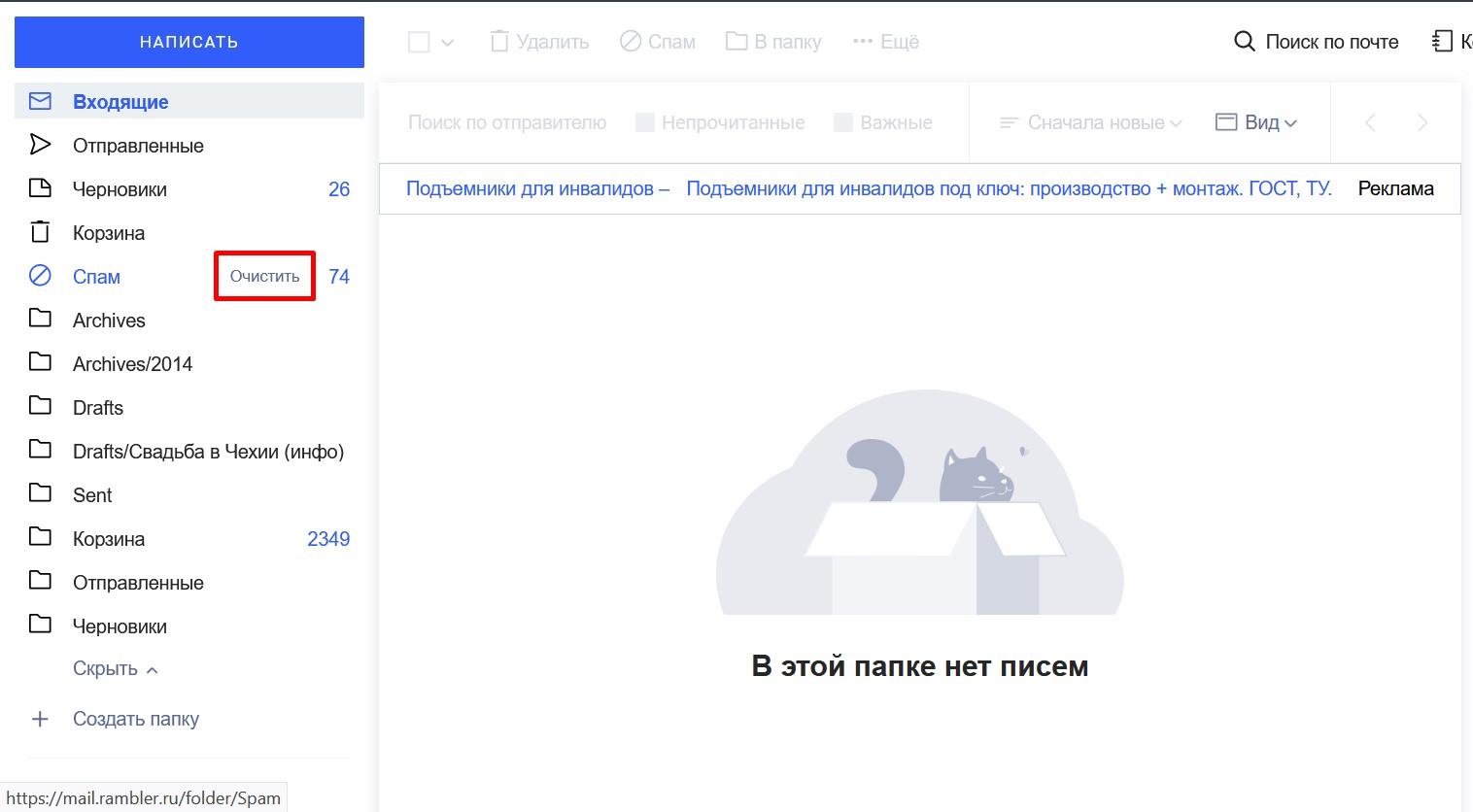
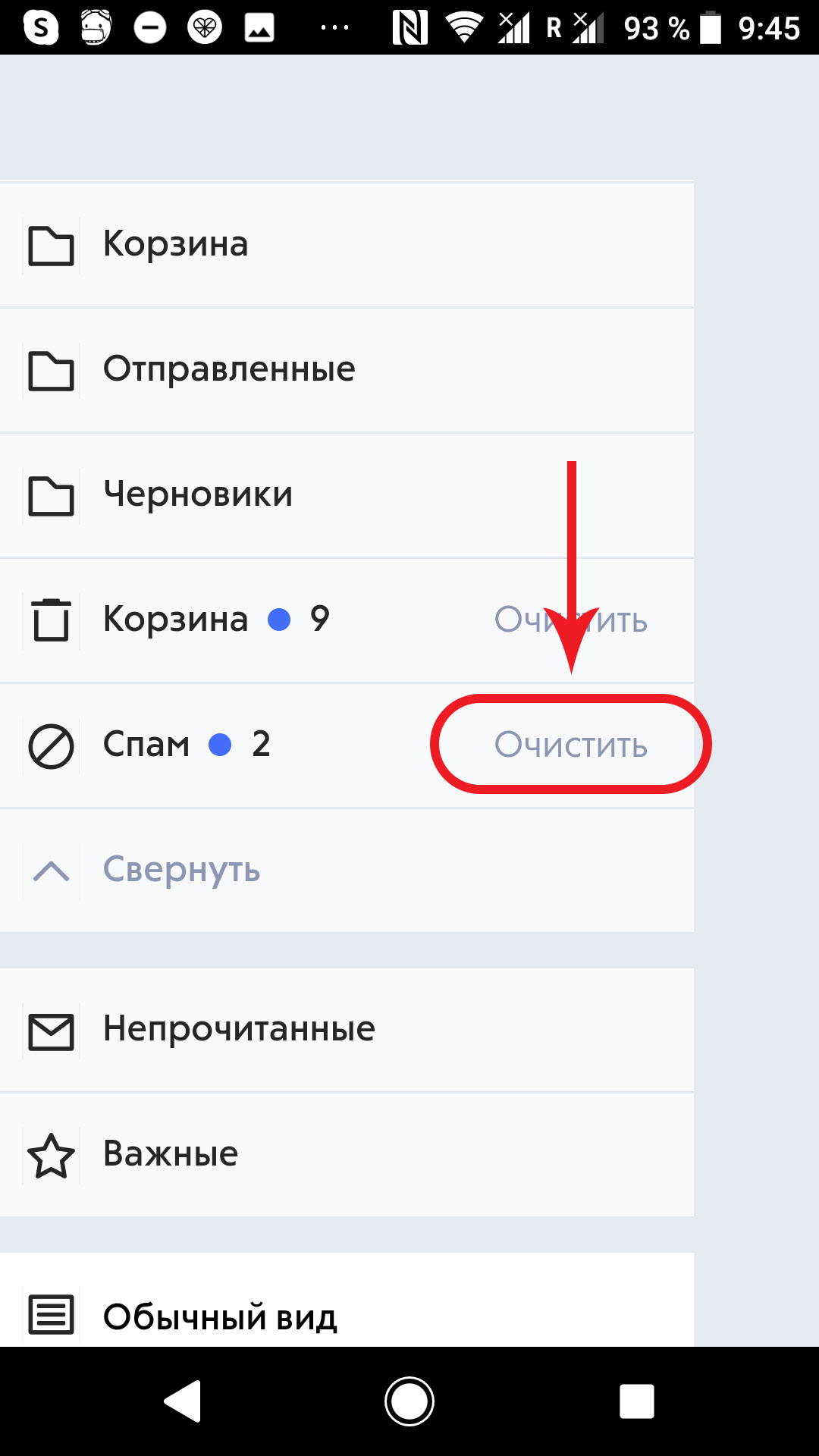
Папку «Спам» можно очистить, не заходя в нее. Наведите курсор мышки на соответствующий пункт в боковом меню, и увидите ссылку, по клику на которую все письма в папке будут удалены. В мобильном клиенте эта ссылка присутствует постоянно, достаточно на нее кликнуть.
Удаленные таким образом письма перемещаются в папку «Корзина», где хранятся 30 дней, после чего удаляются без возможности восстановления. Всё это время они продолжают занимать место, поэтому важно сразу же перейти в корзину и удалить ненужные сообщения вручную.
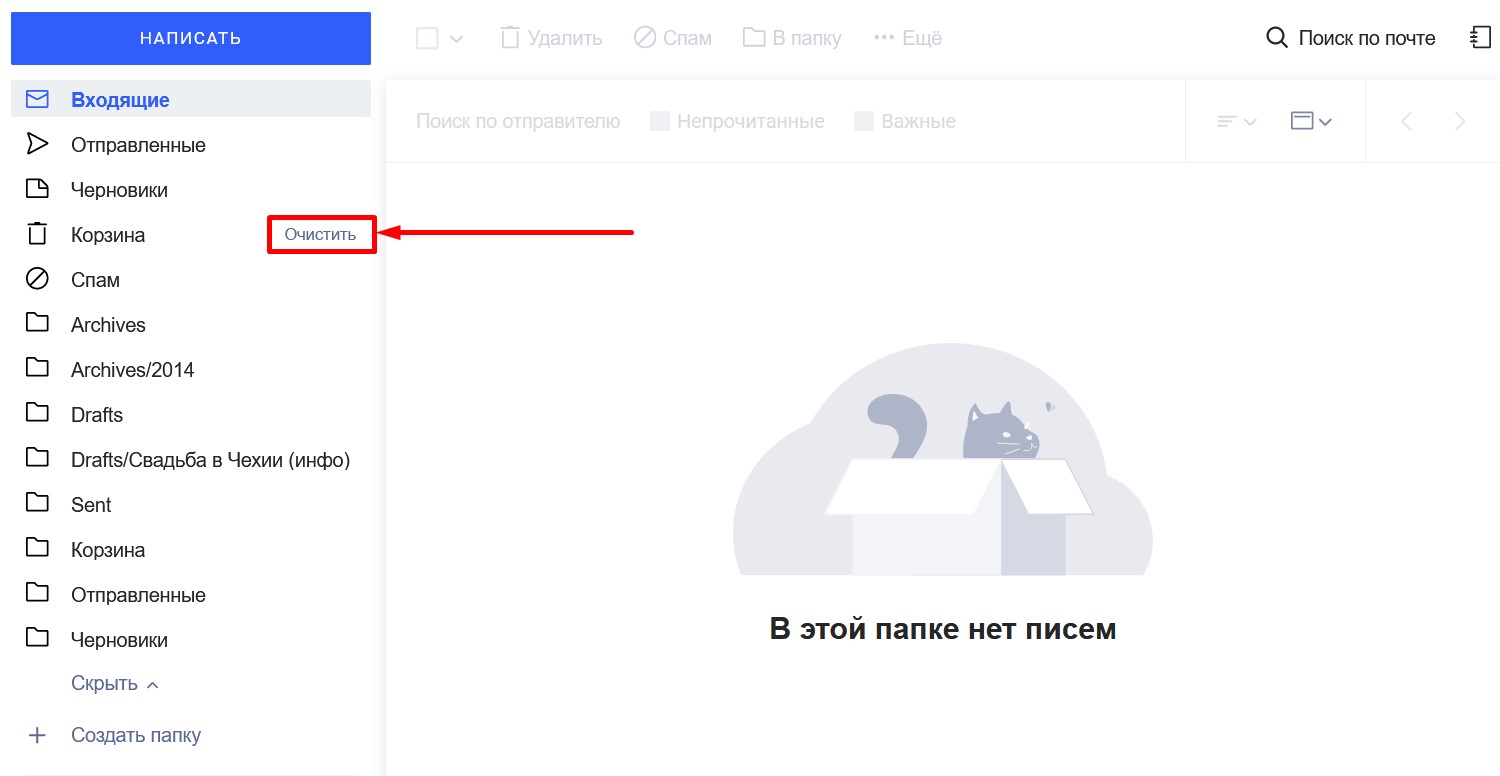
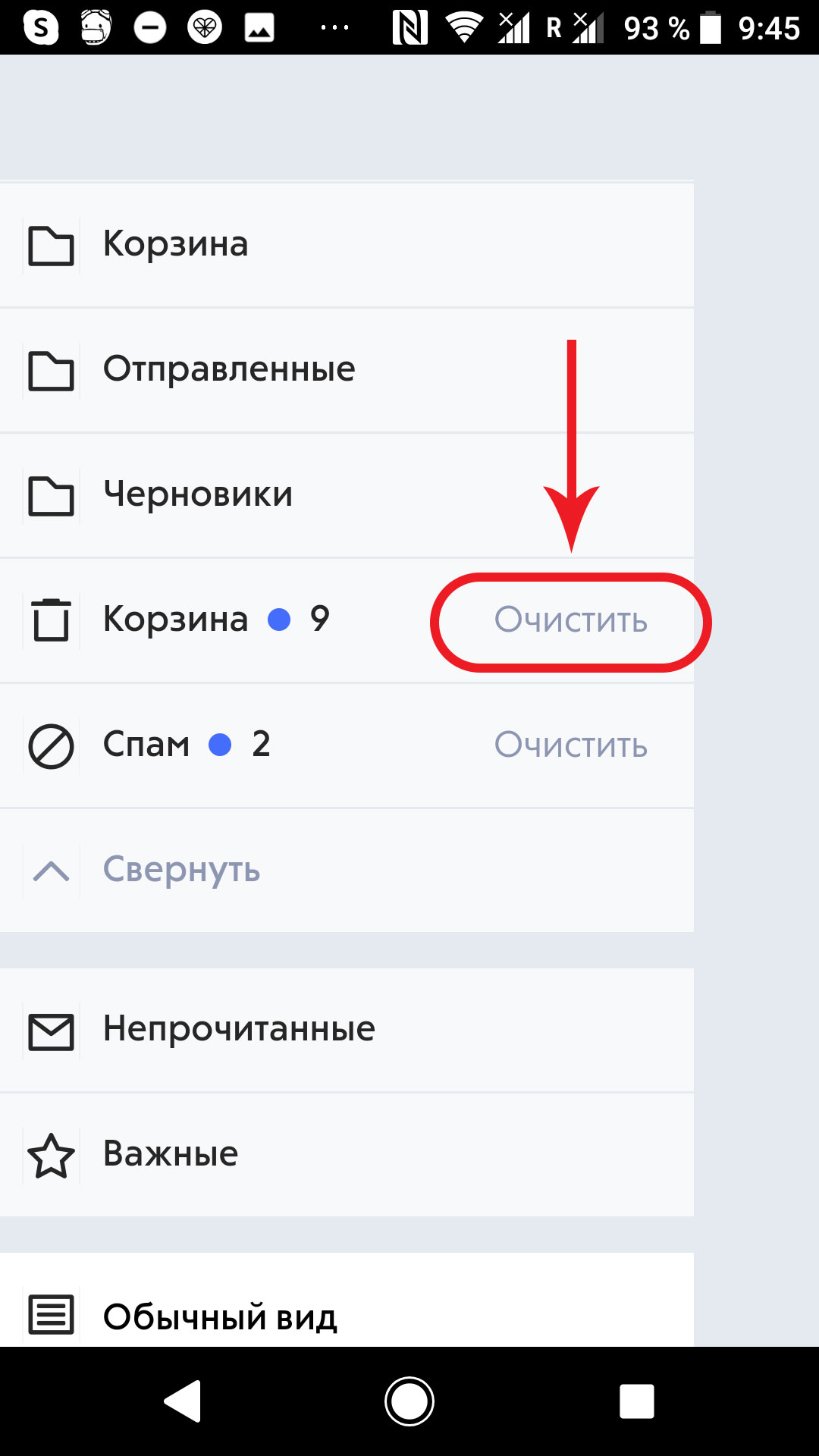
Самый простой способ — кликнуть на ссылку «Очистить» справа от папки «Корзина» в боковом меню. Система запросит подтверждение, и все содержащиеся в корзине письма будут удалены.
Если хотите убедиться, что в корзину не попало ничего важного, действуйте так:
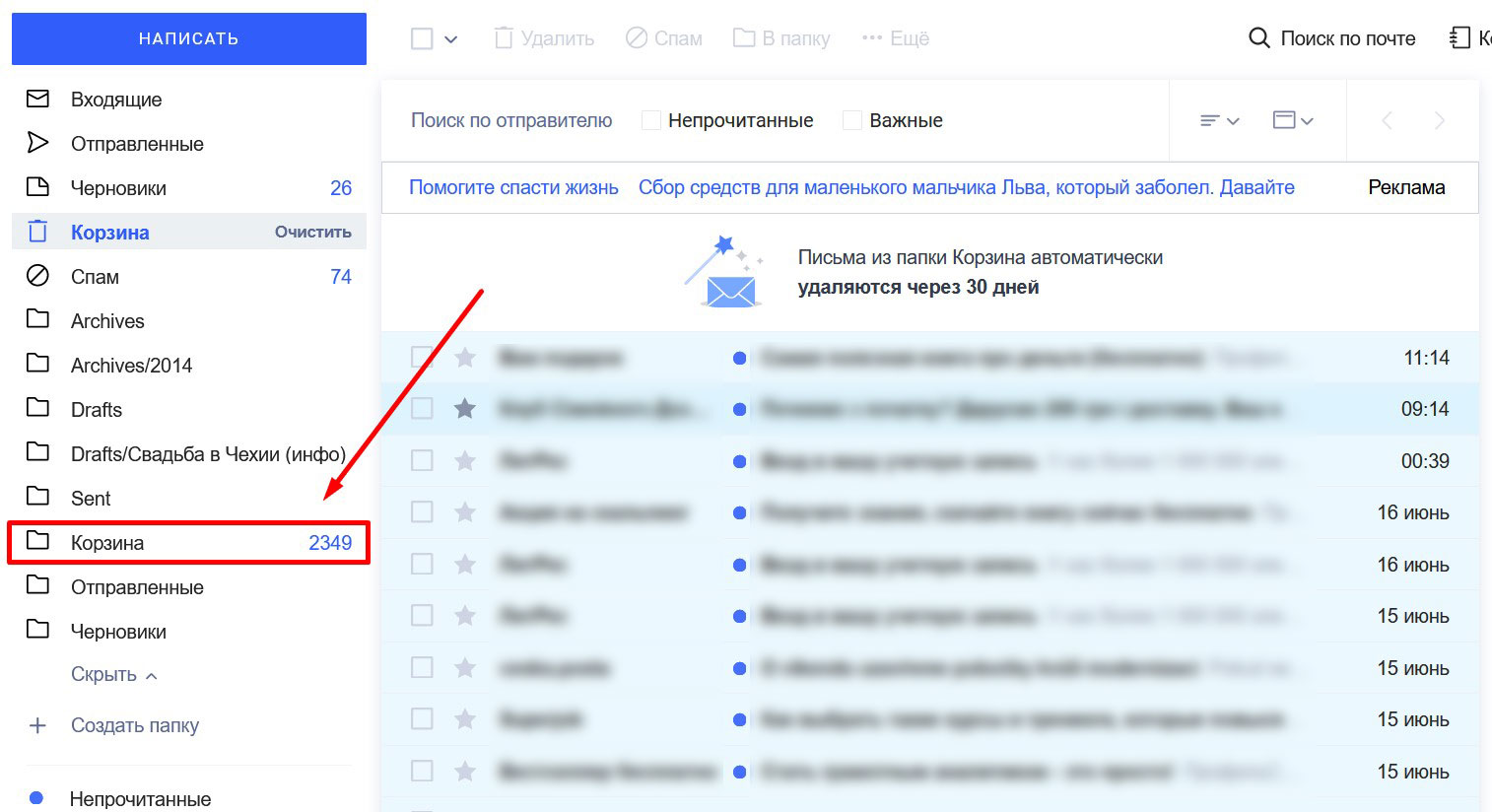
- Выберите пункт «Корзина» в боковом меню и перейдите в папку.
-
- С помощью самого верхнего чекбокса выберите все письма в корзине либо проставьте галочки напротив всех писем, которые хотите удалить
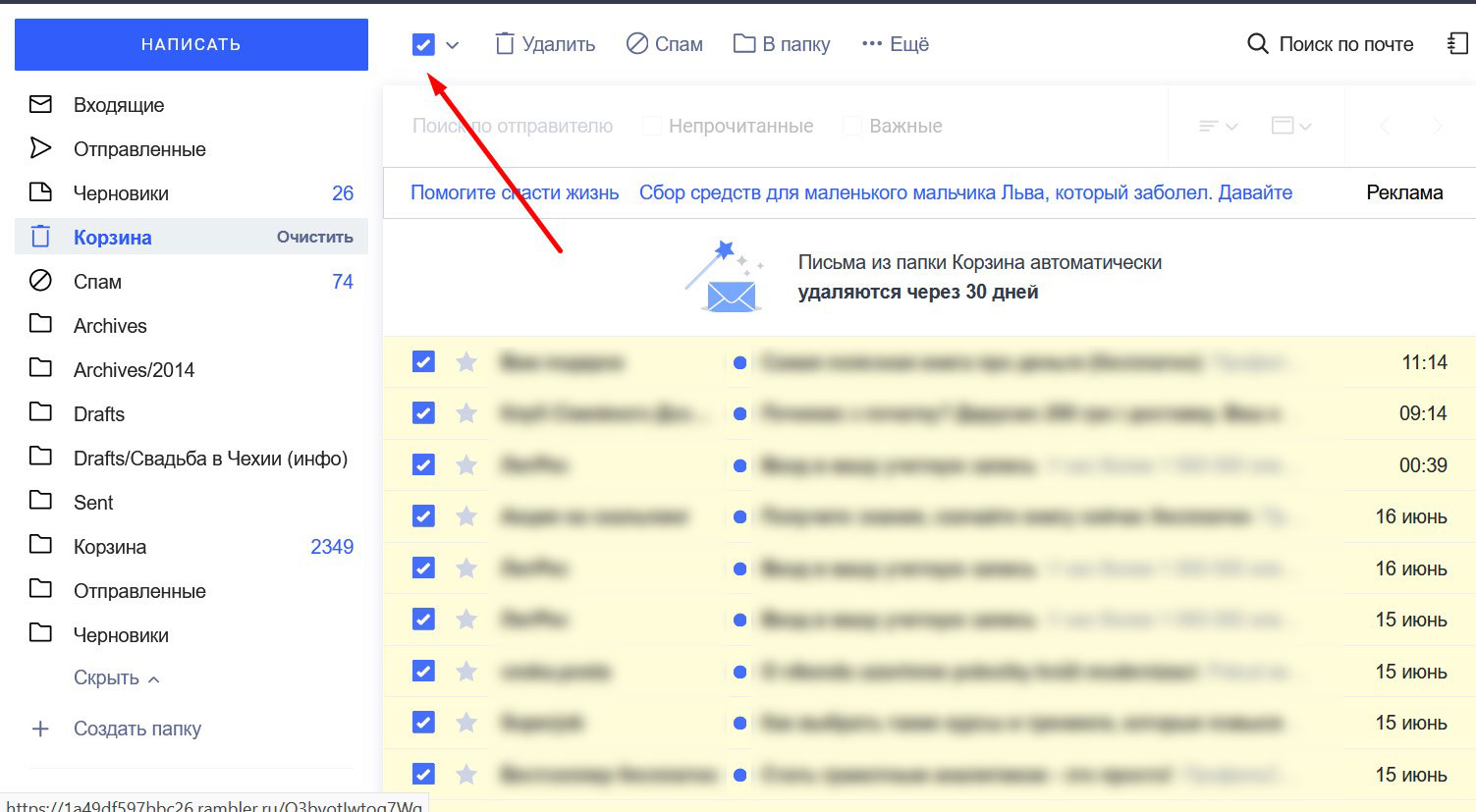
-
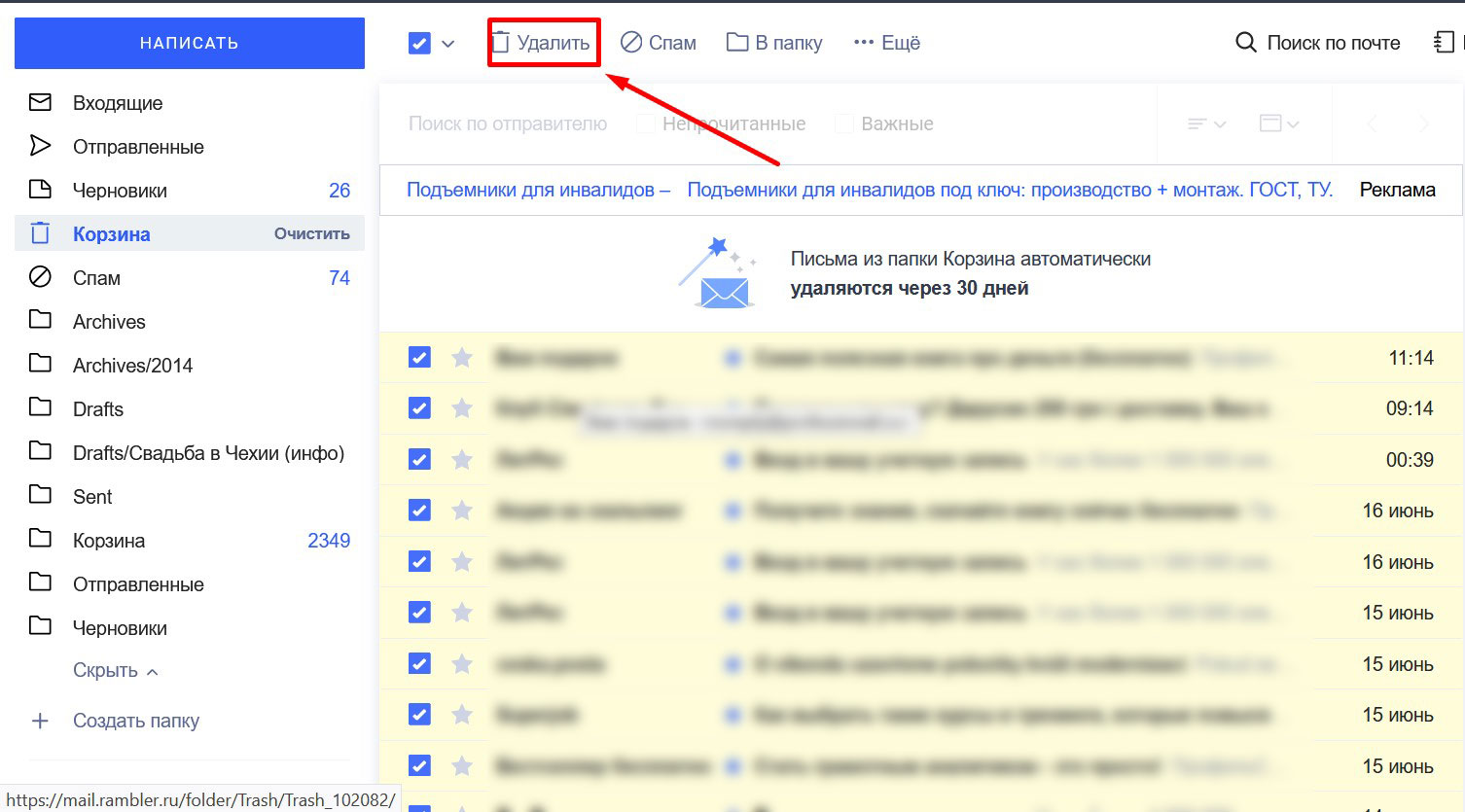
- Выберите пункт «Удалить» в верхнем меню. Письма будут удалены безвозвратно.
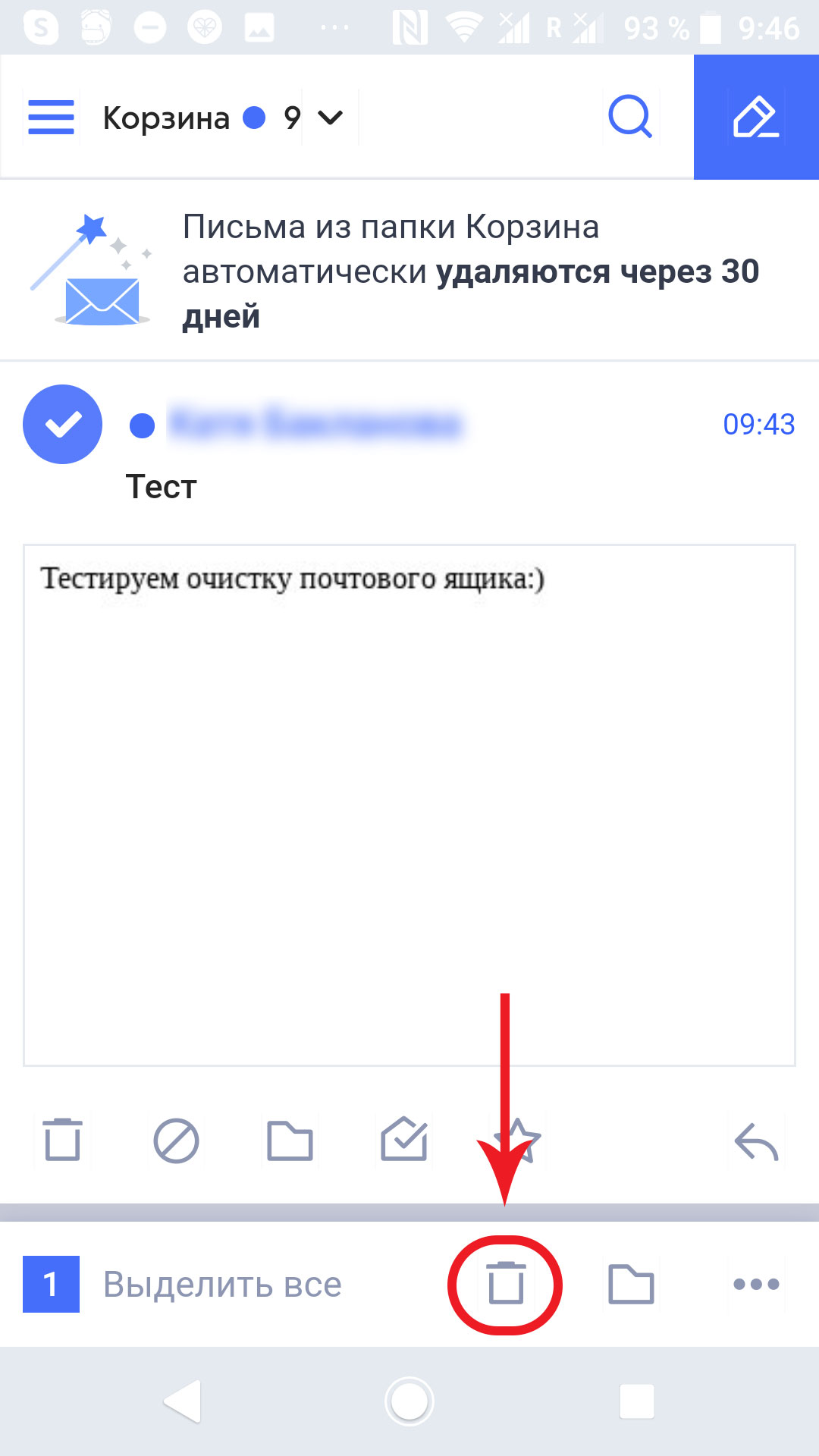
В мобильном клиенте очистка корзины проходит по алгоритму, который мы описали выше для папки «Входящие». Вы можете нажать значок корзины под каждым письмом или выделить несколько и кликнуть на значок корзины внизу экрана один раз.
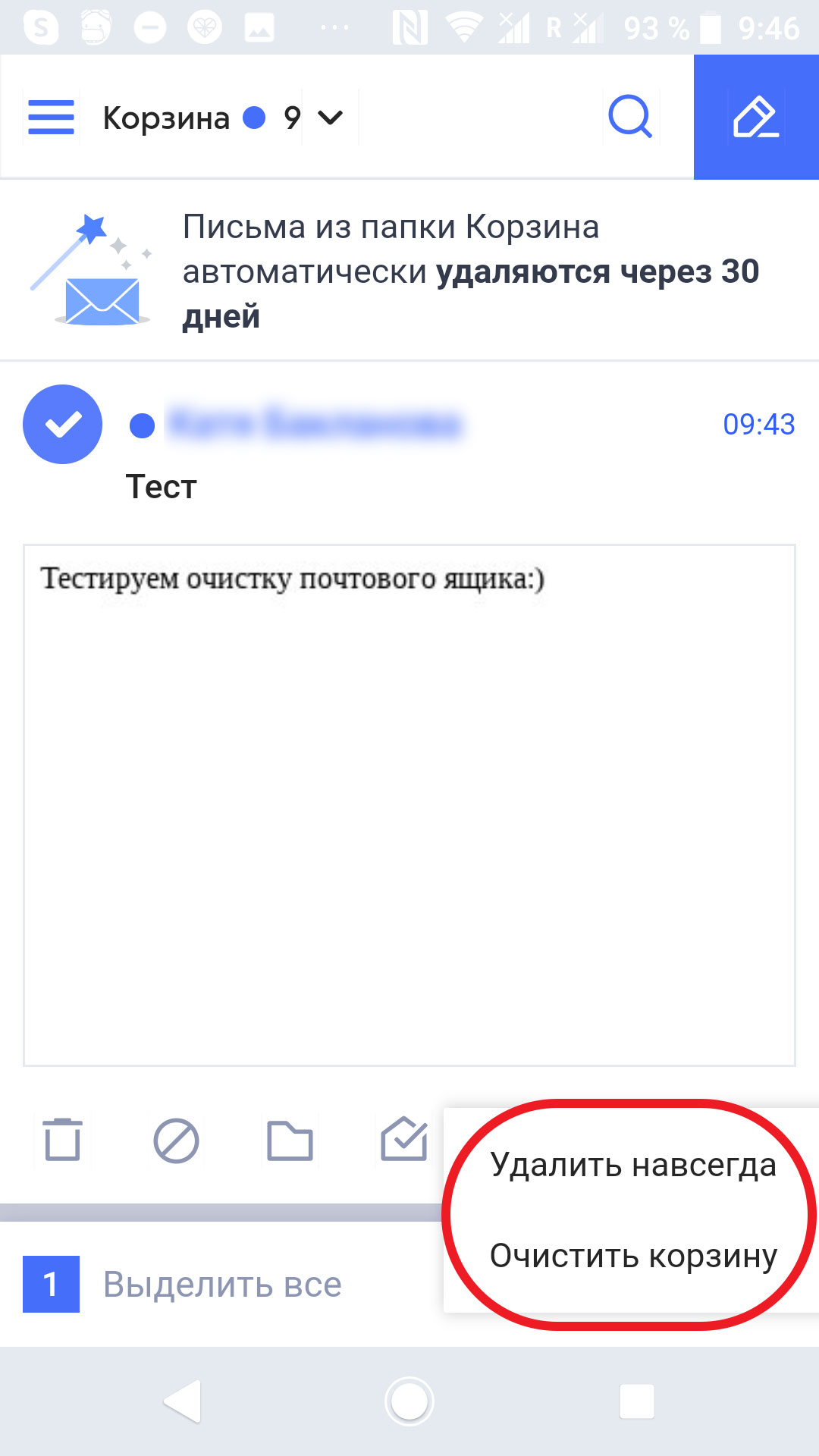
Система предложит вам две возможности: удалить выбранные письма навсегда или очистить корзину. Если выберете второй, удалите безвозвратно все письма, которые были в папке.
Готово — корзина очищена, и у вас появилось свободное место.
Яндекс.Почта
Чтобы освободить место в почтовом ящике, действуйте следующим образом:
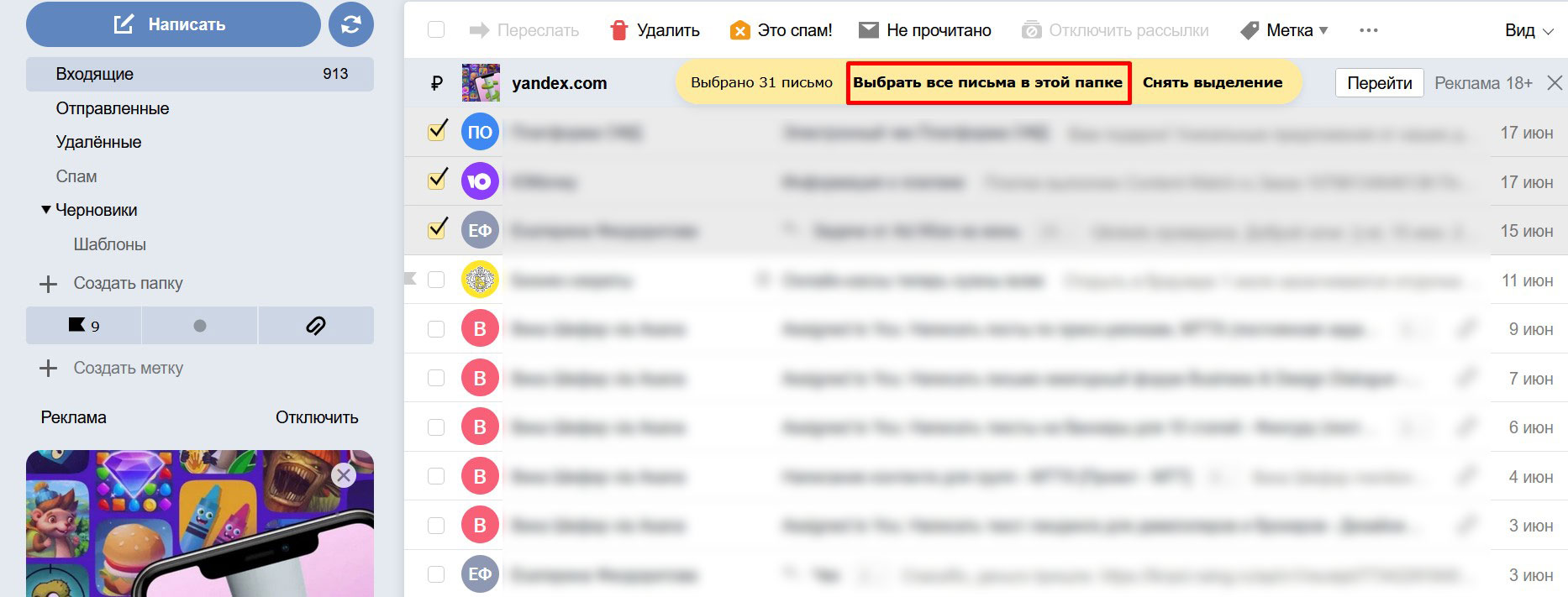
- Отметьте галочками письма, которые хотите удалить. Система предложит выбрать все письма в папке.
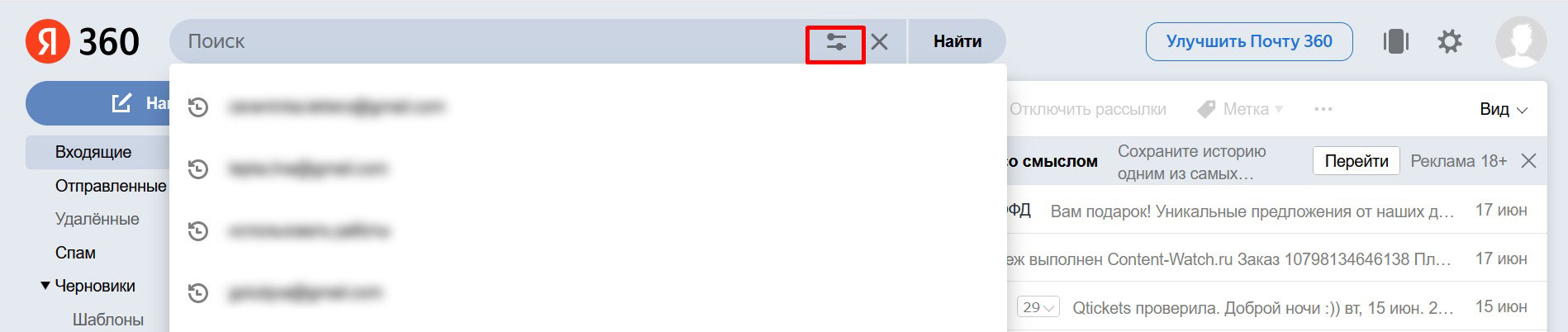
Ускорить процесс можно, используя фильтры. Поставьте курсор в поле поиска и нажмите на значок, чтобы открыть расширенное меню.
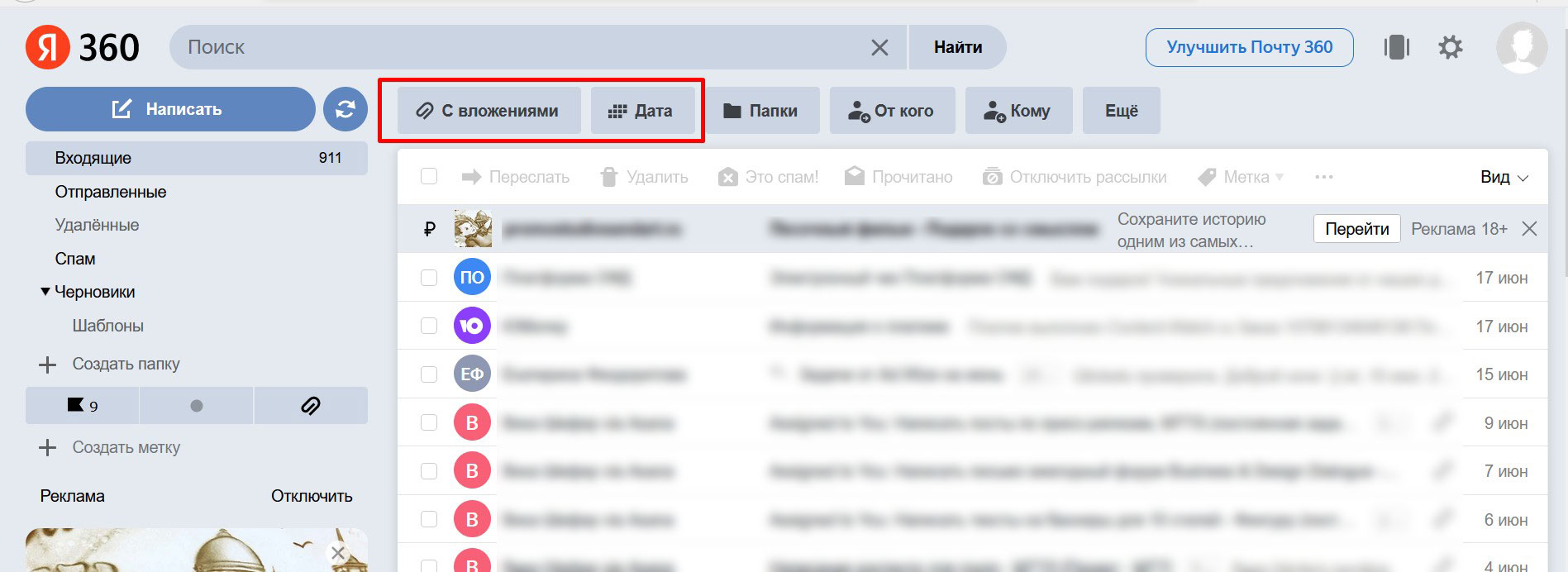
Выберите пункт «С вложениями» и установите период, письма за который уже не актуальны.
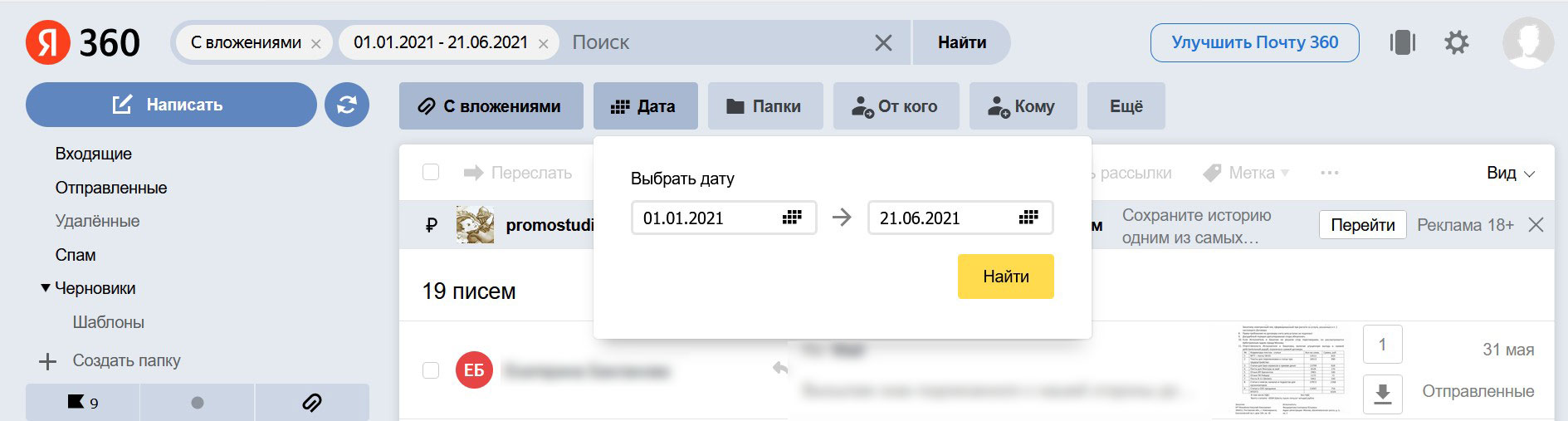
В мобильном клиенте выбрать все письма не получится, фильтры тоже отсутствуют. Нужно выделять по одному.
-
- Выберите пункт «Удалить» в верхнем меню (в мобильной версии это значок корзины).
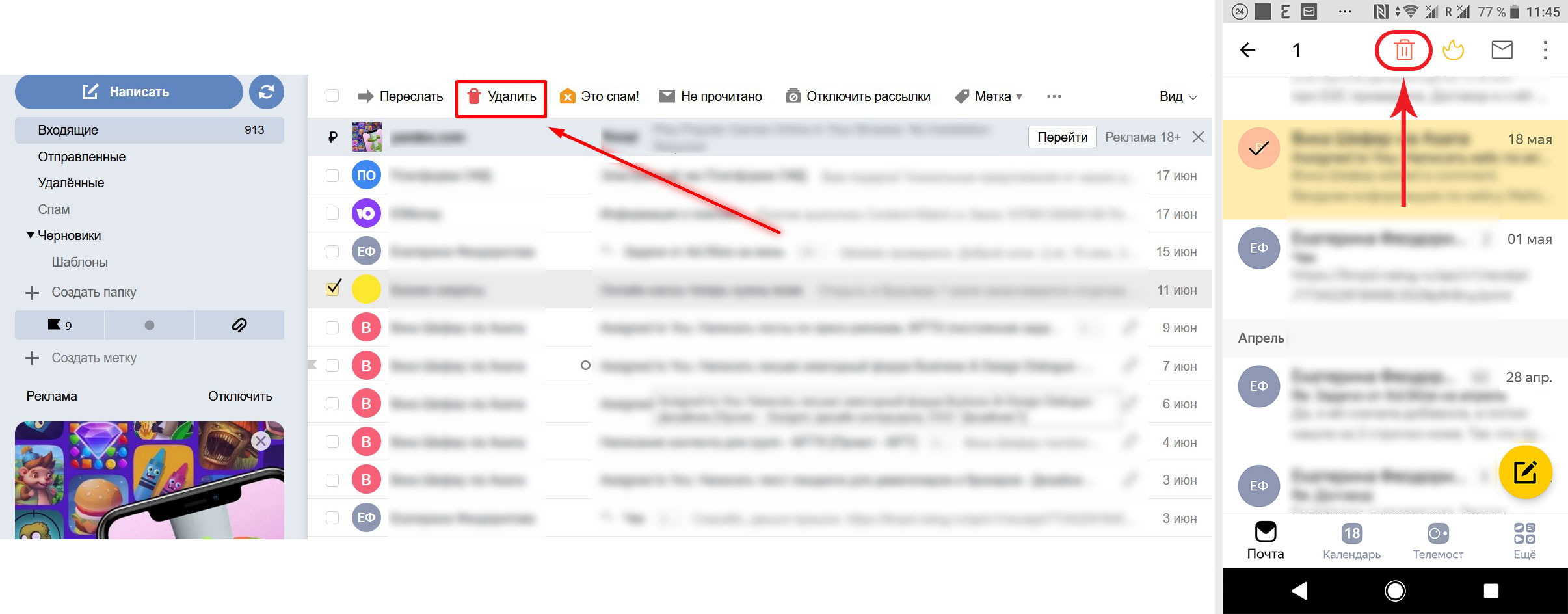
-
- Повторите шаги 1 и 2 в каждой папке, где есть письма, подлежащие удалению («Черновики», «Отправленные» и так далее). Из папки «Спам» можно удалить все письма, нажав кнопку «Очистить папку».
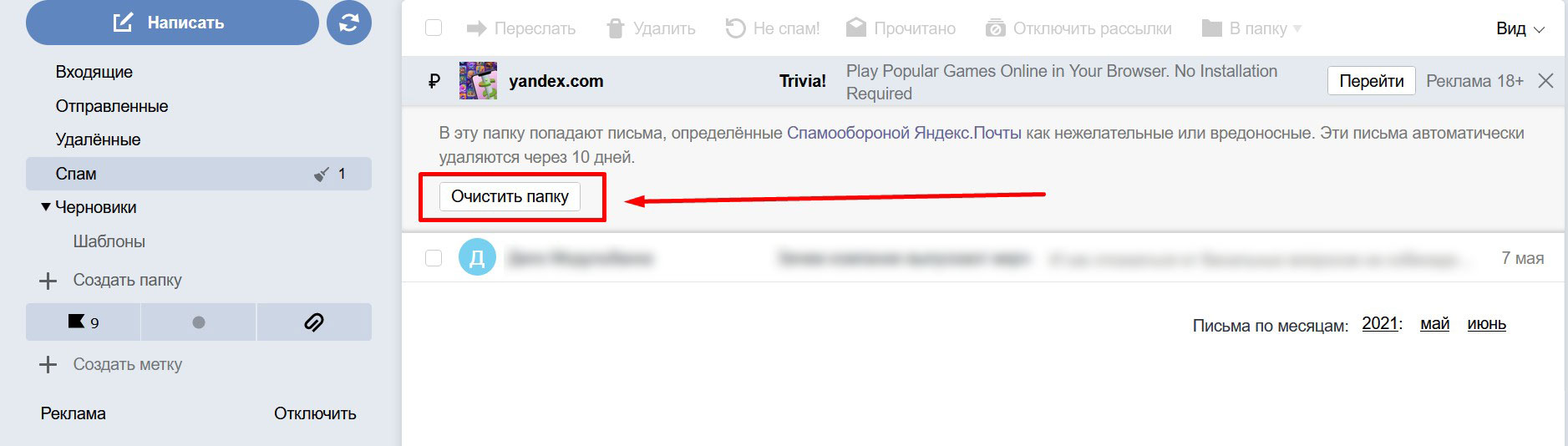
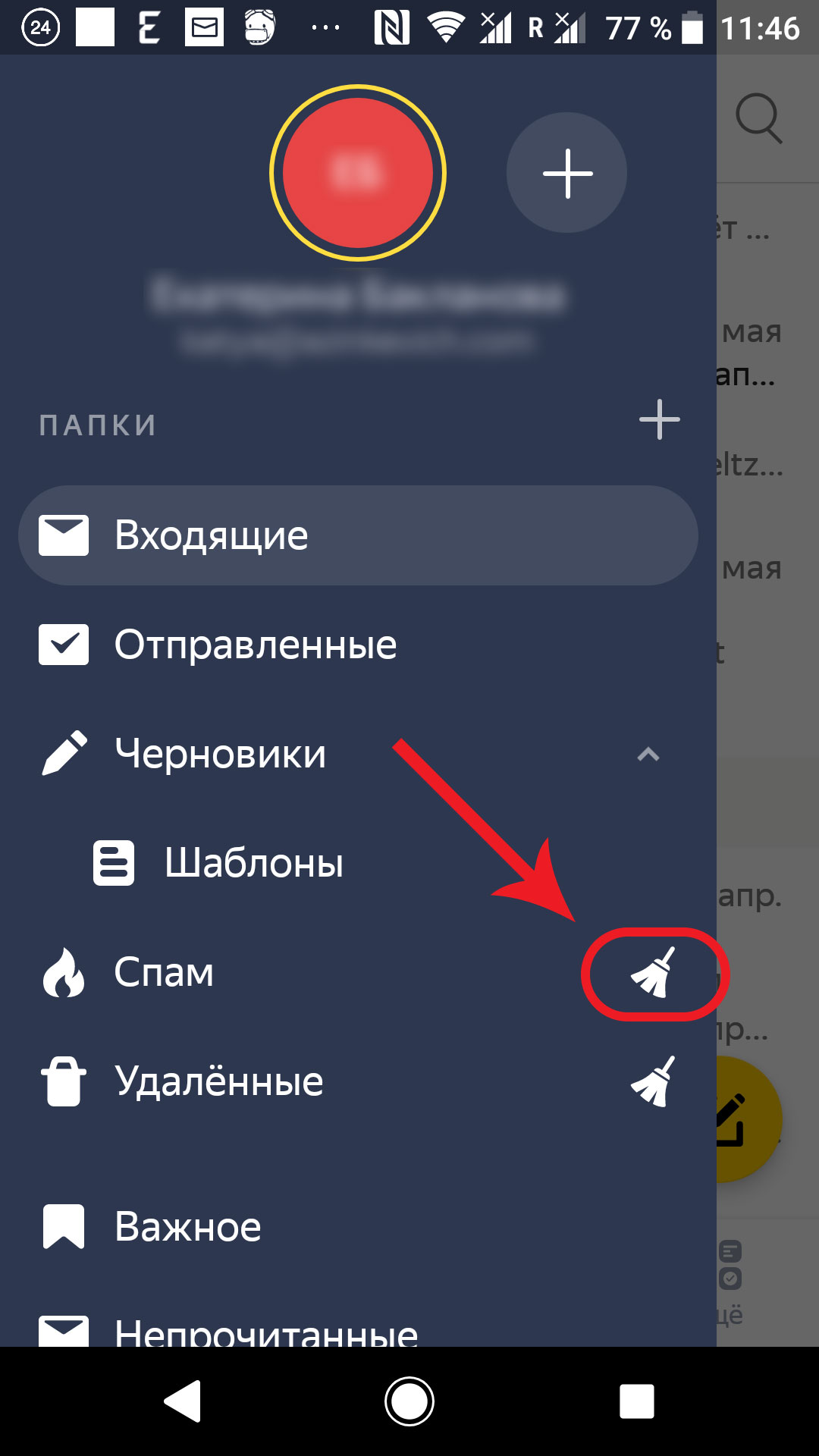
В мобильном клиенте папку «Спам» можно очистить прямо из бокового меню, кликнув на значок метлы.
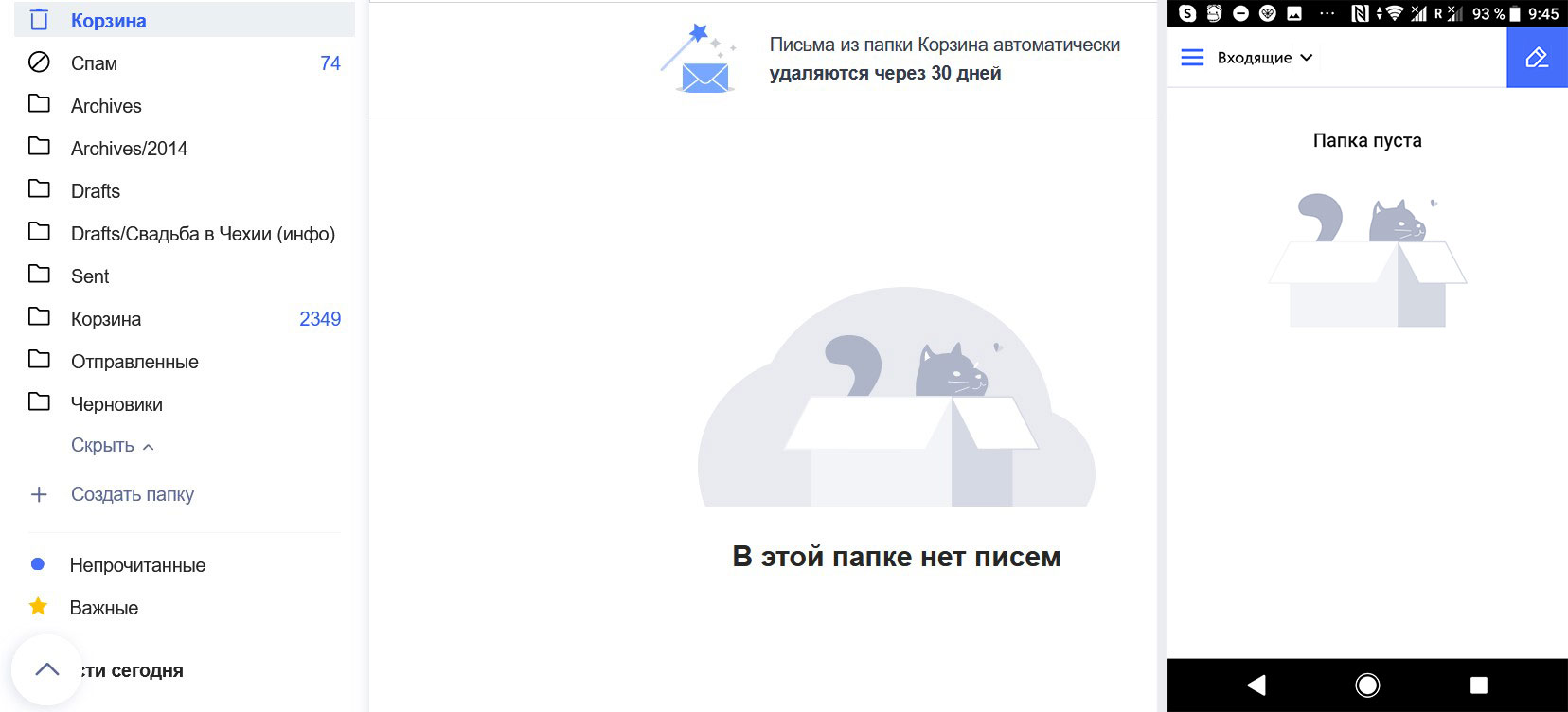
После удаления из основных папок письма перемещаются в папку «Удаленные», откуда автоматически удаляются без возможности восстановления через 31 день. Всё это время они продолжают занимать место, поэтому важно сразу же удалить ненужные сообщения вручную.
Найдите в боковом меню нужную папку, войдите в нее и кликните по ссылке «Очистить папку сейчас» в верхней части экрана. Если хотите убедиться в том, что в корзину по ошибке не попало ничего важного, можете выделить письма вручную и удалить их, нажав значок в верхнем меню, как делали в остальных папках.
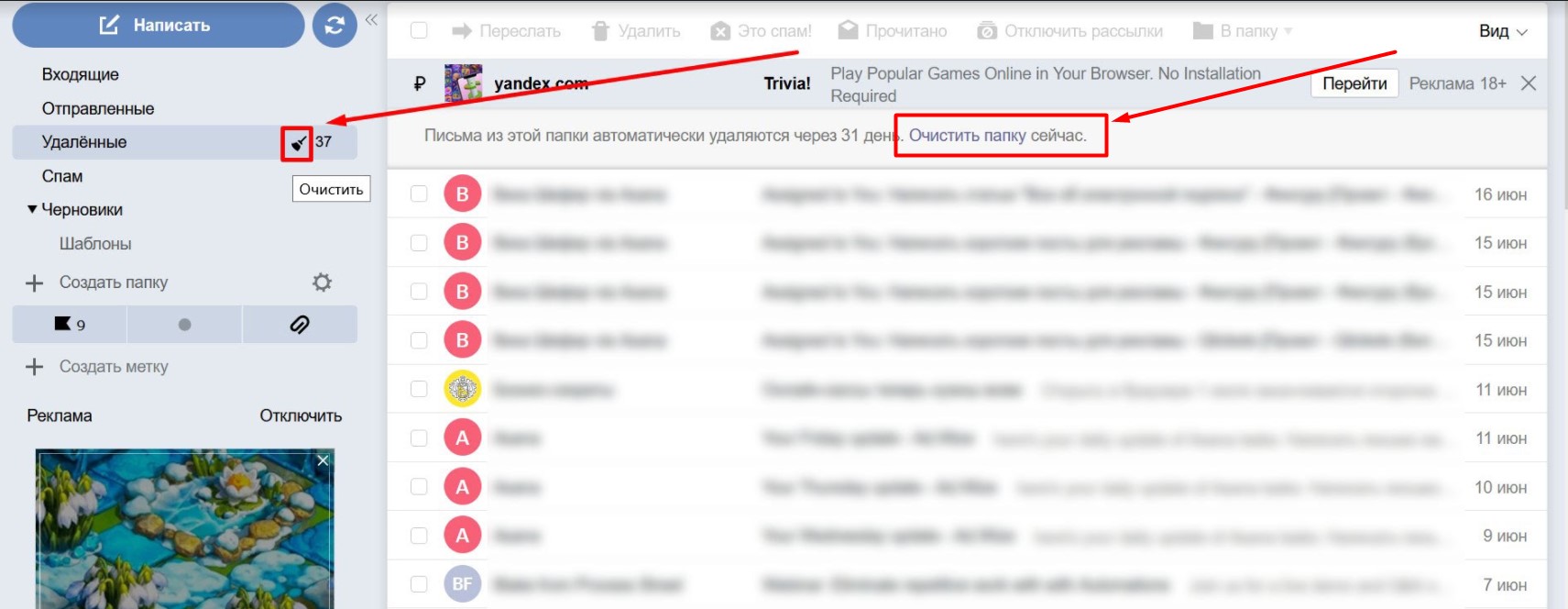
Удалить все письма из корзины можно, не переходя в нее. Для этого кликните по значку метлы напротив пункта «Удаленные» в боковом меню. Система предупредит вас о том, что письма невозможно будет восстановить, и очистит папку.
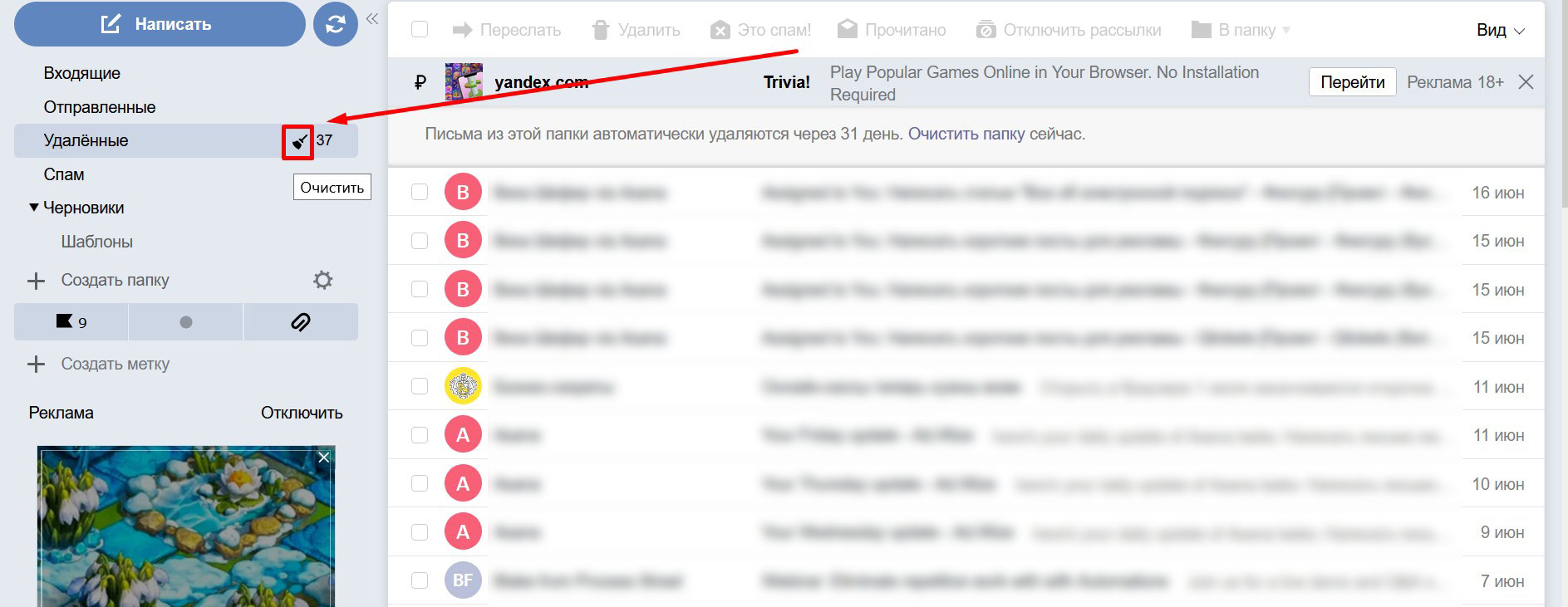
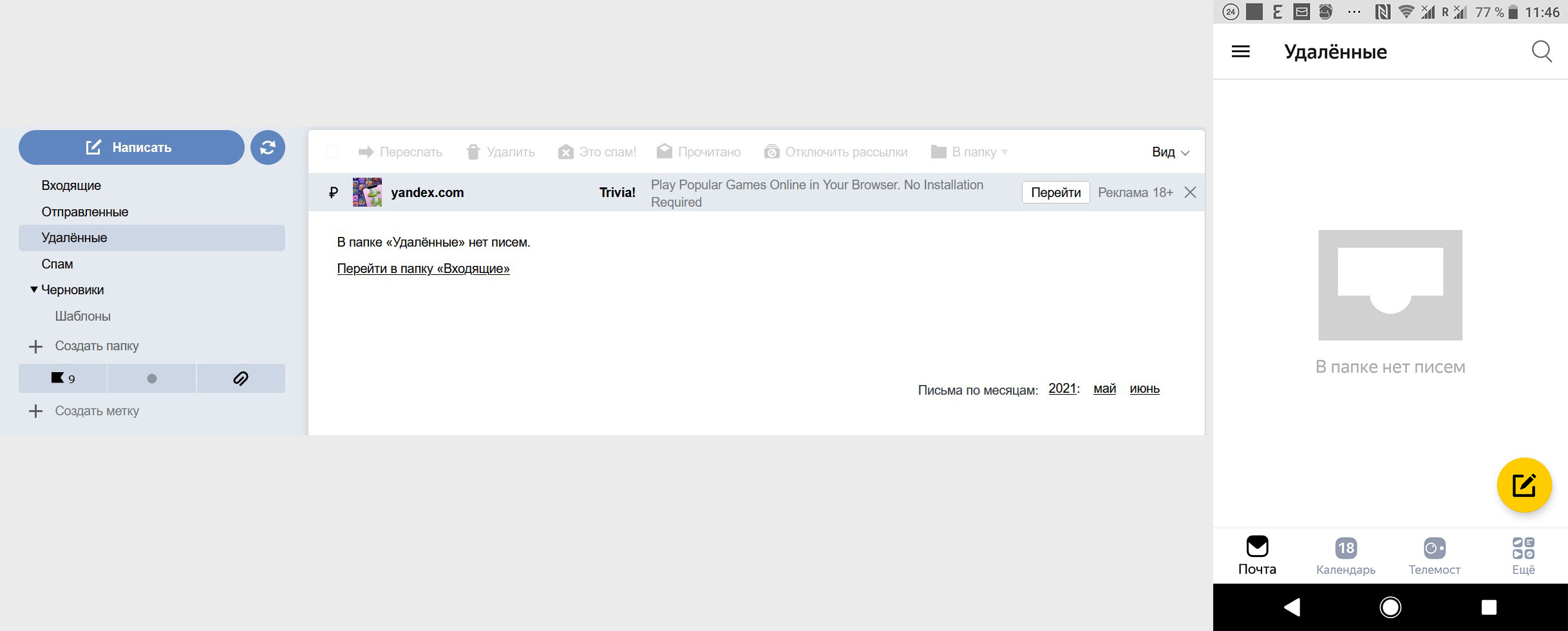
Готово! Корзина пуста, свободного места в хранилище стало больше, и вы снова можете без проблем получать письма.
Если остались вопросы, обратитесь за консультацией к специалистам службы поддержки на info@qtickets.ru
Удалить письмо
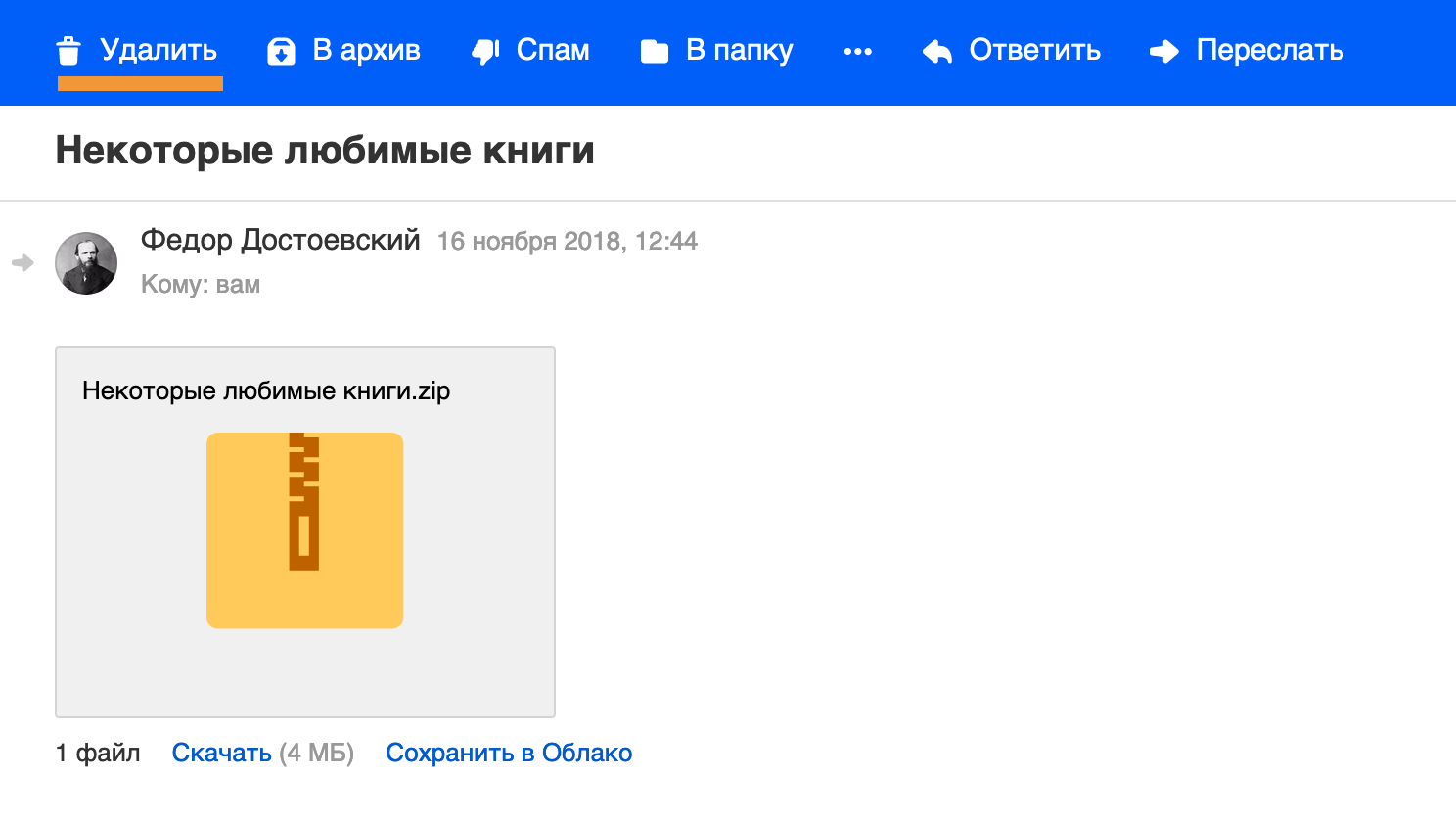
Выделите нужные письма, нажав на аватары писем. Затем нажмите «Удалить» в панели над письмами.
Чтобы выделить большой список писем, выделите сначала первое в списке, зажмите клавишу Shift и выделите последнее в списке — выделятся все письма между первым и последним.
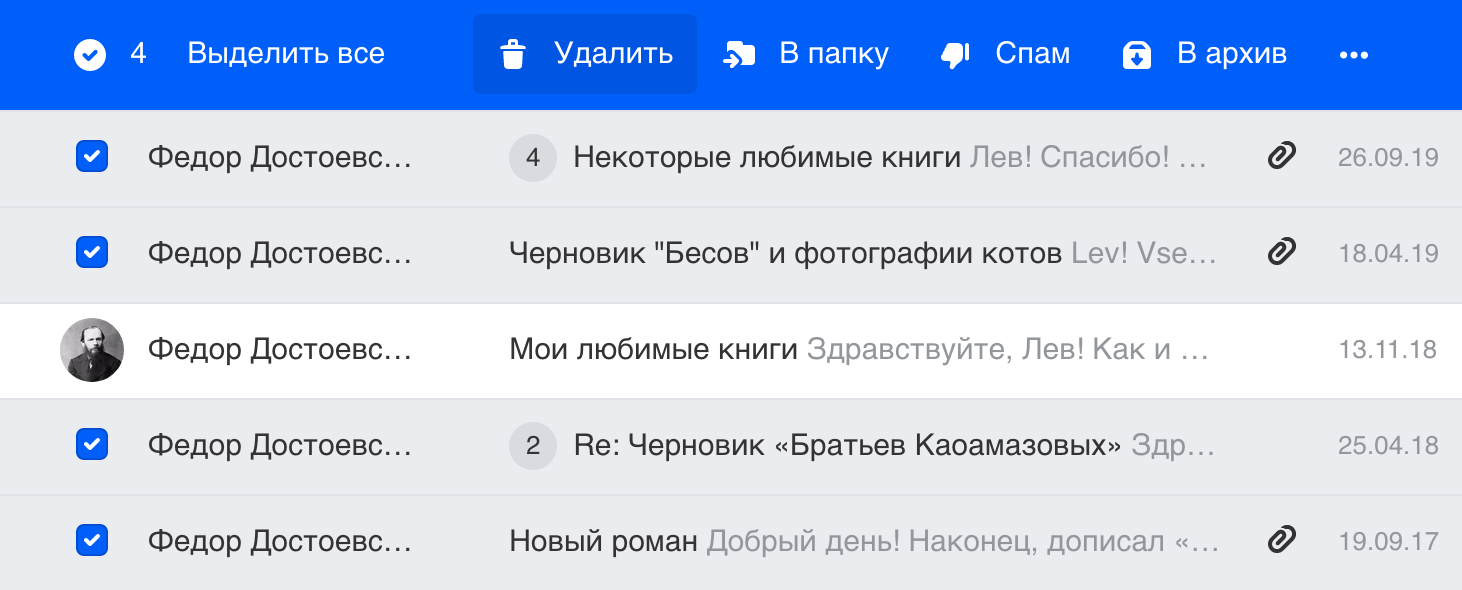
Удалить все письма в папке
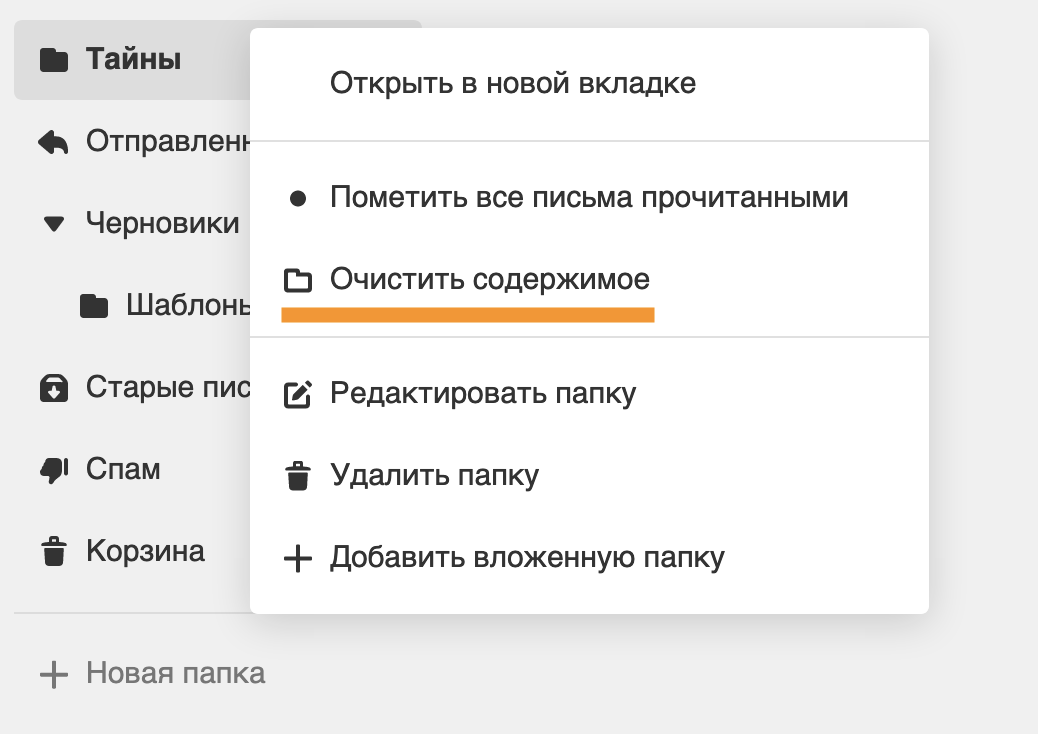
- Нажмите правой кнопкой мыши на нужную папку.
- Выберите «Очистить содержимое».
Все письма из папки переместятся в «Корзину», но папка останется в списке.
Удалить все письме в почте
К сожалению, нельзя удалить разом все письма в почте, но вы можете очистить каждую папку по отдельности.
- Нажмите правой кнопкой мыши на нужную папку.
- Выберите «Очистить содержимое».
- Очистите таким образом все папки.
Все письма из папки переместятся в «Корзину», но папки останутся в списке.
Удалить письмо, не открывая его
- Нажмите правой кнопкой мыши на письме.
- Выберите «Удалить».
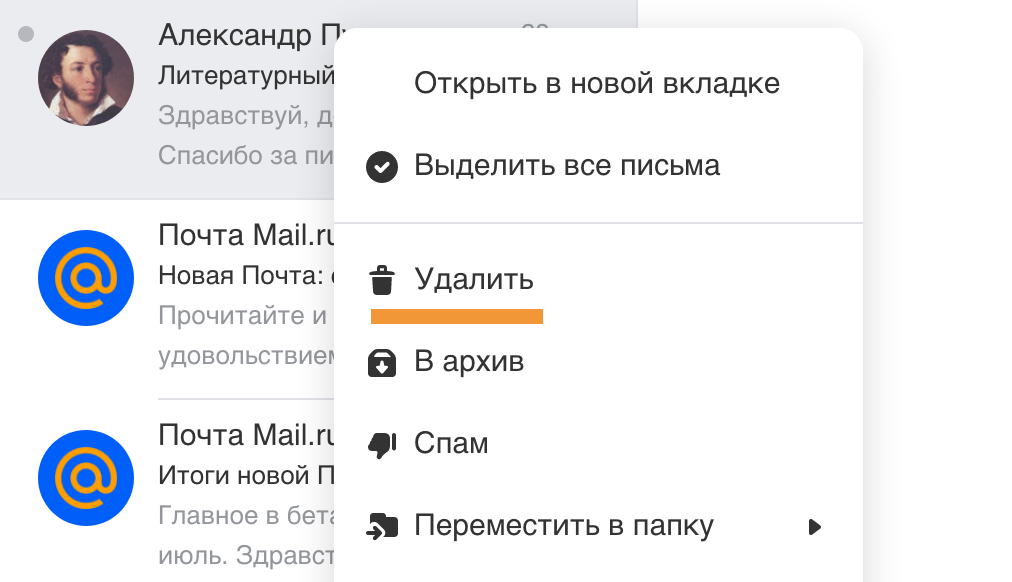
Удалить все письма c одного адреса
- Введите в поисковой строке адрес отправителя.
- Выделите первое письмо, нажав на галочку.
- Нажмите «Выделить все» в верхней панели.
- Нажмите «Удалить».
В режиме поиска Почта выделяет первые 50 найденных писем. Чтобы подгрузить остальные письма, прокрутите вниз списка, пока письма не закончатся. Затем нажмите «Выделить все».
Как настроить Яндекс.Браузер для работы с личным кабинетом ЕИС в сфере закупок
В статье расскажем, как установить и настроить Яндекс.Браузер, а также необходимые компоненты и расширения для комфортной и безопасной работы в Единой информационной системе (ЕИС) в сфере закупок.
В этой статье:
- Почему именно Яндекс
- Подготовка к установке браузера
- Загрузка и установка Яндекс.Браузера
- Устанавливаем компоненты для авторизации в личном кабинете заказчика ЕИС
Почему именно Яндекс
Единая информационная система в сфере закупок (ЕИС) прекратит поддержку браузера «Internet Explorer» 15 июня 2022 года. Правительство рекомендовало пользователям системы использовать браузеры, которые поддерживают протоколы безопасности с использованием российских криптографических стандартов Transport Layer Security (TLS v. 1.0/1.2, RFC 5246). Такие протоколы реализованы в Яндекс. Браузере и браузере «Спутник». Второй браузер менее стабилен, пользоваться им для доступа в личный кабинет ЕИС в сфере закупок не рекомендуем.
Если у вас нет прав Администратора, обратитесь к системному администратору вашего учреждения и покажите ему эту инструкцию.
Подготовка к установке браузера
Ищите нужные вам закупки по 44-ФЗ и 223-ФЗ на всех основных площадках и анализируйте их с помощью онлайн-сервиса Контур.Закупки.
Чтобы Яндекс.Браузер работал без проблем, рекомендуем удалить все лишние сервисы Яндекса, связанные с изменением или контролем работы браузеров с вашего ПК. Например, «Менеджер браузеров», «Кнопка Яндекс на панели задач», «Элементы Яндекс для Internet Explorer». Чтобы это сделать:
- Наведите курсор мыши на нижнюю часть рабочего стола, где находится панель задач.
- Найдите значок, похожий на лупу, кликните на него. Откроется меню поиска.
- В поисковой строке введите: «Панель управления» и выберите нужный вариант из предложенных.

- В открывшемся окне выберите строку «Удаление программы».
- Выберите нужные программы и нажмите кнопку «Удалить». Чтобы подтвердить действие, нажмите кнопку «Удалить» во всплывающем окне.

Повторите эти действия, если у вас установлены «Кнопка Яндекс на панели задач» и «Элементы Яндекс для Internet Explorer».
Загрузка и установка Яндекс.Браузера
- Скачайте установочный файл на ваш компьютер».
- Когда завершится загрузка, запустите исполняемый файл Yandex.exe.
- Установки займет не более пяти минут, в зависимости от характеристик ПК и скорости интернет-соединения.

В целях безопасности и сохранения конфиденциальности данных, мы не рекомендуем оставлять галочку на пункте «Закрепить Алису в панели задач». Алиса имеет доступ не только к статистике браузера, но и к микрофону вашего компьютера. Выбор браузера по умолчанию остаётся за вами.
Устанавливаем компоненты для авторизации в личном кабинете заказчика ЕИС
Установка дополнения браузера «КриптоПро ЭЦП»
- В правом верхнем углу Яндекс.Браузера найдите кнопку «Меню» — она выглядит как сэндвич.
- Нажмите на кнопку «Дополнения».
- В списке дополнений найдите «КриптоПро ЭЦП» и нажмите кнопку «Установить».

- В открывшейся вкладке нажмите кнопку «Добавить в «Яндекс Браузер».

- Во всплывающем окне нажмите кнопку «Установить расширение».

Установка «КриптоПро ЭЦП Browser plug-in» в Windows
- Скачайте программу установки «КриптоПро ЭЦП Browser plug-in». При переходе по ссылке может появиться сообщение «Невозможно установить безопасное соединение». Это зависит от провайдера предоставляющего услуги интернет. Если вы видите данное сообщение, нажмите на кнопку «Подробности».

В выпадающем меню нажмите кнопку «Сделать исключение для этого сайта», чтобы начать загрузку.

- Запустите файл cadesplugin.exe.
- Подтвердите установку «КриптоПро ЭЦП Browser plug-in».

- Если потребуется, разрешите «КриптоПро ЭЦП Browser plug-in» внести изменения и нажмите кнопку «Да».

- После окончания установки «КриптоПро ЭЦП Browser plug-in» нажмите «ОК».

Установка дополнения «Расширение для плагина Госуслуг» входа в личный кабинет заказчика ЕИС по 223-ФЗ
- Скачайте расширение.
- Нажмите на кнопку «Установить».

- Во всплывшем окне нажмите «Установить расширение».

- После того, как все пункты инструкции выполнены, закройте Яндекс.Браузер и перезагрузите компьютер.
На этом установка и настройка Яндекс.Браузер завершена, и вы можете начать им пользоваться.
Мы подготовили чек-лист, который поможет подготовить ваше рабочее место для успешной работы в ЕИС используя Яндекс.Браузер
Чек-лист по установке Яндекс.Браузера для работы с личным кабинетом ЕИС
- Удалили все лишние сервисы Яндекс.
- Загрузили и установили Яндекс.Браузер.
- Установили дополнение браузера «КриптоПро ЭЦП».
- Загрузили и установили программу «КриптоПро ЭЦП Browser plug-in».
- Установили дополнение «Расширение для плагина Госуслуг».
- Перезагрузили ПК.
-