
Войдите в аккаунт владельца этого устройства как
У жены начал тупить телефон Alcatel Pixi 3 (4.5), виснет пытается завершить приложения и не дает нормально даже звонить. Скопировал все данные и сделал хард ресет. После хард ресета телефон начал летать как часики.
Затем телефон попросил ввести логин и пароль аккаунта Google. Ни я ни жена его не помнили, пришлось восстановить пароль через СМС. Все бы ничего, но по окончании настройки телефон перезагрузился и снова начал проводить меня через первоначальную настройку.
Ввели, но вместо того, чтобы закончить настройку, он перенес меня снова на 3ий шаг с просьбой ввести логин и выдал сообщение «войдите в один из аккаунтов владельца этого устройств». И далее все мои попытки оказались тщетными.
В общем погуглив, выяснилась очень интересная особенность андроид 5.1. Если вы недавно сменили пароль на аккаунт, а после пытаетесь с новым паролем активировать новое устройство, СРАЗУ вставляйте в него СИМ. т.к. если вы вставите сим уже после настройки аккаунта, устройство попросит о его первоначальной настройке, и забивая в то-же самое устройство те-же данные вы не сможете его активировать в следствии того, что гугл воспринимает его уже совсем как другое устройство (из-за симки). А сам телефон считает себя все еще тем первым активированным. Нужно ждать 72 часа. Грустно, но это работает.
Есть еще способы, к разным телефонам и андроидам. Вот тут.
Телефон требует войти в аккаунт предыдущего владельца — что делать?
Что делать, если телефон требует войти в аккаунт прошлого владельца?
Некоторые люди, купившие б/у телефоны, сталкивались с такой проблемой — после сброса мобильного устройства до заводских настроек они не могут полноценно войти в аккаунт Google, так как система просит ввести данные прошлой учетной записи. Часто возможности связаться с прошлым владельцем и решить эту проблему нет. Как можно обойти проверку Google, если телефон просит войти в прошлый аккаунт?
Сбросить смартфон до заводских настроек с помощью настроек
Основная проблема этого способа заключается в том, что телефон так просто не позволит открыть настройки телефона. Чтобы это сделать, необходимо воспользоваться одним из обходных способов.
Способ 1
Нужно открыть окно, которое предлагает ввести данные Google-аккаунта. Далее следуйте инструкции:
- Подключиться к Wi-Fi.
- Ввести несколько любых знаков в поле ввода электронной почты.
- Выделить их и нажать на появившееся действие «Отправить».
- Выбрать «Отправить через SMS».
- В поле номера телефона ввести 112.
- SMS не доставится, о чем сразу же уведомит система. Затем пользователю необходимо будет нажать на значок вызова рядом с номером 112.
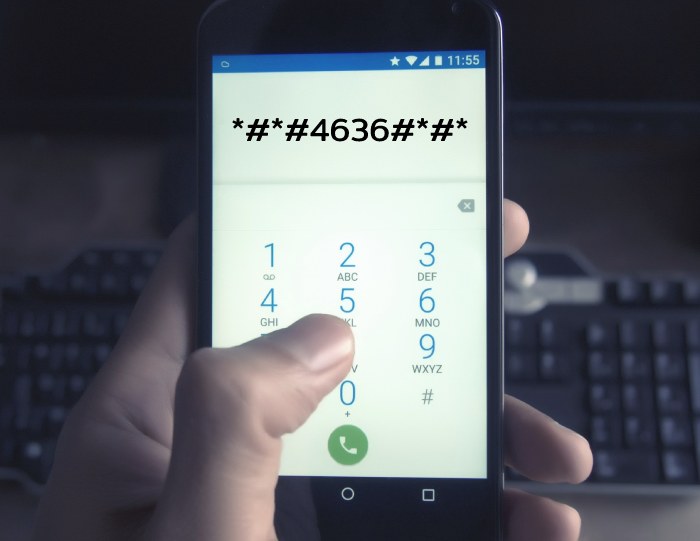
- На телефоне откроется окно для вызовов. Необходимо стереть номер 112 и ввести *#*#4636#*#*.
- Из появившихся действий нужно выбрать второй пункт. Его содержание связано со статистикой.
- Если все сделано правильно, откроется меню настроек.
Способ 2
Более простой способ связан с кнопкой «Домой». Для его выполнения нужно:
- Перезагрузить телефон.
- Выбрать язык.
- Удерживать кнопку «Домой». Если вверху появился поиск, значит способ работает.
- В поиске вбить «Настройки» и перейти в этот раздел.
Способ 3
Для этого способа необходимо иметь microSD, которая вставляется в отдельный слот, а не под аккумулятор. Если же слот для карты памяти находится под батареей телефона, подсоединить ее к мобильному устройству нужно через кард-ридер и OTG-кабель. Затем пользователю нужно:
- Дойти до стадии ввода данных аккаунта.
- Вставить или подключить microSD.
- Дождаться появления уведомления «Изменить память для записи по умолчанию» или похожее уведомление и подтвердить действие.
- Дождаться распознавания карты. Этот пункт может занять много времени.
- Выбрать раздел «Приложения и мультимедиа».
- Найти раздел «Настройки».
Как выполнить сброс настроек?
Если у пользователя получилось открыть раздел настройки, остается их сбросить. Для этого нужно:
- Найти раздел «Сброс и восстановление».
- Активировать действие «Сброс DRM-лицензий», если оно есть.
- Далее выбрать «Сброс к заводским настройкам» и подтвердить действие.
Обойти проверку с помощью сторонних программ
Войти в свой аккаунт можно с помощью утилит. Чтобы их скачать, необходимо подключить телефон к Wi-Fi-сети.
Обойти проверку с помощью QuickShortcutMaker
Для этого способа нужно также ввести несколько знаков в поле ввода почты, а затем выделить их. После этого пользователю нужно:
- Выбрать действие «Помощь».
- Выбрать «Нет, спасибо».
- В появившемся поиске вбить «Chrome».
- Скачать APK-файл программы QuickShortcutMaker через браузер на любом сайте.
- Открыть его через меню загрузок.
- Выбрать «Аккаунты Google».
- Выбрать «Type E-Mail and Password».
- Нажать на действие «Try».
- Нажать на троеточие в углу и выбрать «Через браузер».
- Войти в свой аккаунт, подтвердить вход и перезагрузить телефон.
Обойти проверку с помощью Test DPC
Для этого способа также понадобится открыть Chrome с помощью прошлой инструкции. Затем пользователю нужно:
- Скачать APK-файл программы Test DPC с любого сайта.
- Открыть ее и выбрать раздел «Set up device owner».
- Нажимать на «encrypt (зашифровать)», пока не произойдет перезагрузка.
- После включения телефона произвести вход (откроется меню настроек), а затем перейти в раздел «Сведения о телефоне».
- Нажимать на номер сборки пока не активируется режим разработчика.
- Открыть раздел «Меню разработчика» и выбрать «Разблокировка OEM».
- Вернуться в настройки, открыть раздел «Восстановление и сброс» и сбросить телефон до заводских настроек.
Некоторые пункты инструкций могут отличаться, так как на разных моделях и версиях Android вход и сами настройки телефона имеют различный вид. Поэтому рекомендуется пробовать и другие пункты, которые каким-либо образом могут перебросить пользователя к настройкам телефона.
Рекомендуем почитать:
- Как создать аккаунт Google без номера телефона?
- Почему телефон не подключается к Wi-Fi и что делать?
- WhatsApp на смартфоне требует обновления, но не обновляется — что делать?
- Телефон не сохраняет фото и видео — почему и что делать?
- Как и зачем мошенники устанавливают двухфакторную аутентификацию?
Войдите в один из аккаунтов владельца устройства
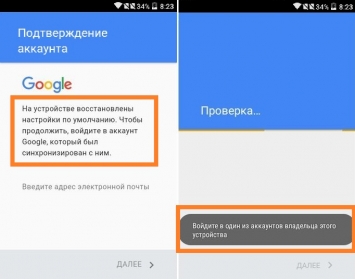
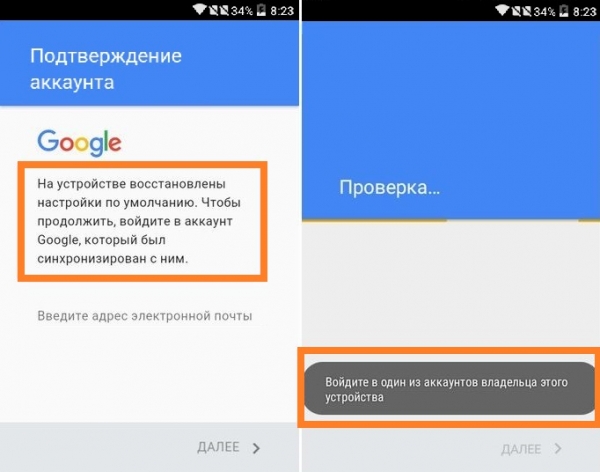
Войдите в один из аккаунтов владельца устройства. После любого жесткого сброса к заводским, пользователь может поймать на Андроиде ошибку связанную с Google-аккаунтом — «На устройстве восстановлены настройки по умолчанию». Любая попытка ввести заведомо правильные логин-пароль предыдущего аккаунта заканчиваются предупреждением «Войдите в один из аккаунтов владельца этого устройства». У многих усложняется задача тем, что учетка никогда не была привязана к этому телефону, а ввод данных другого аккаунта невозможен изначально. Мы расскажем как можно быстро исправить этот баг.
Почему нельзя войти в Гугл аккаунт после сброса?
В последних версиях Андроид введено слишком много опций защиты. В частности, уведомление «Войдите в один из аккаунтов…» является первой ступенью защиты устройства от кражи. То есть, вор не сможет украсть, выполнить Hard Reset и спокойно пользоваться, ему даже не поможет обычная перепрошивка девайса . Особенно часто такое предупреждение появляется в линейке устройств от Samsung, Alcatel, Lenovo, ZTE, BQ, Huawei, Fly и др. Другим моментом требования ввода прошлой учетной записи является синхронизация всех данных (телефонная книга, журнал звонков, браузер и прочее).
Удаляем Google аккаунт (FRP) с телефона
Итак, для решения этой ситуации вам понадобится полностью удалить Гугл аккаунт с Android. Сделать это можно посредством банального сброса настроек, DRM-лицензий, либо применить стороннюю утилиту Dev.Settings. Сброс и стирание лицензий осуществляются в стандартной опции Настроек системы, поэтому для начала нужно обойти активацию и попасть к настройкам.
Через поисковик Google
- Включите устройство и следуйте к опции выбора языка.
- Выберите ваш язык, а после этого удерживайте кнопку «Домой».
- Это нажатие должно активировать поиск Гугл вверху.
- Туда вписываем «Настройки» и кликаем по выпавшему списку ниже. Если все сделано как надо — вы откроете эту опцию.
- Кстати, запустить панель можно и вначале, где имеется кнопка «Экстренного вызова»: жмем на неё и переходим в меню набора номера, после зажимаем «Home».
Через клавиатуру
- Дойдите до момента запроса почты, кликните в поле ввода, что вызовет клавиатуру (это будет стандартное приложение).
- На ней долгим нажатием кликаем на символ собачки «@» — это должно вызвать появление «Шестеренки».
- Переходим по ней и в меню жмем по «Клавиатура Андроид».
- Выходим на шаг назад, где появится опция «Диспетчер задач» — кликните на него.
- Это действие запустит панель «Поиск Google» вверху — дальше делаем все как в предыдущем методе.
Через флешку MicroSD
- Пока телефон запущен в состоянии «Подтверждение аккаунта», вставляем флешку в телефон.
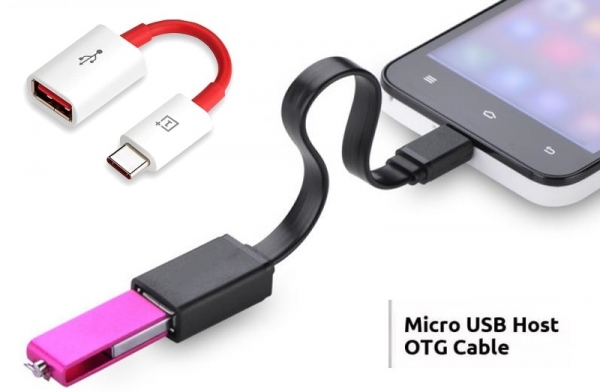
- Важно (!) этот способ подходит тем, у кого не требуется снимание батареи. В противном случае понадобится OTG-кабель, через который можно подсоединить флеш накопитель к девайсу.
- После должна появится надпись «Изменить память для записи по умолчанию» и жмем ОК. Иногда распознавание может длиться до часа — ждите!
- После откроется просмотр хранилищ, там выбираем «Данные приложений и мультимедиа».
- В списке ищем те же «Настройки», открываем их — внизу выбираем «Запустить».
Как сделать само удаление аккаунта
После того, как вы пройдете в меню «Настроек», попробуйте там выполнить две опции, которые должны стереть данные об аккаунте:
- Входим в опцию «Восстановление и сброс». В каждой модели путь может несколько отличаться, например будет пункт «Резервное копирование и сброс».
- Первым делом проверьте, есть ли там опция «Сброс DRM-лицензий». Если таковая имеется — стираем все лицензии. Ничего страшного в этой ситуации нет, и опцию DRM вы сможете восстановить.
- Вернитесь назад и выполните непосредственно сам «Сброс к заводским». Если у вас есть возможность точечно выбрать стираемые опции, тогда выберите только «Удаление аккаунтов».
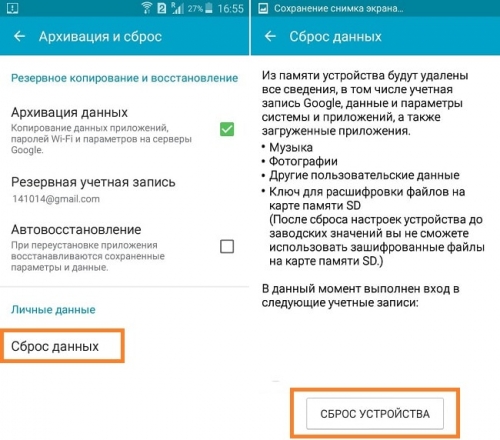
После телефон перезапустится, а сам запрос синхронизации с аккаунтом должен исчезнуть, либо он будет подтверждаться без проблем.
Использование программки Dev.Settings
Если ничего из вышесказанного вам не помогает, тогда можно опробовать работу приложения Development Settings . Эта программка выполняет выполняет прямой вход в настройки при запуске. От вас потребуется лишь закинуть на телефон её apk-файл и установить на телефоне. Для этого пригодится OTG-кабель либо MicroSD. Вот подробная инструкция по этому поводу.
Качаем архив , распаковываем с него Dev Settings.apk на обычную USB флешку. Загружаем телефон (ждём пока загрузиться хотя бы выбор языка), подключаем флешку через OTG (желательно использовать минимальной длинны провод, с длинным может не увидеть флешку) с Dev Settings.apk файлом на ней. Ждём. Автоматом через несколько секунд запустится файловый менеджер. В нём видим наш Dev Settings.apk, инсталим его (быстрее всего после Hard Reset при попытке установить apk, будет надпись «Установка заблокирована«, Жмём настроить и ставим галочку напротив «Неизвестные источники«). Устанавливаем APK и сразу же его запускаем. Выбираем внизу меню Архивация и сброс и жмём Сброс данных. После чего телефон уйдёт в ребут (перезагрузка), сотрёт всё и после перезагрузки ТРЕБОВАТЬ аккаунт Google НЕ БУДЕТ.
UPD. Если у вас не срабатывает определение OTG и не открывается файловый менеджер, не расстраивайтесь, так как данное решение считается багом прошивки. Есть вариант, что производители уже выпустили на него заплатку и оно у вас уже установлено. После какого-то обновления. Вам требуется: найти самую раннюю прошивку Android 5.1 на свой аппарат и установить ее. Сделайте сброс, а после сброса опять пробуйте подключить флешку, может быть сработает.
Заключение
Все эти варианты решений являются простейшими и помогают решить ошибку «Войдите в один из аккаунтов владельца этого устройства» в большинстве случаев. В особо тяжелых случаях, многие форумы советуют делать прошивку устройства через компьютер, посредством специальных утилит и драйверов. Доля логики в этом есть, но и доля риска тоже — при установке кастомной сборки, вы можете потерять гарантию на устройство. Поэтому лучше обратитесь к специалисту, если сами никогда не сталкивались с этим процессом, ведь превратить телефон в кирпич не очень хочется.
| Dev Settings.rar | [Размер файла — 17,3 Kb] | 2018-02-12 01:32 |
Чтобы продолжить, войдите в аккаунт Google, который был синхронизирован с ним : Продукты Google
В последнее время пользователи часто сталкиваются с тем, что не могут зайти на устройство после сброса настроек на «по умолчанию».
Самое распространенное сообщение при этом:
«На устройстве восстановлены настройки по умолчанию. Чтобы продолжить, войдите в аккаунт Google, который был синхронизирован с ним.»

Обращаю внимание, что причин может быть несколько.
Первая, редко встречающаяся. Иногда сообщение даже не появляется, сразу выкидывая обратно в окно ввода адреса. Это может произойти, если вам не повезло сменить пароль на учетке незадолго до сброса устройства. По соображениям безопасности после смены пароля нельзя залогиниться в учетку на новом (сброшенном) устройстве в течение 72 часов. Тут без вариантов — ждите. Либо зайдите в другую учетку, если можете (см. ниже).
Вторая ситуация, в которую попадают многие, кто приобретает телефоны Samsung с рук. Дело в том, что в телефоне на Андроид, как правило, есть опция, защищающая устройство от кражи (anti-theft). И особенно часто с этим сталкиваются именно владельцы Samsung. Суть этой опции в том, что после сброса настроек на «по умолчанию», привязка к аккаунту Google не пропадает. Вы должны ввести именно ту учетку, с которой телефон работал до этого. И ее пароль. Если честно, я не в курсе, как штатно отключить это до передачи телефона другому владельцу. Спасти от этого может только полный сброс устройства до фабричного состояния из под учетки владельца. Самое печальное, что даже перепрошивка устройства не всегда спасает. Однако, можно попробовать разные варианты, как правило они специализированные для конкретных аппаратов. Универсального решения нет. Можете либо гуглить по фразе «полный сброс» и точной модели телефона, попробовать его перепрошить, либо отнести устройство в сервис.
Соберу несколько вариантов как отвязать привязанный телефон к google аккаунту (как уже говорил, для вашего устройства они могут не подойти)
нажимаем на поле ввода логина
на клавиатуре зажимаем глобус
нажимаем выбрать раскладку
нажимаем квадратик
в строке поиска пишем настройки и выбираем их
в настройках восстановление и сброс -> сброс настроек
потом можно входить в акк/добавлять новый/пропустить
когда доходите до страницы выбора подключения Wi-Fi, попробуйте нажать кнопку отключения Wi-Fi и кнопку «Далее» одновременно