
Root права на Samsung Galaxy J5 (2016) (J510FN/H/F/GN/MN)
Для успешного получения root прав, Вы должны:
Точно следовать инструкциям;
Зарядить батарею устройства на 50 и более %;
Убедиться, что модель и версия прошивки совпадают;
Быть готовым к возможному полному сбросу данных на вашем устройстве!
Если все пункты выполнены, можете приступать к получению root прав.
Наш сайт не дает 100% гарантии, что способ, приведенный в данной статье, точно заработает. Но мы изучаем большое количество источников, смотрим на результаты испытавших, а далее, на основании полученной информации, делаем выводы и выкладываем способы.
Все действия вы выполняете на свой страх и риск!
Администрация сайта Root-Device.ru не несёт ответственности за возможные негативные последствия для вашего устройства!!
Актуальные обновления (tg@r_device)
Тех. поддержка по root (vk@r_device)
Помощь по сайту
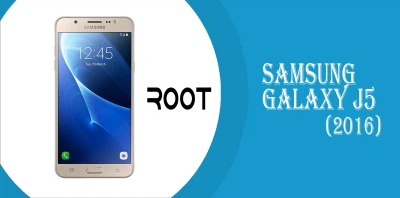
В данной статье мы узнаем, как получить root права на Samsung Galaxy J5 (2016).
- Скачиваем и устанавливаем — драйвера;
- Скачиваем и распаковываем — odin.
- На смартфоне заходим в настройки, открываем пункт «Об устройстве» -> «Сведения о ПО» и в появившемся окне нажимаем 7 раз на пункт Номер сборки. Внизу экрана должна появиться надпись: «Режим разработчика включен«. После этого, в главном меню настроек, должен появиться пункт — «Параметры разработчика«;
- Ставим галочку напротив Отладка по USB и Разблокировка, предусмотренная производителем OEM;
- Переходим на сайт — firmware.mobi;
- Выбираем версию прошивки, которая установлена на Вашем устройстве в данный момент;
- Далее нажимаем на кнопку CF-AUTO-ROOTвнизу страницы;
- Если вы не знаете, что означают все эти параметры настроек пакета, а просто хотите получить root права, то оставьте как есть, и внизу страницы нажмите на кнопку GENERATE CF-AUTO-ROOT PACKAGE;
- Файл сгенерируется и скачается на Ваш ПК;
- Теперь необходимо зайти в режим загрузки. Для этого одновременно зажимаем и удерживаем три кнопки: «Громкость вниз«, «Включения» и «Домой«. Появится бирюзовое окно с предупреждением — нажимаем кнопку «Громкость вверх«;
- Запускаем Odin от имени администратора и помещаем root файл в поле AP;
- Подключаем устройство к ПК; убеждаемся, что Odin его «увидел»: в левом верхнем углу должен появиться голубой прямоугольник с идентификатором порта устройства;
- Нажимаем на кнопку START и ждем окончания прошивки.
- Скачиваем на ПК — TWRP-3.1.1-0_SM-J510FN.tar;
- Заходим в настройки устройства, включаем пункт «Параметры разработчика«, ставим галочку напротив «Разблокировка, предусмотренная производителем OEM»
Важно! В будущем, ни в коем случае Не отключайте этот пункт, иначе, после перезагрузки устройства получите вечный ребут с красной надписью: «Custom binary blocked by FRP«, последствия — Перепрошивка устройства ;
- Прошиваем «TWRP» через Odin, по этой инструкции;
- Обязательно. во вкладке «options» снимаем галочку Auto Reboot;
- Выключаем смартфон и входим в режим «recovery» (Громкость вверх + Домой + Питание);
- Открывается Team Win Recovery Project ;
- Двигаем свайп подтверждающий изменения в системном разделе, следом, меняем язык: «settings» => «пятый пункт, значок планета» => «ползунок вниз» и «Русский» => — «свайп«.
- Скачиваем SuperSU v2.79 (CWM/TWRP);
- Нужно поместить файл в память устройства (без распаковки);
- Выключаем устройство;
- Заходим в установленный recovery (Громкость вверх + Домой + Питание);
- Нажать на кнопку Установка, найти ранее загруженный SuperSU.zip , и установить его.
Для тех, кто получил вечный ребут с красной надписью: » Custom binary blocked by FRP «.
- SM-J510FN
J510FNXXS2AQI4-6.0.1-15.09.2017 - SM-J510H
J510HXXU2AQG3-6.0.1-28.07.2017 - SM-J510F
J510FXXU2AQG4-6.0.1-28.07.2017
- SM-J510FN
J510FNXXS2BRA1-7.1.1-08.01.2018 - SM-J510H
J510HXXS2BRA1-7.1.1-17.01.2018
Root права на Samsung Galaxy J5 Prime (SM-G570F)
Для успешного получения root прав, Вы должны:
Точно следовать инструкциям;
Зарядить батарею устройства на 50 и более %;
Убедиться, что модель и версия прошивки совпадают;
Быть готовым к возможному полному сбросу данных на вашем устройстве!
Если все пункты выполнены, можете приступать к получению root прав.
Наш сайт не дает 100% гарантии, что способ, приведенный в данной статье, точно заработает. Но мы изучаем большое количество источников, смотрим на результаты испытавших, а далее, на основании полученной информации, делаем выводы и выкладываем способы.
Все действия вы выполняете на свой страх и риск!
Администрация сайта Root-Device.ru не несёт ответственности за возможные негативные последствия для вашего устройства!!
Актуальные обновления (tg@r_device)
Тех. поддержка по root (vk@r_device)
Помощь по сайту
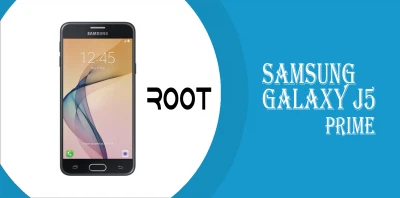
В данной статье мы узнаем, как получить root права на Samsung Galaxy J5 Prime.
- Скачиваем и устанавливаем — драйвера;
- Скачиваем и распаковываем — odin.
- Скачиваем на ПК — CF-Auto-Root-smg570f.tar;
- На смартфоне заходим в настройки, открываем пункт «Об устройстве» -> «Сведения о ПО» и в появившемся окне нажимаем 7 раз на пункт Номер сборки. Внизу экрана должна появиться надпись: «Режим разработчика включен«. После этого, в главном меню настроек, должен появиться пункт — «Параметры разработчика«;
- Ставим галочку напротив «Отладка по USB» и «Разблокировка, предусмотренная производителем OEM«;
- Теперь необходимо зайти в режим загрузчика. Для этого, одновременно нажимаем и удерживаем три кнопки: «Громкость вниз«, «Включение» и «Домой«. Появится бирюзовое окно с предупреждением — нажимаем кнопку «Громкость +«;
- Запускаем Odin от имени администратора и помещаем root файл в поле AP;
- Подключаем устройство к ПК, убеждаемся, что Odin его «увидел»: в левом верхнем углу должен появиться голубой прямоугольник с идентификатором порта устройства;
- Нажимаем на кнопку START и ждем окончания прошивки.
- Скачиваем на ПК — TWRP.3.2.1.G570F.tar;
- Скачиваем на смартфон — SuperSU (CWM/TWRP);
- Скачиваем на смартфон — no-verity-opt-encrypt-5.1.zip
- Заходим в настройки устройства, включаем пункт «Параметры разработчика«, ставим галочку напротив «Разблокировка, предусмотренная производителем OEM»
Важно! В будущем, ни в коем случае Не отключайте этот пункт, иначе, после перезагрузки устройства получите вечный ребут с красной надписью: «Custom binary blocked by FRP«, последствия — Перепрошивка устройства ;
- Прошиваем «TWRP» через Odin, по этой инструкции;
- Обязательно. во вкладке «options» снимаем галочку Auto Reboot;
- Выключаем смартфон и входим в режим «recovery» (Громкость вверх + Домой + Питание).
- Заходим в установленный рекавери;
- Откроется Team Win Recovery Project ;
- Двигаем свайп подтверждающий изменения в системном разделе, следом, меняем язык: «settings» => «пятый пункт, значок планета» => «ползунок вниз» и «Русский» => — «свайп«;
- Далее, для полноценной работы рекавери, нам потребуется сделать форматирование раздела data. ( Внимание! все ваши данные и приложения на смартфоне (не SD-карте) будут уничтожены );
- Нажимаем на плитку Очистка, следом Форматировать Data, подтверждаем — YES;
- После — ОБЯЗАТЕЛЬНО. перезагружаемся снова в рекавери (Перезагрузка->рекавери) и шьем ранее скачанный скрипт no-verity-opt-encrypt-5.1.zip (установка ->no-verity-opt-encrypt-5.1.zip ->свайп для прошивки);
- Следом находим ранее скачанный SuperSU.zip и прошиваем его аналогично, как и предыдущий архив;
- Перезагружаем устройство.
Root для версии Android 8.0
- Скачиваем и устанавливаем — драйвера;
- Скачиваем и распаковываем — odin;
- Скачиваем и копируем в папку с Odin — twrp-3.2.3-1-on5xelte.img.tar;
- Скачиваем и копируем на MicroSD — Magisk-v17.3.zip;
- Скачиваем и копируем на MicroSD — RMM-State_Bypass_Mesa_v2.zip;
- Скачиваем и копируем на MicroSD — new_boot.img;
- Скачиваем и копируем на MicroSD — no-verity-opt-encrypt-6.0.zip;
- Включаем режим разработчика:
1) Нужно зайти в настройки ->об устройстве ->сведения о ПО, и нажать 7 раз на строку «Номер сборки«;
2) Вернуться в основные настройки ->параметры разработчика и активировать две опции — «Отладка usb» и «Разблокировка OEM«;
Появится предупреждение о разблокировке загрузчика и о сбросе, подтверждаем и ждем.
Если нету заводской разблокировки, ждем 7 дней.
- Запускаем программу Odin, нажимаем на кнопку «AP«, выбираем ранее скачанный файл twrp-3.2.3-1-on5xelte.img.tar;
- Обязательно. во вкладке «options» снимаем галочку Auto Reboot;
- Полностью выключаем смартфон;
- Зажимаем кнопки Громкость вниз, Домой, Питание, появится бирюзовый экран с «Warning», далее нажимаем кнопку Громкости вверх, мы попадаем в режим download;
- Подключаем телефон к ПК и программа Odin должна определить ваш смартфон — В поле ID:COM должен высветится номер порта, а в поле «Message» строка «-> ID:0 / 0xx -> Added!!«;
- Нажимаем кнопку «Start» и ждём окончания прошивки: в верхней части Odin должно высветится PASS , а в поле Message строка «-> OSM -> All threads completed. (succeed 1 / failed 0)«;
- Дальше перезагружаем смартфон сразу в TWRP, отключаем смартфон от ПК, зажимаем Громкость вниз и Питание, как только экран смартфона погаснет, сразу отпускаем Громкость вниз и зажимаем кнопку Громкости вверх + Домой + Питание, держим кнопки до появление логотипа TWRP;
- Запустится TWRP, нажимаем на правую плитку выбора языка , выбираем русский язык и проводим свайп для разрешения изменение в системе;
- Загрузится TWRP и теперь мы форматируем раздел data, нажимаем на Очистка, нажимаем на правую плитку Форматировать data, пишем YES и ждем;
- Возвращаемся в главное меню нажатием кнопки Назад, в главном меню нажимаем на кнопку Перезагрузка, дальше Recovery;
- Загрузившись в снова в TWRP и нажимаем на плитку Установка, нажимаем на левую плитку Выбор накопителя и выбираем архив RMM-State_Bypass_Mesa_v2.zip, проводим свайп для установки;
- После прошивки архива снова перегружаемся в TWRP;
- Снова загрузится TWRP и нажимаем на кнопку Установка и выбираем архив no-verity-opt-encrypt-6.0.zip, прошиваем архив и после прошивки архива снова выполняем перезагрузку в TWRP;
- Снова загрузится TWRP и нажимаем на кнопку Установка, нажимаем на кнопку Установка img справа внизу, находим и выбираем new_boot.img, далее выбираем раздел boot, после прошивки new_boot и возвращаемся назад, нажимаем на плитку Установка zip, находим и выбираем архив Magisk-v17.3.zip(можно скачать последний magisk с нашего сайта), прошиваем архив и перезагружаемся в систему;
Для тех, кто получил вечный ребут с красной надписью: » Custom binary blocked by FRP «.
- CSC — форматирование всех пользовательских данных со смартфона до состояния «из коробки«;
- HOME_CSC — все пользовательские данные, включая внутреннее хранилище, останутся нетронутыми.
- SER-G570FXXU1AQC5-20170427225040
- SM-G570F_1_20180104204153
- G570FXXU 1 CRH9 — 20180907
- G570FXXS 2 CSG2 — 2019-07-27(Внимание! Вторая версия загрузчика. Откат на 7 андроид через один будет невозможен)
Почему и как получить root права на Samsung Galaxy J5?
Кому-то слово «корень» может показаться сложным. Получение root-прав на смартфоне Android означает, что можно будет получить доступ к системной информации вашего Samsung Galaxy J5 и настроить мельчайшие детали (визуальные элементы, аккумулятор, расположение приложений, установка обновлений и т. Д.). В этом руководстве мы подробно объясним, что такое рутирование Android и почему это может быть интересно. Во-вторых, вы узнаете о возможных опасностях рутирования вашего Samsung Galaxy J5. Наконец, вы узнаете, как получить root права на свой Samsung Galaxy J5 с помощью ноутбука или приложения.

Что значит получить root права на устройстве Android?
Root an Android позволяет вам получить доступ к исходным файлам, а также к системе (ОС) вашего Samsung Galaxy J5. Все это позволяет вам более глубоко настраивать вашу ОС. Вы не будете ограничены ограничениями, установленными производителем вашего Samsung Galaxy J5. Таким образом, вы станете администратором своего телефона. Но будьте осторожны, манипулирование системными файлами на телефоне Android может вызвать большие проблемы, если будет выполнено неправильно. Не забудьте всегда делать резервную копию вашего Samsung Galaxy J5 непосредственно перед установкой файлов ROM (модифицированная версия Android).
Зачем рутировать свой Samsung Galaxy J5?
В большинстве случаев рутировать смартфон не стоит. Обычное использование не требует такой практики. В некоторых случаях может быть интересно получить root-права на Samsung Galaxy J5, например:
Программы для Windows, мобильные приложения, игры — ВСЁ БЕСПЛАТНО, в нашем закрытом телеграмм канале — Подписывайтесь:)
- Установите более новую версию Android: иногда обновить версию Android невозможно, потому что ваш телефон очень старый или у вас нет Wi-Fi. И наоборот, если вы хотите обновить Android без рутирования Samsung Galaxy J5, прочтите нашу статью.
- Удалите системные приложения: большинство устройств уже заполнено приложениями, установленными производителем вашего Samsung Galaxy J5.
- Резервное копирование и восстановление приложений
Каковы опасности рутирования вашего мобильного телефона Android?
Есть риски при рутировании вашего Android:
- Потеря гарантии на ваш Samsung Galaxy J5: некоторые производители больше не будут давать гарантии на ваш Samsung Galaxy J5, если он был рутирован.
- Повреждение смартфона: если вы получили доступ к системной информации вашего Android и сделали это неправильно. После этого ваш телефон Android может перестать работать. Если вам нужно получить root права на свой Samsung Galaxy J5, сделайте это как можно лучше, следуя инструкциям.
- ПЗУ не подходит для вашего телефона Android: если вы выбираете ПЗУ, убедитесь, что он совместим с вашим Samsung Galaxy J5
- Риск безопасности: некоторые приложения, а также программное обеспечение, которое вы устанавливаете через root, могут быть уязвимостями безопасности внутри вашего Samsung Galaxy J5.
Как получить root права на Samsung Galaxy J5?
Есть разные способы получить root права на Android. Вы можете сделать это с помощью программного обеспечения или приложений.
Получите root-права на свой телефон Android с помощью компьютера
Вы найдете программное обеспечение для рутирования вашего телефона Android, например Kingoroot . Kingoroot будет программным обеспечением, которое поможет вам получить root права на Samsung Galaxy J5 и, следовательно,:
- Расширьте возможности вашего телефона
- Чтобы оптимизировать и сохранить батарею
- Доступ к исходным файлам ваших приложений
- Настройте внешний вид вашего Samsung Galaxy J5
- Иметь права администратора
Как получить root права с помощью Kingo root на ПК
- Загрузить и установить Корень Kingo в вашем компьютере
- Зайдите в настройки, затем выберите Параметры для разработчиков.
- Включить отладку по USB
- Запустить программу
- Подключите ваш Samsung Galaxy J5 к USB
- Примите отладку на своем Samsung Galaxy J5
- Нажмите на корень
- После перезапуска вашего Samsung Galaxy J5, и он рутирован
Получите root права на свой Samsung Galaxy J5 без компьютера
Будь то Android 10 или Android 11, Android 8.0 или Android 7. 0, может случиться так, что у вас нет компьютера для этого. В зависимости от того, что вы ищете в корневом каталоге своего Samsung Galaxy J5 (аккумулятор, приложение, свободная память, …), будут определенные корневые приложения, такие как: Root Essentials
Root Essentials позволяет настроить подходящее хранилище на всех смартфонах Android с версией Marshmallow и др. Можно выбрать местоположение приложений. Вы сможете откалибровать батарею, а также разрешение экрана. Вы можете установить новые шрифты и множество функций. Root Booster
Усилитель корня предназначен для людей, которым требуется больше возможностей для плавного и бесперебойного использования своих приложений, а также для людей, которым необходимо повысить свою автономность. Корневое приложение Kingo
- Сначала зарядите свой телефон
- Скачать Kingoroot
- Перенесите приложение на свой смартфон, при необходимости загрузите драйвер USB на свой компьютер для связи с телефоном.
- Установите kingo root на свой Samsung Galaxy J5
- Запустите приложение
- Щелкните корень One Click
- Перезагрузите, ваш Samsung Galaxy J5 рутирован
Если вам нужны другие учебные материалы по вашему Samsung Galaxy J5, мы приглашаем вас просмотреть другие страницы в категории: Samsung Galaxy J5. Программы для Windows, мобильные приложения, игры — ВСЁ БЕСПЛАТНО, в нашем закрытом телеграмм канале — Подписывайтесь:)
Как получить Root права на Samsung Galaxy J5

Вопрос: Как получить Root права на Samsung Galaxy J5
Возможно ли получение Root без ПК?
Samsung Galaxy J5 SM-J500H Android 6.0.1
Как получить Root права на Samsung Galaxy J5 SM-J500 — инструкция
К сожалению, на данный момент нет возможности получить Root на Galaxy J5 с Android 6 без ПК. ПК нужен чтобы установить кастомное рекавери. Единственный способ получить Root на Galaxy J5 с Android 6:
- Скачать Odin, драйвера для Galaxy J5, recovery и SuperSU
- Установить драйвера для Galaxy J5 и Odin
- Запустить Odin и в настройках снять галочку с AutoReboot. Во вкладке AP выбрать скачанное recovery
- Подключить смартфон в режиме прошивки (на выключенном телефоне зажать громкость вниз+домой+питание, после появления окна с предупреждением нажмите громкость вверх)
- Нажать Start в Odin
- После завершения нажмите и удерживайте одновременно клавишу уменьшения громкости + Домой + Питание. Как только погас экран, ничего не отпуская резко переместите палец на качельке громкости на + (увеличение громкости) и держите пока не откроется рекавери.
- В рекавери выберите install zip и выберите файл SuperSU, который вы скачали ранее
- После установки перезагрузите устройство.
Теперь у вас есть Root права!
Как получить Root права на Samsung Galaxy J5 Prime SM-G570
- Скачайте архив и распакуйте его в корень диска C
- Активируйте отладку по USB и OEM разблокировку в настройках для разработчиков
- Установите драйвера, подключите включенный телефон к ПК, запустите Enter Download Mode.bat и подождите, пока смартфон перезагрузится в режим прошивки
- Запустите Odin, отключите Auto reboot и F. Reset time во вкладке Options, нажмите AP и выберите архив SM-G570Y-CWM_recovery.tar , нажмите Start
- По окончанию установки отключите телефон от ПК, зажмите Громкость вниз+Домой+Питание , как только экран погаснет вместо громкость вниз нажмите громкость вверх , удерживая 2 другие кнопки, появился режим рекавери — можно отпустить кнопки
- В рекавери выберите Install zip update package — install zip from sideload и подключите смартфон к ПК
- Запустите Root.bat, дождитесь появления «Done!» и перезагрузите телефон
Готово! Вы получили Root права на Samsung Galaxy J5 Prime SM-G570!
Вам помогла эта инструкция?
Ответы на вопросы
Как получить Root права на Samsung Galaxy J5 2017 SM-J530F/FM/H
После получения рут прав по этой инструкции счетчик «KNOX» «тикнет». Также будет выполнен сброс настроек, заранее сохраните все важные файлы и данные.
- Скачайте архив со всем необходимым и распакуйте в корень системного диска на ПК
- Установите драйвера из архива
- На телефоне перейдите в настройки для разработчиков и активируйте «Разблокировка, предусмотренная производителем ОЕМ» и «Отладка по USB»
- Выключите телефон, зажмите Громкость вверх+Домой+Включение, выберите «Wipe data/Factory reset». После сброса нажмите «Power Off»
- Зажмите Громкость вниз+Домой+Включение, подтвердите вход в режим прошивки кнопкой Громкость вверх, подключите телефон к ПК
- Запустите Odin из распакованного архива, нажмите «AP» и выберите архив CF-Auto-Root.tar.md5
- Нажмите Start и дождитесь окончания установки
- После загрузки смартфона у вас появится рут доступ!