
Настройка сетевого адреса IP видеокамер утилитой «IPCSearcher»
Для подключения к регистратору, каждая IP камера должна иметь уникальный адрес. Изначально все камеры имеют одинаковый адрес, настроенный по умолчанию. К примеру, если у Вас 4 камеры со стандартным заводским адресом 192.168.1.168, то на трех камерах надо задать отличные адреса 192.168.1.169, 192.168.1.170, 192.168.1.171
Настроить камеры можно как до, так и после монтажа.
Настройка IP камер перед монтажом
Часто бывают ситуации, когда настройка IP видеокамер после монтажа невозможна по ряду причин. Например, камеры должны быть отправлены на объект монтажа уже настроенными или перед монтажом необходимо убедиться в работоспособности всех камер.
В этом случае настраиваем каждую камеру по-очереди, в соответствии со следующим алгоритмом:
- Подключите камеру в локальную сеть (например, к домашнему роутеру или коммутатору сетевым патчкордом) и подайте на нее питание Для настройки камеры используйте домашний/офисный компьютер или ноутбук, подключенный к локальной сети (кабелем или по Wi-Fi).
- Установите утилиту «IPCSearcher» и запустите ее. Утилита находится на установочном диске. Если в комплекте камеры нет установочного диска, то скачать утилиту можно по ссылке
- Для поиска камеры, нажмите кнопку «Search»

- Камера должна появиться в списке выбора

- После включения или изменения свойств камеры прошел короткий период времени. Необходимо подождать не менее 30с.
- Оборудование подключено некорректно. Еще раз проверьте правильность подключения (см. п.1)


Настройка IP камер после монтажа
После монтажа камер на объекте:

- Подключитесь в локальную сеть IP видеокамер (к роутеру или коммутатору) домашним/офисным компьютером или ноутбуком
- Выполните шаги 2-3 из предыдущего параграфа (см. «Настройка IP камер перед монтажом»)
- Выбирайте последовательно каждую камеру и изменяйте сетевые настройки (см п.5 «Настройка IP камер перед монтажом»)
- После редактирования всех камер, подождите около 30с и снова выполните поиск. Теперь каждая камера должна иметь уникальный IP адрес.
Как удаленно просматривать изображение с IP-камеры через веб-браузер?

Дата последнего обновления: 08-31-2011 14:38:25 PM 2578066
Эта статья подходит для:
TL-SC3130 , TL-SC2020 , TL-SC3430 , TL-SC3171G , TL-SC3430N , TL-SC4171G , TL-SC3130G , TL-SC2020N , TL-SC3171
Если вашей модели нет в списке, не переживайте — возможно, её ещё просто не успели добавить. Чтобы точно убедиться в наличии или отсутствии той или иной функции, откройте продуктовую страницу интересующей вас модели и перейдите в раздел «Характеристики».
В этом разделе мы покажем вам как просматривать камеру видеонаблюдения с помощью веб-браузера, такого как IE , Firefox , Chrome или Safari . Здесь в качестве примера мы рассмотрим IE.
Рассмотренные ниже шаги базируются на предположении, что вы уже подключили вашу IP -камеру к маршрутизатору или маршрутизатору с модемом, которые подключены к Интернет.
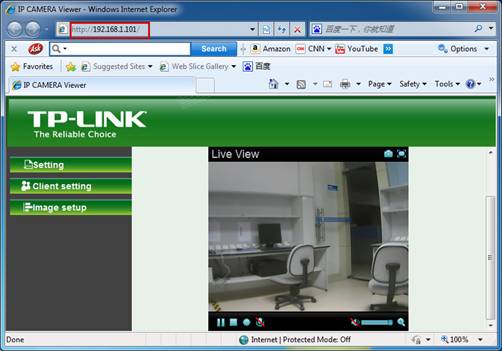
1. Зайдите на веб-интерфейс настройки камеры, введя IP -адрес камеры в адресную строку вашего браузера. Если вы не знаете IP- адрес камеры , нажмите здесь .
2. Перейдите НАСТРОЙКИ->БАЗОВЫЕ->Сеть->Информация, чтобы найти номер порта HTTP , используемого камерой. По умолчанию это 80. Обычно не требуется изменять номер порта. Однако некоторые Интернет-провайдеры блокируют порт 80, поэтому вам может понадобиться изменить номер порта. Здесь , ради примера , мы его изменим на 3333.

3. После изменения номера порта, пройдите НАСТРОЙКИ->БАЗОВЫЕ->Система->Инициализировать. Для того, чтобы новый номер порта вступил в силу, вам необходимо выполнить перезагрузку камеры.

4. После перезагрузки мы сможем зайти на камеру через http ://192.168.1.101:3333 на локальном компьютере.

Затем нам на маршрутизаторе необходимо выполнить настройки проброса портов. Настройка зависит от используемой модели маршрутизатора, обратитесь к технику маршрутизатора соответственно. Здесь, в качестве примера, мы рассмотрим TL — WR 941 ND .
1. Зайдите на маршрутизатор . Перейдите Проброс портов->Виртуальные серверы и нажмите Добавить…, чтобы создать новую запись о виртуальном сервере.

2. Введите IP -адрес и порт, используемые камерой в соответствующие поля. Что касается поля Протокол, мы рекомендуем вам выбрать ВСЕ. Нажмите Сохранить для создания этой новой записи.

3. Теперь на вашем маршрутизаторе для камеры открыт порт 3333.

4. Перейдите на страницу Состояние, чтобы посмотреть WAN IP -адрес маршрутизатора.

Затем на удаленном компьютере вы можете открыть браузер. В адресную строку введите http ://183.38.7.205:3333 и нажмите enter , теперь у вас есть доступ к веб-интерфейсу камеры.

Был ли этот FAQ полезен?
Ваш отзыв поможет нам улучшить работу сайта.
Что вам не понравилось в этой статье?
- Недоволен продуктом
- Слишком сложно
- Неверный заголовок
- Не относится к моей проблеме
- Слишком туманное объяснение
- Другое
Как мы можем это улучшить?
Спасибо
Спасибо за обращение
Нажмите здесь, чтобы связаться с технической поддержкой TP-Link.

Нужна помощь? Задавайте вопросы, находите ответы и обращайтесь за помощью к специалистам TP-Link и другим пользователям со всего мира.
Подписаться на рассылку Мы с ответственностью относимся к вашим персональным данным. Полный текст положения об обработке персональных данных доступен здесь. С нашими условиями использования и программой улучшения пользовательского опыта можно ознакомиться здесь.
33. Доступ к IP-камере через Интернет при помощи статического IP-адреса
Если требуется подключить несколько камер для просмотра через Интернет, а при этом имеется только один внешний выделенный статический IP-адрес, то для доступа к камерам необходимо установить и настроить маршрутизатор (роутер).
Установите маршрутизатор, подключите к порту WAN кабель провайдера Интернет, а к портам LAN ― IP-камеры и настройте так называемый виртуальный сервер (Virtual server или Port Mapping, в зависимости от модели маршрутизатора). То есть, необходимо настроить переназначение портов для каждой камеры (по инструкции к маршрутизатору. Обычно, для каждой камеры требуется настроить два порта ― порт Вэб и порт Видео (для камер BEWARD серии BD ― порты 80, 5000 и 8008, для камер серии Nxxxx ― порты 80 и 554).
- 34. Что такое маршрутизатор (роутер)?
- 35. Доступ к IP-камерам через Интернет по динамическомуIP-адресу
- 38. Формы запроса видеопотока (RTSP, HTTP) без авторизации
- г. Москва: тел. (495) 505-63-41
г. Красноярск: тел. (391) 278-92-00, (391) 204-60-24, (391) 277-83-83 (факс) - 117198, г. Москва, ул. Миклухо-Маклая, владение 8 стр. 3, оф. 336
Режим работы: с 9-00 до 18-00. Выходной: суббота, воскресенье
660098, г. Красноярск, ул.Молокова 16, оф. 355
Режим работы: с 9-00 до 18-00. Выходной: суббота, воскресенье - moscow@beward.ru
kras@beward.ru
Мы в социальных сетях:
© 2005-2023, ООО «НПП «Бевард». Политика конфиденциальности. Перепечатка материалов разрешена только с согласия владельца сайта.
35. Доступ к IP-камерам через Интернет по динамическомуIP-адресу
Настроить доступ к IP-камерам в случае, если провайдер не предоставляет выделенный статический IP-адрес, а выдает только динамические IP-адреса, – лишь немного сложнее (чаще всего такая ситуация характерна при ADSL доступе).
В этом случае можно воспользоваться технологией DynDNS, которую поддерживает абсолютное большинство маршрутизаторов и IP-камер. Для этого нужно зарегистрироваться на сайте www.dyndns.com (или любом другом, поддерживаемом оборудованием), создать там свою учетную запись (например, www.camera123.dyndns.org) и один раз при настройке ввести на этом сайте IP-адрес, выделенный в данный момент, после чего записать регистрационные данные в IP-камеру или маршрутизатор.
Имя домена, например, www.camera123.dyndns.org, является понятным пользователю, его очень просто запомнить. Всякий раз, когда IP-адрес, выданный провайдером, будет изменяться, маршрутизатор или IP-камера автоматически зарегистрирует этот адрес на сайте www.dyndns.com, – достаточно будет в любой точке земного шара набрать выбранное доменное имя – www.camera123.dyndns.org – для подключения к IP-камере или IP-камерам, подключенным к маршрутизатору.
Подробности настроек работы с DynDNS описаны в инструкции к соответствующему оборудованию.
- 28. Что такое IP-адрес?
- 33. Доступ к IP-камере через Интернет при помощи статического IP-адреса
- 34. Что такое маршрутизатор (роутер)?