
Dev & Type
Разработка и проектирование программного обеспечения.
Как настроить Canon i-SENSYS MF4410 под Windows 10
Столкнулся с неприятной проблемой, потребовавшей нескольких часов экспериментов. Мультифункциональный принтер-сканер Canon i-SENSYS MF4410 перестал сканировать под Windows 10. Дурацкая программа Canon MF Toolbox 4.9 идущая в комплекте всё время зависает.
Решение следующее. Поставить VueScan Pro v9.4.45 Final [2014,x86\x64,ML\RUS]. Отлично заменяет глючный Canon MF Toolbox 4.9.
VueScan заработал даже с таким динозавром как HP Scanjet 3500c Scanner. Кстати найти драйвера для него было непросто. С официального сайта так и не удалось скачать потому что HP не поддерживает старые девайсы даже на уровне предоставления драйверов. Вообще я не люблю скачивать ПО из неофициальных источник тем более драйвера. Но беглый осмотр файлов дистрибутива на virustotal.com показал, что все в порядке.
Ссылки для загрузки:
- Скачать драйвер для HP ScanJet 3500C с облака Mail.Ru (первоначальный источник).
- Скачать драйвера для Canon i-SENSYS MF4410 с облака Mail.Ru.
Установка і настройка принтера Canon i-SENSYS MF4410
Якщо ви стали володарем багатофункціонального пристрою Canon i SENSYS MF4410, можемо вас щиро привітати, оскільки відтепер у вас з’являється можливість не тільки друкувати документи, але успішно їх сканувати і ксерокопіювати. На жаль, на тлі радості від такого чудесного придбання може виникнути і замішання, а його тривале існування може спровокувати розчарування.
Установка і настройка принтера Canon i-SENSYS MF4410 включає в себе інсталяцію драйвера.
Замішання виникає, коли власник Canon i SENSYS MF4410 стикається з проблемою підключення МФУ, з установкою його драйверів. Щоб запобігти таким небажаним наслідкам корисно вивчити керівництво користувача, що постачається виробником разом з пристроєм, а також скористатися порадами професіоналів. Такі поради можуть містити корисні родзинки, що дозволяють «обхитрити» пристрій, а також змусити його працювати в будь-якому випадку, виконуючи якісно всі запити власника.
Як встановити МФУ
МФУ Canon MF4410 вітається багатьма користувачами завдяки своїй багатофункціональності, а також швидкісного режиму. Такий принтер здатний забезпечити роздруківку двадцяти трьох листів за одну хвилину. При цьому навіть перший лист друкується через дев’ять секунд після першого запиту.
Також багатофункціональний пристрій вражає своєю компактністю, зрозумілим інтерфейсом, вражаючим рідкокристалічним монітором. Таке МФУ успішно конкурує з іншими друкують і сканирующими пристроями завдяки можливості забезпечувати при роботі економію електроенергії. Щоб на практиці відчути всі переваги принтера, спочатку слід встановити пристрій, правильно налаштувати його.
установка драйверів
Спочатку вам потрібно встановити драйвер, що забезпечує нормальне функціонування вашого принтера Canon i SENSYS MF4410. Рекомендуємо вам досліджувати вміст упаковки, в якій продавалося ваш пристрій. Часто виробник супроводжує МФУ Canon MF4410 диском, з записаними на ньому відповідними драйверами. Якщо ж ви здійснили пошук, але результати нульові, оскільки ніякого диска з драйверами ви не знайшли, тоді переорієнтують свій пошуковий запал на інтернет.
У пошуковому рядку будь-якого браузера пропишіть модель вашого принтера, позначте своє бажання щодо знаходження драйвера. Після завершення пошуку вам будуть запропоновані різні сайти. Спочатку подивіться, чи немає серед них офіційного сайту виробника Canon. Йому довіритися можна без страху.
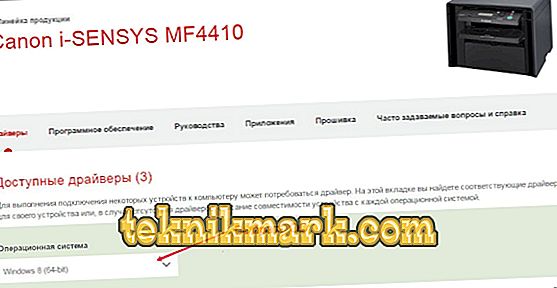
Якщо ж іншого варіанту немає, як перейти на сторонні сайти, тоді перед закачуванням вивчіть відгуки клієнтів, переконайтеся, що деякі сторінки сайту було поширює віруси, відповідно, не заподіє проблем вашого комп’ютера.
Відразу відзначимо, що пошук може супроводжуватися тривалим часом, оскільки закачані вами драйвера можуть не підходити через те, що вони орієнтовані на іншу операційну систему або таку ж, як ваша, але з підтримкою іншої розрядності. Після скачування відповідного драйвера вам можна сміливо переходити до наступного етапу своїх дій.
Установка принтера Canon MF4410 з інсталяцією драйверів здійснюється точно так же, як і для інших друкуючих пристроїв. Відключіть принтер від комп’ютера, увійдіть в папку, в якій ви зберегли драйвер. Знайдіть там файл під назвою Setup, клікніть по ньому, щоб активізувати майстер установки.
Вся подальша установка буде здійснюватися в автоматичному режимі. Вам потрібно буде тільки зрідка втручатися в цей процес, виконуючи побажання, які висуває майстер і сповіщає вас про це повідомленнями, що виникають на екрані.
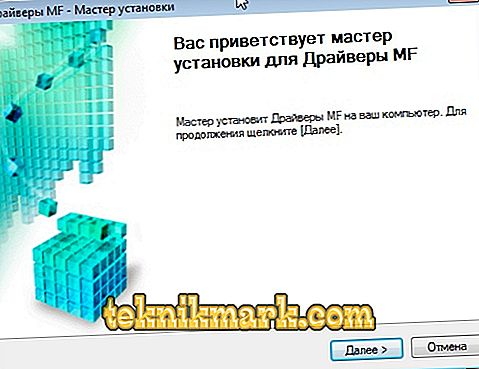
Саме цей майстер сам вкаже вам, коли потрібно підключити МФУ до комп’ютера. Виконайте це його умова і завершите процес установки. Якщо ви правильно завантажили драйвер і пройшли процес установки без помилок, вам вдасться відразу ж переконатися в нормальному функціонуванні принтера, відповідно, роздрукувати перші пробні сторінки.
Проблеми зі сканером
Іноді можуть виникнути проблеми при спробі щось сканувати. Здійснюючи тільки друк або роблячи ксерокопії документів, власники МФУ можуть тільки радіти отриманим результатом. Однак перша спроба запуску сканера і отримання сканованих зображень може супроводжуватися невдачею. Звичайно, будь-яке розчарування тягне за собою спочатку замішання, а потім бажання розібратися, в чому полягає все-таки причина збою.
Власники сканера навіть не допускають думки забути про таку функції пристрою, при цьому використовувати його тільки в якості принтера і ксерокса. І це правильно, маючи в наявності МФУ Canon MF4410, як сканувати, використовуючи такий пристрій, допоможуть вам наші рекомендації.
Відразу вас попереджаємо, що запуск сканера звичним для вас способом спочатку буде здійснюватися успішно, але з наближенням процесу до завершення на екрані досить часто з’являється помилка «Can not scan because of the following». Безумовно, в цьому випадку отримати зображення у вас не вийде, отже, доведеться сканувати документ повторно.
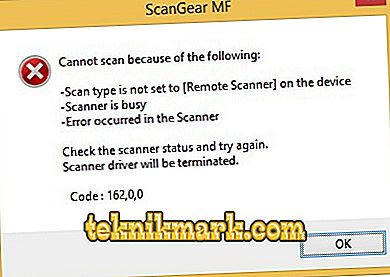
Цей майстер може вказати вам на те, що МФУ некоректно підключено до комп’ютера. Звичайно, про всяк випадок огляньте місця з’єднання пристрою з ПК, щоб виключити поганий контакт, але в більшості випадків така помилка виникає з іншої причини.
Ми пропонуємо вам скористатися деякими хитрощами, що дозволяють вправно обходити такі технічні перепони. При цьому не передбачається якась серйозна і складна настройка сканера Canon MF4410.
На зовнішньому корпусі МФУ знайдіть кнопку «COPY / SAN», натисніть на неї. Після цього на дисплеї вашого МФУ з’явиться запит щодо того, який тип сканування ви віддаєте перевагу:
- комп’ютер;
- віддалений сканер.
На жаль, таку хитрість вам доведеться здійснювати кожен раз, як тільки буде виникати необхідність скористатися МФУ для сканування документів. Пристрій буде «пам’ятати» внесені вами зміни тільки протягом не більше п’яти хвилин.
Отже, якщо у вас виникають невеликі технічні проблеми з МФУ Canon MF4410, не панікуйте, все можна виправити. Вивчіть рекомендації, які не супроводжуються складнощами, і «змусьте» своє багатофункціональний пристрій повністю підкоритися вам.
Настройка/Обслуживание
Для всех настроек регулировки и обслуживания указано краткое описание. Настройки по умолчанию отмечены крестиком ().
Отобр. увед. о времени для подгот. к-жа.
Задайте время отображения сообщения о низком уровне тонера в картриджах.
Пользовательский
Введите уровень тонера в картридже.
Экономия тонера
Укажите, есть ли необходимость в снижении расхода тонера при копировании и отправлении факсов.
Копирование
Выберите или
При установке на
Тонкие линии и области с более низкой плотностью печати могут быть нечеткими.
Особая обработка
Если печать на бумаге специального типа выполнена с ненадлежащим качеством, для повышения качества печати можно использовать следующие настройки.
Специальный режим печати U
Если на распечатке вокруг текста и изображений видны пятна тонера, выберите <Вкл.>.
При установке на
Тип бумаги (в частности, тонкая бумага), а также условия окружающей среды (к примеру, высокий уровень влажности) могут сказаться на качестве печати.
Специальный режим печати V
Настройте данный параметр при скручивании и сморщивании распечаток.
<Меню> Выберите режим
Для активирования параметра
Данный параметр может быть активирован при соблюдении следующих условий.
Формат бумаги установлен на , , или
установлен на , , , или
После активирования параметра
Наблюдается снижение скорости печати.
Специальный режим печати X
Настройте данный параметр при возникновении полос на распечатках.
<Меню> Выберите режим
Специальный режим печати Z
Скорректируйте данный параметр, если возникают полосы при копировании или отправке факсов.
Копирование
<Меню> Выберите или Выберите режим
После изменения параметра
При указании значений <Выкл.>или на распечатках могут появляться полосы. При выборе или контуры могут быть размытыми, а изображения могут казаться слегка зернистыми. Плотность печати уменьшается при изменении параметра с <Выкл.>на .
После печати со смартфона или планшета
Если на распечатках появляются полосы, измените значение параметра на <Специальный режим печати Z>.
Специальный режим печати B
Настройте данный параметр, если на распечатках появляются полосы после замены картриджа с тонером или по прошествии длительного времени с момента последнего использования принтера.
Canon i-SENSYS MF4410
Загружайте драйверы, ПО, встроенное ПО и руководства, а также получите доступ к материалам поддержки для вашего продукта серии i-SENSYS.
Приложения и функции
Драйверы
Для выполнения подключения некоторых устройств к компьютеру может потребоваться драйвер. На этой вкладке вы найдете соответствующие драйверы для своего устройства или, в случае отсутствия драйверов, описание совместимости устройства с каждой операционной системой.
Полезная информация. Доступ к программному обеспечению, руководствам и другим материалам можно получить с помощью вкладок, расположенных выше.
Программное обеспечение
Программное обеспечение загружать необязательно, но оно обеспечивает дополнительные функции и позволяет максимально эффективно пользоваться возможностями устройства. На этой вкладке можно просмотреть и загрузить доступное программное обеспечение для вашего устройства.
Программное обеспечение
Программное обеспечение загружать необязательно, но оно обеспечивает дополнительные функции и позволяет максимально эффективно пользоваться возможностями устройства. На этой вкладке можно просмотреть и загрузить доступное программное обеспечение для вашего устройства.
Руководства пользователя
Руководства для вашего устройства или программного обеспечения перечислены ниже.
Приложения и функции
На этой вкладке можно посмотреть доступные приложения и функции, совместимые с вашим устройством.
Встроенное ПО
Встроенное ПО — это постоянное программное обеспечение, установленное на устройстве и обеспечивающее его корректную работу. Canon может периодически выпускать обновления для этого встроенного ПО, и если обновление доступно, его можно загрузить ниже.
FAQs
На этой вкладке вы найдете ответы на часто задаваемые вопросы и другую полезную информацию, которая поможет вам в решении вопросов и проблем.
Важная информация
На этой вкладке вы найдете подборку часто задаваемых вопросов, которые, на наш взгляд, будут вам интересны.
Коды ошибок
Код ошибки или сообщение об ошибке может появиться на устройстве по различным причинам. С помощью поля поиска можно найти полезную информацию о конкретном коде ошибки, где будут указаны причина ошибки и необходимые действия по ее устранению.