
Как подключить айфон к телевизору. 2 любимых способа
Думаю, что многие из пользователей хоть раз испытывали необходимость в подключении своего смартфона к телевизору. Показать фотографии из отпуска или транслировать личное видео на широкую публику. Apple давно просекла фишку и выкатила для этих целей приставку Apple TV, которая кроме вышеупомянутой функции имеет еще кучу фишек. Однако далеко не каждый хочет приобретать себе новое устройство только для того, чтобы транслировать экран айфона на телевизор. Тем более, что обычно такая необходимость возникает крайне редко. Сегодня предлагаю рассмотреть несколько способов подключения айфона к ТВ и обсудить все нюансы, которые могут возникнуть при проведении этой процедуры.
Транслировать экран айфона на телевизор не так сложно, как кажется.
Все способы подключения смартфона к телевизору делятся на две большие категории: проводные и беспроводные. Понятно, что для подключения смартфона через Wi-Fi понадобится телевизор по-новее, а через провод можно подсоединить и телевизор десятилетней давности. Мне кажется, что большинство уже давно приобрели себе Smart TV, поэтому начнем с подключения без проводов.
Как подключить айфон к телевизору через Wi-Fi
Чтобы подсоединить ваш телефон к ТВ через Wi-Fi, необходимо, чтобы телевизор поддерживал технологию Wi-Fi Direct. Перед выполнением процедуры обязательно ознакомьтесь с инструкцией к вашему телевизору. Идеально, если вы найдете конкретные указания по Wi-Fi Direct, но если ваш ТВ имеет приставку Smart, скорее всего все будет работать как надо.
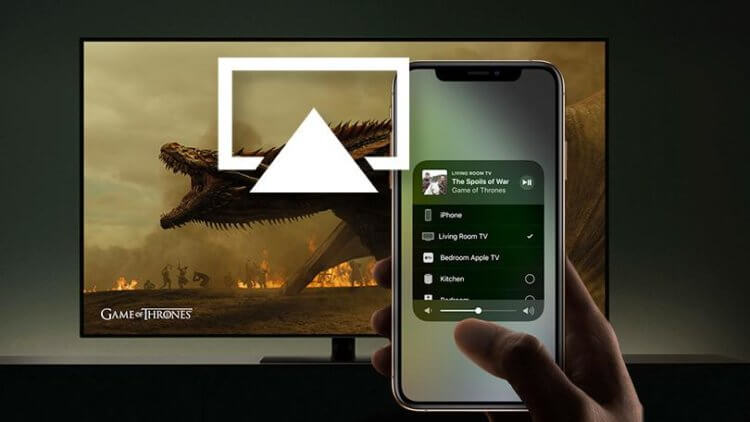
Трансляция экрана iPhone на телевизор без проводов.
Для начала необходимо подключить телевизор к домашней сети Wi-Fi. Все телевизоры разные, поэтому универсальную инструкцию дать сложно. В целом, она будет выглядеть примерно так:
- Переходим в Настройки.
- Далее кликаем на Общие настройки, сеть.
- Затем выбираем беспроводной способ подключения.
- Далее ТВ предложит выбрать сеть Wi-Fi, выберите домашнюю сеть.
- Введите пароль с помощью пульта.
- Нажмите Готово.
Далее подключаемся к той же Wi-Fi сети на iPhone и транслируем экран своего телефона на ТВ. Здесь все гораздо проще:
- Переходим в Настройки, Wi-Fi.
- Далее выбираем ту же самую сеть, что и на телевизоре (важно).
- Подключаемся к ней (вводим пароль, если это необходимо).
- Далее переходим на айфоне в пункт управления (свайп с правого верхнего угла для iPhone X и старше или свайп снизу для iPhone 8 и младше).
- Нажимаем на иконку с двумя экранами и выбираем телевизор.
- Готово.
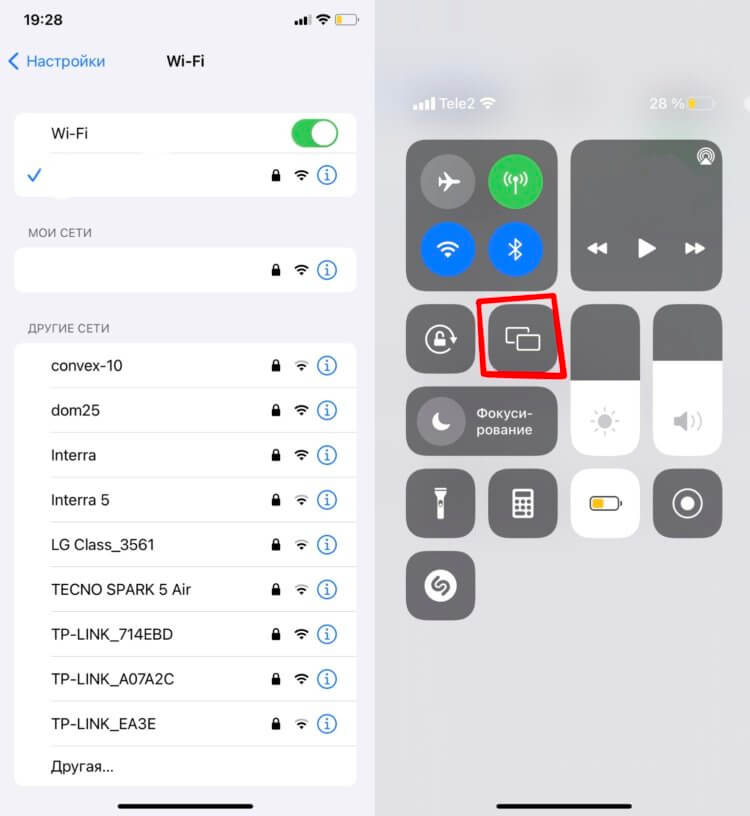
Сначала убеждаемся в том, что подключили оба устройства к одной сети, а только потом смотрим в Пункт управления.
Теперь вы можете без проблем транслировать экран своего смартфона на свой телевизор. Сценариев использования здесь не так много, но фотографии из отпуска показать — самое то! Ну и поиграть тоже можно, хотя для меня здесь гораздо удобнее кажется подключить айфон к компьютеру.
Если в окне Повтор экрана не появилось вашего телевизора, значит ТВ не поддерживает данную фишку и придется действовать по старинке. Не пугайтесь, там все просто.
Подписывайтесь на нас в Яндекс.Дзен, там вы найдете много полезной и интересной информации из мира Apple.
Как подключить айфон к старому телевизору
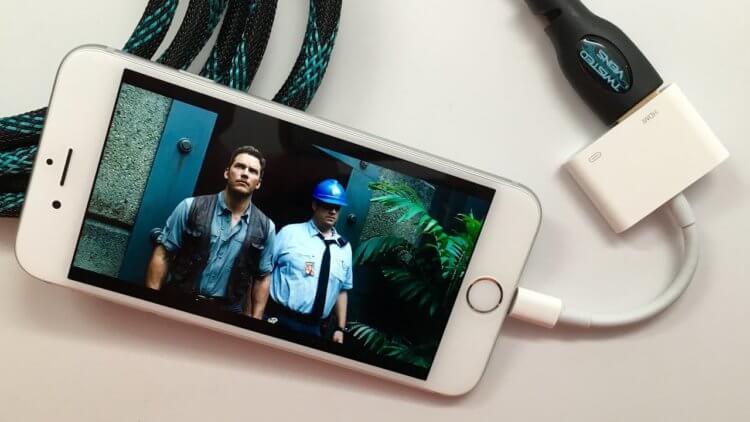
Да, HDMI проигрывает беспроводной передачи данных, но плюсы у него все же есть.
Если ваш телевизор не поддерживает Smart TV, а подключить iPhone все же хочется, у меня для вас есть один старый, но проверенный способ. Да, как вы уже, наверное, догадались, я говорю об HDMI.
Есть одно но: для реализации фишки нам понадобится специальный кабель. С одной стороны у него будет Lightning, с другой — разъем HDMI для телевизора. Приобрести такой можно где угодно, лично я остановился на этом. После того, как у вас появится кабель, все можно будет сделать в считанные секунды:
- Соедините с помощью кабеля смартфон и телевизор. Если у провода есть еще USB, воткните его в ТВ.
- Выберите источник сигнала HDMI на ТВ.
- Затем изображение автоматически появится на большом экране.
Готово. Теперь вы можете просматривать фотографии, играть в игры, смотреть YouTube прямо на своем телевизоре. Я, честно сказать, большой ненавистник Smart TV, поэтому привык работать через провод. Тем более, что транслировать айфон на ТВ приходится нечасто. Мои коллеги, например, считают иначе. Недавно у нас в офисе засветился KIVI, который ребята оценили высоко.
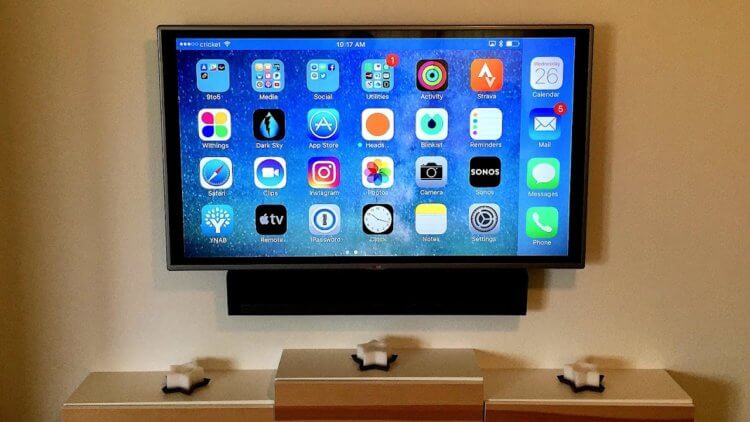
Просматривайте фото, смотрите видео, играйте в игры с помощью трансляции айфона на телевизор.
Конечно, знатоки скажут, что есть еще некоторые способы, но я категорически не рекомендую с ними связываться. Трансляция экрана через DLNA работает очень коряво, а если подключать айфон через USB, то ничего кроме накопителя вы не получите.
О своем опыте подключения айфона или айпада к телевизору прошу написать в наш Телеграм-чат или в комментарии ниже, будет интересно прочесть. Может быть здесь есть те, кто пользуется DLNA и горя не знает?
Как подключить iPhone к телевизору Samsung через Wi-Fi, кабель и приставку

Всем привет. Показывать большой семье фотографии или видео с отдыха, или недавно прошедшего мероприятия, не всегда бывает удобно на айфоне, но вполне нормально на телевизоре с широким дисплеем. В рамках статьи рассмотрены способы, как айфон подключить к телевизору Самсунг.
С помощью подключения по Wi-Fi
Есть множество способов передачи изображения с айфона на телевизор через Вай-Фай. Популярной является функция AirPlay, разработанная специально для качественной трансляции дисплея устройства на ТВ.
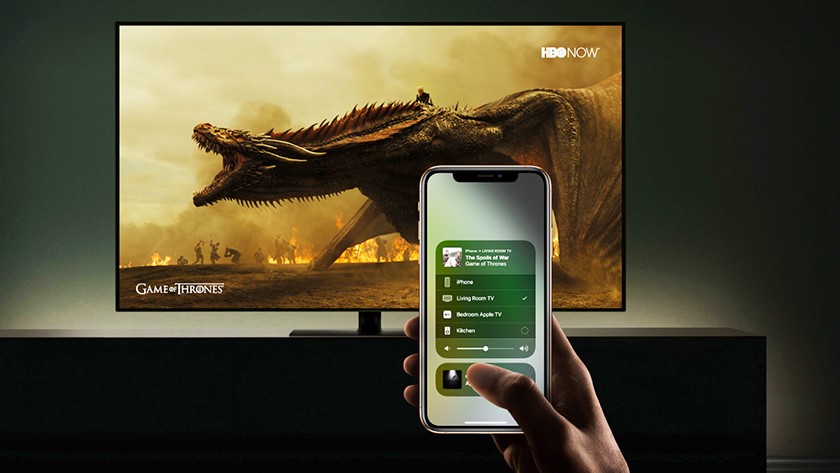
Данная опция выполняет дублирование экрана на дисплей телевизора. В экосистеме Apple она носит название AirPlay, но в целом за основы ее работы взяты наработки технологии Miracast. Подобная технология разрешает в режиме прямой трансляции вывести на Samsung Smart TV то, что отображается на дисплее самого айфона.
Главное, чтобы поддержка технологии AirPlay 2 была в вашей модели телевизора. О поддержке прямого дублирования на экран со смартфонов Apple, компания Samsung объявила в 2019 году. Для некоторых моделей 2018 года возможность работы по AirPlay 2 тоже предоставили, с помощью обновленной прошивки. Для подключения ваш телевизор и смартфон должны быть подключены к одной сети роутера по Wi-Fi.
Если подобной опции телевизор не поддерживает, сделать подключение iPhone к телевизору Samsung можно другим способом.
Специальные программы
Чтобы синхронизировать между собой два девайса от разных компаний, можно воспользоваться различными кроссплатформенными утилитами. Перед началом коннекта, их нужно скачать и установить на девайсы. Под эту роль отлично подходит утилита AllShare – она является интегрированной в основное ПО телевизора и доступно для скачивания в AppStore.
Основная задача AllShare – использование телевизионного дисплея Samsung, чтобы отобразить пользовательский контент, что хранится на смартфоне.
Подобную опцию могут предоставить и другие приложения, работающие по Вай-Фай технологиям с бесплатной лицензией – например, iMediaShare.
Единственное правило – оба устройства должны находится в одной WiFi сети и не скрываться настройками для успешной синхронизации. При этом, вывести на дисплей трансляцию любого медиаконтента можно так:
- Зайдите в AllShare TV-Cast и кликните по нужному медиафайлу.
- Выберите опцию посмотреть на большом экране.
- Готово, файл будет показан на ТВ.
Apple TV
Если ваш телевизор Samsung не наделен функциями Smart или по каким-либо причинам эти функции не дают должного результата, то можно воспользоваться специальной приставкой Apple TV или аналогичными (на Андроид), которые нужно подключать к ТВ. Такие приставки имеют полный спектр смарт функций, включающие повтор экрана (по технологии Screen Mirroring или Miracast).
Чтобы связать айфон с телевизором Самсунг без Смарт функций через AirPlay, легче всего это сделать, создав связь между телевизором и приставки Apple TV. Данная приставка получает доступ в интернет по Wi-Fi, и через беспроводную связь разрешает дублировать дисплей айфона на компьютер. При этом, связь яблочных устройств будет наилучшей, а скорость передачи данных в режиме онлайн позволит смотреть без задержек картинки и звука фильмы разрешением 4K.
Проводное подключение
Проводное сопряжение iPhone и ТВ марки Самсунг тоже возможно и имеет свои преимущества в качестве связи. Но, минус, в качестве того же кабеля, всегда присутствует. Рассмотрим подклчюение с помощью HDMI-кабеля.
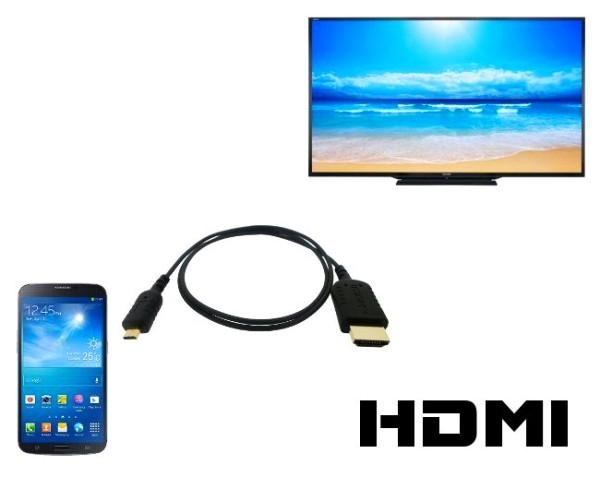
Особенностью и главным преимуществом проводного сопряжения по HDMI перед Wi-Fi технологией является возможность трансляции картинки в разрешении 8K без помех. Если ваш айфон старый, то вывести на ТВ получится только фото и видео. Но есть маленькая загвоздка. Чтобы вывести данные со смартфона, понадобится два дополнительных устройства:
- HDMI-кабель;
- Apple Digital AV Adaptor.
Первым является довольно распространенный кабель, который можно купить недорого в каждом компьютерном магазине. Вторым является специальный адаптер, что разработан компанией Apple специально для трансляции данных с малого экрана на большой. Цена его в официальном магазине Apple – 5000 рублей, что по современным меркам, довольно крупная сумма, как для обычного переходника.
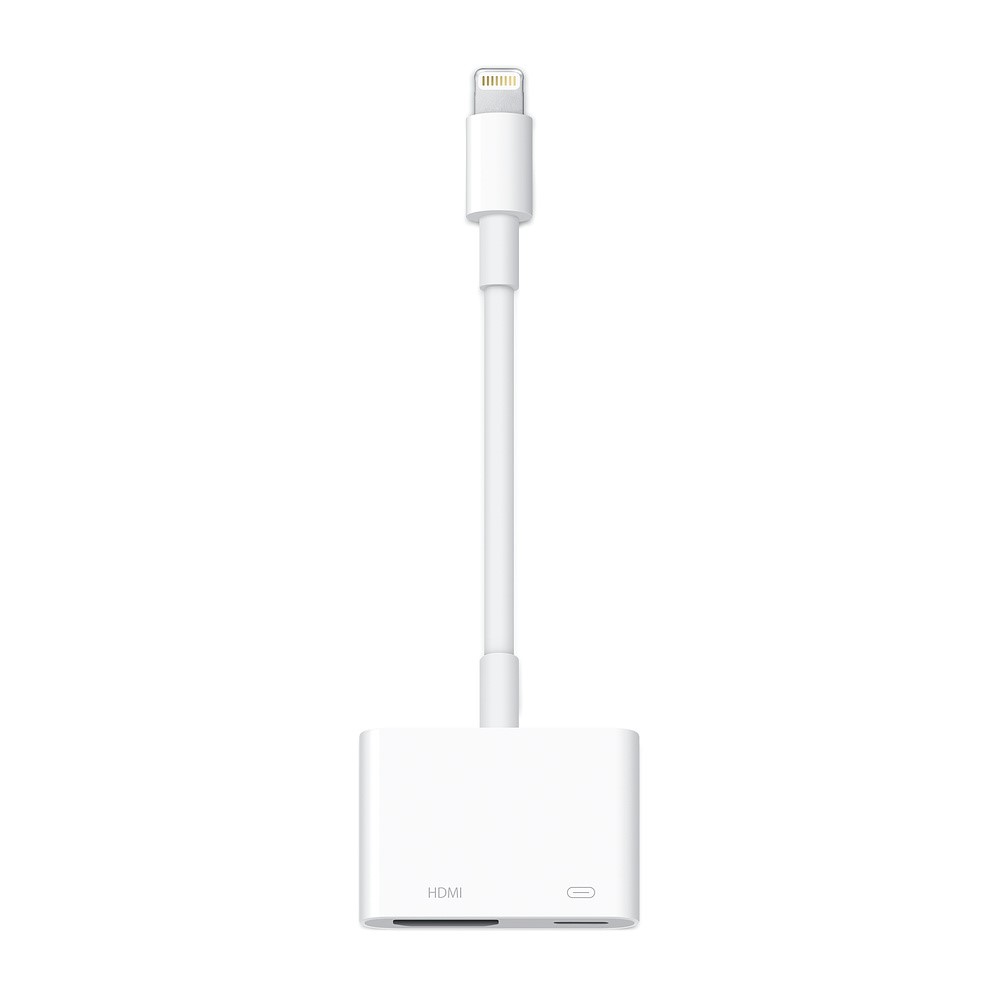
Но, к сожалению, сэкономив, и купив китайский аналог, можно столкнуться с поговоркой «скупой платит дважды». Китайские переходники часто продаются со сбоями или не поддерживают работу яблочных телефонов. При этом, трансляция на большой дисплей ТВ может быть прервана в любую «неподходящую» секунду. В большинстве случаев, первичное и все последующие сопряжения двух девайсов будут выдавать оповещение «нет поддержки с вашим девайсом».
Но если же у вас оригинальный кабель или посчастливилось обзавестись рабочей копией, процесс подключения прост:
- Создайте пару iPhone – Samsung TV с помощью адаптера и HDMI-кабеля;
- Перейдите в настройки и выберите нужный источник сигнала;
- Спустя пару секунд экран мобильного смартфона будет продублирован.
Сопряжение через USB
Если воспользоваться кабелем айфона Lightning, то можно не только синхронизировать свой iPhone через программу iTunes на ПК, но и создать пару телефон – телевизор. При этом телевизор определит соединенное устройство как обычный накопитель и отобразит содержимую на нем информацию.
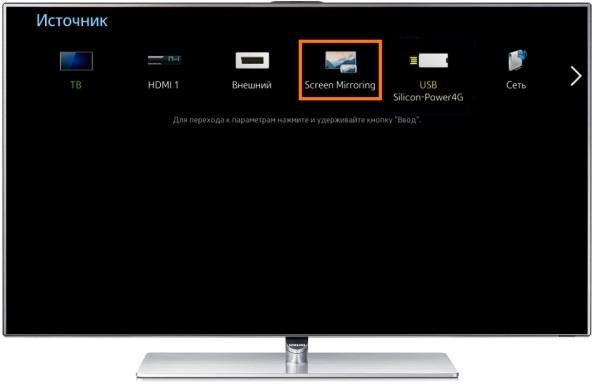
Важно понимать, что iPhone не Андроид, и сотен папок, доступ к которым открыт через файловый менеджер, здесь на экране отображено не будет. Такой метод лишь предназначен для отображения на большом дисплее Samsung фотографий и видео, сделанных с камеры или данные, что сейчас хранятся в разделе «Файлы». Но и этого может быть вполне достаточно, для просмотра домашнего контента на большом экране.
Стоит понимать, что USB разъем не позволяет запускать с айфона приложения или смотреть онлайн видео на телевизоре.
Примечательно, что ограничения эти можно обойти, если установить на свой iPhone Jailbreak. Благодаря последнему «хаку», файловая система будет разблокирована, позволив установить утилиты на телефон из «неизвестных источников». Установленные вами приложения разрешат передавать различного рода данные на Smart-панель через USB.
Единственный минус Jailbreak – такая процедура полностью лишает гарантий iPhone и его нельзя будет починить в дальнейшем по гарантии от Apple.
Другие разъемы
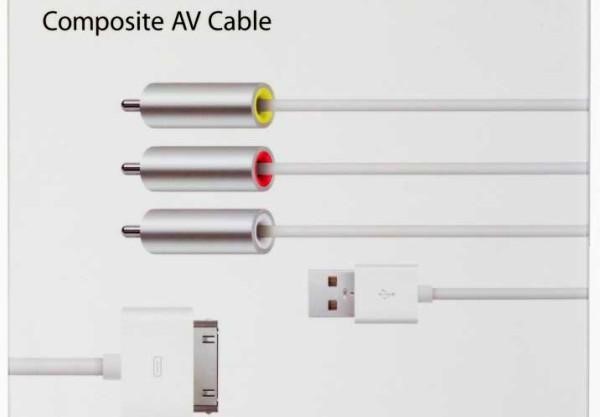
Создать связь между айфонами и устаревшими телевизорами Самсунг можно разными способами. Естественно, качественным сопряжением остаётся HDMI-подключение, но что делать, если ТВ его не поддерживает? В таком случае понадобится купить Digital AV Adapter, VGA-кабель или Composite AV Cable. Алгоритм сопряжения техники, следующий:
- В AV-входы на телевизоре подключайте штекеры по идентичным цветам (желтый, красный, белый);
- Второй конец кабеля сопрягите с Digital AV адаптером;
- Через порт зарядки к телефону подключите данную конструкцию;
- В разъем Lightning подсоединяется зарядное устройство, которое будет поддерживать заряд аккумулятора гаджета при сопряжении;
Если использовать VGA вход, то кроме него еще понадобится выводить звук по отдельному каналу. Например, через 3,5 мм вход миниджек.
Последний способ применять можно, но он вызывает кучу неудобств. Проще приобрести новый телевизор, подключиться через компьютер или же посмотреть данные со смартфона.
А если же вы хотите использовать телевизор как систему проигрывания аудио, то просто воспользуйтесь кабелем 3,5 мм со штекерами «папа-папа». Для современных iPhone с одним входом под Lightning, следует подключить переходник MiniJack-Lightning.
Как связать iPhone с телевизором Samsung бесплатно

В наше время технологического прогресса многие из нас предпочитают смотреть фильмы, видео и просматривать фотографии прямо на большом экране телевизора. И что если у вас есть iPhone и Samsung Smart TV? К счастью, существует несколько способов связать эти два устройства без использования дополнительных кабелей или дорогостоящих программ.
Один из самых простых способов связать iPhone с телевизором Samsung – использовать технологию AirPlay, которая есть во всех устройствах Apple. Для этого вам нужно включить AirPlay на своем iPhone и выбрать телевизор Samsung в списке доступных устройств. Затем вы сможете без проблем транслировать на экран телевизора все, что отображается на вашем iPhone. Более того, вы сможете также стримить аудио на телевизор и получить качественный звук.
Еще один способ связать iPhone с телевизором Samsung – использовать приложение SmartThings, которое разработано компанией Samsung. После установки приложения на ваш iPhone, вы сможете связать его с телевизором Samsung через Wi-Fi и управлять телевизором прямо с iPhone. Вы сможете выбирать контент, настраивать громкость, менять каналы и многое другое, прямо с помощью вашего смартфона.
Не важно, какой способ вы выберете, стоит отметить, что связывание iPhone с телевизором Samsung доступно бесплатно и не требует больших усилий. Вы сможете наслаждаться всеми преимуществами большого экрана без лишних затрат.
Преимущества связки айфона и телевизора самсунг

1. Беспроводная передача контента
Связка айфона и телевизора Samsung позволяет передавать контент без использования проводных подключений. Вы можете легко отправлять фотографии, видео или документы с айфона на телевизор, используя Wi-Fi или Bluetooth.
2. Удобное отображение на большом экране
С помощью связки айфона и телевизора Samsung вы можете наслаждаться просмотром контента на большом экране. Фильмы, сериалы, игры и презентации будут выглядеть более эффектно и увлекательно на телевизоре.
3. Возможность использовать телевизор в качестве монитора
Связка айфона и телевизора Samsung позволяет использовать телевизор в качестве второго монитора для айфона. Вы можете расширить рабочую область или отображать на телевизоре мультимедийные контенты без переключения между устройствами.
4. Удобное управление через айфон
Связка айфона и телевизора Samsung позволяет управлять телевизором через мобильное устройство. Вы можете использовать айфон в качестве пульта дистанционного управления, что делает навигацию по меню и выбор контента еще более удобными.
5. Обмен данными между устройствами
Связка айфона и телевизора Samsung позволяет обмениваться данными между устройствами. Вы можете синхронизировать контакты, календари и другие личные данные между айфоном и телевизором, чтобы всегда быть в курсе событий и иметь доступ к важной информации.
Варианты подключения айфона к телевизору самсунг

Если вы хотите связать свой айфон с телевизором Samsung, у вас есть несколько вариантов подключения. Вот некоторые из них:
1. Подключение через HDMI-кабель

Самый простой способ подключить айфон к телевизору Samsung – это использование HDMI-кабеля. Вам понадобится Lightning Digital AV Adapter для подключения айфона к HDMI-кабелю. Подключите адаптер к разъему Lightning на айфоне, а HDMI-кабель – к порту HDMI на телевизоре. Затем выберите соответствующий вход на телевизоре и наслаждайтесь просмотром контента с вашего айфона на большом экране.
2. Беспроводное подключение через Apple TV
Если у вас есть Apple TV, подключение айфона к телевизору Samsung можно осуществить без проводов. Убедитесь, что ваш айфон и Apple TV находятся в одной Wi-Fi сети. Затем откройте на айфоне Центр управления, нажмите на AirPlay Mirroring и выберите свой Apple TV из списка доступных устройств. Теперь вы можете стримить контент с айфона на телевизор Samsung через Apple TV.
3. Подключение через приложение Smart View
Приложение Smart View от Samsung позволяет подключить айфон к телевизору Samsung без использования дополнительных устройств. Установите приложение Smart View на свой айфон и запустите его. Затем найдите свой телевизор Samsung в списке доступных устройств и подключитесь к нему. Теперь вы можете отображать экран своего айфона на телевизоре Samsung и контролировать его с помощью своего айфона.
Выберите наиболее удобный для вас способ подключения айфона к телевизору Samsung и наслаждайтесь просмотром контента на большом экране!
Настройка связи айфона и телевизора самсунг

Чтобы связать свой iPhone с телевизором Samsung, необходимо выполнить несколько простых шагов. Во-первых, убедитесь, что оба устройства подключены к одной Wi-Fi сети. Это позволит им обмениваться информацией без проводного соединения.
Во-вторых, настройте функцию AirPlay на своем iPhone. Для этого откройте панель управления, нажав на верхний правый угол экрана и свайпнув вниз. Затем нажмите на иконку “Зеркалирование экрана” и выберите свой телевизор Samsung из списка доступных устройств.
Если ваш телевизор не отображается в списке, проверьте его настройки. В меню настройки телевизора найдите раздел “Устройства” и убедитесь, что функция “Разрешить доступ” включена. Также убедитесь, что у вас установлена последняя версия прошивки на телевизоре.
После успешного подключения iPhone к телевизору Samsung вы сможете просматривать контент с мобильного устройства на большом экране. Вы можете стримить видео, музыку, фотографии и другой медиа-контент с помощью своего iPhone.
Использование приложений для связи айфона и телевизора Samsung

Связь между смартфоном iPhone и телевизором Samsung можно установить с помощью различных приложений, которые позволяют передавать и отображать содержимое с одного устройства на другое. Это удобное решение для тех, кто хочет смотреть фотографии, видео или стримить контент с мобильного устройства на большом экране телевизора.
Одним из самых популярных приложений для связи айфона и телевизора Samsung является приложение SmartView. Оно позволяет беспроводно передавать контент с iPhone на телевизор. Для этого необходимо установить приложение на оба устройства и установить соединение через Wi-Fi.
Другим вариантом приложения для связи айфона и телевизора Samsung является приложение Samsung SmartThings. Оно позволяет управлять не только телевизором, но и другими устройствами в доме, такими как освещение, кондиционеры и т. д. С помощью этого приложения можно не только передавать контент с айфона на телевизор, но и управлять функциями телевизора с мобильного устройства.
Также существуют другие приложения, разработанные сторонними разработчиками, которые также позволяют связать iPhone и телевизор Samsung. Некоторые из таких приложений позволяют стримить контент из различных источников, таких как YouTube или Netflix, на телевизор. Таким образом, пользователь может смотреть видео на большом экране, не используя провода или дополнительное оборудование.
Важно отметить, что для использования приложений для связи айфона и телевизора Samsung, необходимо, чтобы оба устройства были подключены к одной локальной Wi-Fi сети. Также стоит проверить совместимость устройств и поддерживаемые версии операционных систем.
Отладка проблем при связи айфона и телевизора Samsung

Проблема: Соединение между айфоном и телевизором Samsung не устанавливается.
Возможные причины и способы устранения проблемы:
- Проверьте, включены ли устройства. Убедитесь, что айфон и телевизор Samsung находятся включенными и находятся в зоне действия друг друга.
- Проверьте настройки Wi-Fi. Убедитесь, что Wi-Fi на айфоне и телевизоре Samsung включены. Если Wi-Fi отключен, включите его и попробуйте установить соединение снова.
- Убедитесь, что у вас установлено последнее обновление программного обеспечения на айфоне и телевизоре Samsung. Проверьте наличие обновлений в настройках обоих устройств и установите их, если они доступны.
- Проверьте совместимость устройств. Убедитесь, что айфон и телевизор Samsung совместимы между собой. Проверьте модель айфона и телевизора Samsung и убедитесь, что они поддерживают соединение через Wi-Fi или другие методы связи.
- Проверьте настройки подключения. Убедитесь, что на айфоне и телевизоре Samsung правильно настроены параметры соединения. Проверьте наличие пароля или других ограничений для подключения.
- Попробуйте использовать другой метод связи. Если проблема с соединением по Wi-Fi, попробуйте использовать другой метод связи, такой как Bluetooth или кабель HDMI.
Если после выполнения всех указанных рекомендаций проблема не устраняется, рекомендуется обратиться в службу поддержки или сервисный центр Apple и Samsung для получения более подробной информации и помощи в решении проблемы связи.
Вопрос-ответ:
Как связать айфон с телевизором самсунг бесплатно?
Связать айфон с телевизором самсунг бесплатно можно с помощью технологии AirPlay, которая позволяет транслировать содержимое с iPhone на экран телевизора. Для этого нужно убедиться, что оба устройства подключены к одной Wi-Fi сети. Затем на айфоне открыть Центр управления, нажать на кнопку AirPlay и выбрать свой телевизор. После этого на экране телевизора отобразится содержимое с айфона.
Можно ли связать айфон с телевизором самсунг без дополнительных устройств?
Да, можно связать айфон с телевизором самсунг без дополнительных устройств, если у обоих устройств есть поддержка технологии AirPlay. Если ваш телевизор не имеет встроенной поддержки AirPlay, вы можете приобрести дополнительное устройство, такое как Apple TV, которое позволит вам транслировать содержимое с айфона на экран телевизора.
Какие еще способы можно использовать для связи айфона с телевизором самсунг?
Помимо использования технологии AirPlay, вы можете связать айфон с телевизором самсунг с помощью HDMI-кабеля или через приложение Smart View. Для подключения через HDMI-кабель вам понадобится специальный адаптер, который подключается к айфону и кабелю HDMI. Через приложение Smart View, которое доступно для загрузки из App Store, вы можете стримить содержимое с айфона на телевизор самсунг без использования дополнительных устройств.
Как подключить iPhone к телевизору Samsung
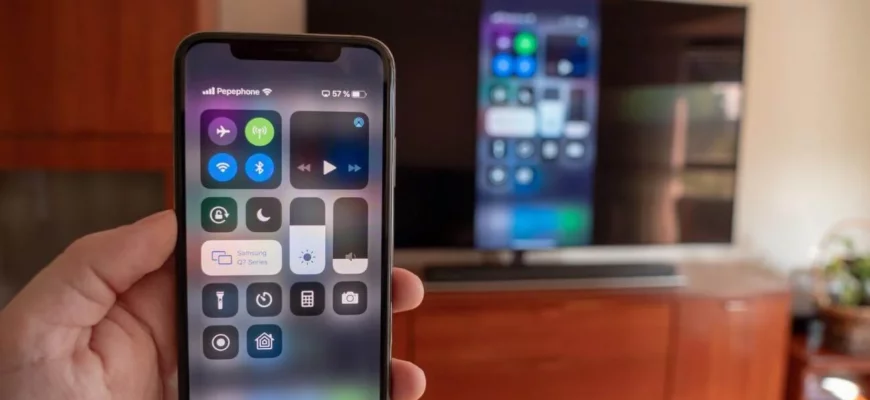
Отображение экрана iPhone на телевизоре Samsung может быть полезно во многих ситуациях, например, для просмотра фильмов или фотографий на большом экране. Также это может быть удобно для презентаций или игр. В данной статье мы расскажем о нескольких способах, которыми можно подключить iPhone к телевизору Samsung.
Первый способ — это использование кабеля Lightning-HDMI. Этот кабель может быть куплен в магазинах электроники или на сайтах продаж. Он позволяет подключить iPhone к телевизору через HDMI-порт. После подключения на экране телевизора отобразится содержимое iPhone, включая фотографии, видео и игры.
Второй способ — это использование функции Screen Mirroring. Для этого необходимо, чтобы телевизор Samsung поддерживал Wi-Fi Direct. На iPhone следует открыть Центр управления и выбрать функцию Screen Mirroring. Затем выбрать имя телевизора из списка доступных устройств. После подключения на телевизоре будет отображаться содержимое iPhone.
Третий способ — это использование Apple TV. Apple TV — это устройство, которое позволяет стримить контент с iPhone на телевизор. Для этого нужно подключить Apple TV к телевизору и включить AirPlay на iPhone. Затем выбрать Apple TV из списка доступных устройств. После подключения можно стримить фотографии, видео и другой контент с iPhone на телевизор.
Подключение iPhone к телевизору Samsung
Через HDMI кабель
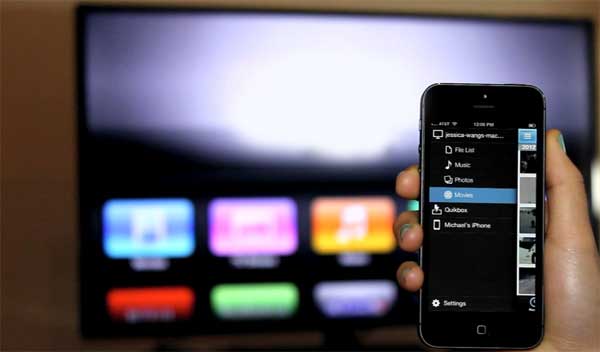
Соединить iPhone с телевизором Samsung можно при помощи HDMI кабеля. Для этого нужно подключить один конец к HDMI порту на телевизоре, а другой в разъем Lightning на iPhone. После подключения вам нужно выбрать нужный режим входа на вашем телевизоре, который соответствует порту HDMI, к которому вы подключили свой телефон.
Через Apple TV
Другой способ соединить iPhone с телевизором Samsung — это с помощью Apple TV. Нужно подключить Apple TV к телевизору через HDMI, а затем подключить iPhone и Apple TV к одной Wi-Fi сети. После этого можно использовать AirPlay, чтобы отображать экран iPhone на телевизоре в реальном времени.
Через Chromecast
Также можно использовать Chromecast, если у вас телевизор Samsung не имеет встроенной поддержки для AirPlay. Для этого нужно подключить Chromecast к телевизору через HDMI, а затем установить приложение Google Home на свой iPhone. В приложении вы можете подключить свой iPhone и Chromecast к одной Wi-Fi сети и стриминговать контент на телевизор через приложения, такие как Netflix, Hulu и другие.
Советы по выбору
При выборе способа соединения iPhone и телевизора Samsung нужно учитывать, какой контент вы хотите стримить, так как не все способы поддерживают все типы контента. Также следует обращать внимание на кабели и порты на теле- и телефоне, чтобы они соответствовали друг другу. Если у вас есть Apple TV, лучше использовать AirPlay для наилучшего качества и производительности.
Проверка совместимости
Шаг 1: Проверьте версию вашего iPhone
Для того, чтобы соединить iPhone с телевизором Samsung, необходимо убедиться, что ваш iPhone совместим с вашим телевизором. Проверьте версию вашего iPhone, используя следующие шаги:
- Откройте приложение «Настройки» на вашем iPhone.
- Выберите пункт «Общие«.
- Нажмите на «Информация«.
- Найдите пункт «Версия«.
Убедитесь, что версия вашего iPhone совместима с версией телевизора Samsung. Обычно, телевизоры Samsung совместимы с iPhone 5 и выше.
Шаг 2: Проверьте, имеется ли у вашего телевизора функция «AirPlay»
Если ваш iPhone поддерживает технологию «AirPlay», то вы можете использовать ее для того, чтобы без проводов соединить iPhone с телевизором Samsung. Проверить, имеется ли у вашего телевизора такая функция, можно, используя следующие шаги:
- Нажмите на кнопку «Меню» на пульте управления вашего телевизора Samsung.
- Выберите пункт «Назначение источников» или «Source«.
- Просмотрите список доступных источников и найдите «AirPlay«.
Если функция «AirPlay» имеется, то вы сможете соединить iPhone с телевизором Samsung без проводов.
Использование HDMI-кабеля
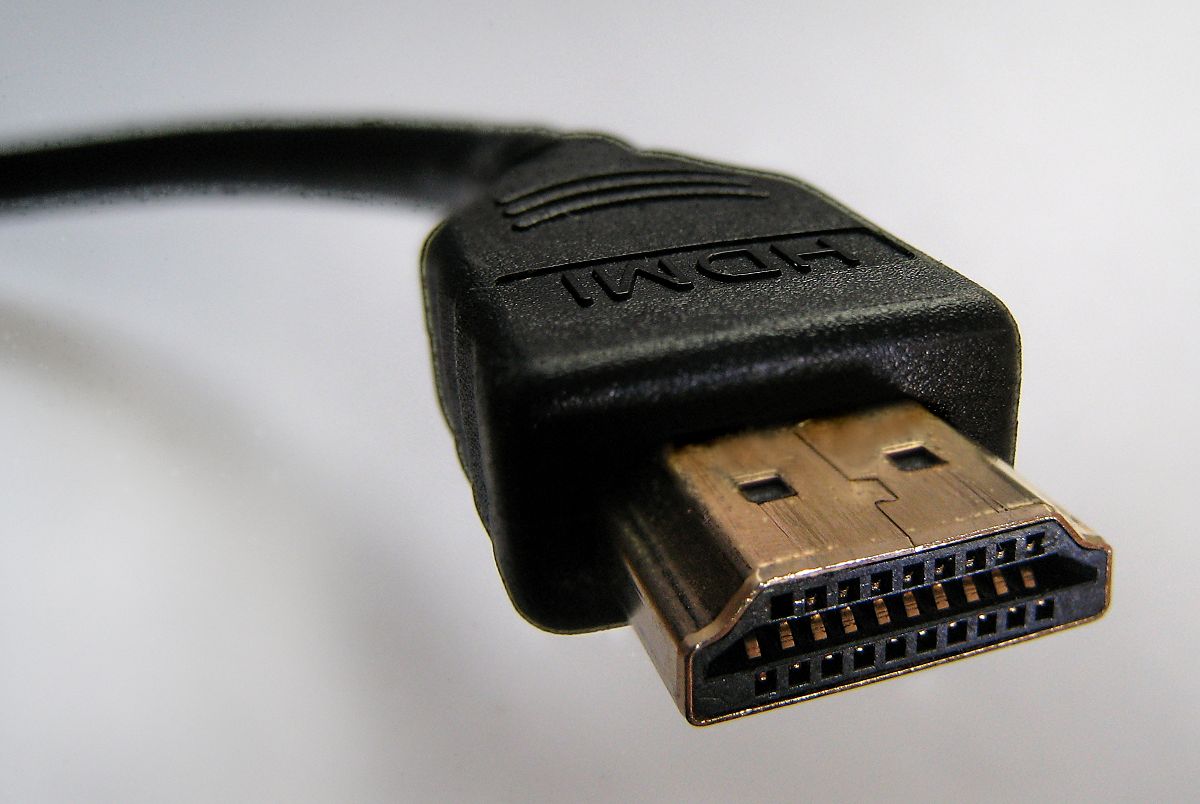
Как соединить iPhone с телевизором Samsung с помощью HDMI-кабеля?
Для того, чтобы подключить iPhone к телевизору Samsung с помощью HDMI-кабеля, Вам потребуется следующее:
- iPhone
- Телевизор Samsung с HDMI-входом
- HDMI-кабель
Шаги подключения:
- Подключите один конец HDMI-кабеля к телевизору Samsung в HDMI-вход
- Подключите другой конец HDMI-кабеля к переходнику Lightning-HDMI, подходящему для Вашей модели iPhone
- Подключите переходник Lightning-HDMI к Вашему iPhone
- Выберите источник на телевизоре Samsung, используя пульт дистанционного управления
- Откройте приложение на Вашем iPhone и наслаждайтесь трансляцией на большом экране телевизора Samsung
Важно: убедитесь, что HDMI-вход на телевизоре Samsung выбран до подключения переходника Lightning-HDMI к iPhone.
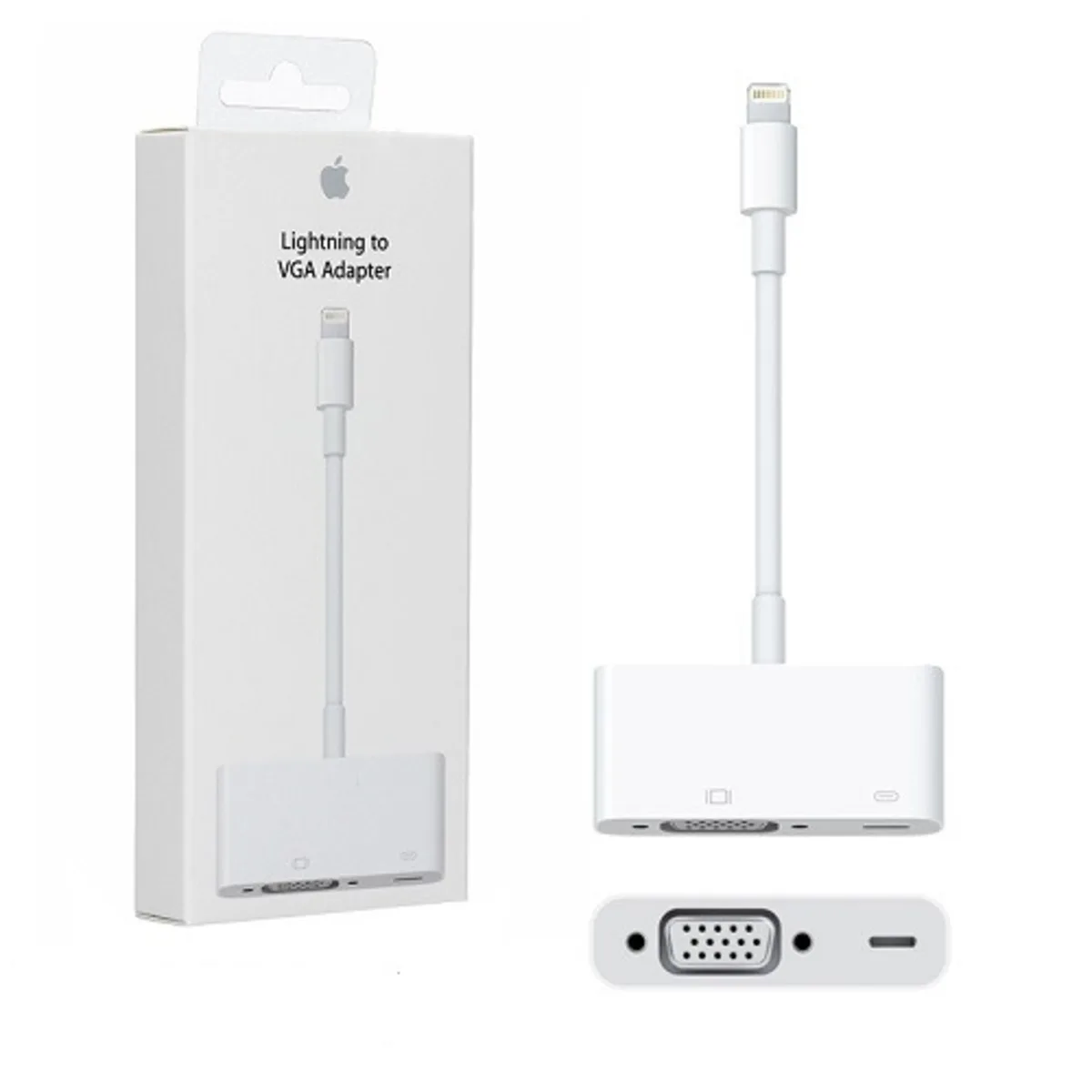
Использование адаптера Lightning to VGA
Что такое адаптер Lightning to VGA?
Адаптер Lightning to VGA представляет собой аксессуар для соединения iPhone с телевизором Samsung. Он позволяет передавать сигнал смартфона на экран телевизора через VGA-кабель.
Как использовать адаптер Lightning to VGA для соединения iPhone с телевизором Samsung?
Для соединения iPhone с телевизором Samsung с помощью адаптера Lightning to VGA необходимо выполнить следующие шаги:
- Подключите адаптер Lightning to VGA к своему iPhone.
- Подключите VGA-кабель к адаптеру Lightning to VGA.
- Подключите другой конец VGA-кабеля к порту VGA на телевизоре Samsung.
- Включите телевизор Samsung и выберите режим ввода, соответствующий порту, к которому подключен VGA-кабель.
- На iPhone перейдите в настройки и выберите «Экран и яркость«.
- Выберите «Выходные данные» и выберите опцию «Адаптер Lightning to VGA«.
- На экране телевизора вы увидите изображение с вашего iPhone.
Теперь, когда вы соединили iPhone с телевизором Samsung с помощью адаптера Lightning to VGA, вы можете смотреть на большом экране все содержимое вашего смартфона, включая фотографии, видео, приложения и многое другое.
Использование Apple TV для подключения к TV Samsung
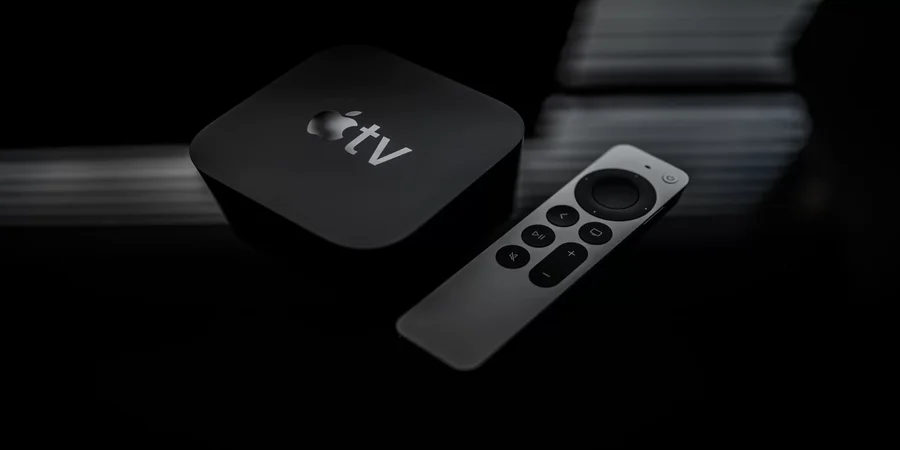
Что такое Apple TV?
Apple TV — это мультимедийное устройство, которое позволяет стримить аудио и видео контент на телевизор. Оно подключается к Интернету и позволяет просмотривать фильмы, сериалы, видео и фото на большом экране. Одной из функций Apple TV является и отображение экрана iPhone на телевизоре Samsung.
Как подключить iPhone к телевизору с помощью Apple TV?
Для того, чтобы отобразить экран iPhone на телевизоре Samsung с помощью Apple TV, необходимо выполнить следующие шаги:
- Убедиться, что ваш iPhone и Apple TV находятся в одной Wi-Fi сети.
- На телевизоре Samsung выбрать вход HDMI, к которому подключено Apple TV.
- На iPhone перейти в «Управление экраном«, нажав на кнопку экрана внизу справа.
- Выбрать пункт «AirPlay и экран» и затем выбрать название вашего Apple TV.
- Включить опцию «Отображение зеркального экрана«.
Использование Apple TV для отображения экрана iPhone на телевизоре Samsung является удобным и простым способом расширить функционал твоего устройства. Кроме того, с помощью Apple TV можно также смотреть различные сервисы потокового видео и музыки, управлять домашней автоматизацией и многим другим.
Установка приложения Samsung SmartView
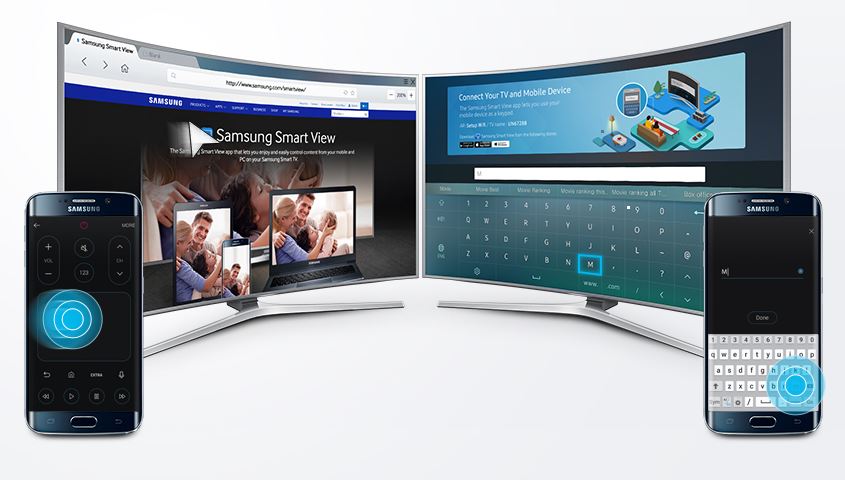
Что такое Samsung SmartView?
Samsung SmartView — это приложение, позволяющее соединить iPhone с телевизором Samsung и получить доступ к различным мультимедийным файлам, которые хронятся на вашем мобильном устройстве. С помощью этого приложения вы можете легко отправлять фотографии, видео и музыкальные файлы с мобильного устройства на телевизор Samsung.
Как установить Samsung SmartView?
Для установки Samsung SmartView на ваш iPhone необходимо:
- Открыть App Store на вашем мобильном устройстве;
- Найти приложение Samsung SmartView в поисковой строке;
- Нажать на кнопку «Установить«;
- Подтвердить установку приложения, введя пароль от учетной записи Apple;
- Дождаться окончания установки приложения.
После того, как Samsung SmartView будет установлен на ваш iPhone, вы можете перейти к соединению мобильного устройства с телевизором Samsung.
Что делать дальше?
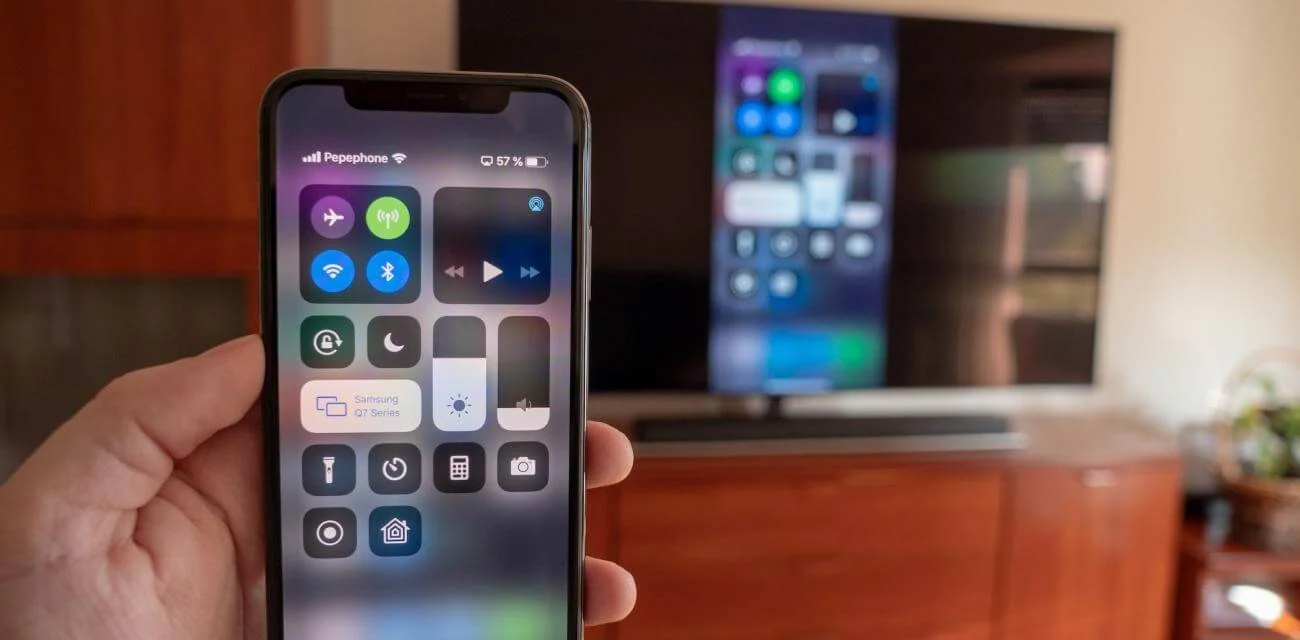
После установки Samsung SmartView и соединения мобильного устройства с телевизором можно наслаждаться просмотром ваших любимых мультимедийных контентов на большом экране телевизора Samsung. Для этого нужно:
- Включить телевизор Samsung;
- Убедиться, что мобильное устройство и телевизор находятся в одной Wi-Fi сети;
- Запустить приложение Samsung SmartView на мобильном устройстве и выбрать телевизор из списка доступных устройств;
- Дождаться, пока телевизор подключится к мобильному устройству.
Как только телевизор будет подключен к вашему iPhone, вы можете легко отправлять фотографии, видео и музыкальные файлы на телевизор Samsung и наслаждаться просмотром вашего любимого контента на большом экране.
Ответы на вопросы
Как с помощью HDMI-кабеля подключить iPhone к телевизору Samsung?
Чтобы подключить iPhone к телевизору Samsung с помощью HDMI-кабеля, вам необходимо подключить один конец кабеля к порту HDMI на телевизоре, а другой – к адаптеру Lightning/HDMI, который вы подключите к порту Lightning на вашем iPhone. Затем установите источник сигнала на порт HDMI на телевизоре с помощью пульта дистанционного управления.
Можно ли подключить iPhone к телевизору Samsung через Wi-Fi?
Да, можно. С помощью технологии AirPlay вы можете беспроводно транслировать сигнал с iPhone на телевизор Samsung, если телевизор поддерживает эту технологию. Для этого нужно включить Wi-Fi на телефоне и телевизоре, выбрать телевизор в качестве точки назначения AirPlay на iPhone и начать воспроизведение.
Как установить приложение Samsung TV для iPhone?
Для установки приложения Samsung TV на iPhone нужно зайти в App Store и найти это приложение через поиск. После этого нажмите кнопку «Установить» и следуйте инструкциям на экране. После того, как приложение будет установлено, вы сможете подключить свой iPhone к телевизору Samsung с помощью этого приложения.
Могу ли я подключить iPhone к телевизору Samsung через Bluetooth?
Нет, нельзя. В настоящее время Bluetooth не поддерживает передачу видеосигнала высокого разрешения, поэтому вы не сможете подключить iPhone к телевизору Samsung через Bluetooth. Для этого нужно использовать HDMI-кабель, Wi-Fi или другие способы подключения.
Как подключить iPhone к телевизору Samsung с помощью USB-кабеля?
Для подключения iPhone к телевизору Samsung с помощью USB-кабеля нужно использовать USB-порт на телевизоре и адаптер Lightning/USB на iPhone. Подключите USB-кабель к этим устройствам и выберите USB-источник на телевизоре. Однако, не все телевизоры Samsung поддерживают эту функцию, поэтому перед покупкой обязательно уточните эту информацию у производителя.
Какие модели телевизоров Samsung поддерживают подключение iPhone?
Большинство моделей телевизоров Samsung поддерживают подключение iPhone, если вы используете HDMI-кабель или технологию AirPlay. Однако, если вы хотите подключить iPhone с помощью USB-кабеля, убедитесь, что ваш телевизор поддерживает эту функцию, посмотрев настройки или обратившись к производителю.
Как настроить телевизор Samsung для просмотра контента с iPhone?
Для просмотра контента с iPhone на телевизоре Samsung нужно выбрать правильный источник сигнала на телевизоре (HDMI, Wi-Fi или USB), а затем запустить приложение, которое вы используете для воспроизведения контента на iPhone (например, YouTube или Netflix). Контент будет автоматически передаваться на телевизор, если вы используете технологию AirPlay.
Что делать, если телевизор Samsung не видит iPhone?
Если телевизор Samsung не видит iPhone, проверьте, правильно ли подключен кабель (если вы используете HDMI или USB). Убедитесь, что Wi-Fi включен на обоих устройствах, если вы используете технологию AirPlay. Убедитесь, что ваш телевизор поддерживает соответствующую технологию подключения и приложение, которое вы хотите использовать для воспроизведения контента, совместимо с вашим телевизором.
Можно ли подключить iPhone к телевизору Samsung без кабеля?
Да, можно подключить iPhone к телевизору Samsung без кабеля, если у вас есть телевизор, поддерживающий технологию AirPlay, и Wi-Fi на обоих устройствах включен. Выберите телевизор в качестве точки назначения AirPlay на iPhone и начните воспроизведение контента.
Как подключить iPhone к старому телевизору Samsung?
Если у вас есть старый телевизор Samsung без HDMI- или USB-порта, вы можете подключить iPhone к нему с помощью адаптера VGA или RCA. Но для этого нужно использовать адаптер Lightning/VGA или адаптер Lightning/RCA, которые вы можете купить в магазинах электроники. Однако, не все старые телевизоры поддерживают эту функцию, поэтому перед покупкой обязательно уточните эту информацию у производителя.
Как управлять воспроизведением контента на телевизоре Samsung с помощью iPhone?
Чтобы управлять воспроизведением контента на телевизоре Samsung с помощью iPhone, вы можете использовать приложение Samsung TV на iPhone. Это приложение позволяет управлять телевизором с помощью телефона и управлять воспроизведением контента с помощью пульта дистанционного управления на экране телефона.
Можно ли передавать звук с iPhone на телевизор Samsung через HDMI?
Да. Если вы подключаете iPhone к телевизору Samsung с помощью HDMI-кабеля, то звук будет автоматически передаваться на телевизор, если настроен на источник HDMI. Однако, если вы используете технологию AirPlay для передачи контента на телевизор, звук также будет проигрываться на телефоне, если вы не настроили на телевизор источник звука.
Как подключить iPhone к телевизору Samsung через DLNA?
Чтобы подключить iPhone к телевизору Samsung с помощью DLNA, вам необходимо подключить оба устройства к одной Wi-Fi-сети и запустить функцию DLNA на телевизоре. Затем вам нужно открыть приложение, которое вы хотите использовать для воспроизведения контента на iPhone, и выбрать телевизор в качестве устройства воспроизведения. Эта функция может не работать со старыми моделями телевизоров Samsung.
Как проверить, поддерживает ли мой телевизор Samsung технологию AirPlay?
Для того, чтобы проверить, поддерживает ли ваш телевизор Samsung технологию AirPlay, вам нужно зайти на официальный сайт Samsung и ввести номер модели своего телевизора в поисковую строку. Если телевизор поддерживает технологию AirPlay, это будет указано на странице технических характеристик продукта.
Можно ли заряжать iPhone, подключенный к телевизору Samsung через USB?
Да, можно. Если вы подключаете iPhone к телевизору Samsung через USB, то телефон будет автоматически заряжаться, если USB-порт на телевизоре поддерживает передачу питания. Но при этом заряд батареи может проходить медленнее, чем если вы зарядили бы телефон через стандартное зарядное устройство.