
Как подключить iPhone к телевизору Samsung через Wi-Fi, кабель и приставку
Всем привет. Показывать большой семье фотографии или видео с отдыха, или недавно прошедшего мероприятия, не всегда бывает удобно на айфоне, но вполне нормально на телевизоре с широким дисплеем. В рамках статьи рассмотрены способы, как айфон подключить к телевизору Самсунг.
С помощью подключения по Wi-Fi
Есть множество способов передачи изображения с айфона на телевизор через Вай-Фай. Популярной является функция AirPlay, разработанная специально для качественной трансляции дисплея устройства на ТВ.
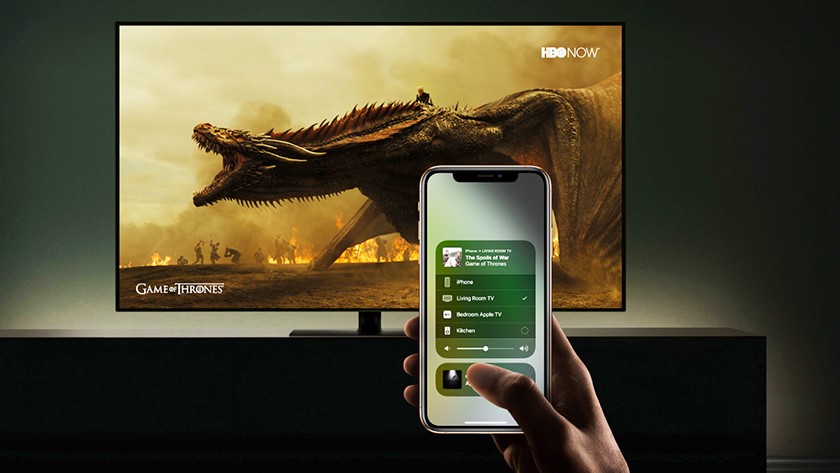
Данная опция выполняет дублирование экрана на дисплей телевизора. В экосистеме Apple она носит название AirPlay, но в целом за основы ее работы взяты наработки технологии Miracast. Подобная технология разрешает в режиме прямой трансляции вывести на Samsung Smart TV то, что отображается на дисплее самого айфона.
Главное, чтобы поддержка технологии AirPlay 2 была в вашей модели телевизора. О поддержке прямого дублирования на экран со смартфонов Apple, компания Samsung объявила в 2019 году. Для некоторых моделей 2018 года возможность работы по AirPlay 2 тоже предоставили, с помощью обновленной прошивки. Для подключения ваш телевизор и смартфон должны быть подключены к одной сети роутера по Wi-Fi.
Если подобной опции телевизор не поддерживает, сделать подключение iPhone к телевизору Samsung можно другим способом.
Специальные программы
Чтобы синхронизировать между собой два девайса от разных компаний, можно воспользоваться различными кроссплатформенными утилитами. Перед началом коннекта, их нужно скачать и установить на девайсы. Под эту роль отлично подходит утилита AllShare – она является интегрированной в основное ПО телевизора и доступно для скачивания в AppStore.
Основная задача AllShare – использование телевизионного дисплея Samsung, чтобы отобразить пользовательский контент, что хранится на смартфоне.
Подобную опцию могут предоставить и другие приложения, работающие по Вай-Фай технологиям с бесплатной лицензией – например, iMediaShare.
Единственное правило – оба устройства должны находится в одной WiFi сети и не скрываться настройками для успешной синхронизации. При этом, вывести на дисплей трансляцию любого медиаконтента можно так:
- Зайдите в AllShare TV-Cast и кликните по нужному медиафайлу.
- Выберите опцию посмотреть на большом экране.
- Готово, файл будет показан на ТВ.
Apple TV
Если ваш телевизор Samsung не наделен функциями Smart или по каким-либо причинам эти функции не дают должного результата, то можно воспользоваться специальной приставкой Apple TV или аналогичными (на Андроид), которые нужно подключать к ТВ. Такие приставки имеют полный спектр смарт функций, включающие повтор экрана (по технологии Screen Mirroring или Miracast).
Чтобы связать айфон с телевизором Самсунг без Смарт функций через AirPlay, легче всего это сделать, создав связь между телевизором и приставки Apple TV. Данная приставка получает доступ в интернет по Wi-Fi, и через беспроводную связь разрешает дублировать дисплей айфона на компьютер. При этом, связь яблочных устройств будет наилучшей, а скорость передачи данных в режиме онлайн позволит смотреть без задержек картинки и звука фильмы разрешением 4K.
Проводное подключение
Проводное сопряжение iPhone и ТВ марки Самсунг тоже возможно и имеет свои преимущества в качестве связи. Но, минус, в качестве того же кабеля, всегда присутствует. Рассмотрим подклчюение с помощью HDMI-кабеля.
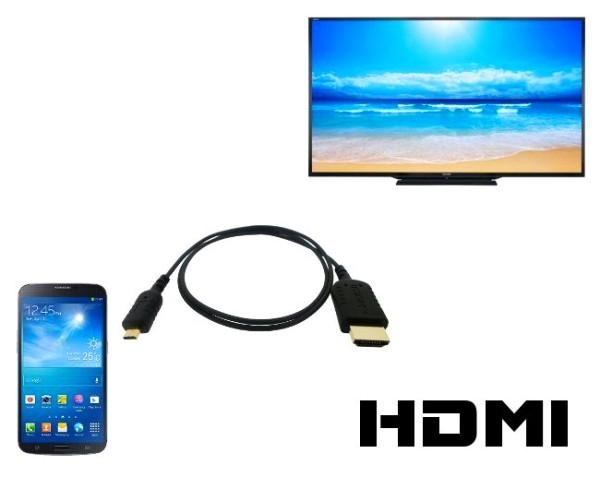
Особенностью и главным преимуществом проводного сопряжения по HDMI перед Wi-Fi технологией является возможность трансляции картинки в разрешении 8K без помех. Если ваш айфон старый, то вывести на ТВ получится только фото и видео. Но есть маленькая загвоздка. Чтобы вывести данные со смартфона, понадобится два дополнительных устройства:
- HDMI-кабель;
- Apple Digital AV Adaptor.
Первым является довольно распространенный кабель, который можно купить недорого в каждом компьютерном магазине. Вторым является специальный адаптер, что разработан компанией Apple специально для трансляции данных с малого экрана на большой. Цена его в официальном магазине Apple – 5000 рублей, что по современным меркам, довольно крупная сумма, как для обычного переходника.
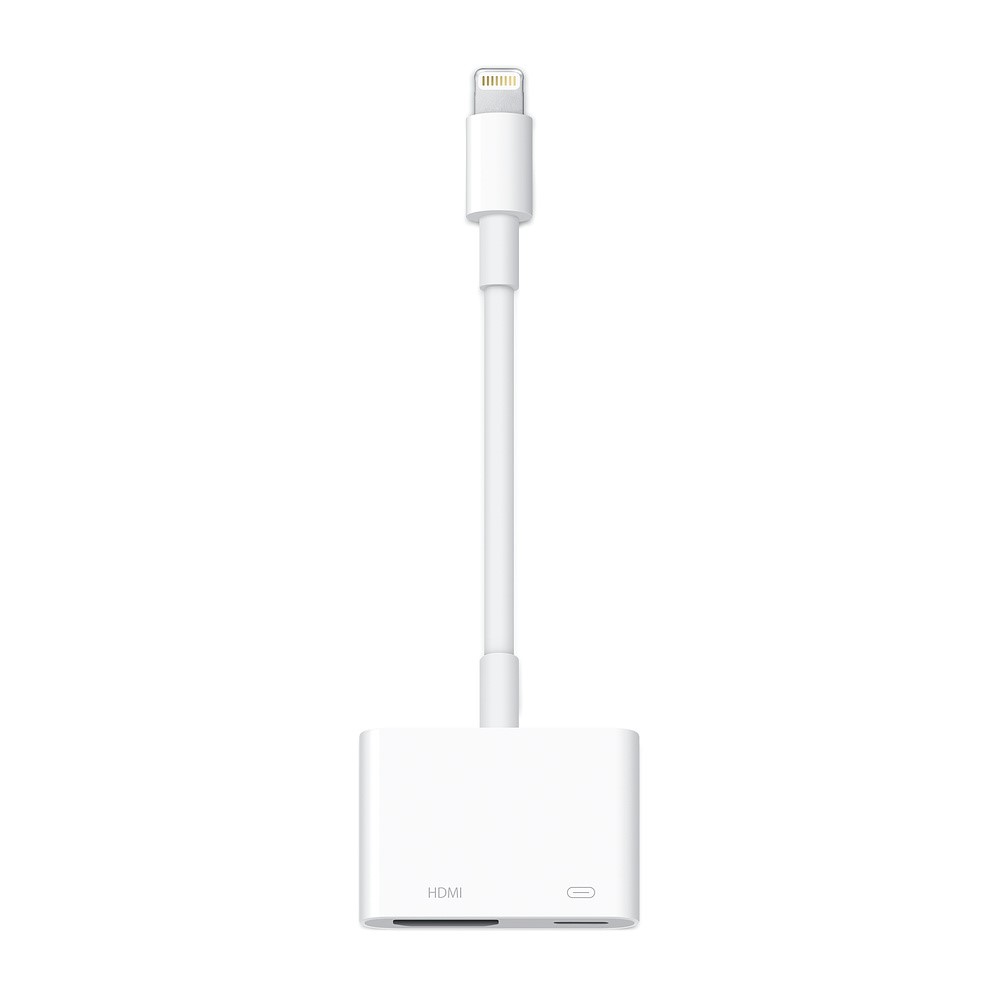
Но, к сожалению, сэкономив, и купив китайский аналог, можно столкнуться с поговоркой «скупой платит дважды». Китайские переходники часто продаются со сбоями или не поддерживают работу яблочных телефонов. При этом, трансляция на большой дисплей ТВ может быть прервана в любую «неподходящую» секунду. В большинстве случаев, первичное и все последующие сопряжения двух девайсов будут выдавать оповещение «нет поддержки с вашим девайсом».
Но если же у вас оригинальный кабель или посчастливилось обзавестись рабочей копией, процесс подключения прост:
- Создайте пару iPhone – Samsung TV с помощью адаптера и HDMI-кабеля;
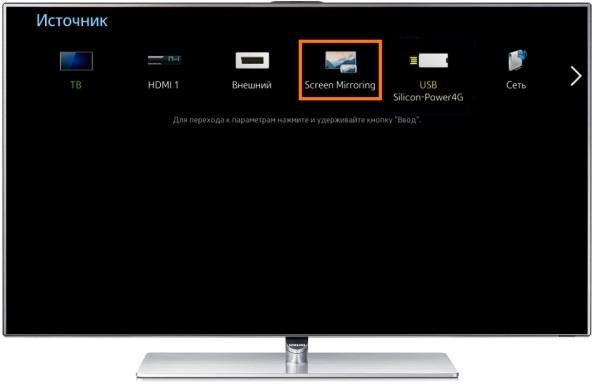
- Перейдите в настройки и выберите нужный источник сигнала;
- Спустя пару секунд экран мобильного смартфона будет продублирован.
Сопряжение через USB
Если воспользоваться кабелем айфона Lightning, то можно не только синхронизировать свой iPhone через программу iTunes на ПК, но и создать пару телефон – телевизор. При этом телевизор определит соединенное устройство как обычный накопитель и отобразит содержимую на нем информацию.
Важно понимать, что iPhone не Андроид, и сотен папок, доступ к которым открыт через файловый менеджер, здесь на экране отображено не будет. Такой метод лишь предназначен для отображения на большом дисплее Samsung фотографий и видео, сделанных с камеры или данные, что сейчас хранятся в разделе «Файлы». Но и этого может быть вполне достаточно, для просмотра домашнего контента на большом экране.
Стоит понимать, что USB разъем не позволяет запускать с айфона приложения или смотреть онлайн видео на телевизоре.
Примечательно, что ограничения эти можно обойти, если установить на свой iPhone Jailbreak. Благодаря последнему «хаку», файловая система будет разблокирована, позволив установить утилиты на телефон из «неизвестных источников». Установленные вами приложения разрешат передавать различного рода данные на Smart-панель через USB.
Единственный минус Jailbreak – такая процедура полностью лишает гарантий iPhone и его нельзя будет починить в дальнейшем по гарантии от Apple.
Другие разъемы
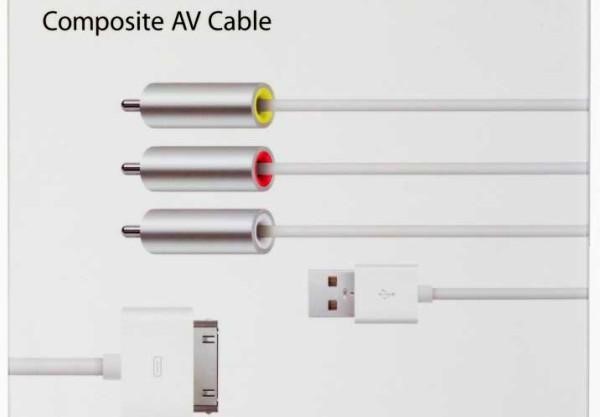
Создать связь между айфонами и устаревшими телевизорами Самсунг можно разными способами. Естественно, качественным сопряжением остаётся HDMI-подключение, но что делать, если ТВ его не поддерживает? В таком случае понадобится купить Digital AV Adapter, VGA-кабель или Composite AV Cable. Алгоритм сопряжения техники, следующий:
- В AV-входы на телевизоре подключайте штекеры по идентичным цветам (желтый, красный, белый);
- Второй конец кабеля сопрягите с Digital AV адаптером;
- Через порт зарядки к телефону подключите данную конструкцию;
- В разъем Lightning подсоединяется зарядное устройство, которое будет поддерживать заряд аккумулятора гаджета при сопряжении;
Если использовать VGA вход, то кроме него еще понадобится выводить звук по отдельному каналу. Например, через 3,5 мм вход миниджек.
Последний способ применять можно, но он вызывает кучу неудобств. Проще приобрести новый телевизор, подключиться через компьютер или же посмотреть данные со смартфона.
А если же вы хотите использовать телевизор как систему проигрывания аудио, то просто воспользуйтесь кабелем 3,5 мм со штекерами «папа-папа». Для современных iPhone с одним входом под Lightning, следует подключить переходник MiniJack-Lightning.
3 различных способа зеркалирования экрана iPhone на телевизор Samsung
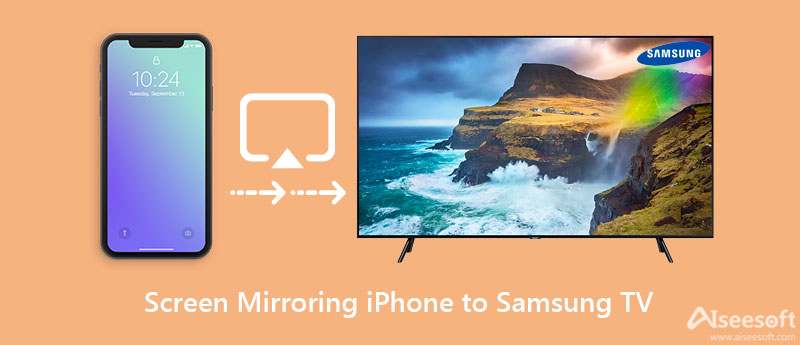
Дублирование экрана стало довольно важной функцией в смарт-телевизорах, как и в мобильных телефонах. Если вы используете iPhone, вы можете легко отразить экран своего устройства iOS на смарт-телевизоре с помощью AirPlay. Помимо этой функции зеркального отображения экрана Apple по умолчанию, вы также можете использовать кабель HDMI или стороннее приложение для трансляции экрана для подключения.
В этом посте рассказывается о 3 полезных методах зеркало iPhone на телевизор Samsung. Если вы хотите подключить iPhone к телевизору Samsung и отобразить содержимое iPhone на экране телевизора, вы можете выбрать предпочтительный способ сделать это.
- Часть 1. AirPlay с iPhone на телевизор Samsung
- Часть 2. Зеркальное отображение iPhone на телевизоре Samsung через HDMI
- Часть 3. Транслируйте iPhone на телевизор Samsung с помощью приложения Screen Mirroring
- Часть 4. Часто задаваемые вопросы о зеркалировании экрана с iPhone на телевизор Samsung
Часть 1. Как отразить iPhone на телевизоре Samsung бесплатно с помощью AirPlay
AirPlay — это функция дублирования экрана и потоковой передачи, которая в основном используется для обмена видео, фотографиями, музыкой и многим другим на устройствах Apple. Раньше его можно было использовать только для подключения устройства iOS к Mac или Apple TV. Хотя с момента выпуска AirPlay 2 в 2018 году стало намного проще отображать ваш iPhone на других экосистемах телевизионных устройств. Если вы используете новый смарт-телевизор Samsung, теперь вы можете легко дублировать экран с iPhone на телевизор Samsung через AirPlay.
Включите смарт-телевизор Samsung. Убедитесь, что вы подключили iPhone и телевизор Samsung к одной и той же сети Wi-Fi.
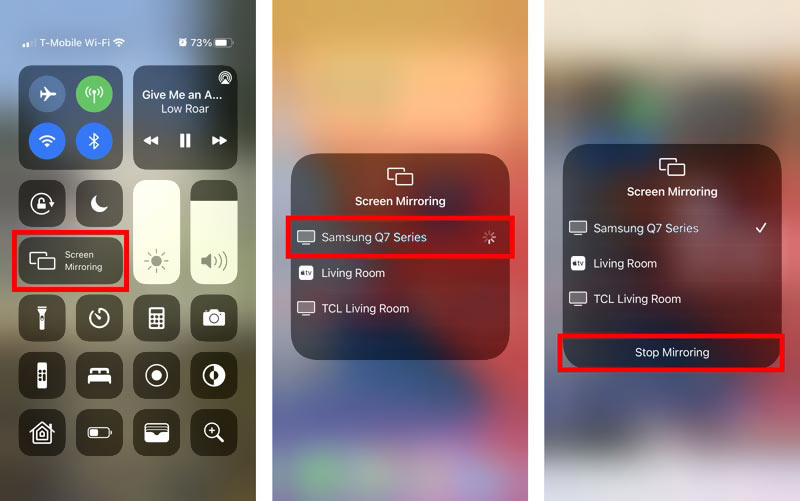
На iPhone проведите вниз от верхней правой части экрана или проведите вверх от нижнего экрана, чтобы открыть Центр управления , Нажмите на Экран Mirroring значок, чтобы двигаться дальше.
AirPlay начнет искать окружение. Когда вы увидите устройство Samsung TV, вы можете нажать на него, чтобы начать зеркальное отображение экрана с iPhone на телевизор. Теперь вы можете просматривать содержимое своего iPhone на телевизоре Samsung. На этом этапе вам может потребоваться ввести код доступа для создания подключения.
Если дублирование экрана вам не нужно, вы можете открыть Центр управления, снова коснуться значка «Дублирование экрана», а затем выбрать Стоп Зеркалирование .
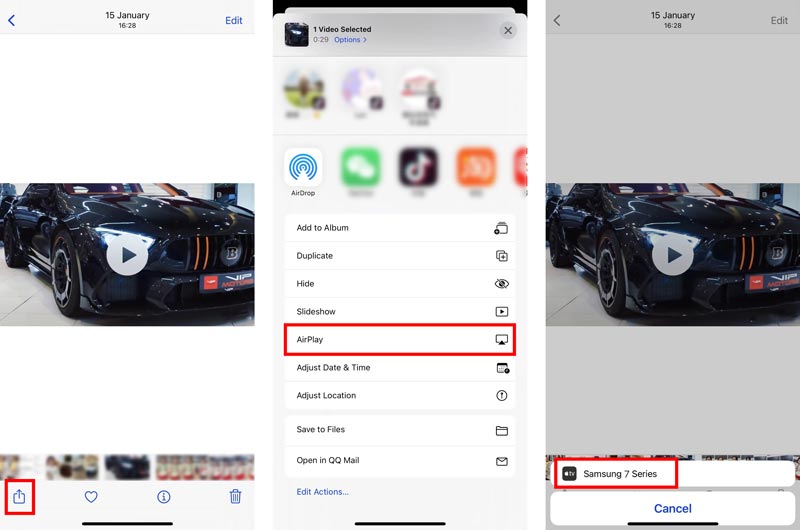
Для потоковой передачи музыки, фотографий или видео с iPhone на смарт-телевизор Samsung вы также можете открыть файл, коснувшись значка Поделиться значок, выберите AirPlay , а затем выберите устройство Samsung TV, чтобы начать трансляцию с iPhone на телевизор Samsung.
Часть 2. Как отразить экран iPhone на телевизоре Samsung через адаптер Apple AV
Если у вас есть цифровой адаптер Apple Lightning, вы можете использовать его для подключения iPhone к смарт-телевизору Samsung. Кроме того, для подключения потребуется дополнительный кабель HDMI. Вы можете выполнить следующие шаги, чтобы связать iPhone с телевизором Samsung.
Во-первых, вам нужно подключить AV-адаптер к вашему iPhone. Убедитесь, что вы используете сертифицированный Apple AV-адаптер. Затем вы должны подключить кабель HDMI к порту вашего адаптера. После этого вы можете подключить другой конец кабеля HDMI к порту HDMI на телевизоре Samsung. Таким образом, вы можете физически подключить свой iPhone к телевизору через AV-адаптер и кабель HDMI.
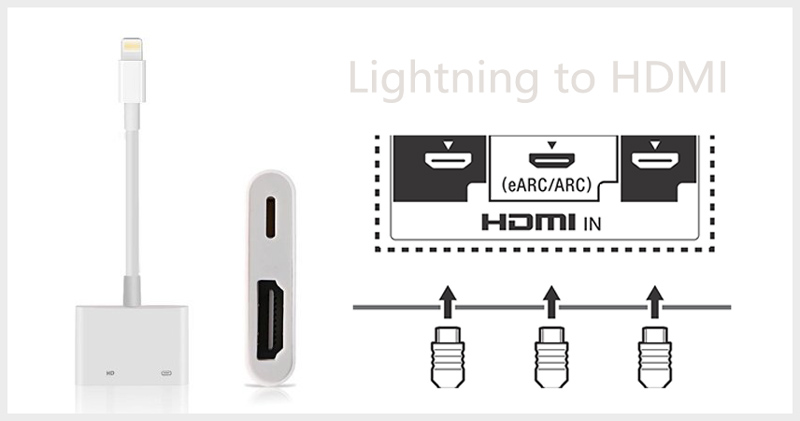
На вашем телевизоре Samsung вам необходимо выбрать соответствующий HDMI в качестве источника входного сигнала. Теперь вы можете видеть, что экран вашего iPhone отображается на телевизоре Samsung.
Часть 3. Как отразить iPhone на телевизоре Samsung с помощью приложения Screen Mirroring
Другой способ зеркального отображения экрана вашего iPhone на телевизоре Samsung — использование стороннего приложения. Смарт-вид Samsung является одним из видов официального приложения для зеркального отображения экрана телевизора Samsung. Он предлагает версии для iOS, Android и Windows, чтобы вы могли легко отображать контент, хранящийся на вашем телефоне или ПК, на Smart TV Samsung. Кроме того, он предлагает функцию дистанционного управления телевизором для управления вашим Samsung Smart TV. Вы можете бесплатно установить его из App Store на свой iPhone, а затем использовать его для просмотра содержимого iPhone на телевизоре.
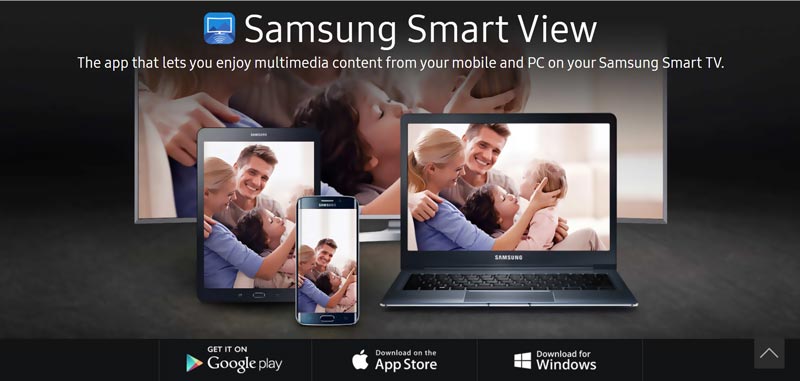
Откройте и настройте приложение Samsung Smart TV на своем iPhone. Убедитесь, что вы поместили и iOS, и телевизор Samsung в одну и ту же сеть Wi-Fi.
Нажмите на Умный просмотр кнопку, чтобы начать поиск телевизора Samsung. После этого вы можете выбрать устройство, а затем ввести код, который появится на экране вашего телевизора Samsung, чтобы создать соединение.
Рекомендуемое приложение для дублирования экрана с iPhone на ПК
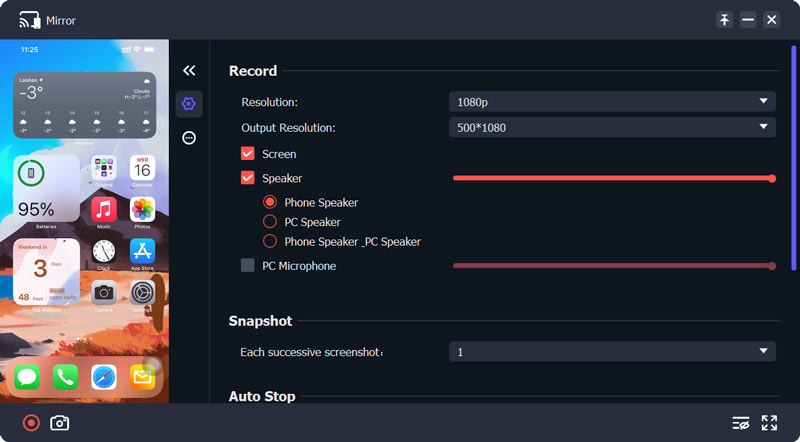
По разным причинам вы можете захотеть отразить экран своего iPhone на компьютере. Например, вам нужно записать свои действия с iPhone на ПК. Здесь мы настоятельно рекомендуем профессионала Зеркало телефона чтобы помочь вам сделать зеркальное отображение экрана с iPhone, iPad или телефона Android на компьютер с Windows.

154,940 Скачать
- Плавно зеркалируйте экран iPhone и Android на ПК с Windows 11/10/8/7.
- Зеркальное отображение экрана вашего iPhone или Android-устройства на компьютер через Wi-Fi и USB.
- Поддержка всех популярных устройств iOS, Android и Windows для трансляции экрана.
- Снимайте любые действия, происходящие на iPhone, с высоким качеством при зеркальном отображении экрана.
Часть 4. Часто задаваемые вопросы о зеркалировании экрана с iPhone на телевизор Samsung
Вопрос 1. Как включить AirPlay на телевизоре Samsung?
Включите смарт-телевизор Samsung и с помощью пульта дистанционного управления телевизора откройте «Настройки». Выберите вариант «Общие», а затем перейдите в Apple. AirPlay Настройки. Теперь вы должны найти функцию AirPlay и включить ее.
Вопрос 2. Как отразить экран Mac на телевизоре Samsung?
Подобно зеркалированию экрана iPhone на вашем смарт-телевизоре Samsung, вы можете использовать AirPlay для простого подключения вашего Mac и телевизора Samsung. Найдите верхний значок AirPlay на вашем Mac и нажмите на него. В раскрывающемся списке устройств выберите свой телевизор Samsung и начните зеркально отображать свой Mac на телевизоре. Кроме того, вы можете открыть содержимое на своем Mac, нажать кнопку AirPlay, а затем выбрать телевизор Samsung, чтобы начать трансляцию экрана с Mac на телевизор.
Вопрос 3. Почему я не могу отразить экран своего iPhone на смарт-телевизоре Samsung?
Различные причины могут привести к тому, что вы не сможете успешно отразить экран своего iPhone на телевизоре Samsung. Во-первых, вы должны убедиться, что используете телевизор Samsung с поддержкой AirPlay. Кроме того, вы должны включить функцию дублирования экрана на вашем телевизоре. Также необходимо проверить сетевое соединение. Убедитесь, что вы поместили оба устройства в одну сеть. Если у вас все еще не получается подключиться, вам следует проверить версии системы и убедиться, что они актуальны. Вы можете перезагрузить iPhone и телевизор Samsung или выполнить сброс до заводских настроек на обоих устройствах. Если эти операции не работают, вы также можете попробовать зеркало iPhone для ПК с помощью Aiseesoft Phone Mirror.
Дублирование содержимого экрана с iPhone на смарт-телевизор Samsung поможет вам лучше наслаждаться видео, музыкой и фотографиями. Вы можете узнать 3 эффективных метода зеркало iPhone на телевизор Samsung из этого поста.
Что вы думаете об этом посте.
Рейтинг: 4.8 / 5 (на основе голосов 271) Подпишитесь на нас в
Более Чтение

Оставьте свой комментарий и присоединяйтесь к нашему обсуждению

Зеркало телефона
Зеркало телефона может помочь вам транслировать экран телефона на компьютер для лучшего просмотра. Вы также можете записывать экран своего iPhone/Android или делать снимки по своему усмотрению во время зеркалирования.
Как подключить Айфон к телевизору: 7 способов
В статье рассказываем, как подключить Айфон к телевизору. Все больше людей используют смартфоны, чтобы просматривать фильмы, видеоролики, фотографии и видео на большом экране. Вы сможете быстро законнектить iPhone с телевизором, чтобы получать удовольствие от интересного контента.
Самые простые и удобные способы, как подключить iPhone к телевизору
Проверьте, есть ли у вас приставка — Apple TV, Chromecast, Roku или Amazon Fire Stick. Если да, то подключение вашего iPhone к устройству для просмотра будет легким и удобным. Предлагаем несколько способов, как можно подключить Айфон к телевизору с помощью медиаплеера.
Как подключить iPhone к телевизору через Apple TV
Чтобы законнектить свой iPhone с помощью Wi-Fi, вам понадобится специальное приспособление — Apple TV. Это небольшой и удобный гаджет, позволяющий легко направлять контент с Айфон на телевизор.
Следующие шаги помогут вам настроить присоединение:
- Присоедините Apple TV к большому экрану и удостоверьтесь, что он активен в сети Wi-Fi, которой пользуетесь дома.
- В iPhone перейдите в «Настройки» и отыщите название «Wi-Fi». Пролистайте все сети и найдите ту, в которой есть Apple TV.
- На большом экране установите вход HDMI, к нему присоединен Apple TV.
- На своем Айфоне выберите и откройте любимое приложение для стриминга, например, YouTube.
- Начните воспроизведение контента на своем смартфоне и тапните иконку «AirPlay». Из списка доступных устройств выберите Apple TV.
- Видео запустится и отобразится на экране через Apple TV.
Описанный нами метод — отличная возможность, как подключить Айфон к телевизору через Wi-Fi. Интересно, что он также позволяет воспроизводить все, что находится на экране вашего Айфона на большом экране. Если вам интересно, как это сделать, то в смартфоне зайдите в «Настройки» и отыщите «Зеркальное отображение». Найдите Apple TV, пролистав список доступных устройств, и контент с экрана вашего телефона отобразится на телевизоре.
Как подключить iPhone к телевизору с помощью приставки
Аналогично iPhone коннектится с телевизором с помощью медиаплееров Chromecast, Roku и Amazon Fire Stick. Для этого необходимо:
- Присоединить медиаплеер к большому экрану.
- Скачать и запустить одноименную программу на свой гаджет.
- В меню программы выбрать кнопку «Cast Screen» для Chromecast, Mirroring для Amazon Fire Stick, вначале «Media», а потом «Cast Screen» для Roku.
Но когда у вас нет приставки для присоединения, не отчаивайтесь — существуют еще простые варианты, как подключить Айфон к телевизору без приставки.
Как подключить Айфон к телевизору через USB
Для присоединения смартфона с помощью USB вам необходимо иметь соответствующий кабель — Lightning-to-USB. Этот провод предназначен для передачи информации между Айфоном и остальными гаджетами посредством USB-порта.
- Вставьте один конец Lightning-to-USB кабеля в свой смартфон, а противоположный — в свободный USB-порт на устройстве для просмотра.
- На большом экране найдите и отметьте вход USB, к которому присоединен провод.
- В iPhone запустите любую программу или видеоролик для показа кинофильмов либо трансляций.
- Начните воспроизведение контента на своем смартфоне.
Если у домашнего экрана не получается распознать ваш гаджет, внесите в настройки следующие изменения:
- Войдите в «Настройки» и найдите там «Управление энергопотреблением». Отметьте «USB-камера».
- Кабель USB, подключенный к телевизору, отметьте на телевизоре.
- На смартфоне зайдите в любое приложение, которое позволяет смотреть видео.
- Нажмите воспроизведение контента на своем Айфоне.
Присоединение с помощью USB — удобный способ смотреть кинофильмы и передачи на устройстве для приема телевизионных программ, особенно когда вам не доступен Wi-Fi и вы думаете, как подключить Айфон к телевизору без интернета.
Как подключить Айфон к телевизору Смарт ТВ
Телевизор со Smart TV также просто коннектится с Айфоном. Существуют несколько способов, которые могут помочь вам.
Использование AirPlay
AirPlay (повтор экрана) — технология для безопасной и быстрой передачи контента с гаджета Apple на прочие девайсы, поддерживающие AirPlay. А Smart TV являются именно такими. Поэтому, если ищете вариант, как подключить Айфон к телевизору через повтор экрана, то следуйте нашим рекомендациям.
До того как подключить Айфон к телевизору через AirPlay, убедитесь, что и сам телевизор, и ваш смартфон находятся в одной Wi-Fi-сети. После начните выполнять следующие действия:
- На своем iPhone перейдите в «Настройки» и дальше во вкладку «AirPlay и Mirroring».
- Отыщите свой телевизор в перечне доступных устройств.
- Если вдруг ваш телевизор не отображается в списке, проверьте, что он включен и располагается в той же интернет-сети, что и гаджет.
- Включите опцию «Повтор экрана».
- Начните воспроизведение контента на своем смартфоне. Он должен автоматом отобразиться на экране телевизора.
Когда вы закончите использовать функцию AirPlay, не забудьте отключить ее, чтобы сохранить заряд вашего iPhone. Для этого перейдите в «Настройки», выберите «AirPlay и Mirroring», выключите опцию «Повтор экрана».
Использование HDMI-кабеля
Проверьте, есть ли HDMI-порт в вашем телевизоре со Smart TV. Если да, вам пригодится информация, как подключить iPhone к телевизору через HDMI.
- Возьмите HDMI-провод.
- Вставьте HDMI-кабель в соответствующий порт на Smart TV, а противоположный конец — в порт Lightning на смартфоне.
- На телевизоре установите вход HDMI, подключенный к кабелю.
- Начните воспроизведение контента на Айфоне и он будет автоматически отображаться на большом экране.
Использование программ производителя
Большинство производителей устройств со Smart TV предлагают свои собственные программы, обеспечивающие присоединение к ним гаджетов.
- Зайдите в App Store на своем iPhone и найдите программу производителя вашего телевизора.
- Действуйте согласно инструкциям приложения для настройки подключения.
- Воспроизведите видео на смартфоне, и оно перенесется на экран.
Как подключить Айфон к телевизору через Miracast
Miracast разработан, чтобы передавать контент с экранов телефонов на телевизоры. Принцип действия аналогичен AirPlay. Почти у всех Smart TV есть поддержка данной технологии. А благодаря одноименному адаптеру Miracast присоединение возможно с любым устройством, где есть разъем HDMI.
До того как подключить Айфон к телевизору Смарт ТВ, зайдите в настройки сети на большом экране и активируйте опцию «Miracast». Дальше действуйте согласно нашего руководства:
- На смартфоне зайдите в «Настройки», перейдите в «Подключение устройства».
- Отыщите в разделе функцию «Дублирование экрана» и активируйте ее.
- В перечне доступных устройств Miracast кликните на свой телевизор.
- Когда телефон законнектится, изображения экрана гаджета сразу появится на большом экране.
Отсутствие смарта не означает, что надо срочно его приобретать, просто купите правильный адаптер. Лучше всего выбрать функциональный вариант, который поддерживает Miracast, Chromecast и AirPlay. Дальше действуйте так:
- Присоедините адаптер к разъему HDMI на устройстве для просмотра программ.
- Найдите в «Настройках» соответствующее соединение HDMI.
- На смартфоне откройте «Настройки» и перейдите в «Подключение устройства».
- В категории «Дублирование экрана» активируйте опцию «Miracast».
Соответственно вашим предпочтения и наличию девайсов, существуют способы законнектить ваш Айфон с телевизором с помощью приставки или без. Выберите тот вариант, который наилучшим образом соответствует вашим потребностям, и наслаждайтесь видеотрансляцией на большом экране!
Надеемся, что в нашей статье вы нашли приемлемый для вас вариант, как подключить Айфон к телевизору. Подскажите своим друзьям, как легко смотреть интересный контент с телефона на большом экране. Подписывайтесь на наши новостные рассылки и Телеграм-канал , узнавайте особенности iPhone и многое иное.
Автор: Виктория Удовицкая, копирайтер Stylus
- Как подключить AirPods к ноутбуку, телефону, компьютеру
- Starlink — как подключить к iPhone и телефону на Android
- Как подключить Apple Watch к iPhone
- Какой Айфон лучше купить в 2023: ТОП-15 моделей
- iPhone 15: дата выхода
Как подключить iPhone к телевизору Samsung
Для того, чтобы просмотреть последние фото с телефона на большом экране или запустить отснятое свежее видео, необходимо подключить телефон к телевизору.
И сейчас мы расскажем, как сделать это легко и просто.
Инструкция, как подключить смартфон к телевизору через WiFi
Итак, разработчики Apple побеспокоились о том, чтобы у пользователя был выбор подключения.
Это можно сделать как беспроводным способом (через WiFi сеть или AirPlay, если вы пользуетесь версией старше 11), так и с помощью сторонних устройств (HDMI, USB).
- Для начала необходимо скачать и установить специальное приложение AllShare на оба устройства. Проверьте, установлено ли оно у вас. Программа AllShare предназначена для быстрой синхронизации девайсов и передачи контента со смартфонов на телевизоры Samsung. Идет в стандартном пакете, однако если вы не находите таковую, загрузите ее самостоятельно из Samsung Apps.
- Затем перейдите в AppStore и скачайте приложение AllShare TV-Cast или iMediaShare на свой телефон. Это не единственные варианты, можете поискать программы-аналоги.
- Подключитесь к одной беспроводной сети WiFi обоими устройствами.
- Теперь, чтобы открыть интересующий вас медиафайл, достаточно зайти в приложение AllShare TV-Cast, найти этот файл и передать его на большой экран телевизора, просто нажав на кнопку. Интерфейс интуитивно прост, поэтому вы легко справитесь с такой задачей.
Как подключить Айфон к телевизору через USB
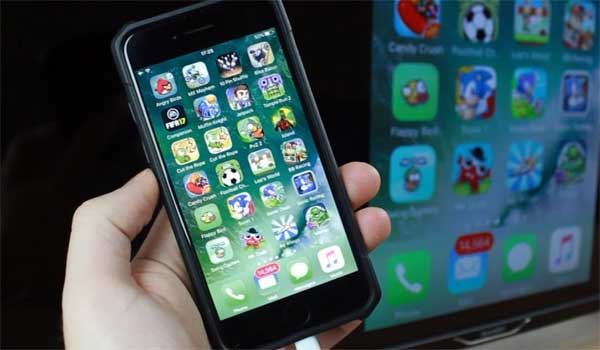
Это проще простого. Как и в случае в ноутбуком, чтобы как подключить iPhone к телевизору через кабель, достаточно иметь комплектный кабель и разъем. Однако обратите внимание, что при таком подключение невозможно отображение онлайн-видео, как невозможен и запуск приложений.
Через USB-кабель вы можете показать фотографии или видеоролики, снятые на телефон, а также различные документы, хранящиеся в папке «Файлы».
Как подключить телевизор к телефону с помощью HDMI
Не менее удобный способ соединения. Однако, он потребует некоторых дополнительных финансовых затрат.
Для синхронизации понадобится специальный переходник Apple Digital AV Adaptor и, разумеется, HDMI-кабель. И то, и другое есть в продаже. Но что касается, адаптера, его лучше приобретать в фирменных магазинах Apple.
Он обойдется вам дороже, чем китайский аналог, но обеспечит бесперебойную и беспроблемную передачу данных со смартфона на телевизор.
Теперь вы можете подключить смартфон к телевизору через HDMI-кабель, найти в меню нужное соединение и вывести на большой экран интересующий вас медиаконтент.
Смотреть видео с телефона через Apple TV

А это, пожалуй, самый простой метод. Все, что от вас требуется, это загрузить на телефон AirPlay. Затем подсоединить телевизор к беспроводной сети WiFi. К ней же подсоединиться смартфоном.
Теперь откройте видео, которое вы хотите транслировать. Простой свайп (проведите пальцем снизу вверх) и перед вами появится кнопка AirPlay. Кликайте по ней, выбирайте Apple TV и наслаждайтесь просмотром на большом экране!