
Как быстро и безопасно подключить Айфон к телевизору
Вы знаете, что такое скрин-мирроринг? Это процесс передачи изображения с экрана одного устройства на экран другого. Как правило, роль передатчика исполняет смартфон, а роль приёмника — телевизор или внешний монитор. Несмотря на то что в эпоху умных телевизоров и беспроводных каналов связи вывести картинку со смартфона на Smart TV не представляет особых сложностей, многие либо не знают, как это делается, либо — что встречается не реже — не знают, как это делается правильно и безопасно. Что ж, восполняем пробел.
Передать изображение с экрана iPhone на телевизор можно легко и просто
AirPlay — это беспроводная технология передачи данных между совместимыми устройствами Apple и других брендов. С её помощью можно передавать звук, фотографии, видеозаписи и другой мультимедийный контент.
Если ваш телевизор, вне зависимости от производителя, который его выпустил, обладает функцией Smart TV и выходом в интернет, считайте, что вы уже подключили к нему свой iPhone. Причём владельцам ТВ от Samsung, LG, Sony и Vizio, вышедших после 2018 года, придётся проще всего, потому что эти телевизоры поддерживают AirPlay — технологию прямой передачи изображения с устройств Apple. Но даже если нет, не переживайте. Выход есть.
Как вывести изображение с телефона на телевизор
Для начала предлагаю разобрать, как подключить Айфон к телевизору Самсунг (я пользуюсь именно таким, поэтому и объяснять буду на его примере):
- Запустите телевизор и подключите его к Wi-Fi;
- Если вы хотите вывести экран iPhone на экран ТВ, вызовите Пункт управления свайпом сверху вниз;
- Нажмите на иконку функции «Повтор экрана» (два наложенных друг на друга прямоугольника);
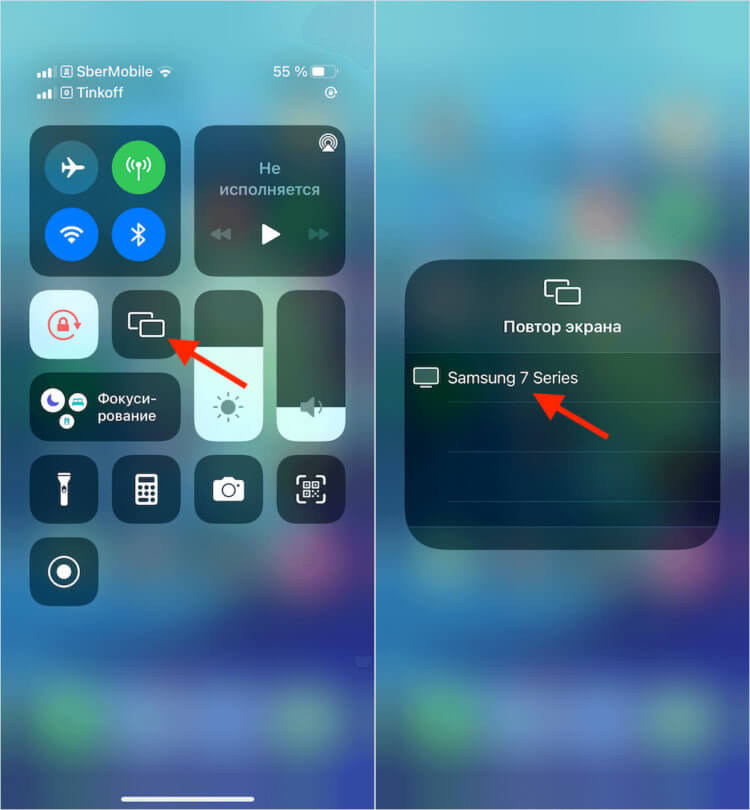
Если ваш телевизор поддерживает AirPlay, это решает кучу проблем
- В открывшемся окне найдите название своего телевизора и нажмите на него;
- После секундного сопряжения на экране ТВ появится экран вашего iPhone.
С 2018 года многие телевизоры с функцией Smart TV получили поддержку AirPlay. Благодаря этой технологии пользователи iPhone могут выводить изображения с их экранов на ТВ.
Впрочем, если ваша цель заключается в том, чтобы воспроизвести на экране телевизора какой-то фильм, сериал или видео с популярного видеохостинга, вы можете сделать это напрямую. Покажу на примере YouTube:
- Запустите приложение YouTube у себя на iPhone;
- Выберите и откройте нужный вам видеоролик;
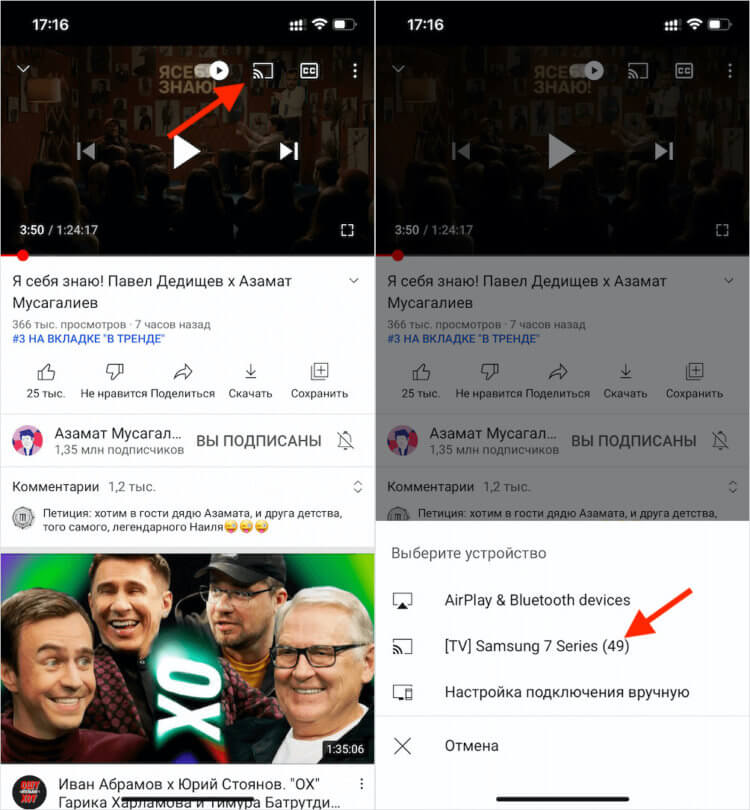
Воспроизвести видео с iPhone на телевизоре можно прямо из приложения с видеоконтентом
- В верхней части экрана нажмите на значок AirPlay;
- В окне внизу экрана выберите свой телевизор и дождитесь сопряжения.
Этот метод описан на официальном сайте Apple, поэтому за его легальность и безопасность можете не переживать. Если интересно ознакомиться с инструкцией по миррорингу экрана iPhone на телевизор, можете почитать об этом по этой ссылке — там всё описано во всех подробностях.
Как подключить screen mirroring на iPhone
А что делать, если ваш телевизор не поддерживает AirPlay? Можно обойтись без дополнительного оборудования вроде приставок Apple TV, Chromecast и Яндекс.Модуля. Будет достаточно всего лишь одного стороннего приложения. Но, прежде чем мы перейдём к описанию его особенностей, предлагаю на всякий случай озаботиться безопасностью передачи изображения с экрана iPhone на телевизор.
Ведь этот тип информации, как, впрочем, и любой другой, подвержен перехвату. Поэтому будет лучше, если вы воспользуетесь надёжным VPN, который зашифрует ваш трафик и не позволит перехватить его посторонним. Обязательно почитайте, зачем нужно скрывать свой IP.
- Скачайте на iPhone приложение TV Cast из App Store;
- Запустите приложение и пролистайте стартовые экраны;
- Включите телевизор и дождитесь его появления во вкладке в приложении;
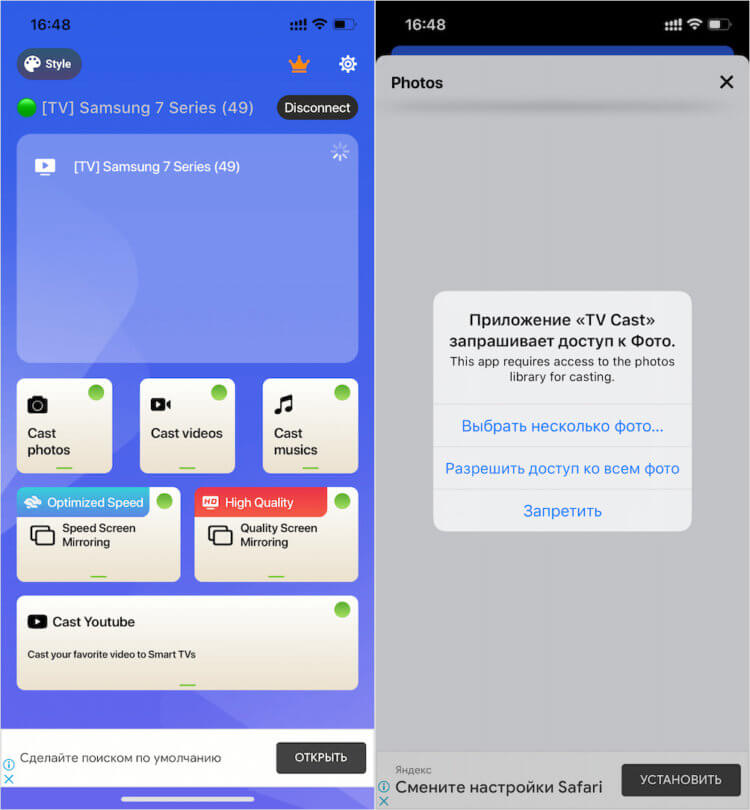
TV Cast позволяет не оформлять платную подписку. Достаточно просто нажать на крестик в правом верхнем углу
- Нажмите на него для подключения, и вы увидите экран оформления подписки;
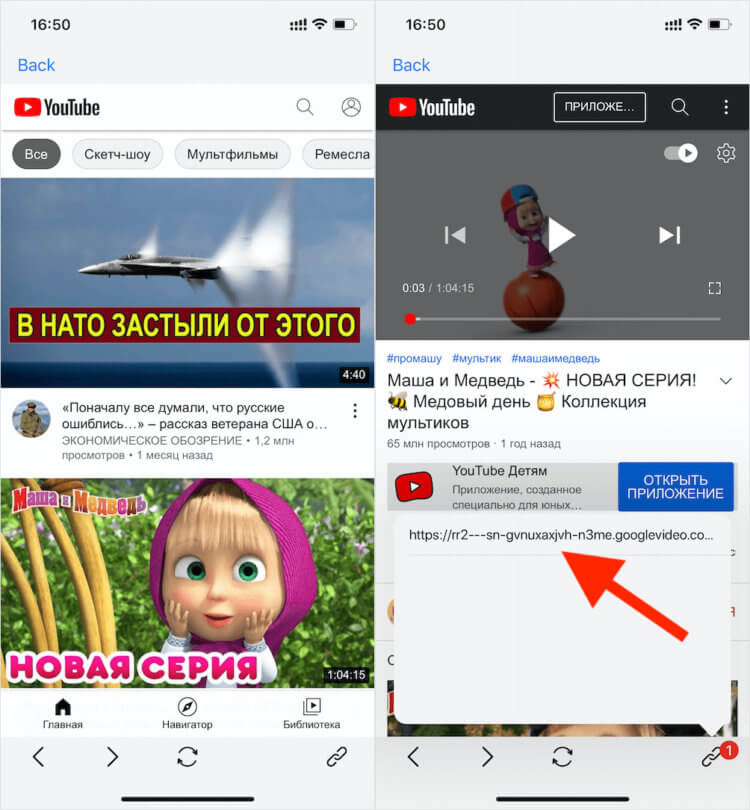
TV Cast позволяет вывести видео с YouTube на телевизор по нажатию этой ссылки
- Не выбирайте никакой тариф, а нажмите на крестик в правом верхнем углу;
- Убедитесь, что смартфон подключился к телевизору (зелёный кружок напротив него);
- Нажимайте на Cast photos, Cast videos, Cast musics в зависимости от того, что вы хотите вывести на экран телевизора;
- А, если нужно вывести видео с YouTube, нажмите Cast YouTube, залогиньтесь и воспроизводите нужные ролики.
Естественно, использование TV Cast — это компромисс. Компромисс по нескольким причинам. Во-первых, это не самый удобный способ передачи изображения с экрана iPhone на телевизор из-за необходимости выполнять ряд промежуточных действий. Во-вторых, бесплатная версия приложения ограничена по функциональности. А, чтобы снять их, необходимо купить платную версию. Но поскольку других альтернатив, выгодно отличающихся от TV Cast, нет, за сим откланиваюсь.
3 различных способа зеркалирования экрана iPhone на телевизор Samsung
Дублирование экрана стало довольно важной функцией в смарт-телевизорах, как и в мобильных телефонах. Если вы используете iPhone, вы можете легко отразить экран своего устройства iOS на смарт-телевизоре с помощью AirPlay. Помимо этой функции зеркального отображения экрана Apple по умолчанию, вы также можете использовать кабель HDMI или стороннее приложение для трансляции экрана для подключения.
В этом посте рассказывается о 3 полезных методах зеркало iPhone на телевизор Samsung. Если вы хотите подключить iPhone к телевизору Samsung и отобразить содержимое iPhone на экране телевизора, вы можете выбрать предпочтительный способ сделать это.
- Часть 1. AirPlay с iPhone на телевизор Samsung
- Часть 2. Зеркальное отображение iPhone на телевизоре Samsung через HDMI
- Часть 3. Транслируйте iPhone на телевизор Samsung с помощью приложения Screen Mirroring
- Часть 4. Часто задаваемые вопросы о зеркалировании экрана с iPhone на телевизор Samsung
Часть 1. Как отразить iPhone на телевизоре Samsung бесплатно с помощью AirPlay
AirPlay — это функция дублирования экрана и потоковой передачи, которая в основном используется для обмена видео, фотографиями, музыкой и многим другим на устройствах Apple. Раньше его можно было использовать только для подключения устройства iOS к Mac или Apple TV. Хотя с момента выпуска AirPlay 2 в 2018 году стало намного проще отображать ваш iPhone на других экосистемах телевизионных устройств. Если вы используете новый смарт-телевизор Samsung, теперь вы можете легко дублировать экран с iPhone на телевизор Samsung через AirPlay.
Включите смарт-телевизор Samsung. Убедитесь, что вы подключили iPhone и телевизор Samsung к одной и той же сети Wi-Fi.
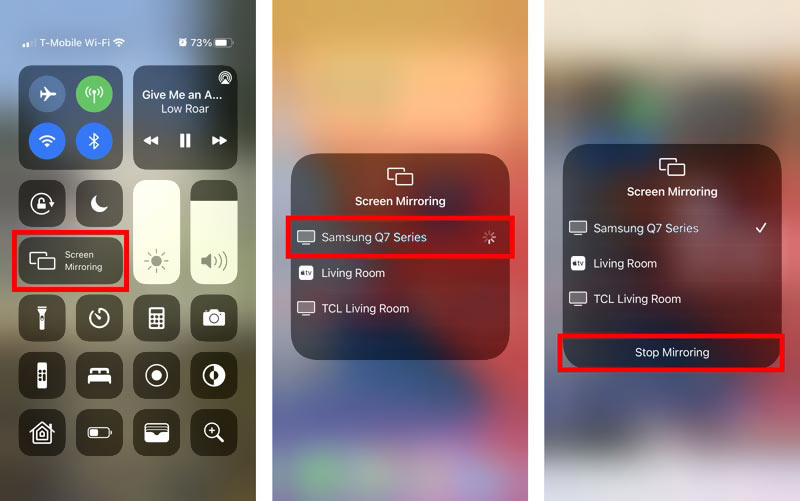
На iPhone проведите вниз от верхней правой части экрана или проведите вверх от нижнего экрана, чтобы открыть Центр управления , Нажмите на Экран Mirroring значок, чтобы двигаться дальше.
AirPlay начнет искать окружение. Когда вы увидите устройство Samsung TV, вы можете нажать на него, чтобы начать зеркальное отображение экрана с iPhone на телевизор. Теперь вы можете просматривать содержимое своего iPhone на телевизоре Samsung. На этом этапе вам может потребоваться ввести код доступа для создания подключения.
Если дублирование экрана вам не нужно, вы можете открыть Центр управления, снова коснуться значка «Дублирование экрана», а затем выбрать Стоп Зеркалирование .
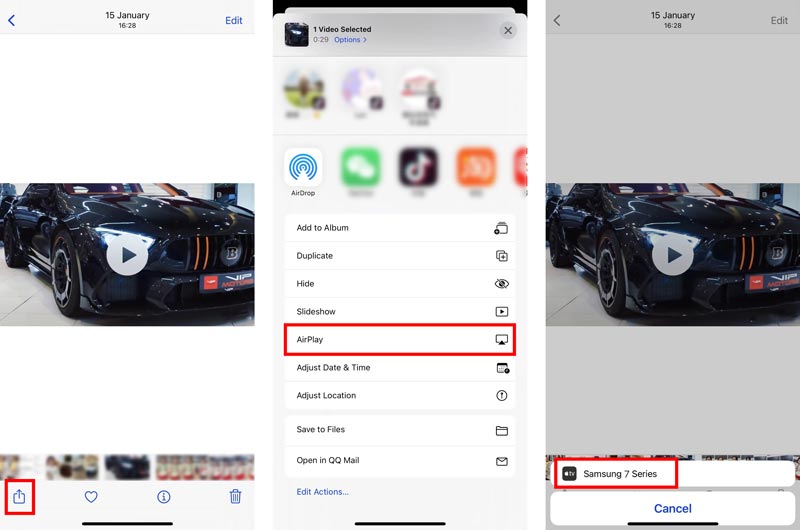
Для потоковой передачи музыки, фотографий или видео с iPhone на смарт-телевизор Samsung вы также можете открыть файл, коснувшись значка Поделиться значок, выберите AirPlay , а затем выберите устройство Samsung TV, чтобы начать трансляцию с iPhone на телевизор Samsung.
Часть 2. Как отразить экран iPhone на телевизоре Samsung через адаптер Apple AV
Если у вас есть цифровой адаптер Apple Lightning, вы можете использовать его для подключения iPhone к смарт-телевизору Samsung. Кроме того, для подключения потребуется дополнительный кабель HDMI. Вы можете выполнить следующие шаги, чтобы связать iPhone с телевизором Samsung.
Во-первых, вам нужно подключить AV-адаптер к вашему iPhone. Убедитесь, что вы используете сертифицированный Apple AV-адаптер. Затем вы должны подключить кабель HDMI к порту вашего адаптера. После этого вы можете подключить другой конец кабеля HDMI к порту HDMI на телевизоре Samsung. Таким образом, вы можете физически подключить свой iPhone к телевизору через AV-адаптер и кабель HDMI.
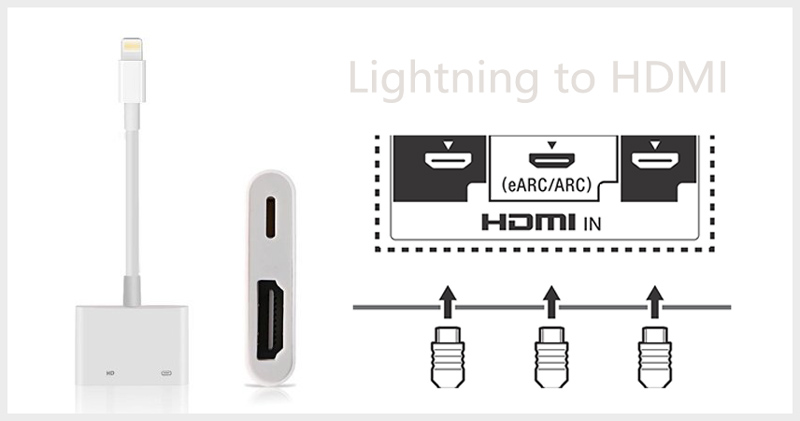
На вашем телевизоре Samsung вам необходимо выбрать соответствующий HDMI в качестве источника входного сигнала. Теперь вы можете видеть, что экран вашего iPhone отображается на телевизоре Samsung.
Часть 3. Как отразить iPhone на телевизоре Samsung с помощью приложения Screen Mirroring
Другой способ зеркального отображения экрана вашего iPhone на телевизоре Samsung — использование стороннего приложения. Смарт-вид Samsung является одним из видов официального приложения для зеркального отображения экрана телевизора Samsung. Он предлагает версии для iOS, Android и Windows, чтобы вы могли легко отображать контент, хранящийся на вашем телефоне или ПК, на Smart TV Samsung. Кроме того, он предлагает функцию дистанционного управления телевизором для управления вашим Samsung Smart TV. Вы можете бесплатно установить его из App Store на свой iPhone, а затем использовать его для просмотра содержимого iPhone на телевизоре.
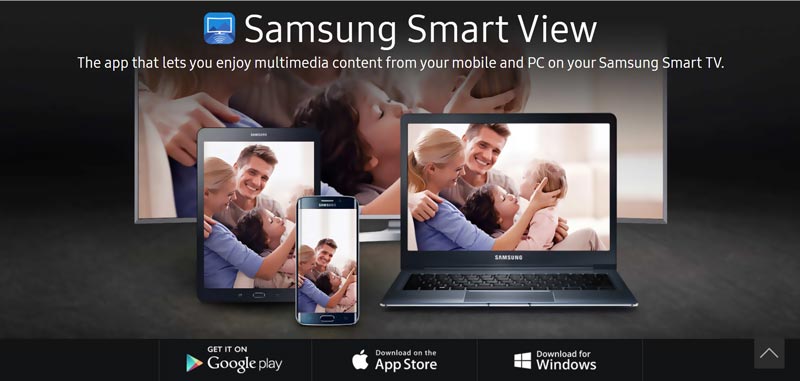
Откройте и настройте приложение Samsung Smart TV на своем iPhone. Убедитесь, что вы поместили и iOS, и телевизор Samsung в одну и ту же сеть Wi-Fi.
Нажмите на Умный просмотр кнопку, чтобы начать поиск телевизора Samsung. После этого вы можете выбрать устройство, а затем ввести код, который появится на экране вашего телевизора Samsung, чтобы создать соединение.
Рекомендуемое приложение для дублирования экрана с iPhone на ПК
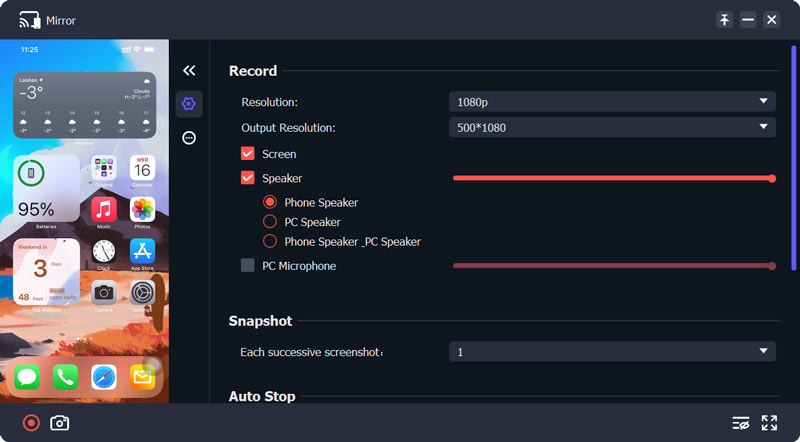
По разным причинам вы можете захотеть отразить экран своего iPhone на компьютере. Например, вам нужно записать свои действия с iPhone на ПК. Здесь мы настоятельно рекомендуем профессионала Зеркало телефона чтобы помочь вам сделать зеркальное отображение экрана с iPhone, iPad или телефона Android на компьютер с Windows.

154,940 Скачать
- Плавно зеркалируйте экран iPhone и Android на ПК с Windows 11/10/8/7.
- Зеркальное отображение экрана вашего iPhone или Android-устройства на компьютер через Wi-Fi и USB.
- Поддержка всех популярных устройств iOS, Android и Windows для трансляции экрана.
- Снимайте любые действия, происходящие на iPhone, с высоким качеством при зеркальном отображении экрана.
Часть 4. Часто задаваемые вопросы о зеркалировании экрана с iPhone на телевизор Samsung
Вопрос 1. Как включить AirPlay на телевизоре Samsung?
Включите смарт-телевизор Samsung и с помощью пульта дистанционного управления телевизора откройте «Настройки». Выберите вариант «Общие», а затем перейдите в Apple. AirPlay Настройки. Теперь вы должны найти функцию AirPlay и включить ее.
Вопрос 2. Как отразить экран Mac на телевизоре Samsung?
Подобно зеркалированию экрана iPhone на вашем смарт-телевизоре Samsung, вы можете использовать AirPlay для простого подключения вашего Mac и телевизора Samsung. Найдите верхний значок AirPlay на вашем Mac и нажмите на него. В раскрывающемся списке устройств выберите свой телевизор Samsung и начните зеркально отображать свой Mac на телевизоре. Кроме того, вы можете открыть содержимое на своем Mac, нажать кнопку AirPlay, а затем выбрать телевизор Samsung, чтобы начать трансляцию экрана с Mac на телевизор.
Вопрос 3. Почему я не могу отразить экран своего iPhone на смарт-телевизоре Samsung?
Различные причины могут привести к тому, что вы не сможете успешно отразить экран своего iPhone на телевизоре Samsung. Во-первых, вы должны убедиться, что используете телевизор Samsung с поддержкой AirPlay. Кроме того, вы должны включить функцию дублирования экрана на вашем телевизоре. Также необходимо проверить сетевое соединение. Убедитесь, что вы поместили оба устройства в одну сеть. Если у вас все еще не получается подключиться, вам следует проверить версии системы и убедиться, что они актуальны. Вы можете перезагрузить iPhone и телевизор Samsung или выполнить сброс до заводских настроек на обоих устройствах. Если эти операции не работают, вы также можете попробовать зеркало iPhone для ПК с помощью Aiseesoft Phone Mirror.
Дублирование содержимого экрана с iPhone на смарт-телевизор Samsung поможет вам лучше наслаждаться видео, музыкой и фотографиями. Вы можете узнать 3 эффективных метода зеркало iPhone на телевизор Samsung из этого поста.
Что вы думаете об этом посте.
Рейтинг: 4.8 / 5 (на основе голосов 271) Подпишитесь на нас в
Более Чтение

Оставьте свой комментарий и присоединяйтесь к нашему обсуждению

Зеркало телефона
Зеркало телефона может помочь вам транслировать экран телефона на компьютер для лучшего просмотра. Вы также можете записывать экран своего iPhone/Android или делать снимки по своему усмотрению во время зеркалирования.
Вот как использовать AirPlay на телевизоре Samsung
Знание того, как использовать AirPlay на телевизоре Samsung, позволит вам отображать видео и другой контент с устройства Apple на большем экране. Как и многие лучшие телевизоры, наборы QLED от Samsung поддерживают встроенную функцию AirPlay, а это означает, что вы можете воспользоваться этой функцией без Apple TV 4K (2021) или другого стримингового устройства Apple. Пока установлены правильные настройки, вы можете AirPlay на телевизор Samsung прямо с вашего iPhone, iPad или Mac. AirPlay позволяет пользователям с этими устройствами Apple отображать экран своего устройства на другое устройство с поддержкой AirPlay. Независимо от того, копируете ли вы музыку, видео или фотографии, точная копия того, что вы видите на основном устройстве, должна быть видна на дополнительном. Это довольно изящный трюк для вечеринок, особенно когда вторичным устройством является фирменный смарт-телевизор (или, в данном случае, любой из лучших телевизоров Samsung). В то время как наше руководство по использованию телевизора Samsung охватывает основы, такие как установка и удалить приложения на телевизоре Samsung, он не учит пользователей Apple, как использовать AirPlay на телевизоре Samsung. См. Шаги, которые вы хотите выполнить, ниже.
Как использовать AirPlay на телевизоре Samsung
1. Включите телевизор и убедитесь, что он подключен к Интернету. См. Наше руководство по настройке телевизора Samsung, если вам нужна помощь в подключении к сети. Проверьте настройки AirPlay на телевизоре Samsung. Выберите «Настройки»> «Основные»> «Настройки Apple AirPlay».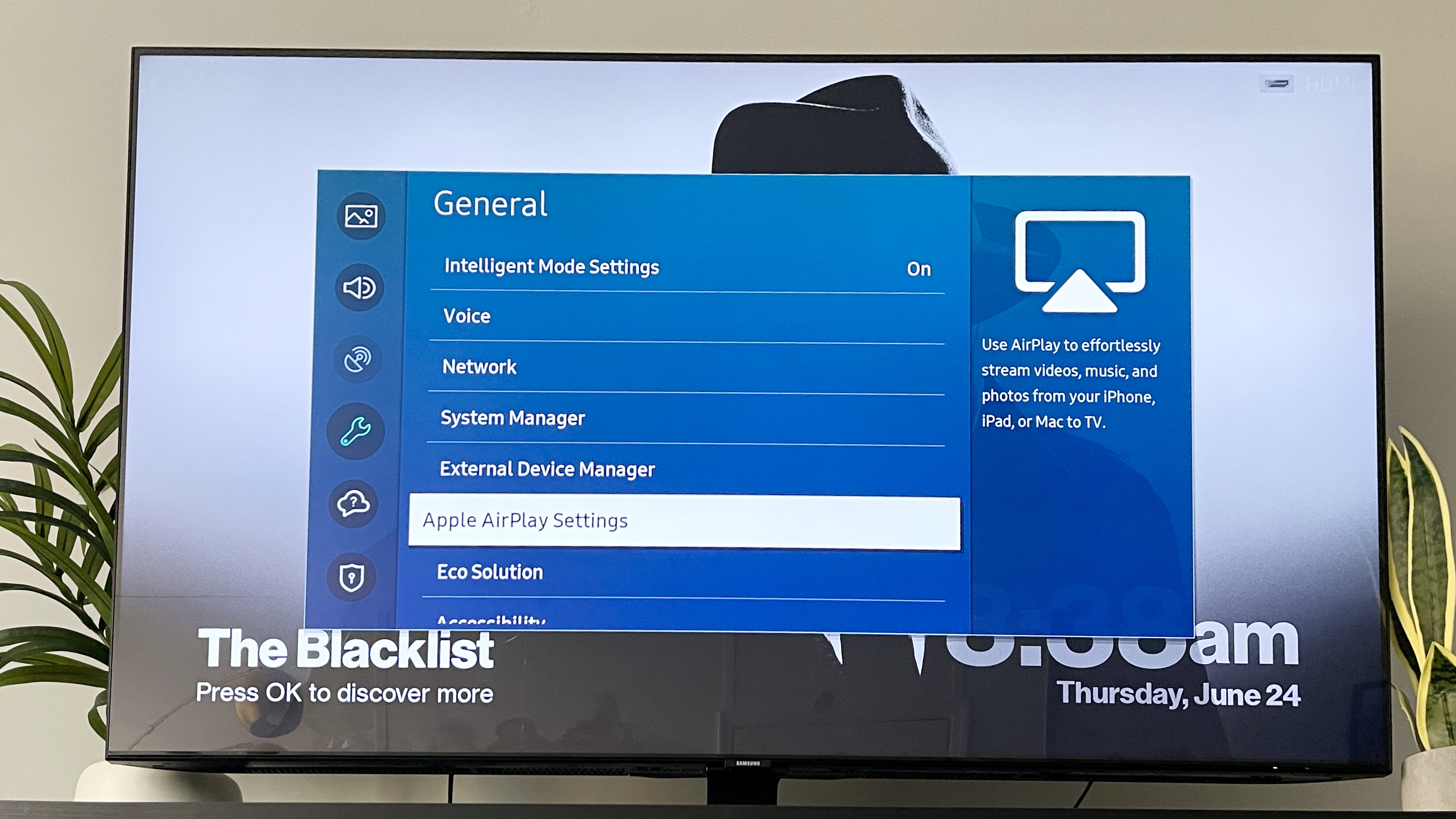 (Изображение предоставлено: будущее) 3. Включите AirPlay, если это еще не сделано. Решите, требуется ли код сопряжения каждый раз, когда вы хотите использовать AirPlay с устройства Apple, или только при первом использовании AirPlay с данного устройства.
 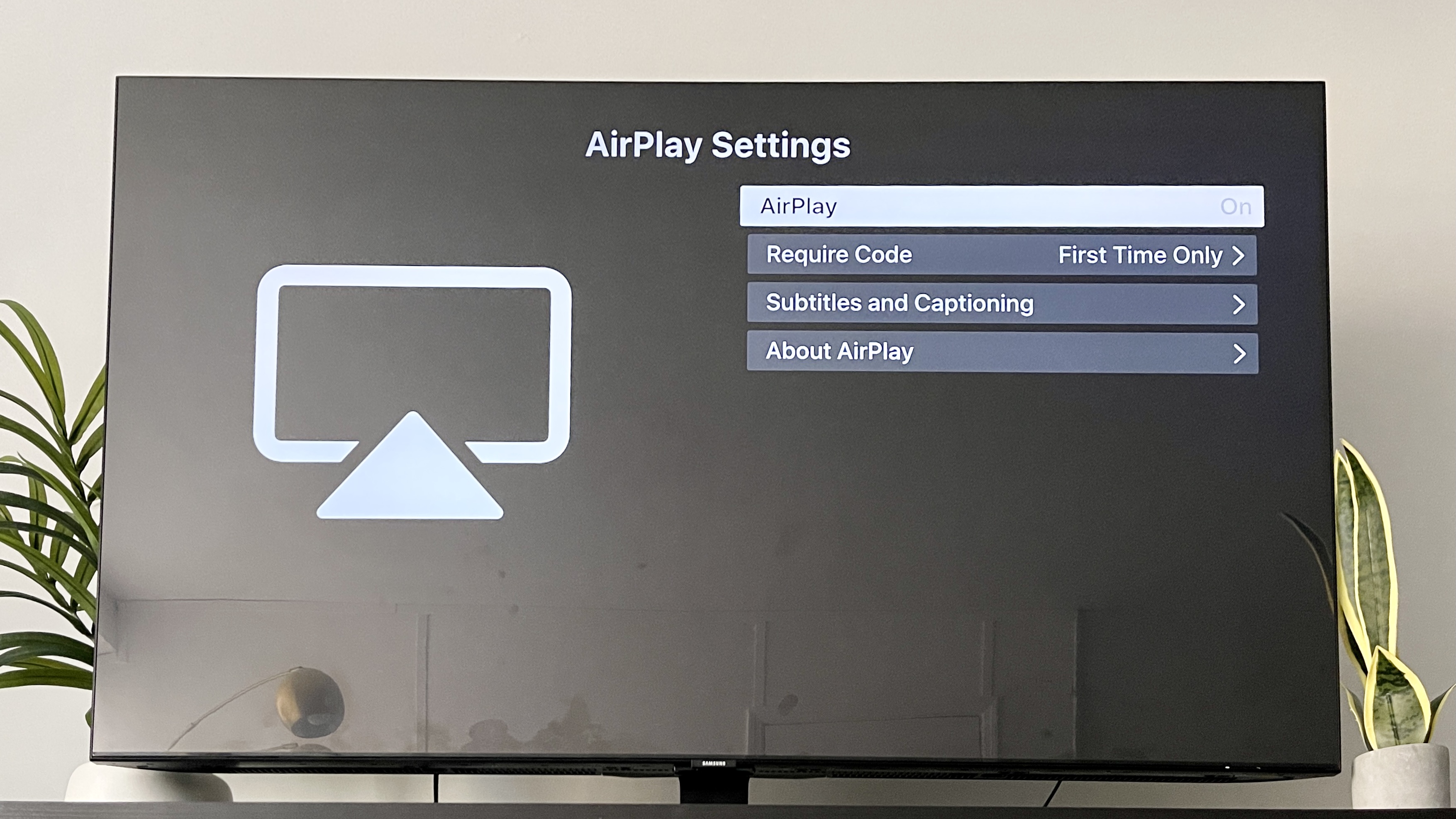 (Изображение предоставлено: Future) Ваш телевизор Samsung теперь готов для AirPlay. Убедитесь, что телевизор включен, когда вы будете готовы к AirPlay. И имейте в виду, что AirPlay нарушит все, что вы сейчас смотрите.
Как использовать AirPlay на телевизоре Samsung с iPhone или iPad
1. Убедитесь, что ваш iPhone или iPad в настоящее время подключен к той же сети Wi-Fi, что и ваш телевизор. AirPlay на телевизор Samsung не будет работать, если ваш телевизор и устройство не находятся в одной сети Wi-Fi. Выберите и откройте контент в AirPlay на телевизоре Samsung. Подойдут любые фото или видео в вашей фотопленке. Вы также можете аудио через AirPlay из Spotify и Apple Music. Нажмите кнопку AirPlay, если она доступна. Это изогнутый прямоугольник со стрелкой, направленной вверх внизу. Если кнопки AirPlay нет, нажмите кнопку совместного использования или трансляции. В приложении «Фото» он выглядит как квадрат со стрелкой вверху.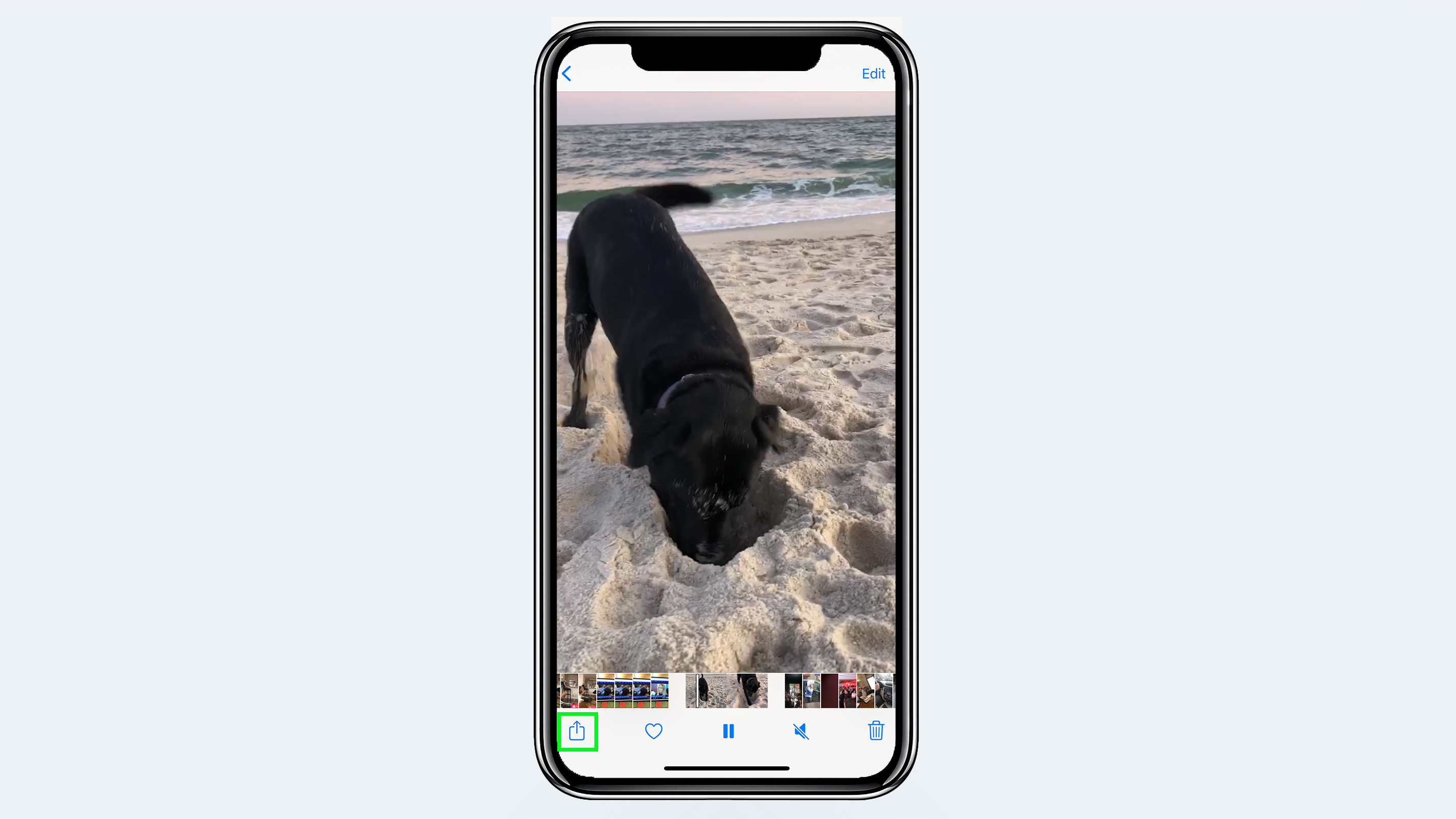 (Изображение предоставлено: будущее) 4. Выберите AirPlay из вариантов обмена. В стороннем приложении, таком как Spotify, параметры AirPlay могут быть найдены вместе с параметрами Bluetooth.
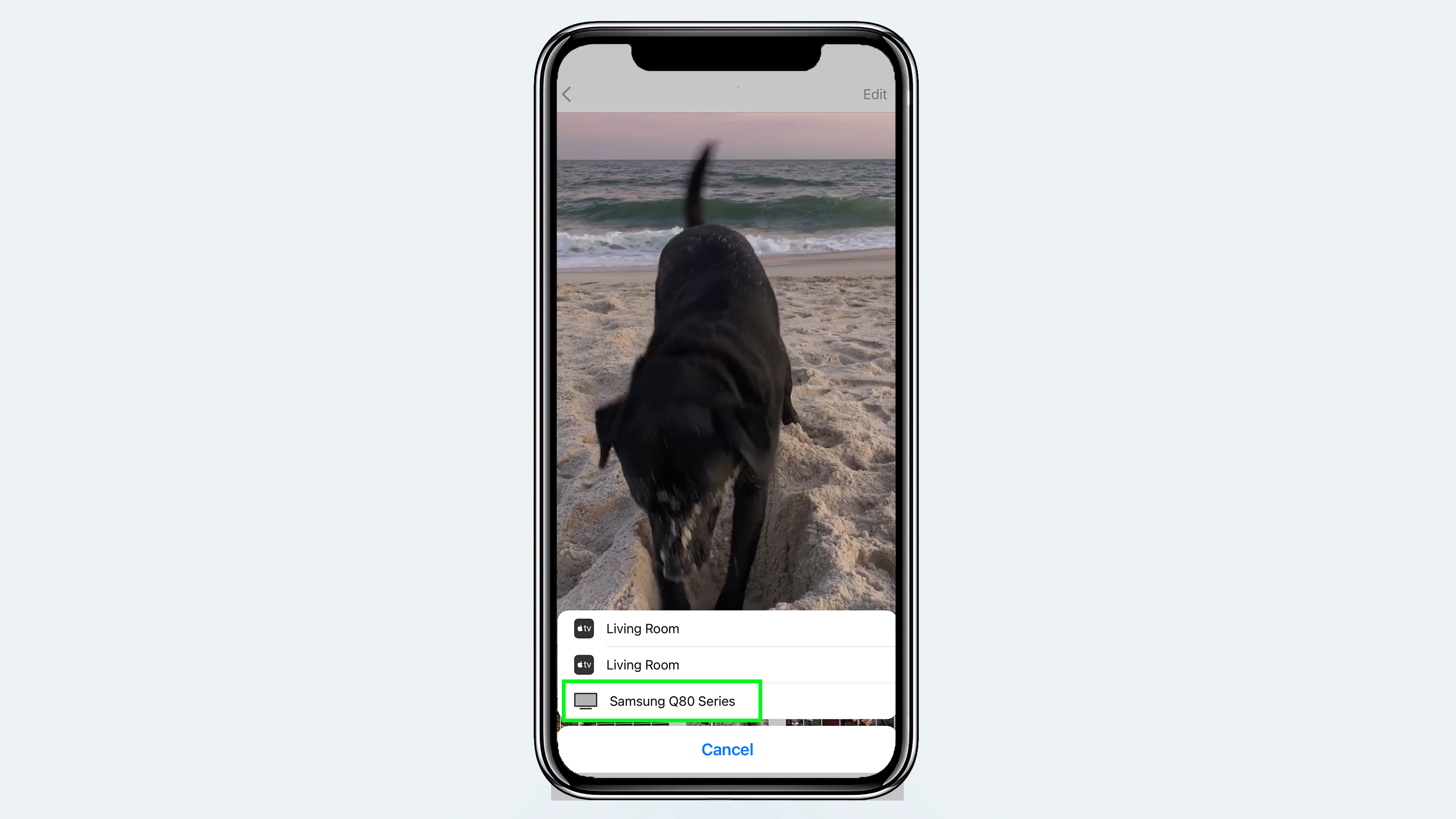
 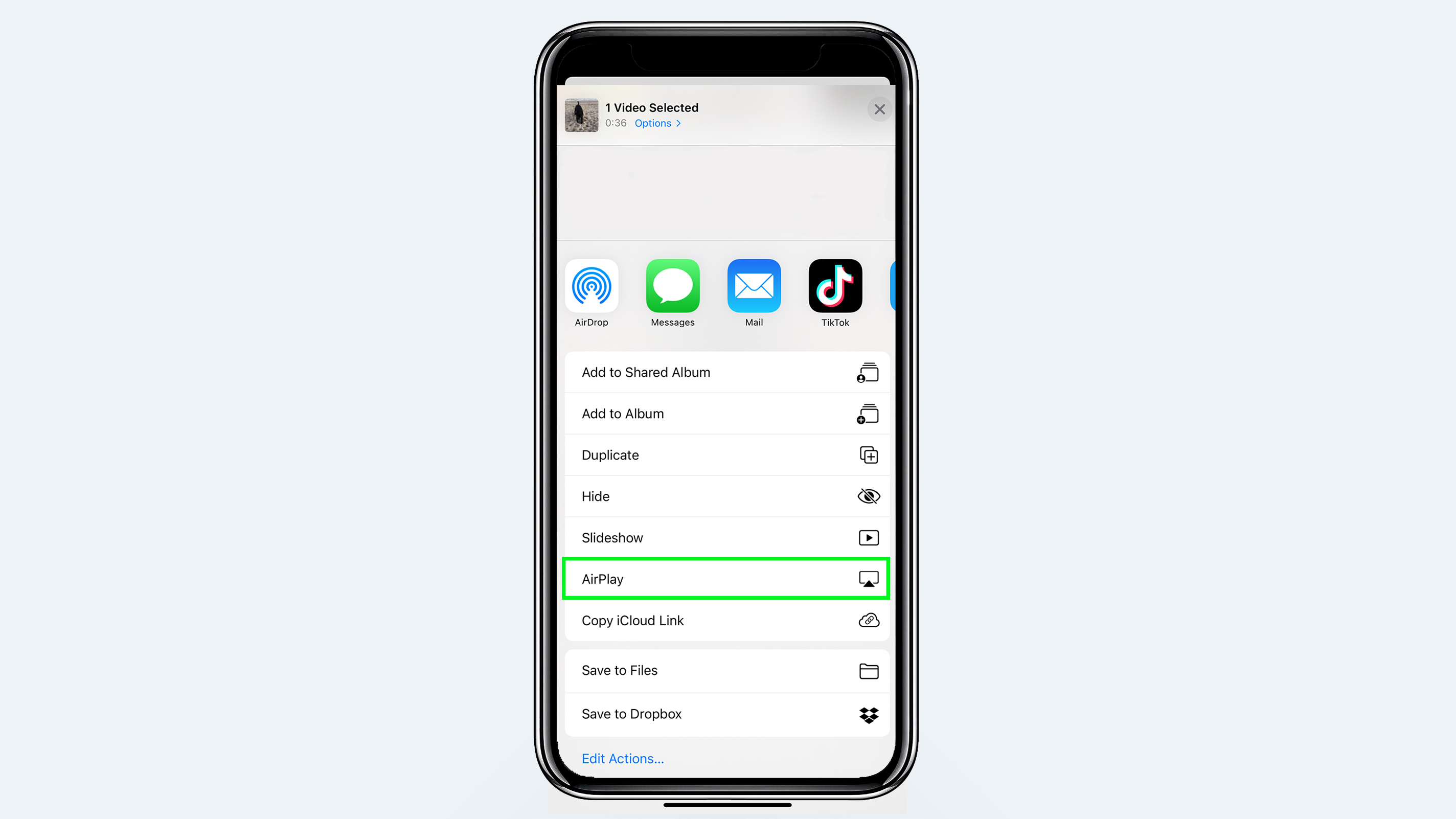 (Изображение предоставлено: будущее) 5. Выберите свой телевизор Samsung из списка. Вы можете увидеть в списке другие устройства, совместимые с AirPlay, поэтому обязательно выберите свой телевизор.
 (Изображение предоставлено: будущее) 6. При появлении запроса введите 4-значный пароль AirPlay, отображаемый на экране телевизора. Если вы раньше использовали это устройство для AirPlay на телевизоре Samsung, вам может не понадобиться вводить пароль в зависимости от настроек AirPlay вашего устройства. Теперь у вас должна быть возможность использовать AirPlay на телевизоре Samsung с вашего iPhone или iPad.
Как использовать AirPlay на телевизоре Samsung с Mac
1. Убедитесь, что ваш компьютер Mac в настоящее время подключен к той же сети Wi-Fi, что и ваш телевизор. AirPlay на телевизор Samsung не будет работать, если телевизор и Mac не находятся в одной сети Wi-Fi. Выберите и откройте контент в AirPlay на телевизоре Samsung. Любые фотографии или видео, сохраненные на вашем Mac, будут работать. Вы также можете аудио через AirPlay из настольного приложения Apple Music. 3. Нажмите кнопку AirPlay, если она доступна. Это изогнутый прямоугольник со стрелкой, направленной вверх внизу. В настольном приложении Фото он находится рядом с колесом настроек.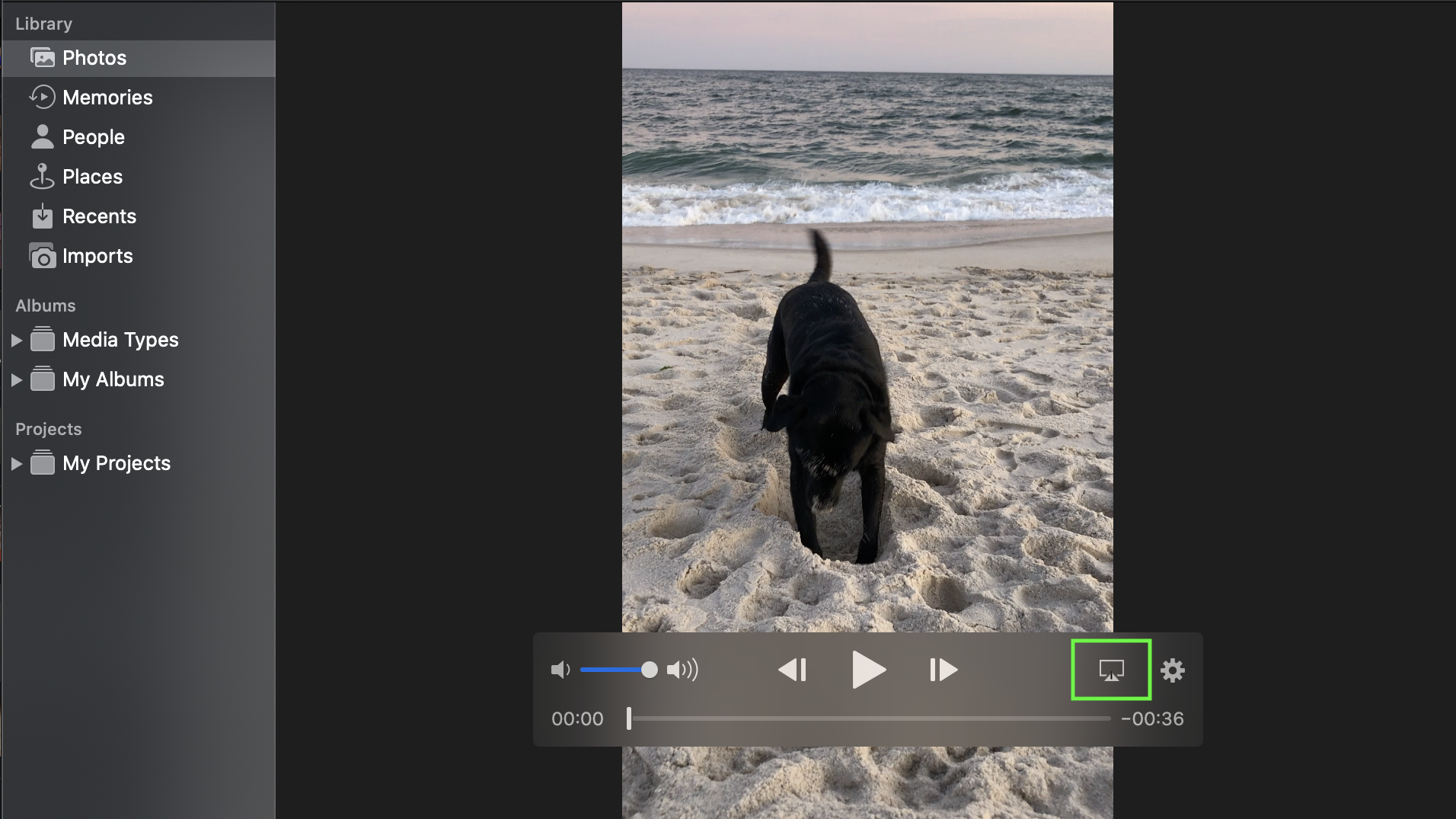 (Изображение предоставлено: будущее) 5. Выберите свой телевизор Samsung из списка. Вы можете увидеть в списке другие устройства, совместимые с AirPlay, поэтому убедитесь, что вы выбрали свой телевизор.
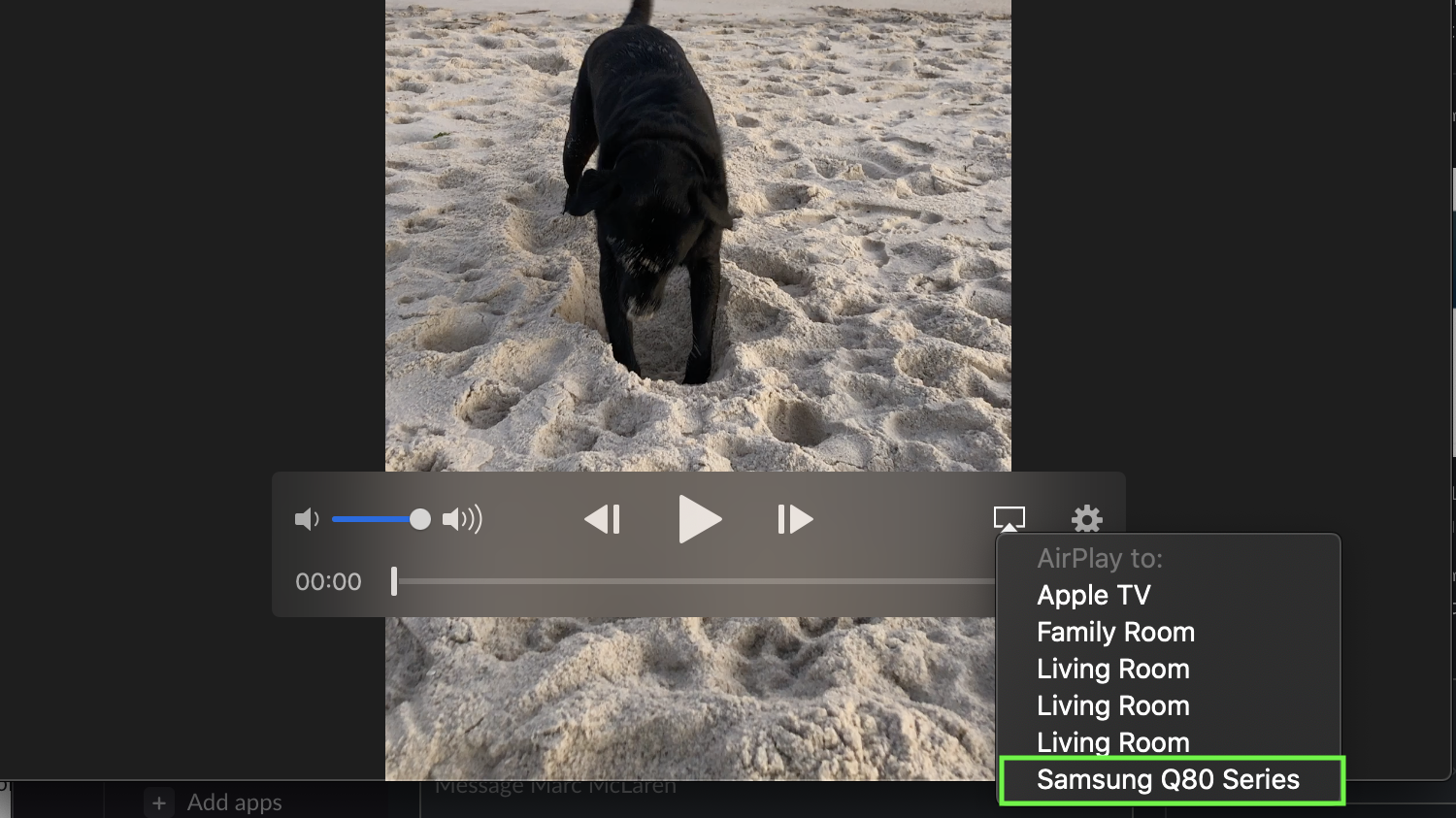 (Изображение предоставлено: будущее) 6. При появлении запроса введите 4-значный пароль AirPlay, отображаемый на экране телевизора. Если вы раньше использовали это устройство для AirPlay на телевизоре Samsung, вам может не понадобиться вводить пароль в зависимости от настроек AirPlay вашего устройства.
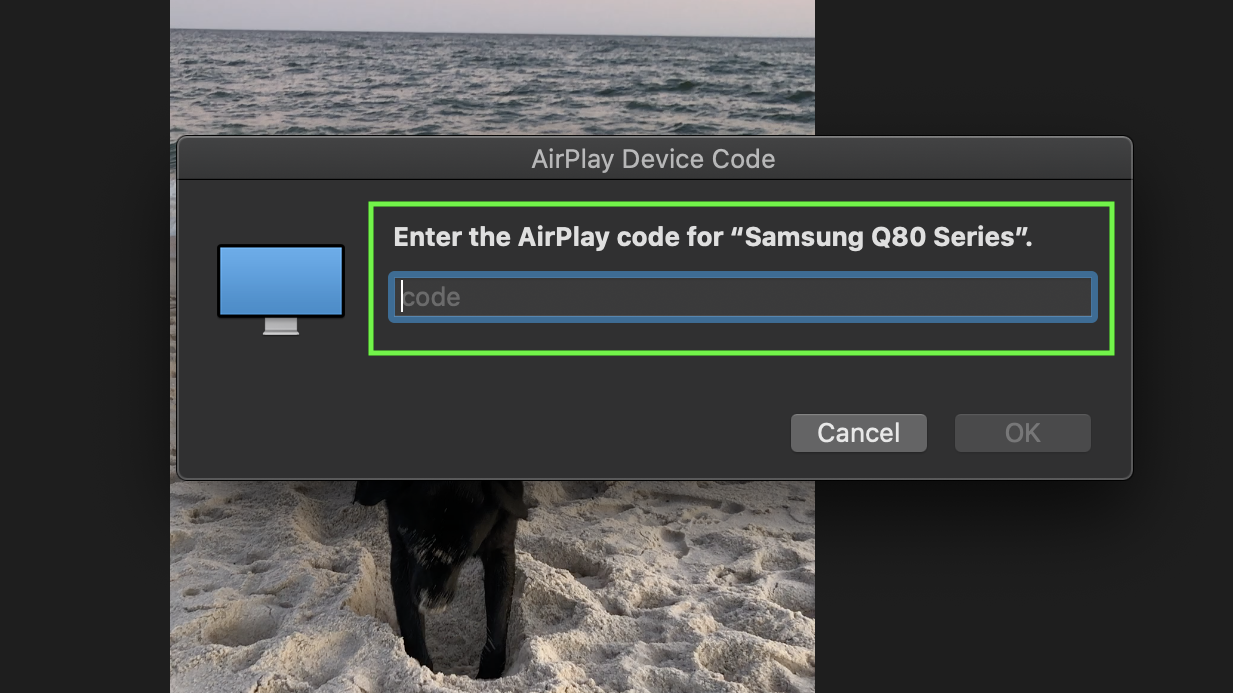 (Изображение предоставлено: будущее) Теперь у вас должна быть возможность использовать AirPlay на телевизоре Samsung с вашего Mac. Ищете дополнительные советы по работе с телевизором? Ознакомьтесь с нашими руководствами о том, как подключить Nintendo Switch к телевизору и настроить Google Chromecast. Лучшие на сегодняшний день предложения Microsoft Surface Laptop Go и Apple TV +
Как вывести изображение с iPhone на Android TV. Apple TV больше не нужна!
Телевизоры на Android TV очень уверенно шагают по миру и появляются все в большем количестве домов. Что уж греха таить, я и сам заменил свой весьма неплохой гнутый Samsung на Xiaomi c Андроид ТВ ради его возможностей. Больше нет ограничений по установке софта исключительно из магазина приложений. Закинул любой APK и можешь пользоваться. А скорость работы вообще иногда поражает. Запускается и открывает программы он значительно быстрее, чем мой Самсунг. Но вот вывести на него картинку с iPhone или iPad стало небольшой проблемой.
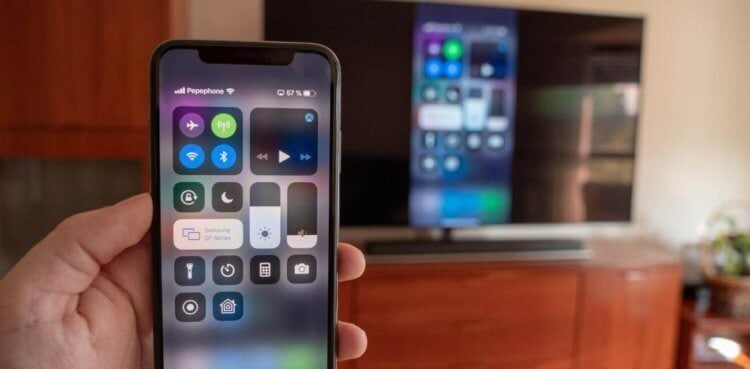
Иногда проще вывести фильм со смартфона, чем искать его в приложениях
❗️ПОДПИСЫВАЙСЯ НА НАШ КАНАЛ В ДЗЕНЕ И ЧИТАЙ КРУТЫЕ СТАТЬИ БЕСПЛАТНО
В iPhone нет поддержки Chromecast, даже если вы используете браузер Google Chrome, а в Android TV — AirPlay. Но, как оказалось, все очень легко решается сторонним приложением. Наш главный редактор Ренат Гришин перебрал с десяток разных программ и остановился на Streamer for Chromecast TVs. Мы его как следует протестировали во всех режимах и теперь рассказываем вам про все его плюсы и минусы.
Как вывести Айфон на телевизор
Передать картинку на Андроид ТВ с Айфона или Айпада на самом деле можно двумя способами. Первый и, как мне кажется, самый сложный — добавить на телевизор поддержку AirPlay. Наш автор Иван Герасимов пошел именно таким путем. Там много лишних действий, но возможно, что вам понравится именно такой вариант. А второй способ — добавить в iPhone Chromecast. Именно таким образом и работает приложение Streamer for Chromecast TVs. Кстати, оно доступно в российском App Store, поэтому никаких извращений с иностранными аккаунтами вам не потребуется. Единственный минус — поддержка только английского языка, но особо ни во что вчитываться вам не придется.
Скорее всего, вас больше всего интересует, как законнектить телек с этим приложением. Вы удивитесь, как это просто:

Никаких дополнительных настроек делать не пришлось
- Загрузите на iPhone приложение Streamer for Chromecast TVs. На телевизор ничего качать не надо;
- Подключите смартфон и телевизор к одной сети Wi-Fi;
- Запустите загруженную программу и вверху страницы нажмите “Connect to Chromecast”;
- В открывшемся окне у вас появятся все совместимые телевизоры из вашей сети. Просто нажмите на нужный, и соединение произойдет автоматически.
❗️ПОДПИСЫВАЙСЯ НА ТЕЛЕГРАМ-КАНАЛ СУНДУК АЛИБАБЫ. ТАМ КАЖДЫЙ ДЕНЬ ВЫХОДЯТ ПОДБОРКИ САМЫХ ЛУЧШИХ ТОВАРОВ С АЛИЭКСПРЕСС
Все! Вы только представьте! Никаких сканирований, QR-кодов и дополнительных программ на телевизор! Просто подключение одной кнопкой. Я был в шоке, когда это увидел. По удобству практически тоже самое, что соединить Айфон с Apple TV. Сразу после этого на главном экране появится название телевизора, к которому вы подключились, и надпись “Connected” с зеленым кругляшком.
Видео с Айфона на телевизор
Теперь давайте обсудим все основные возможности, которое дает нам Streamer for Chromecast TVs. Вы можете прямо с телефона отправлять видео на телевизор практически из любого источника. Никакие приложения на Android TV вам для этого не потребуются. Из-за этого вы точно увидите, как увеличилась скорость работы вашего ТВ. Ведь системе не придется тратить ресурсы на запуск приложений и поддержании их в памяти устройства. Чтобы вывести видео с iPhone на Андроид ТВ, сделайте следующее:

Выбирайте любое из доступных разрешений для фильма
- Запустите Streamer for Chromecast TVs;
- Выберите “Browse & Cast”;
- Найдите в интернете нужное видео. Я для тестирования воспользовался сервисом MovieLab. Приложение сразу определило, что на страничке есть видео с разным разрешением, и предложило выбрать нужное.
После этого вы можете спокойно блокировать Айфон и продолжать просмотр на телевизоре. Удобно? Словами не передать как. Зачем теперь кому-то может понадобиться Apple TV за безумные деньги, я вообще не представляю.
Повтор экрана iPhone на телевизор
Но Streamer for Chromecast TVs не ограничивается только выводом фильмов, сериалов и видео. Можно демонстрировать даже экран iPhone! Да, все тоже самое, как при использовании AirPlay. Работает это следующим образом:
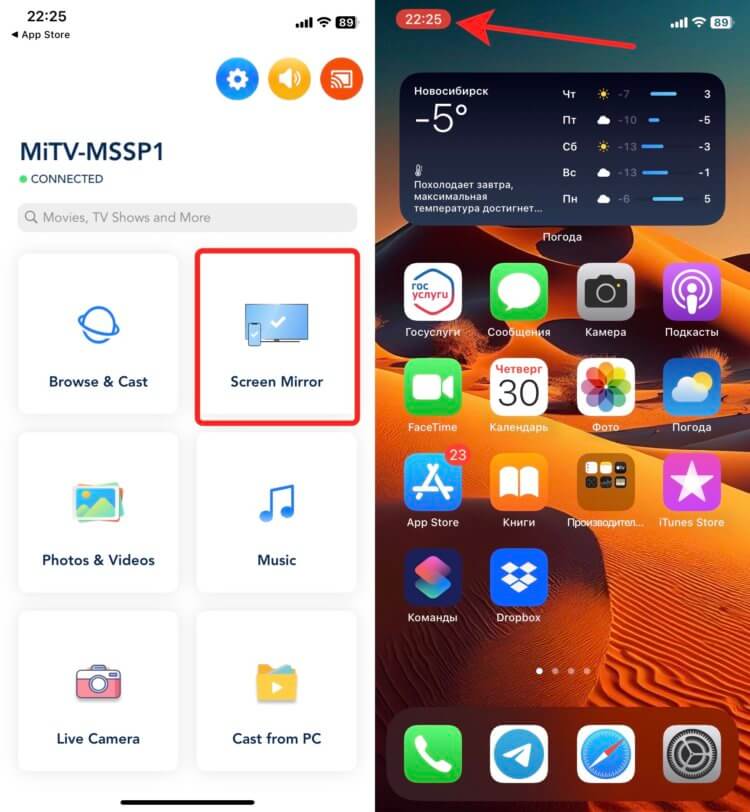
Пробуем вывести рабочий стол
- Запустите Streamer for Chromecast TVs;
- Выберите “Screen Mirror”;
- Дайте приложению все разрешения, которые оно запросит;
- Нажмите на красный кружок, и трансляция начнется.
❗️ПОДПИШИСЬ НА НАШ ЧАТИК В ТЕЛЕГРАМЕ. ТАМ СОБРАЛИСЬ ТОЛЬКО ИЗБРАННЫЕ ЧИТАТЕЛИ

Все отображается как надо
Вот здесь я столкнулся с первыми минусами. Так как работает эта функция через запись экрана, то можно заметить небольшие задержки. Плюс к этому качество картинки не всегда было идеальным. С чем это связано я так и не понял. Возможно, что где-то подвел Wi-Fi. Ну и чтобы получить вывод экрана со звуком, вам потребуется платная версия. Стоит она разово 1790 рублей либо распространяется по подписке за 499 рублей в месяц или 1750 в год. Если вам нужны все возможности приложения, то можно и заплатить. Но, если честно, проще запустить видео из браузера и продолжить бесплатное использование.
Как посмотреть фото с Айфона на телевизоре

Вот этот скриншот из свой галереи я попробовал отправить на телевизор
С помощью Streamer for Chromecast TVs можно выводить на экран Android TV фотографии и видео из приложения “Фото”, проигрывать музыку через Apple Music и даже использовать телевизор в качестве видоискателя для камеры в iPhone. У последней функции удобство сомнительное, но может, кому-то пригодится. Все это, кстати, доступно и хорошо работает в бесплатной версии.

Все отображается как надо
Вам остается только выбрать соответствующий раздел: “Photos & Videos”, “Music” или “Live Camera”, дать разрешения приложению на доступ к программам, и картинка сразу же появится на телевизоре. Кто-то даже оценит возможность перекинуть любой медиафайл с компьютера через браузер в Streamer for Chromecast TVs и сразу же открыть его на ТВ. Для этого просто воспользуйтесь разделом “Cast from PC”.
Streamer for Chromecast TVs получилось практически идеальным приложением для стриминга с iPhone на Android TV. Кстати, оно отлично работает не только с телевизорами, но и со стиками. Поэтому срочно качайте его на iPhone и iPad и стримьте в свое удовольствие.