
Установка и настройка файлового сервера и сервера печати
В этой пошаговой статье описывается настройка Windows Server 2003 в качестве файлового сервера и сервера печати.
Применяется к: Windows Server 2003
Исходный номер базы знаний: 325860
Установка общего доступа к файлам и принтерам
По умолчанию компьютер под управлением Windows Server 2003 устанавливается с клиентом для сетей Майкрософт, общего доступа к файлам и принтерам для сетей Майкрософт и TCP/IP.
Эти службы можно просмотреть в свойствах подключения к локальной области.
Файловые серверы Windows Server 2003 и сервер печати можно создать вручную или использовать мастеры, предоставляемые в средстве администрирования мастера настройки сервера.
Установка файлового сервера в Windows Server 2003 с помощью мастера настройки сервера
- Нажмите кнопку «Пуск» , наведите указатель мыши на пункт «Администрирование» и выберите мастер настройки сервера.
- Нажмите кнопку Далее.
- Нажмите кнопку Далее.
- Щелкните «Файловые серверы» в поле «Роль сервера» и нажмите кнопку «Далее».
- На странице «Квоты дисков файлового сервера» настройте квоты, необходимые для управления использованием дискового пространства на сервере, а затем нажмите кнопку «Далее».
- На странице службы индексирования файлового сервера щелкните конфигурацию индексирования, соответствующую вашему серверу, и нажмите кнопку «Далее».
- Нажмите кнопку Далее.
- Нажмите кнопку Готово.
- Запустится мастер совместного использования папок. Нажмите кнопку Далее.
- Нажмите кнопку «Обзор», найдите папку, к которой вы хотите предоставить общий доступ, и нажмите кнопку » ОК».
- Нажмите кнопку Далее.
- Введите имя общей папки и нажмите кнопку » Далее».
- Щелкните одно из основных разрешений для папки или нажмите кнопку «Настроить «, чтобы задать пользовательские разрешения для папки. Нажмите кнопку Готово.
- Нажмите кнопку Закрыть.
Установка файлового сервера вручную в Windows Server 2003
- Нажмите кнопку «Пуск», а затем — проводник Windows.
- Найдите папку, к которой вы хотите предоставить общий доступ.
- Щелкните папку правой кнопкой мыши и выберите пункт «Общий доступ и безопасность».
- Щелкните «Поделиться этой папкой«, а затем примите имя по умолчанию или введите другое имя для общей папки.
- При необходимости настройте количество пользователей, которые могут подключаться, настройте разрешения для этой папки, а затем настройте параметры кэширования.
- Нажмите кнопку ОК.
- В окне проводника Windows отображается небольшая рука, указывая, что папка является общей.
- Закройте проводник Windows.
Установка сервера печати Windows Server 2003
Установка сервера печати в Windows Server 2003 с помощью мастера настройки сервера
- Нажмите кнопку «Пуск» , наведите указатель мыши на пункт «Администрирование» и выберите мастер настройки сервера.
- Нажмите кнопку Далее.
- Нажмите кнопку Далее.
- Щелкните «Печать сервера» в поле «Роль сервера» и нажмите кнопку «Далее».
- На странице «Принтеры и драйверы принтеров » щелкните типы клиентов Windows, которые будет поддерживать ваш сервер печати, и нажмите кнопку «Далее».
- Нажмите кнопку Далее.
- На странице приветствия мастера добавления принтера нажмите кнопку «Далее».
- Щелкните «Локальный принтер», подключенный к этому компьютеру, снимите флажок «Автоматически обнаруживать и устанавливать Plug and Play принтера» и нажмите кнопку «Далее».
- Щелкните порт принтера и нажмите кнопку » Далее».
- Щелкните принтер для создания и моделирования или предоставьте драйверы с носителя изготовителя принтера, а затем нажмите кнопку » Далее».
Примечание. Если вам будет предложено сохранить или не сохранить существующий драйвер принтера, сохраните существующий драйвер или замените существующий драйвер. При замене драйвера необходимо указать драйвер производителя для этого принтера. Для продолжения нажмите кнопку Далее.
Примечание. Этот шаг является необязательным, так как вы можете поделиться принтером позже.
Предоставление общего доступа к принтеру
- Нажмите Пуск и выберите пункт Принтеры и факсы.
- Щелкните правой кнопкой мыши только что установленный принтер и выберите пункт » Общий доступ».
- Щелкните «Поделиться принтером» и введите имя общего ресурса для принтера.
- При необходимости щелкните «Дополнительные драйверы», выберите операционные системы клиентских компьютеров, которые могут подключиться к этому принтеру, и нажмите кнопку «ОК». Добавляя драйверы для этих операционных систем, пользователи клиентских компьютеров могут подключаться к серверу печати и автоматически скачивать соответствующие драйверы для этой модели принтера, не настраивая ничего.
- При появлении запроса вставьте компакт-диск Windows Server 2003.
- Нажмите кнопку « ОК», чтобы закрыть свойства принтера.
- Закройте папку принтеров и факсов.
Установка сервера печати вручную в Windows Server 2003
- Нажмите кнопку Пуск, выберите пункт Параметры, затем Принтеры.
- Дважды щелкните «Добавить принтер «, чтобы запустить мастер добавления принтера.
- Чтобы завершить работу мастера добавления принтера, повторите шаги с 7 по 14 в разделе «Установка сервера печати Windows Server 2003» этой статьи.
Единственным различием между установкой сервера печати вручную и использованием мастера настройки сервера для создания сервера печати является запуск мастера добавления принтера.
Обратная связь
Были ли сведения на этой странице полезными?
Как настроить принт сервер
1. Зайдите в настройки DSL-2650U, введя в браузере IP-адрес: 192.168.1.1. После чего перейдите на вкладку «Advanced Setup»/ «Print Server»
Поставьте галочку напротив «Enable on-board print server»
В полях «Printer name», «Make and model» – введите название принтера: 2070N
2. Затем перейдите в «Пуск»-> «Настройка»-> «Принтеры и факсы»
3. Нажмите на ярлык «Установка принтера», должен запуститься «Мастер установки принтеров».
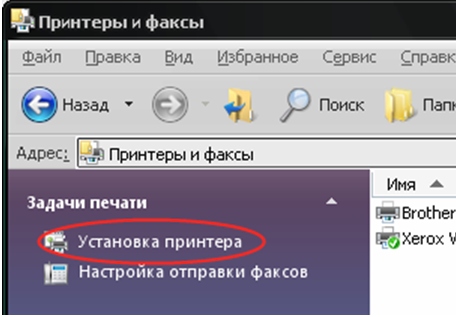
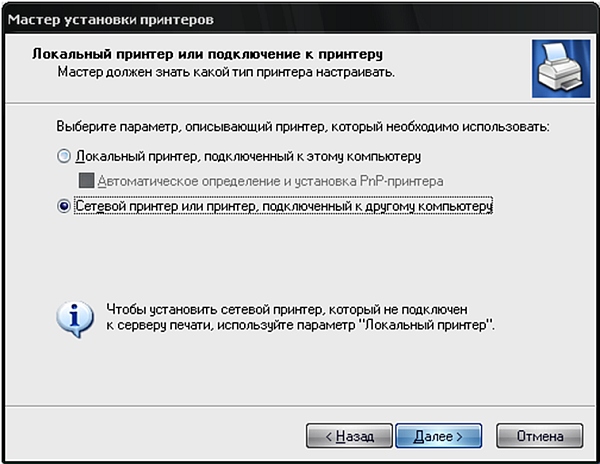
4. Нажмите «Далее»
5. Поставьте флажок на «Сетевой принтер или принтер, подключенный к другому компьютеру», нажмите «Далее»
6. Выберите «Подключиться к принтеру в Интернете, в домашней сети или в интрасети»
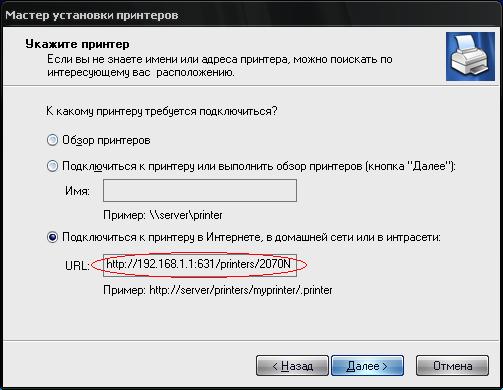
В Поле «URL» указываем «http://192.168.1.1:631/printers/2070N», где:
— 192.168.1.1 – IP-адрес DSL-2650U
— 2070N – название принтера (которое мы указали в пункте 1)
Нажмите «Далее».
7. Установите драйвер принтера.
8. Нажмите «Далее», затем «Готово»
В окне «Принтеры и факсы» появится новый принтер:
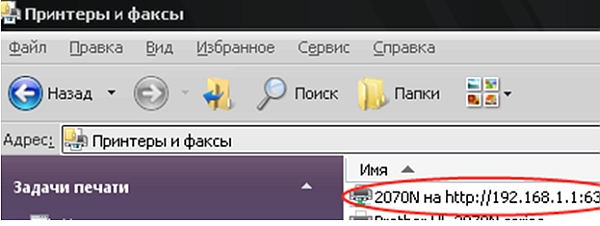
Настройка завершена.
Для проверки отправьте на печать пробную страницу.
Общий доступ к принтеру через сервер печати
Пользователь может выполнять печать с другого компьютера сети, используя порт сервера печати. Аппарат не должен быть подключен к сети при печати.
- Чтобы использовать сервер печати Windows, укажите параметры общего доступа к принтеру на сервере печати и установите драйвер принтера в аппарате.
- Чтобы использовать другие серверы печати, см. руководство по эксплуатации для нужного сервера печати.
Войдите в систему Windows на сервере от имени администратора и установите драйвер принтера.
Откройте окно «Устройства и принтеры».
Windows 10 (версия 1703 и выше)
- В меню [Пуск] нажмите [Система Windows] [Панель управления].
- Нажмите [Просмотр устройств и принтеров].
Для Windows 10 (версии ниже 1703) и Windows Server 2016
- Правой кнопкой мыши нажмите [Пуск], затем нажмите [Панель управления].
- Нажмите [Просмотр устройств и принтеров].
Windows 8.1, Windows Server 2012/2012 R2
- На панели экспресс-кнопок нажмите [Set] ([Задать]) [Control Panel] ([Панель управления]).
- Нажмите [Просмотр устройств и принтеров].
Windows 7, Windows Server 2008 R2
- В меню [Пуск] нажмите [Устройства и принтеры].
Windows Server 2008
- В меню [Пуск] выберите [Панель управления].
- Нажмите [Printer] ([Принтер]) в окне [Hardware and Sound] ([Оборудование и звук]).
Нажмите правой кнопкой мыши на значок аппарата, а затем нажмите [Свойства принтера].
- В ОС Windows Server 2008 нажмите правой кнопкой мыши на значок принтера, а затем нажмите [Свойства].
Установите флажок «Общий доступ к данному принтеру» на вкладке «Общий доступ».
Чтобы предоставить общий доступ к данному принтеру пользователю, который использует другую версию Windows, нажмите «Дополнительные драйверы».
Если установлен флажок «Общий доступ», чтобы установить другой драйвер, эта процедура не требуется.
Нажмите [OK], чтобы закрыть окно «Свойства принтера».
- На клиентском компьютере также должен быть установлен драйвер принтера.
- Установка драйвера принтера для сетевого принтера
Настройка параметров на компьютере сервера печати
Настройте параметры общего доступа к принтеру на компьютере, который должен использоваться как сервер печати. Предполагается, что перед выполнением следующей процедуры драйвер принтера уже установлен на компьютере, который будет использоваться в качестве сервера печати. Если драйвер принтера еще не установлен, см. раздел Настройка сервера печати во время установки драйвера принтера.
Установка драйверов принтера через сеть не всегда возможна, если на клиентских компьютерах и сервере печати используются разные версии операционной системы (32-разрядная или 64-разрядная).
Обратитесь к администратору сети, если требуется настроить сервер печати в области домена.
Войдите в систему компьютера с правами администратора.
Откройте папку принтера.Отображение папки принтера
Щелкните правой кнопкой мыши значок принтера, который требуется настроить, затем выберите [Свойства принтера] или [Свойства].
Перейдите на вкладку [Доступ], выберите [Общий доступ к данному принтеру] и введите сетевое имя.
Если отображается кнопка [Настройка общего доступа]
Нажмите [Настройка общего доступа].
При необходимости установите дополнительные драйверы.
Это действие следует выполнить в описанной в разделе Установка драйверов через сервер печати (параметры клиента) процедуре, если сервер печати требуется использовать, чтобы устанавливать драйверы принтера на компьютерах, которые работают под управлением предназначенных для других процессоров версий операционных систем (32-разрядные или 64-разрядные).
Щелкните [Дополнительные драйверы].
Выберите дополнительные драйверы и нажмите кнопку [ОК].
Выберите следующие дополнительные драйверы в зависимости от операционной системы сервера печати.
Сервер печати
Дополнительные драйверы
32-разрядная операционная система
Выберите [x64].
64-разрядная операционная система
Выберите [x86] в группе [Процессор].
Если неизвестно, какая операционная система Windows Vista/7/8.1/10/Server 2008/Server 2012/Server 2012 R2/Server 2016 установлена (32-разрядная или 64-разрядная), см. раздел Проверка битовой архитектуры.
Вставьте CD- или DVD-диск User Software в дисковод компьютера.
Если требуется использовать загруженные с веб-сайта Canon драйверы принтера, загрузите дополнительные драйверы (драйверы принтера для версий процессора, которые отличаются от установленных на сервере печати).
Когда отобразится экран [Программы/руководства по установке], щелкните [Выход].
Нажмите [Обзор].
Укажите папку, в которой хранятся дополнительные драйверы, выберите файл Inf и щелкните [Открыть].
Укажите папку, в которой хранятся дополнительные драйверы, следующим образом.
Если на сервере печати используется 32-разрядная операционная система
Укажите [UFRII] [russian] [x64] папки [Driver] на CD/DVD-диске или в загруженном файле.
Если на сервере печати используется 64-разрядная операционная система
Укажите [UFRII] [russian] [32BIT] папки [Driver] на CD/DVD-диске или в загруженном файле.
Щелкните [OK].
Установка дополнительного драйвера началась. Подождите, пока не отобразится вкладка [Доступ].
Щелкните [OK].
Настройка сервера печати во время установки драйвера принтера
Если используется принтер, подключенный к проводной или беспроводной ЛВС, сервер печати можно настроить во время установки драйвера принтера. Чтобы настроить сервер печати на компьютере, на котором устанавливается драйвер принтера, установите флажок [Использовать в качестве принтера с общим доступом] в окне [Сведения о принтере], отображаемом во время установки драйвера принтера.
Если используется подключенный к USB-порту принтер, сервер печати невозможно настроить во время установки драйвера принтера. Настройте сервер печати после установки драйвера принтера, руководствуюсь описанной выше процедурой.
Полная процедура установки описана в разделе Установка.
Окно [Сведения о принтере]
[Использовать в качестве принтера с общим доступом]
Когда флажок установлен, компьютер, на котором устанавливается драйвер принтера, назначается сервером печати.
[Общее имя]
Введите имя общего принтера.
[Драйверы для добавления]
Нажмите, чтобы установить дополнительные драйверы. Дополнительные драйверы требуются во время выполнения описанной в разделе Установка драйверов через сервер печати (параметры клиента) процедуры, если сервер печати требуется использовать, чтобы устанавливать драйверы принтера на компьютерах, которые работают под управлением предназначенных для других процессоров версий операционных систем (32-разрядные или 64-разрядные).