
Как изменить цвет текста в Visual Studio 2019
Как разработчик вы работаете с большим количеством текстовых ресурсов: исходным кодом в редакторе, результатами поиска, информацией отладчика, консольным вводом и выводом и т. д. Цвета и стили шрифта используются для форматирования этого текста и помогают вам лучше понять его с первого взгляда.
JetBrains Rider позволяет выбирать между настраиваемыми цветовыми схемами, определяющими цвета и шрифты, используемые в тексте IDE.
Цветовая схема — это не то же самое, что тема интерфейса, которая определяет внешний вид окон, диалоговых окон и элементов управления.
Вы можете использовать предустановленную цветовую схему или настроить ее по своему вкусу. Также можно обмениваться схемами.
Выберите цветовую схему
Нажмите Ctrl+Alt+S, чтобы открыть настройки IDE, и выберите Редактор | Цветовая схема.
Используйте список «Схема», чтобы выбрать цветовую схему.
По умолчанию существуют следующие предустановленные цветовые схемы:
Классический свет: разработан для тем интерфейса macOS Light и Windows 10 Light
Darcula: разработан для темы интерфейса Darcula
Высокая контрастность: разработано для темы интерфейса «Высокая контрастность» (рекомендуется для пользователей с нарушением зрения)
IntelliJ Light: разработан для темы интерфейса IntelliJ Light
ReSharper Dark: предназначен для пользователей, которые работали с JetBrains ReSharper в темной теме Visual Studio.
ReSharper Light: предназначен для пользователей, которые работали с JetBrains ReSharper в светло-голубой теме Visual Studio.
Visual Studio Light: предназначен для пользователей, которые работали со светлой/синей темой в Visual Studio.
Visual Studio Dark: предназначен для пользователей, которые работали с темной темой в Visual Studio.
Если вы установите подключаемый модуль с цветовой схемой, эта схема будет добавлена в список предопределенных схем. Дополнительную информацию см. в разделе Общий доступ к цветовым схемам.
Настроить цветовую схему
Вы можете настроить предустановленную цветовую схему, но рекомендуется создать дубликат для собственных настроек цвета и шрифта:
Дублировать цветовую схему
Нажмите Ctrl+Alt+S, чтобы открыть настройки IDE, и выберите Редактор | Цветовая схема.
Выберите цветовую схему, нажмите , а затем нажмите Дублировать… .
(Необязательно) Чтобы переименовать пользовательскую схему, нажмите и выберите «Переименовать…».
Предустановленные цветовые схемы выделены жирным шрифтом. Если вы настроите предустановленную цветовую схему, она будет отображаться синим цветом. Чтобы восстановить настройки по умолчанию для предопределенной цветовой схемы, нажмите и выберите «Восстановить настройки по умолчанию» . Вы не можете удалить стандартные цветовые схемы.
Чтобы определить настройки цвета и шрифта, откройте Редактор | Страница цветовой схемы настроек IDE Ctrl+Alt+S . Настройки в редакторе | Цветовая схема разделена на разделы. Например, раздел «Общие» определяет основные цвета редактора, такие как поле, номера строк, ошибки, предупреждения, всплывающие окна, подсказки и т. д. Раздел Language Defaults содержит общие настройки подсветки синтаксиса, которые по умолчанию применяются ко всем поддерживаемым языкам программирования. В большинстве случаев достаточно настроить параметры языка по умолчанию и при необходимости внести коррективы для конкретных языков. Чтобы изменить унаследованные настройки цвета для элемента, снимите флажок Наследовать значения от.
Поделиться цветовыми схемами
Если вы привыкли к определенной цветовой схеме, вы можете экспортировать ее из одной установки и импортировать в другую. Вы также можете поделиться цветовыми схемами с другими разработчиками.
Экспорт цветовой схемы в формате XML
JetBrains Rider может сохранять настройки цветовой схемы в виде XML-файла с расширением .icls. Затем вы можете импортировать файл в другую установку.
Нажмите Ctrl+Alt+S, чтобы открыть настройки IDE, и выберите Редактор | Цветовая схема.
В списке «Схема» выберите цветовую схему, нажмите , затем нажмите «Экспорт» и выберите цветовую схему IntelliJ IDEA (.icls) .
Укажите имя и расположение файла и сохраните его.
Экспортировать цветовую схему как плагин
Подключаемый модуль можно загрузить в репозиторий подключаемых модулей, чтобы другие могли его установить. Этот формат имеет ряд преимуществ по сравнению с файлом XML, включая метаданные, отзывы, статистику загрузки и управление версиями (при загрузке новой версии подключаемого модуля пользователи будут уведомлены об этом).
Нажмите Ctrl+Alt+S, чтобы открыть настройки IDE, и выберите Редактор | Цветовая схема.
В списке «Схема» выберите цветовую схему, нажмите , затем нажмите «Экспорт» и выберите «Плагин цветовой схемы .jar» .
В диалоговом окне «Создать подключаемый модуль цветовой схемы» укажите сведения о версии и поставщике. Затем нажмите ОК .
При установке подключаемого модуля с цветовой схемой эта схема будет добавлена в список предопределенных схем.
Импорт цветовой схемы
Нажмите Ctrl+Alt+S, чтобы открыть настройки IDE, и выберите Редактор | Цветовая схема.
В списке «Схема» выберите цветовую схему, нажмите , затем нажмите «Импортировать схему» .
Шрифты
Чтобы настроить шрифт по умолчанию, откройте Редактор | Страница шрифтов настроек IDE Ctrl+Alt+S . Этот шрифт используется и наследуется во всех цветовых схемах по умолчанию. Дополнительную информацию см. в разделе Шрифт.
JetBrains Rider может использовать любой шрифт, доступный в вашей операционной системе. Чтобы добавить в список другой шрифт, установите его в операционной системе или в используемой среде выполнения Java, запустив JetBrains Rider.
Настроить шрифт цветовой схемы
Вы можете установить другой шрифт для текущей схемы.
Это не рекомендуется, если вы планируете поделиться своей схемой или использовать ее на других платформах, которые могут не поддерживать выбранный шрифт. В таких случаях используйте глобальные настройки шрифта по умолчанию.
Нажмите Ctrl+Alt+S, чтобы открыть настройки IDE, и выберите Редактор | Цветовая схема | Шрифт цветовой схемы .
Установите флажок Использовать шрифт цветовой схемы вместо стандартного.
Настроить шрифт консоли
По умолчанию текст в консоли использует тот же шрифт, что и цветовая схема. Чтобы использовать другой шрифт в консоли:
Нажмите Ctrl+Alt+S, чтобы открыть настройки IDE, и выберите Редактор | Цветовая схема | Консольный шрифт .
Установите флажок Использовать консольный шрифт вместо стандартного.
Советы по продуктивности
Просмотр настроек цветовой схемы для текущего символа
Поставьте курсор на нужный символ, нажмите Ctrl+Shift+A , найдите действие Перейти к цветам и шрифтам и выполните его.
Откроются соответствующие настройки цветовой схемы для символа под курсором.
Просмотрите, какие шрифты сейчас используются в редакторе
Нажмите Ctrl+Shift+A , найдите действие Показать шрифты, используемые редактором, и выполните его.
Откроется диалоговое окно «Шрифты, используемые в редакторе» со списком шрифтов.
Действия «Перейти к цветам и шрифтам» и «Показать шрифты, используемые редактором» не имеют ярлыка по умолчанию. Чтобы назначить ярлык для действия, выберите его во всплывающем окне «Найти действие» и нажмите Alt+Enter .
Вы можете изменить начертание шрифта по умолчанию, отрегулировать размер шрифта и изменить цвета переднего плана и фона для различных элементов отображения текста в редакторе кода. При изменении настроек шрифта помните о следующей информации:
Параметры шрифта и размера являются глобальными для всех текстовых элементов во всех редакторах Visual Studio.
Имена шрифтов фиксированной ширины выделены жирным шрифтом.
Параметры переднего плана элемента, фона элемента и жирного шрифта можно установить для каждого типа текстового элемента. Например, если вы измените цвета и выберете жирный шрифт для комментариев и закладок, это не повлияет на другие типы текстовых элементов.
Чтобы узнать, как настраивать шрифты и цвета для IDE, а не только для редактора кода, см. страницу Как изменить шрифты и цвета в Visual Studio.
Изменить начертание, размер и цвет шрифта по умолчанию
Выберите «Параметры» в меню «Инструменты». В разделе «Среда» выберите «Шрифты и цвета».
В разделе «Показать настройки для» выберите «Текстовый редактор».

Измените параметры «Шрифт» и «Размер», чтобы изменить начертание и размер шрифта для всех текстовых элементов во всех редакторах.
Выберите соответствующий элемент в разделе Отображать элементы, а затем измените параметры Передний план элемента и Фон элемента.
Нажмите «Использовать настройки по умолчанию», чтобы восстановить настройки по умолчанию.
Выберите «Параметры» в меню «Инструменты». В разделе «Среда» выберите «Шрифты и цвета».
В разделе «Показать настройки для» выберите «Текстовый редактор».

Измените параметры «Шрифт» и «Размер», чтобы изменить начертание и размер шрифта для всех текстовых элементов во всех редакторах.
Выберите соответствующий элемент в разделе Отображать элементы, а затем измените параметры Передний план элемента и Фон элемента.
Нажмите «Использовать настройки по умолчанию», чтобы восстановить настройки по умолчанию.
Дальнейшие шаги
Дополнительные сведения об изменениях шрифта и цвета, которые можно внести в среду IDE с помощью диалогового окна «Параметры», см. на странице «Шрифты и цвета, среда, диалоговое окно параметров».
Вы можете изменить шрифты и цвета в Visual Studio несколькими способами. Например, вы можете изменить темную тему по умолчанию (также называемую «темным режимом») на светлую тему, синюю тему, сверхконтрастную тему или тему, которая соответствует настройкам вашей системы. Вы также можете изменить шрифт и размер текста по умолчанию как в интегрированной среде разработки, так и в редакторе кода.
Посмотрите запись блога Мы обновили пользовательский интерфейс в Visual Studio 2022, чтобы узнать больше о тонких настройках коэффициента цветовой контрастности и новом шрифте Cascadia Code, который мы добавили, чтобы сделать Visual Studio более доступной для всех.
Вы можете изменить шрифты и цвета в Visual Studio разными способами. Например, вы можете изменить синюю цветовую тему по умолчанию на темную тему (также называемую «темным режимом»). Вы также можете выбрать дополнительную контрастную тему, если она лучше всего соответствует вашим потребностям. Кроме того, вы можете изменить шрифт и размер текста по умолчанию как в интегрированной среде разработки, так и в редакторе кода.
Изменить цветовую тему
Вот как изменить цветовую тему рамки IDE и окон инструментов в Visual Studio.
В строке меню выберите Инструменты > Параметры.
В списке параметров выберите «Среда» > «Общие».
В списке цветовых тем выберите темную тему по умолчанию, светлую тему, синюю тему или синюю тему (дополнительный контраст).
Вы также можете выбрать тему, которую использует Windows, выбрав Использовать системные настройки.

При изменении цветовой темы текст в IDE возвращается к шрифтам и размерам по умолчанию или ранее настроенным шрифтам и размерам для этой темы.
Вы можете создавать и редактировать собственные темы Visual Studio с помощью расширения. Выберите любой из следующих двух вариантов в зависимости от используемой версии Visual Studio:
Изменить шрифты и размер текста
Вы можете изменить шрифт и размер текста для всех фреймов и окон инструментов IDE или только для определенных окон или текстовых элементов. Вы также можете изменить шрифт и размер текста в редакторе.
Чтобы изменить шрифт и размер текста в IDE
В строке меню выберите Инструменты > Параметры.
В списке параметров выберите «Среда» > «Шрифты и цвета».
В списке Показать настройки для выберите Среда.

Если вы хотите изменить шрифт только для окон инструментов, в списке Показать настройки для выберите Все окна текстовых инструментов.
Измените параметры шрифта и размера, чтобы изменить шрифт и размер текста для IDE.
Выберите соответствующий элемент в разделе Отображать элементы, а затем измените параметры Передний план элемента и Фон элемента.
В строке меню выберите Инструменты > Параметры.
В списке параметров выберите «Среда» > «Шрифты и цвета».
В списке Показать настройки для выберите Среда.

Если вы хотите изменить шрифт только для окон инструментов, в списке Показать настройки для выберите Все окна текстовых инструментов.
Измените параметры «Шрифт» и «Размер», чтобы изменить шрифт и размер текста для IDE.
Выберите соответствующий элемент в разделе Отображать элементы, а затем измените параметры Передний план элемента и Фон элемента.
Чтобы изменить шрифт и размер текста в редакторе
В строке меню выберите Инструменты > Параметры.
В списке параметров выберите «Среда» > «Шрифты и цвета».
В разделе Показать настройки для списка выберите Текстовый редактор.
Измените параметры «Шрифт» и «Размер», чтобы изменить шрифт и размер текста в редакторе.
Выберите соответствующий элемент в разделе Отображать элементы, а затем измените параметры Передний план элемента и Фон элемента.
В строке меню выберите Инструменты > Параметры.
В списке параметров выберите «Среда» > «Шрифты и цвета».
В разделе Показать настройки для списка выберите Текстовый редактор.
Измените параметры «Шрифт» и «Размер», чтобы изменить шрифт и размер текста в редакторе.
Выберите соответствующий элемент в разделе Отображать элементы, а затем измените параметры Передний план элемента и Фон элемента.
Дополнительную информацию о том, как изменить шрифты и цвета в редакторе кода, см. на странице Изменение шрифтов и цветов для редактора. Подробные сведения обо всех элементах пользовательского интерфейса (UI), в которых можно изменить шрифт и цветовые схемы, см. на странице Шрифты и цвета, среда, диалоговое окно параметров.
Специальные возможности
В нейроразнообразном мире мы хотим поддержать разных учащихся и пользователей с плохим зрением, предлагая следующие варианты шрифтов и цветовые темы:
- Вы можете использовать шрифт Cascadia Code, который придает больший вес пропорциям букв, цифр и символов, чтобы устранить неоднозначность. Cascadia Code также включает кодовые лигатуры.
- Вы можете использовать высококонтрастную цветовую тему для всех приложений и пользовательского интерфейса на компьютере или экстраконтрастную цветовую тему только для Visual Studio.
Используйте шрифт Cascadia Code
Новый шрифт Cascadia Code включает Cascade Mono, который является шрифтом по умолчанию в Visual Studio 2022. Мало того, что оба этих шрифта легче читать, шрифт Cascadia Code также включает кодовые лигатуры, которые превращают последовательность символов в глиф. Кодовые лигатуры, или глифы, упрощают когнитивное связывание смысла, стоящего за ними.
На следующем снимке экрана показан пример шрифта Cascadia Mono по умолчанию и перечислены наборы символов, включая математические символы, которые вы можете использовать при написании кода.

На следующем снимке экрана показан пример шрифта Cascadia Code, в котором та же последовательность символов, показанная ранее, теперь преобразована в кодовые лигатуры или глифы.

Обратите внимание, что в последней строке текста на снимке экрана Cascadia Code показано, как уменьшено расстояние между повторяющимися символами, что также облегчает их чтение.
Вот как переключаться между шрифтами Cascadia:
Выберите Инструменты > Параметры > Среда > Шрифты и цвета.
В раскрывающемся списке «Шрифт» выберите нужный шрифт Cascadia Code или Cascadia Mono, а затем нажмите кнопку ОК.

В Windows выберите «Пуск» > «Настройки» > «Специальные возможности». Затем в разделе «Зрение» в Windows 10 и более поздних версиях выберите «Высокая контрастность».
Настройка высокой контрастности Windows влияет на все приложения и пользовательский интерфейс на компьютере.
Использовать дополнительный контраст Visual Studio
Используйте следующие процедуры для переключения параметра дополнительной контрастности Visual Studio:
В строке меню Visual Studio выберите «Инструменты» > «Параметры», а затем в списке параметров выберите «Среда» > «Общие».
В раскрывающемся списке Цветовая тема выберите тему Синяя (дополнительная контрастность) и нажмите кнопку ОК.
Если для цветов или шрифтов есть параметр доступности, который, по вашему мнению, может быть полезен, но в настоящее время недоступен в Visual Studio, сообщите нам об этом, выбрав Предложить функцию в Сообществе разработчиков Visual Studio. Дополнительную информацию об этом форуме и о том, как он работает, см. на странице Предложить функцию.
Дополнительные специальные возможности в Visual Studio
В дополнение к функциям доступности шрифтов и цветов есть еще несколько функций, которые делают Visual Studio более доступной для людей с ограниченными возможностями:
Автозаполнение для методов и параметров; см. IntelliSense в Visual Studio.
Дополнительные сведения о функциях, продуктах и службах, которые делают Windows более доступной для людей с ограниченными возможностями, см. в статье Специальные возможности продуктов и служб Майкрософт. Дополнительные сведения о том, как получить документацию в более доступных форматах для продуктов Microsoft, см. в разделе Документация в альтернативных форматах на странице Специальные возможности продуктов и услуг от Microsoft.
Поддержка специальных возможностей
Информация о специальных возможностях, содержащаяся на этой странице, может относиться только к пользователям, которые лицензируют продукты Microsoft в США. Если вы приобрели этот продукт за пределами США, посетите веб-сайт Microsoft Accessibility, чтобы получить список номеров телефонов и адресов службы поддержки Microsoft. Вы можете обратиться в свою дочернюю компанию, чтобы узнать, доступны ли продукты и услуги, описанные на этой странице, в вашем регионе. Информация о специальных возможностях также доступна на других языках.
Цветовые темы позволяют изменять цвета в пользовательском интерфейсе Visual Studio Code в соответствии с вашими предпочтениями и рабочей средой.
Выбор цветовой темы
- В VS Code откройте меню выбора цветовой темы, выбрав «Файл» > «Настройки» > «Цветовая тема». (Код > Настройки > Цветовая тема в macOS).
- Вы также можете использовать сочетание клавиш ⌘K ⌘T (Windows, Linux Ctrl+K Ctrl+T ), чтобы отобразить средство выбора.
- Используйте клавиши курсора для предварительного просмотра цветов темы.
- Выберите нужную тему и нажмите Enter .

Активная цветовая тема сохраняется в ваших пользовательских настройках (сочетание клавиш ⌘, (Windows, Linux Ctrl+, ) ).
Совет. По умолчанию тема сохраняется в ваших пользовательских настройках и применяется глобально ко всем рабочим пространствам. Вы также можете настроить тему для конкретной рабочей области. Для этого установите тему в настройках рабочей области.
Цветовые темы из Marketplace
В VS Code есть несколько готовых цветовых тем, которые вы можете попробовать.
Сообщество загрузило на рынок расширений VS Code еще много тем. Если вы найдете ту, которую хотите использовать, установите ее и перезапустите VS Code, и новая тема будет доступна.
Вы можете искать темы в представлении Расширения ( ⇧⌘X (Windows, Linux Ctrl+Shift+X )) с помощью фильтра @category:»themes».

Автопереключение в зависимости от цветовой схемы ОС
Windows и macOS поддерживают светлые и темные цветовые схемы. Существует параметр window.autoDetectColorScheme , который указывает VS Code прослушивать изменения цветовой схемы ОС и соответствующим образом переключаться на соответствующую тему.
Чтобы настроить темы, которые используются при изменении цветовой схемы, вы можете установить предпочтительные светлые, темные и высококонтрастные темы в настройках:
- workbench.preferredLightColorTheme — по умолчанию «Светлая + по умолчанию»
- workbench.preferredDarkColorTheme — по умолчанию «Темный+ по умолчанию»
- workbench.preferredHighContrastColorTheme — по умолчанию «Высокая контрастность по умолчанию»
Настройка цветовой темы
Цвета верстака
Вы можете настроить активную цветовую тему с помощью пользовательских настроек workbench.colorCustomizations и editor.tokenColorCustomizations.
Чтобы установить цвета элементов пользовательского интерфейса VS Code, таких как список и деревья (Проводник, виджет предложений), редактор различий, панель действий, уведомления, полоса прокрутки, разделенное представление, кнопки и т. д., используйте workbench.colorCustomizations .
Вы можете использовать IntelliSense при установке значений workbench.colorCustomizations или список всех настраиваемых цветов см. в справочнике по цветам темы.
Чтобы настроить только определенную тему, используйте следующий синтаксис:
Если настройка применяется к нескольким темам, вы можете назвать несколько тем или использовать подстановочный знак * в начале и в конце имени:
Подсветка синтаксиса редактора
Чтобы настроить цвета подсветки синтаксиса редактора, используйте editor.tokenColorCustomizations в файле настроек пользователя settings.json:

Для наиболее распространенных конструкций доступен предварительно настроенный набор синтаксических маркеров («комментарии», «строки», . ). Если вам нужно больше, вы можете сделать это, напрямую указав правила цвета темы TextMate:

Примечание. Непосредственная настройка правил TextMate — это продвинутый навык, поскольку вам необходимо понимать, как работают грамматики TextMate. Перейдите к руководству по цветовой теме для получения дополнительной информации.
Опять же, чтобы настроить определенные темы, вы можете сделать это одним из следующих способов:
Семантическая подсветка редактора
Некоторые языки (в настоящее время: TypeScript, JavaScript, Java) предоставляют семантические токены. Семантические маркеры основаны на понимании символов языковой службой и более точны, чем синтаксические маркеры, полученные из грамматик TextMate, управляемых регулярными выражениями. Семантическая подсветка, вычисляемая на основе семантических токенов, дополняет подсветку синтаксиса и может исправлять и дополнять подсветку, как показано в следующем примере:
Цветовая тема «Tomorrow Night Blue» без семантического выделения:

Цветовая тема «Tomorrow Night Blue» с семантическим выделением:

Обратите внимание на различия в цвете в зависимости от понимания символов языковой службы:
- строка 10: параметр languageModes окрашен в цвет.
- строка 11: диапазон и позиция выделены цветом как классы, а документ — как параметр.
- строка 13: getFoldingRanges окрашивается как функция.
Настройки editor.semanticHighlighting.enabled служат основным элементом управления применением семантического выделения. Он может принимать значения true , false и configureByTheme .
- true и false включают или выключают семантическое выделение для всех тем.
- configuredByTheme используется по умолчанию и позволяет каждой теме контролировать, включена ли семантическая подсветка. Во всех темах, которые поставляются с VS Code (например, по умолчанию «Dark+»), семантическая подсветка включена по умолчанию.
Пользователи могут переопределить настройки темы следующими способами:
Когда семантическое выделение включено и доступно для языка, тема может настроить, будут ли и как окрашены семантические токены. Некоторые семантические токены стандартизированы и сопоставляются с хорошо зарекомендовавшими себя областями TextMate. Если в теме есть правило раскраски для этих областей TextMate, семантический токен будет отображаться с этим цветом без необходимости в каких-либо дополнительных правилах раскраски.
Дополнительные правила оформления могут быть настроены пользователем в editor.semanticTokenColorCustomizations» :
Чтобы увидеть, какие семантические токены вычисляются и как они оформлены, пользователи могут использовать инспектор области действия (Разработчик: проверка токенов и областей редактора), который отображает информацию для текста в текущей позиции курсора.

Если семантические маркеры доступны для языка в данной позиции и включены темой, инструмент проверки показывает тип семантического маркера раздела . В этом разделе показана информация о семантической лексеме (тип и любое количество модификаторов), а также применимые правила оформления.
Дополнительную информацию о семантических лексемах и синтаксисе правил стиля можно найти в Руководстве по выделению семантики.
Создание собственной цветовой темы
Создать и опубликовать расширение темы очень просто. Настройте цвета в пользовательских настройках, а затем создайте файл определения темы с помощью команды «Разработчик: создать цветовую тему из текущих настроек».
Генератор расширений Yeoman в VS Code поможет вам сгенерировать остальную часть расширения.
Дополнительные сведения см. в теме «Создание новой цветовой темы» в разделе API расширений.
Удалить цветовые темы по умолчанию
Если вы хотите удалить некоторые темы по умолчанию, поставляемые с VS Code, из палитры цветовых тем, вы можете отключить их в представлении «Расширения» ( ⇧⌘X (Windows, Linux Ctrl+Shift+X )). Открыть . В раскрывающемся меню «Дополнительные действия» в верхней части представления «Расширения» выберите «Показать встроенные расширения», и вы увидите раздел ТЕМЫ со списком тем по умолчанию.

Вы можете отключить встроенное расширение темы, как и любое другое расширение VS Code, с помощью команды «Отключить» в контекстном меню шестеренки.

Темы значков файлов
Темы значков файлов могут быть добавлены расширениями и выбраны пользователями как их любимый набор значков файлов. Значки файлов отображаются в проводнике и заголовках вкладок.
Выбор темы значка файла
- В VS Code откройте меню выбора темы значка файла, выбрав «Файл» > «Настройки» > «Тема значка файла». (Код > Настройки > Тема значка файла в macOS).
- Вы также можете использовать команду «Настройки: тема значка файла» из палитры команд ( ⇧⌘P (Windows, Linux Ctrl+Shift+P )).
- Используйте клавиши курсора для предварительного просмотра значков темы.
- Выберите нужную тему и нажмите Enter .
По умолчанию используется набор значков файлов Seti, и это значки, которые вы видите в проводнике. После выбора темы значка файла выбранная тема будет запомнена и будет отображаться снова при каждом перезапуске VS Code. Вы можете отключить значки файлов, выбрав Нет.
Код VS поставляется с двумя темами значков файлов; Минимал и Сети. Чтобы установить дополнительные темы значков файлов, выберите элемент «Установить дополнительные темы значков файлов» в средстве выбора темы значков файлов, и вы увидите запрос на темы значков файлов (tag:icon-theme) в представлении «Расширения».
Вы также можете напрямую просмотреть сайт VS Code Marketplace, чтобы найти доступные темы.
Тема активного значка файла сохраняется в ваших пользовательских настройках (сочетание клавиш ⌘, (Windows, Linux Ctrl+, )).
Создание собственной темы значков файлов
Вы можете создать свою собственную тему значков файлов из значков (предпочтительно SVG). Подробнее см. в разделе Тема значков файлов в нашем разделе Extension API.
Дальнейшие шаги
Темы — это всего лишь один из способов настройки VS Code. Если вы хотите узнать больше о настройке и расширяемости VS Code, попробуйте эти темы:
Читайте также:
- Как подключить базу данных sql к Visual Studio
- Как удалить текст в Word
- Как перенести почту из Thunderbird в Outlook
- Правило Outlook не работает
- Как вставить текст в Paint
Изменение цвета шрифта
- Выделите текст, цвет которого требуется изменить.
- На вкладке Главная в группе Шрифт щелкните стрелку рядом с элементом Цвет шрифта, а затем выберите цвет.
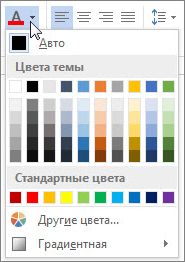 Для быстрого форматирования текста можно использовать мини-панель инструментов с параметрами форматирования. Мини-панель инструментов отображается автоматически при выделении текста.
- Если в списке нет подходящего цвета, щелкните Другие цвета, а затем выберите цвет на вкладке Обычные или создайте собственный цвет на вкладке Спектр.
- Для изменения цвета, прозрачности и оттенка текста выберите инструмент Градиент. Инструмент «Градиент» недоступен в Word 2007.


Нужна дополнительная помощь?
Нужны дополнительные параметры?
Изучите преимущества подписки, просмотрите учебные курсы, узнайте, как защитить свое устройство и т. д.




В сообществах можно задавать вопросы и отвечать на них, отправлять отзывы и консультироваться с экспертами разных профилей.
Справочник по значению цвета для Visual Studio
Область применения: Visual Studio Visual Studio для Mac
  Visual Studio Code
В этом разделе приведена ссылка на создание новых маркеров цвета. При создании нового пользовательского интерфейса можно использовать аналогичные цвета из существующего пользовательского интерфейса, чтобы выбрать цвета для каждой основной темы и системного имени цвета для этого элемента для тем высокой контрастности.
Сведения о создании новых маркеров цвета см. в разделе «Цветовые темы».
Сведения о маркерах цвета, используемых с существующим пользовательским интерфейсом, см. в разделе «Общие цвета» для Visual Studio.
При использовании этого справочного руководства помните:
- Всегда копируйте фоновые и фоновые оттенки одновременно. Не выбирайте передний план из одного элемента пользовательского интерфейса и фона из другого, так как вам нравится оттенки.
- Это шестнадцатеричные коды, а не маркеры цвета. Вы не можете использовать фактические имена маркеров цвета этих элементов пользовательского интерфейса, так как вы не можете управлять тем, как маркеры могут быть изменены в будущем. Вместо этого создайте маркеры в собственной категории и используйте значения оттенков, отображаемые в таблицах. Маркеры цвета для существующего пользовательского интерфейса можно найти в общих цветах для Visual Studio.
- Часы высокой контрастности отображаются только для сравнения. Используйте системное имя цвета для пользовательского интерфейса высокой контрастности и не используйте глазной капер или средство выбора цветов на этих образцах. Часы высокой контрастности в этом разделе отражают тему Высокой контрастности #1 в Windows. Цвета будут выглядеть иначе в других темах высокой контрастности.
- Для получения наилучших результатов наборы цветов пар с пользовательским интерфейсом, аналогичным примеру.
Окно Свойства»

окно свойств в темах светлого, темного и синего
Часы высокой контрастности отображаются только для сравнения. Используйте системное имя цвета для пользовательского интерфейса высокой контрастности и не используйте глазной капер или средство выбора цветов на этих образцах. Часы высокой контрастности в этом разделе отражают тему Высокой контрастности #1 в Windows. Цвета будут выглядеть иначе в других темах высокой контрастности.
Разделительные строки
| Светлая тема | Темная тема | Синяя тема | Высокая контрастность | |
|---|---|---|---|---|
| По умолчанию |  #FFEEEEF2 |
 #FF2D2D30 |
#FFEEEEF2 |
 ControlDark |
Глиф развертывания
| Светлая тема | Темная тема | Синяя тема | Высокая контрастность | |
|---|---|---|---|---|
| Переднего плана |  #FF1E1E1E |
 #FFF1F1F1 |
#FF1E1E1E |
 ControlText |
| Основные сведения |  #FFF5F5F5 |
 #FF252526 |
 #FFF6F6F6 |
 Window |
| Передний план: наведите указатель мыши |  #FF007ACC |
#FF007ACC |
 HighlightText |
| Фон: наведите указатель мыши |  #FFC9DEF5 |
 #FF3E3E40 |
 #FFFFFCF4 |
 Highlight |
| Border | #FFF5F5F5 |
#FF252526 |
#FFF6F6F6 |
Window |
| Граница: наведите указатель мыши | #FFC9DEF5 |
#FF3E3E40 |
 #FFE5C365 |
 WindowFrame |
Элемент управления внедренной вкладки: текст
| Светлая тема | Темная тема | Синяя тема | Высокая контрастность | |
|---|---|---|---|---|
| Переднего плана | #FF1E1E1E |
#FFF1F1F1 |
#FF1E1E1E |
ControlText |
| Основные сведения |  #FFE7E8EC |
 #FF1B1B1C |
#FFE7E8EC |
 Control |
| Border | #FFE7E8EC |
#FF1B1B1C |
#FFE7E8EC |
WindowFrame |
Элемент управления внедренной вкладки: активная вкладка
| Светлая тема | Темная тема | Синяя тема | Высокая контрастность | |
|---|---|---|---|---|
| Переднего плана | #FF1E1E1E |
#FFF1F1F1 |
#FF1E1E1E |
ControlText |
| Основные сведения | #FFE7E8EC |
#FF1B1B1C |
#FFE7E8EC |
Highlight |
| Border | #FFE7E8EC |
#FF1B1B1C |
#FFE7E8EC |
WindowFrame |
Элемент управления внедренной вкладки: неактивная вкладка
| Светлая тема | Темная тема | Синяя тема | Высокая контрастность | |
|---|---|---|---|---|
| Переднего плана | #FF1E1E1E |
#FFF1F1F1 |
#FF1E1E1E |
ControlText |
| Основные сведения | #FFF5F5F5 |
#FF252526 |
#FFF6F6F6 |
Control |
| Передний план: наведите указатель мыши | #FF1E1E1E |
#FFF1F1F1 |
#FF1E1E1E |
HighlightText |
| Фон: наведите указатель мыши | #FFC9DEF5 |
#FF3E3E40 |
 #FFFEFEFE |
Highlight |
| Передний план: отключен |  #FFA2A4A5 |
 #FF656565 |
#FFA2A4A5 |
 GrayText |
| Фон: отключен | #FFF5F5F5 |
#FF252526 |
#FFF6F6F6 |
Control |
| Border | #FFF5F5F5 |
#FF252526 |
#FFF6F6F6 |
WindowFrame |
| Граница: наведите указатель мыши | #FFC9DEF5 |
#FF3E3E40 |
#FFFEFEFE |
WindowFrame |
| Граница: отключена | #FFF5F5F5 |
#FF252526 |
#FFF6F6F6 |
WindowFrame |
Заголовок раздела
| Светлая тема | Темная тема | Синяя тема | Высокая контрастность | |
|---|---|---|---|---|
| Переднего плана | #FF1E1E1E |
#FFF1F1F1 |
#FF1E1E1E |
ControlText |
| Передний план: наведите указатель мыши | #FF1E1E1E |
#FFF1F1F1 |
#FF1E1E1E |
HighlightText |
| Основные сведения | #FFEEEEF2 |
 #FF292929 |
#FFEEEEF2 |
Control |
| Фон: наведите указатель мыши | #FFC9DEF5 |
#FF3E3E40 |
#FFFFFCF4 |
Highlight |
| Border | None | Нет | Нет | None |
| Граница: наведите указатель мыши | #FFC9DEF5 |
#FF3E3E40 |
#FFE5C365 |
WindowFrame |
Группа категорий
| Светлая тема | Темная тема | Синяя тема | Высокая контрастность | |
|---|---|---|---|---|
| Передний план тела | #FF1E1E1E |
#FFF1F1F1 |
#FF1E1E1E |
ControlText |
| Фон текста | #FFF5F5F5 |
#FF252526 |
#FFF6F6F6 |
Control |
| Глиф переднего плана | #FF1E1E1E |
#FFF1F1F1 |
#FF1E1E1E |
 WindowText |
| Глиф переднего плана: наведите указатель мыши | #FF007ACC |
#FF007ACC |
#FF007ACC |
WindowText |
Выключатели
| Светлая тема | Темная тема | Синяя тема | Высокая контрастность | |
|---|---|---|---|---|
| Переднего плана | #FF1E1E1E |
#FFF1F1F1 |
#FF1E1E1E |
WindowText |
| Основные сведения | #FFF5F5F5 |
#FF252526 |
#FFF6F6F6 |
Window |
| Передний план: наведите указатель мыши | #FF1E1E1E |
#FFF1F1F1 |
#FF1E1E1E |
HighlightText |
| Фон: наведите указатель мыши | #FFC9DEF5 |
#FF3E3E40 |
#FFFFFCF4 |
Highlight |
| Передний план: выбран | #FF1E1E1E |
#FFF1F1F1 |
#FF1E1E1E |
HighlightText |
| Фон: выбран | #FFF5F5F5 |
#FF252526 |
 #FFFDF4BF |
Highlight |
| Передний план: отключен | #FFA2A4A5 |
#FF656565 |
#FFA2A4A5 |
ControlText |
| Фон: отключен | #FFF5F5F5 |
#FF252526 |
#FFF6F6F6 |
Window |
| Border |  #FFCCCEDB |
 #FF3F3F46 |
#FFCCCEDB |
Window |
| Граница: наведите указатель мыши | #FFC9DEF5 |
#FF3E3E40 |
#FFE5C365 |
WindowFrame |
| Граница: выбрана | #FF007ACC |
#FF007ACC |
#FFE5C365 |
WindowFrame |
| Граница: отключена | #FFF5F5F5 |
#FF252526 |
#FFF6F6F6 |
WindowFrame |
Поля ввода
| Светлая тема | Темная тема | Синяя тема | Высокая контрастность | |
|---|---|---|---|---|
| Переднего плана | #FF1E1E1E |
#FFF1F1F1 |
#FF1E1E1E |
ControlText |
| Основные сведения |  #FFFFFFFF |
 #FF333337 |
 #FFFCFCFC |
Control |
| Передний план: отключен | #FFA2A4A5 |
#FF656565 |
#FFA2A4A5 |
GrayText |
| Фон: отключен | #FFF5F5F5 |
#FF252526 |
#FFF6F6F6 |
Control |
| Border | #FFCCCEDB |
 #FF434346 |
#FFCCCEDB |
ControlDark |
| Граница: отключена | #FFCCCEDB |
#FF434346 |
 #FFC6C6C6 |
ControlDark |
Элементы списка
| Светлая тема | Темная тема | Синяя тема | Высокая контрастность | |
|---|---|---|---|---|
| Переднего плана | #FF1E1E1E |
#FFF1F1F1 |
#FF1E1E1E |
ControlText |
| Передний план: наведите указатель мыши | #FF1E1E1E |
#FFF1F1F1 |
#FF1E1E1E |
HighlightText |
| Фон: наведите указатель мыши | #FFC9DEF5 |
 #72555555 |
#FFFDF4BF |
Highlight |
| Передний план: выбран | #FFFFFFFF |
#FFFFFFFF |
#FFFFFFFF |
HighlightText |
| Фон: выбран |  #FF3399FF |
#FF3399FF |
Highlight |
| Передний план: отключен | #FFA2A4A5 |
#FF656565 |
#FFA2A4A5 |
GrayText |
| Граница: наведите указатель мыши | #FFC9DEF5 |
#72555555 |
#FFFDF4BF |
WindowFrame |
| Граница: выбрана | #FFCCCEDB |
#FF3399FF |
#FF3399FF |
WindowFrame |
Кнопки команд
| Светлая тема | Темная тема | Синяя тема | Высокая контрастность | |
|---|---|---|---|---|
| Переднего плана | #FF1E1E1E |
#FFF1F1F1 |
#FF1E1E1E |
ControlText |
| Фон: наведите указатель мыши | #FFC9DEF5 |
#FF3E3E40 |
#FFFEFEFE |
Highlight |
| Передний план: выбран | #FFFFFFFF |
#FFFFFFFF |
#FFFFFFFF |
HighlightText |
| Фон: нажатие | #FF007ACC |
#FF007ACC |
#FF007ACC |
Highlight |
| Передний план: отключен | #FFA2A4A5 |
#FF656565 |
#FFA2A4A5 |
GrayText |
| Фон: отключен | #FFF5F5F5 |
#FF252526 |
#FFF6F6F6 |
Window |
| Граница: наведите указатель мыши | #FFC9DEF5 |
#FF3E3E40 |
#FFFEFEFE |
HighlightText |
| Граница: нажатие | #FF007ACC |
#FF007ACC |
#FF007ACC |
HighlightText |
| Граница: отключена | #FFCCCEDB |
#FF434346 |
#FFC6C6C6 |
WindowFrame |
Элементы элемента управления «Сетка свойств»

Сетка свойств в темах Light, Dark и Blue
Часы высокой контрастности отображаются только для сравнения. Используйте системное имя цвета для пользовательского интерфейса высокой контрастности и не используйте глазной капер или средство выбора цветов на этих образцах. Часы высокой контрастности в этом разделе отражают тему Высокой контрастности #1 в Windows. Цвета будут выглядеть иначе в других темах высокой контрастности.
| Светлая тема | Темная тема | Синяя тема | Высокая контрастность | |
|---|---|---|---|---|
| Переднего плана | #FF1E1E1E |
#FFF1F1F1 |
 #FF000000 |
WindowText |
| Основные сведения | #FFF5F5F5 |
#FF252526 |
#FFFFFFFF |
Control |
| Передний план: выбранный, ориентированный | #FFFFFFFF |
#FFFFFFFF |
#FFFFFFFF |
HighlightText |
| Фон: выбранный, ориентированный | #FF3399FF |
#FF3399FF |
#FF3399FF |
Highlight |
| Передний план: выбранный, нефокусный | #FF1E1E1E |
#FFF1F1F1 |
#FF000000 |
WindowText |
| Фон: выбранный, нефокусный | #FFEEEEF2 |
#FF2D2D30 |
#FFEEEEF2 |
ControlDark |
| Линии разделителя | #FFEEEEF2 |
#FF2D2D30 |
#FFEEEEF2 |
ControlDark |
Заголовок
| Светлая тема | Темная тема | Синяя тема | Высокая контрастность | |
|---|---|---|---|---|
| Переднего плана | #FF1E1E1E |
#FFF1F1F1 |
#FF000000 |
WindowText |
| Основные сведения | #FFEEEEF2 |
#FF2D2D30 |
#FFEEEEF2 |
ControlDark |
Пользовательский интерфейс CodeLens

Цвета пользовательского интерфейса CodeLens одинаковы для тем светлого, темного и синего.
Часы высокой контрастности отображаются только для сравнения. Используйте системное имя цвета для пользовательского интерфейса высокой контрастности и не используйте глазной капер или средство выбора цветов на этих образцах. Часы высокой контрастности в этом разделе отражают тему Высокой контрастности #1 в Windows. Цвета будут выглядеть иначе в других темах высокой контрастности.
Текст
| Светлая тема | Темная тема | Синяя тема | Высокая контрастность | |
|---|---|---|---|---|
| Переднего плана | #FF1E1E1E |
#FF1E1E1E |
#FF1E1E1E |
WindowText |
| Основные сведения | #FFFCFCFC |
#FFFCFCFC |
#FFFCFCFC |
Window |
| Передний план: выбран | #FFFFFFFF |
#FFFFFFFF |
#FFFFFFFF |
HighlightText |
| Фон: выбран | #FF3399FF |
#FF3399FF |
#FF3399FF |
Highlight |
| Фон: выделен |  #FFFDFBAC |
#FFFDFBAC |
 HotTrack |
| Border |  #FF6FC2E9 |
#FF6FC2E9 |
WindowFrame |
Гиперссылка и разделитель
| Светлая тема | Темная тема | Синяя тема | Высокая контрастность | |
|---|---|---|---|---|
| Гиперссылок переднего плана |  #FF0E70C0 |
#FF0E70C0 |
HotTrack |
| Разделитель переднего плана |  #FF9C9C9C |
#FF9C9C9C |
HotTrack |
Grid — элемент управления

Элемент управления «Сетка» в светлом (верхнем), темном (центре) и синем (нижнем) темах
Часы высокой контрастности отображаются только для сравнения. Используйте системное имя цвета для пользовательского интерфейса высокой контрастности и не используйте глазной капер или средство выбора цветов на этих образцах. Часы высокой контрастности в этом разделе отражают тему Высокой контрастности #1 в Windows. Цвета будут выглядеть иначе в других темах высокой контрастности.
Текст
| Светлая тема | Темная тема | Синяя тема | Высокая контрастность | |
|---|---|---|---|---|
| Переднего плана | #FF1E1E1E |
#FFF1F1F1 |
#FF000000 |
WindowText |
| Передний план: выбран | #FFFFFFFF |
#FFFFFFFF |
#FFFFFFFF |
HighlightText |
Заголовок подраздела
| Светлая тема | Темная тема | Синяя тема | Высокая контрастность | |
|---|---|---|---|---|
| Переднего плана |  #FF717171 |
 #FF999999 |
#FF717171 |
GrayText |
| Основные сведения | #FFF5F5F5 |
#FF252526 |
#FFFFFFFF |
Window |
| Фон: выбран | #FF3399FF |
#FF3399FF |
#FF3399FF |
Highlight |
Линии сетки
| Светлая тема | Темная тема | Синяя тема | Высокая контрастность | |
|---|---|---|---|---|
| Элементы (переднего плана) |  #FFF0F0F0 |
#FF000000 |
#FFF0F0F0 |
 ScrollBar |
| Заголовок (передний план) |  #FFE0E3E6 |
#FF333337 |
 #FFBEC3CB |
ControlDark |
Конструктор манифеста

Конструктор манифестов в светлом (верхнем), темном (центре) и синем (нижнем) темах
Часы высокой контрастности отображаются только для сравнения. Используйте системное имя цвета для пользовательского интерфейса высокой контрастности и не используйте глазной капер или средство выбора цветов на этих образцах. Часы высокой контрастности в этом разделе отражают тему Высокой контрастности #1 в Windows. Цвета будут выглядеть иначе в других темах высокой контрастности.
Текст
| Светлая тема | Темная тема | Синяя тема | Высокая контрастность | |
|---|---|---|---|---|
| Переднего плана | #FF1E1E1E |
#FFF1F1F1 |
#FF1E1E1E |
ControlText |
| Основные сведения | #FFF5F5F5 |
#FF252526 |
#FFF6F6F6 |
Control |
Вкладка «Активный»
| Светлая тема | Темная тема | Синяя тема | Высокая контрастность | |
|---|---|---|---|---|
| Переднего плана | #FF1E1E1E |
#FFF1F1F1 |
#FF1E1E1E |
 ActiveCaptionText |
| Основные сведения | #FFF5F5F5 |
#FF252526 |
#FFF6F6F6 |
 ActiveCaption |
Неактивная вкладка
| Светлая тема | Темная тема | Синяя тема | Высокая контрастность | |
|---|---|---|---|---|
| Переднего плана | #FF1E1E1E |
#FFF1F1F1 |
#FF1E1E1E |
 InactiveCaptionText |
| Основные сведения | #FFFEFEFE |
#FF333337 |
#FFFEFEFE |
HighlightText |
| Передний план: наведите указатель мыши | #FF1E1E1E |
#FFF1F1F1 |
#FF1E1E1E |
 InactiveCaption |
| Фон: наведите указатель мыши | #FFCCCEDB |
#FF3F3F46 |
#FFCCCEDB |
Highlight |
Текст водяного знака
| Светлая тема | Темная тема | Синяя тема | Высокая контрастность | |
|---|---|---|---|---|
| Переднего плана | #FF999999 |
#FF999999 |
#FF717171 |
GrayText |
| Основные сведения | #FFF5F5F5 |
#FF252526 |
#FFF6F6F6 |
Control |
Панель описания
| Светлая тема | Темная тема | Синяя тема | Высокая контрастность | |
|---|---|---|---|---|
| Переднего плана | #FF1E1E1E |
#FFF1F1F1 |
#FF1E1E1E |
ControlText |
| Основные сведения | #FFEEEEF2 |
#FF252526 |
#FFFFFFFF |
Control |
Тег TFS

Теги TFS в светлом (верхнем), темном (центре) и синем (нижнем) темах
Часы высокой контрастности отображаются только для сравнения. Используйте системное имя цвета для пользовательского интерфейса высокой контрастности и не используйте глазной капер или средство выбора цветов на этих образцах. Часы высокой контрастности в этом разделе отражают тему Высокой контрастности #1 в Windows. Цвета будут выглядеть иначе в других темах высокой контрастности.
Теги
| Светлая тема | Темная тема | Синяя тема | Высокая контрастность | |
|---|---|---|---|---|
| Передний план (текст) | #FF1E1E1E |
#FFFFFFFF |
#FF1E1E1E |
ActiveCaptionText |
| Основные сведения |  #FFE1E6F1 |
 #FF424242 |
 #FFE9ECEE |
ActiveCaption |
| Передний план (текст): наведите указатель мыши | #FF1E1E1E |
#FFFFFFFF |
#FF1E1E1E |
HighlightText |
| Фон: наведите указатель мыши | #FFC9DEF5 |
 #FF606060 |
#FFFDF4BF |
Highlight |
| Передний план (текст): нажатие | #FFFFFFFF |
#FFFFFFFF |
#FFFFFFFF |
HighlightText |
| Фон: нажатие | #FF3399FF |
#FF3399FF |
#FF3399FF |
Highlight |
| Передний план (текст): выбран | #FFFFFFFF |
#FFFFFFFF |
#FFFFFFFF |
HighlightText |
| Фон: выбран | #FF3399FF |
#FF3399FF |
#FF3399FF |
Highlight |
Глиф при наведении указателя мыши
| Светлая тема | Темная тема | Синяя тема | Высокая контрастность | |
|---|---|---|---|---|
| Символ | #FF1E1E1E |
#FFFFFFFF |
#FF1E1E1E |
HighlightText |
| Основные сведения |  #FFF7F7F9 |
 #FF393939 |
#FFFFFCF4 |
HighlightText |
| Border | #FFF7F7F9 |
#FF393939 |
#FFE5C365 |
HighlightText |
| Глиф (нажмите и наведите указатель мыши) | #FFFFFFFF |
#FFFFFFFF |
#FFFFFFFF |
Highlight |
| Фон (нажмите и наведите указатель мыши) |  #FF0E6198 |
#FF007ACC |
#FFFDF4BF |
HighlightText |
| Граница (нажмите и наведите указатель мыши) | #FF0E6198 |
#FF007ACC |
#FFE5C365 |
HighlightText |
Выбранный глиф
| Светлая тема | Темная тема | Синяя тема | Высокая контрастность | |
|---|---|---|---|---|
| Символ | #FFFFFFFF |
#FFFFFFFF |
#FFFFFFFF |
HighlightText |
| Основные сведения |  #FF52B0EF |
#FF52B0EF |
HighlightText |
| Border | #FF52B0EF |
#FF52B0EF |
#FF52B0EF |
HighlightText |
| Глиф (нажмите и наведите указатель мыши) | #FFFFFFFF |
#FFFFFFFF |
#FFFFFFFF |
Highlight |
| Фон (нажмите и наведите указатель мыши) | #FF0E6198 |
#FF0E6198 |
#FF0E6198 |
HighlightText |
| Граница (нажмите и наведите указатель мыши) | #FF0E6198 |
#FF0E6198 |
#FF0E6198 |
HighlightText |
Элементы управления «Кнопка»
Часы высокой контрастности отображаются только для сравнения. Используйте системное имя цвета для пользовательского интерфейса высокой контрастности и не используйте глазной капер или средство выбора цветов на этих образцах. Часы высокой контрастности в этом разделе отражают тему Высокой контрастности #1 в Windows. Цвета будут выглядеть иначе в других темах высокой контрастности.
По умолчанию
| Светлая тема | Темная тема | Синяя тема | Высокая контрастность | |
|---|---|---|---|---|
| Appearance (Представление) |  |
 |
 |
 |
| Переднего плана | #1E1E1E |
#F1F1F1 |
#1E1E1E |
ControlText |
| Основные сведения |  #ECECF0 |
#3F3F46 |
#ECECF0 |
Control |
| Border | #CCCEDB |
#555555 |
#CCCEDB |
ControlDark |
Выключено
| Светлая тема | Темная тема | Синяя тема | Высокая контрастность | |
|---|---|---|---|---|
| Appearance (Представление) |  |
 |
 |
 |
| Переднего плана | #A2A4A5 |
#656565 |
#A2A4A5 |
InactiveCaptionText |
| Основные сведения | #F5F5F5 |
#2D2D30 |
#F5F5F5 |
InactiveCaption |
| Border | #CCCEDB |
#3F3F46 |
#CCCEDB |
 InactiveBorder |
При наведении
| Светлая тема | Темная тема | Синяя тема | Высокая контрастность | |
|---|---|---|---|---|
| Appearance (Представление) |  |
 |
 |
 |
| Переднего плана | #1E1E1E |
#F1F1F1 |
#1E1E1E |
ActiveCaptionText |
| Основные сведения | #C9DEF5 |
#3F3F46 |
#C9DEF5 |
ActiveCaption |
| Border | #CCCEDB |
#007ACC |
#3399FF |
 ActiveBorder |
При нажатии
| Светлая тема | Темная тема | Синяя тема | Высокая контрастность | |
|---|---|---|---|---|
| Appearance (Представление) |  |
 |
 |
|
| Переднего плана | #FFFFFF |
#F1F1F1 |
#FFFFFF |
HighlightText |
| Основные сведения | #007ACC |
#007ACC |
#007ACC |
Highlight |
| Border | #007ACC |
#007ACC |
#007ACC |
HighlightText |
Режим фокусировки
| Светлая тема | Темная тема | Синяя тема | Высокая контрастность | |
|---|---|---|---|---|
| Appearance (Представление) |  |
 |
 |
|
| Переднего плана | #1E1E1E |
#F1F1F1 |
#1E1E1E |
HighlightText |
| Основные сведения | #C9DEF5 |
#3F3F46 |
#C9DEF5 |
Highlight |
| Border | #3399FF |
#007ACC |
#3399FF |
HighlightText |
Элементы управления «Флажок»
Часы высокой контрастности отображаются только для сравнения. Используйте системное имя цвета для пользовательского интерфейса высокой контрастности и не используйте глазной капер или средство выбора цветов на этих образцах. Часы высокой контрастности в этом разделе отражают тему Высокой контрастности #1 в Windows. Цвета будут выглядеть иначе в других темах высокой контрастности.
По умолчанию
| Светлая тема | Темная тема | Синяя тема | Высокая контрастность | |
|---|---|---|---|---|
| Appearance (Представление) |  |
 |
 |
 |
| Основные сведения | #FEFEFE |
#252526 |
#FEFEFE |
Control |
| Border | #717171 |
#999999 |
#717171 |
ControlDark |
| Текст | #1E1E1E |
#F1F1F1 |
#1E1E1E |
ControlText |
| Символ | #1E1E1E |
#F1F1F1 |
#1E1E1E |
ControlText |
Выключено
| Светлая тема | Темная тема | Синяя тема | Высокая контрастность | |
|---|---|---|---|---|
| Appearance (Представление) |  |
 |
 |
 |
| Основные сведения | #F6F6F6 |
#2D2D30 |
#F6F6F6 |
InactiveCaption |
| Border | #C6C6C6 |
#434346 |
#C6C6C6 |
InactiveBorder |
| Текст | #A2A4A5 |
#656565 |
#A2A4A5 |
InactiveCaption |
| Символ | #A2A4A5 |
#656565 |
#A2A4A5 |
InactiveCaptionText |
При наведении
| Светлая тема | Темная тема | Синяя тема | Высокая контрастность | |
|---|---|---|---|---|
| Appearance (Представление) |  |
 |
 |
 |
| Основные сведения |  #F3F9FF |
 #1F1F20 |
#FDF4BF |
Highlight |
| Border | #3399FF |
#007ACC |
#E5C365 |
HighlightText |
| Текст | #1E1E1E |
#F1F1F1 |
#1E1E1E |
HighlightText |
| Символ | #1E1E1E |
#F1F1F1 |
#424242 |
HighlightText |
При нажатии
| Светлая тема | Темная тема | Синяя тема | Высокая контрастность | |
|---|---|---|---|---|
| Appearance (Представление) |  |
 |
 |
|
| Основные сведения | #007ACC |
#007ACC |
#E5C365 |
Highlight |
| Border | #007ACC |
#007ACC |
#E5C365 |
HighlightText |
| Текст | #1E1E1E |
#F1F1F1 |
#1E1E1E |
HighlightText |
| Символ | #FFFFFF |
#F1F1F1 |
#1E1E1E |
HighlightText |
Режим фокусировки
| Светлая тема | Темная тема | Синяя тема | Высокая контрастность | |
|---|---|---|---|---|
| Appearance (Представление) |  |
 |
 |
|
| Основные сведения | #FDF4BF |
#1F1F20 |
#FDF4BF |
Highlight |
| Border | #3399FF |
#007ACC |
#E5C365 |
HighlightText |
| Текст | #1E1E1E |
#F1F1F1 |
#1E1E1E |
HighlightText |
| Символ | #1E1E1E |
#F1F1F1 |
#424242 |
HighlightText |
Элементы управления раскрывающимся списком и полем со списком
Часы высокой контрастности отображаются только для сравнения. Используйте системное имя цвета для пользовательского интерфейса высокой контрастности и не используйте глазной капер или средство выбора цветов на этих образцах. Часы высокой контрастности в этом разделе отражают тему Высокой контрастности #1 в Windows. Цвета будут выглядеть иначе в других темах высокой контрастности.
Начальный внешний вид
По умолчанию
| Светлая тема | Темная тема | Синяя тема | Высокая контрастность | |
|---|---|---|---|---|
| Appearance (Представление) |  |
 |
 |
 |
| Основные сведения | ##007ACC |
#333337 |
#FCFCFC |
Control |
| Border | #CCCEDB |
#434346 |
 #8591A2 |
 ControlLight |
| Separator | #FFFFFF |
#333337 |
#FCFCFC |
ControlLight |
| Символ | #717171 |
#999999 |
 #1B293E |
ControlText |
| Фон глифа | #FFFFFF |
#333337 |
#FCFCFC |
#Control |
Выключено
| Светлая тема | Темная тема | Синяя тема | Высокая контрастность | |
|---|---|---|---|---|
| Appearance (Представление) |  |
 |
 |
 |
| Основные сведения | #EEEEF2 |
#2D2D30 |
 #DFE7F3 |
InactiveCaption |
| Border | #CCCEDB |
#434346 |
 #A4ADBA |
InactiveBorder |
| Текст | #A2A4A5 |
#656565 |
#A2A4A5 |
InactiveCaptionText |
| Separator | #EEEEF2 |
#2D2D30 |
 #D5DCE8 |
InactiveBorder |
| Символ | #CCCEDB |
#656565 |
#A2A4A5 |
InactiveCaptionText |
| Фон глифа | #EEEEF2 |
#2D2D30 |
#D5DCE8 |
InactiveCaption |
При наведении
| Светлая тема | Темная тема | Синяя тема | Высокая контрастность | |
|---|---|---|---|---|
| Appearance (Представление) |  |
 |
 |
 |
| Основные сведения | #007ACC |
#3F3F46 |
#FCFCFC |
Highlight |
| Border | #007ACC |
#007ACC |
#E5C365 |
HighlightText |
| Текст | #1E1E1E |
#007ACC |
#000000 |
HighlightText |
| Separator | #007ACC |
#007ACC |
#E5C365 |
HighlightText |
| Символ | #1E1E1E |
#007ACC |
#000000 |
HighlightText |
| Фон глифа | #C9DEF5 |
#1F1F20 |
#FDF4BF |
Highlight |
При нажатии
| Светлая тема | Темная тема | Синяя тема | Высокая контрастность | |
|---|---|---|---|---|
| Appearance (Представление) |  |
 |
 |
 |
| Основные сведения | #FFFFFF |
#3F3F46 |
#FCFCFC |
Highlight |
| Border | #007ACC |
#007ACC |
#E5C365 |
HighlightText |
| Текст | #1E1E1E |
#FFFFFF |
#000000 |
HighlightText |
| Separator | #007ACC |
#007ACC |
#E5C365 |
HighlightText |
| Символ | #FFFFFF |
#FFFFFF |
#000000 |
HighlightText |
| Фон глифа | #007ACC |
#007ACC |
#E5C365 |
Highlight |
Режим фокусировки
| Светлая тема | Темная тема | Синяя тема | Высокая контрастность | |
|---|---|---|---|---|
| Appearance (Представление) |  |
 |
 |
 |
| Основные сведения | #FFFFFF |
#3F3F46 |
#FCFCFC |
Highlight |
| Border | #007ACC |
#007ACC |
#E5C365 |
HighlightText |
| Текст | #1E1E1E |
#FFFFFF |
#000000 |
HighlightText |
| Separator | #007ACC |
#007ACC |
#E5C365 |
HighlightText |
| Символ | #1E1E1E |
#007ACC |
#000000 |
HighlightText |
| Фон глифа | #C9DEF5 |
#3F3F46 |
#FCFCFC |
Highlight |
Список (отображается при нажатии)
| Светлая тема | Темная тема | Синяя тема | Высокая контрастность |
|---|---|---|---|
 |
 |
 |
 |
По умолчанию
| Светлая тема | Темная тема | Синяя тема | Высокая контрастность | |
|---|---|---|---|---|
| Основные сведения | #F6F6F6 |
#1B1B1C |
 #EFEFEF |
 Menu |
| Border | #CCCEDB |
#3F3F46 |
 #98A7B7 |
 MenuText |
| Текст | #1E1E1E |
#FFFFFF |
#000000 |
MenuText |
| Фоновая тень |  #19000000 |
#19000000 |
ControlDark |
При наведении
| Светлая тема | Темная тема | Синяя тема | Высокая контрастность | |
|---|---|---|---|---|
| Основные сведения | #C9DEF5 |
#3F3F46 |
#FDF4BF |
Highlight |
| Border | #CCCEDB |
#3F3F46 |
#FDF4BF |
HighlightText |
| Текст | #1E1E1E |
#FFFFFF |
#000000 |
HighlightText |
При нажатии
| Светлая тема | Темная тема | Синяя тема | Высокая контрастность | |
|---|---|---|---|---|
| Основные сведения | #C9DEF5 |
#3F3F46 |
#FDF4BF |
Highlight |
| Border | #CCCEDB |
#3F3F46 |
#FDF4BF |
HighlightText |
| Текст | #1E1E1E |
#FFFFFF |
#000000 |
HighlightText |
Режим фокусировки
| Светлая тема | Темная тема | Синяя тема | Высокая контрастность | |
|---|---|---|---|---|
| Основные сведения | #F6F6F6 |
#3F3F46 |
#FDF4BF |
Highlight |
| Border | #C9DEF5 |
#3F3F46 |
#FDF4BF |
HighlightText |
| Текст | #1E1E1E |
#FFFFFF |
#000000 |
HighlightText |
Выделение текста в поле ввода
| Светлая тема | Темная тема | Синяя тема | Высокая контрастность | |
|---|---|---|---|---|
| Appearance (Представление) |  |
 |
 |
 |
| Выбор текстового ввода |  #66007ACC |
#66007ACC |
HighlightText |
Цветные часы по функции
| Светлая | Темная | Синий | Используется для . |
|---|---|---|---|
| #FFC9DEF5 |
#FF2D2D30 |
#FFFDF4BF |
Кнопки действий, элементы со списком, кнопки панели команд, раскрывающийся список и пункты меню: фон |
| #FFCCCEDB |
#FF3F3F46 |
 #FF465A7D |
Граница вкладки «Автоматическое скрытие» |
| #FFEEEEF2 |
#FF2D2D30 |
 #FF293955 |
Режим автоматического скрытия вкладки по умолчанию и наведении указателя фона |
 #FF444444 |
 #FFD0D0D0 |
#FFFFFFFF |
Текст вкладки «Автоматическое скрытие», текст заголовка окна без фокусировки и вкладка окна инструментов |
| #FF0E70C0 |
 #FF0097FB |
#FFFFFFFF |
Текст вкладки автоматического скрытия: наведите указатель мыши |
 #FF1C97EA |
 #FF5B7199 |
Вкладки фоновых документов: фон и граница при наведении указателя мыши |
| #FFFFFFFF |
#FF333337 |
#FFFFFFFF |
Поле со списком и поле ввода поля поиска: фон по умолчанию |
| #FFFFFFFF |
#FF333337 |
#FFFFFFFF |
Поле со списком и некоторые элементы меню раскрывающегося списка: фон на наведении указателя мыши и вниз |
| #FF007ACC |
#FF1F1F20 |
#FFFDF4BF |
Кнопки со списком: фон при наведении указателя мыши |
| #FFCCCEDB |
#FF434346 |
#FFA4ADBA |
Поле со списком, раскрывающийся список, элемент управления поиском и текстовое поле: отключенная граница |
| #FFEEEEF2 |
#FF2D2D30 |
#FFD5DCE8 |
Поле со списком, раскрывающееся меню и текстовое поле: отключенные фоны |
| #FF717171 |
#FFF1F1F1 |
#FF1B293E |
Поле со списком: глиф по умолчанию |
| #FFC9DEF5 |
 #72555555 |
#FFFDF4BF |
Параметры панели команд: фон при наведении указателя мыши |
| #FF717171 |
#FF999999 |
#FF1B293E |
Параметры панели команд: глиф по умолчанию |
| #FF007ACC |
#FF007ACC |
#FF1B293E |
Параметры панели команд: глиф наведите указатель мыши |
| #FFFFFFFF |
#FFFFFFFF |
#FF1B293E |
Параметры панели команд: мышь вниз по глифу |
| #FF1E1E1E |
#FFF1F1F1 |
#FF1B293E |
Текст строки команд, раскрывающийся список и текст элемента меню со списком |
| #FF1E1E1E |
#FFF1F1F1 |
#FF000000 |
Панель команд: наведите указатель мыши вниз и выделенный текст |
| #FFCCCEDB |
 #FF222222 |
#FF8591A2 |
Панель команд: разделитель панели инструментов |
| #FFF5F5F5 |
 #FF46464A |
 #FFD6DBE9 |
Панель команд: выделение разделителя панели инструментов |
| #FFEEEEF2 |
#FF2D2D30 |
#FFD6DBE9 |
Фон полки команд |
| #FFCCCEDB |
#FF434346 |
#FF8591A2 |
Границы по умолчанию и разделители панели команд |
| #FFCCCEDB |
#FF434346 |
#FF8591A2 |
Раскрывающийся список по умолчанию и граница поля со списком и полем со списком |
| #FF717171 |
#FF999999 |
#FF000000 |
Меню по умолчанию и глифы подменю |
| #FFF6F6F6 |
#FF1B1B1C |
 #FFEAF0FF |
Фон меню по умолчанию |
| #FF007ACC |
#FF007ACC |
#FF007ACC |
Фон строки состояния по умолчанию |
| #FFA2A4A5 |
#FF656565 |
#FFA2A4A5 |
Отключенный текст |
| #FFE7E8EC |
#FF1B1B1C |
#FFFFFFFF |
Фон целевой док-станции |
| #FFCCCEDB |
#FF333337 |
 #FF636871 |
Граница целевого объекта док-станции |
| #FFF5F5F5 |
#FF252526 |
 #FFF5F8FB |
Фон целевой кнопки «Закрепить» |
| #FFF5F5F5 |
#FF252526 |
 #FFFDE8A7 |
Фон глифа целевого объекта док-станции |
| #FF52B0EF |
#FF52B0EF |
#FFFFFCF4 |
Кнопки окна документа и инструментов: активные фоны при наведении указателя мыши |
| #FF007ACC |
#FF007ACC |
#FFE5C365 |
Фоны кнопки раскрывающегося списка и панели команд на мыши вниз |
| #FFC9DEF5 |
#FF1F1F20 |
#FFFDF4BF |
Кнопки раскрывающегося списка: фон при наведении указателя мыши |
| #FFF6F6F6 |
#FF1B1B1C |
#FFEFEFEF |
Раскрывающийся список и раскрывающийся список со списком |
| #FFFFFFFF |
#FF3F3F46 |
#FFFCFCFC |
Раскрывающийся список, поле со списком и раскрывающееся меню управления поиском: фон на наведении указателя мыши и мыши |
| #FF1E1E1E |
#FF007ACC |
#FF000000 |
Раскрывающийся список, поле со списком, элемент управления поиском, меню и глифы подменю при наведении указателя мыши |
| #FF717171 |
#FF999999 |
#FF1B293E |
Раскрывающийся список, меню и кнопка разделения: глифы по умолчанию |
| #FF007ACC |
#FF434346 |
#FFE5C365 |
Раскрывающийся список: граница при наведении указателя мыши вниз |
| #FFFFFFFF |
#FF333337 |
#FFFCFCFC |
Раскрывающийся список: фон по умолчанию |
| #FF0E70C0 |
#FF0097FB |
#FF0E70C0 |
Текст ссылки на раскрывающееся меню |
| #FFC9DEF5 |
#FF1F1F20 |
#FFFDF4BF |
Фон раскрывающегося списка с фокусом на поле со списком |
| #FF007ACC |
#FF007ACC |
#FF293955 |
Фон панели заголовка окна», а также вкладка «Окно документа» |
| #FF007ACC |
#FF007ACC |
 #FFFFF29D |
Панель заголовка окна «Фокус» и граница вкладки окна документа |
| #FFFFFFFF |
#FFFFFFFF |
#FFFFFFFF |
Глифы, которые появляются на темных поверхностях |
| #FFEEEEF2 |
#FF2D2D30 |
#FF293955 |
Фоны вкладки IDE и неизбираемой предварительной версии |
| #FFEEEEF2 |
#FF2D2D30 |
 #FF35496A |
Градиент фона интегрированной среды разработки |
| #FFA2A4A5 |
#FF656565 |
 #FF808080 |
Неактивная строка команд и текст меню |
| #D8FFFFFF |
#72555555 |
#FFFFFCF4 |
Главное окно и кнопки с рафтированным окном: фон при наведении указателя мыши |
| #D8FFFFFF |
#72555555 |
#FFE5C365 |
Главное окно и кнопки с рафтированным окном: граница при наведении указателя мыши |
| #FFE0E3E6 |
#FF333337 |
#FFCCCEDB |
Разделители групп меню строки меню |
| #FFF6F6F6 |
#FF1B1B1C |
 FFF2F4FE |
Фон канала значка меню |
| #FFC9DEF5 |
 #FF333334 |
#FFFDF4BF |
Пункты меню: фон при наведении указателя мыши |
| #FF1E1E1E |
#FFF1F1F1 |
#FF1B293E |
Меню: мышь вниз глиф |
| #FFC9DEF5 |
#FF3E3E40 |
#FFFDF4BF |
Большинство фонов и границ при наведении указателя мыши |
| #FF007ACC |
#FF007ACC |
#FFE5C365 |
Большинство границ и разделителей мыши вниз и наведите указатель мыши |
| #FF1E1E1E |
#FFF1F1F1 |
#FF1E1E1E |
Большинство текста |
 #FF6A6A6A |
 #FFEFEBEF |
#FF6A6A6A |
Нажатая полоса прокрутки |
 #FF442359 |
#FFFDF4BF |
Кнопки вкладки «Временный документ», выбранные или фоновые данные: фон на мыши вниз |
 #FF68217A |
#FF3399FF |
Вкладка «Временный документ»: активный фон и граница |
| #FFF5F5F5 |
 #FF3E3E42 |
 #FFE8E8EC |
Стрелки полосы прокрутки и полосы прокрутки: по умолчанию, отключены, наведите указатель мыши и наведите указатель мыши вниз |
| #FF1C97EA |
#FF1C97EA |
#FF1C97EA |
Глифы стрелки полосы прокрутки на наведении указателя мыши |
| #FF007ACC |
#FF007ACC |
#FF007ACC |
Стрелки полосы прокрутки: глиф мыши вниз |
 #FF888888 |
 #FF9E9E9E |
#FF888888 |
Палец полосы прокрутки: фон и граница на наведении указателя мыши |
| #FF6A6A6A |
#FFEFEBEF |
#FF6A6A6A |
Палец полосы прокрутки: фон и граница мыши вниз |
 #FFDEDFE7 |
 #FF686868 |
 #FFD0D1D7 |
Палец полосы прокрутки: фон и граница по умолчанию |
| #FF0E70C0 |
#FF0097FB |
#FF0E70C0 |
Элемент управления поиска «clear» глиф |
| #FFC9DEF5 |
#FF2D2D30 |
#FFFDF4BF |
Кнопка раскрывающегося списка элемента управления поиска: фокусный фон |
| #FFC9DEF5 |
#72555555 |
#FFFDF4BF |
Элементы раскрывающегося меню поиска: фон и граница при наведении указателя мыши вниз |
| #FFC9DEF5 |
#FF3E3E40 |
#FFFFFCF4 |
Выбранные значки: фон при наведении указателя мыши |
| #FF3399FF |
#FF3399FF |
#FF3399FF |
Выбранные элементы: фоновые и/или границы |
 #FF9B4F96 |
#FFFFFCF4 |
Выбранные, ориентированные кнопки вкладки документа: фон на наведении указателя мыши |
 #FFB7B9C5 |
#FF1B1B1C |
#FFFDF4BF |
Выбранные, нефокусированные кнопки документов и временных вкладок: фон на мыши вниз |
 #FFE6E7ED |
#FF555555 |
#FFFFFCF4 |
Выбранные, нефокусированные документы и временные вкладки: фон на наведении указателя мыши |
| #FFE6E7ED |
#FF555555 |
#FFE5C365 |
Выбранные, нефокусированные документы и временные вкладки: граница при наведении указателя мыши |
| #FFCCCEDB |
#FF3F3F46 |
#FFCCCEDB |
Выбранный, нефокусный вид представления дерева |
| #FFE0E3E6 |
#FF333337 |
#FFCCCEDB |
Разделители: группа меню строк меню, кнопка разделения и раздел раскрывающегося меню элемента управления поиском |
| #FF717171 |
#FF999999 |
#FF717171 |
Некоторые экземпляры нефокусированного текста |
| #FFFFFFFF |
#FFFFFFFF |
#FFFFFFFF |
Строка состояния, выделенный и активный текст |
 #FFE51400 |
#FFE51400 |
Остановка, ошибка |
| #FF999999 |
#FF46464A |
 #FF4D6082 |
Дескриптор перетаскивания строки заголовка |
 #FF525252 |
#FF999999 |
#FF000000 |
Текст строки заголовка для основного окна и с плавающей запятой окон документов |
| #FFEEEEF2 |
#FF2D2D30 |
#FFD6DBE9 |
Заголовок, панель меню и фон панели команд |
| #FFFFFFFF |
#FFFFFFFF |
#FF000000 |
Кнопки окна инструментов и вкладки документов: по умолчанию, наведите указатель мыши и наведите указатель мыши вниз по глифам |
| #FF0E6198 |
#FF0E6198 |
 #FFFFE8A6 |
Окно инструментов и выбранные кнопки окна документа: фон и граница мыши вниз |
| #FFF5F5F5 |
#FF252526 |
#FFFFFFFF |
Фоны окна инструментов |
| #FFCCCEDB |
#FF3F3F46 |
 #FF8E9BBC |
Граница окна инструментов |
| #FF0E70C0 |
#FF0097FB |
#FF000000 |
Выделенный текст вкладки окна инструментов |
| #FF007ACC |
#FF007ACC |
#FFFFF29D |
Панели заголовков окна инструментов и вкладки окна документа: выделенный фон и граница |
| #FFC9DEF5 |
#FF3E3E40 |
 #FF4B5C74 |
Вкладка «Окно инструментов» не выбрана: по умолчанию и наведите указатель мыши на фон |
| #FFEEEEF2 |
#FF2D2D30 |
#FF4B5C74 |
Вкладка «Окно инструментов» не выбрана: граница по умолчанию |
| #FFC9DEF5 |
#FF3E3E40 |
#FF4B5C74 |
Вкладка «Окно инструментов» не выбрана: наведите указатель мыши на границу |
| #FFCCCEDB |
#FF3F3F46 |
#FF4B5C74 |
Вкладка «Окно инструментов» не выбрана: разделитель |
| #FFEEEEF2 |
#FF2D2D30 |
 #FFCFD6E5 |
Фон панели инструментов |
| #FFEEEEF2 |
#FF2D2D30 |
 #FFDCE0EC |
Граница панели инструментов |
| #FFEEEEF2 |
#FF2D2D30 |
#FFDCE0EC |
Фон параметров панели инструментов |
| #FF007ACC |
#FF007ACC |
#FF007ACC |
Представление дерева: по умолчанию или выбранному, нефокусированного глифа на наведении указателя мыши |
| #FFEEEEF2 |
#FF2D2D30 |
#FF4D6082 |
Вкладка «Нефокусный документ», вкладка «Предварительный просмотр» и фон заголовка окна инструментов |
| #FFCCCEDB |
#FF3F3F46 |
#FF4D6082 |
Вкладка «Нефокусный документ», вкладка «Предварительный просмотр» и граница заголовка окна инструментов |
| #FFF7F7F9 |
#FF393939 |
#FFFFFCF4 |
Кнопки окна нефокусированного инструмента: фон при наведении указателя мыши |
| #FFEEEEF2 |
#FF2D2D30 |
 #FF364E6F |
Фон неизбранного окна документа |
 #FFB064AB |
#FFFFFCF4 |
Кнопки вкладки «Временный документ» не выбраны: фон при наведении указателя мыши |
| #FF68217A |
#FFFFFFFF |
#FF68217A |
Логотип Visual Studio |
Как изменить цвет текста в visual studio 2019
Изменить цветовую тему фрейма интегрированной среды разработки и окон инструментов в Visual Studio можно следующим образом:
В строке меню выберите Сервис > Параметры.
В списке параметров выберите Среда > Общие.
В списке Цветовая тема выберите тему по умолчанию Синяя, Светлая, Темная или Blue ( Contrast) (Синяя (дополнительный контраст)).
При изменении цветовой темы шрифты текста и их размер в интегрированной среде разработки возвращаются к значениям по умолчанию или ранее настроенным значениям.
Изменение шрифтов и размера текста
Шрифт и размер текста можно изменить для всех окон фреймов IDE и инструментов или только для определенных окон и текстовых элементов. Кроме того, шрифт и размер текста можно изменить в редакторе.
Изменение шрифта и размера текста в интегрированной среде разработки
В строке меню выберите Сервис > Параметры.
В списке параметров выберите Среда > Шрифты и цвета.
В списке Показать параметры для выберите Среда.
Если требуется изменить шрифт только для окон инструментов, в списке Параметры для выберите Все окна текстовых инструментов.
Чтобы изменить шрифт и размер текста для интегрированной среды разработки, измените значения параметров Шрифт и Размер.
Выберите соответствующий элемент в области Отображаемые элементы и затем измените параметры Основной цвет элемента и Фоновый цвет элемента.
Изменение шрифта и размера текста в редакторе
В строке меню выберите Сервис > Параметры.
В списке параметров выберите Среда > Шрифты и цвета.
В списке Показать параметры для выберите Текстовый редактор.
Чтобы изменить шрифт и размер текста для редактора, измените значения параметров Шрифт и Размер.
Выберите соответствующий элемент в области Отображаемые элементы и затем измените параметры Основной цвет элемента и Фоновый цвет элемента.
Дополнительные сведения см. в статье Практическое руководство. Изменение шрифтов и цветов в редакторе в Visual Studio.
Параметры специальных возможностей
При слабом зрении можно использовать специальные параметры цветовой темы. Параметр высокой контрастности можно использовать для всех приложений и пользовательского интерфейса на компьютере. Дополнительный параметр контрастности также можно использовать только для Visual Studio.
Использование высокой контрастности Windows
Чтобы переключить режим высокой контрастности Windows, используйте одну из следующих процедур:
В Windows или любом приложении Майкрософт нажмите сочетание клавиш Левая клавиша ALT+Левая клавиша SHIFT+PRTSCN.
В ОС Windows последовательно выберите Пуск > Параметры > Специальные возможности > Высокая контрастность.
Параметр высокой контрастности Windows влияет на все приложения и пользовательский интерфейс на компьютере.
Чтобы переключить режим дополнительной контрастности в Visual Studio, используйте следующие процедуры:
В строке меню Visual Studio последовательно выберите Сервис > Параметры, а затем в списке параметров выберите Среда > Общая.
В раскрывающемся списке Цветовая тема выберите тему Blue ( Contrast) (Синий (дополнительный контраст)), а затем нажмите кнопку ОК.
Дополнительные сведения о других доступных параметрах специальных возможностей Visual Studio см. в этой статье.
Следующие шаги
Дополнительные сведения о всех элементах пользовательского интерфейса, для которых можно изменить шрифт и цветовые схемы, см. в этой статье.
См. также
- Практическое руководство. Изменение шрифтов и цветов в редакторе в Visual Studio
- Возможности редактора кода
- Персонализация интегрированной среды разработки и редактора Visual Studio
Ссылка на значение цвета для Visual Studio
В этой статье
Этот раздел представляет собой ссылку на создание новых маркеров цвета. При создании нового пользовательского интерфейса можно использовать похожие цвета из существующего пользовательского интерфейса, чтобы выбрать цвета для каждой основной темы и имя системного цвета для этого элемента для высокая контрастность тем.
Дополнительные сведения о создании маркеров цвета см. в статье цвета инструментов.
Дополнительные сведения о цветовых маркерах для использования с существующим пользовательским интерфейсом см. в разделе Общие цвета для Visual Studio.
При использовании этого справочника Помните:
Всегда копируйте передний и фоновый цветовые тона вместе. Не выбирайте передний план из одного элемента пользовательского интерфейса и фона из другого только потому, что вы предпочитаете оттенки.
Это шестнадцатеричные коды, а не маркеры цвета. Нельзя использовать фактические имена маркеров цвета этих элементов пользовательского интерфейса, так как вы не можете управлять тем, как маркеры могут быть изменены в будущем. Вместо этого создайте маркеры в собственной категории и используйте значения оттенков, показанные в таблицах. Маркеры цвета для существующего пользовательского интерфейса можно найти в общих цветах для Visual Studio.
Для достижения лучших результатов свяжите наборы цветов с пользовательским интерфейсом, как в примере.
Окно свойств в светлых, темных и синих темах
Разделительные строки
Глиф развертывания
Внедренный элемент управления вкладки: Body
Внедренный элемент управления вкладки: активная вкладка
Внедренный элемент управления вкладки: неактивная вкладка
Группа категорий
Выключатели
Поля ввода
Элементы списка
Кнопки команд
Элементы управления сеткой свойств
Сетка свойств в светлых, темных и синих темах
Содержимое
Пользовательский интерфейс CodeLens
Цвета пользовательского интерфейса CodeLens одинаковы для светлых, темных и синих тем.
Текст
Гиперссылка и разделитель
Текст
Линии сетки
Конструктор манифеста
Конструктор манифестов в светлых (верхних), темных (центральных) и синих (нижних) темах
Текст
Активная вкладка
Неактивная вкладка
Текст водяного знака
Панель описания
Добавление тегов TFS
Теги TFS в светлых (верхних), темных (центральных) и синих (нижних) темах
Глиф при наведении указателя
Выбранный глиф
По умолчанию
Выключено
Наведение
Нажато
Focused
По умолчанию
Выключено
Наведение
Нажато
Focused
Из этой статьи вы узнаете, как переключить синюю цветовую тему Visual Studio на темный режим. Мы также настроим цвета для двух различных типов текста в редакторе кода.
В Visual Studio 2022 мы обновили функции цветовых тем, чтобы они соответствовали вашим настройкам Windows. Дополнительные сведения см. в записи блога Гибкие возможности тематики для Visual Studio.
Установите Visual Studio бесплатно со страницы скачиваемых материалов Visual Studio, если еще не сделали этого.
Установите Visual Studio бесплатно со страницы скачиваемых материалов Visual Studio, если еще не сделали этого.
Настройка цветовой темы для интегрированной среды разработки
По умолчанию в пользовательском интерфейсе Visual Studio установлена тема Синяя. Давайте изменим ее на тему Темная.
В строке меню, где расположены разделы Файл и Изменить, выберите Средства > Параметры.
Откройте страницу параметров Окружение > Общие, измените значение Цветовая тема на Темная и щелкните ОК.
Цветовая тема для всей среды разработки (IDE) Visual Studio изменяется на Темная.


Вы можете выбрать дополнительные предопределенные темы, установив редактор цветовых тем Visual Studio из Visual Studio Marketplace. Когда вы установите это средство, в раскрывающемся списке Цветовая тема появятся дополнительные темы.
Вы можете создать собственные темы, установив конструктор цветовых тем Visual Studio из Visual Studio Marketplace.
Требуется больше тем? Ознакомьтесь с широким набором настраиваемых тем в магазине Visual Studio Marketplace. Дополнительные сведения о примерах новых настраиваемых тем Visual Studio 2022 на основе VS Code см. в записи блога Новая коллекция тем Visual Studio.
Изменение цветов текста в редакторе
Теперь настроим несколько цветов текста для редактора. Сначала создадим XML-файл, чтобы просмотреть цвета по умолчанию.
В строке меню выберите Файл > Создать > Файл.
В диалоговом окне Новый файл в разделе Общие выберите XML-файл и нажмите кнопку Открыть.
Вставьте приведенный ниже XML-код под строкой с .
Обратите внимание, что цвет номеров строк бирюзовый, а атрибутов XML (например ) — голубой. Давайте изменим цвет этих элементов.

Чтобы открыть диалоговое окно Параметры, в строке меню выберите Сервис > Параметры.
В разделе Среда выберите категорию Шрифты и цвета.
Обратите внимание, что в поле Показать параметры для указано значение Текстовый редактор,—именно это нам и нужно. Раскройте список, чтобы узнать, для каких еще элементов можно настроить шрифты и цвет текста.
Чтобы изменить цвет номера строки, в списке Отображение элементов выберите Номер строки. В поле Основной цвет элемента выберите Оливковый.

Некоторые языки имеют собственные параметры шрифтов и цветов. Если вы являетесь разработчиком на C++ и хотите изменить цвет, используемый для выделения функций, найдите элемент Функции C++ в списке Отображение элементов.
Прежде чем закрыть диалоговое окно, давайте также изменим цвет атрибутов XML. В списке Отображение элементов прокрутите вниз до элемента Атрибут XML и выберите его. В поле Основной цвет элемента выберите Травяной. Нажмите ОК, чтобы сохранить изменения и закрыть диалоговое окно.

Мы изучили только некоторые способы настраивать цвета в Visual Studio. Ознакомьтесь с другими возможностями в диалоговом окне Параметры, чтобы настроить Visual Studio в соответствии со своими предпочтениями.
Вы можете изменить стандартное начертание, размер шрифта, а также цвет переднего плана и фона для различных текстовых отображаемых элементов в редакторе кода. При изменении параметров шрифта учитывайте следующее:
Значения для параметров Шрифт и Размер применяются глобально для всех текстовых элементов во всех редакторах Visual Studio.
Имена моноширинных шрифтов выделены полужирным шрифтом.
Параметры Основной цвет элемента, Фоновый цвет элемента и Полужирный можно задать для каждого типа текстового элемента. Например, если изменить цвета и выбрать значение Полужирный для параметров Комментарий и Закладки, другие типы текстовых элементов останутся неизменными.
Чтобы узнать, как настроить шрифты и цвета для интегрированной среды разработки, а не только для редактора кода, см. статью Практическое руководство. Изменение шрифтов и цветов в Visual Studio .
Изменение начертания, размера и цвета шрифта по умолчанию
В меню Сервис выберите пункт Параметры. В разделе Окружение выберите Шрифты и цвета.
В поле Параметры для выберите Текстовый редактор.

Измените параметры Шрифт и Размер, чтобы настроить начертание и размер для всех текстовых элементов во всех редакторах.
Выберите соответствующий элемент в области Отображаемые элементы и затем измените параметры Основной цвет элемента и Фоновый цвет элемента.
Щелкните По умолчанию для сброса параметров до значений по умолчанию.
В меню Сервис выберите пункт Параметры. В разделе Окружение выберите Шрифты и цвета.
В поле Параметры для выберите Текстовый редактор.

Измените параметры Шрифт и Размер, чтобы настроить начертание и размер для всех текстовых элементов во всех редакторах.
Выберите соответствующий элемент в области Отображаемые элементы и затем измените параметры Основной цвет элемента и Фоновый цвет элемента.
Щелкните По умолчанию для сброса параметров до значений по умолчанию.
Следующие шаги
Подсветка синтаксиса в .scss файлах в редакторе Visual Studio Code
Добрый день, в данном редакторе у меня не подсвечиваются переменные при работе с scss файлом. Может.
Неполадки при вставке текста в Visual Studio Code
Добрый день! Не знаю, в какой раздел писать, но проблема касается sass, а значит, css подойдёт. .
Почему у меня MASM32 не правильно работает в Visual studio когда уже установлен внутри настройки visual studio code ?
Почему у меня MASM32 не правильно работает в Visual studio когда уже установлен внутри настройки.
Зачем для создания формы на Angular использовать Visual Studio и Visual Studio Code?
Мне нужно написать форму на ангуляре, которая будет выполнять Select, Insert,Delete из базы данных.
kolorotur, это в редакторе Visual Studio Code или в IDE? Мне нужно в редакторе. Ой, прошу прощения — не заметил, что в теме Code (кусок темы увидел в разделе Visual Studio с главной страницы).
Выше, конечно, указано как в IDE. в левом нижнем углу VSCode есть кнопка управления, там выбираем «пользовательские фрагменты кода» и в вплывшем окне вписываем или выбираем язык программирования в нормах которых вам нужно подсвечивать текст kolorotur, А как это сделать в последней версии программы, я все это видел в старых а последней не понятно
kolorotur,
В каком смысле в полной? есть одна станица, одна ссылка для скачивание программы, поясните пожалуйста.
Добавлено через 17 минут
kolorotur, Прочитал, нет мне полную версию не нужно, я просто сайты верстаю.
Но желание использовать свои цвета есть, как можно это сделать, подскажите пожалуста.
sergei2210, вы не можете самостоятельно поменять цвет. Он меняется только при смене языков программирования.
Как поменять цвет текста, заключенного в Region в редакторе кода?
Всем привет. Разместил данную тему сюда, только потому, что здесь много народу вечно. Модератор.
Как менять цвет фрагмента текста в RichEdit?
Я пишу программу, в которой нужно, чтоб в RichEdit определенные символы становились другого цвета. .

Чем отличается Visual Studio Community и Visual Studio Code?
в чем разница Visual Studio Code или Visual Studio Community. Описание на англиском где я полный.
Как менять цвет текста label в процедуре ButtonClick?
Я понимаю, что я совсем новичок, но ответьте, пожалуйста на вопрос в заголовке (Как менять цвет.
Как компилировать в Visual Studio Code?
Извиняюсь за нубство, но уже битый час не могу разрешить следующую проблему : установила, значит, я.
Как русифицировать Visual Studio Code?
Всем привет, подскажите как русифицировать Visual Studio Code? Почему я решил что это возможно.
Читайте также:
- Adobe illustrator скруглить углы
- Как сжать края в фотошопе
- Формат gpp чем открыть
- Как вставить в visual studio скрипт на языке ruby
- Запуск программы невозможен так как на компьютере отсутствует cc3260mt dll