
Как привязать макрос к кнопке в excel
Ниже описанный способ настройки внешнего вида кнопок начиная с ZuluGIS версии 8.0.0.7138 не актуален. В настоящей версии настройка иконок производится через диалог Настройка интерфейса . Подробнее смотрите раздел «Настройка интерфейса для макросов». Так же в данном разделе можно ознакомится с тем, как привязать макрос к кнопке панели инструментов, назначить кнопке иконку (картинку) и добавить макрос в пункт главного меню системы. Как назначить макросу сочетание клавиш можно узнать в разделе «Назначение « горячих » клавиш».
Для привязки макроса к кнопке:
- Сделайте щелчок правой кнопкой мыши в области панели инструментов. В появившемся контекстном меню выберите пункт Настройка .
- В разделе Категории выделите пункт Макросы , после чего в разделе Команды отразятся названия всех имеющихся макросов.
- Выберите макрос и перетащите его на панель инструментов.
- Для смены имени или настройки внешнего вида кнопки макроса сделайте щелчок правой кнопкой мыши на кнопке.
- Для смены имени в строке Имя внесите новое имя кнопки. С помощью пункта Копировать значок на кнопке имеется возможность скопировать значок с другой кнопки, а с помощью пункта Вставить значок для кнопки, соответственно вставить его. Для вызова редактора картинок выберите пункт Изменить значок на кнопке .
- В редакторе Картинка на кнопке в разделе Цвета выберите цвет рисунка, а в разделе Картинка нарисуйте картинку. При этом в разделе Просмотр будет отображаться созданная кнопка. С помощью стрелок из раздела Переместить можно сместить картинку в ту или иную сторону.
Рисунок 904. Диалог « Картинка на кнопке »
Как привязать макрос к кнопке в excel
В данной статье я расскажу, как сделать кнопку для запуска своего макроса.
| Файл | Описание | Размер файла: | Скачивания |
|---|---|---|---|
| Пример | 14 Кб | 1946 |
Давайте возьмем файл с предварительно записанным макросом или запишем новый макрос, как это сделать описано в статье » Как записать макрос не зная языка VBA? «.
Чтобы вставить в рабочий лист Кнопку , необходимо настроить (включить) вкладку «Разработчик» на ленте главного меню ( Как добавить вкладку «Разработчик» на ленту? ).
После того как необходимый инструмент в качестве вкладки «Разработчик» добавлен, можно приступать к созданию кнопки , которая будет запускать наш макрос.
Переходим на страницу, на которой будем размещать кнопку, в главном меню во вкладке «Разработчик» нажимаем кнопку «Вставить», в выпавшем списке выбираем команду «Кнопка (элемент управления формы)»
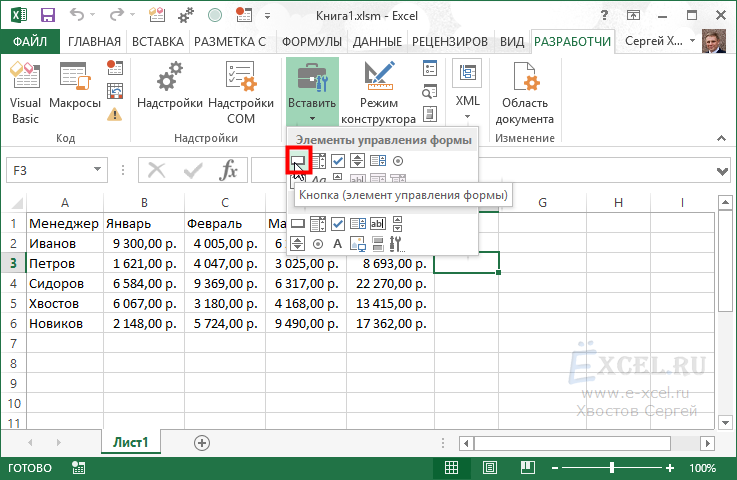
После чего наш курсор мышки превратиться в крестик, наводим его на то место, в которое хотим вставить нашу Кнопку, нажимаем левую клавишу мыши:
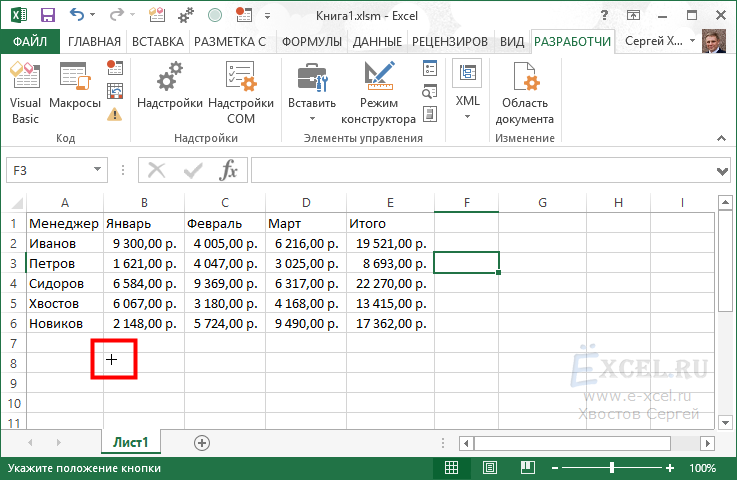
Откроется диалоговое окно «Назначить макрос объекту»:
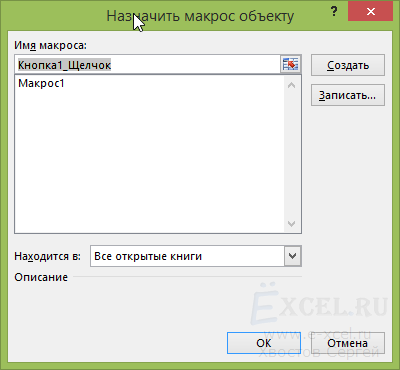
В этом окне выбираем наш макрос и нажимаем «ОК»:
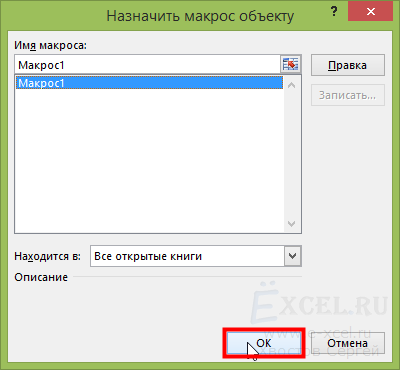
Диалоговое окно закроется, а в указанном нами месте на листе появиться кнопка:
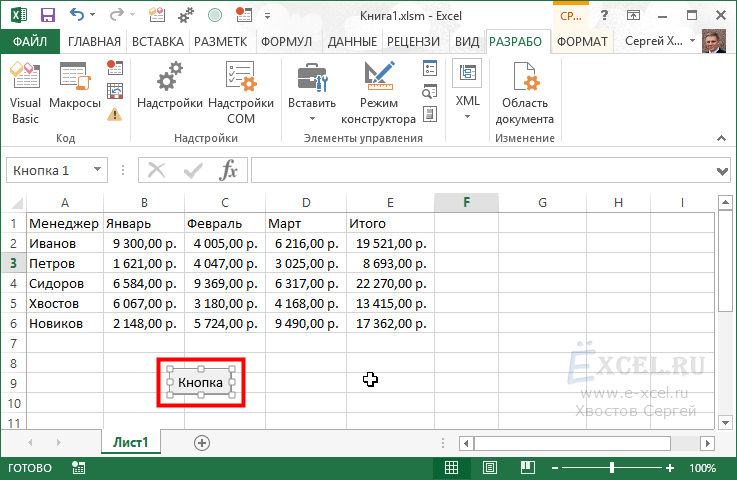
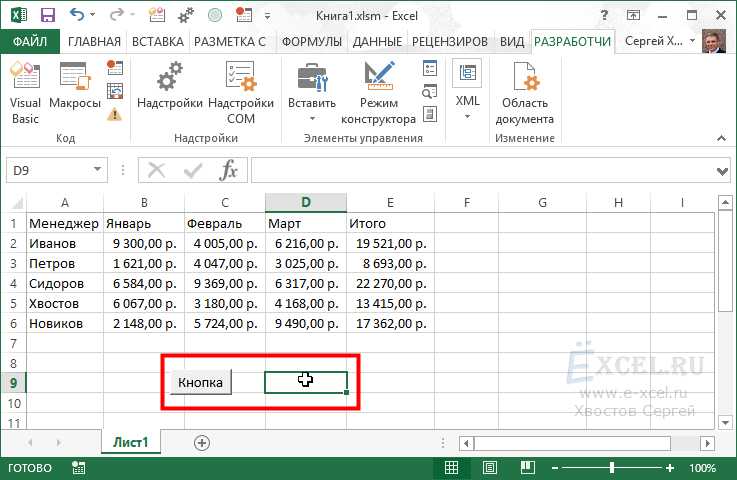
Щелкните по любой ячейке левой клавишей мышки, с кнопки снимется выделение:
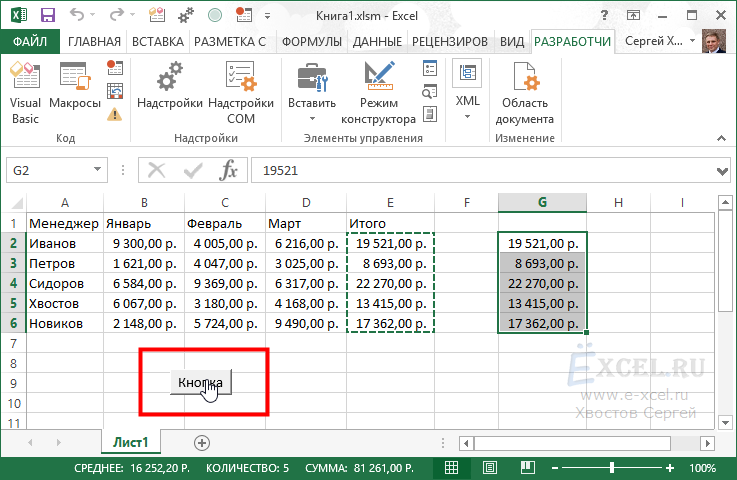
Щелкните левой клавишей мышки по кнопке — макрос выполниться:
Чтобы макрос выполнялся по нажатию определенных клавиш, читайте статью «Как назначить макросу сочетание клавиш?»
Назначение макроса кнопке
С помощью кнопки (управления формы) можно запускать макрос, который выполняет действие при ее нажатии пользователем. Например, таким образом можно автоматизировать печать листа, фильтрацию данных либо расчеты.
После создания макросаего можно назначить кнопке, нажатой для запуска макроса. Макрос можно назначить кнопке на панели быстрого доступа или кнопке в личной группе на ленте.
Если вы хотите, чтобы кнопка макроса была доступна в других книгах, назначьте ее макросам, созданным в личной книге.
Добавление кнопки макроса на панель быстрого доступа
- Откройте вкладку Файл и выберите пункт Параметры, а затем — категорию Панель быстрого доступа.
- В списке Выбрать команды из выберите пункт Макрос.

- Выберите макрос, для который нужно назначить кнопку.
- Нажмите кнопку Добавить, чтобы переместить макрос в список кнопок на панели быстрого доступа.
- Чтобы заменить значок макроса по умолчанию другой кнопкой для макроса, нажмите кнопку Изменить.
- В области Символвыберите значок кнопки для макроса.
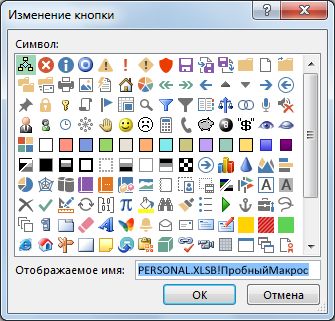
- Чтобы использовать более имя кнопки, в поле Отображаемая имя введите нужное имя. В имя кнопки можно ввести пробел.
- Дважды нажмите кнопку ОК.
Новая кнопка появится на панели быстрого доступа, где ее можно нажать, чтобы запустить макрос.
Совет: После сохранения книгикнопки, которые вы назначаете макросам в личной книге, будут доступны во всех открытых книгах.
Добавление кнопки макроса в группу на ленте
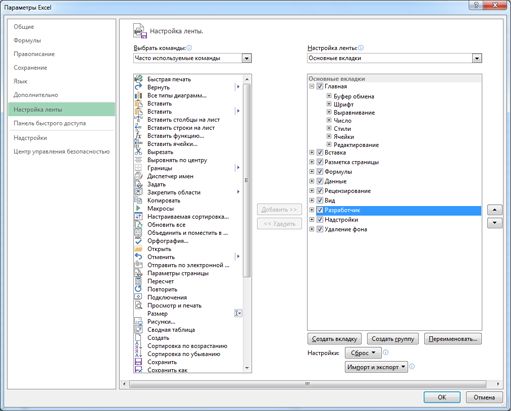
- Щелкните Файл >Параметры >Настроить ленту.
- В списке Основные вкладки в списке Настроить ленту, если он еще не был проверен,в поле Разработчик.
- Выберите вкладку, на которой вы хотите добавить свою группу. Например, выберите Главная, чтобы добавить группу на вкладку Главная.
- Выберите Новая группа. При этом новая группа (настраиваемая) будет добавлена на вкладку, которую вы выбрали.
- Чтобы использовать более понятное имя для новой группы, нажмите кнопку Переименовать ,введите нужное имя в поле Отображаемая группа и нажмите кнопку ОК. В имени можно ввести пробел. Например, введите Мои макросы.
- Чтобы добавить макрос в группу, в списке Выбрать команды из выберите пункт Макрос.
- Выберите макрос, который вы хотите добавить в новую группу, и нажмите кнопку Добавить. Макрос будет добавлен в группу Мои макросы.
- Чтобы использовать более имя, нажмите кнопкуПереименовать и введите нужное имя в поле Отображаемого имени. В имени можно ввести пробел.
- В области Символвыберите значок кнопки для макроса.
- Дважды нажмите кнопку ОК.
Новая группа появится на вкладке, на которой можно нажать кнопку для запуска макроса.
Совет: После сохранения книгикнопки, которые вы назначаете макросам в личной книге, будут доступны во всех открытых книгах.
Более новые версии
- На вкладке Разработчик в группе Элементы управления щелкните Кнопка. Если вкладка «Разработчик» недоступна:
- Перейдите в Excel >параметры. >ленты & панели инструментов.
- В разделе Настройка ленты в разделе Основныевкладки, в разделе Разработчики нажмите кнопку ОК.
Excel 2011 для Mac
- На вкладке Разработчик в группе Элементы управления формы щелкните Кнопка. Если вкладка «Разработчик» недоступна:
- В правой части ленты нажмите кнопку и выберите параметры ленты.
- В разделе Настройки установите флажок Разработчик.
Назначение макроса форме или кнопке управления
Вы можете использовать кнопку управления формы или кнопку (ActiveX) для запуска макроса, который выполняет действие, когда пользователь щелкает его. Обе эти кнопки также называются push-кнопками, которые можно настроить для автоматизации печати, фильтрации данных или вычисления чисел. Как правило, кнопки управления формы и ActiveX похожи по внешнему виду и функции. Однако между ними есть несколько отличий, которые объясняются в следующих разделах.
Кнопка (управление формы)
В разделах ниже вы узнаете, как добавить макрос на кнопку в Excel для Windows или Mac.
Примечание: ActiveX не поддерживаются на компьютере Mac.
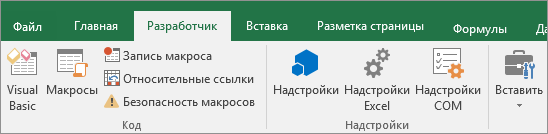
Макрос и средства VBA находятся на вкладке Разработчик, которая по умолчанию скрыта.
Прежде всего нужно включить его. Дополнительные сведения см. в статье Показ вкладки «Разработчик».
Добавление кнопки (управление формы)
- На вкладке Разработчик в группе Элементы управления нажмите кнопку Вставить, а затем в группе Элементы управления формы нажмитекнопку .
- Щелкните на листе место, где должен быть расположен левый верхний угол кнопки. Появится всплывающее окно Назначение макроса.
- Назначьте кнопке макрос и нажмите кнопку ОК.
- Чтобы задать свойства кнопки, щелкните ее правой кнопкой мыши и выберите форматирование.
Добавление кнопки (ActiveX управления)
- На вкладке Разработчик в группе Элементы управления нажмите кнопку Вставить, а затем вгруппе Элементы управления ActiveX нажмите кнопку .
- Щелкните на том месте, где должен отображаться левый верхний угол кнопки.
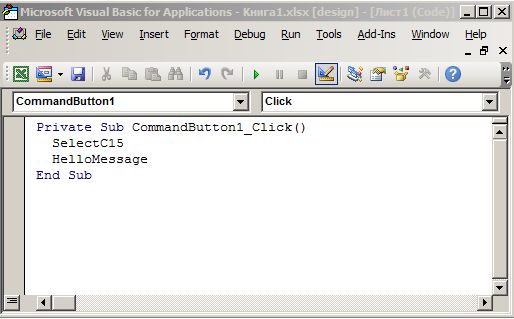
- В группе Элементы управления нажмите кнопку Код представления. При этом Visual Basic редактора. Убедитесь, что в списке справа выбрано нажатие кнопки. При нажатии кнопки CommandButton1_Click процедуры (см. рисунок ниже) запускаются эти два макроса: SelectC15 и HelloMessage.
- В подпроцеду для кнопки сделайте следующее:
- Введите имя существующего макроса в книге. Макрос можно найти, щелкнув Макрос в группе Код. С помощью кнопки можно запускать несколько макроса, вводя их имена в отдельных строках подпроцесса.
- При необходимости добавьте собственный код VBA.
- Закроем Visual Basic редактора и нажмите кнопку Режим конструктора режим конструктора, чтобы отключить режим конструктора.
- Чтобы запустить код VBA, который теперь является частью кнопки, нажмите кнопку ActiveX, которую вы только что создали.
- Чтобы изменить элемент ActiveX, убедитесь, что выбран режим конструктора. На вкладке Разработчик в группе Элементы управления нажмите кнопку Режим конструктора.
- Чтобы задать свойства кнопки, на вкладке Разработчик в группе Элементы управления нажмите кнопку Свойства . Можно также щелкнуть правой кнопкой мыши кнопку и щелкнуть свойства .
Примечание: Перед тем как нажать кнопку Свойства, выделите объект, свойства которого требуется просмотреть или изменить.
Описание параметра
Необходимое свойство
Загружает ли его при открытом книге. (Игнорируется для ActiveX элементов управления.)
Может ли он получать фокус и отвечать на события, созданные пользователем.
Можно ли изменять элемент управления
Имя элемента управления
Способ привязки элемента управления к расположенным под ним ячейкам (не закреплен, можно перемещать, но нельзя изменять размер, можно перемещать и изменять размер)
Можно ли выводить элемент управления на печать
Является ли элемент управления видимым или скрытым
Атрибуты шрифта (полужирный, курсив, размер, зачеркивание, подчеркивание и насыщенность)
Bold, Italic, Size, StrikeThrough, Underline, Weight (форма)
Поясняющий текст элемента управления, определяющий или описывающий его
Будет ли содержимое элемента управления переноситься по словам в конце строки
Размер и положение
Будет ли размер элемента управления изменяться автоматически для отображения всего содержимого
Высота или ширина в пунктах
Height, Width (форма)
Расстояние от элемента управления до левого или верхнего края листа
Форматирование
Стиль фона (прозрачный или непрозрачный)
Цвет переднего плана
Наличие тени элемента управления
Изображение
Точечный рисунок, отображаемый в элементе управления
Положение рисунка относительно его заголовка (слева, сверху, справа и так далее)
Клавиатура и мышь
Сочетание клавиш для элемента управления
Настраиваемый значок мыши
Тип указателя, отображаемого при наведите указатель мыши на определенный объект (стандартный, стрелка, I-указатель и так далее).
Будет ли фокус при щелчке.
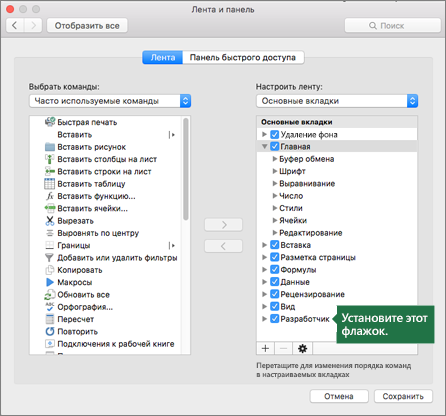
Макрос и средства VBA находятся на вкладке «Разработчик», которая по умолчанию скрыта, поэтому сначала нужно включить ее.
- Перейдите в Excel >параметры. >ленты & панель инструментов.
- В категории Настроить ленту в списке Основные вкладки установите флажок Разработчик, а затем нажмите кнопку Сохранить.
Добавление кнопки (управление формы)
- На вкладке Разработчик нажмите кнопку .
- Щелкните на листе место, где должен быть расположен левый верхний угол кнопки. Появится всплывающее окно Назначение макроса.
Примечание: Если кнопка уже вставлена, щелкните ее правой кнопкой мыши и выберите назначить макрос.
Добавление кнопки (Visual Basic управления)
- На вкладке Разработчик нажмите кнопку .
- Щелкните место на том месте, где должен отображаться левый верхний угол кнопки.
Примечание: Если кнопка уже вставлена, щелкните ее правой кнопкой мыши и выберите назначить макрос.
Sub ButtonX_Click() End Sub
- Введите имя существующего макроса в книге. Вы можете запускать несколько макроса с помощью кнопки, введя их имена в отдельных строках внутри под процедуры.
- Добавьте собственный код VBA.
Дополнительные сведения
Вы всегда можете задать вопрос эксперту в Excel Tech Community или получить поддержку в сообществах.
См. также
- Добавление и изменение макроса для управления на сайте
- Включение и отключение макросов в файлах Office
- Включение и отключение параметров элементов ActiveX в файлах Office