
Удаленная разблокировка телефона под управлением Windows 10


Изучите преимущества подписки, просмотрите учебные курсы, узнайте, как защитить свое устройство и т. д.




В сообществах можно задавать вопросы и отвечать на них, отправлять отзывы и консультироваться с экспертами разных профилей.
Как заблокировать телефон если его украли — Android
Найти украденный телефон, если он не был оснащен соответствующими функциями и программами, будет крайне сложно. Это дело нужно предоставить полиции. Хозяин же может удаленно заблокировать свой гаджет и очистить всю информацию на нем. Благо такой функционал стандартные средства операционной системы Андроид предоставляют. В этом материале будет рассказано о том, как заблокировать телефон, если его украли, про Android средства для блокировок и о некоторых других важных моментах, связанных с этим.
Что такое удаленная блокировка телефона на Андроид
Люди нередко невнимательно относятся к своим вещам, полагаясь на добросовестность окружающих. Мобильники оставляют в самых необычных местах и теряют их. Нередко можно столкнуться и с воровством. Если уж и случилась такая неприятная ситуация, то следует заблокировать гаджет. Это позволит скрыть конфиденциальную информацию, а также не даст воспользоваться любыми функциями телефона. В связи с этим многие ищут, как заблокировать украденный телефон андроид.
Заблокировать Андроид при утере можно с помощью стандартных средств Гугл
Важно! Даже не имея физического доступа к устройству, можно деактивировать его и не дать злоумышленнику украсть личные данные и беспрепятственно пользоваться гаджетом.
Удаленная блокировка смартфона – это мера, которая направлена на то, чтобы запретить доступ к гаджету, если тот утерян или украден. Все действия выполняются дистанционно и не требуют от человека ни знания, где находится устройство на данный момент, ни физического доступа к нему. Функции удаленного доступа предоставляются компанией Google, которая и разрабатывает операционную систему, а настройки их удобно расположены в «Параметрах» телефона.
Телефоны обычно теряют по невнимательности
В каких случаях требуется блокировка телефона на Андроид
Блокировка смартфона под управлением операционной системы Андроид (и не только ее) может потребоваться, когда пользователь нечаянно потерял свой гаджет или его украли. Функция дает возможность заблокировать устройство, ограничить его работоспособность и стереть все пользовательские данные. После этого дальнейшее пользование девайсом для злоумышленника будет лишено смысла.
Важно! Активируется режим удаленного доступа и блокировки не только через стандартные средства ОС Андроид, но и с помощью сторонних программных продуктов. Они обладают определенными функциями, которых нет у предустановленных и официальных сервисов.
Условия удаленной блокировки смартфона на Андроид
Главное действие, которое нужно сделать еще до того, как телефон будет утерян, заключается во включении удаленного управления Андроидом. Если оно неактивно, то все действия и попытки вернуть гаджет будут бесполезными, и останется только обратиться в полицию или искать свой девайс на сайтах перепродажи б/у телефонов или в группах с находками своего города в надежде на то, что его нашел честный человек.

Блокировка происходит онлайн через любой сервис Гугл
Для активации функции удаленной блокировки нужно установить некоторые параметры устройства должным образом. Суть их проста: дать согласие владельца Андроида на постоянный обмен данными с сервисными службами компании Google. Эти конфигурации разнятся исходя из версии операционной системы и его производителя.
С этой целью выполняется следующая поэтапная инструкция:
- Разблокировать свой гаджет.
- Перейти в меню «Настройки».
- Выбрать раздел «Безопасность».
- Найти подпункт «Администраторы устройств».
- Установить переключатель настройки «Удаленное управление» в состояние «Включено».
Есть и другой вариант, заключающийся в поиске настроек от сервисного приложения Google:
- Разблокировать свой девайс.
- Перейти в его главное меню.
- Найти там значок с названием «Настройки Google».
- Перевести параметры «Удаленный поиск устройства» и «Удалённая блокировка и сброс настроек» в состояние «Включено».
Важно! Выполнение этих инструкций на том этапе, когда гаджет еще не утерян или не украден, является обязательным. Без включения параметров управления нельзя будет потом совершить никаких удаленных действий по блокировке.
Если все конфигурации установлены правильно, то теперь, если владельцу гаджета не повезет и он потеряет свой смартфон, то он сможет заблокировать его, даже издалека. Как это делать – подробно описано в следующих разделах.

Перед потерей необходимо установить соответствующие параметры, которые позволят совершать удаленный доступ
Как дистанционно заблокировать потерянный телефон Андроид
С настроенными функциями блокировки деактивировать работу гаджета очень просто. При обнаружении факта пропажи необходимо как можно быстрее перейти в свой аккаунт Гугла с любого устройства и на любой из возможных сервисов. Это могут быть:
- Google почта,
- Google+,
- Google Поиск и так далее.
Для этого на любом из сервисов необходимо нажать на свою фотографию для вызова подробного меню. Располагается она в верхнем правом углу веб-страницы. Далее требуется кликнуть по ссылке «Аккаунт» или по адресу своего электронного ящика.
Будет открыта специальная и общая для всех сервисов веб-страница под названием «Настройки учетной записи». Следует пролистать ее до пункта «Недавние действия» и подпункта «Привязанные устройства» и перейти в него.
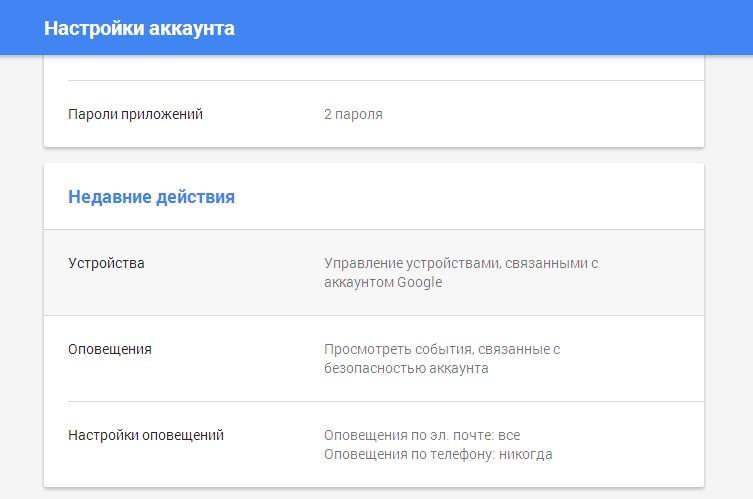
Интернет-служба от компании Google позволяет найти смартфон или деактивировать его
В «Привязанных устройствах» показывается информация обо всех девайсах, которыми когда либо пользовался этот человек. Необходимо выбрать то, которое было утеряно или украдено, и нажать на ссылку «Найти мое Андроид устройство при помощи сервиса Удаленное управление».
К сведению! Для отсоединения учетной записи можно нажать всего одну кнопку «Закрыть аккаунт».
Находясь в самом сервисе удаленного управления, нужно выбрать потерянный аппарат заново, даже если он уже выбирался в прошлом разделе настроек. Система начинает обрабатывать заявку и показывает карту, на которой видно, где находится телефон. Это очень важно, так как это позволяет найти утраченный гаджет самостоятельно, не привлекая полицию.
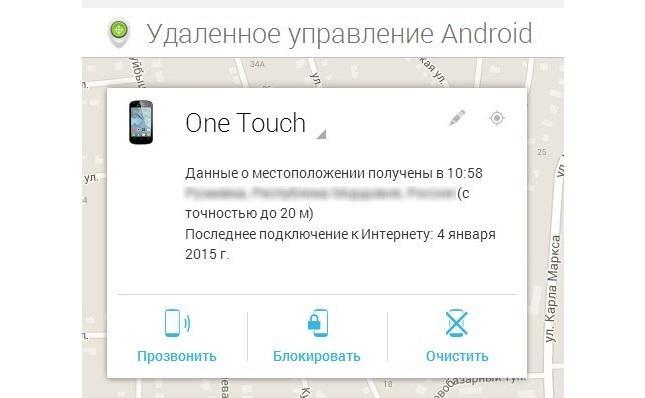
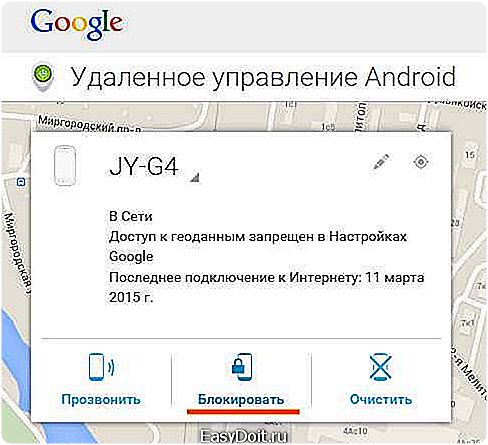
Далее можно вызвать специальное окно с названием девайса, информацией о его местоположении на карте со спутника, которая, кстати, указывается с точностью до 20 метров, и временем последнего выхода в сеть. Тут же расположено три кнопки «Позвонить», «Блокировать» и «Очистить». Функция звонка будет постоянно мешать вору, если гаджет был украден, издавая истошные и противные писки.
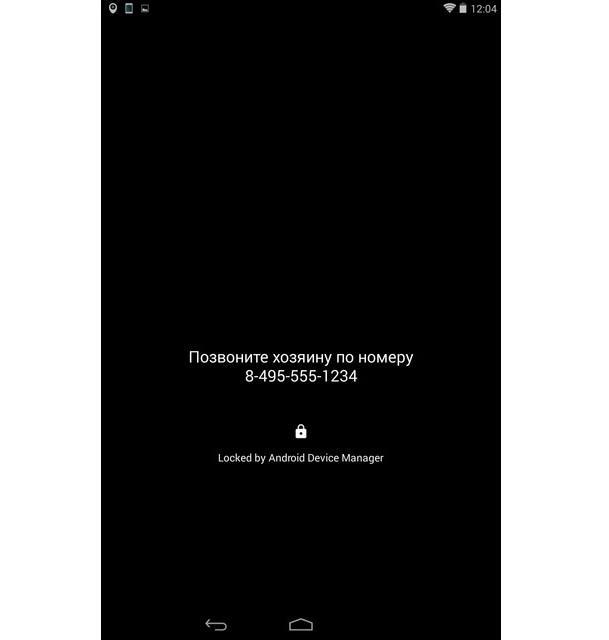
Вывод сообщения с просьбой перезвонить на экран при блокировке
Работает автопрозвон не только на смартфонах Андроид, но и на планшетах. При этом прозвон не зависит от громкости системы. Даже если звук выключен полностью, он будет активирован, и назойливый писк начнет доноситься из динамиков. Помогает это и тогда, когда телефон был потерян в загородном доме или в квартире.
Опция блокировки – именно то, что нужно, если доступа к устройству нет. Это позволит ограничить его использование, вывести на дисплей текст и установить защитный код доступа. В тексте можно написать, что телефон был утерян и оставить свой контактный номер для связи.
Важно! Гаджет будет заморожен моментально после нажатия на кнопку, даже если кто-то в данный момент работал в нем. Перезагрузки и смена сим-карты в этом никак не помогут.
Как удаленно стереть из потерянного смартфона информацию
Как дистанционно заблокировать андроид, уже понятно. Еще одна функция, которую предоставляет Google для своих пользователей – очистка внутренней памяти девайса и всех конфиденциальных данных пользователя.
В эти данные могут входить:
- фотографии,
- видеозаписи,
- контакты,
- заметки,
- сохраненные учетные записи, которые были синхронизированы с аккаунтом.
Располагается данная функция в том же окне, в котором находятся и другие функции, рассмотренные выше. Суть состоит в том, что Гугл удаленно производит форматирование внутренних накопителей. Это возвращает смартфон к фабричным параметрам, но не трогает SD-карту и память SIM.
Важно! Очистка – это самая радикальная мера, так как восстановить телефон после нее не получится. Следует с опаской производить подобные действия и все хорошо обдумать, пользуясь форматированием только в крайних случаях.
Функциональные кнопки блокировки, очистки или прозвона
Таким образом, было рассказано, как удаленно заблокировать Android при краже или банальной утере. Важным фактором при этом является то, что необходимо изначально подключать систему автоматического управления Андроидом. Лучше сделать это непосредственно после покупки устройства, чтобы потом уже не беспокоиться, как заблокировать телефон если его украли – Android будет готов к этому. В противном случае все действия и попытки найти телефон и деактивировать его будут напрасными.
Как заблокировать телефон на Андроиде удаленно?
Удаленное управление на Android: как найти смартфон, заблокировать или очистить
Смартфоны и планшеты в современном мире используются повсеместно, и многие владельцы не расстаются с ними ни на минуту. В машине, общественном транспорте, баре, очереди в магазине и практически везде можно видеть людей со смартфонами. Большая часть современных «умных телефонов» работают под управление операционной системы Android, выпущенной компанией Google.
Ежедневно десятки тысяч телефонов и планшетов теряются или воруются по всему миру. За счет постоянного подключения большинства таких устройств к интернету, мобильной сети и GPS, создатели операционной системы разработали дополнительные средства безопасности. С их помощью можно отследить местоположение смартфона, удаленно его заблокировать и произвести другие действия. На операционной системе iOS за это отвечает функция «Найти iPhone», а на Android «Удаленное управление».
Как настроить удаленное управление на Android
Чтобы утерянный смартфон можно было найти или заблокировать, необходимо предварительно произвести настройки безопасности на самом устройстве. От пользователя Android требуется согласие на постоянную передачу данных о нем. Необходимо изменить следующие параметры:
- Зайдите в «Настройки»;
- Выберите пункт «Безопасность»;
- Далее перейдите на вкладку «Администраторы устройств»;
- Убедитесь, что стоит галочка в пункте «Удаленное управление». Если она не стоит, то поставьте ее. При этом откроется окно подтверждения, где нужно будет нажать «Принять».
Обратите внимание: На некоторых телефонах и планшетах под управлением Android удаленное управление активировано по умолчанию.
Как найти смартфон на Android
Если удаленное управление на искомом устройстве включено, его можно будет найти с любого другого компьютера, смартфона или планшета, подключенного к интернету. Делается это за счет синхронизации аккаунта Google, в который устройство передает информацию о своем местоположении. Чтобы узнать, где находится утерянный смартфон на Android, нужно сделать следующее:
- Зайти по данной ссылке на официальный сайт Google;
- Если браузер, с которого происходит переход на сайт, не авторизован под тем же аккаунтом Google, что и утерянный смартфон, потребуется пройти авторизацию;
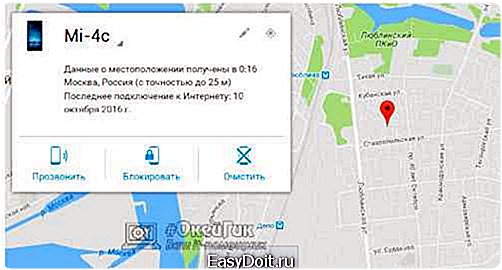
- Далее загрузится карта, на которой точкой будет обозначено примерное местоположение устройства (с точностью до пару десятков метров).
Обратите внимание: В верхнем левом углу карты имеется возможность переключаться между устройствами, если их несколько привязано к одному аккаунту от Google.
Удаленное управление Android
С помощью функции удаленного управления устройством на Android можно не только определить его местоположение, но и послать ряд других сигналов смартфону или планшету. Чуть подробнее про каждую из опций:
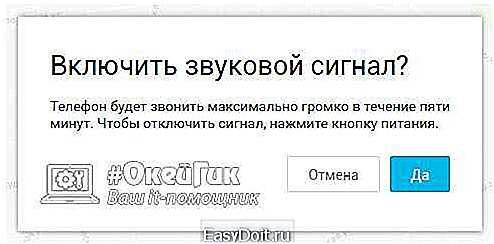
- «Прозвонить». Если смартфон был потерян, но найти его в обозначенной на карте зоне не получается, можно послать на него виртуальный звонок. Он, в отличие от реального, звонит без внимания на настройки пользователя. То есть, если на смартфоне был отключен звук, это не помешает виртуальному прозвону, и сигнал все равно раздастся, при этом с максимальной громкостью. Кроме того, позвонив через сервис удаленного управления, сигнал будет подаваться на протяжении 5 минут или до тех пор, пока пользователь не нажмет на кнопку питания на смартфоне;
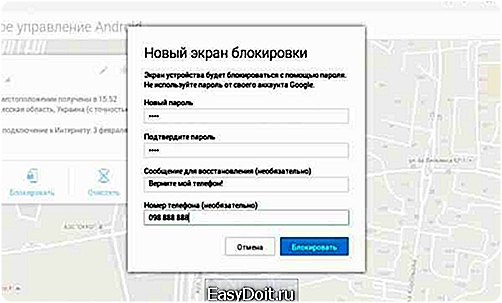
- «Блокировать». Если смартфон попал в руки злоумышленников, которые знают пароль от него (либо пароля на нем не было), можно сменить пароль на телефоне через удаленное управление. Для этого нужно выбрать опцию «Блокировать», после чего появятся варианты настройки. Нужно ввести новый пароль, а также (по желанию) можно добавить сообщение и телефон, чтобы они показывались на заблокированном экране. Возможно, нашедший телефон человек решит вам позвонить и договориться о возврате устройства;
- «Очистить». Если устройство содержит важную информацию – данные банковских карточек, онлайн-кошельков, пароли от различных сервисов и другое, можно удалить эти данные, чтобы они не попали к злоумышленникам. Для этого нужно выбрать кнопку «Очистить», чтобы начать процесс удаления информации со смартфона. Обратите внимание, что сотрутся данные только с внутренней памяти устройства. Если в нем имеется SD-карта, хранившаяся на ней информация не будет тронута.
Еще по теме: Как узнать версию прошивки на Андроид?
Чтобы при потере устройства иметь возможность его найти, лучше сразу после покупки смартфона и активации на нем своего аккаунта Google, произвести необходимые настройки для удаленного доступа.
(286 голос., средний: 4,64 из 5) Загрузка…
Как заблокировать потерянный Android-смартфон?
Валерия Гришанова 25.08.2016 0
И другие возможности удаленного управления гаджетами с операционной системой Android.
Потеря смартфона или планшета может сильно осложнить жизнь владельцу устройства. Во-первых, гаджет может оказаться довольно дорогим. Во-вторых, на нем хранятся личные данные и информация, такие как контакты, сообщения, фотографии. Поэтому важно иметь возможность найти или заблокировать потерянное или украденное Android-устройство.
Удаленное управление Android
Наиболее простой и популярный способ разыскать гаджет — использовать «Удаленное управление Android», или Android Device Manager. Только чтобы воспользоваться этим сервисом в будущем, его сначала необходимо активировать:
- откройте меню настроек устройства;
- зайдите в раздел «Безопасность»;
- выберите «Администраторы устройства»;
- поставьте галочку напротив пункта «Удаленное управление Android».
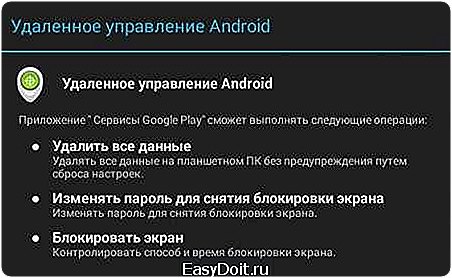
Чтобы разрешить сервису удалять все данные с устройства, изменять пароль для снятия блокировки экрана и блокировать экран, нажимаем кнопку «Активировать».
Чтобы дистанционно управлять устройством, зайдите на официальный сайт сервиса. Здесь вы увидите список возможных действий и карту с местоположение украденного или потерянного гаджета.

Сервис предоставляет следующие функции:
Определить местоположение устройства (для этого необходимо нажать на значок прицела). Данная функция использует данные GPS, Wi-Fi и сотовой сети, что позволяет обнаружить гаджет даже после смены SIM-карты. Если в данный момент устройство выключено, вы можете узнать место его последней активности.
Прозвонить. Если вы не можете найти гаджет в пределах собственной квартиры, его можно прозвонить. В таком случае устройство будет звонить на полной громкости в течение пяти минут, даже если на нем установлен бесшумный режим или вибрация.
Блокировать. Данная опция позволяет заблокировать устройство и установить на нем новый пароль. Кроме того, вы можете оставить сообщение с просьбой вернуть находку, которое будет отображаться на экране блокировки.
Очистить. Если найти или вернуть гаджет не представляется возможным, вы можете хотя бы уберечь личные данные от посторонних глаз, совершив откат к заводским настройкам, удалив содержимое внутренней памяти и microSD-карты.
Lost Android
Данный сервис предоставляет более продвинутые возможности удаленного управления Android-устройством. Однако для его активации придется немного потрудиться.
- Скачиваем приложение Lost Android из Google Play . Для маскировки (!?) оно будет установлено под названием Personal Notes.
- Предоставляем приложению права администратора.
- Регистрируемся на сайте сервиса с помощью учетной записи Google.
Сервис Lost Android также позволяет обнаружить устройство на карте, прозвонить, заблокировать и удалить личные данные. Кроме этого, программа содержит ряд других полезных функций:
- пересылка SMS-сообщений, списка входящих и исходящих звонков на электронную почту;
- переадресация входящих звонков на другой номер;
- отправка текстовых сообщений на устройство;
- снимок на фронтальную камеру;
- управление гаджетом через сообщения;
- воспроизведение текстового сообщения на полной громкости;
- просмотр и резервное копирование данных.
Еще по теме: Как отключить интернет на Андроид смартфоне?
Естественно, данные сервисы не дают 100% гарантии, что потерянное или украденное устройство будет возвращено владельцу, особенно если речь идет об опытных злоумышленниках, способных нейтрализовать подобные действия. Однако это повышает ваши шансы заполучить обратно свой гаджет и, что не менее важно, защитить личную информацию от попадания в чужие руки.
(Пока оценок нет) Загрузка…
Как заблокировать андроид?

С вашим android устройством может произойти что угодно: вы можете его потерять или его могут украсть. Что делать в таком случае? Выход есть, вы можете заблокировать свой телефон или планшет удаленно через аккаунт гугл.
Давайте разберем по шагам как заблокировать андроид через интернет удаленно
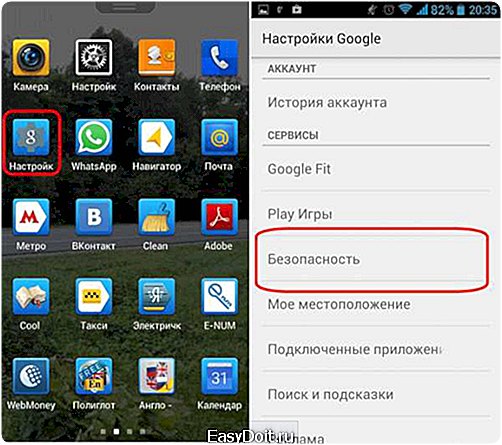
1) Вам необходимо зайти в меню своего андроид телефона или планшета и найти там ярлык входа в «Настройки Google». Ярлык похож на серую шестеренку (см. рисунок 1, слева)
2) Далее выбираем раздел «Безопасность» (см. рисунок 1, справа)
3) На следующем шаге нам необходимо поставить галочку напротив пункта «Удаленная блокировка» (см. рисунок 2, слева)
4) Финальный шаг — активация удаленного управления Android устройством. Что он позволяет:
- Удалить все данные с телефона без предупреждения путем сброса настроек
- Изменять пароль для снятия блокировки экрана
- Контролировать способ и время блокировки экрана
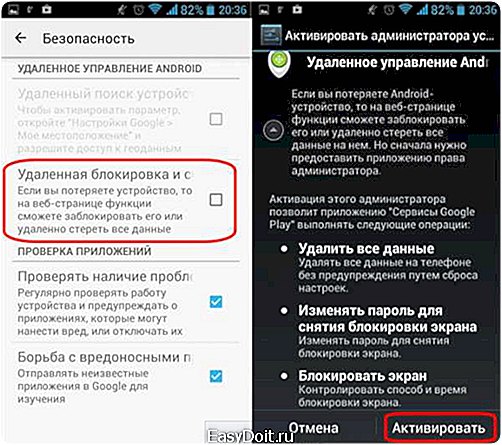
После нажатия кнопки «Активировать» (см. рисунок 2, справа) ваше устройство становится подвержено блокировке удаленно через интернет с любого компьютера.
Как блокировать устройство через интернет?
Для этого переходим по ссылке http://www.android.com/devicemanager
и авторизовываемся в аккаунте гугл:
После чего мы можем выбрать нужное устройство (если у вас под одним аккаунтом зарегистрировано несколько устройств).
Финальный этап — нажатие кнопки «Блокировать«

Вы должны указать пароль для блокировки. Также рекомендуем заполнить поле «Сообщение» и «Номер телефона». В случае если кто-то украл ваш телефон или нашел его, то телефон будет заблокирован. Но появится возможность прочитать сообщение, которое вы оставили и позвонить на ваш номер телефона.
Вам также может быть интересна статья «как рутировать андроид«.
Интернет Компьютеры Техника аккаунт, андроид, блокировка, гугл, интернет, планшет, программа, телефон, удаленно
Как заблокировать украденный смартфон
TechnoGuideКак это сделатьСам себе админ
Сергей Грицачук | 30.11.2015
Пользователям Windows Phone
От утраты смартфона не застрахован никто: вы можете забыть его в кафе, «подарить» воришке в аэропорту или автобусе, либо он банально выпадет из кармана в людном месте. Важно другое: внутри него хранятся важные данные, в том числе финансовые, а значит… Но не будем о грустном, лучше подумаем, как этого избежать.
Самое простое – активировать и настроить средства защиты, предусмотренные в операционной системе. Как минимум – парольную защиту для входа, что уже затруднит задачу злоумышленнику. Причем можно воспользоваться графическим шаблоном, но надежнее все-таки буквенно-цифровой. Итак, надо зайти в раздел «Безопасность», нажать «Блокировку экрана» и выбрать режим Pattern с размером сетки 3?3 или 6?6 точек. После этого обязательно включите автоматическую блокировку телефона через одну минуту, а также скрытие отображения рисунка и точек на экране авторизации, чтобы их невозможно было подглядеть.
Дополнительную защиту можно обеспечить, включив «Удаленное управление Android» (Android Device Manager) через «Настройки» – «Google» (или отдельное приложение «Настройки Google») – «Безопасность». На выбор два варианта: «Удаленный поиск устройства» и «Удаленная блокировка и сброс настроек». Но это еще не все: дополнительно необходимо активировать геолокацию («Настройки» – «Местоположение» – «Вкл.»). После всех этих действий остается проверить, насколько точно определяются текущие координаты: то есть войти в персональный аккаунт по этому адресу и убедиться, что смартфон зарегистрирован и его координаты корректно отображаются на карте.
Если все прошло удачно, то в сервисе появится зарегистрированное устройство, для которого будут доступны опции «Прозвонить устройство», «Заблокировать» или «Удалить данные». Первая включает режим сирены со звуком на полную громкость (поможет определить местонахождение телефона поблизости), вторая позволяет сменить пароль, а третья – сбросить аппарат к заводским настройкам. Правда, данные на SD-карте останутся в руках злоумышленника.
Еще по теме: Как настроить 3g на Андроиде?
Альтернативный вариант – задействовать стороннее ПО, которое есть в комплекте антивирусных программ. Например, «Анти-Вор» в пакете Kaspersky Internet Security дополнительно сделает тайный снимок фронтальной камерой и удалит все данные, в том числе на SIM-карте и карте памяти. Все, что необходимо после установки софта, – зайти в личный кабинет на портале My Kaspersky или создать там аккаунт, а затем назначить секретный код доступа. Аналогичным функционалом располагает и Avast Anti-Theft.
Встроенные средства защиты включаются посредством активации учетной записи iCloud и режима «Найти iPhone» в меню «Настройки» (там и там указать iCloud). Далее потребуется установить утилиту Find My iPhone и внести изменения в порядок доступа к сервисам. Важно запретить отключение геолокации и изменение учетных записей, для чего пройти по цепочке «Настройки» – «Основные» – «Ограничения» – «Геолокация»/«Учетные записи» – «Запретить изменения». Теперь дверь откроет только тот, кто знает Apple ID и уникальный пароль.
В случае утери аппарата вы сможете с помощью Find My iPhone определить местонахождение iPhone по карте и проложить к нему маршрут, включить режим «Сирена» на две минуты на максимальной громкости, удаленно блокировать смартфон, вывести на экран гаджета сообщение, удалить персональные данные и активировать «режим пропажи» (для iOS 6 и выше).
Как подчеркивают разработчики, если возможностей встроенной системы защиты недостаточно, чтобы вернуть утерянный аппарат, то и шансы на это равны нулю. Не возбраняется дополнить Find My iPhone другим софтом, к примеру McAfee Mobile Security, который умеет подавать сигнал SOS, а также допускает дистанционное создание резервной копии пользовательской информации.
Пользователям Windows Phone
Здесь придется полагаться только на встроенные возможности ОС, которые, к сожалению, не слишком впечатляют. Активировать просто: выбираем в системных настройках «Поиск телефона» и ставим обе галочки. Теперь телефон можно не только обнаружить на карте, посетив эту страничку, но и заблокировать (с выводом уведомления на экран), включить звуковой сигнал на максимальной громкости, а также сбросить содержимое до заводских настроек («Очистка»). Понятно, что в последнем случае его уже не вернуть.
Разумеется, все это актуально только для тех, кто не забыл защитить телефон паролем.
Конечно, лучше всего аппарат не терять. Но от этого не застрахованы даже самые ответственные пользователи – ведь все мы живые люди. Выход один: заблаговременно предпринять вышеописанные действия, тем более что они несложны. К слову, злоумышленники чаще всего рассчитывают именно на нашу халатность и в большинстве случаев предпочтут вернуть аппарат за вознаграждение (как якобы найденный), нежели пытаться взломать или обойти его сложную защиту.
Теги: защита устройств и данных, смартфоны
Журнал IT-Expert № 11/2015 [ PDF ] [ Подписка на журнал ]
Как дистанционно заблокировать телефон
Мобильный телефон в чужих руках — это бомба замедленного действия. Может появится огромное количество самых разных проблем. От потери доступа к своим аккаунтам в ВК, Instargram, Twitter и другим социальным сетям до серьезных проблем с банками и большими финансовыми трудностями в целом. Переоценить возможность дистанционной блокировки мобильного устройства, учитывая вышеперечисленное, невозможно. Заблокировать свой смартфон удаленно можно как используя встроенные в операционную систему функции, в Android и iOS они предусмотрительно реализованы, так и с помощью сторонних приложений и программ.
Условия удаленной блокировки смартфона на базе Android
Для того чтобы удаленная блокировка стала возможной, необходимо отрегулировать некоторые настройки устройства определённым образом. Принципиально их суть заключается в согласие владельца на постоянную передачу данных о смартфоне сервису Google. В зависимости от версии операционной системы Android, необходимые действия могут разниться.
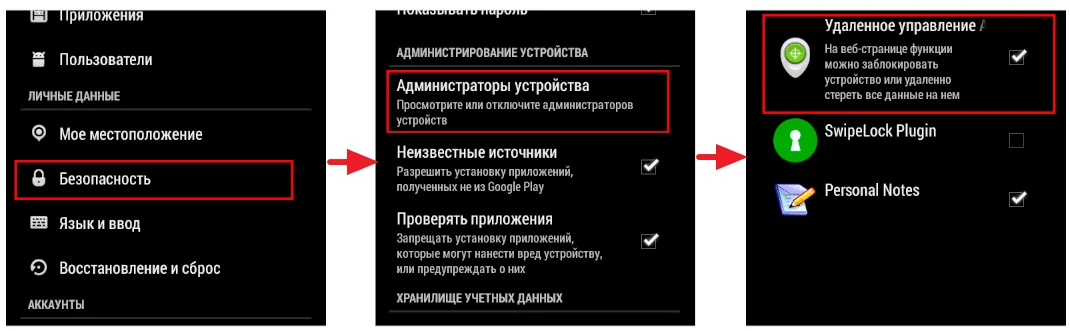
- Зайти в меню «Настройки»;
- Выбрать пункт «Безопасность»;
- Перейти на вкладку «Администраторы устройств»;
- Поставить галочку в пункте «Удаленное управление».
- Зайти в приложение «Настройки Google» (не путать со стандартным меню настроек);
- Поставить галочки в пунктах «Удаленный поиск устройства» и «Удалённая блокировка и сброс настроек».
Данные алгоритмы являются основополагающими — без их применения удаленное управление устройством невозможно принципиально.
Как найти или заблокировать устройство Apple
В 2010 году компания Apple добавила в свои устройства функцию «Найти iPhone». Данная опция синхронизирует смартфон с сервисом iCloud, что при утере гаджета, позволит взаимодействовать с устройством удаленно и определять его местонахождение по GPS. При первом запуске, гаджет сам предложит пользователю настроить данную опцию. Если это не было сделано на первом этапе, настройку можно произвести в любое другое время. Вот что для этого нужно:
- Зайти в меню «Настройки» на своем смартфоне;
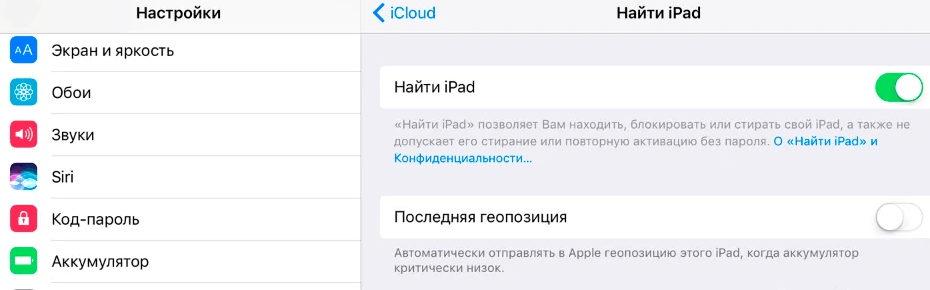
- Затем перейти в пункт «iCloud» и выбрать пункт «Найти iPhone» (или iPad, iPod). Активировать данную функцию; В этом же меню можно включить функцию «Последняя геопозиция», при активации которой, каждый раз когда устройство разрядится, в сервис iCloud будет отправляться отчет о местоположение гаждета.
- В меню «Конфиденциальность» выбрать пункт «Службы геолокации». Убедиться, что они включены;
- Пролистать этот список до параметра «Системные службы», выбрать это меню и включить настройку «Найти iPhone» (или iPad, iPod).
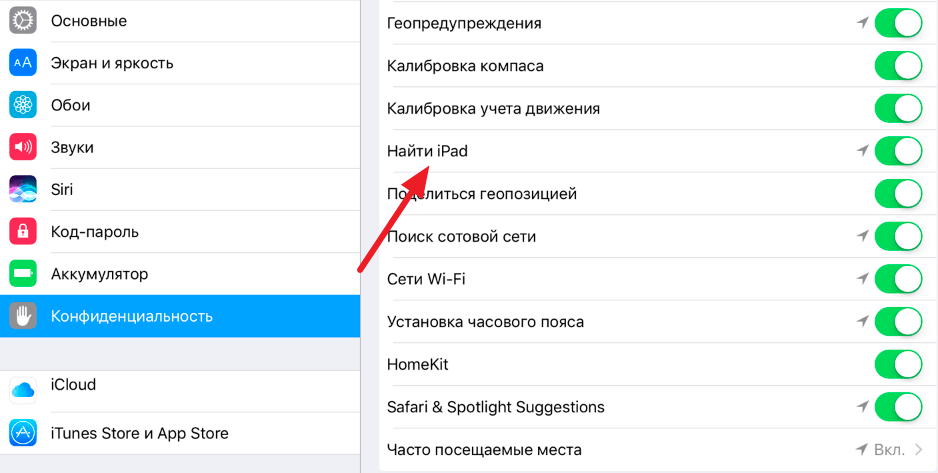
Настройка на этом закончена. Теперь функция «Найти iPhone» полностью активна и устройство можно отследить или заблокировать через сервис iCloud.
Если пользователь имеет несколько устройств компании Apple, привязанных к одной учетной записи iCloud, то настраивать функцию «Найти iPhone» необходимо для каждого по отдельности.
Как взаимодействовать с потерянным устройством через сервис iCloud
Если Айфон или Айпад необходимо заблокировать или найти, то сделать это можно, используя любое устройство с доступом к интернету. Сделать это можно через приложение «Найти iPhone» или официальный сайт iCloud.
Условия, без которых взаимодействие с потерянным устройством невозможно:
- На искомом смартфоне должна быть настроена и активирована функция «Найти iPhone»;
- Гаджет должен быть подключен к интернету;
- Устройство не должно быть разряжено. Если аккумулятор смартфона полностью сел и в настройках включена функция последней геопозиции, можно будет узнать GPS координаты устройства в момент разрядки.
Инструкция по работе с iCloud:
- Зайти на официальный сайт iCloud.com;
- Ввести свой Apple ID и пароль от него;
- В меню приложений выбрать «Найти iPhone»;
- Откроется карта, на которой будут показаны GPS-координаты всех устройств, привязанных к учетной записи. Выбрать нужное;
- Далее ПО предложит воспользоваться тремя возможными функциями взаимодействия с устройством.
Подробно о каждой из них:
- Воспроизвести звук. Выбор данной опции включит на искомом устройстве стандартную мелодию и выведет на дисплей оповещение о том, что устройство ищет владелец. Мелодия включится в любом случае, даже если на смартфоне стоит режим «Без звука».
- Режим пропажи. Основная опция при поиске устройства. После её выбора сервис предложит ввести контактный телефон и сообщение для похитителя или человека, нашедшего смартфон. Как вариант, можно написать, что нашедшего устройство ждет вознаграждение. При активации режима пропажи гаджет будет заблокирован паролем и на дисплей будет выведено сообщение с предложением связаться с владельцем по указанному номеру.
- Стереть iPhone. (iPad). После применения опции гаджет будет полностью отформатирован.
Сервис iCloud сохраняет все отправляемые пользователем команды. Поэтому даже если на момент отправки запросов выше, смартфон выключен или не подключен к интернету, команды поступят на него, при первом выходе в сеть.
Как заблокировать телефон через Гугл-аккаунт с ПК
Для этого следует воспользоваться сервисом поиска устройств Google, пройдя авторизацию, под тем же аккаунтом что и на потерянном устройстве. Сервис доступен по следующему адресу. После перехода по ссылке пользователю откроется интернет-страница, разделенная на две области. В правой части – карта и координаты смартфона, в левой – заводское название гаджета, показания заряда аккумулятора и список возможных манипуляций.
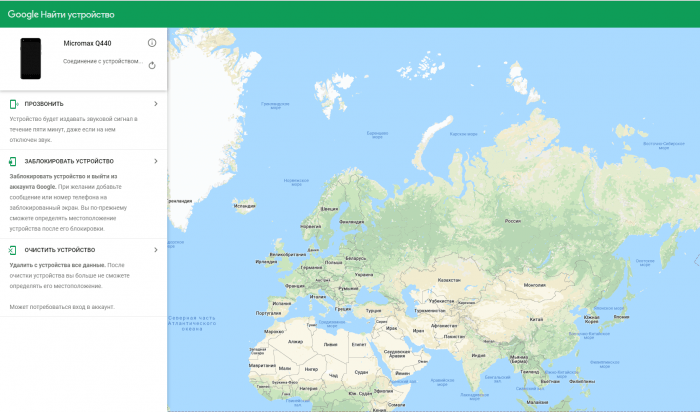
Как видно из скриншота, сервис предлагает три возможности взаимодействия с устройством. Рассмотрим подробно, каждую из них:
- «Прозвонить». Опция даёт возможность позвонить на утерянный смартфон. В отличие от обычного звонка, этот будет игнорировать настройки телефона в отношение режима громкости. Это значит, что даже если на утерянном устройстве стоит беззвучный режим, сигнал все равно раздастся, при этом с максимально возможной громкостью. Звонок будет продолжаться 5 минут и повторять его можно сколько угодно раз.
- «Блокировать». В случае если смартфон пользователя не защищён паролем, или владелец боится возможности его взлома, сервис предлагает добавление нового, в удаленном режиме. После выбора пункта «Блокировать», пользователю откроется окно настроек, где можно будет задать новый пароль, а также ввести сообщение, которое будет выводиться на экран блокировки. В сообщение можно вписать контактный телефон, на случай если смартфон захотят вернуть.
- «Очистить». Применение данной опции запустит форматирование жёсткого диска потерянного гаджета. Очистка вернет смартфон к заводским настройкам. Память SIM-карты и содержимое SD-накопителя останутся не тронутыми. Применение опции особенно актуально, в случае привязки смартфона к банковским картам или интернет-кошелькам.
Как заблокировать доступ к аккаунту Google
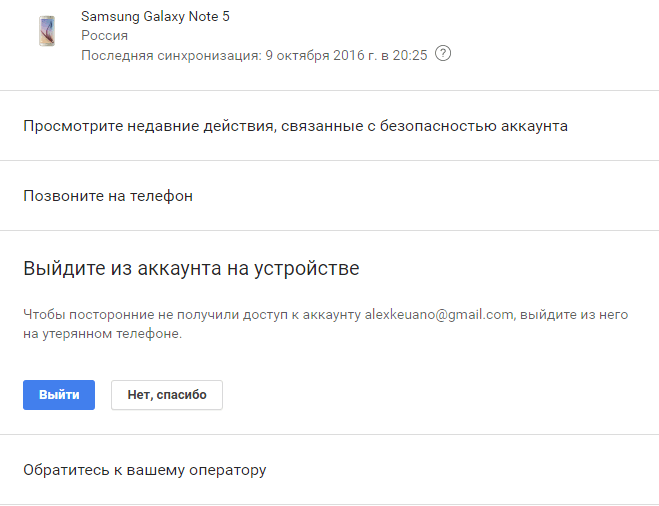
Используя сервис, описанный выше, можно также отвязать аккаунт Google от смартфона, чтобы лица, завладевшие телефоном, не смогли получить доступ к электронным ящикам и другой важной информации пользователя. Для этого достаточно выбрать нужное устройство в сервисе и нажать кнопку «Выйти».
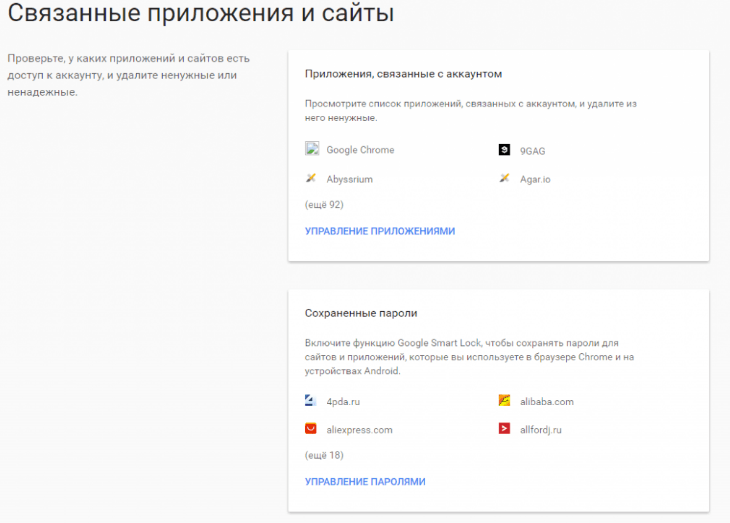
Учётная запись Google часто используется для авторизации на разных сайтах и в приложениях. Рассматриваемый сервис позволяет отвязать Google аккаунт от них. Для этого нужно:
- Зайти в раздел «Безопасность учетной записи»;
- Удалить всё сайты и приложения, которые используют принадлежащий пользователю Google-аккаунт.
Блокировка смартфона через дополнительное ПО
Заблокировать потерянный телефон можно через программное обеспечение сторонних разработчиков. Приложений подобного типа довольно много в Play Market, большинство из них имеют бесплатный период работы.
Работа подобных приложений невозможна без получения прав администратора. Небольшая утилита Framaroot поможет решить этот вопрос.
Пошаговая инструкция:
- Скачать приложение;
- Запустить утилиту и во всех «чек-боксах» выбрать «SuperSU»;
- Перезапустить мобильное устройство, чтобы изменения стали активны.
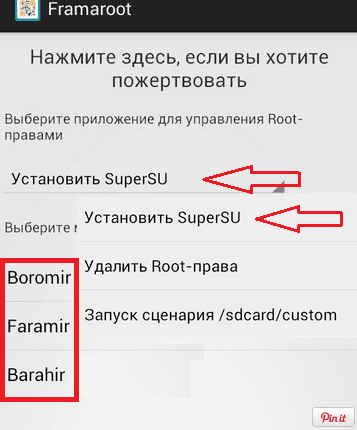
Получение прав администратора позволит пользователю разрешать различным приложениям взаимодействовать с ключевыми системными процессами в смартфоне.
Приложение Android Lost
Помимо функций доступных через штатные средства Андроид, описанные выше, данное программное обеспечение позволяет:
- Отправлять на потерянный смартфон SMS;
- Получать снимки с фронтальной камеры, то есть делать фотографии злоумышленника;
- Получать записи звонков, используя микрофон смартфона;
- Получить доступ ко всему массиву информации на устройстве – фотографиям, контактам, SMS, датам выхода в сеть и прочему;
- Форматировать не только жесткий диск устройства, но и SD-накопитель;
- Получить данные о SIM-картах вставленных в телефон.
С Android Lost можно взаимодействовать как через официальный сайт, так и через специальные SMS-команды.
Таблица наиболее важных команд
| Команда | Реакция смартфона |
| Status | В ответ приходит статус телефона. |
| Alarm 5 | На 5 секунд включится звук тревоги. |
| Message | На дисплее появится всплывающее окошко с текстом. |
| Hangup | Положит трубку на текущем звонке. |
| Сall 12345678 | Наберет указанный пользователем телефонный номер. |
| GPS | Определит текущие GPS-координаты устройства и отправит их владельцу. |
| Erasesdcard | Отформатирует карту памяти. |
| Wipe | Полностью отформатирует устройство. |
| Lock xxxx | Заблокирует телефон выбранным пин-кодом |
| Wifi stop | Отключит устройство от Wi-fi |
| Speak xxxx | Устройство озвучит условную фразу |
Перед любой из команд пишется «androidlost». То есть полная команда выглядит так – «androidlost wipe», «androidlost message» и так далее.
Присутствие Android Lost на устройстве можно скрыть. Применение специальной функции «скрыть устройство» сделает ПО невидимым в разделе «Установленные приложения» и уберет все ярлыки для запуска программы.
Метод взаимодействия с Android Lost через официальный сайт, аналогичен методу взаимодействия с сайтом Google, рассмотренный выше. Ссылка на сайт разработчика. Авторизация проводится через тот же аккаунт, что и на утерянном гаджете.
В целом все приложение подобного рода примерно похожи. Функционал и специфика мало чем отличаются. Наиболее популярными на сегодняшний день являются: Cerbеrus, Android Lost, Lookout, MobiUcare.
Большинство популярных антивирусов (NOD32, Dr.WEB, AVG и прочие) включают в себя функцию удаленной блокировки устройства. Как правило, функция становится доступной для пользователя, после покупки платной версии ПО.
Подводя итог – существует довольно много способов удаленной блокировки мобильных устройств. Снабдив свой смартфон дополнительным ПО или настроив штатные методы блокировки, пользователь в значительной степени обезопасит себя от возможной потери устройства и попадания его личных данных другим людям.