
Настройки соединения с Интернетом (беспроводное соединение)
Эта настройка доступна только в системах PS3™ с функцией беспроводной сети LAN.
Задание способа подключения к Интернету. Настройки Интернет-соединения различаются в зависимости от сетевого окружения и используемых устройств. В следующей процедуре описывается выполнение обычной настройки при беспроводном подключении к Интернету.
Убедитесь, что настройки для точки доступа выполнены.
Убедитесь, что недалеко от системы располагается точка доступа, подключенная к сети с услугами Интернета. Настройки для точки доступа обычно выполняются с помощью компьютера. Для получения дополнительной информации обратитесь к специалисту, который устанавливал или обслуживает данную точку доступа.
Подтвердите, что кабель Ethernet не подключен к системе PS3™.
Выберите (Настройки) > (Настройки сети).
Выберите [Настройки соединения с Интернетом].
Выберите [Да] на экране, отображающем предупреждение о том, что будет произведено отключение от Интернет.

Выберите [Сканировать].
Отображается список точек доступа в диапазоне системы PS3™.
В зависимости от модели используемой системы PS3™ может отображаться параметр [Автоматически]. Выберите параметр [Автоматически], если используется точка доступа, поддерживающая автоматическую настройку. В случае выполнения инструкций, отображаемых на экране, все необходимые настройки выполняются автоматически. Для получения информации о точках доступа, поддерживающих автоматическую настройку, обратитесь к местному продавцу.

Выберите точку доступа, которую требуется использовать.
Точкам доступа назначается идентификационное имя SSID. Если неизвестно, какую SSID использовать, или если SSID не отображается, обратитесь за помощью к специалисту по настройке и обслуживанию точек доступа.

Проверьте SSID для точки доступа.
Выберите требуемые настройки безопасности.
Типы настроек безопасности зависят от точки доступа. Обратитесь к специалисту по настройке и обслуживанию точки доступа за сведениями о том, какие настройки следует выбрать.

Введите ключ шифрования.
Ключ кодировки отображается в виде [*]. Если ключ шифрования неизвестен, обратитесь за помощью к специалисту, который устанавливал или обслуживает данную точку доступа.

После ввода ключа кодировки и подтверждения сетевой конфигурации отображается список параметров.
В зависимости от используемого сетевого окружения может потребоваться дополнительная настройка для PPPoE, прокси-сервера или IP-адреса. Подробнее об этих настройках см. в сведениях поставщика услуг Интернет и документации, поставляемой с используемым сетевым устройством.
Проверьте соединение.
При выборе [Тест — соединение] система выполнит попытку подключения к Интернету.
Подтвердите результаты проверки соединения.
При успешном подключении отобразится информация о сети.
Подсказки
- В случае сбоя соединения следуйте инструкциям на экране, чтобы проверить настройки. См. Также см. сведения от поставщика услуг Интернет и документацию, поставляемую с используемым сетевым устройством.
- Если соединение тестируется немедленно после выбора [Автоматически] > [AOSS™] в шаге 7, настройка маршрутизатора может быть не завершена, поэтому может произойти ошибка при установлении соединения. Подождите примерно 1 — 2 минуты перед тестированием соединения.
PlayStation®Vita
Руководство пользователя
Настройки Wi-Fi
Настройка параметров соединения по Wi-Fi.
Wi-Fi
Чтобы отключить функцию Wi-Fi, нажмите на поле и уберите отметку.
Подробнее об использовании функции Wi-Fi в режиме авиаперелета — в разделе «Режим авиаперелета».
Точки доступа
Отображение сохраненных точек доступа и точек доступа, находящихся поблизости. После установки соединения с точкой доступа система будет автоматически подключаться к ней при следующем использовании Wi-Fi.
Вы можете выполнить проверку соединения и отрегулировать дополнительные параметры настройки, нажав на сохраненную точку доступа.
A ) Поиск точки доступа B ) Безопасность
Этот значок означает, что в точке доступа используется защита. Для подключения к точке доступа необходимо ввести код WEP или WPA, заданный для этой точки доступа. C ) Мощность сигнала точки доступа
Мощность сигнала может быть четырех уровней, один из которых — отсутствие сигнала.
Если обнаружено несколько сохраненных точек доступа, система подключится к точке доступа с наиболее мощным сигналом. D ) Состояние соединения
Состояние соединения с сохраненными точками доступа.
| Светится | Соединение есть |
|---|---|
| Мигает | Установка соединения |
| Не светится | Нет соединения |
Сохранить точки доступа автоматически
Для сохранения используемой точки доступа, поддерживающей WPS, AOSS или Rakuraku WLAN Start®, нужно выполнить всего несколько простых действий. Помимо этих инструкций, следуйте рекомендациям, изложенным в руководстве по эксплуатации точки доступа.
- При подключении с использованием WPS PIN для настройки параметров нажмите [Сохранить точки доступа вручную] > [Использовать настройку WPS методом ввода PIN-кода].
- AOSS и Rakuraku WLAN Start® доступны не во всех странах и регионах.
WPS
1. Нажмите [WPS]. 2. Нажмите кнопку WPS на точке доступа.
AOSS
1. Нажмите [AOSS™]. 2. Нажмите и удерживайте кнопку AOSS на точке доступа, пока индикатор AOSS не начнет мигать.
Rakuraku WLAN Start®
1. Нажмите [Rakuraku WLAN Start]. 2. Нажмите и удерживайте кнопку Rakuraku Start на точке доступа, пока индикатор питания на точке доступа не начнет мигать зеленым цветом. 3. Когда в системе PS Vita появится сообщение, нажмите и удерживайте кнопку Rakuraku Start на точке доступа, пока индикатор питания на точке доступа не начнет светиться оранжевым цветом.
Сохранить точки доступа вручную
Помимо этих инструкций, следуйте рекомендациям, изложенным в руководстве по эксплуатации точки доступа.
Ввести вручную
Настройте точку доступа, введя вручную нужные данные (SSID и код WEP или WPA) для используемой точки доступа.
- Рекомендуется использовать способы шифрования WPA-PSK или WPA2-PSK, поскольку они наиболее эффективны.
- Если нажать на поле [Скрыть пароль] и поставить в нем отметку, вводимый пароль будет отображаться в виде звездочек.
Метод WPS PIN
1. Нажмите [Использовать настройку WPS методом ввода PIN-кода]. 2. Введите PIN-код для точки доступа.
Отображать настройки Wi-Fi автоматически
Чтобы экран настройки Wi-Fi отображался автоматически каждый раз, когда вы не можете подключиться к сохраненной точке доступа, нажмите это поле, чтобы поставить в нем отметку.
Канал специального режима
При подключении в специальном режиме система PS Vita должна быть настроена на тот же канал, что и другие устройства, с которыми вы хотите установить соединение.
По умолчанию настроен вариант [Автоматически]. При этом система будет автоматически выбирать оптимальный канал.
Похожие статьи
Где находится кнопка AOSS на PSP?
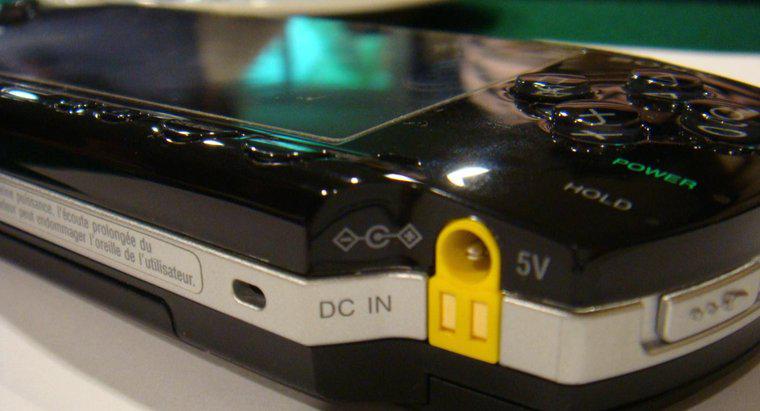
Кнопка AOSS находится на беспроводном маршрутизаторе, а не на его портативной консоли PlayStation Portable. AOSS означает AirStation One-Touch Secure System и представляет собой систему, которая позволяет установить сетевое соединение с нажатие кнопки. За дополнительной информацией обращайтесь к производителю маршрутизатора.
Маршрутизатор с кнопкой WPS иногда также устанавливает соединение AOSS. Если на вашем PlayStation Portable появляется сообщение об ошибке AOSS, перейдите в «Настройки Wi-Fi» в разделе «Сеть» и повторите попытку AOSS, перезапустите приложение и перезапустите систему. Если ошибка не исчезнет, обратитесь к производителю маршрутизатора.
Похожие посты


Другие интересные посты
помогите где находиться кнопка AOSS на PSP
Эта кнопка не на PSP,а на другом устройстве, которое создаёт точку доступа Wi-Fi.
Остальные ответы
Похожие вопросы
Ваш браузер устарел
Мы постоянно добавляем новый функционал в основной интерфейс проекта. К сожалению, старые браузеры не в состоянии качественно работать с современными программными продуктами. Для корректной работы используйте последние версии браузеров Chrome, Mozilla Firefox, Opera, Microsoft Edge или установите браузер Atom.