
О всплывающих окнах и рекламе в Safari
Узнайте, как блокировать всплывающие окна и обращаться с навязчивой рекламой на устройствах iPhone, iPad или компьютере Mac.
Всплывающими окнами могут быть рекламные объявления, уведомления, предложения или оповещения, которые открываются в текущем окне браузера, в новом окне или на другой вкладке. Некоторые всплывающие окна — это сторонние объявления, которые используют тактику фишинга, такую как предупреждения или сообщения о выигрыше призов якобы от Apple или другой доверенной компании, чтобы вынудить вас поделиться личной или финансовой информацией. В таких окнах также могут предлагаться бесплатные загрузки, обновления ПО или плагины, чтобы побудить вас установить нежелательное программное обеспечение. Далее приведены советы по управлению всплывающими окнами и другими помехами.
Избегайте взаимодействия со всплывающими окнами
- При появлении раздражающей всплывающей рекламы в Safari можно перейти в поле поиска и ввести новый URL-адрес или условие поиска, чтобы перейти на другой сайт. Если поле поиска не отображается на iPhone или iPad, вызовите его нажатием в верхней части экрана.
- В некоторых всплывающих окнах и рекламных объявлениях имеются фальшивые кнопки закрытия, поэтому при попытке закрыть всплывающее окно или рекламу соблюдайте осторожность. Если вы сомневаетесь, избегайте взаимодействия с объявлением и закройте окно или вкладку Safari.
- На компьютере Mac вы можете выйти из Safari, а затем нажать и удерживать клавишу Shift при открытии Safari. Это предотвратит автоматическое повторное открытие любых ранее открытых окон или вкладок.
Обновление программного обеспечения
Всегда устанавливайте последние обновления программного обеспечения для всех продуктов Apple. Многие выпуски программного обеспечения содержат важные обновления системы безопасности и могут включать улучшения, помогающие контролировать всплывающие окна.
Приложения для компьютера Mac безопаснее всего загружать из App Store. Если вам нужно программное обеспечение, которое недоступно в App Store, получите его непосредственно у разработчика или из другого надежного источника, а не через рекламу или ссылку.
Проверьте настройки Safari
На iPhone или iPad перейдите в «Настройки» > Safari.
- Включите параметр «Блокировка всплывающих окон».
- Включите параметр «Предупреждение о подмене сайта».
На компьютере Mac откройте Safari и в строке меню выберите Safari > «Настройки».
- На вкладке «Веб-сайты» можно настроить параметры разрешения или блокировки некоторых или всех всплывающих окон.
- На вкладке «Безопасность» включите предупреждение о подмене сайта.
Если на Mac установлено рекламное или другое нежелательное программное обеспечение
Появление на компьютере Mac всплывающих окон, которые не удается убрать, может означать, что вы случайно загрузили и установили рекламное (поддерживаемое за счет размещения рекламы) или другое нежелательное ПО. Некоторые сторонние сайты загрузки могут включать нежелательные приложения в комплект с интересующим вас программным обеспечением.
Если вы считаете, что на вашем компьютере Mac может быть вредоносное или рекламное ПО, выполните следующие действия.
- Обновите macOS до последней версии. Если на компьютере Mac уже используется последняя версия, перезагрузите его. В macOS содержится встроенный инструмент, который удаляет известное вредоносное программное обеспечение при перезапуске.
- Проверьте папку «Программы», чтобы узнать, есть ли у вас какие-либо неожиданные приложения. Вы можете удалить их.
- Проверьте вкладку «Расширения» в настройках Safari, чтобы узнать, установлены ли какие-либо ненужные расширения. Вы можете отключить расширения.
Если отображение рекламы и других нежелательных программ на компьютере Mac продолжается, обратитесь в Apple.
Дополнительная информация
- Безопасное открытие приложений на компьютере Mac
- Распознавайте фишинговые сообщения и другие виды мошенничества и не поддавайтесь на них
Информация о продуктах, произведенных не компанией Apple, или о независимых веб-сайтах, неподконтрольных и не тестируемых компанией Apple, не носит рекомендательного или одобрительного характера. Компания Apple не несет никакой ответственности за выбор, функциональность и использование веб-сайтов или продукции сторонних производителей. Компания Apple также не несет ответственности за точность или достоверность данных, размещенных на веб-сайтах сторонних производителей. Обратитесь к поставщику за дополнительной информацией.
Как убрать рекламу в браузере
Есть три основных источника рекламы: её генерирует сам сайт из интернета, она появляется из-за вируса у вас на компьютере, реклама появляется в уведомлениях браузера (обычное такое уведомление появляется справа внизу в виде прямоугольного блока) – разберем как убрать рекламу по всем трем пунктам отдельно.
Установка расширения на браузер
Расширение – это специальное дополнение к браузеру, которое увеличивает его возможности. Можно установить расширение, которое будет блокировать всю рекламу на сайтах и отключать её. Например, Adblock Plus – самое популярное расширение-блокировщик рекламы, оно блокирует практически все известные баннеры на сайтах.
Установить такое расширение для блокировки рекламы легко, достаточно перейти на сайт https://adblockplus.org и нажать на кнопку «Загрузить Adblock Plus для…», после чего откроется страница магазина расширений, где снова нужно нажать на кнопку «Установить» или «Загрузить» в зависимости от используемого браузера и согласиться с условиями. Через несколько секунд расширение начнет свою работу, а вам достаточно лишь перезапустить браузер для включения.
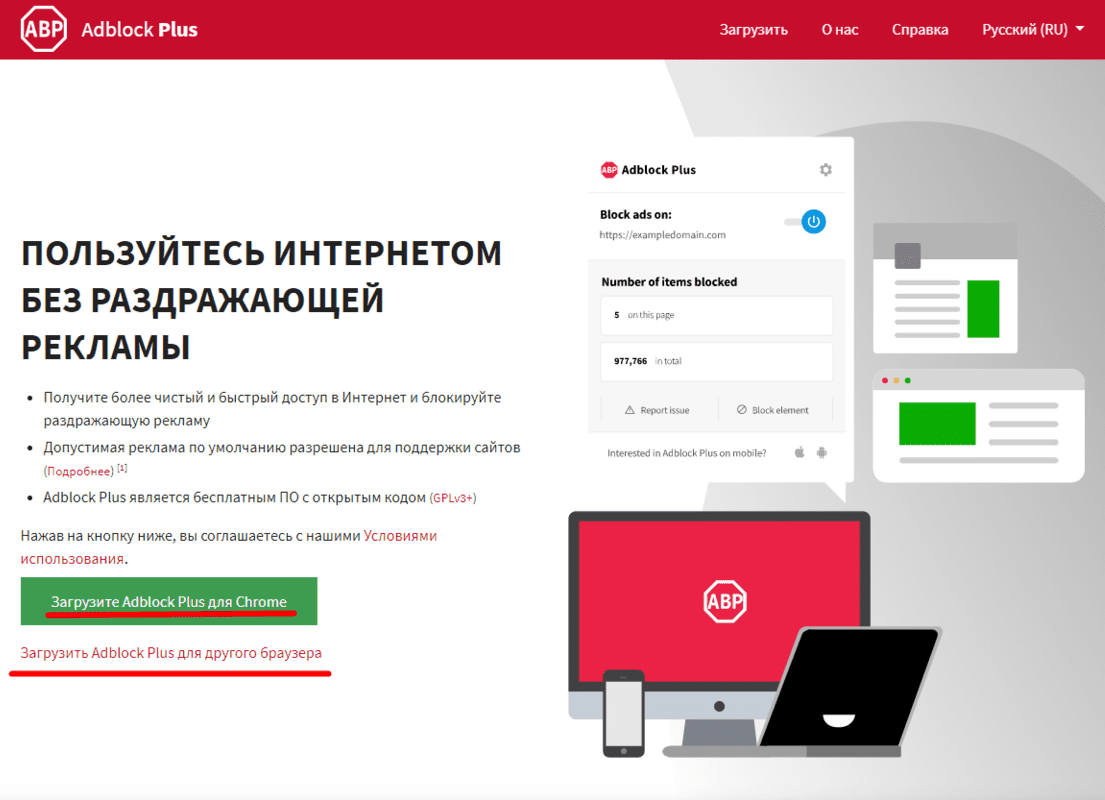
Для удаления расширения нужно открыть меню браузера, выбрать настройки, перейти в раздел «Расширения», найти там Adblock Plus и кликнуть по «Удалить».
Удаление вирусных ПО и очистка мусора
Если в браузере осталась реклама даже после установки Adblock Plus, значит, скорее всего, на компьютере есть вирусы. Вирусные программы могут создавать рекламные баннеры поверх интернет-страниц и таким образом игнорировать Адблок Плюс. Но и эту проблему можно побороть с помощью специальных очистителей системы и антивирусов.
Например, программы CCleaner. Она доступна бесплатно с официального сайта https://www.ccleaner.com/ru-ru . Чтобы скачать программу бесплатно нужно под окном «CCleaner Free» нажать зеленую кнопку «Download», а затем в новом окне снова нажать под «FREE» зеленую кнопку «Download». После нужно подтвердить загрузки и начнется скачивание exe-файла. После скачивания его нужно открыть и начать установку программу CCleaner. Это не сложно, после открытия нужно нажать «Install» и дождаться установки. Не забудьте убрать галочку снизу, это рекламная установка, она вам не нужна. После успешной установки можно нажать кнопку «Run CCleaner» и программа запуститься. В ней нужно перейти в раздел «Easy Clean» и нажать «Analyze», после чего подтвердить удаление мусора по «Clean All». Также стоит перейти в раздел «Custom Clean» и выбрать «Run Cleaner». Эти два простых действия помогут избавиться от мусора и вредоносных ПО на вашем компьютере.
Ещё одна из таких программ – AdwCleaner. Скачать её бесплатно можно на официальном сайте разработчика через ссылку: https://www.malwarebytes.com/adwcleaner/ по кнопке «FREE DOWNLOAD» вверху справа. После нажатия на кнопку нужно подтвердить начало скачивания. Начнется скачивания exe-файла. После успешной загрузки его нужно открыть и продолжить установку антивируса. Установка простая, нужно лишь выбрать «Личный компьютер», затем нажать «Установить» и дождаться окончания процедуры. После этого на рабочем столе появится новая иконка программы AdwCleane, открыв ее вы попадете в интерфейс антивируса. В первоначальной настройке нужно сделать следующее: нажать «Приступить», потом «Использовать бесплатную версию» и «Приступить к работе с бесплатной версией». Далее открывается основное рабочее окно, где нужно перейти в раздел «Средство проверки» и нажать по «Проверка». Если выбивает ошибку, то закройте все браузеры на компьютере и повторите попытку. Осталось дождаться, пока приложение найдет вирусы и предложит удалить их, с чем вам и нужно согласиться по кнопке «Карантин».
Отключение всплывающих уведомлений
Частая проблема у неопытных пользователей, это вечно выползающие уведомления в браузере. Эти уведомления отправляют сайты, на которых вы когда-либо были и дали им разрешением на отправку уведомлений. Теперь нужно им запретить это делать. У всех браузеров процедура отключения уведомлений разная, но она примерно похожа. На примере трех популярных браузеров покажем, как избавиться от этих назойливых баннеров.
Как запретить уведомления в Chrome
На браузере Chrome уведомления отключаются таким образом: открыть меню «ещё» по трем точкам, перейти в «Настройки», выбрать «Дополнительные», в разделе «Конфиденциальность и безопасность» нажать «Настройки сайта» и перейти в «Уведомления». Теперь нужно напротив каждого сайта нажать на «ещё» и потом удалить сайт.
Блокирование всплывающих окон в Microsoft Edge
Компонент Microsoft Edge, который блокирует всплывающие окна, эффективно предотвращает автоматическое открытие веб-сайтами нового окна или вкладки или частичного окна в верхней части текущей веб-страницы. Этот компонент включен по умолчанию.
Существует множество типов всплывающих окон, включая рекламу, уведомления, предложения или предупреждения, которые могут появляться в разное время на любой веб-странице. Некоторые из них могут быть полезны, например, когда веб-сайт банка отображает ежемесячную выписку по счету во всплывающем окне. Всплывающие окна также могут быть отвлекающими или вредоносными, используя тактику фишинга, такую как предупреждения, призы или бесплатные загрузки, чтобы вызвать у вас доверие к потенциальному мошенничеству.
Примечание: Если вы получаете нежелательные уведомления веб-сайтов, пожалуйста, обратитесь к разделу Управление уведомлениями веб-сайтов в Microsoft Edge. Уведомления веб-сайтов появляются в центре уведомлений, расположенном в правом нижнем углу вашего устройства.
Блокировка всплывающих элементов в Microsoft Edge
- В Edge перейдите в раздел Параметры и другое в верхней части браузера.

Если этот компонент включен, и всплывающий элемент заблокирован, Edge отобразит в строке навигации вашего браузера следующее изображение.

Что делать, если вы все еще видите всплывающие элементы
Если после активации этого компонента вы продолжаете получать всплывающие элементы, попробуйте сделать следующее:
- Убедитесь, что Edge обновлен.: выберите Параметры и другое >Параметры >О Microsoft Edge . Если обновление доступно, вы можете применить его отсюда.
- Сканируйте устройство на наличие вредоносных программ.:Дополнительные сведения см. в статье Защита с помощью системы безопасности Windows..
- Отключите свои расширения:. Проверьте, не в расширениях ли дело. Выберите Параметры и другое >Расширения >Управление расширением, а затем отключите каждое расширение. Если теперь всплывающие окна заблокированы, включите расширения одно за другим, чтобы определить, какое из них вызывает проблему.
- Заблокируйте сторонние файлы cookie.:для этого выберите Параметры и другое >Параметры >Файлы cookie и разрешения для сайтов >Управление и удаление файлов cookie и данных сайта, и активируйте параметр Блокировать сторонние файлы cookie.
- Очистите кеш браузера.. Дополнительные сведения см. в статье Просмотр и удаление истории браузера в Microsoft Edge.
Что не может быть заблокировано блокировщиком всплывающих элементов?
Если после того как вы включили этот компонент и попробовали перечисленные выше решения, вы по-прежнему видите всплывающие элементы, это может быть реклама веб-сайта, созданная так, чтобы выглядеть как всплывающие элементы. Рекламные объявления веб-сайтов не могут быть заблокированы блокировщиком всплывающих элементов Edge. Edge также не предотвращает открытие всплывающего элемента при выборе кнопки или ссылки на веб-странице.
Примечание. Этот раздел посвящен новому браузеру Microsoft Edge . Получите справку по устаревшей версии Microsoft Edge.
Блокировка всплывающих окон во всех браузерах
Попапы существуют ровно столько же, сколько существует интернет, и, по всей видимости, еще долго будут «радовать» пользователей своим внезапным появлением. Мы бы хотели немного рассказать о них и дать несколько советов о том, как убрать всплывающие окна с рекламой и защитить свой компьютер от возможных угроз.
Итак, в этой статье вы узнаете:
Типы навязчивой рекламы и с чего все началось (врага нужно знать в лицо 🙂
Как убрать всплывающие окна и больше не слышать безумную музыку;
Почему Adguard выбрали уже более 8 миллионов пользователей;
Как защитить от рекламы сразу несколько устройств;
Не просто блокировщик, а нечто большее…
Если у вас возникнут дополнительные вопросы по тому, как убрать всплывающую рекламу, то наш Центр поддержки всегда на связи и страже ваших браузеров!
Доисторические всплывающие окна
Нужно быть очень большим оптимистом, чтобы утверждать, что сегодня всплывающие окна не доставляют больших проблем. Однако это так — на заре интернета (в начале двухтысячных годов), когда венцом браузерных технологий считался Internet Explorer 5, всплывающие окна чувствовали себя гораздо более вольготно, чем в наши дни. В то время браузеры еще не содержали встроенных средств блокировки всплывающих окон — попапы могли открываться в любое время и в любом количестве. А пара хитрых трюков позволяли сделать так, что закрыть подобные окна не представлялось возможно в принципе — помните эти фантастические требования прислать смс для разблокировки? В то время оставалось только мечтать о появлении хоть какой-нибудь программы для блокировки всплывающих окон, доступной при этом рядовому пользователю.
В начале 2000-х годов наконец появилась возможность блокирования всплывающих окон. Так первой стала доступна блокировка всплывающих окон в Opera (Опера). Именно этот браузер первым ввел собственные встроенные инструменты против «поп-апов». Примеру Оперы последовали и другие интернет браузеры и теперь пользователям доступна блокировка всплывающих окон в Хроме (Chrome), Мозилле (MozillaFirefoх) и прочих. Да и Internet Explorer стал более безопасным и научился худо-бедно блокировать всплывающие окна
Несмотря на то, что рекламодатели со временем изловчились обходить подобные ограничения с помощью Adobe Flash и других приемов, накал борьбы с попапами, казалось бы, постепенно начал спадать, и проблема на время потеряла актуальность.
Хитроумный кликандер
На сегодняшний день практически все интернет браузеры обеспечивают возможность навсегда убрать всплывающие окна, и лишь оповещают об успешной блокировке при помощи служебных сообщений. Но есть один важный нюанс: данные возможности браузеров касаются лишь тех окон, которые открываются автоматически, то есть совсем уж наглым образом. Недолго думая, рекламные сети сменили стратегию: теперь всплывающие окна выскакивают при первом же действии пользователя на веб-странице (например, при клике в области страницы). Наверняка вы многократно сталкивались с подобными окнами, которые появляются, лишь только вы решите перейти по нужной ссылки или раскрыть какое-либо изображение.
Такой подход зачастую ставит алгоритмы браузерной блокировки в тупик — браузер уже не в состоянии определить, является ли появление окна предусмотренной, ожидаемой реакцией на действие пользователя или же окно действительно содержит рекламу. Собственно, на этом обнадеживающую поначалу эволюцию встроенных браузерных средств блокировки всплывающих окон можно считать законченной — задача определения того, содержит ли попап рекламу или полезную информацию, не решаема, а значит окна, всплывающие по клику, останутся с нами надолго. Конечно, мы имеем ввиду только встроенные функции защиты в существующих браузерах, а не дополнительные средства защиты, о которых написано чуть ниже.
Всплывающие окна и замаскированные вирусы
К сожалению, описанный выше сценарий является сейчас самым популярным, но не единственным. На сегодняшний день всплывающие окна активно используются создателями вирусов, маскирующих вредоносные программы под броские или наоборот не очень заметные рекламные объявления. Попав на компьютер, вирус внедряется в браузеры и начинает периодически открывать всплывающие окна (которые могут содержать в том числе и порнографические материалы), таким образом принуждая юзера посетить или кликнуть на рекламу. Вот уж действительно «вирусная реклама»!
В отличие от предыдущих историй, против всплывающих окон, показываемых вирусами, не поможет ни антибаннер, ни другие средства блокировки. Единственный способ убрать такие всплывающие окна — найти и удалить вирус с помощью соответствующей программы. Кстати, на сегодняшний день набирает обороты похожий сценарий, где в роли вируса выступает, казалось бы, обычное расширение для браузера. Будьте бдительны и всегда проверяйте надежность устанавливаемых программ и компонентов!
Фейковые всплывающие окна
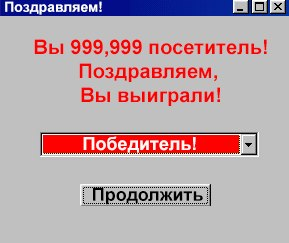
Уязвимость существующих навязчивых схем перед появившимися блокировщиками рекламы привела к частичному отказу от использования полноценных всплывающих окон. Индустрия нашла им замену — на сайтах все чаще начали появляться баннеры, которые выглядят как всплывающие окна, содержат те же элементы управления, что и всплывающие окна — в общем, довольно близко их имитируют, но при этом не являются ими на самом деле.
Всплывающие окна против бдительных пользователей
Пик их популярности пришелся на середину двухтысячных годов, когда с большим отрывом среди операционных систем лидировала ОС WindowsXP, и у всех пользователей окна выглядели примерно одинаково. Затем появилась Vista, 7, и «черная магия» перестала работать — пользовательский интерфейс стал настолько гибким и ориентированным на индивидуальные настройки, что стало сложно найти два компьютера, на которых оконный интерфейс имеет одинаковый вид. Научившись замечать обман, пользователи просто перестали кликать по такой рекламе. Впрочем, подобные «окна» и сейчас все еще можно найти на некоторых сайтах, ведь существенное количество пользователей так и не научилось распознавать обманки, увы.
Всплывающие баннеры «Привет, как дела»
Интересно, что на сегодняшний день пользователи воспринимают термин «всплывающее окно» не буквально, подразумевая под ним окно операционной системы, а в более широком смысле. По сути, для большинства пользователей «всплывающее окно» — это просто некий достаточно большой прямоугольный или квадратный баннер, содержащий кнопку «Закрыть». Такие баннеры широко используются рекламными сетями для ротации сомнительной рекламы. Наверняка вы не раз видели сообщения о том, что «ваш браузер устарел» и рекомендацию «обновить», которая появлялась после скачивания и запуска незнакомой программы.

Отдельный класс всплывающих баннеров — это попапы, мимикрирующие под сообщения мессенджера Skype, сайта Одноклассники, Вконтакте и других популярных социальных сетей. Эти маленькие окна, которые всплывают на вашем экране, часто направлены на то, чтобы незаметно выудить у вас конфиденциальную информацию и в целом не сулят ничего хорошего.
Что ж, давайте покончим с теорией и перейдем к практической борьбе с тем, как отключить всплывающую рекламу. С задачей защиты от всплывающих окон идеально справится наша специальная adblock программа Adguard.
Как убрать всплывающие окна рекламы за пару кликов
Большинство пользователей интернета все еще пытается обойтись своими силами, закрывая рекламные окна вручную, так как просто не знают, что есть куда более простые способы для борьбы с этими навязчивыми монстрами.
Если вы попали на сайт Adguard, устав от того, что реклама всплывает в браузере, то вы на правильном пути! На нашем сайте вы можете сразу установить подходящее расширение для браузера или расширенную версию программы, созданной специально для того, чтобы удалить всплывающие окна и обеспечить безопасный серфинг на просторах интернета.
Adguard является универсальным решением для борьбы с всплывающими окнами во всех браузерах. Модуль Антибаннер легко справляется со всеми видами рекламы и «всплывающая реклама» — не исключение. В зависимости от ваших потребностей, вы можете установить бесплатную версию с ограниченным, но полезным функционалом, или же расширенную программу, со всеми необходимыми возможностями, при использовании которых у вас больше не будет возникать вопроса как отключить всплывающие окна.
Adguard: всплывающие окна в браузере больше не проблема
Адблокер Adguard поможет забыть всплывающие баннеры как дурной сон и больше не вспоминать о них. Данный интернет-фильтр предназначен для всех браузеров, работающих в операционной системе Windows на персональных компьютерах, а также для смартфонов и планшетов с системой Android и устройств компании Apple (системы MacOSи iOS). Разными версиями программы, выбранной в зависимости от индивидуальных потребностей, пользуются уже более восьми миллионов человек – внушительная цифра, согласитесь.
Все версии продуктов Adguardспособны обеспечить оптимальную защиту от навязчивой рекламы в настоящем и будущем – наши специалисты постоянно отслеживают появление новых технологий, и блокировка всплывающих окон всегда происходит незаметно для пользователя. Если вам нужна консультация о том, какая версия наилучшим образом подойдет для защиты вашего интернет-спокойствия, то рекомендуем ознакомиться с небольшой таблицей функционала на главной странице нашего сайта >>>
Помимо основных функций адблокера, программа также:
Помогает предотвратить заражение ваших устройств вирусами;
Защищает от фишинга;
Блокирует нежелательные рекламные элементы не только на сайтах, но и в программах, установленных на вашем компьютере;
Блокирует видео рекламу на Youtube, Rutubeи т.д.;
Способна блокировать нежелательны контент для детей (к которому относятся не только взрослые сайты, но и всплывающая реклама сомнительного характера).
Блокировка окон в Google Chrome, Яндексе и других браузерах
Как мы уже говорили, Adguard работает против всплывающих окон во всех браузерах, распознавая при этом совершенно разнообразные технологии рекламщиков. Это распространяется и на всплывающие окна в Яндексе, который сейчас активно набирает популярность у пользователей. Если после установки программы все равно появляется реклама, то достаточно будет проверить настройки – скорее всего просто нужно добавить текущий браузер в список фильтруемых. Кстати, помимо самых популярных браузеров, Adguard работает с любым браузером по вашему желанию – достаточно указать необходимый параметр в настройках.
Если вас интересует, как убрать всплывающую рекламу в Опере при помощи Adguard, то рекомендуем прочитать ответы наших технических специалистов на самые часто задаваемые вопросы, это не займет много времени. Это же касается и деталей того, как убрать всплывающую рекламу в Хроме или любом другом интернет браузере.
Как заблокировать всплывающие окна на нескольких устройствах
Приобретая лицензию блокировщика рекламы Adguard вы можете выбрать лицензию для одной или нескольких операционных систем, а также сделать защиту доступной на необходимом количестве компьютеров и мобильных устройств. Срок действия лицензии можно приобрести на один год или навсегда.
Всплывающие окна – забудьте о них!
Скачайте бесплатно Adguard, и наш адблокер оперативно избавит вас от навязчивых всплывающих окон, баннеров и прочей рекламы, а также серьезно повысит безопасность вашего компьютера, и поможет оградить детей от ненадлежащей информации. Помимо этого, наш блокировщик не позволяет собирать сторонним сайтам данные о ваших действиях в сети. Теперь вы сможете полноценно пользоваться интернетом, не подпрыгивая от безумной музыки из рекламных окон и не опасаясь мошеннических уловок, блокирующих работу компьютера. Всплывающие окна в Хроме и любом другом браузере или программе больше не побеспокоят вас. Adguard обо всем позаботиться.